【初心者でも最短10分】WordPressブログの始め方|40枚の画像でやさしく解説


「ブログを始めたいけど、サーバーとかWordPressって難しそう…」 「設定で挫折しそうで、最初の一歩が踏み出せない」
こんな悩みを解決する記事をご用意しました。
ブログを始めたい気持ちはあっても、「何から始めればいいんだろう?」とわからない方も多いと思います。
実は僕も、ブログを始めたばかりの頃は、「サーバーって何?」というレベルの完全な初心者でした。開設するだけで8時間以上かかり、何度も画面を閉じたくなって、正直「自分には向いていないのかも」と思ったこともあります。
なぜなら、以前は別々に行っていたドメインの取得やサーバーの設定が、今はレンタルサーバーの申し込みと一緒に、まとめて進められるようになったからです。
この記事では、専門用語をできるだけ使わず、実際の画面を画像で紹介しながら、初心者の方でも安心して進められるように、やさしく解説していきます。
✅この記事でわかること
- WordPressブログ開設の全手順
- ブログ運営に必要な初期設定
- 収益化に向けた準備
- 記事の書き方の基本
この記事を最後まで読めば、今日中に自分のブログを立ち上げ、収益化への第一歩を踏み出すことができますよ。
 カメちゃん
カメちゃん一緒にブログ開設まで進めていきましょう!


WordPressブログを始めるまでの全体イメージ
まず最初に、WordPressブログを始めるまでの全体イメージを把握しておきましょう。
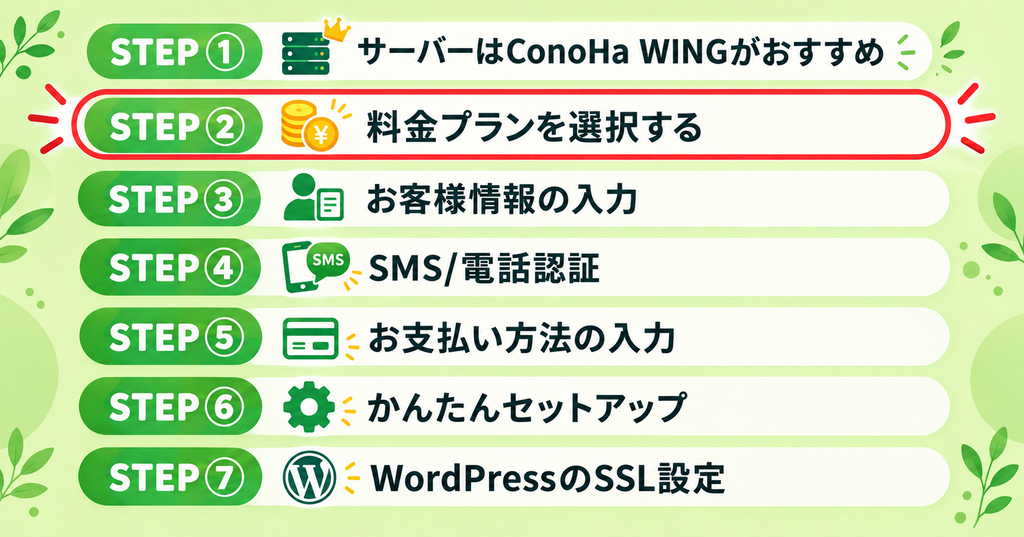
WordPressブログの開設は、下記の7つのSTEPで完了します。
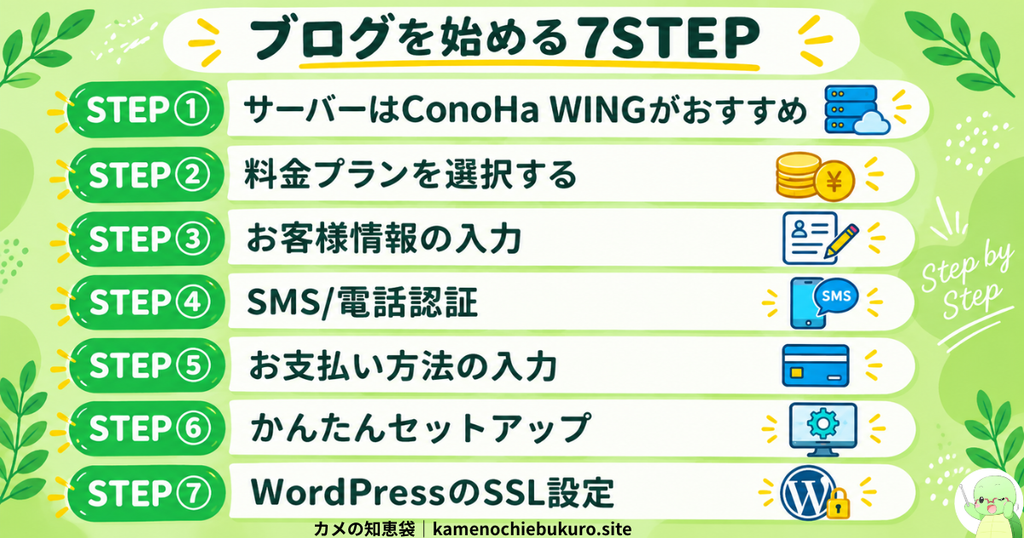
やることが多いと思ったかもしれませんが、実際の申し込み画像を見ながら一緒に進めていきますので、安心してください。
カメちゃん10分もあればブログ開設まで完了しますので、ひとつずつ進めていきましょう!
WordPressブログの始め方

WordPressでブログを開設するために、まずはレンタルサーバーに申し込みをしていきます。
今回は、僕自身も利用しているConoHa WING(コノハウイング)を使った申し込み方法をご紹介していきます。
まずは、ConoHa WINGがどのようなサービスなのかを簡単に確認しておきましょう。
STEP①:サーバーは「ConoHa WING」がおすすめな理由
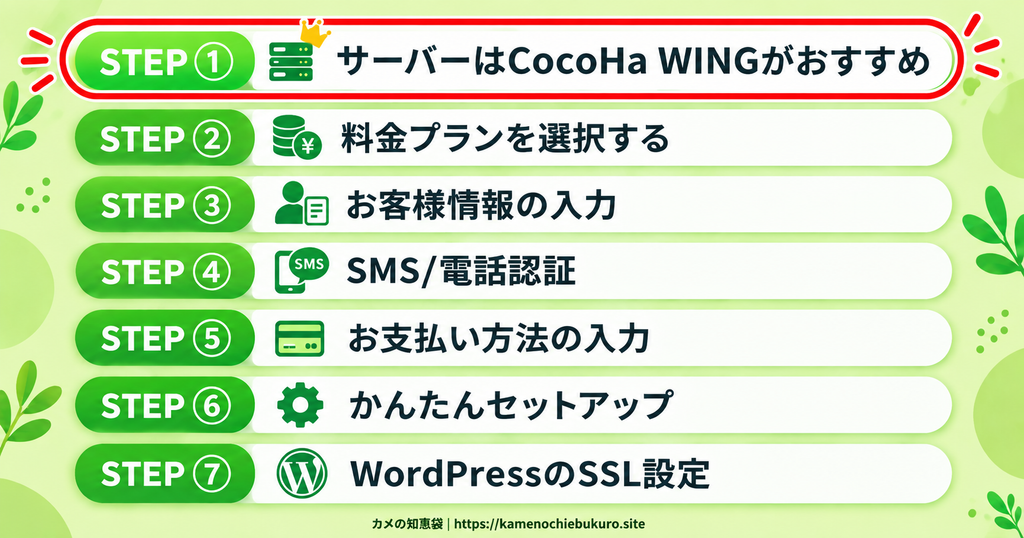
ConoHa WINGは、東証プライム上場企業グループのGMOインターネットが提供するレンタルサーバーです。
✅ConoHa WINGのメリット
- 契約からWordPressの立ち上げまでスムーズに完了
- 管理画面が直感的で、設定や操作に迷わない
- 初期費用無料・月額678円〜で始められる
- WINGパック(12ヶ月以上)契約でドメインが2つ無料
サポート体制・表示速度・料金のバランスが良く、初心者の方でも安心して選べるサーバーです。
その中でも、僕が一番おすすめする理由は、契約からWordPressの立ち上げまでが、一連の流れで完了することです。
カメちゃん昔、サーバーの契約でつまずきまくった僕からすると、この仕組みは本当に素晴らしいと思います!
サーバー契約や設定で悩む時間がないので、ブログをスムーズにスタートできます。
ConoHa WINGを実際に使ってみた感想は、こちらの記事で詳しくレビューしていますので、参考にしてください⬇️
ちなみに、僕は現在ConoHa WINGを利用していますが、以前はエックスサーバーを7年ほど利用していました。
両方使った上での比較は、こちらの【初心者向けレンタルサーバー比較記事】にて解説しています⬇️
サーバー選びに迷っている方は、先に上の記事を読んでみてください。
カメちゃんConoHa WINGで進めると決めた方は、このまま進めていきましょう。
STEP②:料金プランを選択する
それでは、実際にレンタルサーバーへ申し込みを進めていきましょう。
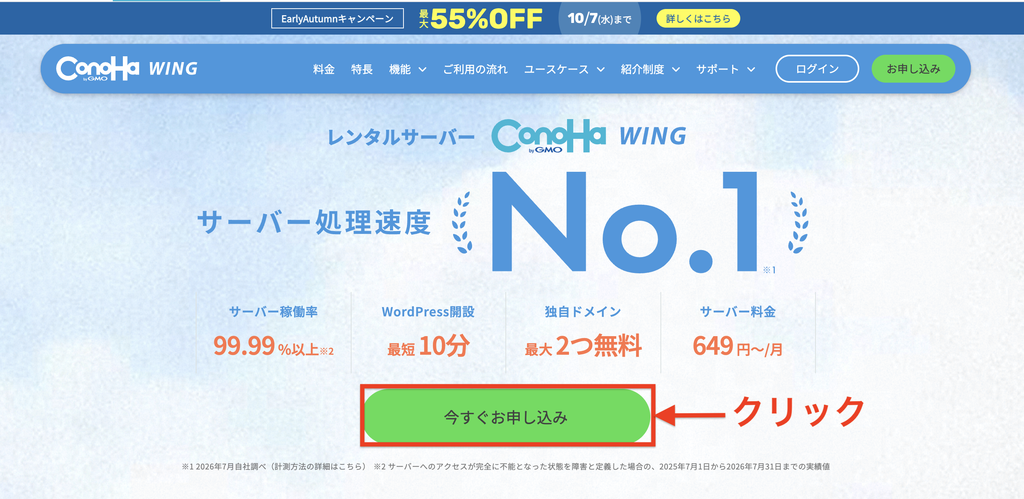
まずは、ConoHa WINGの公式ページにアクセスします。
トップページが表示されたら「今すぐお申し込み」をクリックしてください。
「プラン選択」の画面になりますので、下記の4項目について選択していきましょう。
- 契約期間
- プラン
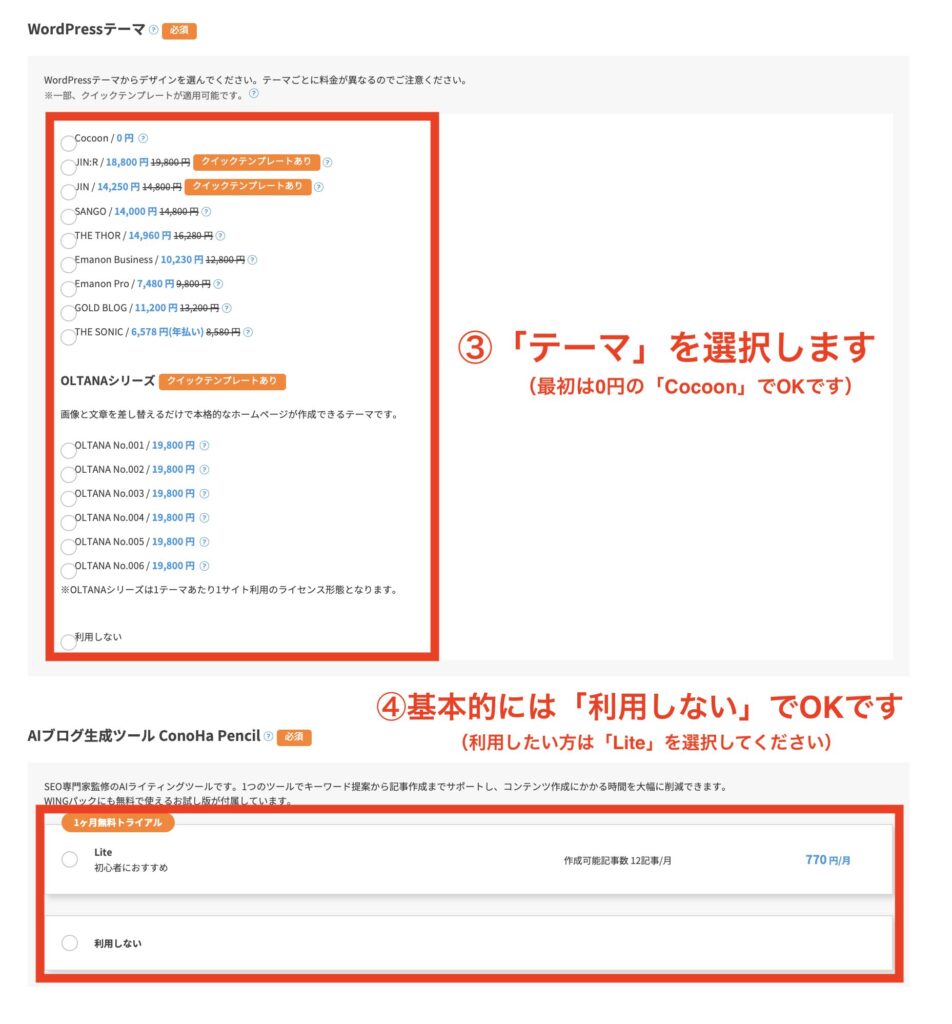
- WordPressのテーマ
- AIツールの利用
カメちゃん今回は、無料ドメインが2つ付いてくる「WINGパック」を例に解説していきます。
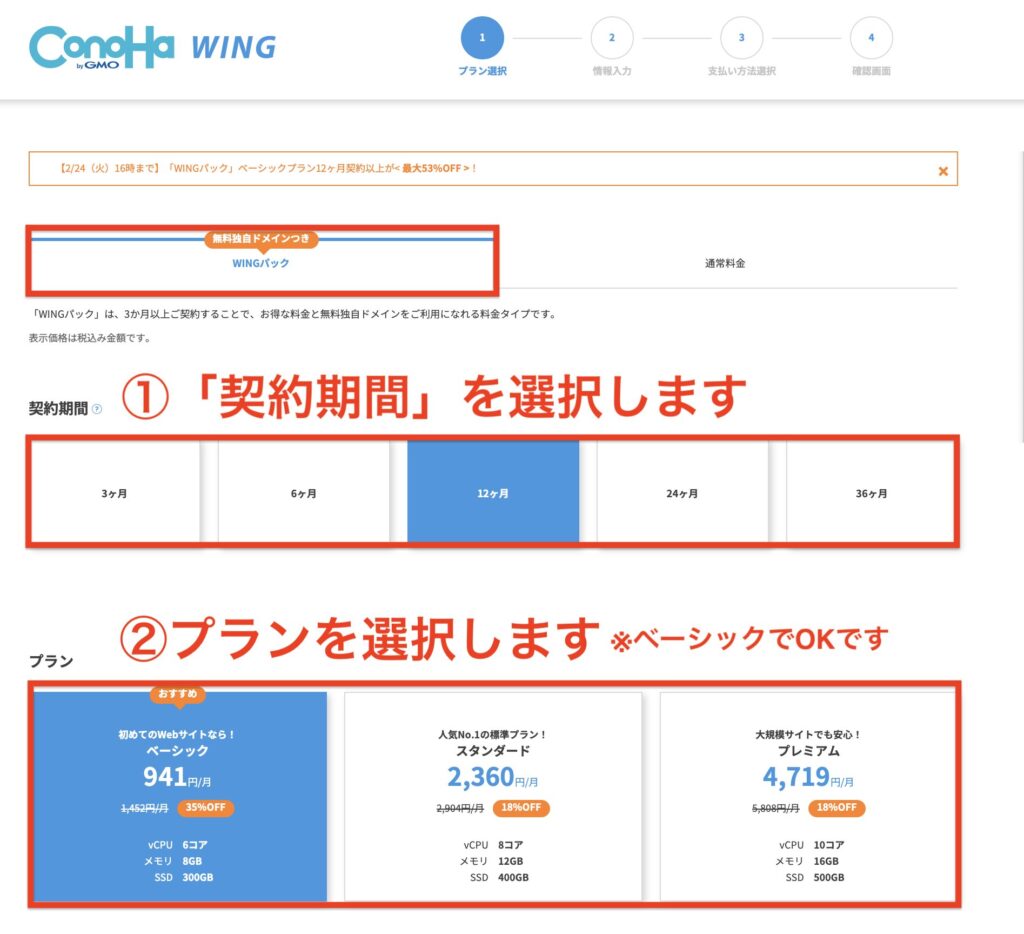
- 契約期間:お試しでブログをやってみたい方は3か月、じっくりブログに取り組みたい方は12か月以上がおすすめです。(ちなみに、契約期間が長いほど月額料金は安くなります。)
- プラン:「ベーシック」でOKです。
- WordPressのテーマ:最初は0円のCocoonがおすすめです。使いたい有料テーマがある場合は、割引価格になっています。
- AIブログ生成ツールConoHa Pencil:基本的には「利用しない」でOKです。使いたい方は「Lite」を選択してください。
契約期間は3ヶ月だと割高なので、割引があってじっくり取り組める「12ヶ月」が個人的におすすめです。
カメちゃんドメイン2つ無料の特典も12ヶ月以上の契約が対象なので、あわせてお得に利用できますよ。
WordPressのテーマは、ブログ全体のデザインやレイアウトを整えるツールです。
最初は無料テーマ「Cocoon」でOKですが、記事を書きやすく本格的に整えたい方には有料テーマもおすすめです。
僕のサイトでは人気テーマのSWELL を使っています。詳細は初期設定のSTEPでご紹介します。
STEP③:お客様情報の入力
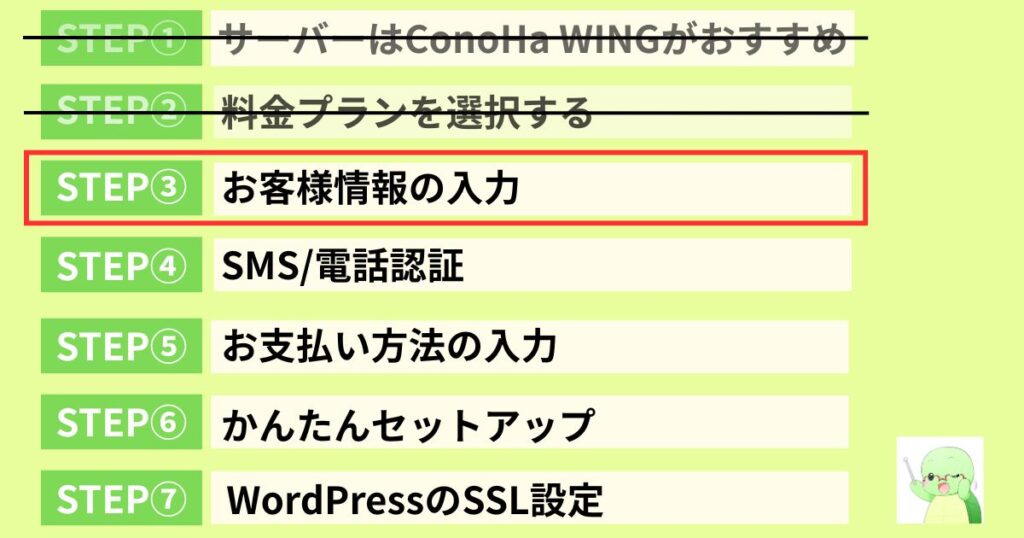
次に、「アカウント情報」と「お客様情報」を入力していきます。
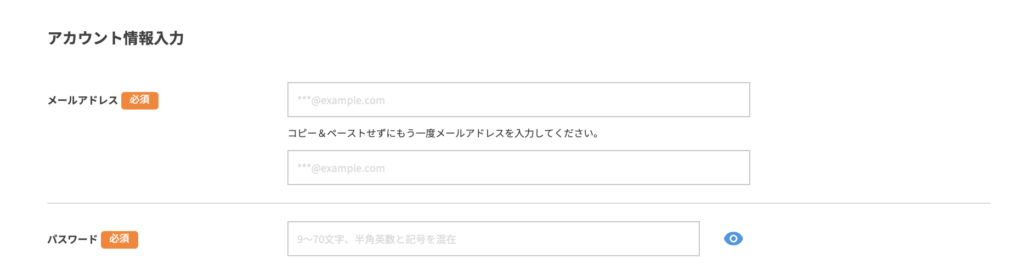
アカウント情報は、「メールアドレス」と「パスワード」を入力していきましょう。
✔︎アカウント情報
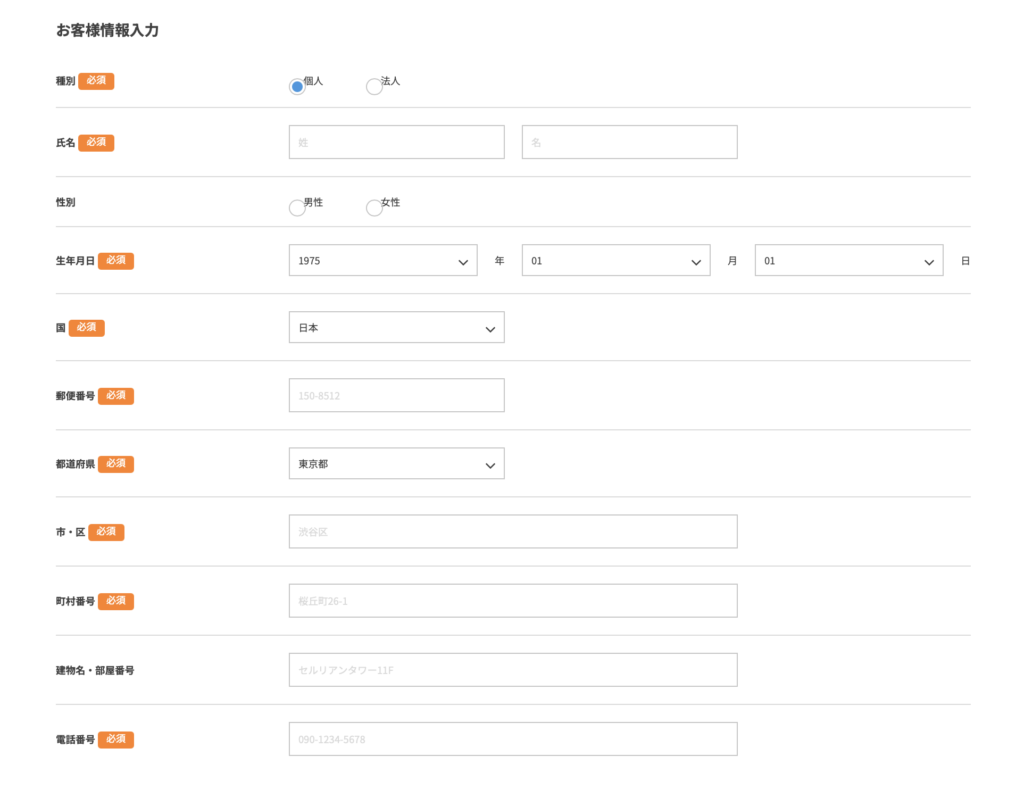
お客様情報は、氏名や住所などを入力していきます。
✔︎お客様情報
入力ができたら、「次へ」をクリックします。
STEP④:SMS/電話認証
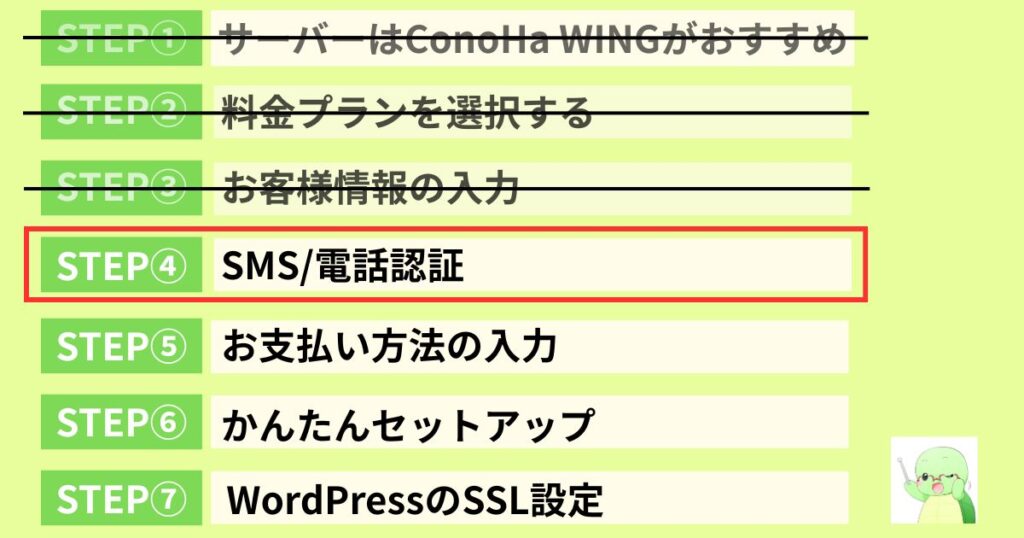
「次へ」をクリックすると「SMS/電話認証」の画面になります。
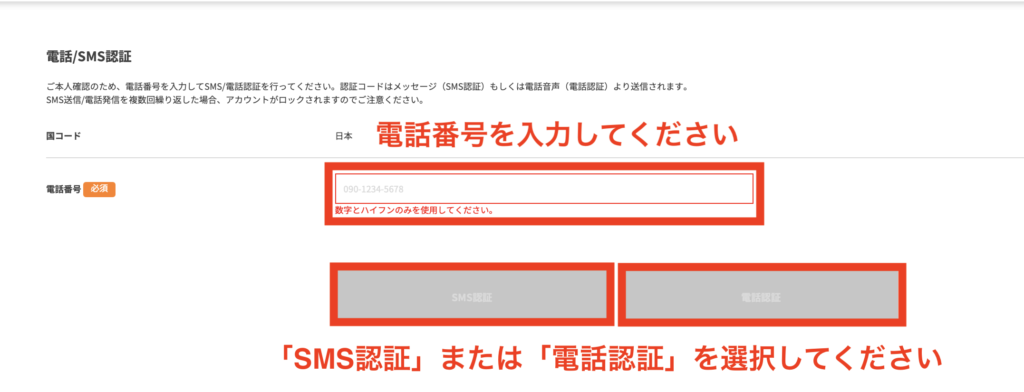
電話番号を入力して、「SMS認証」または「電話認証」をクリックしましょう。(SMS認証が簡単です)
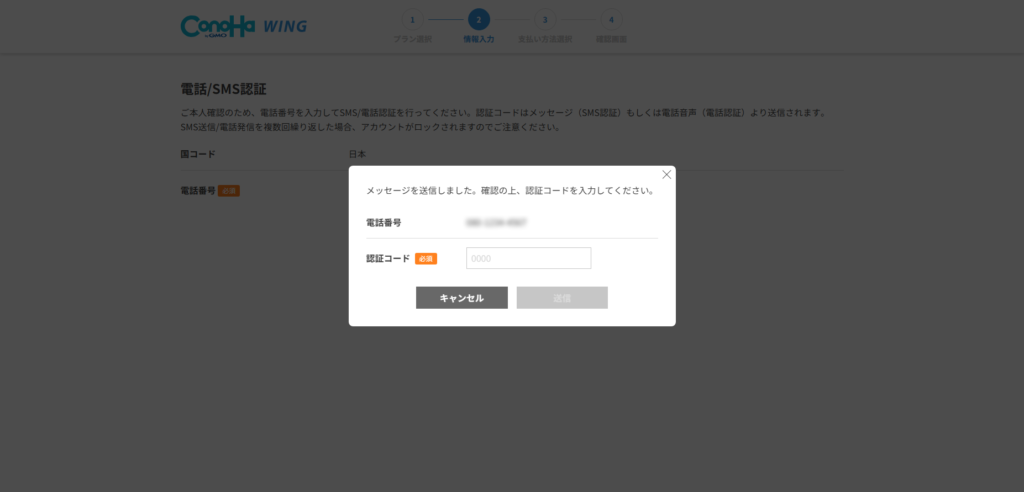
「送信」をクリックすると、お支払い方法の入力画面になります。
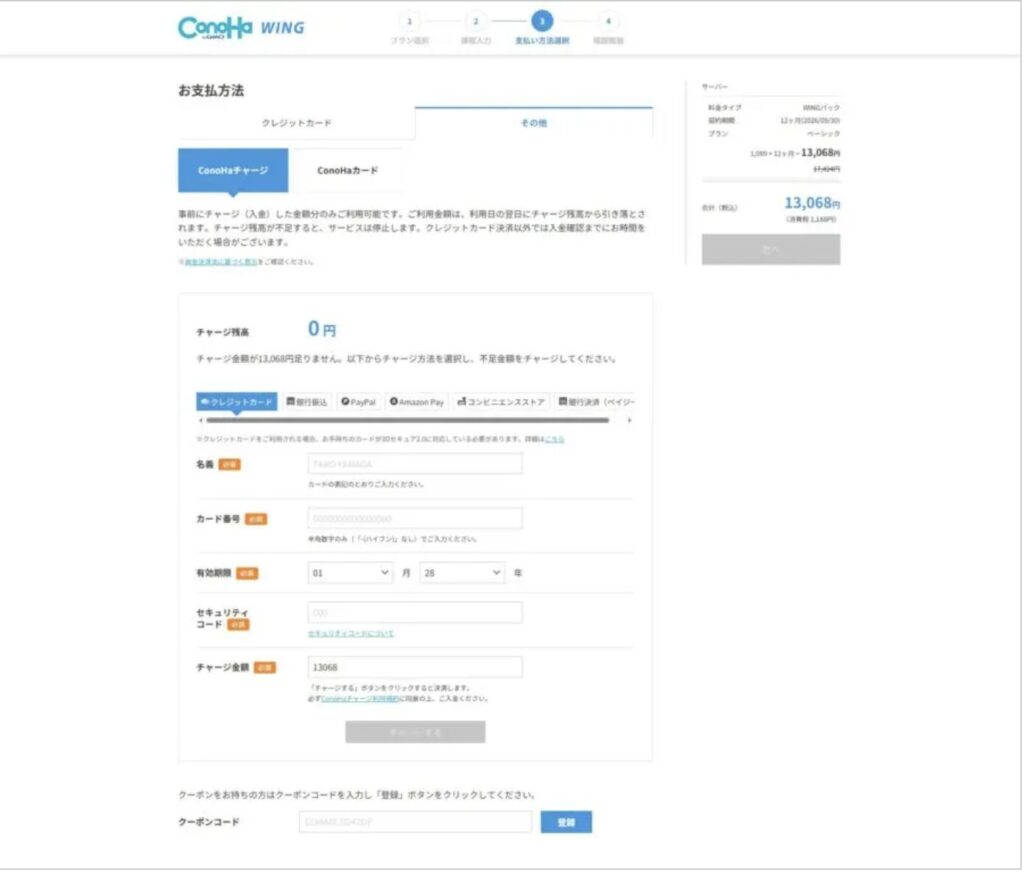
STEP⑤:お支払い方法の入力
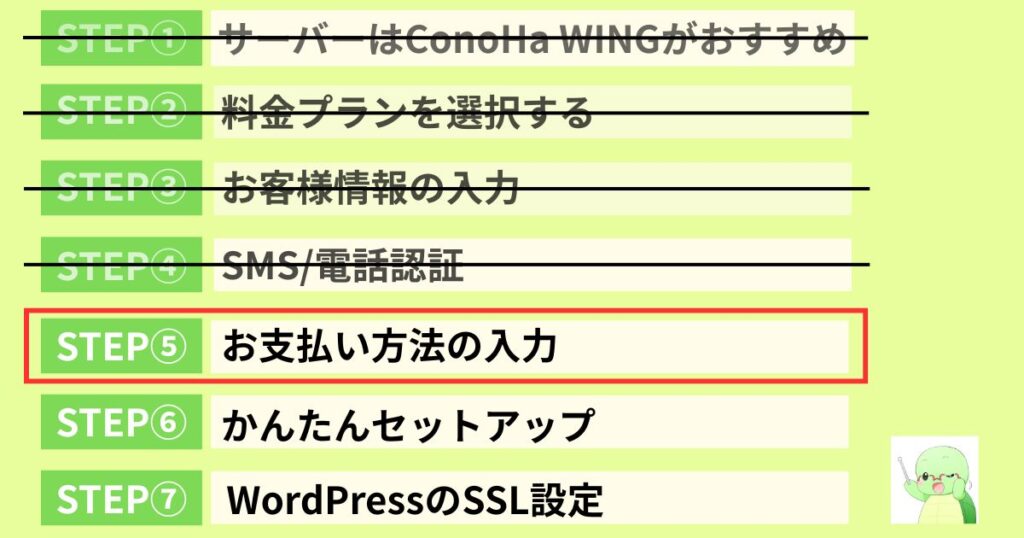
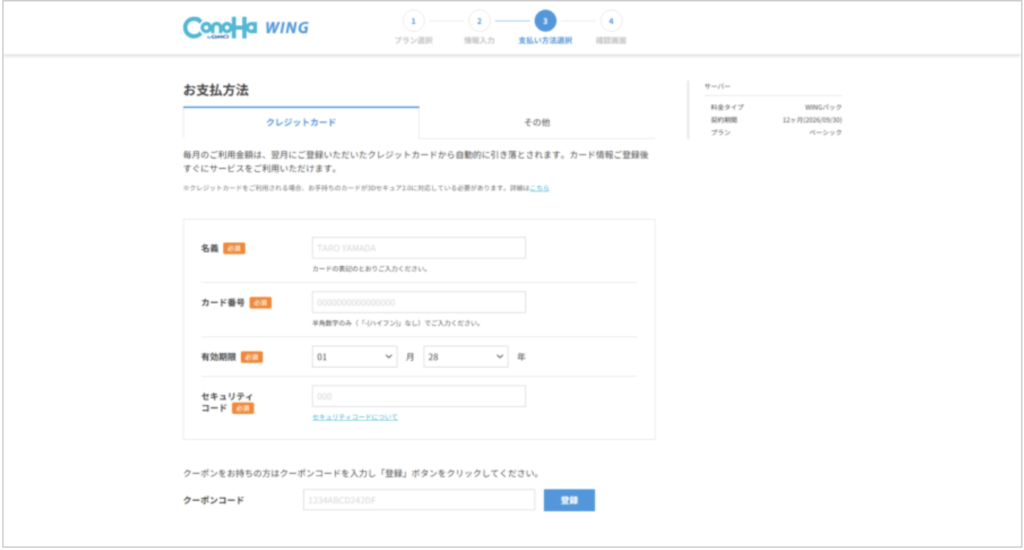
「SMS認証/電話認証」が完了すると、次に「お支払い方法」の入力画面になります。
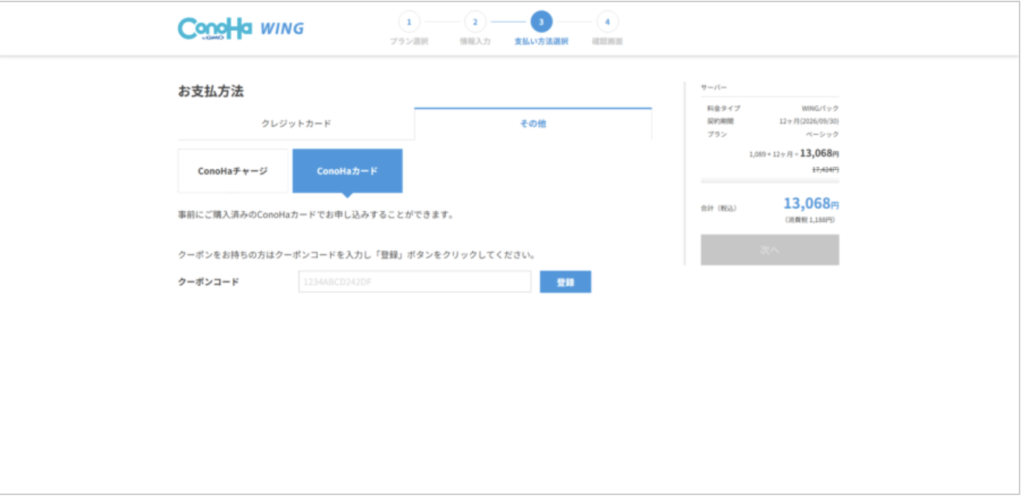
ConoHa WINGのお支払い方法は、下記の3つから選択します。
- クレジットカード
- ConoHaチャージ:クレジットカード、銀行振込、Amazon Pay、コンビニ、銀行決済(ペイジー)、paypalが選択できます。
- ConoHaカード
✔︎クレジットカード
✔︎ConoHaチャージ
✔︎ConoHaカード
入力ができたら、申し込み内容の確認画面になります。
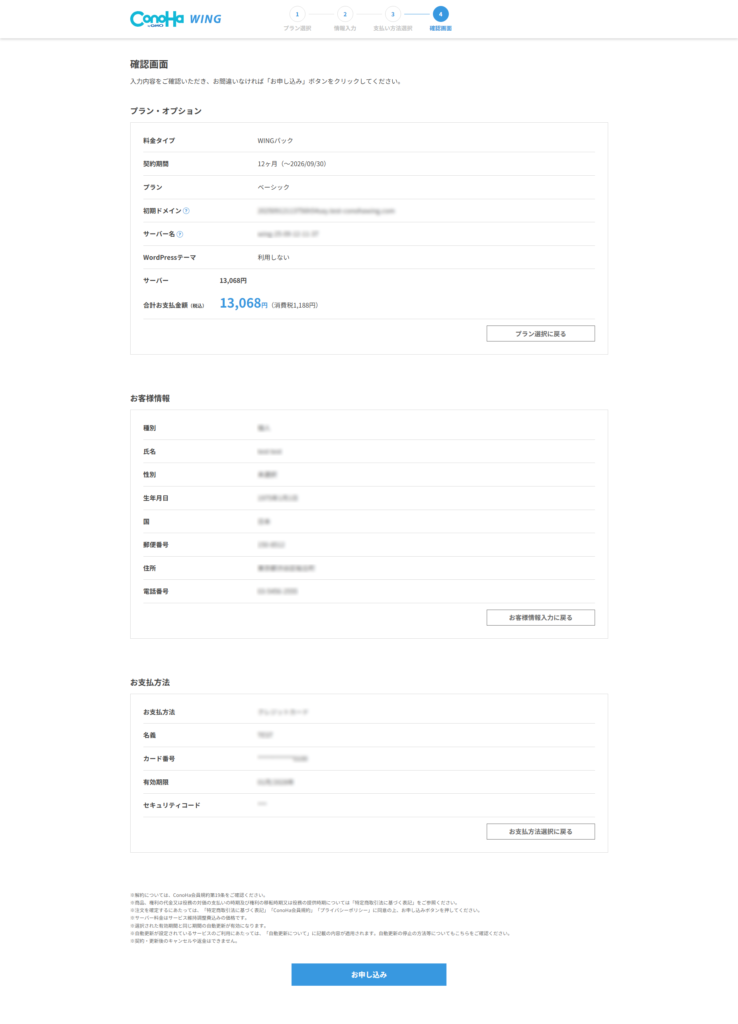
OKであれば「お申し込み」をクリックしましょう。
下記のように、「お申し込みが完了しました。続いてWordPressかんたんセットアップをはじめましょう」の画面になればOKです。
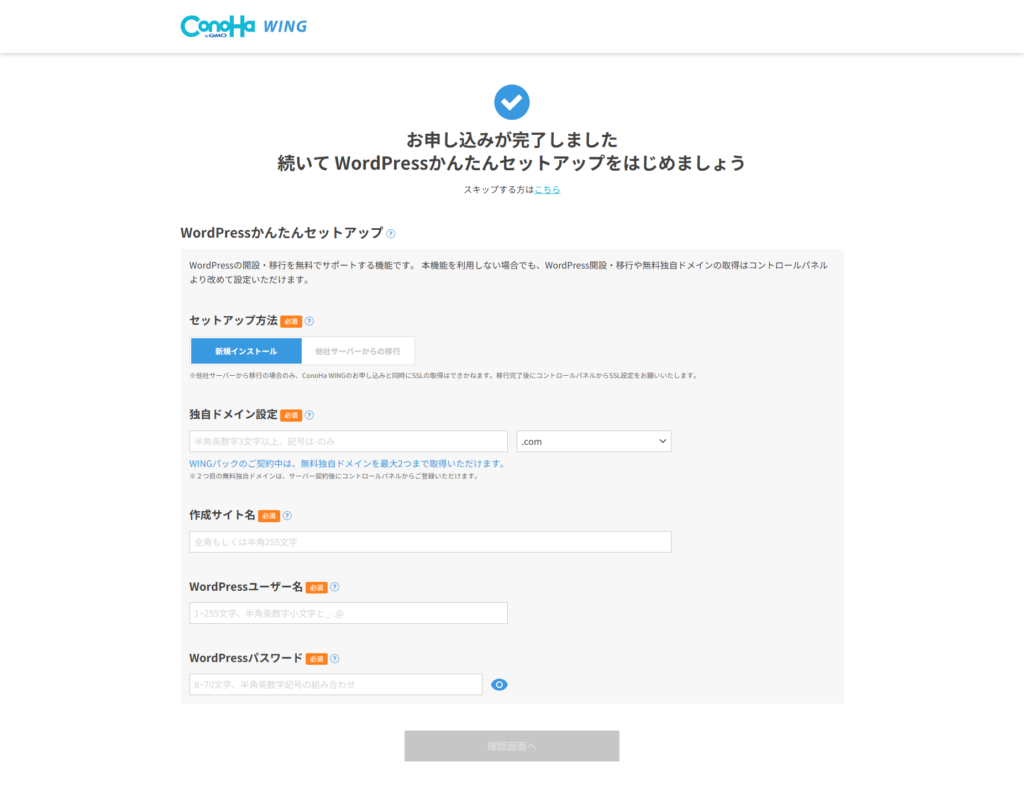
STEP⑥:かんたんセットアップ
次は「かんたんセットアップ」をやっていきます。
カメちゃんかんたんセットアップが終われば、WordPressブログの開設は完了ですよ!
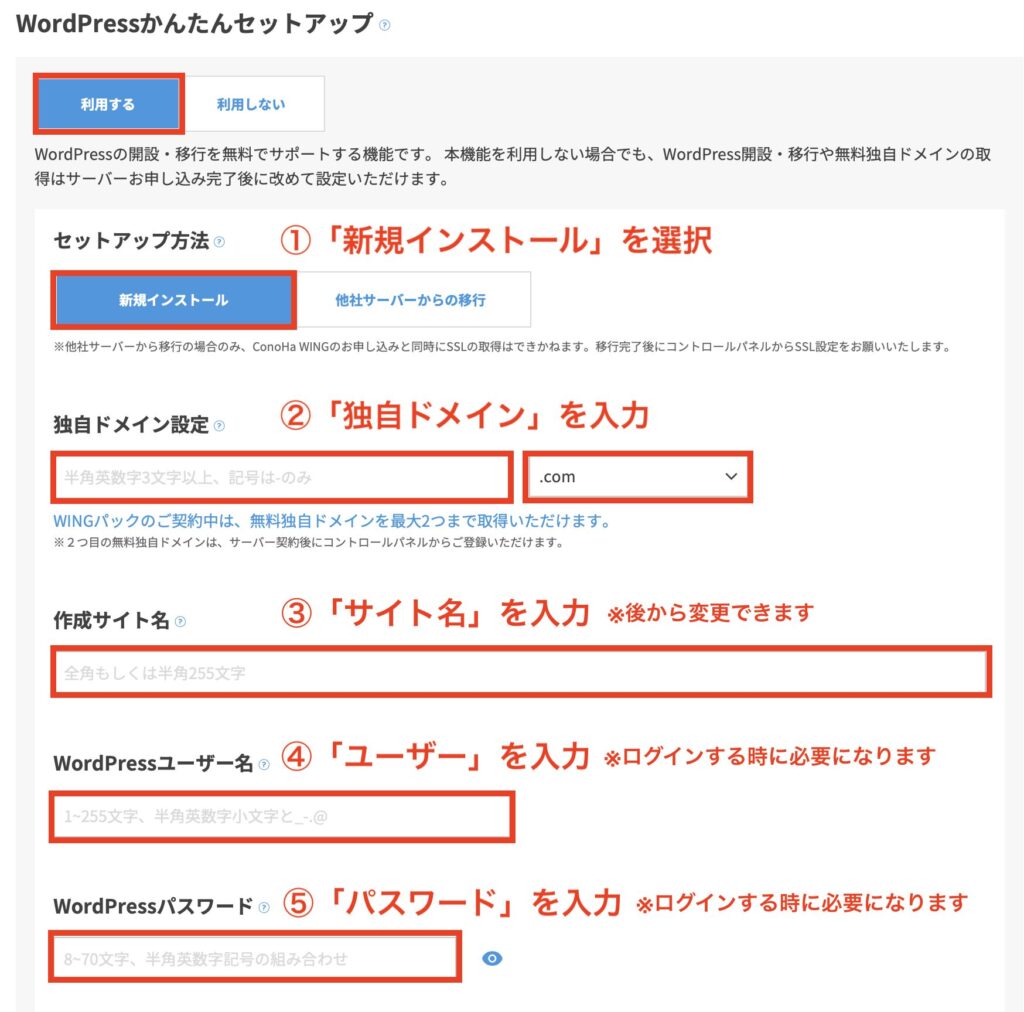
かんたんセットアップでは、下記の5つの項目を入力していきます。
- セットアップ方法:「新規インストール」を選択
- 独自ドメイン指定:「独自ドメイン」を入力
- 作者サイト名:「サイト名」を入力
- WordPressユーザー名:「ユーザー名」を入力
- WordPressパスワード:「パスワード」を入力
それぞれ詳しく解説していきます。
✅セットアップ方法:「新規インストール」を選択

セットアップ方法は、「新規インストール」を選択してください。
※エックスサーバーなど他社のサーバーを契約していて、ConoHa WINGへ移行する場合は、「他社サーバーからの移行」を選択してください。
✅独自ドメイン指定:「独自ドメイン」を入力

次に、「独自ドメイン」を設定していきましょう。
独自ドメインとは、自分だけが使えるオリジナルのインターネット上の住所(URL)のことです。
当ブログで言うと、「kamenochiebukuro.site」の「kamenochiebukuro」の部分です。
カメちゃんドメイン名の決め方に迷ったら、「自分の名前」または「ブログの内容」を付けておけばいいですよ。
あと、ドメインを決める時の注意点も確認しておいてください。
✔︎ドメインを決める上での注意点
入力したドメインをすでに誰かが使っている場合は、設定する事ができません。
その場合は、末尾に数字をつけるなどして、未使用のドメインを設定してください
ドメインの設定ができたら、「kamenochiebukuro.site」の「.site」の部分を設定していきましょう。
「.site」の部分は何を選んでもOKですが、定番の「.com」「.org」「.net」「site」あたりを選んでおくのがおすすめです。
✅サイト名、ユーザー名、パスワードを入力する
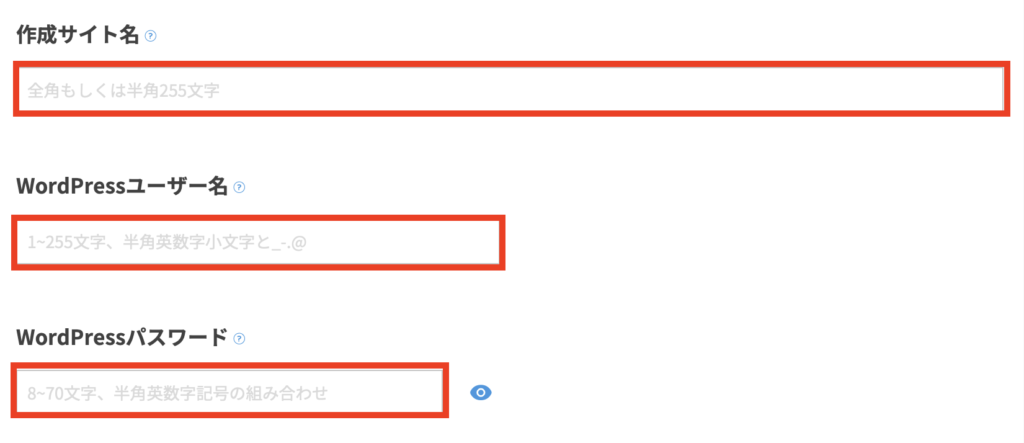
最後に、下記の3つを入力していきましょう。
- サイト名:とりあえずなんでもOKです(後から変更できます)
- ユーザー名:WordPressにログインする時に毎回使います(必ずメモかスクショを取ってください)
- パスワード:WordPressにログインする時に毎回使います(必ずメモかスクショを取ってください)
サイト名は後から変更できますので、とりあえず今思いついたものでOKです。(サイト1やテストサイトでもOK)
ユーザー名とパスワードは、WordPressにログインする時に使いますので、必ずメモかスクリーンショットを取っておいてください。
カメちゃんユーザー名とパスワードは、WordPressにログインするたびに使います。忘れてしまうと、再設定の手間がかかるので、メモかスクリーンショットを残しておくと安心です。
かんたんセットアップが入力できたら「確認画面へ」をクリックして、内容がOKであれば「設定」をクリックしましょう。
「WordPressのインストールを受け付けました」と表示されたら、WordPressの開設が完了です。
カメちゃんおめでとうございます!
これでWordPressブログの開設が完了しました!
最後に一つだけ、画面には以下の項目が表示されていると思います。
- サイトURL
- 管理画面
- データベース(DB)
- DBユーザー名
- DBパスワード
STEP⑦:WordPressのSSL設定
最後に、サイトのセキュリティ強化のための「SSL設定」をしておきましょう。
「http」→「https」に変更するだけですので、簡単にできます。
設定は、ConoHa WINGの管理画面から行なっていきます。
カメちゃんGoogleで「ConoHa WING ログイン」と検索してください。
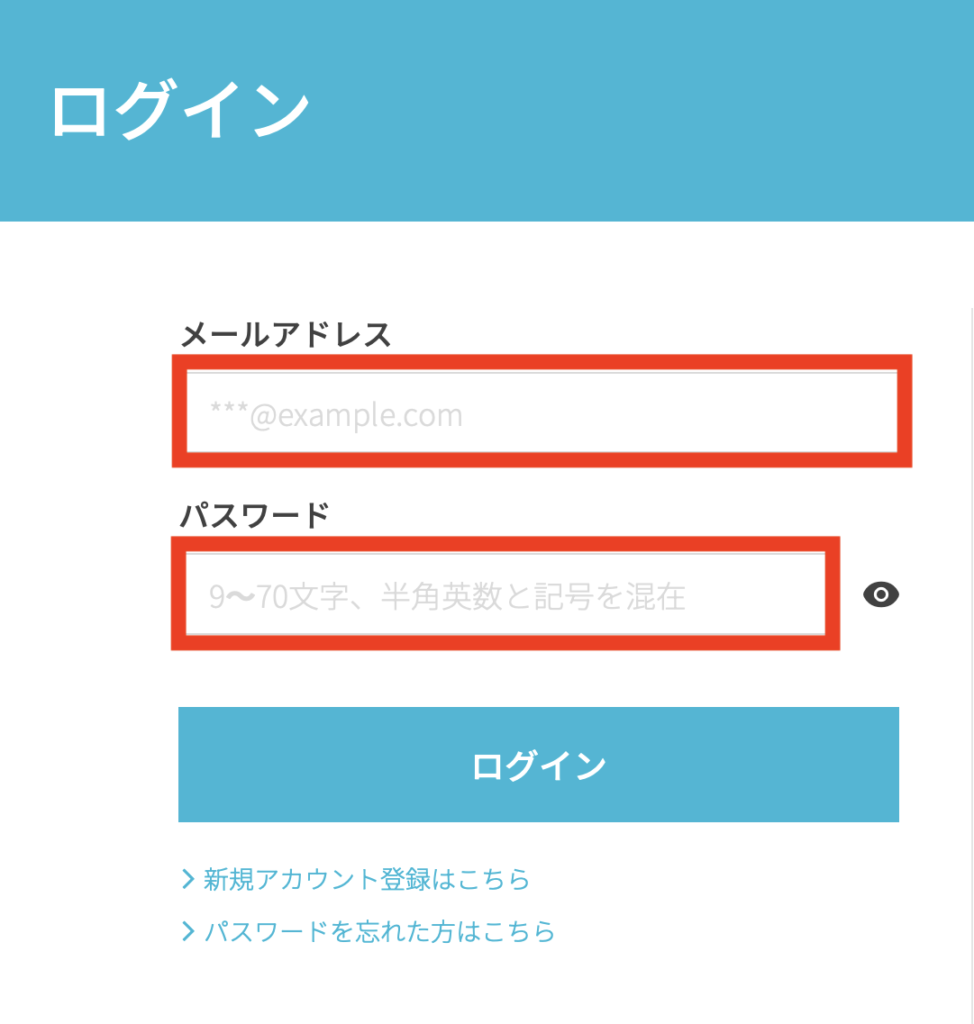
「メールアドレス」と「パスワード」を入力して、「ログイン」をクリックしてください。
画面上の「WING」が選択されていることを確認して、「サイト管理」をクリックします。
次に、「サイト設定」をクリックして「URLの左横」をプルダウンしてください。
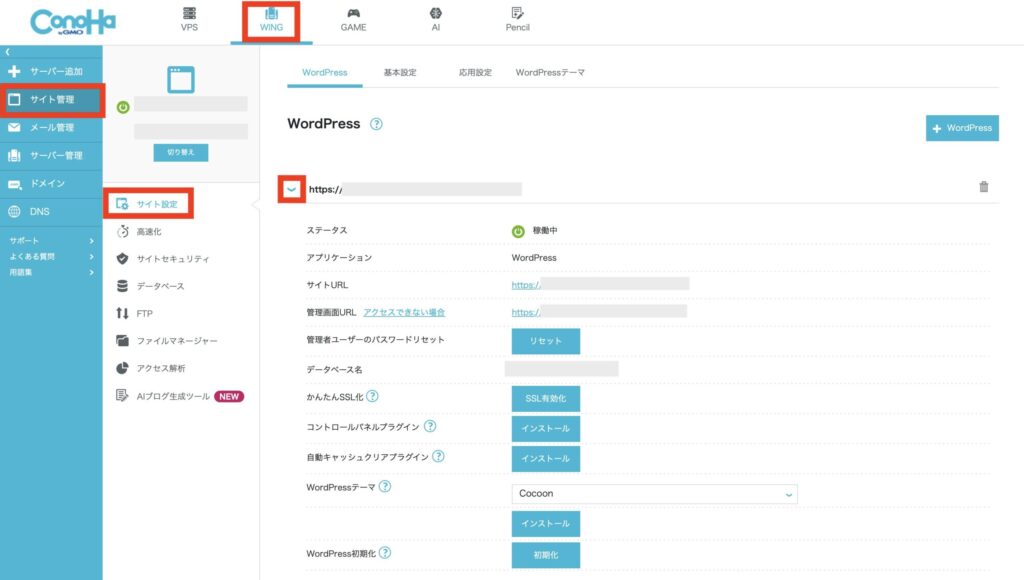
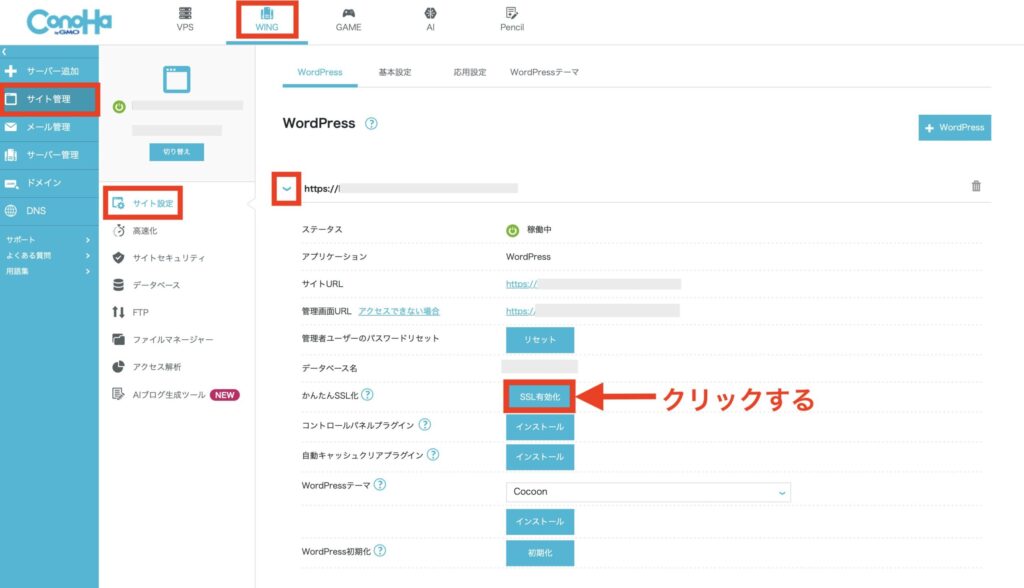
すると、画像のように「かんたんSSL化」という項目が出てきます。
ただ、サイト開設の直後は、まだボタンがグレーになっています。
数時間経過すると、SSL有効化のボタンが青色に変わりますので、クリックしたらSSL化は完了です。
✅SSL有効化のボタンが青くならない時の対処法
もし、上記の方法でエラーが出る場合は、下記の設定をしてください。
「WING」→「サイト管理」→「サイトセキュリティ」→「独自SSL」→「無料独自SSL」→「利用設定をON」
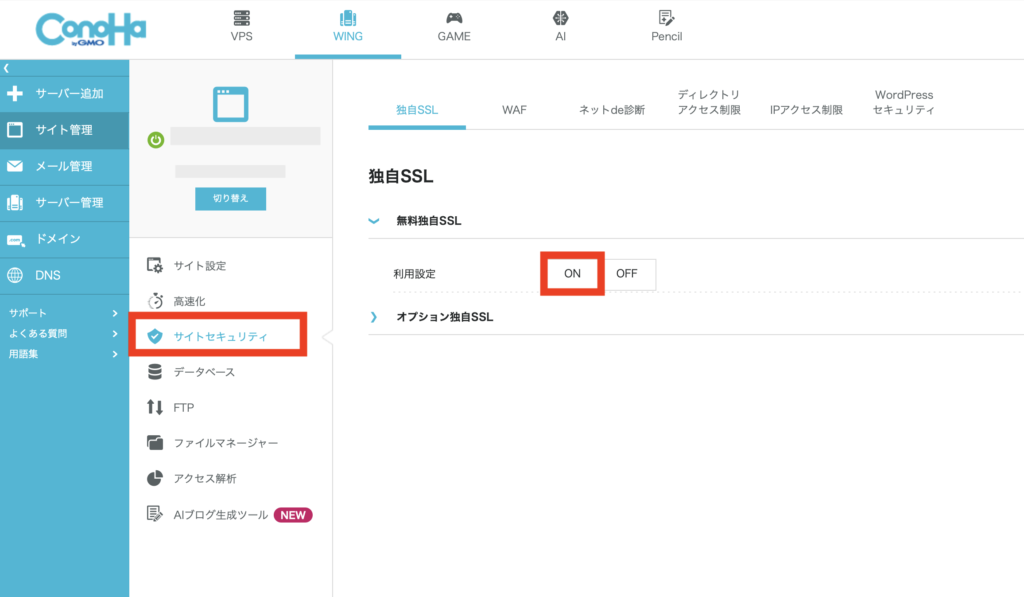
利用設定を「ON」にして数時間待つと、ボタンが青くなります。(ConoHa WINGの公式ページからも確認できます)
カメちゃんここまで本当にお疲れ様でした!
一度お茶でも飲んでゆっくりしてくださいね。
この後は、ブログを始める上で大切な初期設定をしていきます。
WordPressブログの初期設定

WordPressブログの開設ができたら、初期設定をしていきましょう。
✅WordPressブログの初期設定
- STEP①:WordPressにログイン
- STEP②:パーマリンクの設定
- STEP③:テーマの設定
- STEP④:プラグインの設定
- STEP⑤:アナリティクスの設定
- STEP⑥:サーチコンソールの設定
- STEP⑦:XMLサイトマップの作成
こちらも画像を使って解説していきますので、一つずつ一緒に進めていきましょう。
STEP①:WordPressにログイン
まず最初に、WordPressにログインしていきましょう。
ConoHa WINGの管理画面から、「①WING」→「②サイト管理」→「③サイト設定」と進み、「④管理画面URL」の右のhttps://〜の部分をクリックしてください。
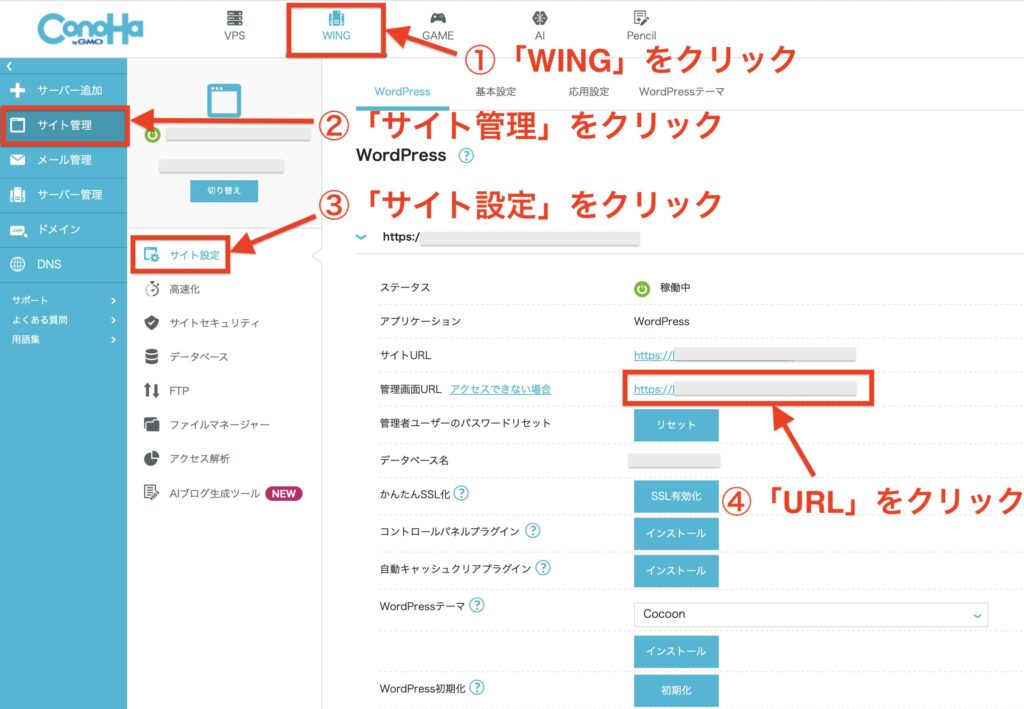
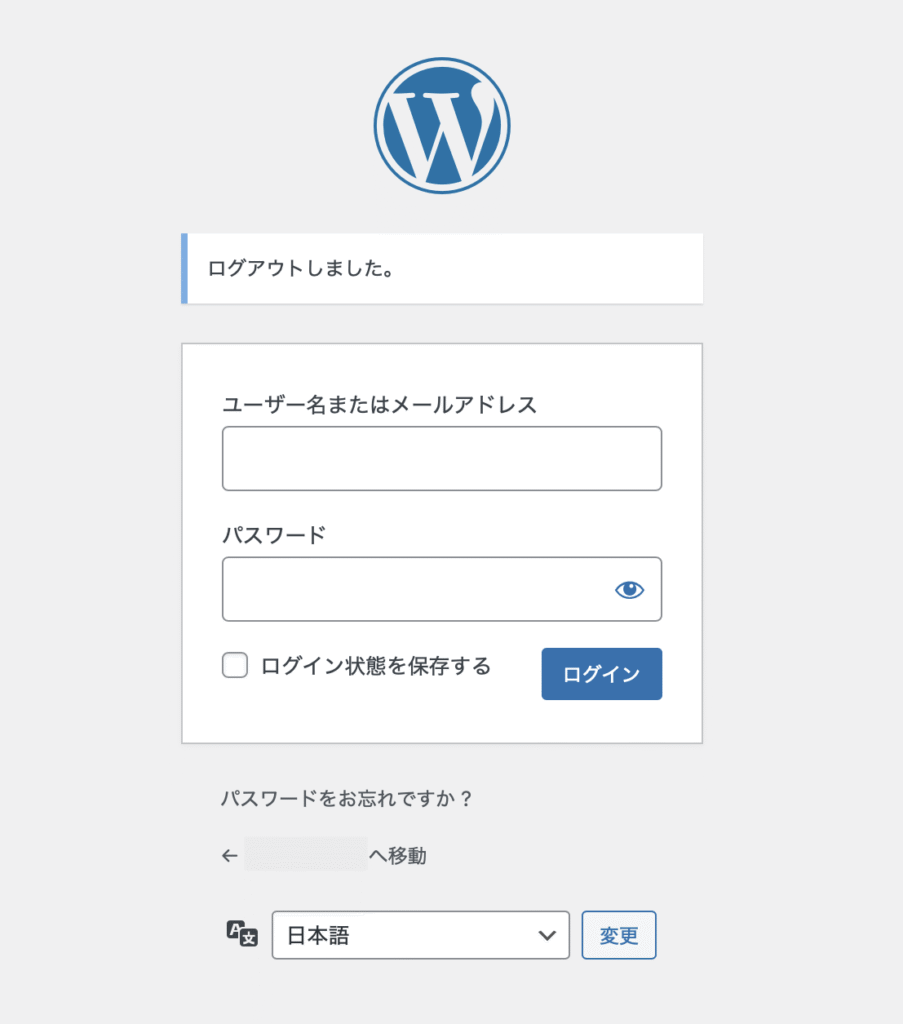
URLをクリックすると、WordPressのログイン画面になりますので、「メールアドレス」と「パスワード」を入力しましょう。
パスワードは、STEP⑥「かんたんセットアップ」で登録したパスワードを入力してください。
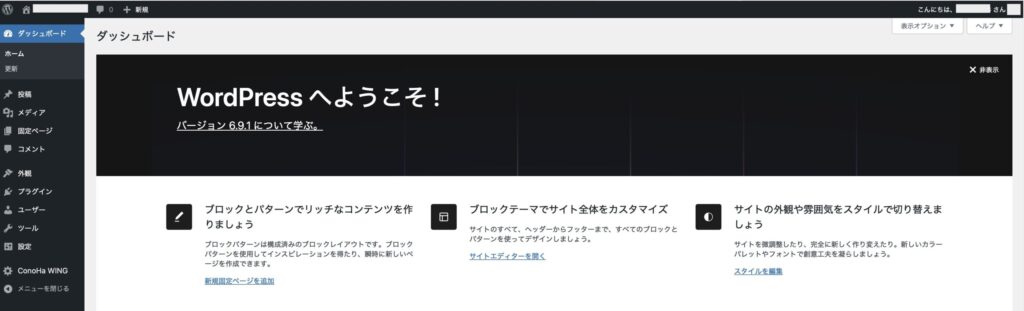
ログインすると、下記のような「WordPressの管理画面」が表示されます。
 カメちゃん
カメちゃん今後はこの管理画面から記事を書いたり、いろんな設定をしていくことになりますよ。
STEP②:パーマリンクの設定
WordPressにログインできたら、パーマリンクの設定をしていきます。
パーマリンクとは、「記事ごとに設定するURL」のことです。
例. https://kamenochiebukuro.site/test
パーマリンクの設定では、上記の「/test」の部分を変更していきます。
カメちゃんまずはパーマリンクの「全体設定」を行い、そのあと「記事ごとの設定」を解説していきます。
✅パーマリンクの全体設定
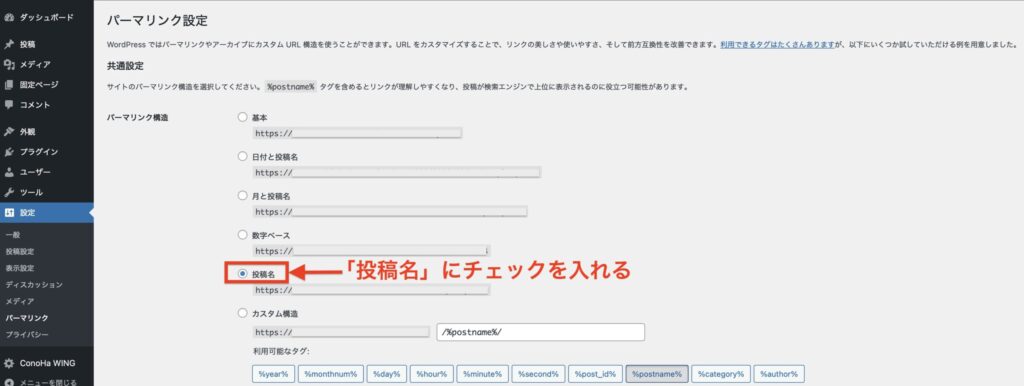
まず、WordPressの管理画面を開いて、「①設定」→「②パーマリンク」をクリックしましょう。
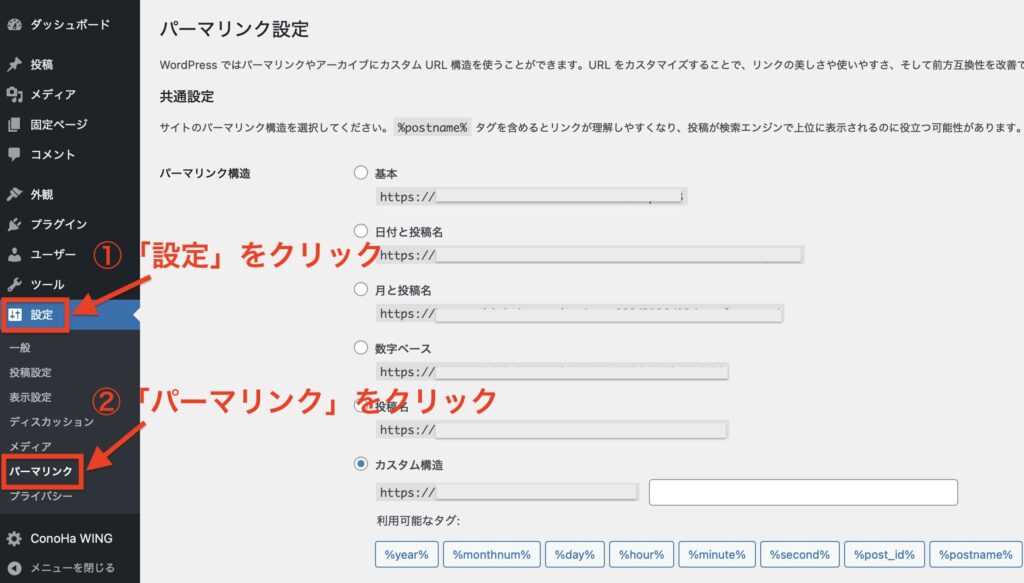
パーマリンク構造の「カスタム構造」にチェックが入っていると思いますので、「投稿名」にチェックを入れてください。
※投稿名にチェックを入れると、下のカスタム構造に「/%postname%/」と自動で入力されます。
設定が完了したら、画面左下にある「変更を保存」をクリックします。
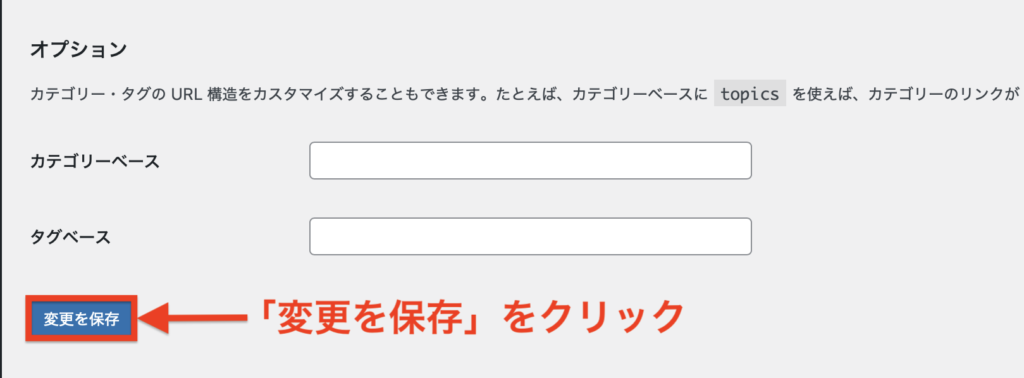
以上で、パーマリンクの全体設定は完了です。
カメちゃんこれで記事のURLを自由に変更できるようになりますよ。
全体設定ができたので、記事ごとのパーマリンクの設定方法を見ていきましょう。
✅パーマリンクの記事ごとの設定
WordPress管理画面の「新規」をクリックして、記事の投稿画面を開いてください。
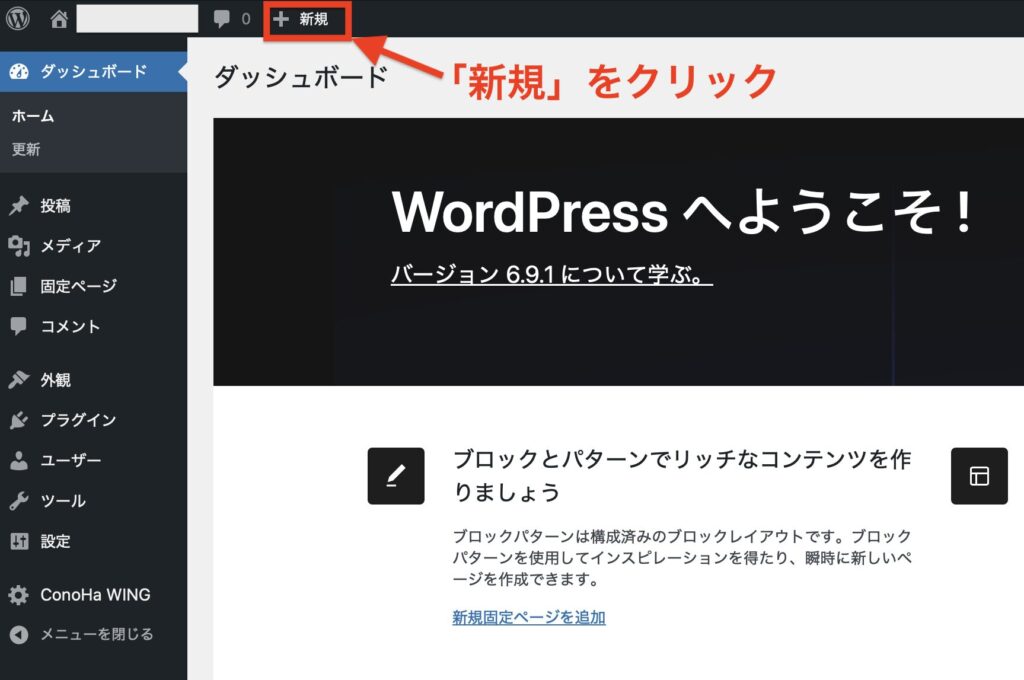
タイトルに「スマホ おすすめ」と入力してみます。
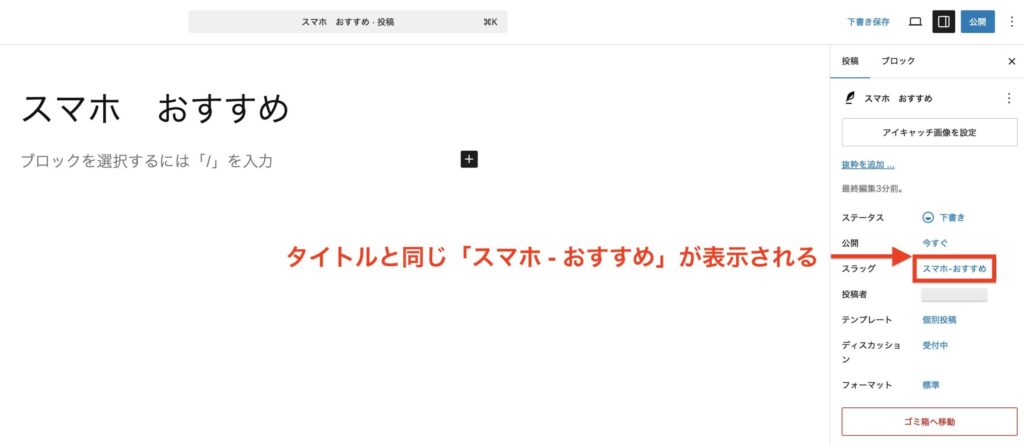
右サイドバーのスラッグに「スマホーおすすめ」と表示されました。
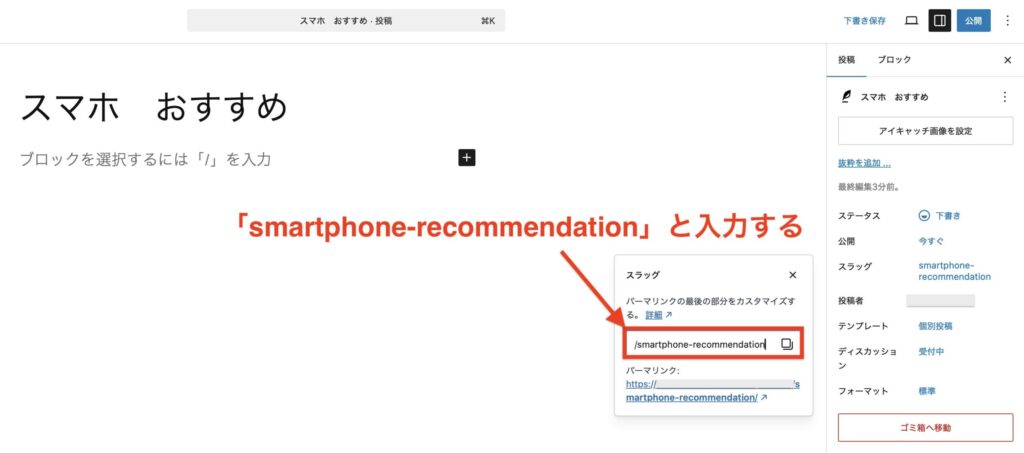
「スマホ – おすすめ」をクリックすると、下記のような編集画面になります。
スラッグを「smartphone-recommendation」に変更しましょう。
パーマリンクは、日本語タイトルをそのまま使うのではなく、内容を表す英単語(英数字)でシンプルに設定するイメージで覚えておいてください。
画面右上の「公開」をクリックして、記事のパーマリンク変更は完了です。
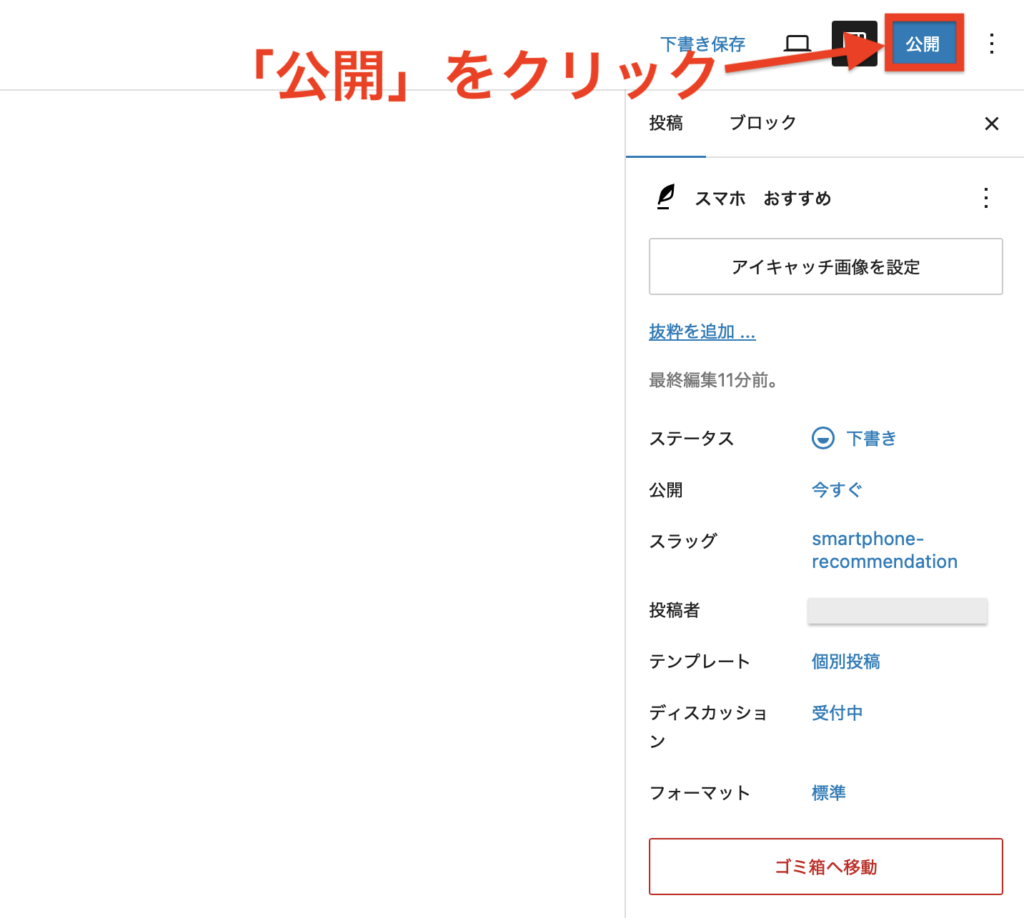
以上で、パーマリンクの設定は完了です。
STEP③:デザインテーマの設定
次に、WordPressのデザインを整えるために「テーマ」を設定していきましょう。
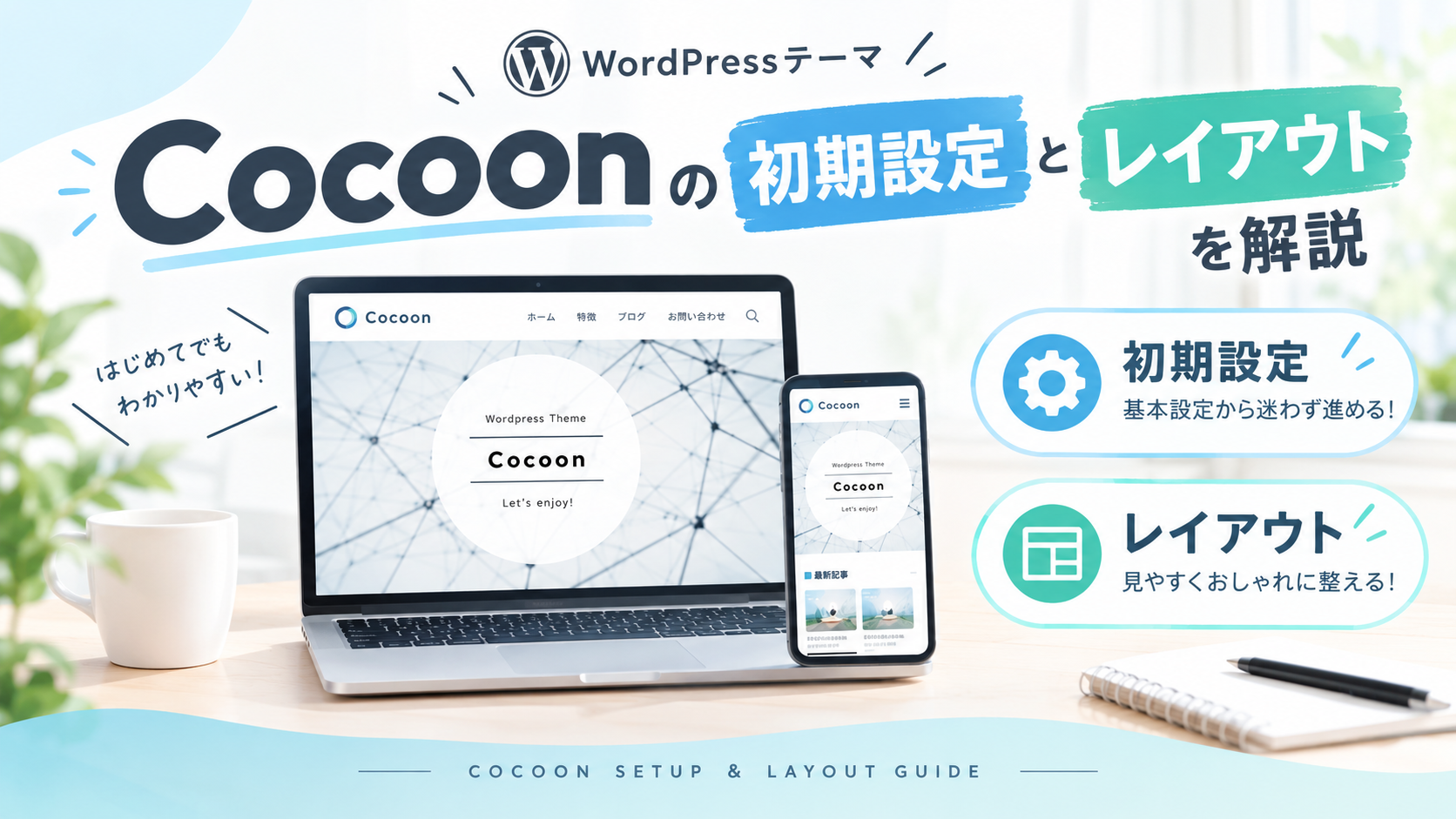
テーマには無料と有料がありますが、まずは無料の「Cocoon」から試してみるのがおすすめです
Cocoonの初期設定については、下記の記事を参考にしてください⬇️
一方で、有料テーマで本格的にブログを始めたい!という方には、下記の3つがおすすめです。
| テーマ | 料金 | 特徴 |
| SWELL | 17,600円(買い切り) | ブロガー人気No.1。 洗練されたデザインで、初心者でも使いやすい。 |
| JIN:R | 19,800円(買い切り) | 柔らかくポップなデザイン。 デザイン重視の副業ブロガーに人気。 |
| SANGO | 11,000円(買い切り) | 優しい色使いと洗練されたデザイン。 |
有料テーマは10,000円〜19,800円ほどするので、デザインや使いやすさにこだわりたい方は、購入するといいと思います。
僕は有料テーマの「SWELL」を使っていますが、デザインが洗練されているうえ、SEO対策もしっかりされていて、とても気に入っています。
カメちゃん最低限の設定でデザインが整い、ブロックエディタで直感的に操作できるため、記事作成の効率もかなり上がりました。
SWELLのメリット・デメリットについては、下記の記事で詳しくレビューしていますので、参考にしてください⬇️
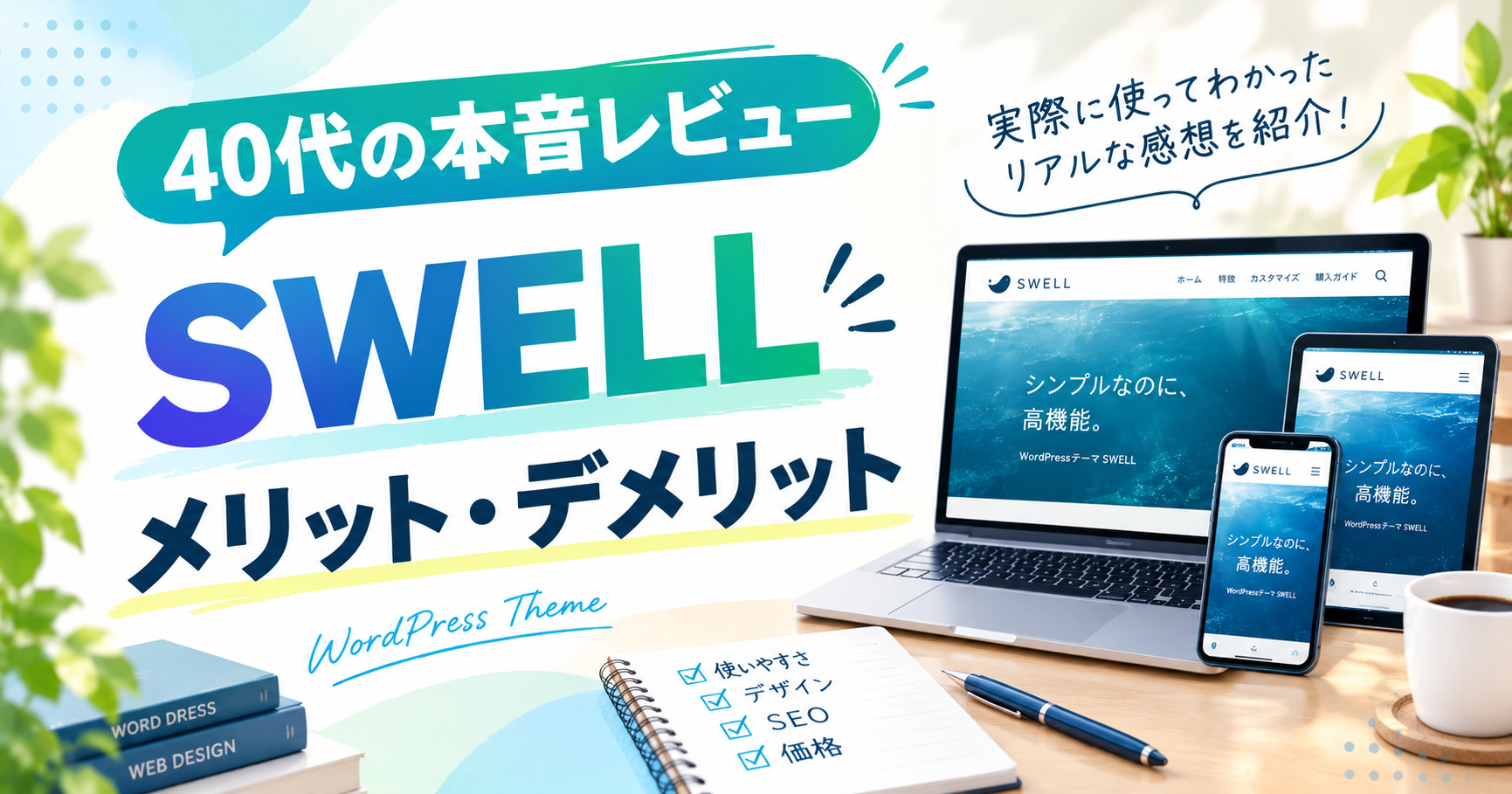
SWELLの初期設定については、下記の記事を参考にしてください⬇️
 カメちゃん
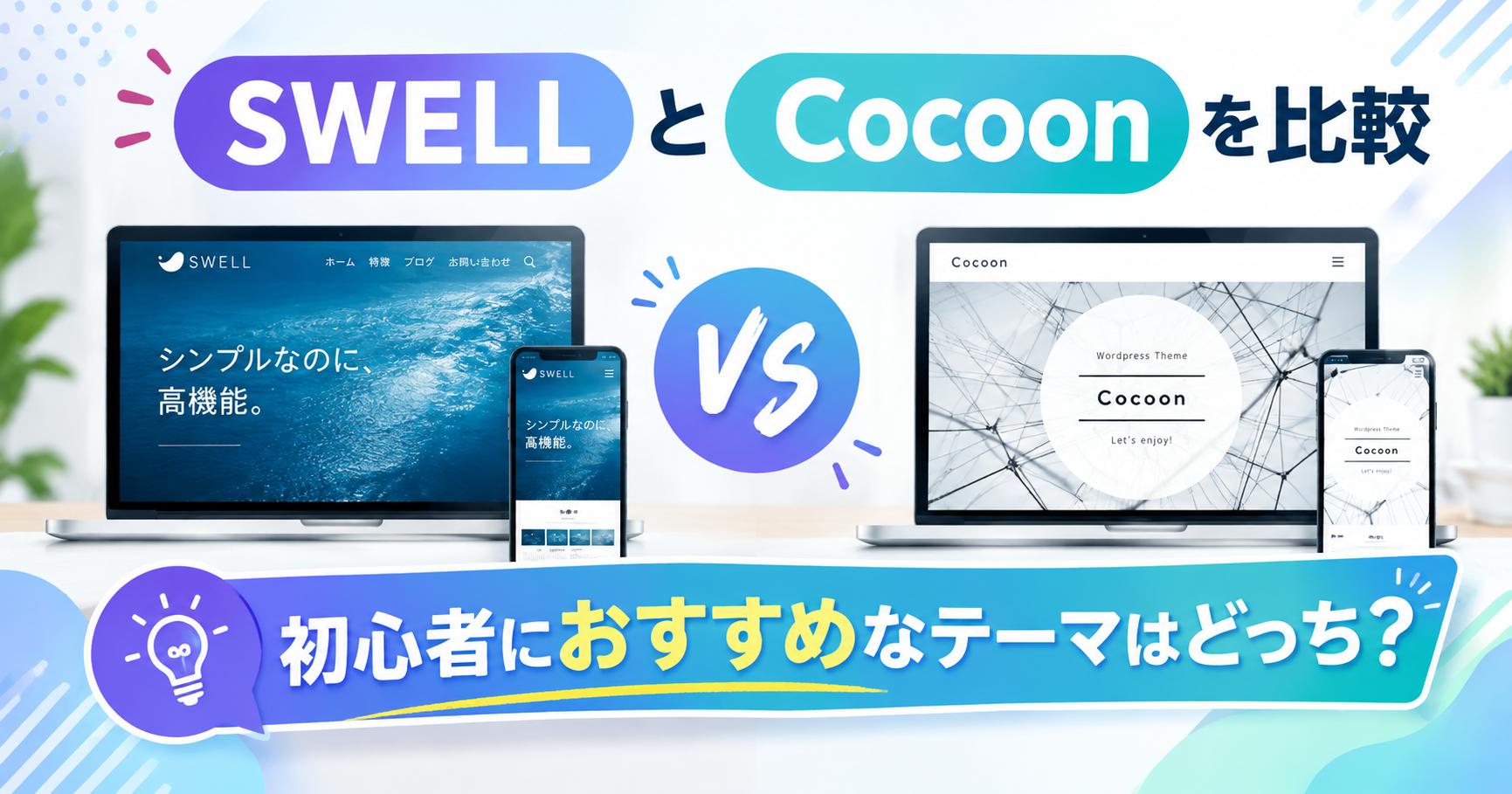
カメちゃんCocoonとSWELLどっちにしようか迷っている方は、こちらの比較記事を参考にしてください。
STEP④:プラグインの設定
ここまでで、ブログの土台は整いました。次は、必要な機能を追加していくために、プラグインを設定します。
プラグインとは、WordPressに機能を追加できる拡張ツールのことです。
カメちゃんスマホのアプリのようなイメージで考えるとわかりやすいですよ。
WordPressブログを始めたら、必要なプラグインを導入しておきましょう。
Cocoonをお使いの方は、以下の記事でおすすめのプラグインを詳しく解説しています⬇️
SWELLをお使いの方は、以下の記事を参考にしてください⬇️

STEP⑤:アナリティクスの設定
プラグインの設定が終わったら、次は「Googleアナリティクス」を設定して、ブログへのアクセスを確認できるようにしておきましょう。
Googleアナリティクスとは、ブログのアクセス状況やユーザーの行動を分析できる無料ツールです。
✅アナリティクスのホーム画面
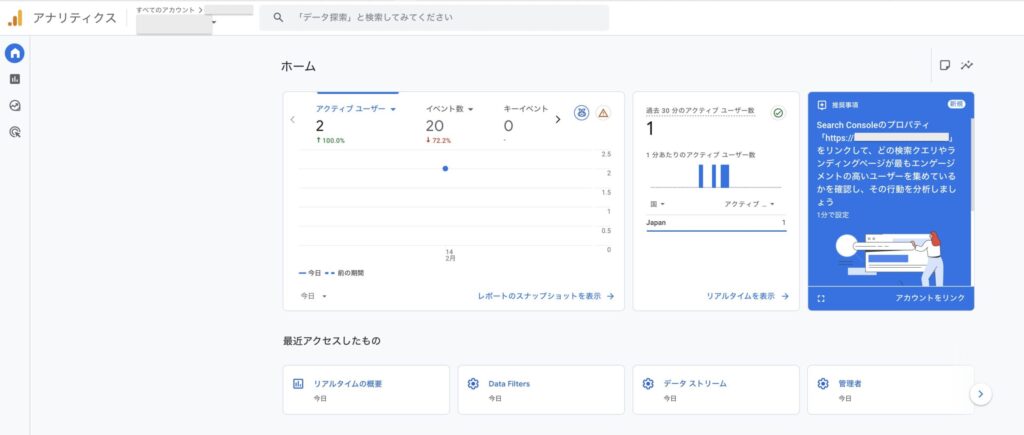
アナリティクスを使うと、次のようなデータを確認できます。
✅アナリティクスで確認できること
- 何人が訪問したか
- どの記事が読まれているか
- スマホ・PCどちらから見られているか
ブログを運営していく上で、とても役立つツールなので、早めに設定しておきましょう。
カメちゃんここは初心者の方がつまずきやすいポイントですが、順番に進めれば問題なく設定できるので、安心してくださいね。
アナリティクスの導入方法と設定手順については、以下の記事で詳しく解説しています⬇️
STEP⑥:サーチコンソールの設定
アナリティクスの設定が終わったら、次は「サーチコンソール」を設定しましょう。
サーチコンソール(Google Search Console 通称:サチコ)とは、あなたのブログが検索結果でどのように表示されているかを確認できる無料ツールです。
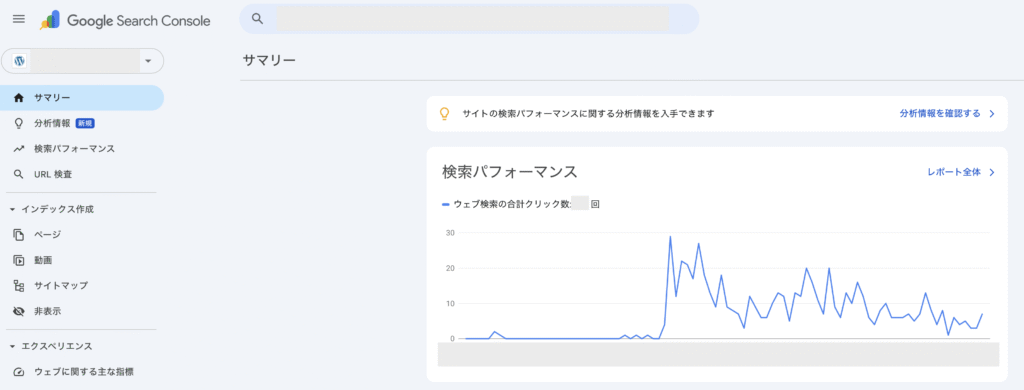
サーチコンソールを使うと、次のような「検索エンジン側のデータ」を確認できます。
✅サーチコンソールで確認できること
- どんなキーワードで検索されているか
- 検索結果に何回表示されたか
- クリックされた回数
カメちゃんアナリティクスと合わせて活用することで、ブログの改善に役立つ重要なデータを確認できるようになりますよ。
ブログ運営では、とても役立つツールなので、初期設定の段階で導入しておきましょう。
サーチコンソールの設定方法や使い方については、以下の記事で詳しく解説しています⬇️
STEP⑦:XMLサイトマップの作成
サーチコンソールの設定が終わったら、次はXMLサイトマップを作成しましょう。
XMLサイトマップとは、あなたのブログにある記事やページを一覧にした「案内図」のようなものです。
検索エンジンに「このブログにはこんなページがありますよ」と伝える役割があり、記事を正しく認識してもらうために重要な設定のひとつです。
サイトマップを送信しておくことで、ページを見つけてもらいやすくなり、検索結果に反映されるまでの流れをスムーズにできますよ。
XMLサイトマップの作成方法や送信手順については、以下の記事で詳しく解説しています⬇️
 カメちゃん
カメちゃんプラグインの所で設定した人はスキップでOKです!
WordPressブログで収益化するための準備
ブログの初期設定が完了したら、次はいよいよブログでお金を稼ぐ準備に入ります。
カメちゃんまずは「ASP」に登録して、ブログでお金を生み出す準備をしていきましょう!
①ASPに登録する(※収益化に必須)
WordPressブログで収益化するためには、ASP(アフィリエイトサービスプロバイダ)に登録する必要があります。
✅ASPとは
ASPとは、広告主とブロガーをつなぐ仲介役のサービスで、登録すると自分のブログから商品やサービスを紹介して報酬を得られるようになります。
✅おすすめのASP5社
| ASP名 | 特徴 |
|---|---|
A8.net | 案件数トップクラス。 ブログ初心者でも案件が見つけやすい |
| もしもアフィリエイト | Amazon・楽天の商品リンク作成が簡単。 初心者向け補助ツールが充実 |
| バリューコマース | 高単価案件が多い。 美容・健康・サービス系に強い |
| afb | Yahoo関連サービスや旅行系案件に強い。 案件の種類が豊富 |
| アクセストレード | FX・証券・金融系案件に強い。 成果報酬が高めで上級者向き |
ASPごとに得意な案件や単価の高い案件が違うので、複数登録しておくのがおすすめです!
カメちゃん登録や利用には、基本的に費用がかからないので、気軽に登録してみてください。
登録したら、どんな案件があるのか、ひと通り眺めてみましょう。
見ているだけでも、次のようなヒントが見つかります。
- 紹介できそうな商品やサービスのイメージがつかめる
- 取り組みやすそうなジャンルが見えてくる
- 自分の経験を活かして書けそうな分野が見つかる
ASPは今後ずっと使っていくので、管理画面や操作に慣れる意味でも、まずは登録して軽く触れてみるところから始めてみてください。
②サイトの初期設定・レイアウトを整える(※最低限でOK)
ASPの登録ができたら、次は記事を書き始める前に、サイトの見た目を最低限整えておきましょう。
✅整えておきたい基本レイアウト
- グローバルメニューの設定(サイト上部のナビゲーション)
- フッターメニューの設定(ページ下部のリンク)
- 固定ページの作成(プロフィール・お問い合わせなど)
- サイドバーの最低限の調整
ただ、サイトデザインに時間をかけすぎても、すぐには収益につながらないので、あくまで最低限整えるだけでOKです。
カメちゃんサイトのデザインにこだわるのは、記事がある程度たまってからでOKですよ。
レイアウトの設定方法については、下記の記事を参考にしてください⬇️
✅Cocoonの初期設定とレイアウト設定
✅SWELLの初期設定とレイアウト設定
ASPの登録とブログのレイアウト設定ができたら、ブログを始める準備は、ひと通り整いました。
ただ、もう1つだけ整えておくと、作業が楽になるポイントがあります。
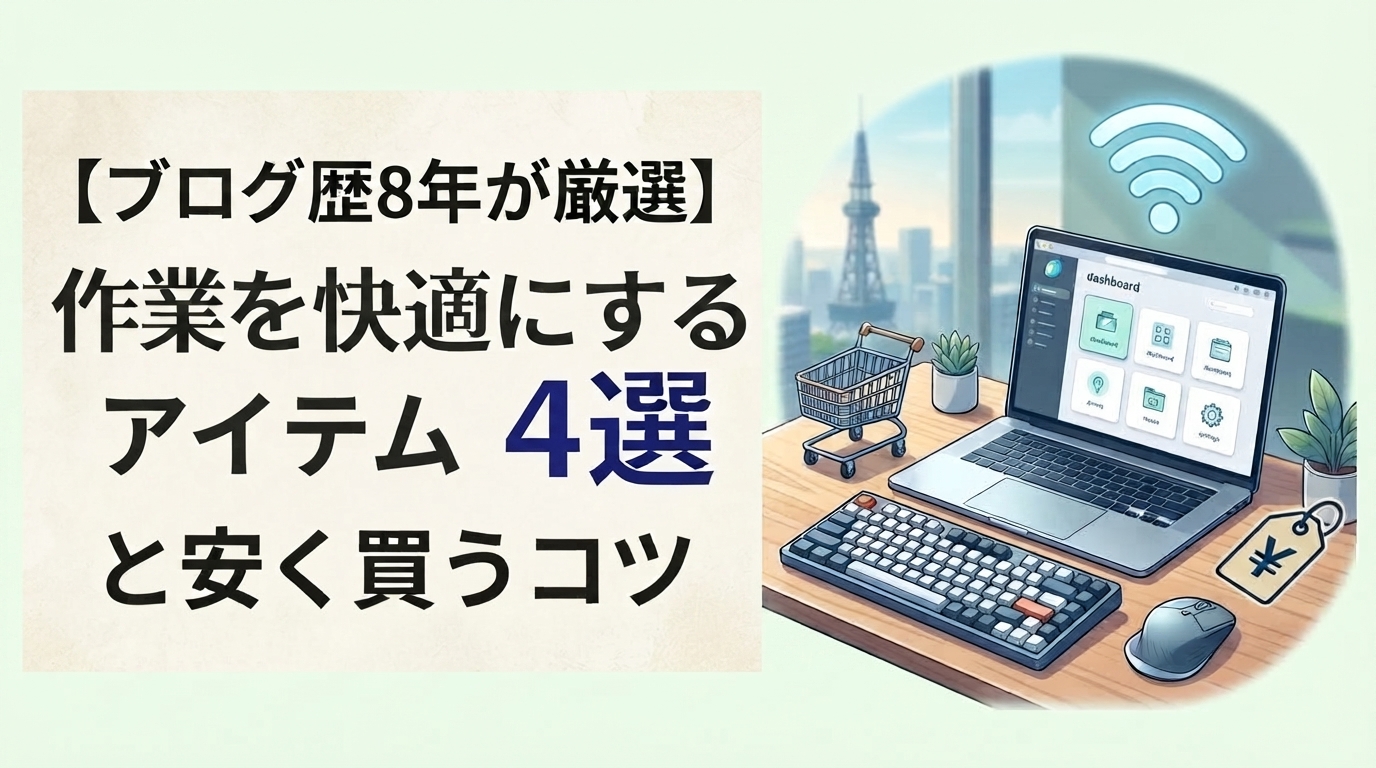
③作業環境を整える
意外と見落とされがちですが、快適な作業環境を整えておくことも、ブログを継続するうえで大切なポイントです。
ブログは、長時間パソコンに向かうことが多いので、疲れにくい環境にしておくと、記事作成に集中しやすくなります。
カメちゃん僕は、モニターとチェアを変えたことで、長時間の作業でも、疲れにくくなりました。
僕が実際に使っているアイテムや、お得に購入する方法をこちらの記事でまとめています⬇️
作業環境も整ったら、ブログを始める準備は、ひと通り完了です。
あとは、記事を書いて、少しずつアクセスを集めていきましょう。
カメちゃん完璧じゃなくて大丈夫なので、まずは1記事書いてみましょう!
WordPressブログの始め方に関するQ&A
ここまで、WordPressブログの始め方について手順を解説してきました。
それでも実際に始めようとすると、「これってどうなの?」と疑問が出てくる方も多いと思います。
そこで最後に、よくある質問をQ&A形式でまとめました。
Q1:WordPressブログは本当に初心者でもできますか?
もちろん、できます。
実際に僕も「サーバーって何?」という状態からスタートしました。
本記事の手順通りに進めれば、特別なスキルがなくても最短10分で開設できますよ。
Q2:初期費用はいくらかかりますか?
サーバー代を含めて、月1,000円前後が目安です。
例えば、本記事でもご紹介しているConoha WINGの12ヶ月ベーシックプランなら、月額941円です。
有料テーマを購入する場合は、別途1〜2万円ほどが必要になります。
Q3:有料テーマは買った方がいいですか?
必須ではありませんが、本気で収益化を目指すなら検討する価値はあります。
なぜなら、有料テーマはデザインやSEOの面で優れているからです。
ただ、最初は無料テーマ(例:Cocoon)でも十分始められますので、ブログに慣れてきてから購入してもOKです。
Q4:ブログで収益が出るまでどれくらいかかりますか?
個人差はありますが、最低でも3〜6ヶ月、長いと1年ほどはかかることが多いです。
理由は、記事を書いてから検索エンジンに評価されるまでに時間がかかるためです。
ただし、X(旧Twitter)やInstagramなどのSNSを活用してアクセスを集められる場合は、もう少し早く成果が出るケースもあります。
競合が強い場合は、SEOだけではなく、SNS発信にも力を入れてみるのがおすすめです。
Q5:無料ブログでもできますか?
収益化を目指すならWordPressがおすすめです。
なぜなら、無料ブログは広告制限や規約変更、サービス終了のリスクがあるからです。
せっかく記事を書いたのに、広告が途中で制限されたらショックですよね。
その点、WordPressなら制限がないので、安心してブログを育てていくことができますよ。
まとめ:WordPressブログは初心者でも最短10分で開設できる
今回は、WordPressブログの始め方を、サーバーの申し込みから初期設定までご紹介しました。
✅ この記事のまとめ
- ConoHa WINGなら、申し込みからWordPress開設まで一括完了
- 初期設定は、7つのSTEPで順番に進めるだけ
- ASPに登録して案件を眺めておくと、ジャンルや記事ネタのヒントになる
- ブログの開設ができたら、まずは記事を1本書いてみよう
ブログは、サーバー代など月々の負担が小さいところから始められます。
そして、コツコツ積み上げた記事は、寝ている間や旅行に言ってる時でもアクセスを集めてくれる24時間営業マンとして働いてくれます。
将来の自分を助けてくれる資産になるかもしれないので、早めにスタートしておくのがおすすめです。
「よし、始めてみよう」と思った方は、こちらからConoHa WINGの公式サイトを確認できます⬇️

ブログを開設できたら、次は記事を書いていきましょう。
記事の書き方は、テンプレート付きでこちらの記事にまとめています⬇️