【これだけでOK】SWELL初心者が導入すべきおすすめプラグイン9選


「SWELLを購入したんだけど、初心者向けのおすすめプラグインを教えてほしい」
こんなご要望に応えます。
プラグインはたくさん種類があるので、何を入れればいいのか迷ってしまいますよね。
結論から言うと、SWELL初心者の方は、この記事で紹介する9個のプラグインを入れておけばOKです。
この9個で、セキュリティやバックアップなど、ブログ運営に必要な機能はひと通りカバーできるので、もう「あれも入れた方がいいかな」と、悩む必要はありません。
この記事では、各プラグインのインストール・設定方法、役割まで画像付きで解説していきますので、手順通りに進めるだけで、必要なプラグインの設定が完了しますよ。
 カメちゃん
カメちゃん絶対に入れておきたいプラグインは6つなので、後の3つは余裕があれば入れてみてくださいね。


SWELLでプラグインを導入する前の注意点
プラグインを入れる前に、2つの注意点を意識しておいてください。
✔︎注意点
- プラグインは必要なものだけ入れる(目安は10個程度まで)
- 同じ機能のプラグインを重複させない
プラグインは、入れすぎるとサイトの動作が重くなったり、不具合の原因になったりするので、目安として10個程度までに抑えておくのがおすすめです。
また、似た機能のプラグインを入れると、エラーが起きることもありますので、同じ種類のプラグインは必ず一つだけにしてください。
カメちゃんたとえば、「セキュリティ系のプラグインは一つだけにする」といった具合です。
この2つを意識しながら、必要なプラグインだけを導入していきましょう。
【必須】SWELLで初心者が最初に導入すべきプラグイン3選
まず最初に、SWELLを使う上で最初に導入すべきプラグインを3つご紹介していきます。
✅導入必須のプラグイン3選
- SEO SIMPLE PACK
- XML Sitemap & Google News
- WP Multibyte Patch
どれもブログ運営に欠かせない重要なプラグインなので、まずはこの3つから導入していきましょう。
それぞれ詳しく解説していきます。
SEO SIMPLE PACK
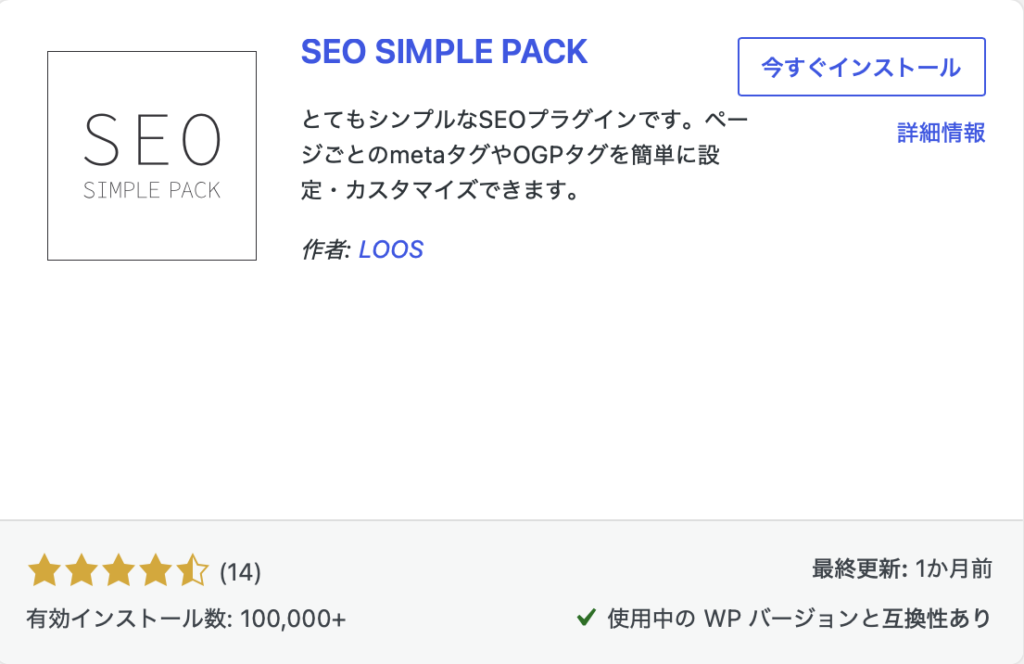
SEO SIMPLE PACKは、SWELLの開発者である了さんが開発したSEOプラグインです。
SWELL公式でも推奨されており、SWELLを使う上で必須のプラグインです。
✅SEO SIMPLE PACKでできること
- GoogleアナリティクスのIDを設定する
- サーチコンソールのIDを設定する
- Googleアドセンスなどの広告IDを設定する
- OGP設定(SNSシェア時の表示を整える)
ブログの分析に使う「Googleアナリティクス」や「サーチコンソール」のIDを貼り付けるだけで解析ができ、SNSでシェアされたときの表示も整えることができます。
カメちゃんSWELLと同じ開発者が作っているので、相性は抜群です。必ず最初に導入しておきましょう!
✅「SEO SIMPLE PACK」の導入手順(3STEP)
WordPress管理画面の「プラグイン」→「プラグインを追加」をクリックします。
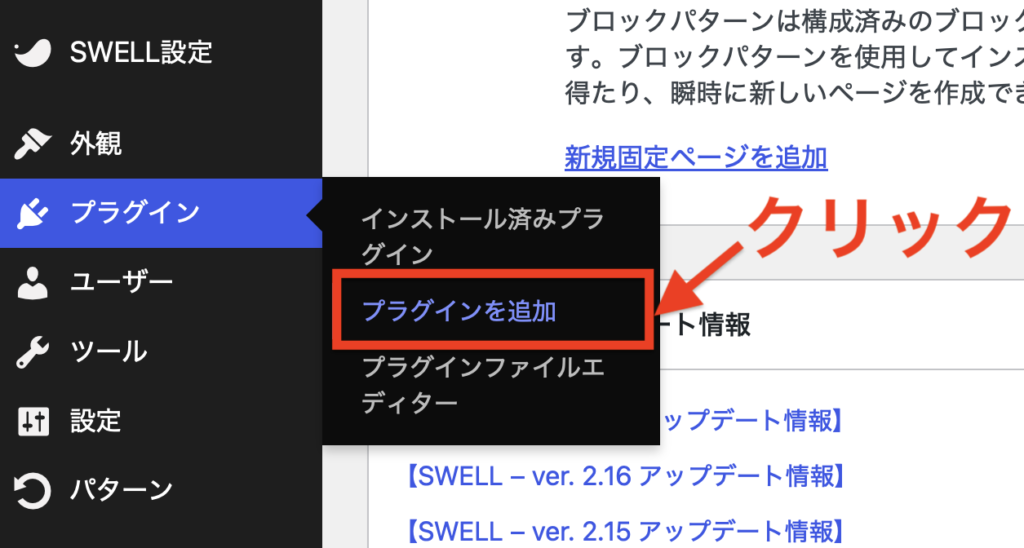
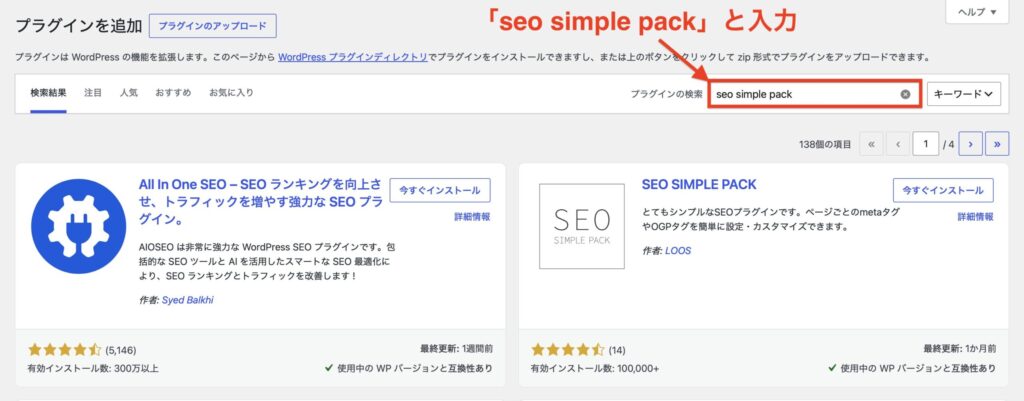
画面右上のプラグインの検索に「seo simple pack」と入力します。
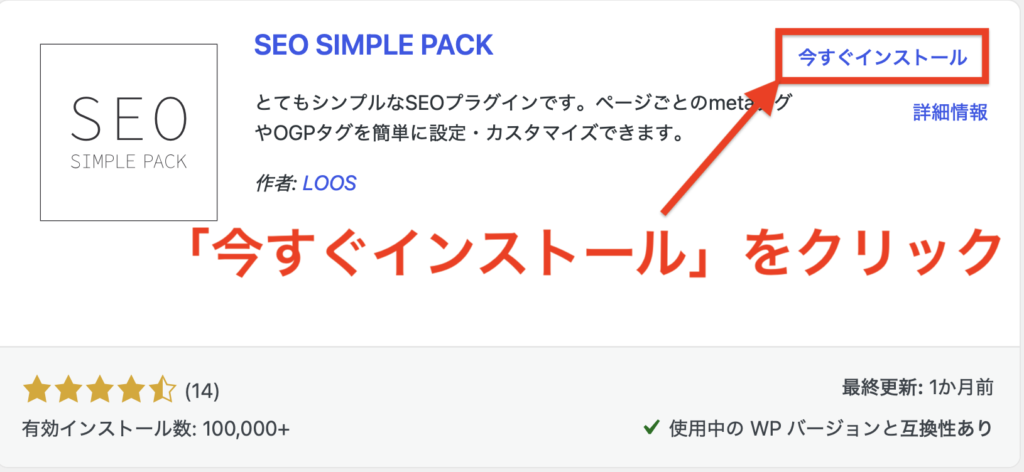
「SEO SIMPLE PACK」が表示されたら、「今すぐインストール」→「有効化」をクリックします。
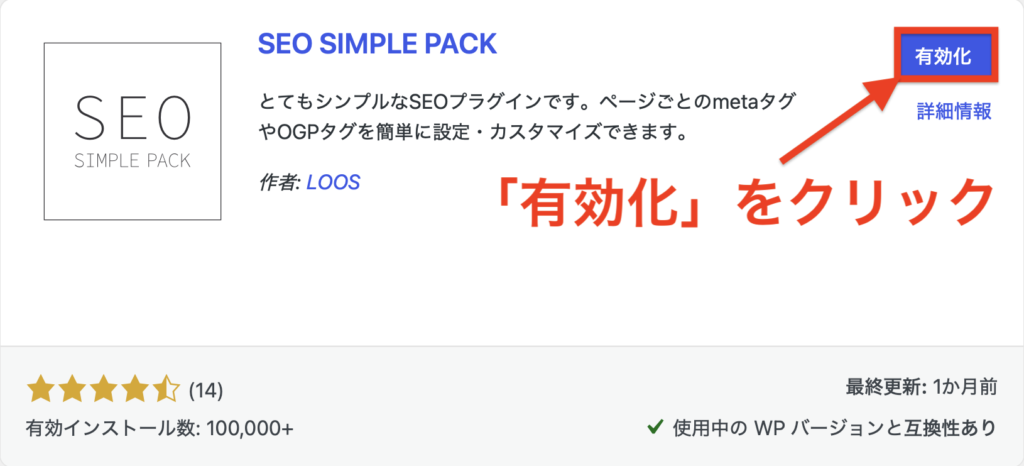
以上で、SEO SIMPLE PACKの導入は完了です。
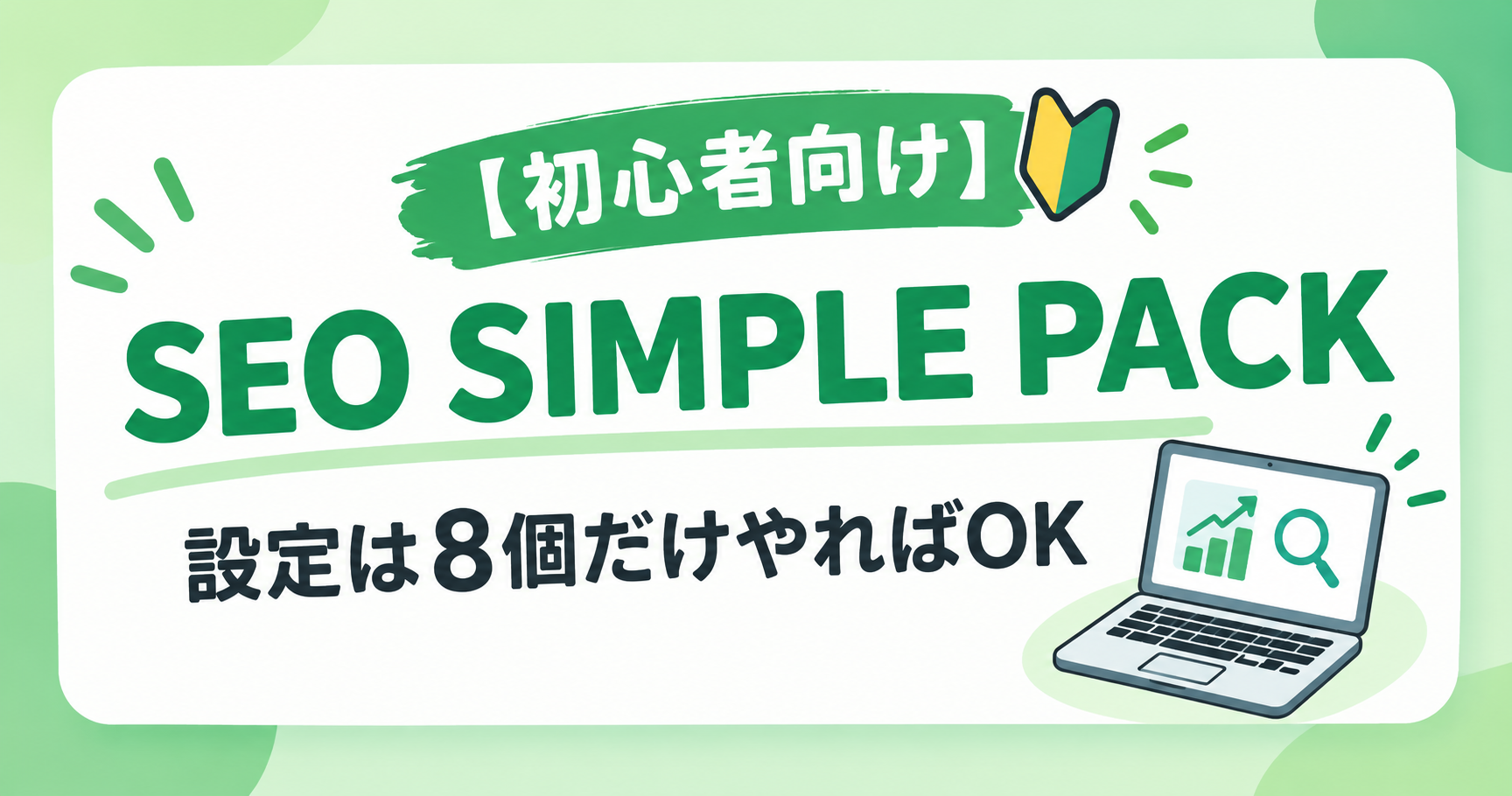
SEO SIMPLE PACKの設定方法については、下記の記事を参考にしてください。
XML Sitemap & Google News
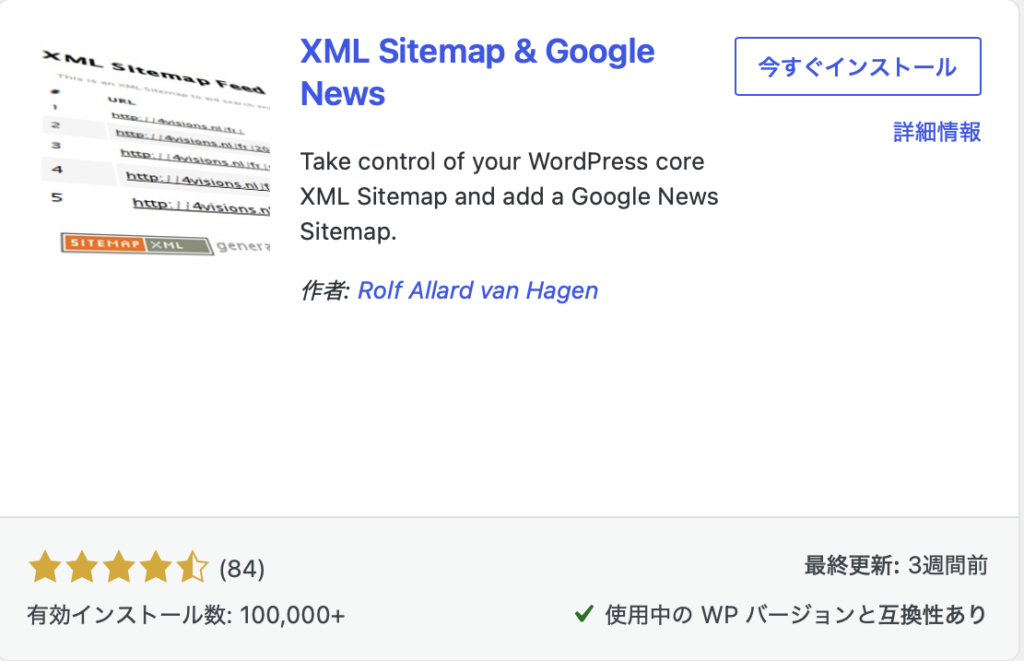
XML Sitemap & Google Newsは、検索エンジン向けのサイトマップを自動で作成してくれるプラグインです。
サイトマップとは、ブログの記事一覧をGoogleに伝えるための地図のようなものです。
設定しておくことで、Googleがブログの記事を見つけやすくなり、SEO対策として効果的ですよ。
XML Sitemap & Google Newsの詳しい設定方法は、こちらの記事で解説しています⬇️
WP Multibyte Patch
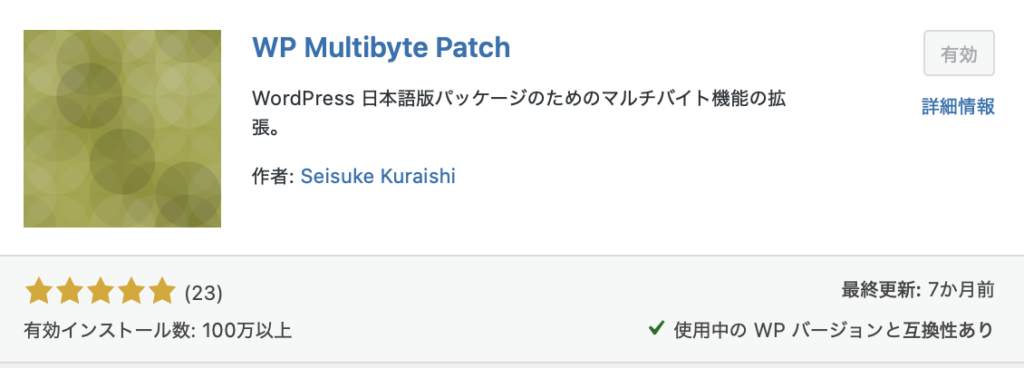
WP Multibyte Patch(マルチバイトパッチ) は、WordPressで日本語を正しく扱えるようにしてくれるプラグインです。
WordPressはもともと海外で作られたソフトなので、そのままだと日本語特有の文字(全角・半角・改行など)で不具合が出ることがあります。
導入しておくことで、日本語サイトで起きやすい「文字化け」や「メールの文字ずれ」を防いでくれますよ。
カメちゃん設定などは特に必要ないので、「インストール」→「有効化」だけしておきましょう。
✅WP Multibyte Patchのインストール方法(2STEP)
WordPressの左メニューから、「プラグインを追加」をクリックしましょう。
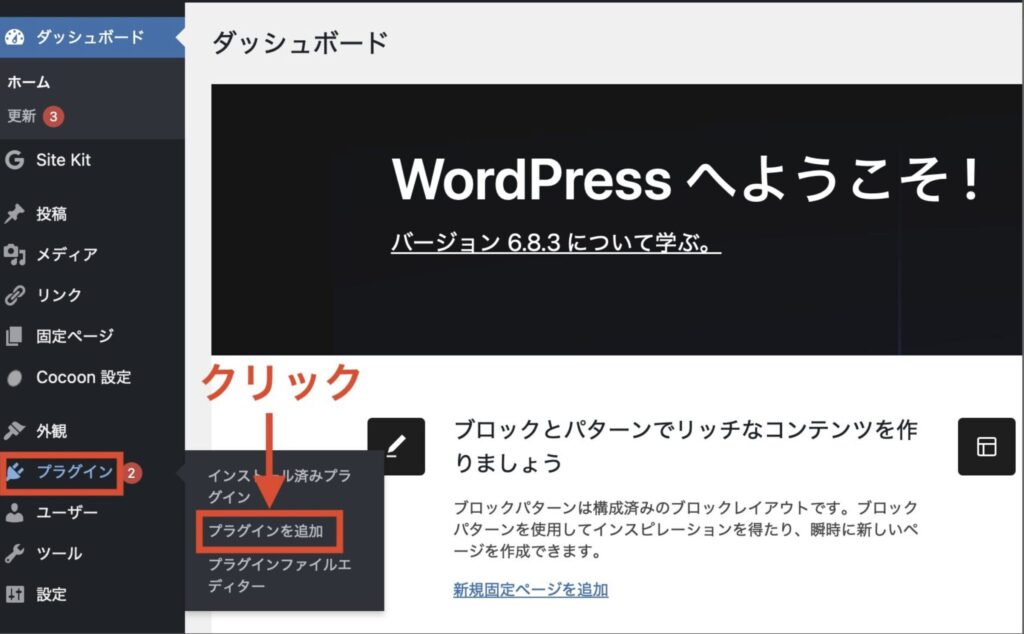
検索バーに「WP Multibyte Patch」と入力して、「今すぐインストール」→「有効化」で完了です。
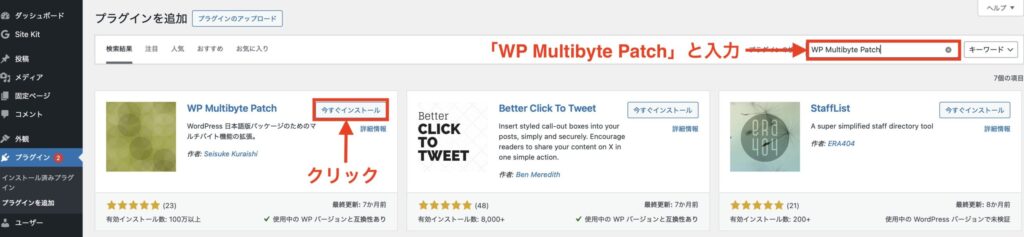
有効化ができたら、あとは自動的に機能してくれます。
【必須】SWELL公式推奨のセキュリティプラグイン
セキュリティプラグインは、WordPressを安全に運営するために欠かせない存在です。
なぜなら、WordPressは世界中で使われているため、不正アクセスやハッキングの標的になりやすいからです。
セキュリティプラグインを入れておくことで、こうしたリスクからサイトを守ることができるので、必ず導入しておきましょう。
カメちゃん今回はSWELL公式が推奨している「XO Security」をご紹介していきます。
XO Security
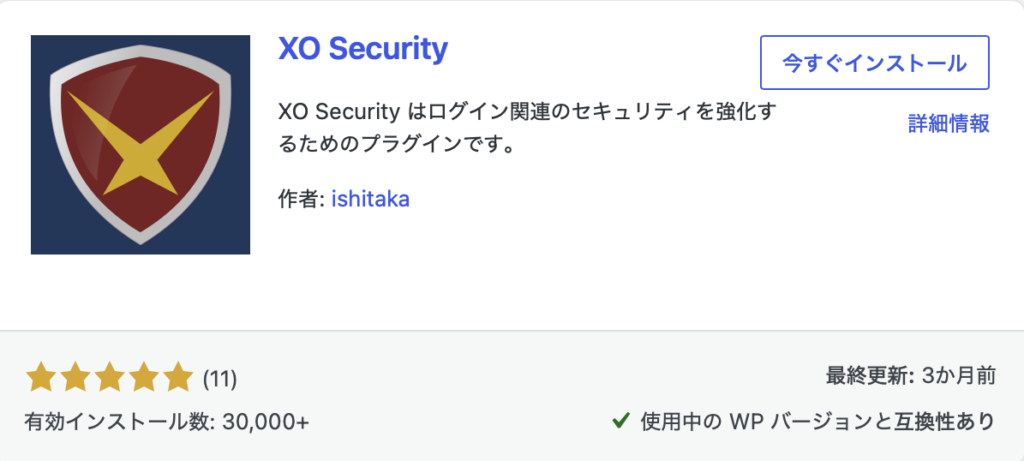
XO Securityは、ログイン周りのセキュリティを強化するプラグインです。
SWELLユーザーの中でも人気が高く、日本語に対応しているので、初心者でも設定しやすいのが特徴です。
有効化するだけでも基本的なセキュリティ対策になりますので、まずはインストールしておきましょう。
✅XO Securityの導入方法(3STEP)
WordPress管理画面の「プラグイン」→「プラグインを追加」をクリックしましょう。
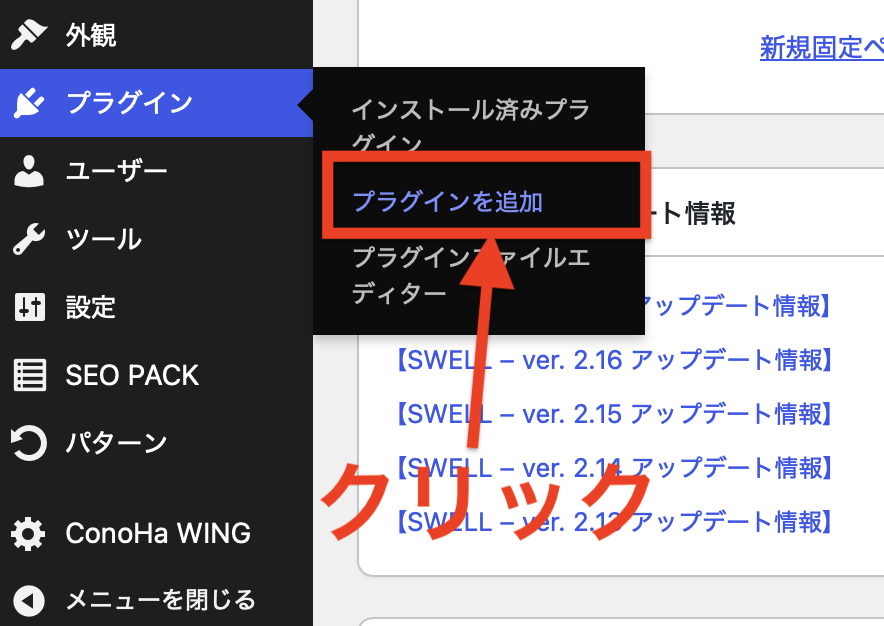
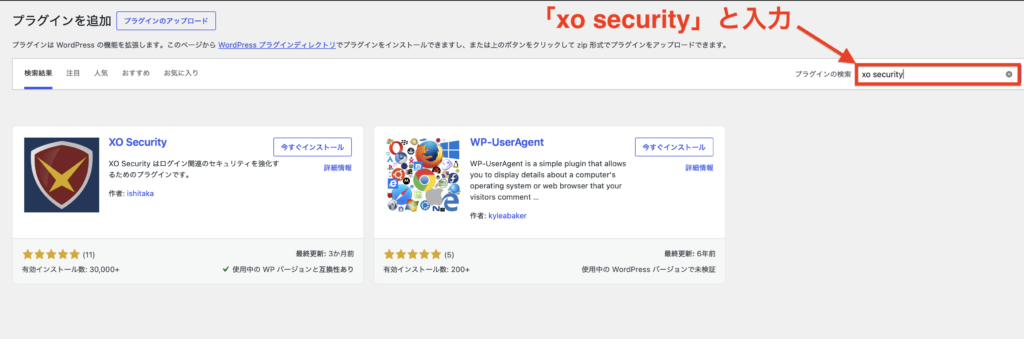
右上のプラグイン検索に「xo security」と入力します。
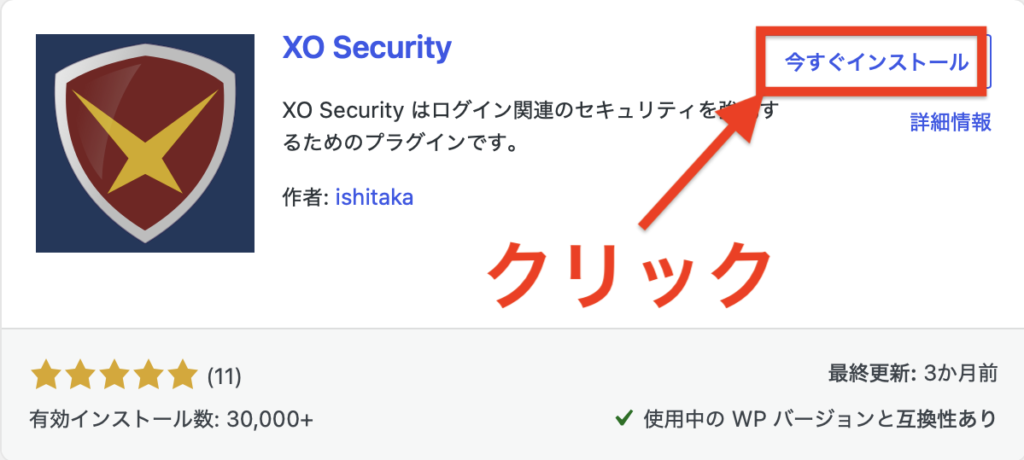
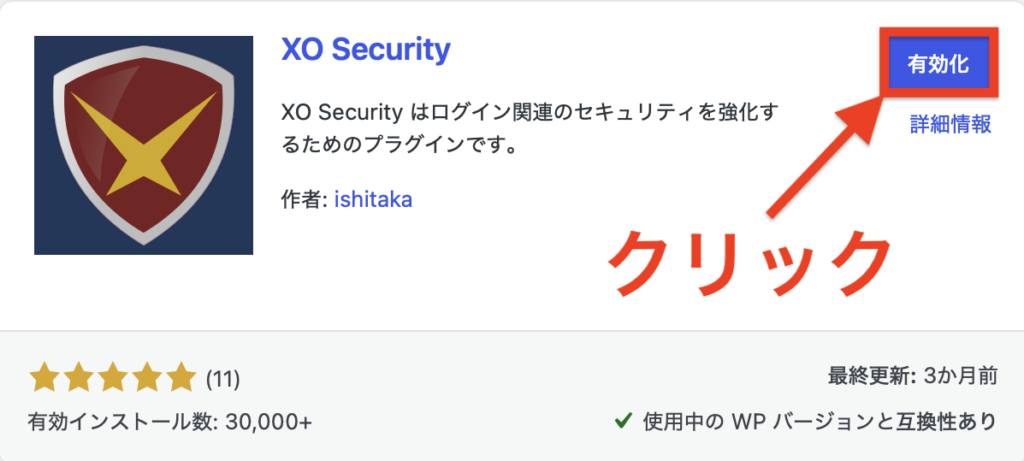
XO Securityの「今すぐインストール」→「有効化」をクリックしましょう。
以上で、XO Securityの導入は完了です。
XO Securityの詳しい設定方法については、こちらの記事で解説しています⬇️

【ほぼ必須】初心者におすすめのバックアッププラグイン
バックアッププラグインも、ブログを運営する上ではほぼ必須です。
なぜなら、サーバートラブルや誤操作でデータが消えてしまっても、バックアップを取っていれば元の状態に復元できるからです。
カメちゃん万が一の時の「保険」のようなイメージですね。
何かあってからでは手遅れになってしまうので、なるべく早めに設定しておきましょう。
SWELL公式では「WPvivid」が推奨されていますが、この記事では初心者の方でも設定が簡単な「UpdraftPlus」をおすすめします。機能的に大きな差はないので、使いやすい方を選んでくださいね。
UpdraftPlus
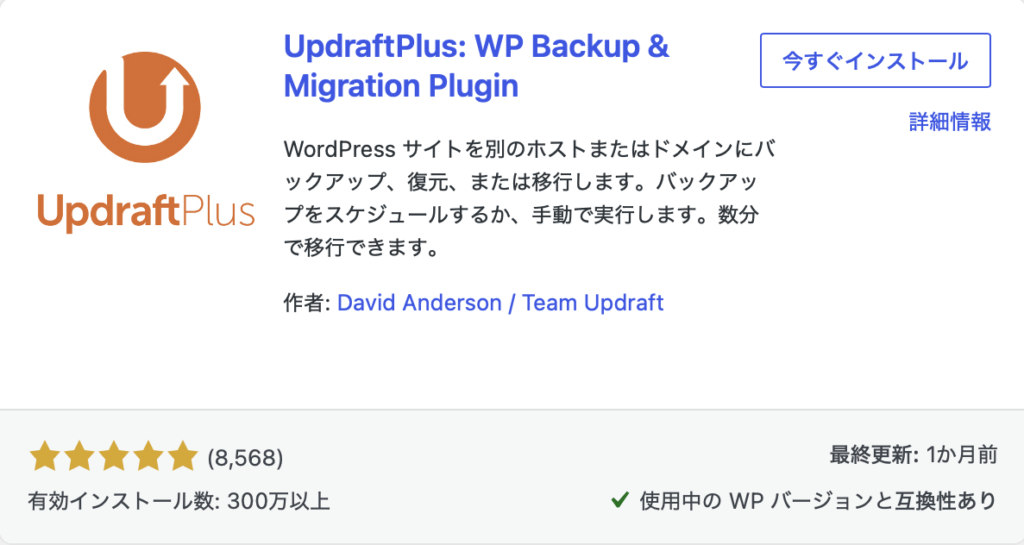
UpdraftPlusは、WordPressサイトのバックアップと復元を簡単に行えるプラグインです。
数クリックの操作でバックアップデータを作成でき、万が一サイトにトラブルが起きた場合でも、管理画面から簡単に復元することができますよ。
「Google Drive」や「Dropbox」などの外部ストレージへ保存できるため、サーバー障害やデータ消失のリスク対策としても有効です。
初心者の方は、設定も簡単で直感的に操作できる「UpdraftPlus」がおすすめです。
カメちゃん実際にUpdraftPlusで、「バックアップの取得」→「外部ストレージへ保存」→「復元」までやってみましたが、簡単にできました。
UpdraftPlusのインストール方法や具体的な使い方については、下記の記事を参考にしてください⬇️
【ほぼ必須】SWELLにお問い合わせフォームを設置するプラグイン
お問い合わせフォームは、ブログ運営において欠かせない重要なページの一つです。
読者や企業からの連絡を受け取れるだけでなく、アフィリエイトASPやGoogleアドセンスの審査でも必要になるケースが多いため、ブログ開設後はなるべく早めに設置しておきましょう。
Contact Form 7
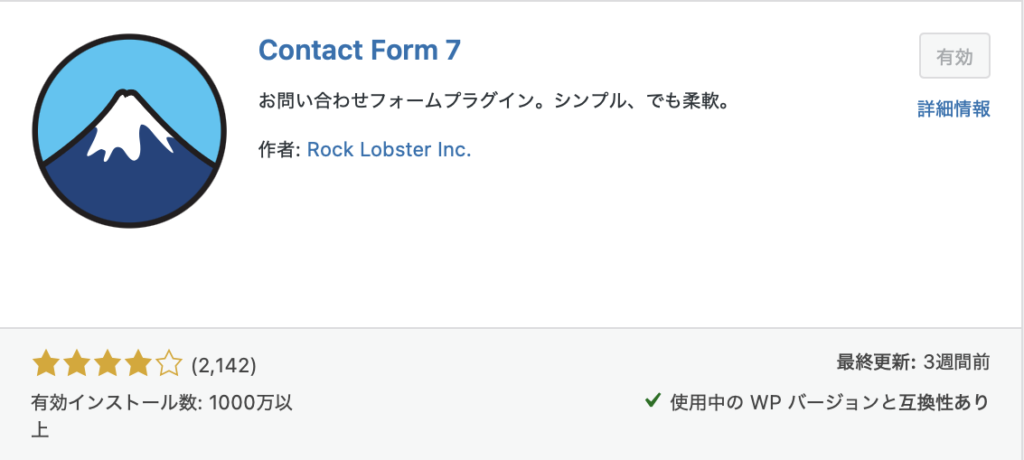
Contact Form 7は、ブログに「お問い合わせフォーム」を設置できる定番プラグインです。
SWELL公式では「Contact Form by WPForms」が推奨されていますが、「Contact Form 7」も機能はほとんど変わらないので、私はこちらを使っています。
カメちゃん設置すると、企業サイトでもよく見るような「お問い合わせフォーム」が表示されるようになりますよ。
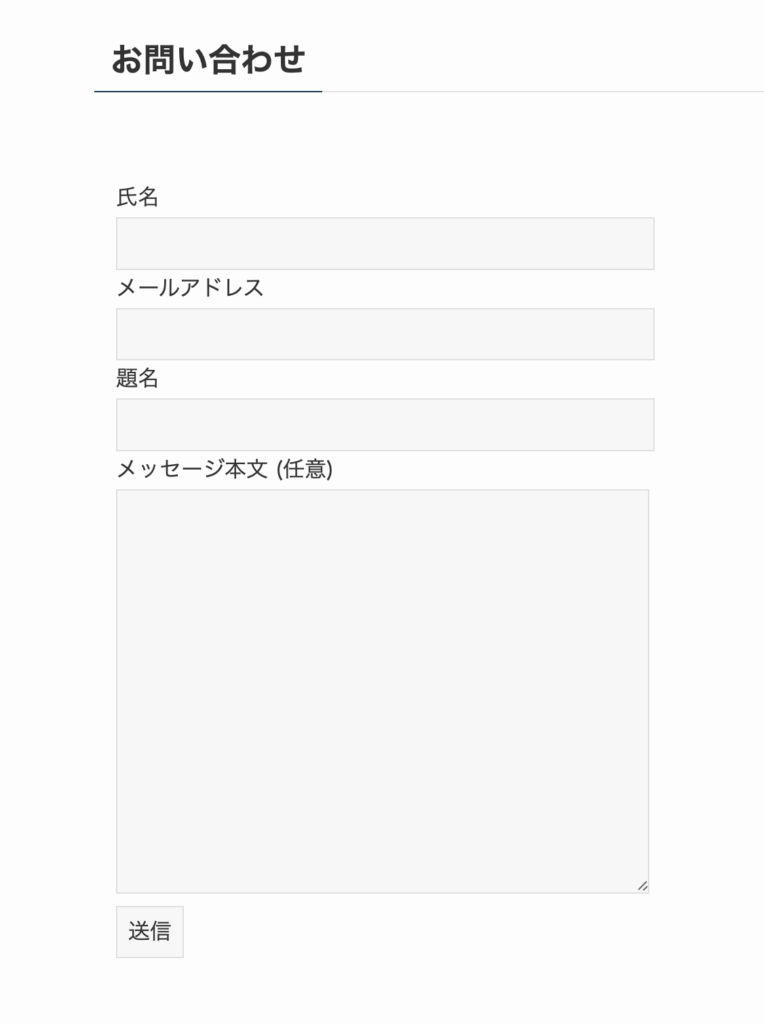
フォームには「氏名・メールアドレス・題名・メッセージ本文(任意)」の4項目が自動で入ります。
インストールは、2STEPで完了します。
✅インストール手順(2STEP)
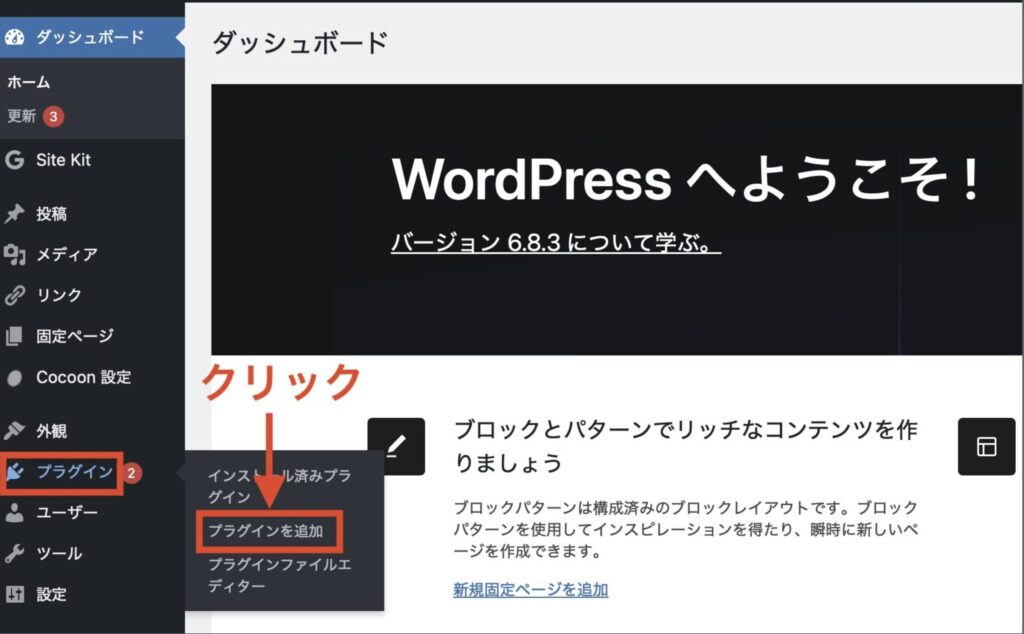
WordPress管理画面の左メニューから「プラグインを追加」をクリックしましょう。
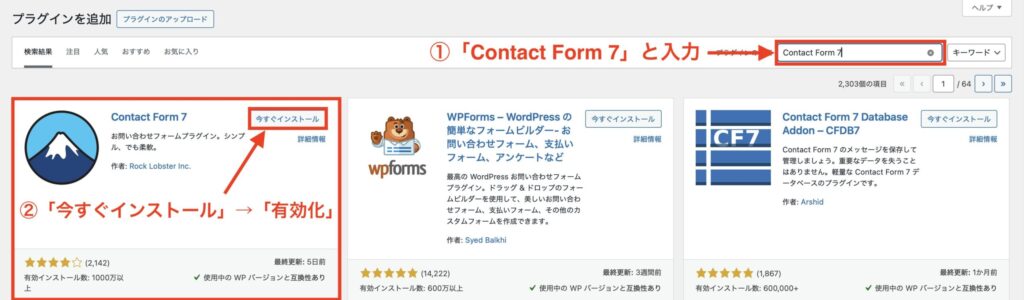
検索バーに「Contact Form 7」と入力して、富士山のアイコンが目印のプラグインを「今すぐインストール」→「有効化」してください。
以上で、インストールは完了です。
カメちゃんインストールができたら、お問い合わせフォームをサイトに表示するための「設定」を行っていきましょう。
Contact Form7の設定方法については、下記の記事を参考にしてください⬇️

余裕があれば導入したいプラグイン3選
ここからは、必須ではありませんが、導入しておくとブログ運営がより快適になるプラグインを3つご紹介します。
✅導入しておくと便利なプラグイン3選
- WP Revisions Control【記事履歴を整理】
- Antispam Bee【スパムコメント対策】
- Pochipp【Amazon・楽天の商品を紹介したい方向け】
カメちゃんAmazonや楽天の商品を紹介する予定の方は、「Pochipp」を入れておくといいですよ。
WP Revisions Control
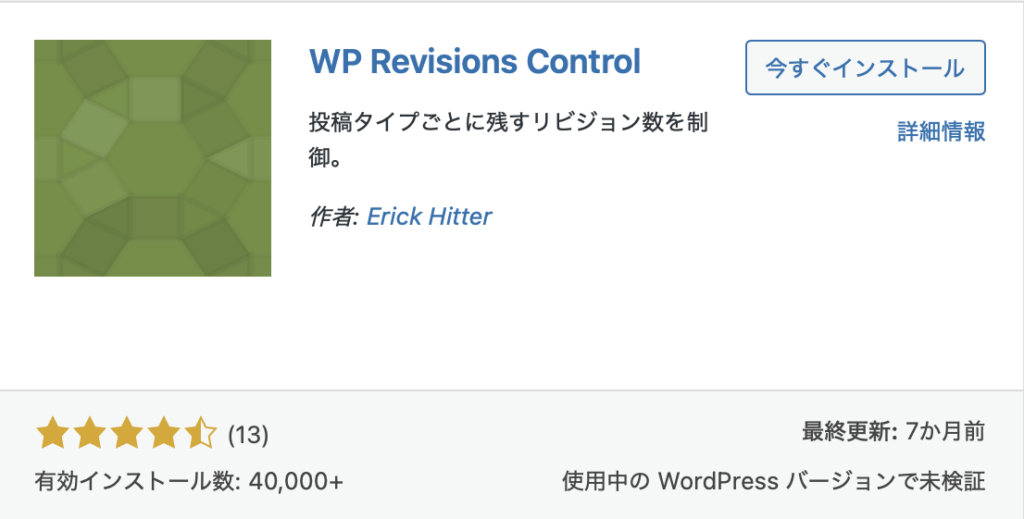
WP Revisions Controlは、記事の編集履歴(リビジョン)を整理・制限できるプラグインです。
WordPressでは、記事を更新するたびに履歴(リビジョン)が自動保存されるため、万が一ミスがあっても、過去の状態に戻すことができます。
しかし、更新回数が増えるほど履歴データが蓄積され、データベースの容量増加やサイト表示速度に影響する場合があります。
WP Revisions Controlを導入しておけば、保存するリビジョン数を制限できるため、不要な履歴の蓄積を防ぎサイトを軽快な状態に保ちやすくなります。
カメちゃん「下書き保存」を頻繁に使う方も導入しておくといいですよ。
インストールは2STEP、設定は4STEPで完了しますので、最後まで行なっていきましょう。
✅WP Revisions Controlのインストール方法(2STEP)
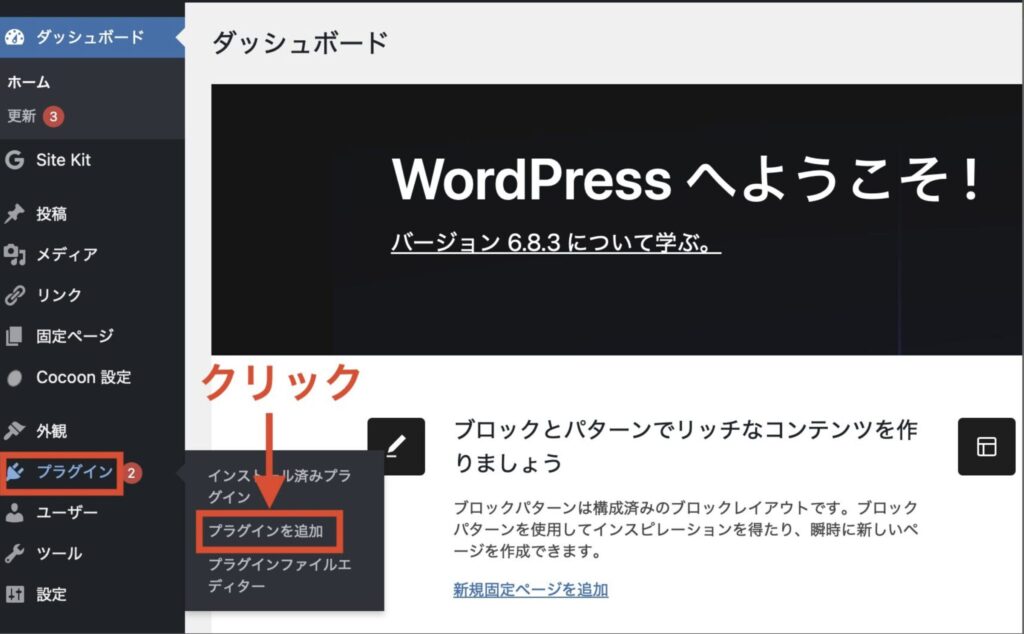
WordPress管理画面の左メニューから「プラグイン」 →「 プラグインを追加」をクリックします。
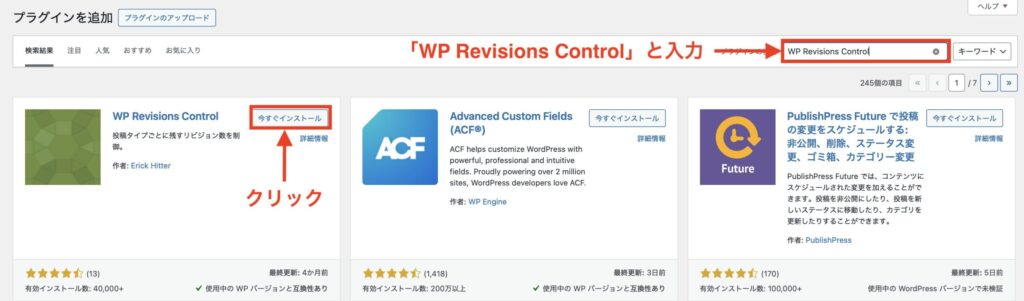
検索バーに「WP Revisions Control」と入力し、「今すぐインストール」→「有効化」で導入は完了です。
設定は編集画面から行なっていきますので、下記で詳しく解説します。
インストールが完了したら、設定をしていきます。
リビジョン数の設定は、一括設定する方法もありますが、ファイルを直接編集するため初心者の方にはハードルが高いです。
ですので、最初は簡単にできる1記事ずつ設定していく方法をご紹介していきます。
✅「WP Revisions Control」の設定方法(4STEP)
WordPressのトップページまたは管理画面の上のバーにある「新規」をクリックしましょう。
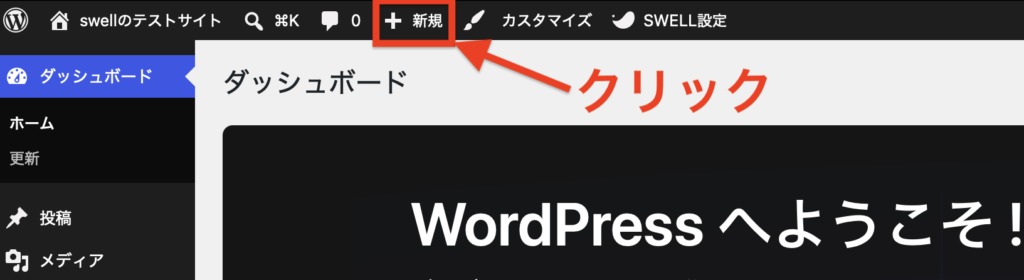
「新規」をクリックすると、下記のような編集画面が開きます。
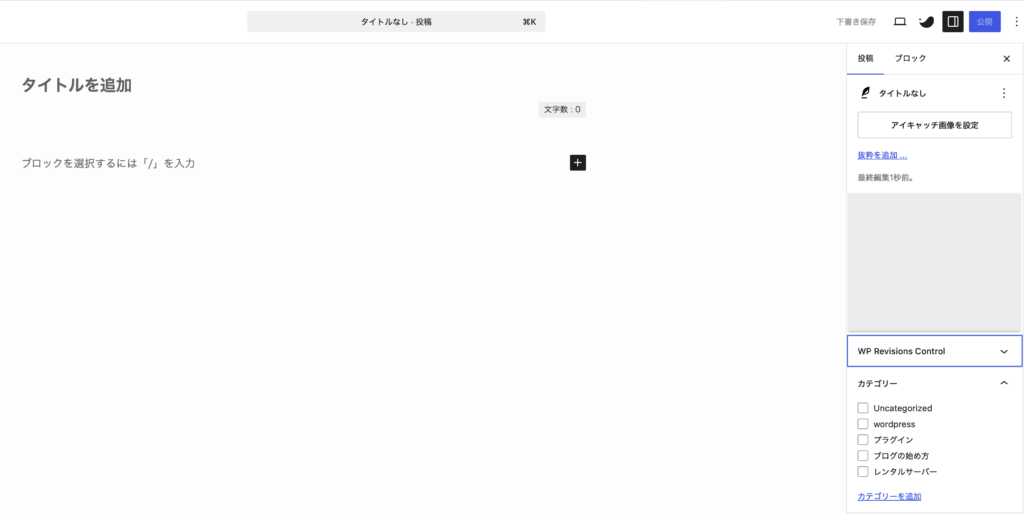
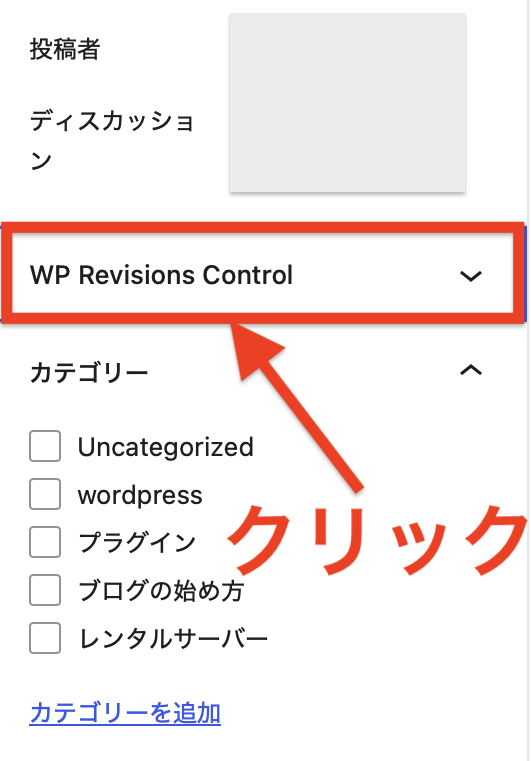
編集画面の右メニューにある「WP Revisions Control」をクリックしましょう
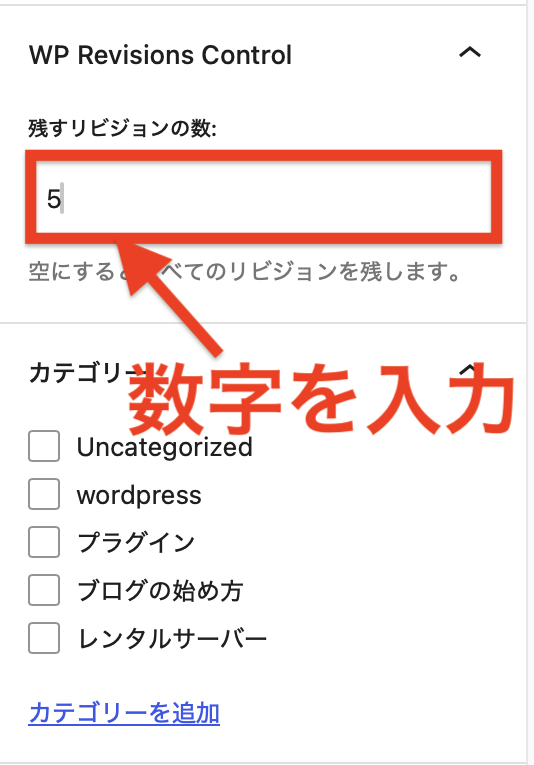
「残すリビジョンの数」に数字を入力しましょう。(3〜5辺りを入力しておけばOKです。)
なんでもいいので、記事の「タイトル」を入力してみましょう。(ここでは「テスト」と入力します)
入力できたら、右メニューの上部分のいずれかをクリックします。
✔︎記事を公開前なら、「下書き保存」または「公開」をクリック
✔︎記事を公開後なら、「下書き保存」または「更新」をクリック
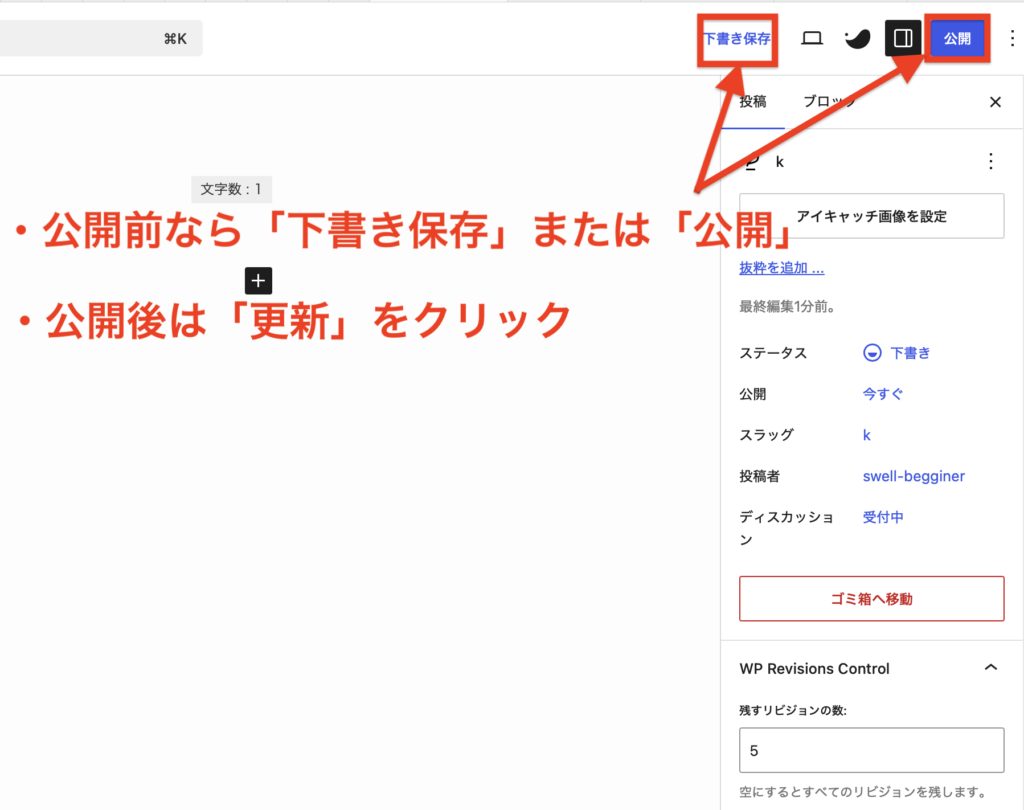
以上で、WP Revisions Controlの設定は完了です。
これで、記事を何度更新しても古い履歴が自動で整理され、サイトを軽く保ちながら快適に運営できますよ。
Antispam Bee
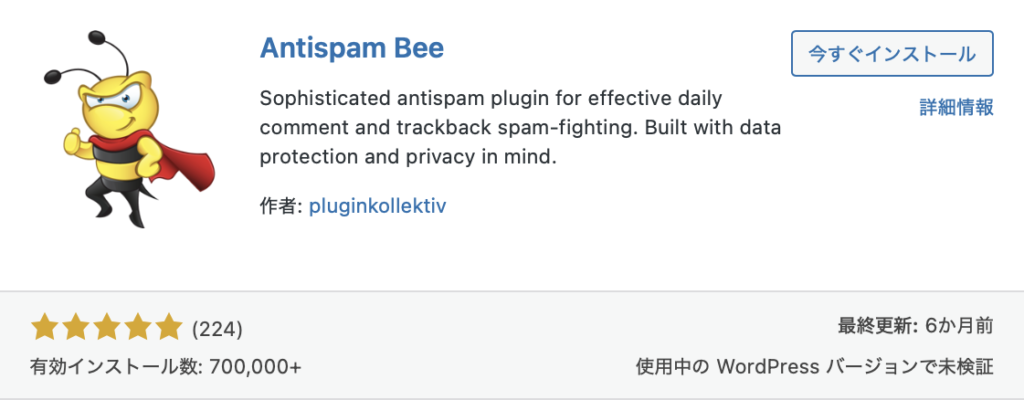
Antispam Beeは、スパムコメントや迷惑な投稿をブロックしてくれるプラグインです。
スパム対策といえば、「Akismet Anti-Spam」(以下Akismet)が有名ですが、現在は商用サイト(アフィリエイト等)では有料化されています。
完全無料で同じ機能を求めるなら、「Antispam Bee」が設定も簡単なのでおすすめです。
カメちゃん商用サイトで「Akismet」の無料版を使うのは規約違反になるので、無料で使うなら「Antispam Bee」が安心ですよ。
Antispam Beeの設定方法については、下記の記事で詳しく解説しています⬇️
Pochipp
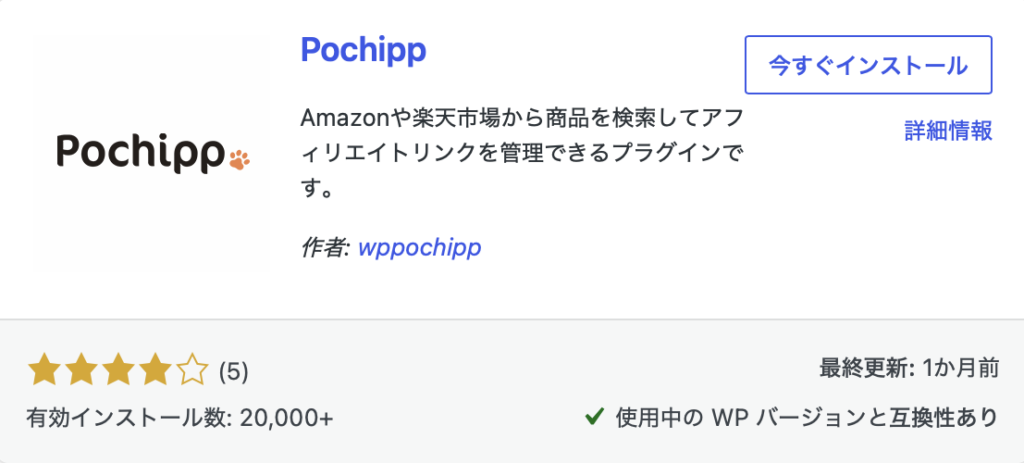
Pochippは、Amazonや楽天市場・Yahoo!ショッピングの商品リンクを、おしゃれなデザインで簡単に作れるプラグインです。
ブログで商品を紹介するアフィリエイトをやりたい方は、導入しておくと便利ですよ。
SWELLの開発者も関わっているプラグインなので、相性も抜群です。
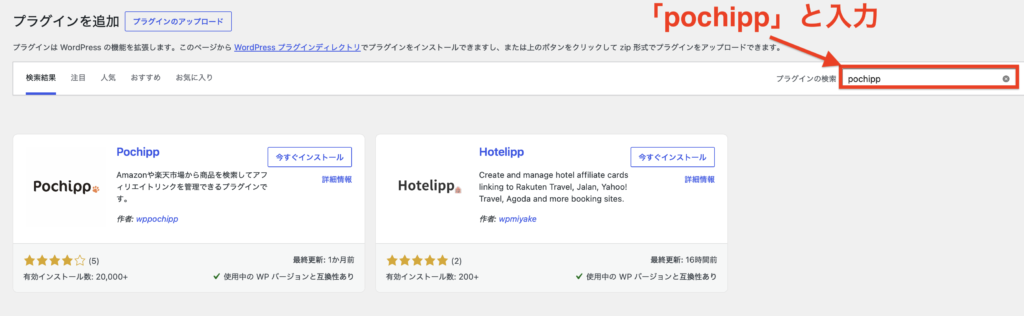
✅Pochippの導入方法(3STEP)
WordPress管理画面の「プラグイン」→「プラグインを追加」をクリックしましょう。
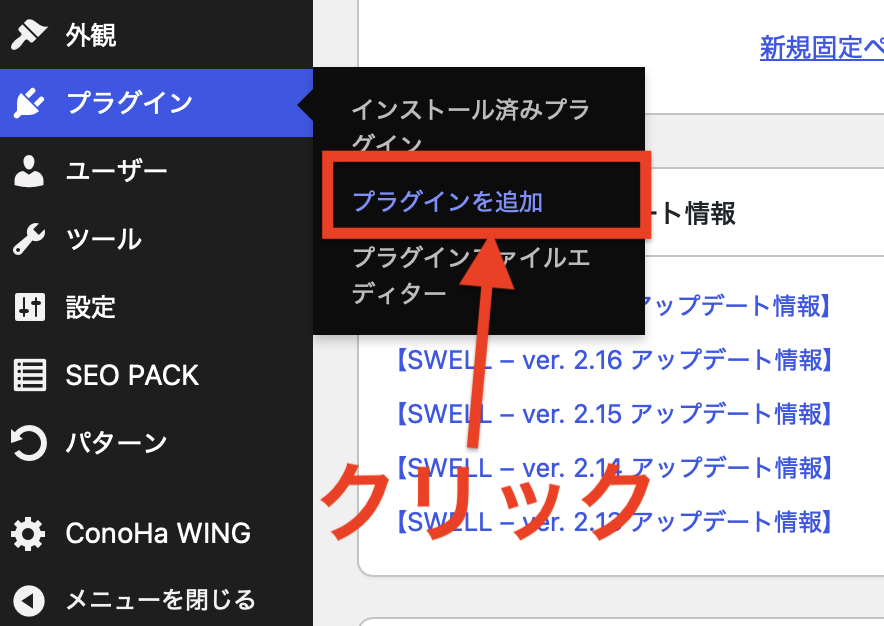
右上のプラグインの検索に「pochipp」と入力します。
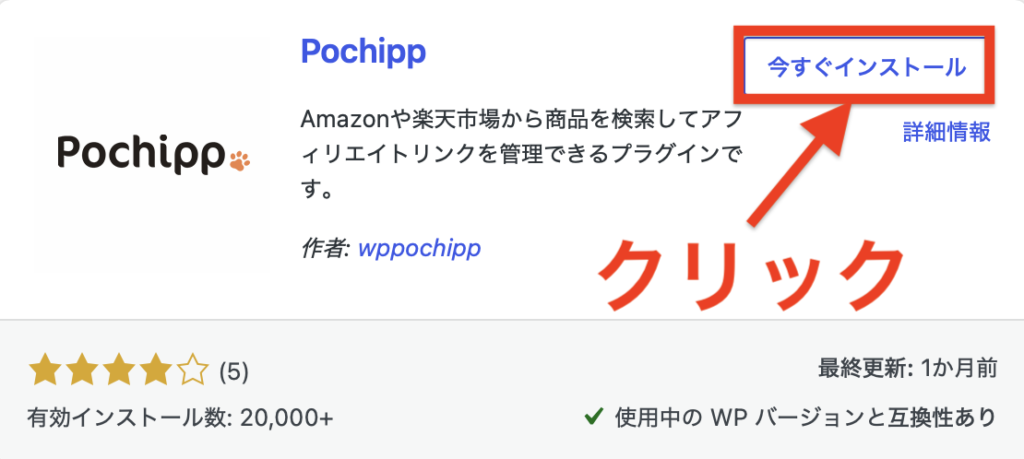
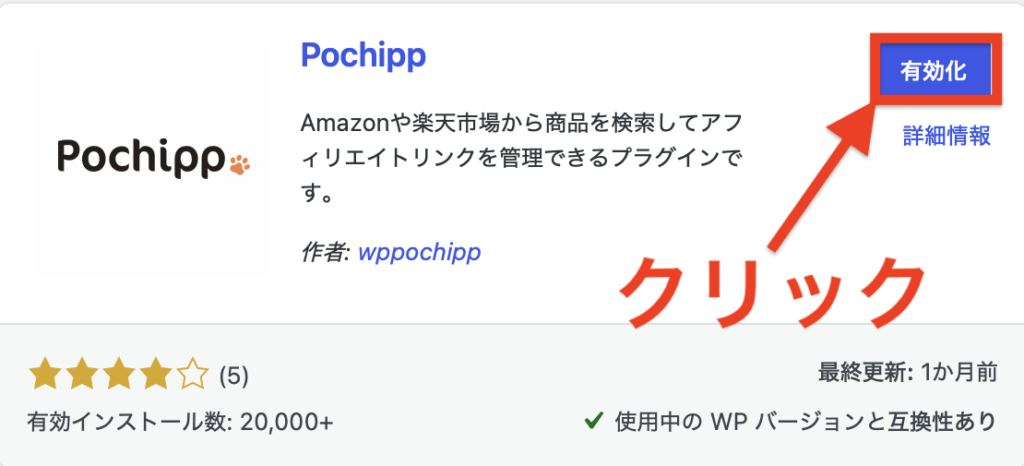
Pocjoppの「今すぐインストール」→「有効化」をクリックします。
あとは2クリックだけで、商品の広告リンクを作成することができますよ。
セール情報の自動取得やクリック率が計測できる有料版の「Pochipp Pro」もありますが、無料版で十分活用できますよ。
まとめ:SWELL初心者が入れておきたいプラグインは9個
今回は、SWELL初心者におすすめのプラグインを9つ紹介しました。
✅この記事で紹介したSWELLにおすすめのプラグイン9選
- SEO SIMPLE PACK(必須)
- XML Sitemap & Google News(必須)
- WP Multibyte Patch(必須)
- XO Security(必須)
- UpdraftPlus(ほぼ必須)
- Contact Form 7(必須)
- WP Revisions Control(余裕があれば)
- Antispam Bee(余裕があれば)
- Pochipp(余裕があれば)
最初から全部入れる必要はないので、まずは「必須」と「ほぼ必須」の6個から導入してみてください。
慣れてきたら、残りの3個を追加していきましょう。
SWELLのブロックエディタの使い方は、こちらの記事で詳しく解説しています⬇️

ブログを開設してからの全体の流れは、こちらの記事にまとめています⬇️