【初心者向け】Cocoonの初期設定とレイアウト設定|画像付きで手順を解説

「WordPressでブログを開設したけど、次に何をすればいいかわからない…」
「Cocoonのレイアウトってどうやって整えればいいの?」
こんな悩みに応えます。
WordPressを開設してCocoonをインストールするまでは順調でも、「次は何をすればいいんだろう?」と迷ってしまいますよね。
結論から言うと、最初にやるべきことは、Cocoonの「初期設定」と「レイアウト設定」の2つだけです。
この記事では、14STEPで「初期設定」と「レイアウト設定」が整うように実際の画像付きで解説していきます。
この記事の手順通りに進めれば、あなたも今日中に記事を書ける状態まで整えられますよ。
 カメちゃん
カメちゃん一つずつ順番に進めれば大丈夫なので、一緒にやっていきましょう!
Cocoonの初期設定・レイアウト設定の全体像
ではまず、Cocoonの初期設定とレイアウトの全体像を確認しておきましょう。
この記事では、14STEPでCocoonの設定を整えていきます。
- Cocoonを有効化する
- パーマリンクを設定する
- サイトタイトル・キャッチフレーズの設定
- Cocoonのスキンを設定する
- ヘッダーの設定をする(ロゴ・背景)
- 不要なメニューを削除する
- 固定ページを作成する
- メニューを設定する
- サンプル記事を4〜5本書いておく
- カテゴリーを作成する
- サイドバーを設定する
- ピックアップバナーを作成する
- ブログ投稿画面の設定
- お問い合わせページの作成
すべて完了すると、以下のような状態になります。
✅完成したトップページ
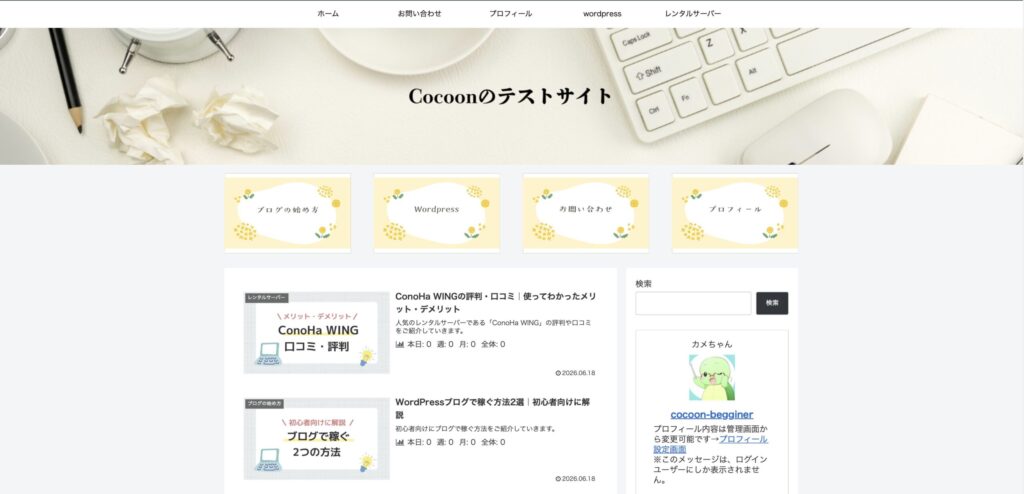
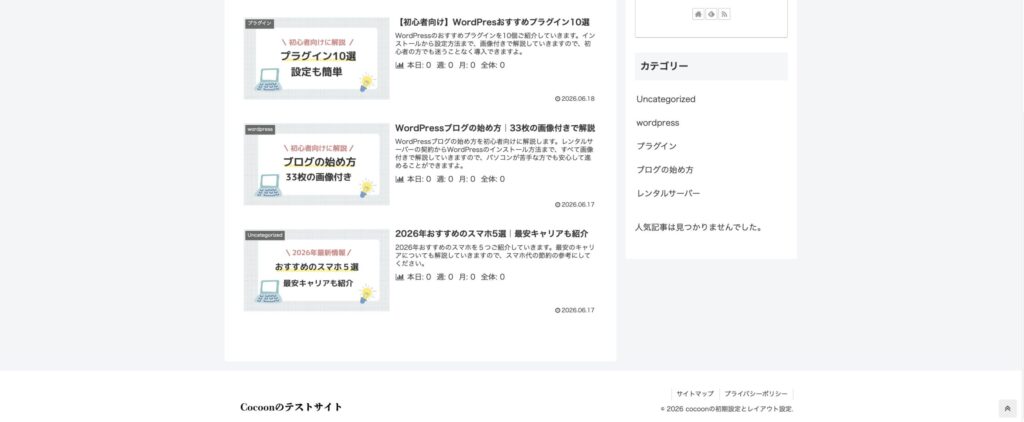
やることが多いと思ったかもしれませんが、順番に進めるだけで、ブログのレイアウトが整いますので、一つずつ設定していきましょう!
STEP1:Cocoonを有効化する
まず最初に、Cocoonを有効化していきましょう。
初期状態では、テーマ「Twenty Twenty-Three」が有効になっていますので、Cocoonに変更していきます。
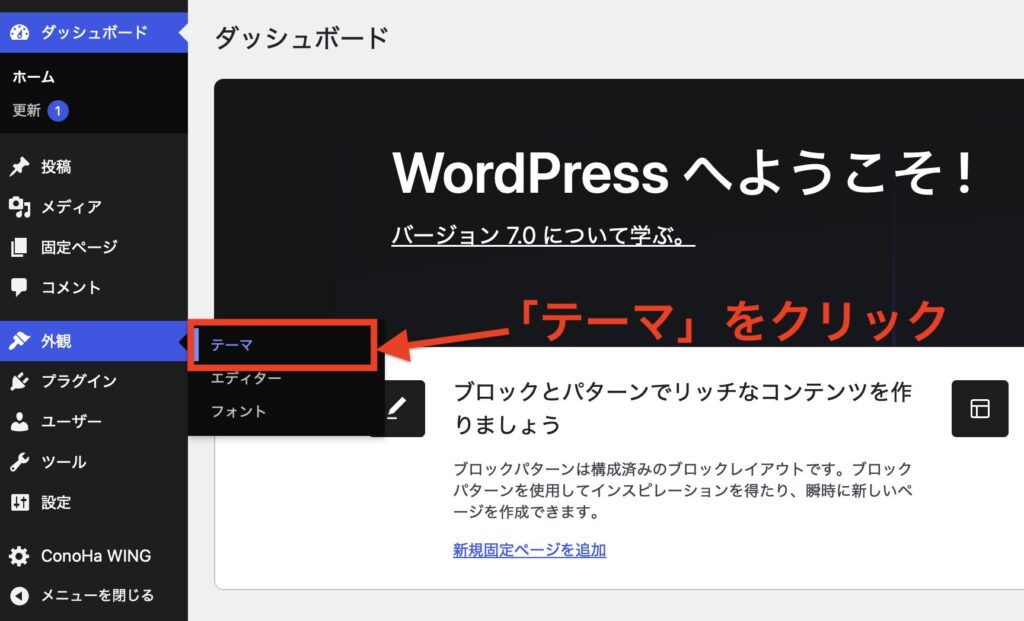
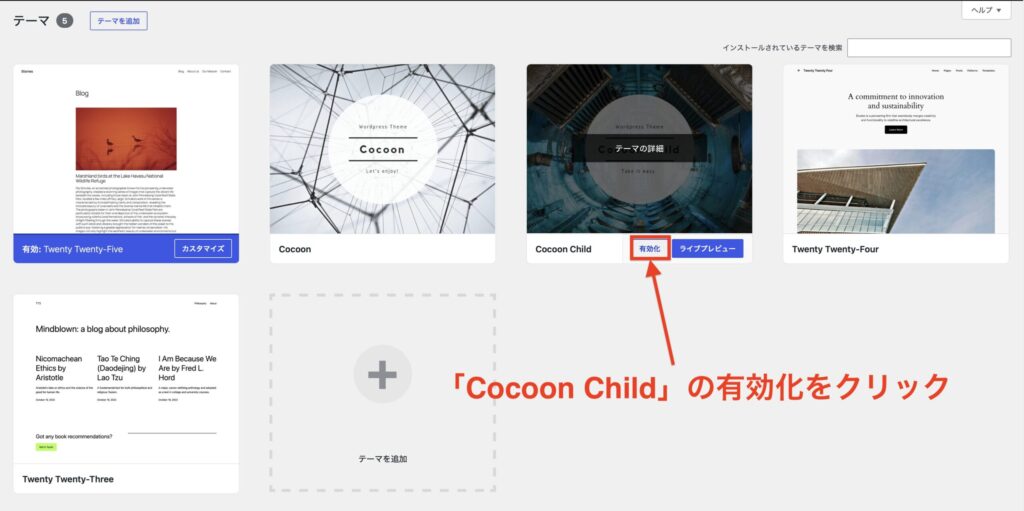
WordPress管理画面(ダッシュボード)の「外観」→「テーマ」をクリックしましょう。
テーマの一覧が表示されますので、「Cocoon Child」の「有効化」をクリックしてください。
管理画面(ダッシュボード)左上の「🏠マーク」をクリックして、トップページを開いてみましょう。
下記の画像のようになっていれば、テーマが有効化できています。
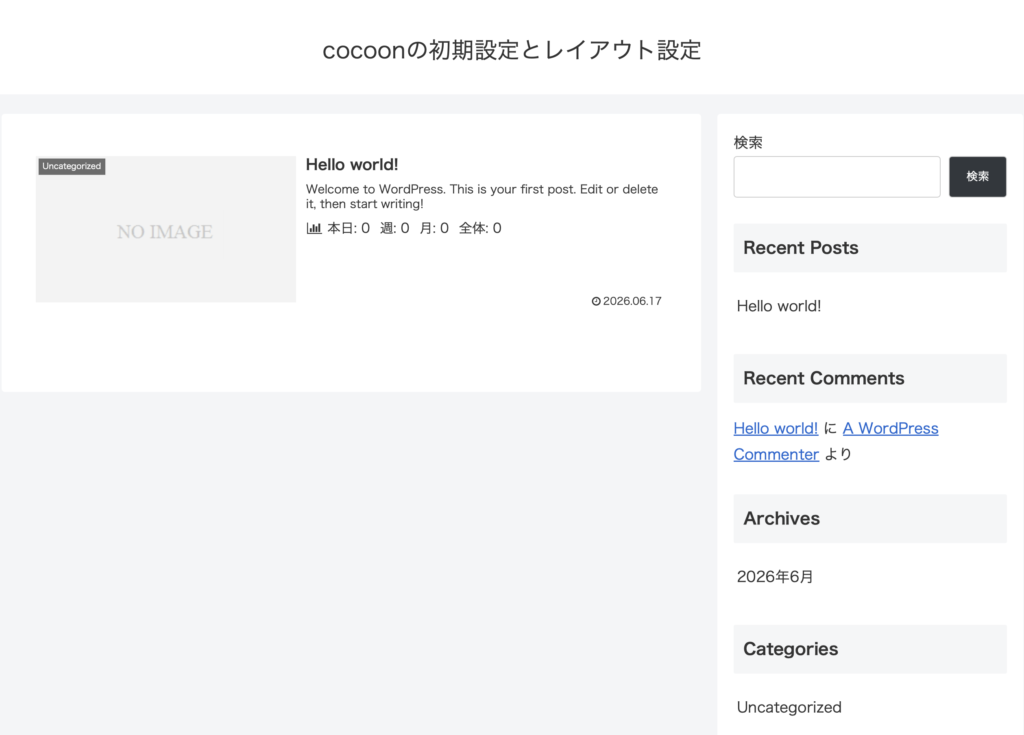
これで、Cocoonの有効化は完了です。
STEP2:パーマリンクを設定する
続いて、パーマリンクを設定していきましょう。
パーマリンクとは、「記事ごとに設定するURL」のことです。
例. https://kamenochiebukuro.site/test
パーマリンクの設定では、上記の「/test」の部分を変更していきます。
まずはパーマリンクの「全体設定」を行い、そのあと「記事ごとの設定」を解説していきます。
✅パーマリンクの全体設定
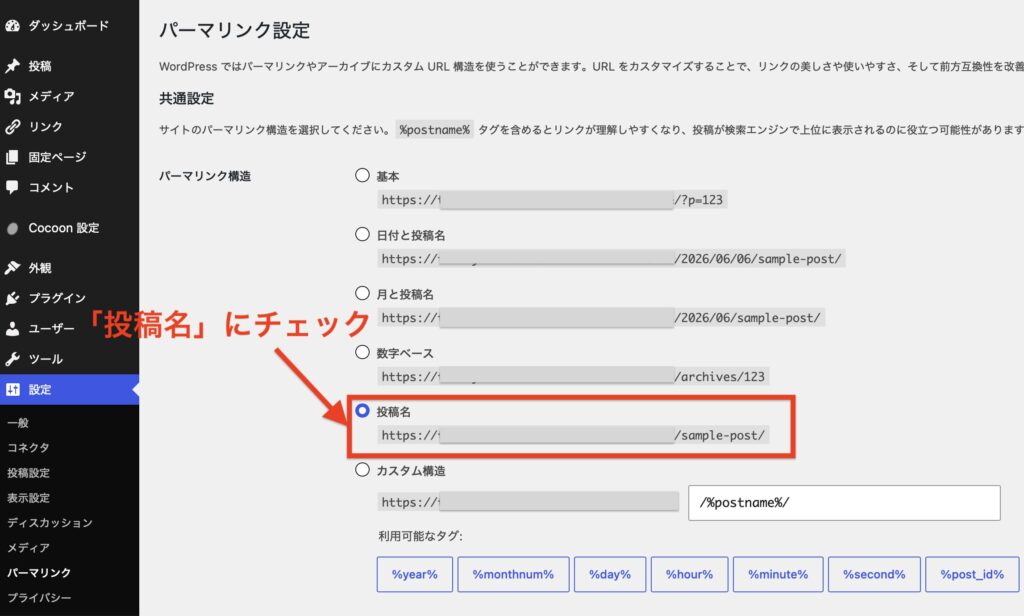
まず、WordPressの管理画面を開いて、「①設定」→「②パーマリンク」をクリックしましょう。
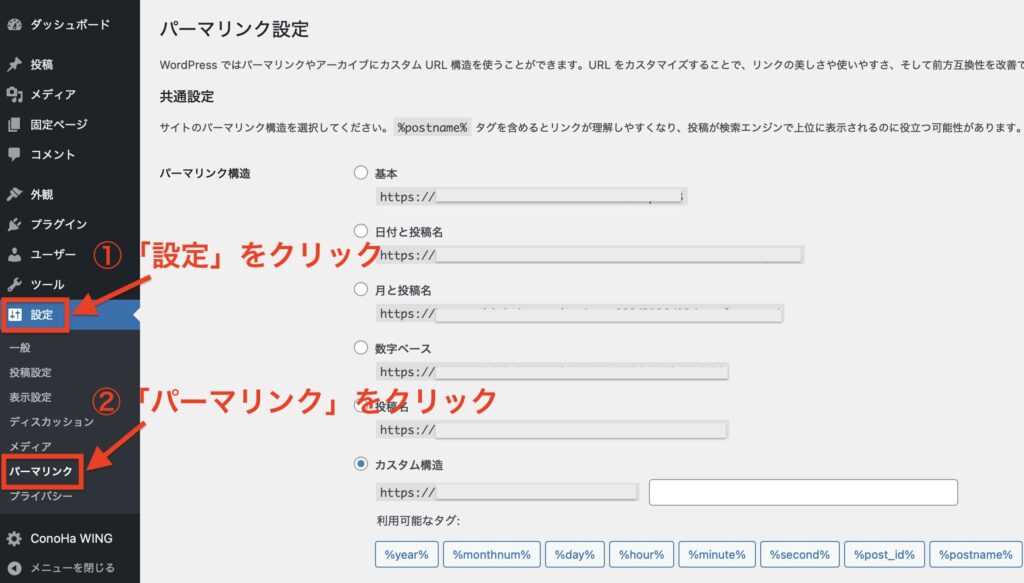
パーマリンク構造の「カスタム構造」にチェックが入っていると思いますので、「投稿名」にチェックを入れてください。
※投稿名にチェックを入れると、下のカスタム構造に「/%postname%/」と自動で入力されます。
設定が完了したら、画面左下にある「変更を保存」をクリックします。
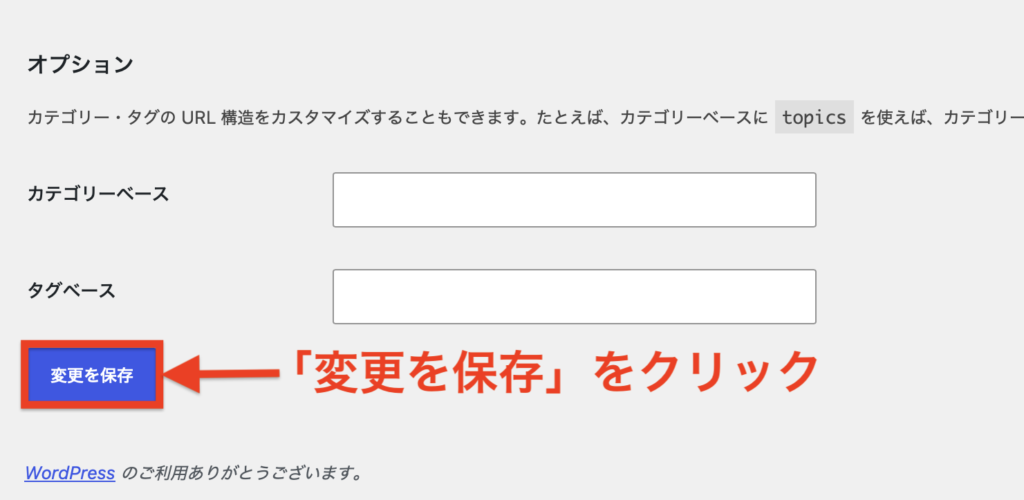
以上で、パーマリンクの全体設定は完了です。
カメちゃんこれで、記事のURLを自由に変更できるようになりますよ!
全体設定ができたので、「記事ごとのパーマリンク設定」をしていきましょう。
✅記事ごとのパーマリンク設定
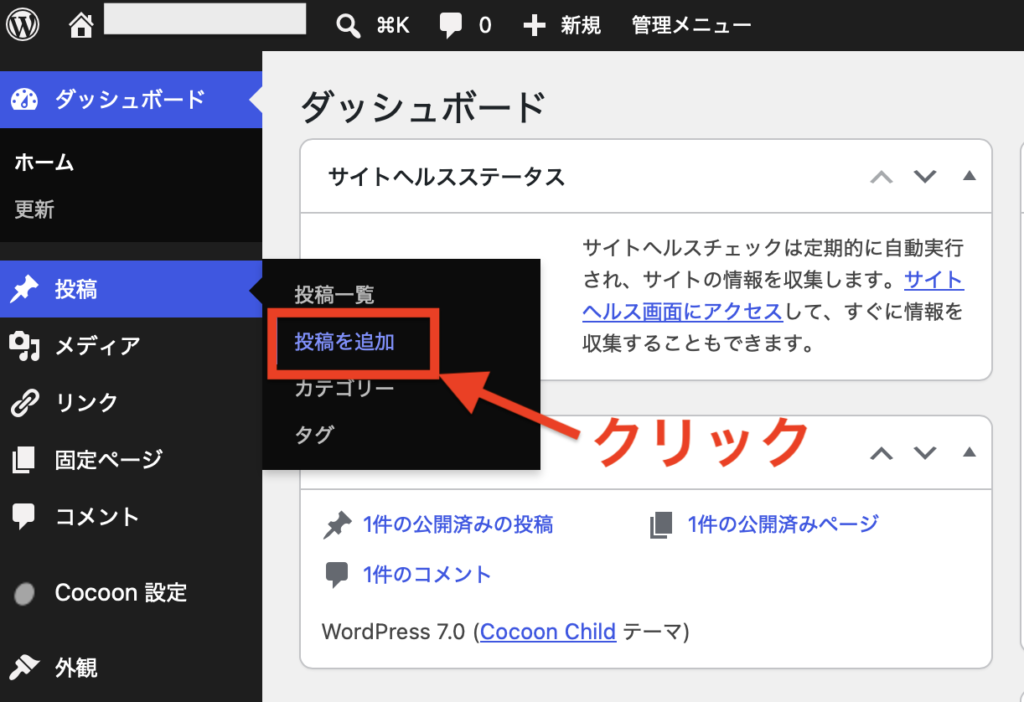
WordPress管理画面の「投稿」→「投稿を追加」をクリックして、記事の投稿画面を開いてください。
タイトルに「スマホ おすすめ」と入力してみます。
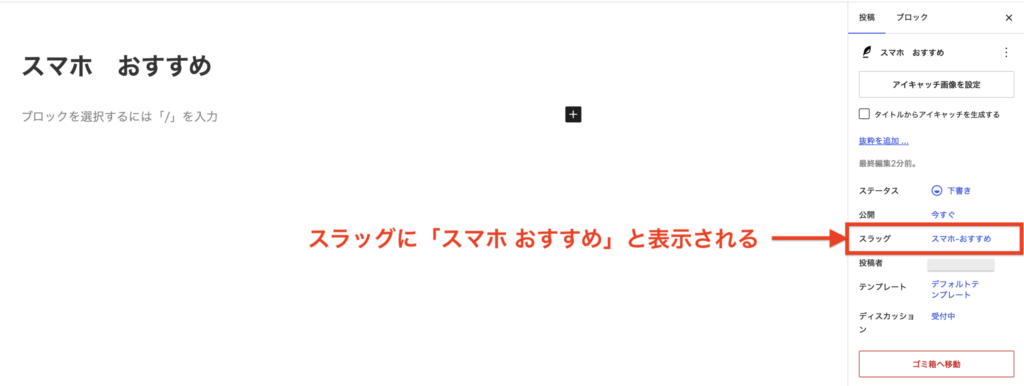
右サイドバーのスラッグに「スマホーおすすめ」と表示されました。
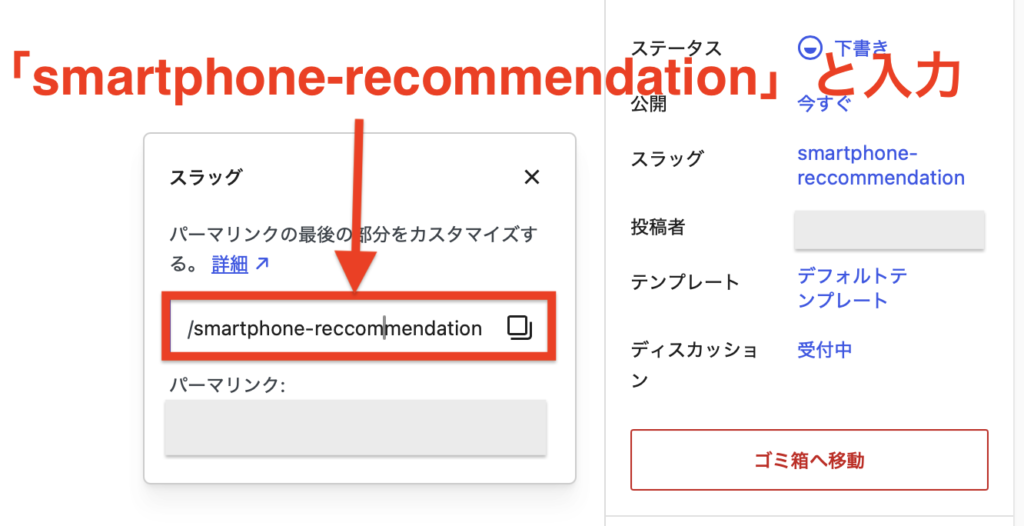
「スマホ – おすすめ」をクリックすると、スラッグが表示されます。
スラッグを「smartphone-recommendation」に変更しましょう。
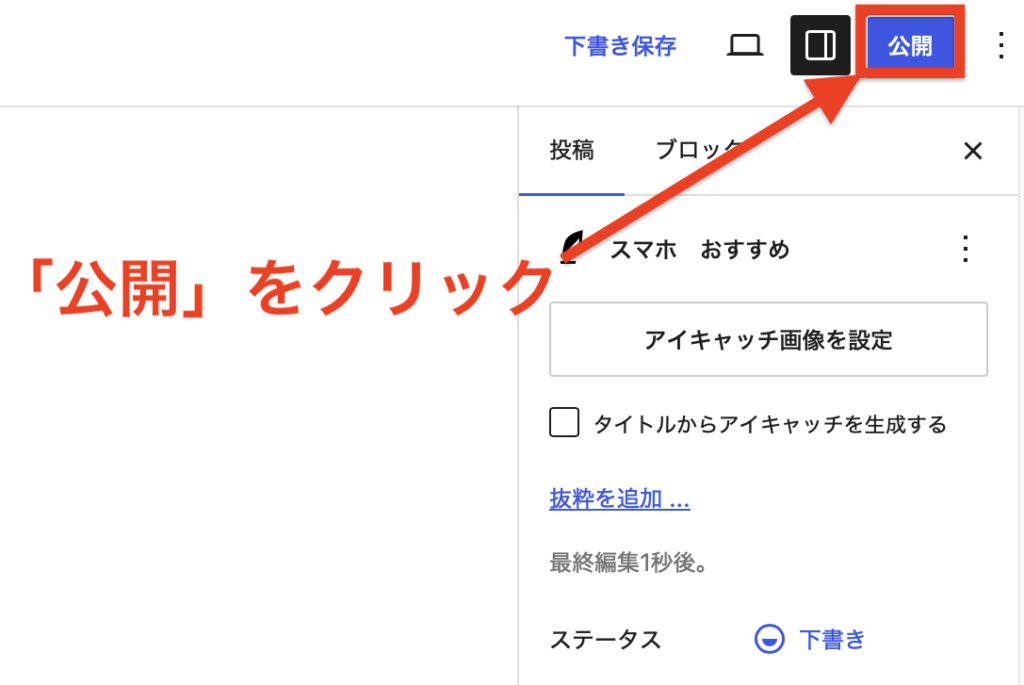
画面右上の「公開」をクリックして、記事を公開します。
以上で、パーマリンクの設定は完了です。
カメちゃん今後は、毎回記事を書いたらスラッグを同じように変更してくださいね!
STEP3:サイトタイトルとキャッチフレーズを設定する
次に、「サイトタイトル」と「キャッチフレーズ」を変更していきましょう。
WordPressを開設した直後のトップページは、初期状態の「サイトタイトル」が表示されています。
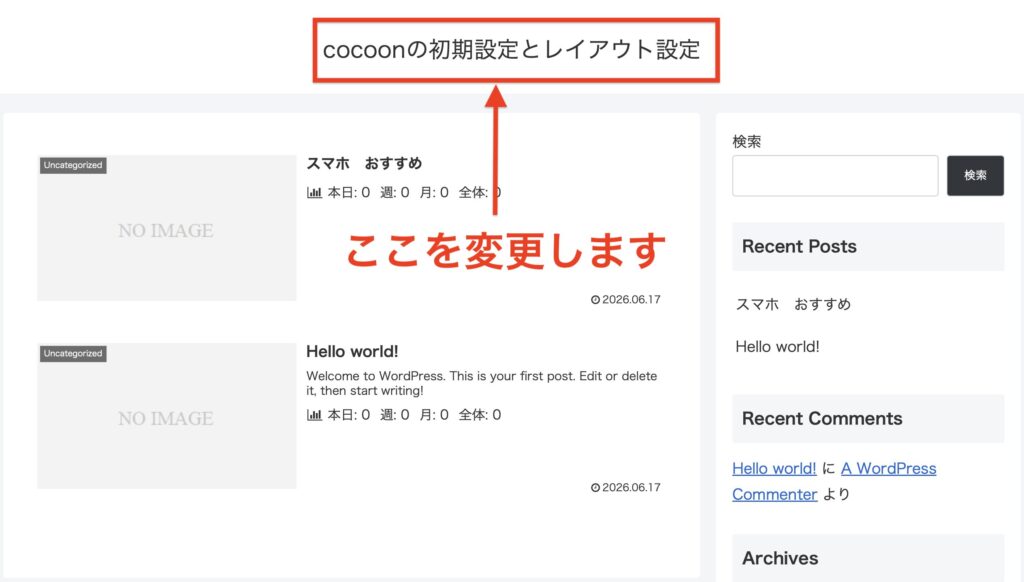
赤枠で囲った部分を、自分のブログに合った内容に変更していきます。
- サイトタイトル:ブログ名を入力します。後から変更もできますが、SEOへの影響があるので最初に決めておくのがおすすめです。
- キャッチフレーズ:ブログのテーマが一言で伝わる内容を入力しましょう。読者に向けたメッセージにするのがおすすめです。
当サイトでは、以下のように設定しています。
✅当サイトの設定例
- サイトタイトル:カメの知恵袋
- キャッチフレーズ:40代から始める副業ブログ
ブラウザのタブや検索結果にも表示されるほか、SEOにも影響する重要な設定なので、最初に決めておきましょう。
✅設定手順
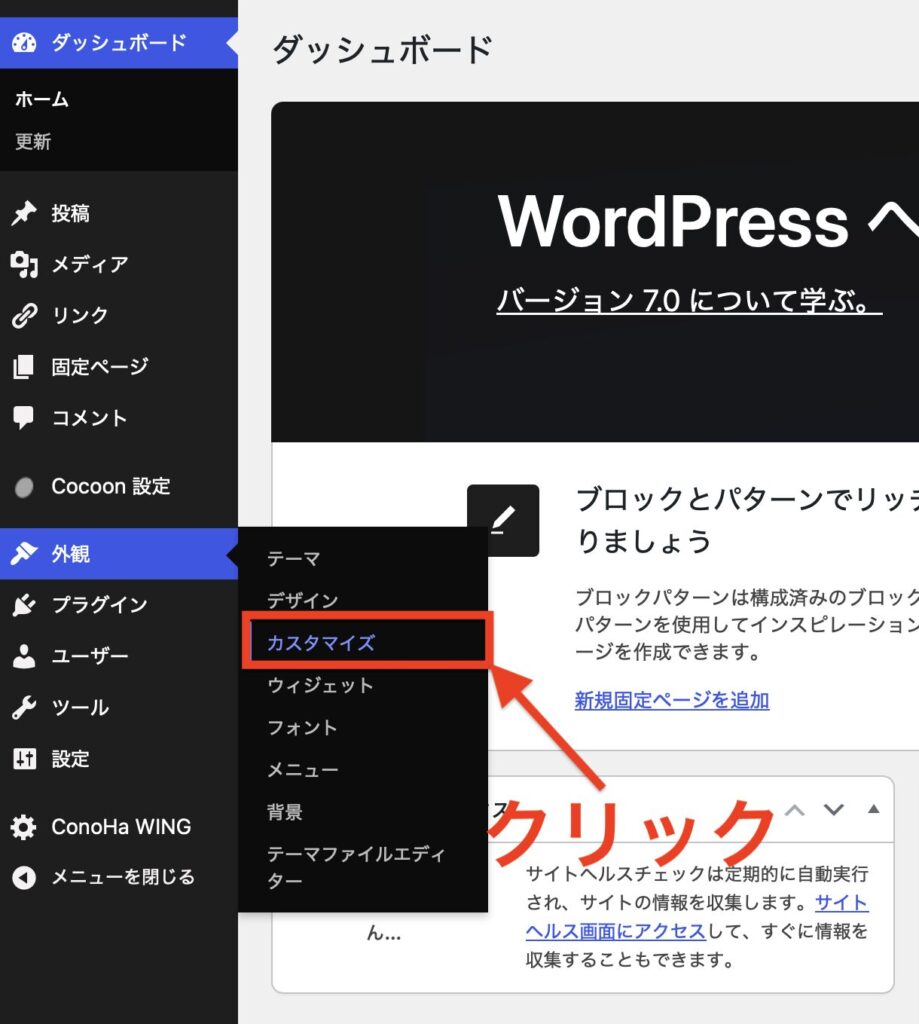
WordPressの管理画面(ダッシュボード)にある「外観」→「カスタマイズ」をクリックしましょう。
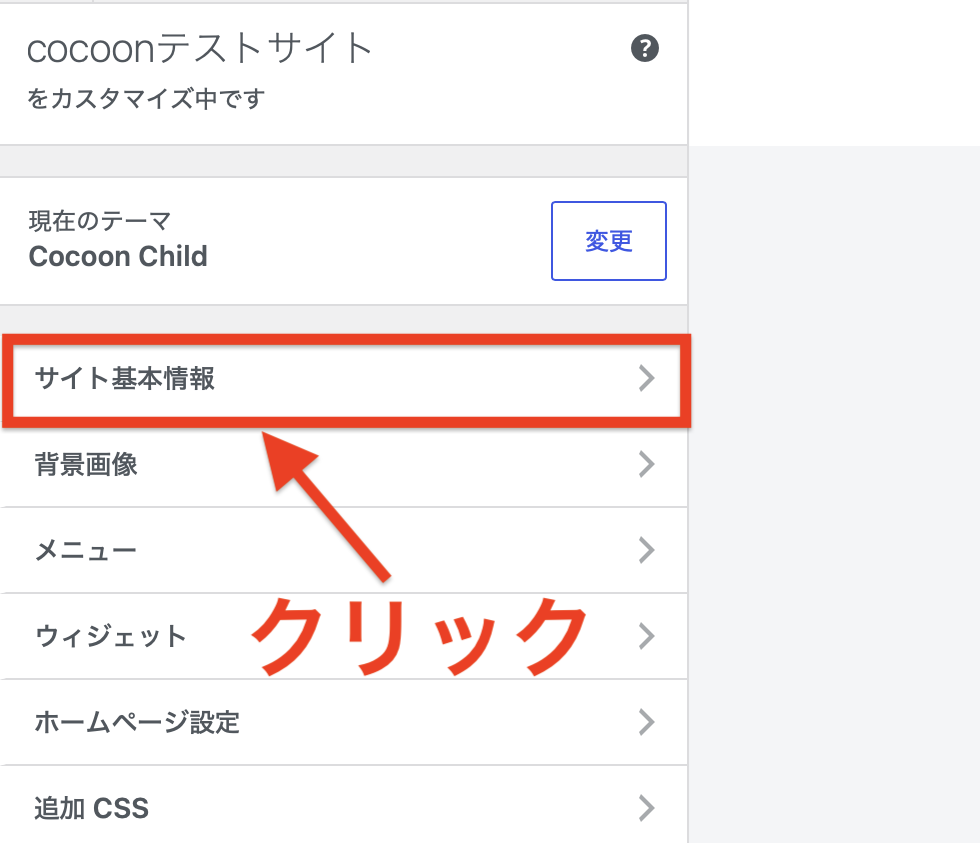
Cocoonのカスタマイズ画面になりますので、「サイト基本情報」をクリックします。
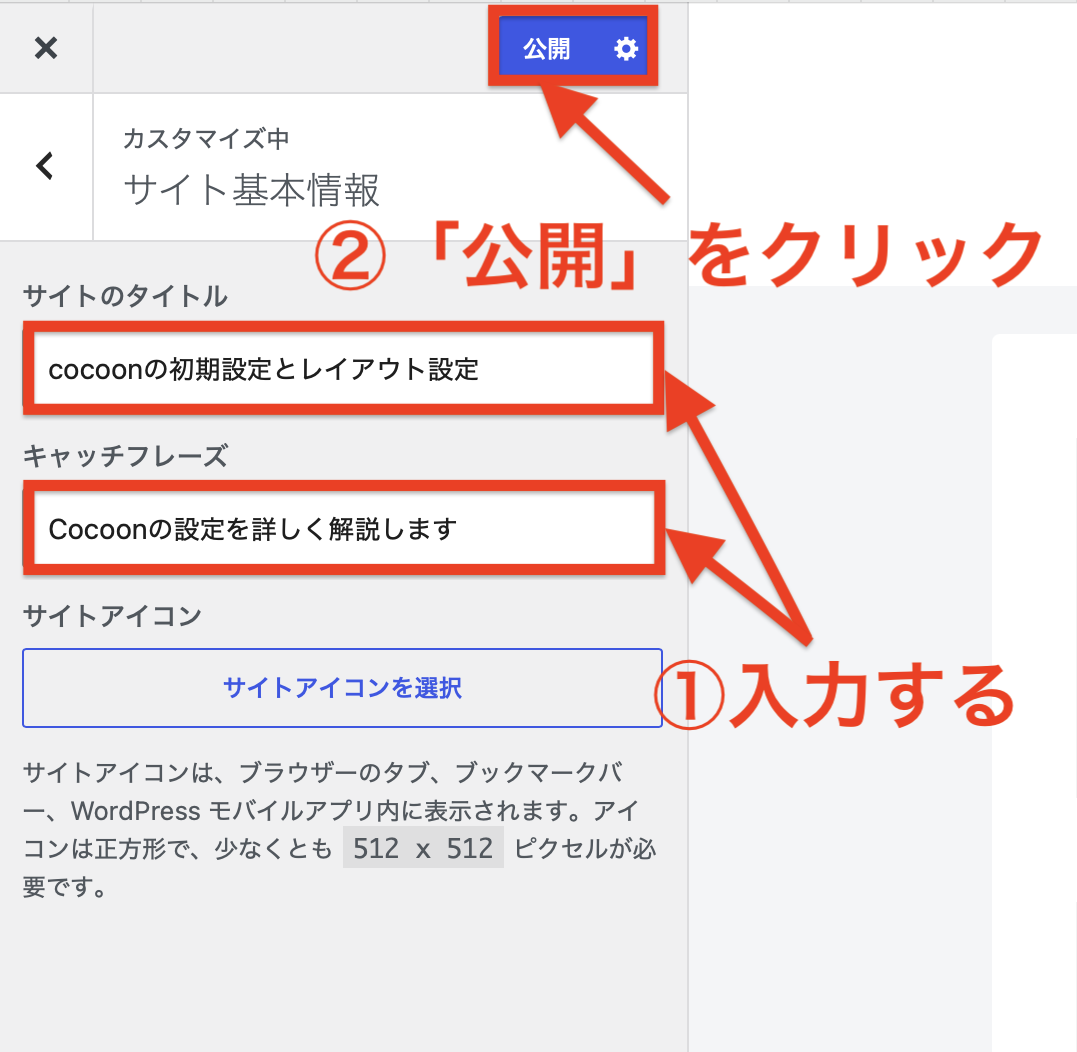
①「サイトタイトル」と「キャッチフレーズ」を入力していきましょう。
②「公開」をクリックして完了です。
トップページに戻って、確認してみましょう。
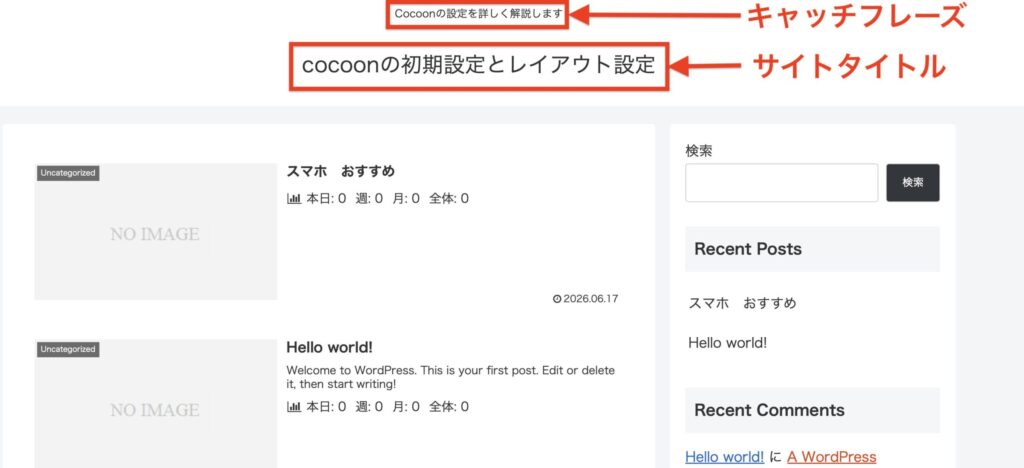
上に「キャッチフレーズ」、すぐ下に「サイトタイトル」が表示されました。
カメちゃんレイアウトは変更できるので、ヘッダーのところで解説していきます。
STEP4:Cocoonのスキンを設定する
続いて、デザインを整えるために「スキン」を設定していきましょう。
Cocoonの魅力の一つが、100種類以上のスキンが無料で使えることです。
選んで適用するだけで、ブログのデザインを一括で変更できるので、まずは気になるスキンを設定してみましょう。
カメちゃんスキン名の左にある丸いマークの上にマウスを乗せると、デザインのプレビューを確認できますよ!
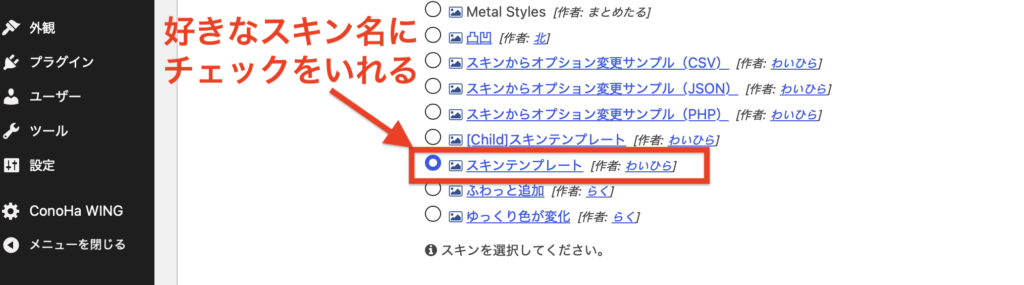
今回は、シンプルなデザインの「スキンテンプレート(わいひら)」を使って設定していきます。
✅設定手順
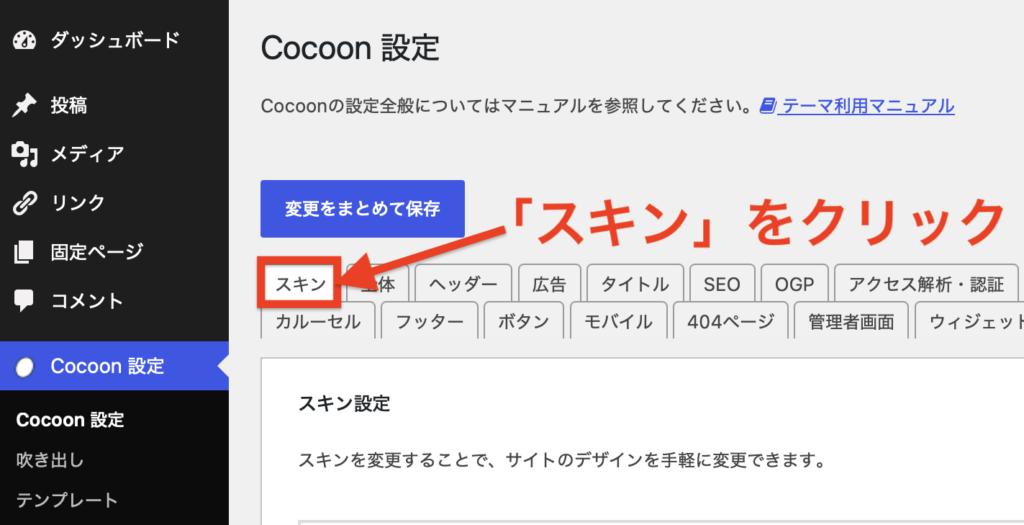
Cocoon設定の中にある「スキン」をクリックしましょう。
設定したスキンが決まったら、スキン名の左にある「◯」にチェックを入れます。
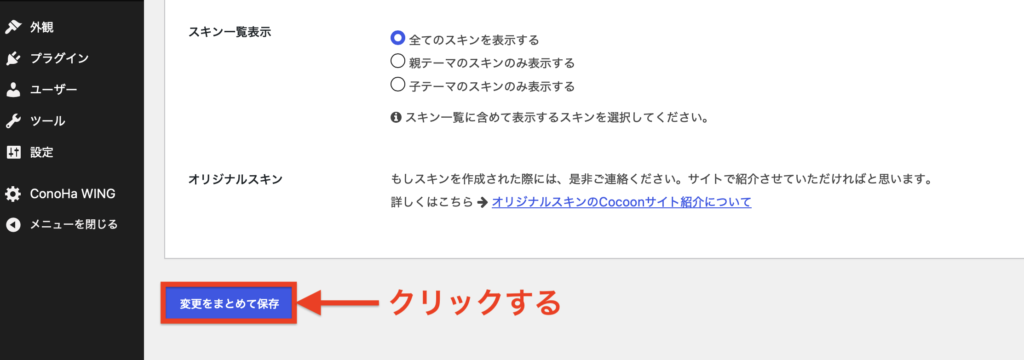
画面左下にある「変更をまとめて保存」をクリックしましょう。
以上で、スキンの設定は完了です。
カメちゃんスキンを設定した直後は、まだ見た目が整っていませんが、順番に整えていくので安心してください。
STEP5:ヘッダーの設定(ロゴ・背景画像)
スキンの設定ができたら、次は「ヘッダーロゴ」と「ヘッダー背景画像」を設定していきましょう。
ヘッダーロゴは、ブログの一番上に表示されるサイトのロゴ画像のことです。
設定しておくことで、サイトの第一印象がグッとおしゃれになりますよ。
ロゴ画像は、あらかじめCanvaで作成しておきましょう。
✅作成する画像のサイズ
- ヘッダーロゴ画像:500×100px
- ヘッダー背景画像:1600×900px
画像が準備できたら、実際に設定していきましょう。
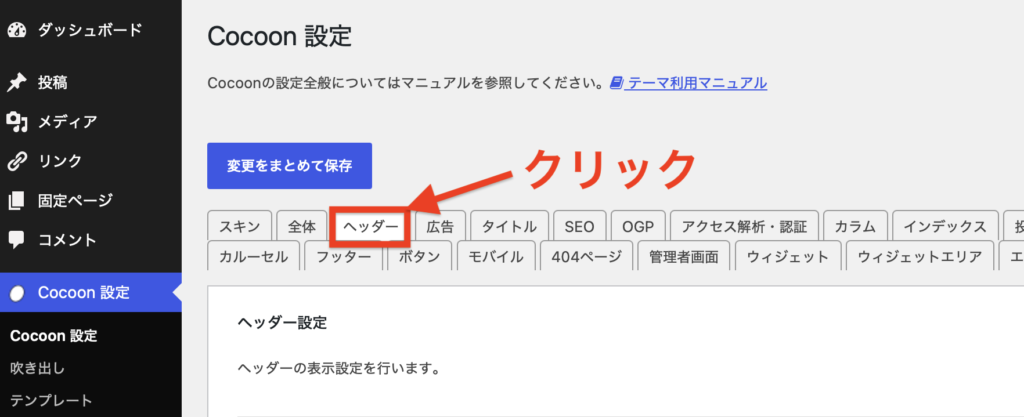
WordPress管理画面の「Cocoon設定」→「ヘッダー」をクリックしましょう。
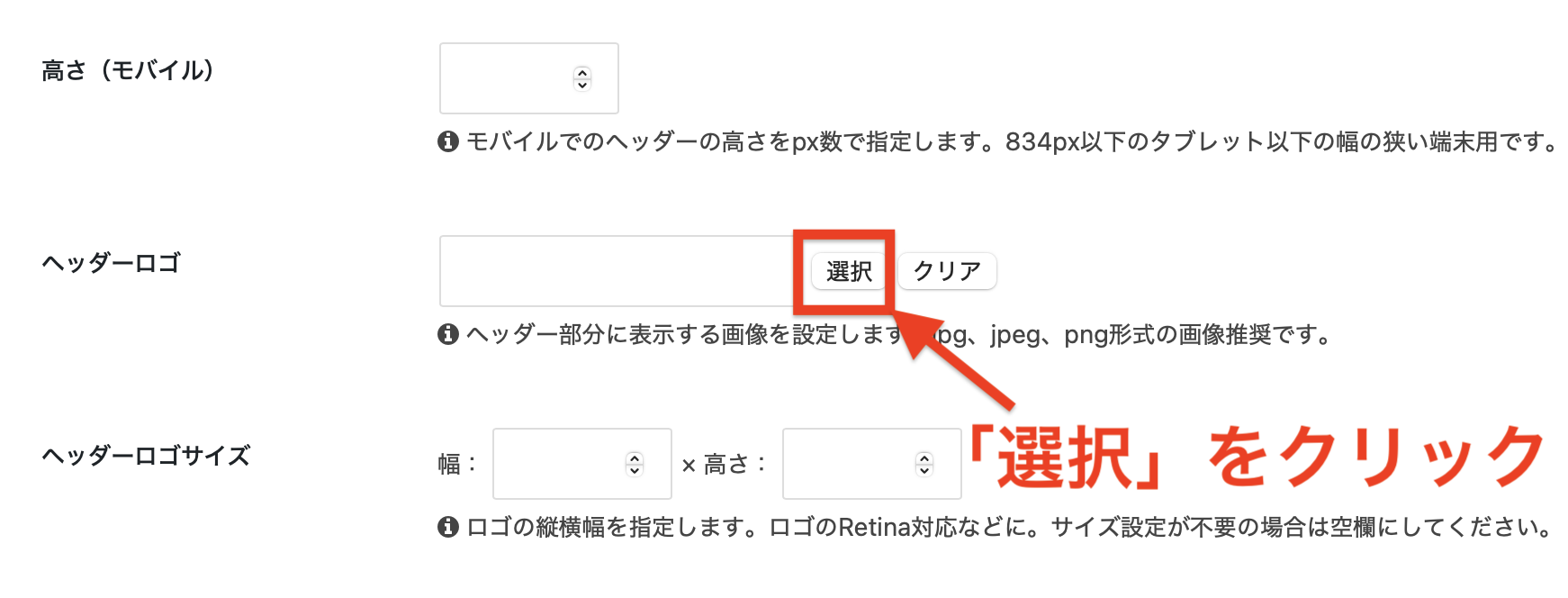
画面を下にスクロールして、ヘッダーロゴの右にある「選択」をクリックします。
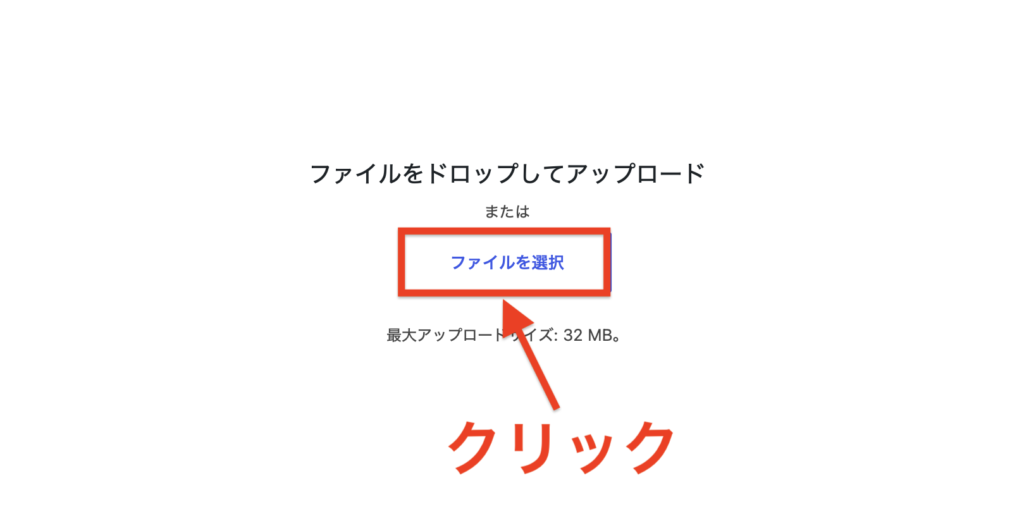
画面中央の「ファイルを選択」をクリックします。
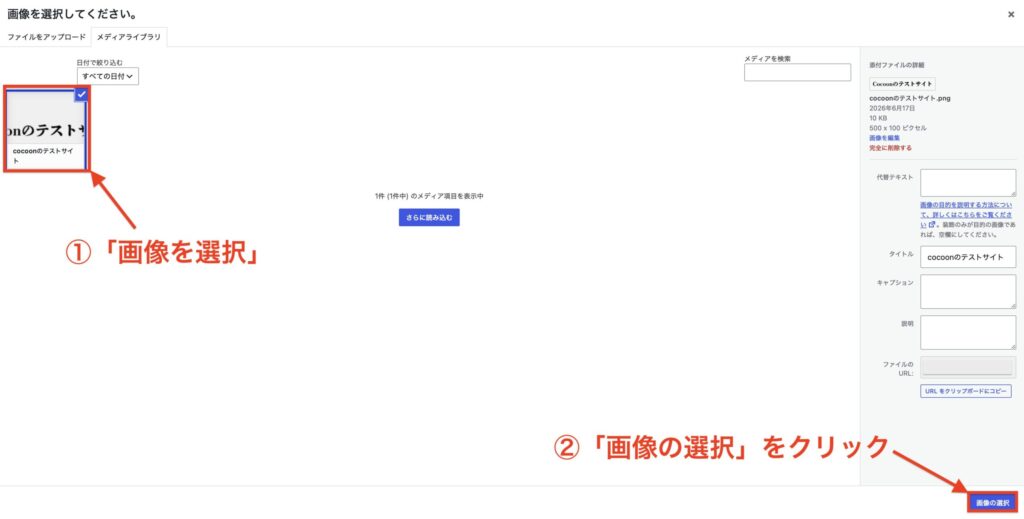
Canvaで作成した①「ヘッダーロゴ画像をアップロードして選択」し、②「画像を選択」をクリックします。
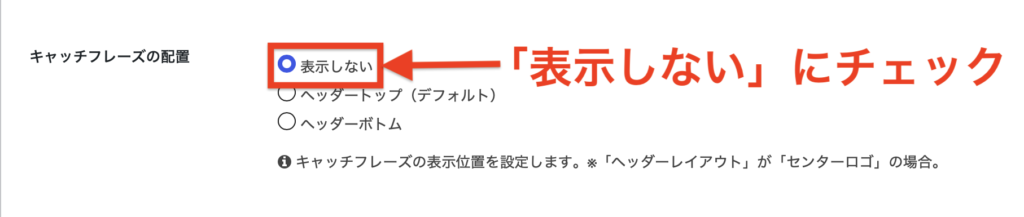
キャッチフレーズの配置は、「表示しない」にチェックを入れます。
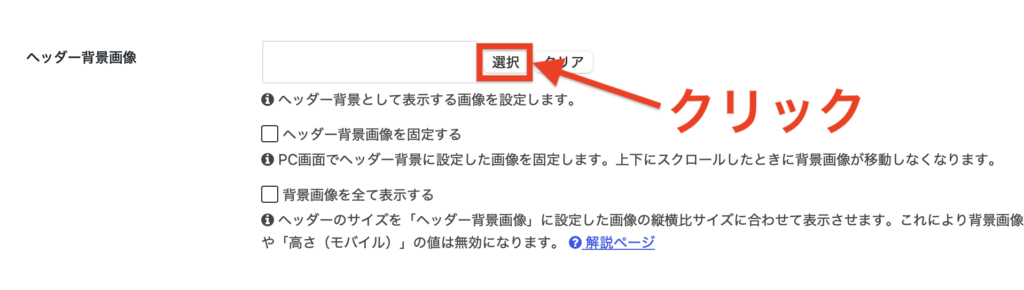
ヘッダー背景画像の「選択」をクリックします。
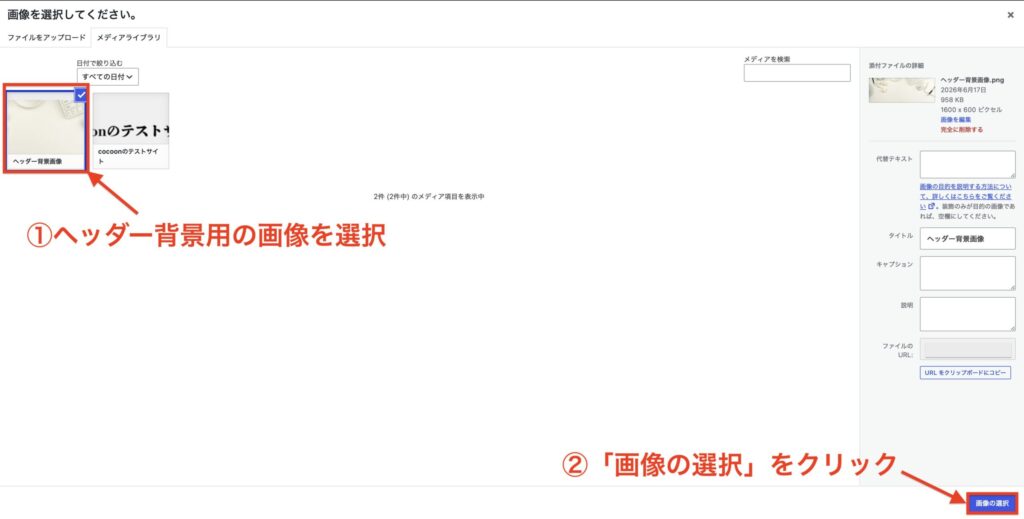
①「ヘッダー背景用の画像をアップロードして選択」し、②「画像の選択」をクリックします。
ヘッダーの高さを「300」に設定します。(モバイルも「300」に設定します)

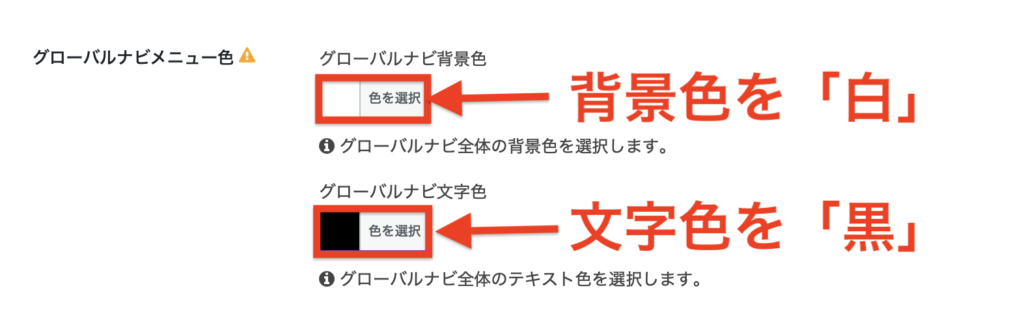
グローバルナビメニュー色を「背景色:白」「文字色:黒」に設定します。
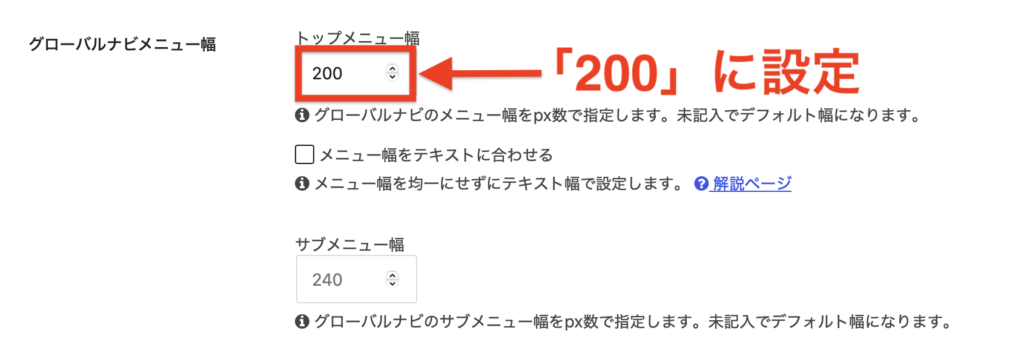
グローバルナビメニュー幅のトップメニュー幅を「200」に設定します。
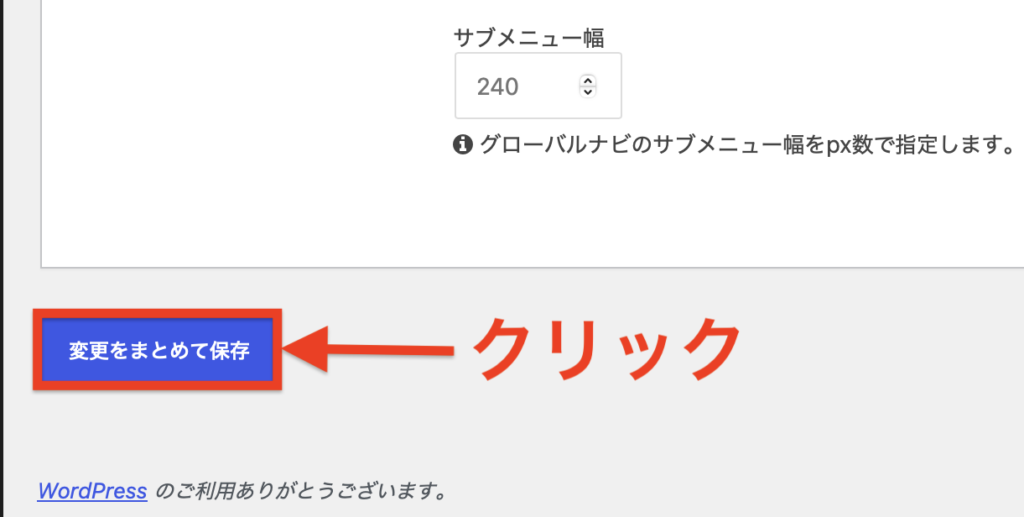
最後に、画面左下の「変更をまとめて保存」をクリックして完了です。
トップページに戻って、ヘッダーの状態を確認しておきましょう。
✅ヘッダーロゴと背景を設定したトップページ
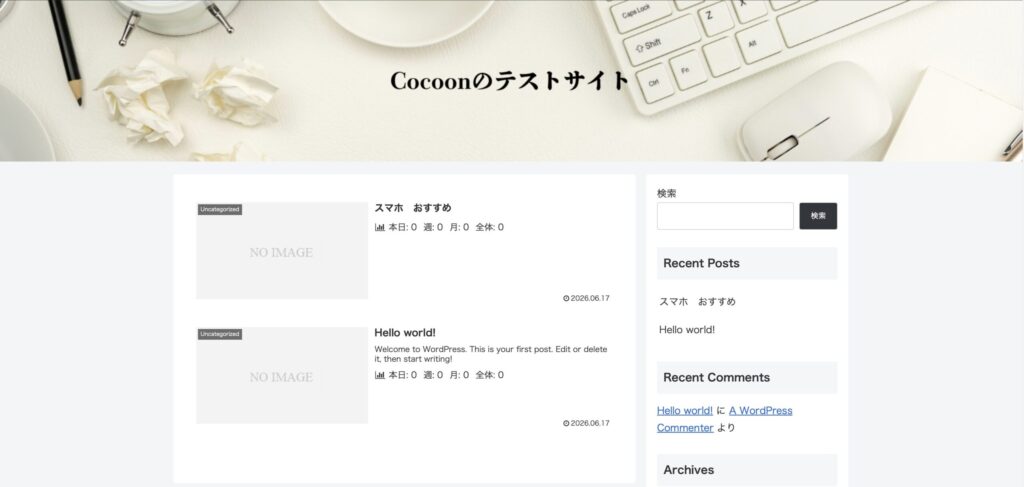
オシャレな感じになりましたね。
カメちゃんロゴと背景画像が入るだけで、ブログの印象が一気に変わりますよ。次は不要なメニューを削除して、さらにスッキリさせていきましょう
STEP6:不要なメニューを削除する
続いて、トップページの不要なメニューを削除していきます。
WordPressを開設した直後のトップページには、初期状態の不要な項目がいくつか表示されています。
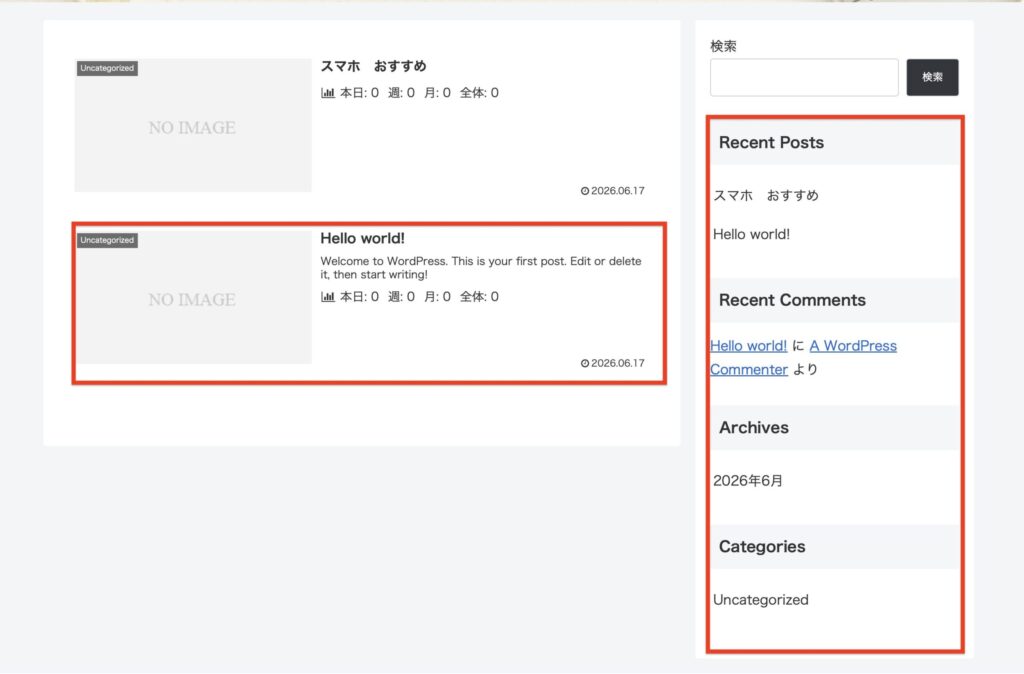
このまま放置してしまうと見栄えが悪いので、まず不要な項目を削除してスッキリさせましょう。
削除するのは、以下の3つです。
✅削除する3つの項目
- サイドバー
- サイドバースクロール追従(ArchivesとCategories)
- Hello World(サンプル記事)
それぞれ順番に削除していきましょう。
①サイドバーを削除する
サイドバーは、下記の画像の「検索」「Recents Posts」「Recent Comments」の部分になります。
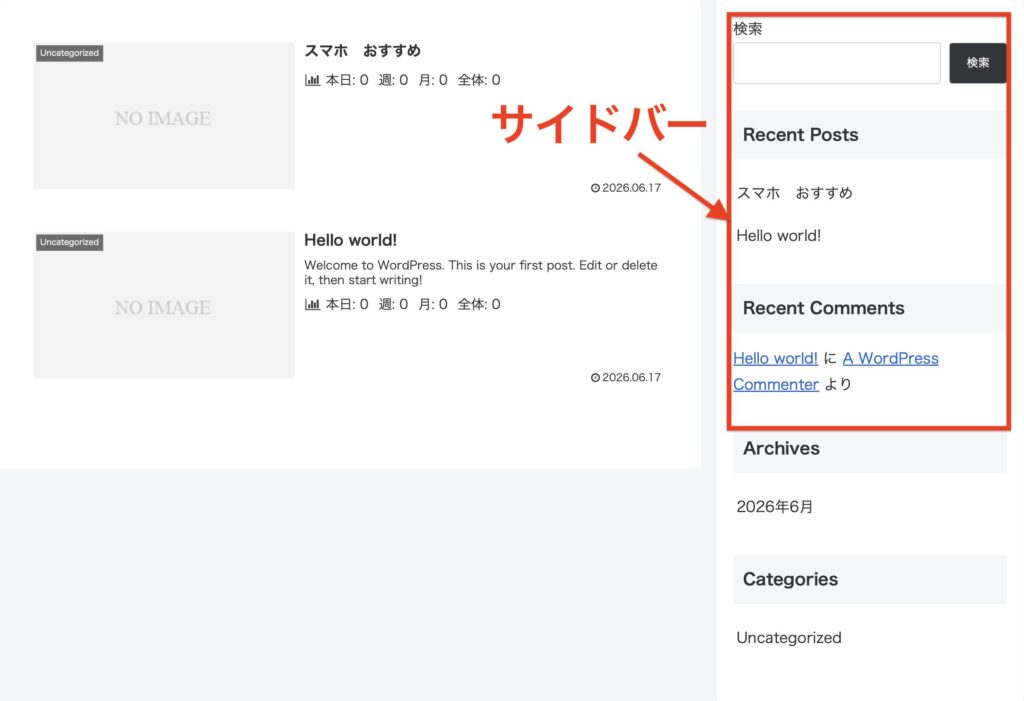
「検索」は残したまま、「Recents Posts」「Recent Comments」を削除していきましょう。
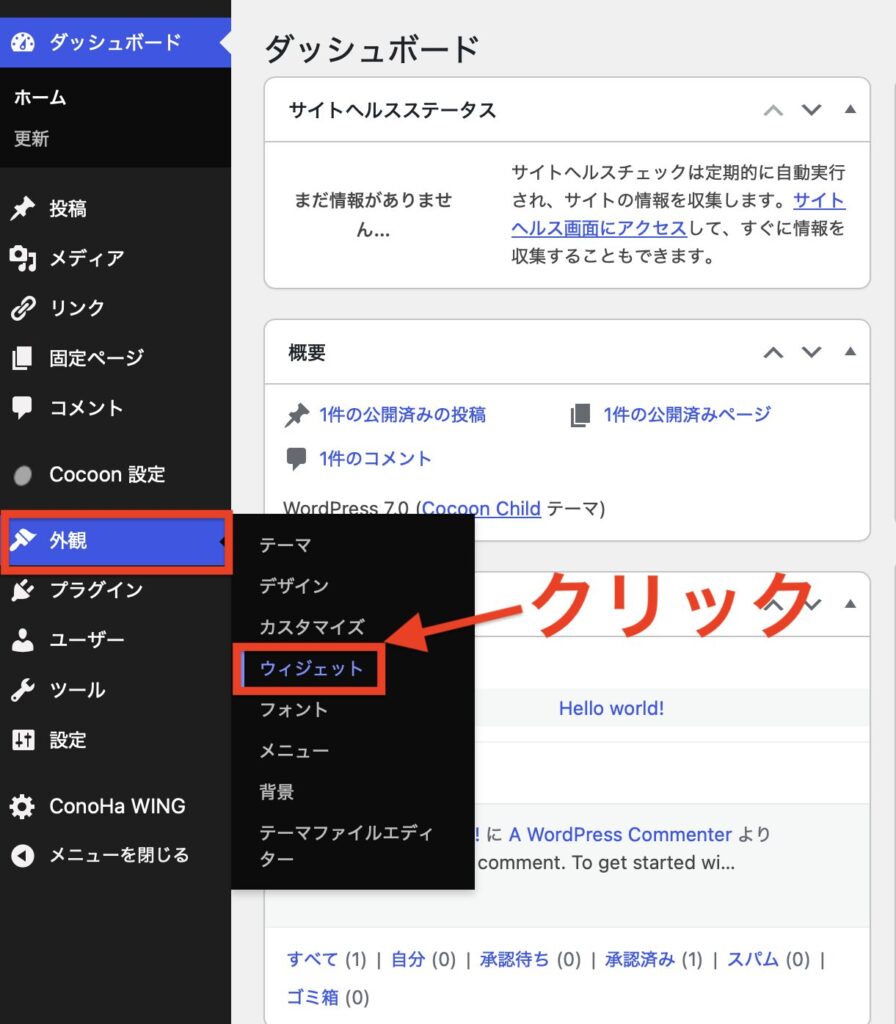
WordPress管理画面の「外観」→「ウィジェット」をクリックしましょう。
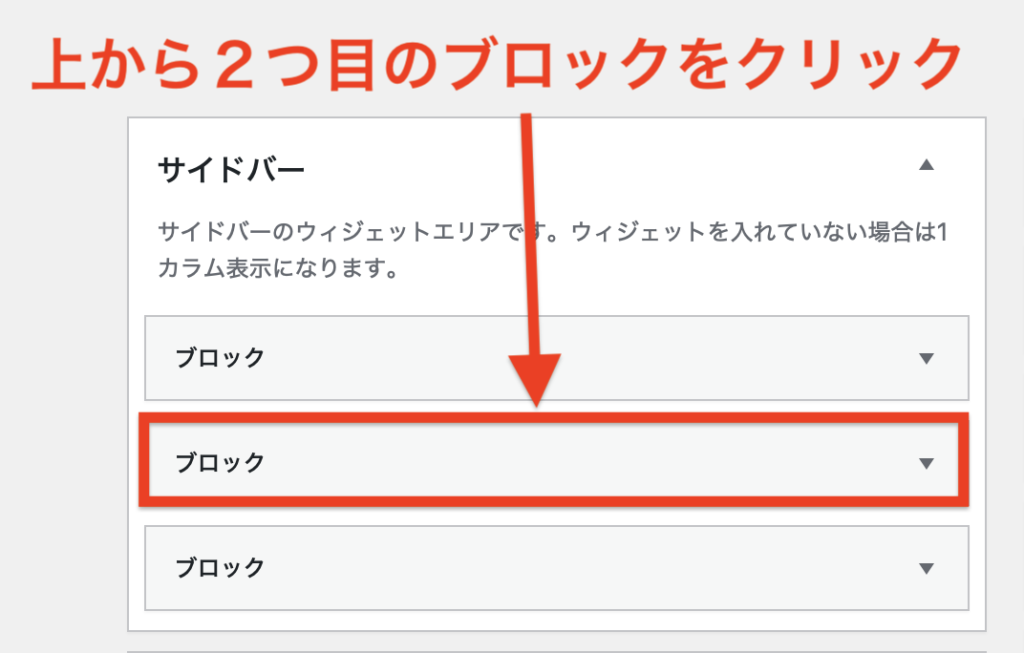
サイドバーの中にある「上から2つ目のブロック」をクリックします。
※一番上のブロックは「検索」なので、そのまま表示しておきます。
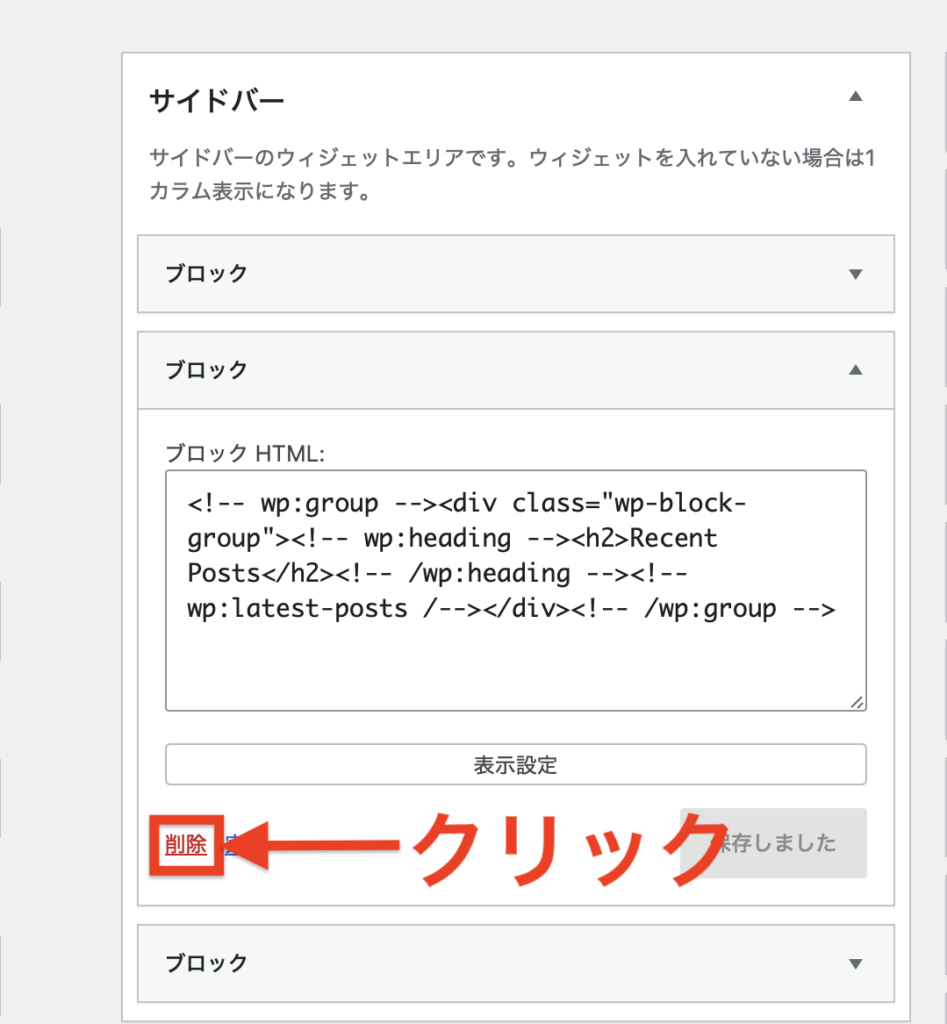
「ブロック」をクリックすると、中身の項目が展開されます。
左下の「削除」をクリックして、ブロックを削除していきましょう。
同じ作業を、残りのブロックでも行ってください。
画像のように、「Recents Posts」「Recent Comments」が削除されていればOKです。
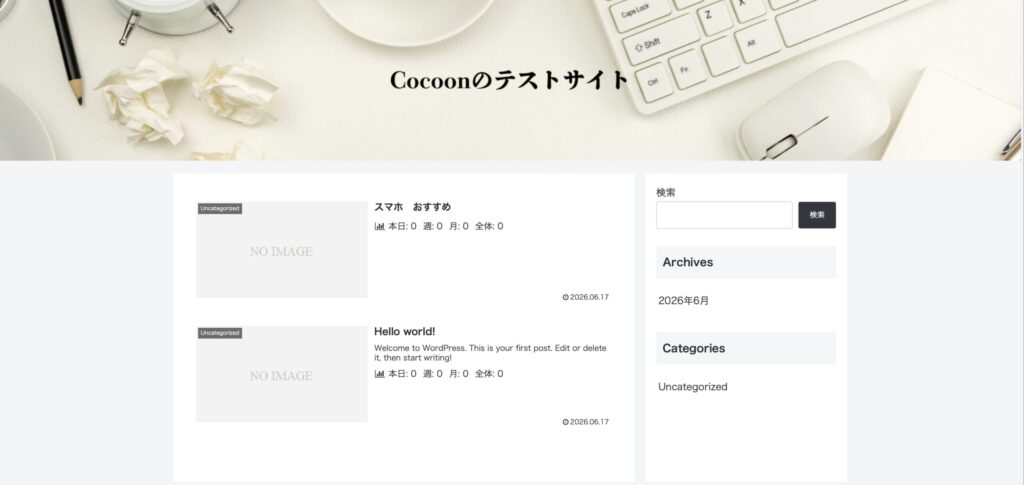
以上で、サイドバーの削除は完了です。
②サイドバースクロール追従(ArchivesとCategories)を削除する
続いて、サイドバースクロール追従(ArchivesとCategories)を削除していきます。
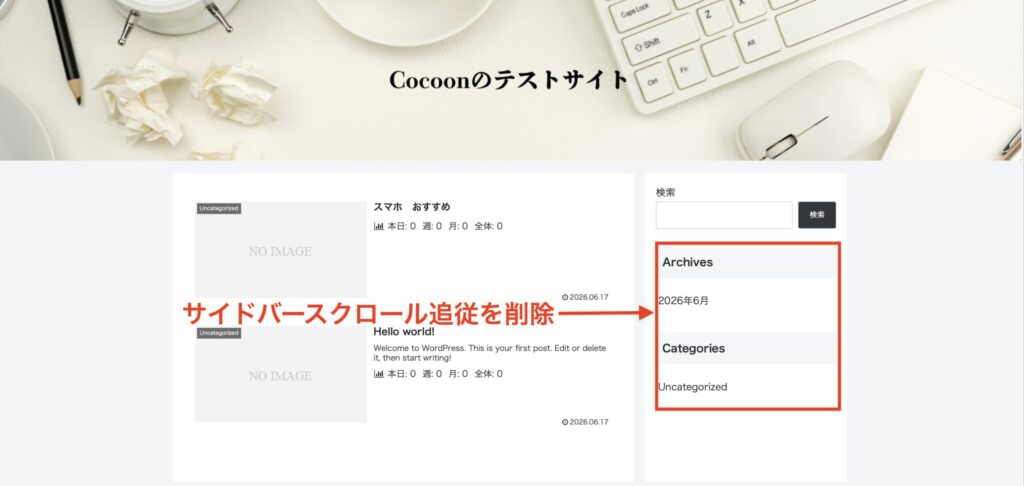
WordPress管理画面の「外観」→「ウィジェット」をクリックしましょう。
サイドバースクロール追従の中にある「ブロック」をクリックします。
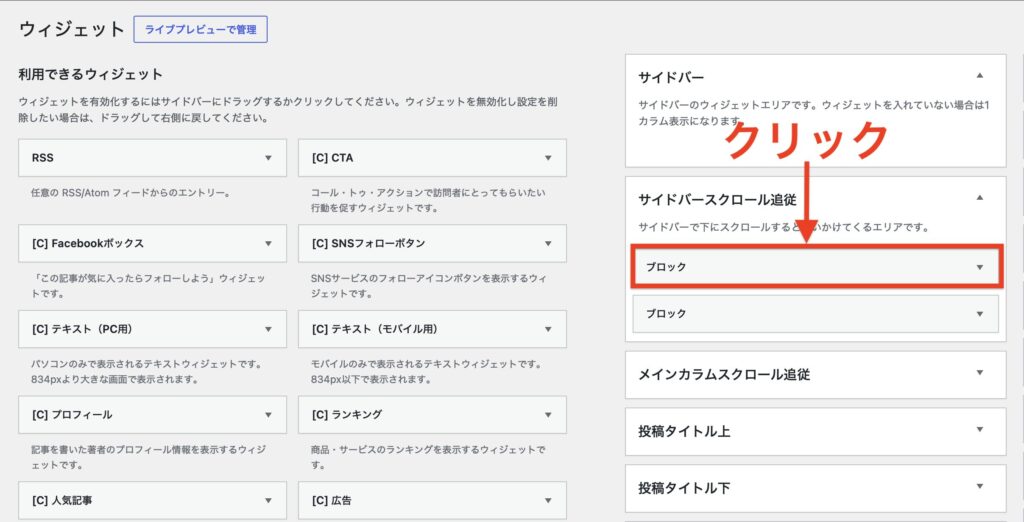
ブロック左下の「削除」をクリックして、ブロックを削除しましょう。
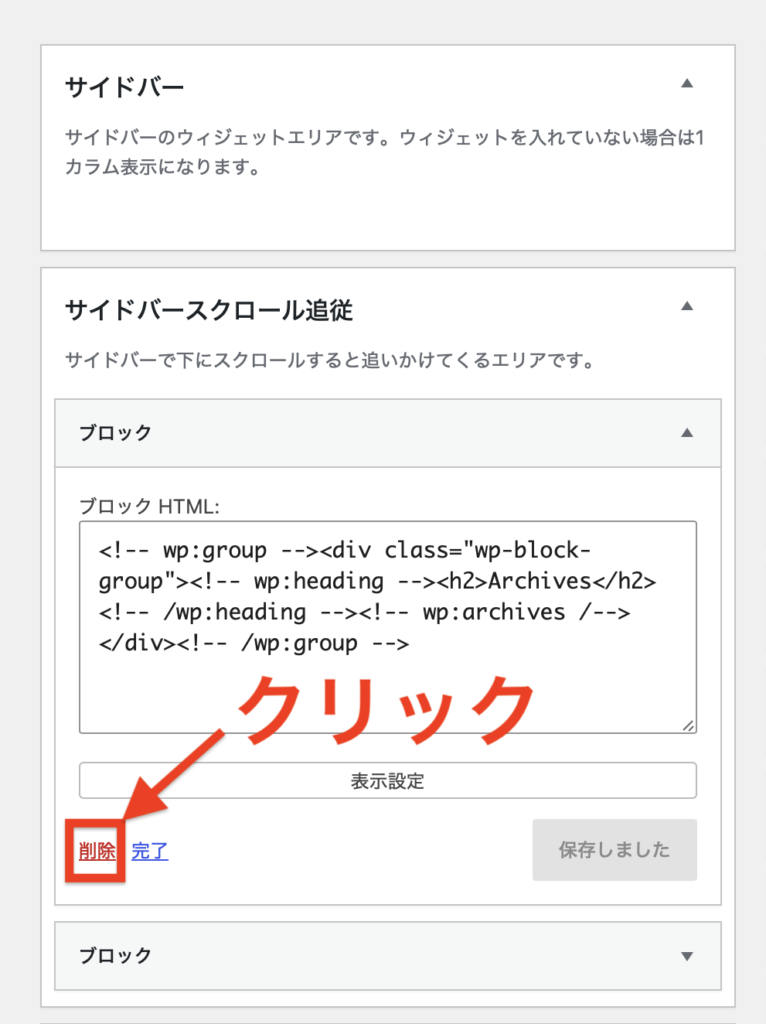
残りのブロックも同じように削除してください。
トップページに戻り、画像のように「Archives」と「Categories」が消えていればOKです。
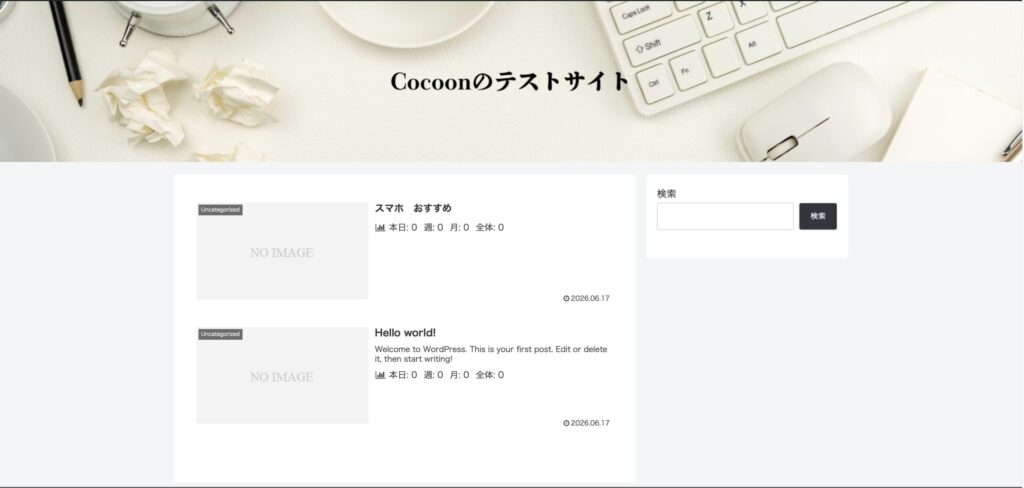
以上で、サイドバースクロール追従の削除は完了です。
③Hello Worldを削除する
最後に、「Hello World!」というサンプル記事が残っていると思いますので、削除していきましょう。
WordPress管理画面の「投稿」→「投稿一覧」をクリックしましょう。
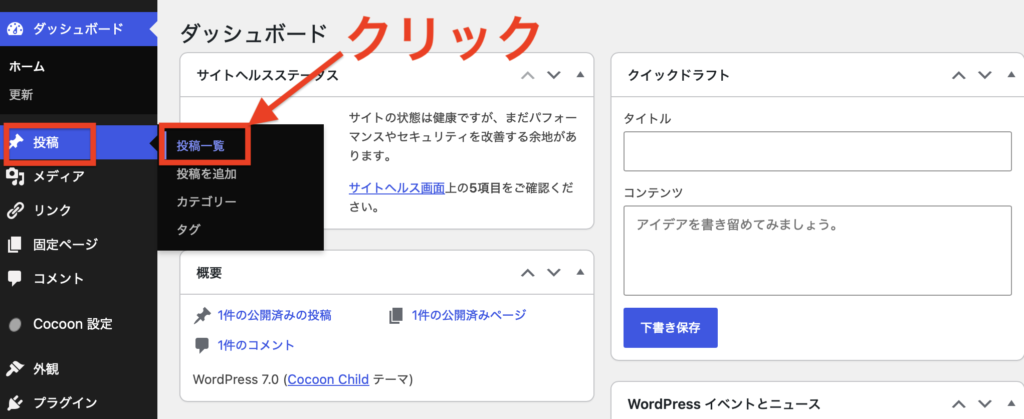
「Hello World!」の横にマウスを持っていくと、「ゴミ箱へ移動」が表示されるので、クリックします。
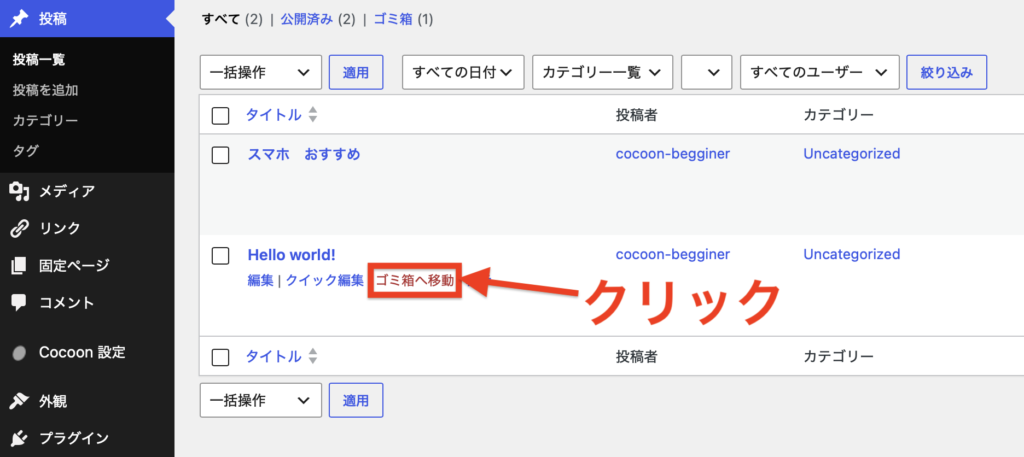
記事が削除されて、先ほど公開した記事(スマホ おすすめ)が表示されていればOKです。
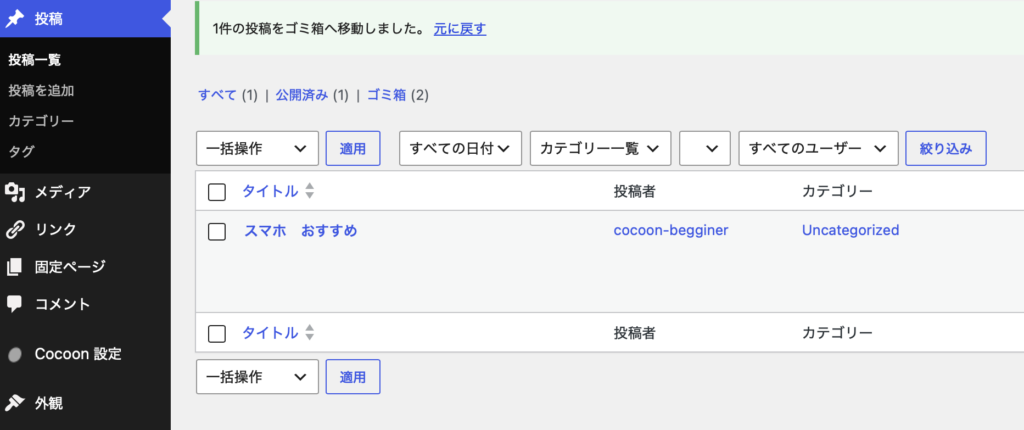
トップページに戻り、先ほど投稿した記事(スマホおすすめ)のみが表示されていればOKです。
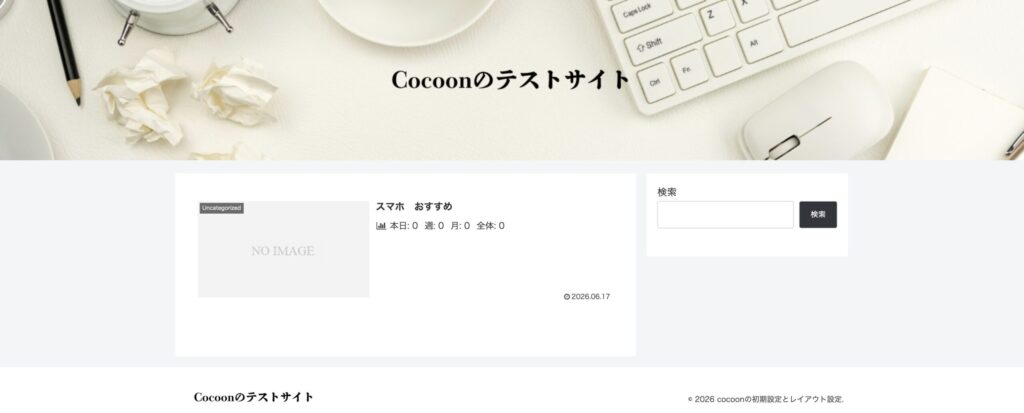
以上で、不要なメニューはすべて削除することができました。
カメちゃんトップページがスッキリしましたね!
ここからは、必要な項目を一つずつ追加していきますよ!
STEP7:固定ページを作成する
不要な項目の削除ができたら、次はメニューに追加するための「固定ページ」を作成していきましょう。
固定ページとは、ブログ記事とは違い、更新頻度が低い情報を掲載するための単独ページのことです。
✅作成する固定ページ
- プロフィール
- プライバシーポリシー
- お問い合わせ
- サイトマップ
それぞれ順番に作成していきましょう。
①プロフィール
WordPress管理画面の「固定ページ」→「固定ページを追加」をクリックしましょう。
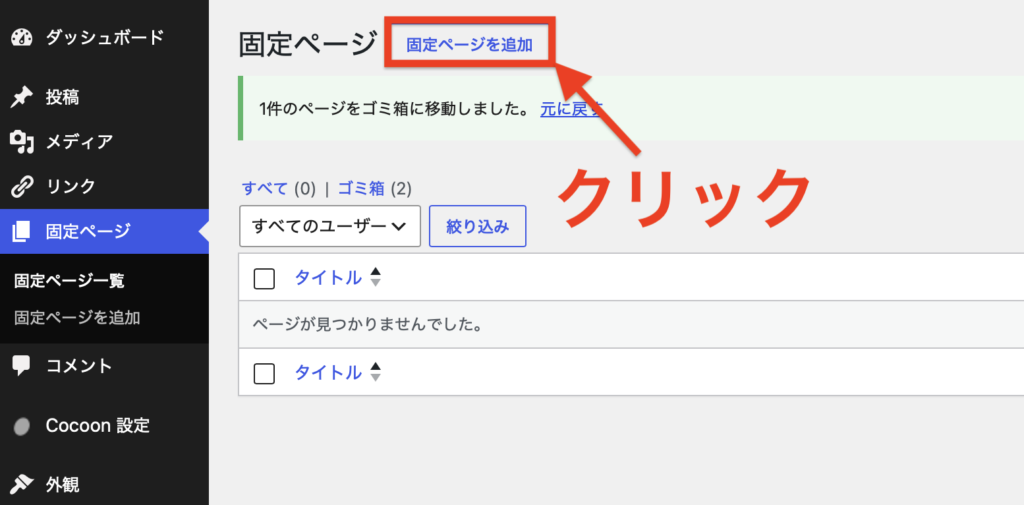
タイトルに「プロフィール」と入力します。
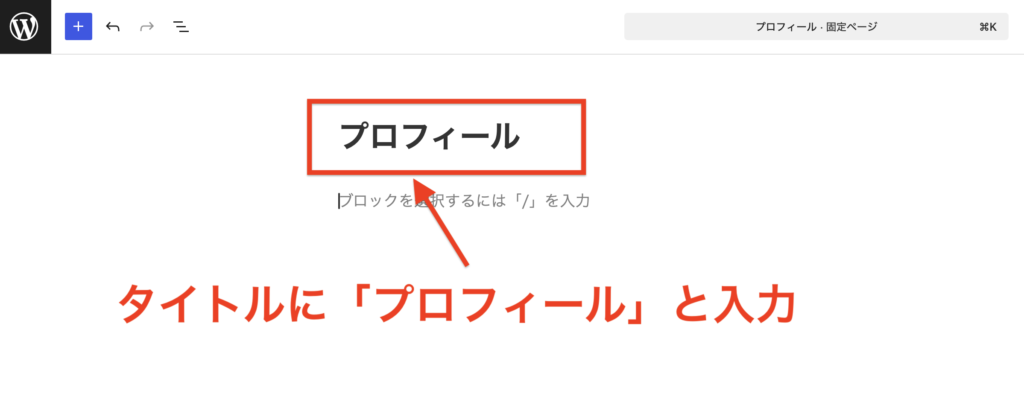
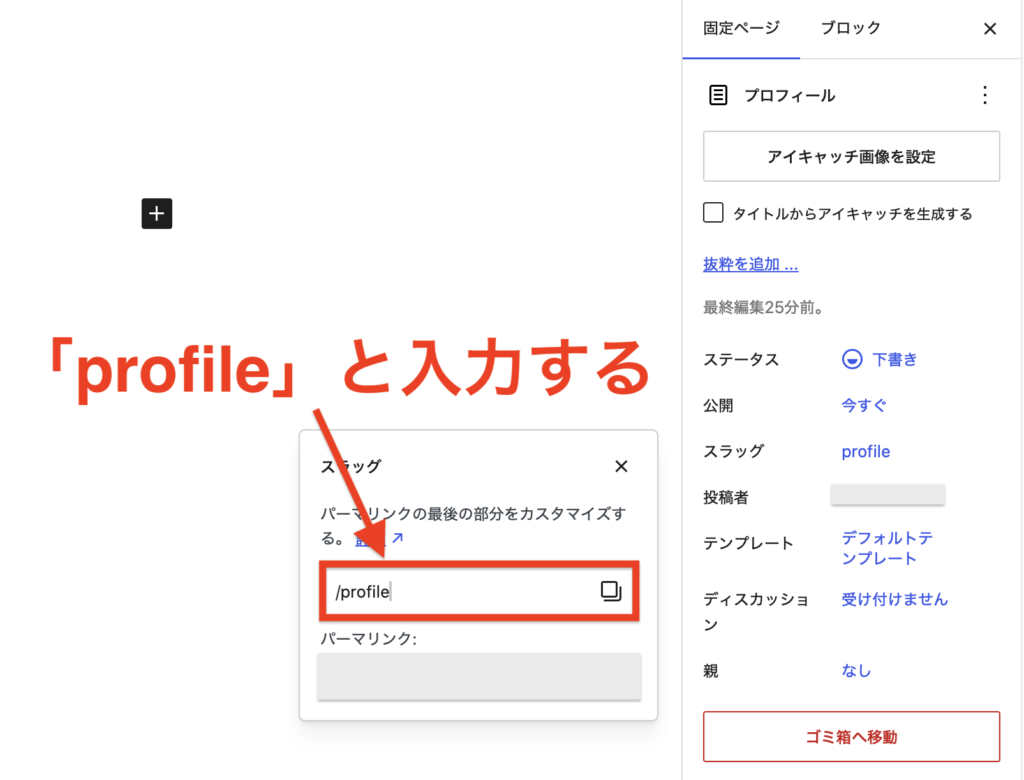
右メニューの「スラッグ:プロフィール」をクリックして、「profile」と入力しましょう。
本文に自己紹介文を入力しましょう。
※とりあえず短めに書いておいて、後から修正してもOKです。
入力したら、右上の「公開」をクリックして完了です。
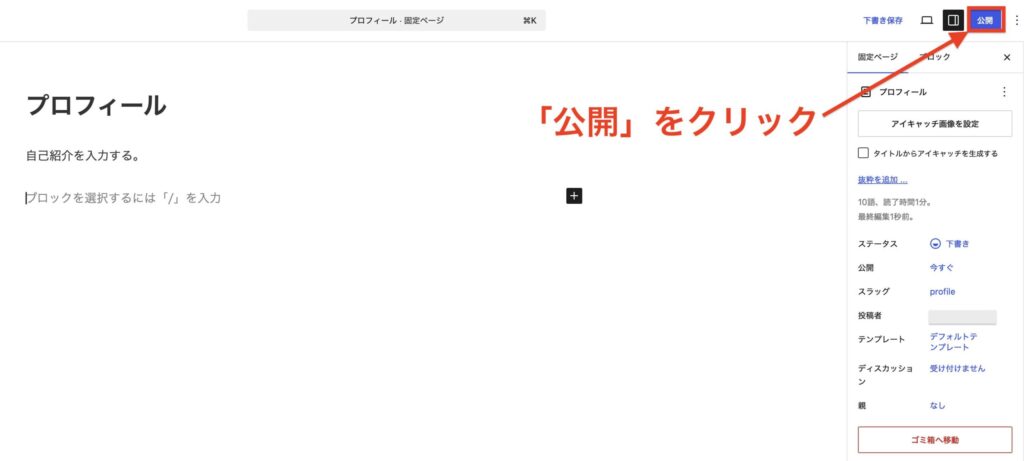
以上で、プロフィールページの作成は完了です。
カメちゃんプロフィールは読者に安心感を与える大切なページです。どんなテーマで発信しているか、どんな経験があるかを書いておきましょう。
②プライバシーポリシー
プロフィールと同じ手順で「固定ページを追加」をクリックして、タイトルに「プライバシーポリシー」・スラッグに「privacy-policy」と入力してください。
本文はテンプレートをベースに作成できますので、当サイトのプライバシーポリシーを参考にしながら、「サイト名・URL」をご自身のものに変更してください。
カメちゃんプライバシーポリシーはアドセンス審査やアフィリエイト審査にも必要です。必ず作成しておきましょう。
③お問い合わせ
「固定ページを追加」をクリックして、タイトルに「お問い合わせ」・スラッグに「contact」と入力して公開してください。
お問い合わせフォームは、プラグイン「Contact Form 7」を使って設定していきます。
Contact Form7の詳しい設定方法は、こちらの記事を参考にしてください⬇️
④サイトマップ
サイトマップには「HTMLサイトマップ(読者向け)」と「XMLサイトマップ(Google向け)」の2種類があります。ここでは読者向けの「HTMLサイトマップ」を固定ページとして作成します。
「固定ページを追加」をクリックして、タイトルに「サイトマップ」・スラッグに「html-sitemap」と入力してください。
サイトマップの詳しい作成方法は、こちらの記事を参考にしてください⬇️
STEP8:メニューを設定する(ヘッダー・フッター)
固定ページが作成できたら、次は「メニュー」を設定していきましょう。
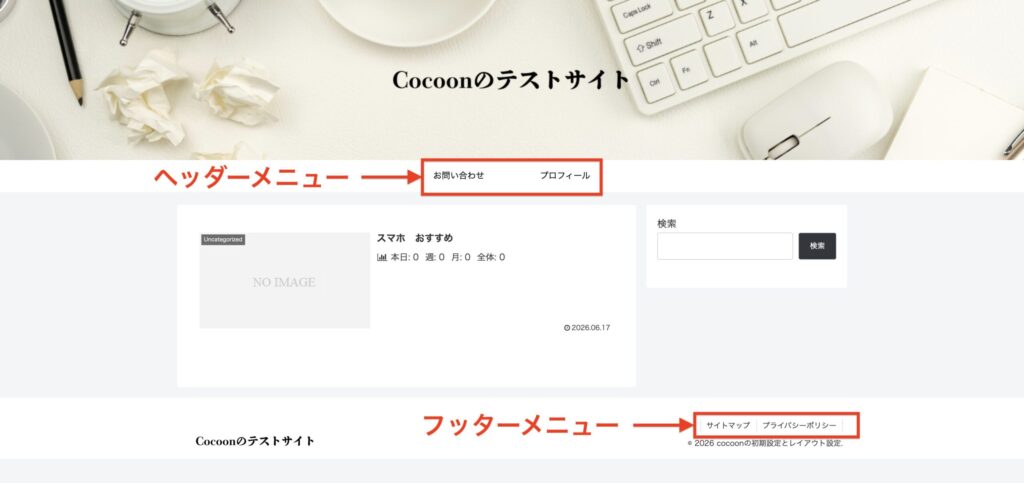
完成すると、以下のようにヘッダーとフッターにメニューが表示されるようになります。
✅完成イメージ(ヘッダー・フッター)
メニューを整えることで、読者が目的のページにすぐアクセスできるようになります
ここでは、2つのメニューを設定していきます。
✅ 設定する2つのメニュー
- ヘッダーメニュー
- フッターメニュー
それでは、ヘッダーメニューから設定していきましょう。
①ヘッダーメニュー
ヘッダーメニューとは、画面上部に表示される横並びのメニューのことです。
読者がサイト内の重要なページへ、すぐ移動できるようにする役割があります。
✅ ヘッダーメニューに追加する項目
- ホーム
- プロフィール
- お問い合わせ
- カテゴリー2つ(※STEP10でカテゴリーを作成後に追加します)
「カテゴリー」は、STEP10で作成してからメニューに追加します。
ここでは、「ホーム」「プロフィール」「お問い合わせ」の3つだけ追加しておきましょう。
✅設定方法
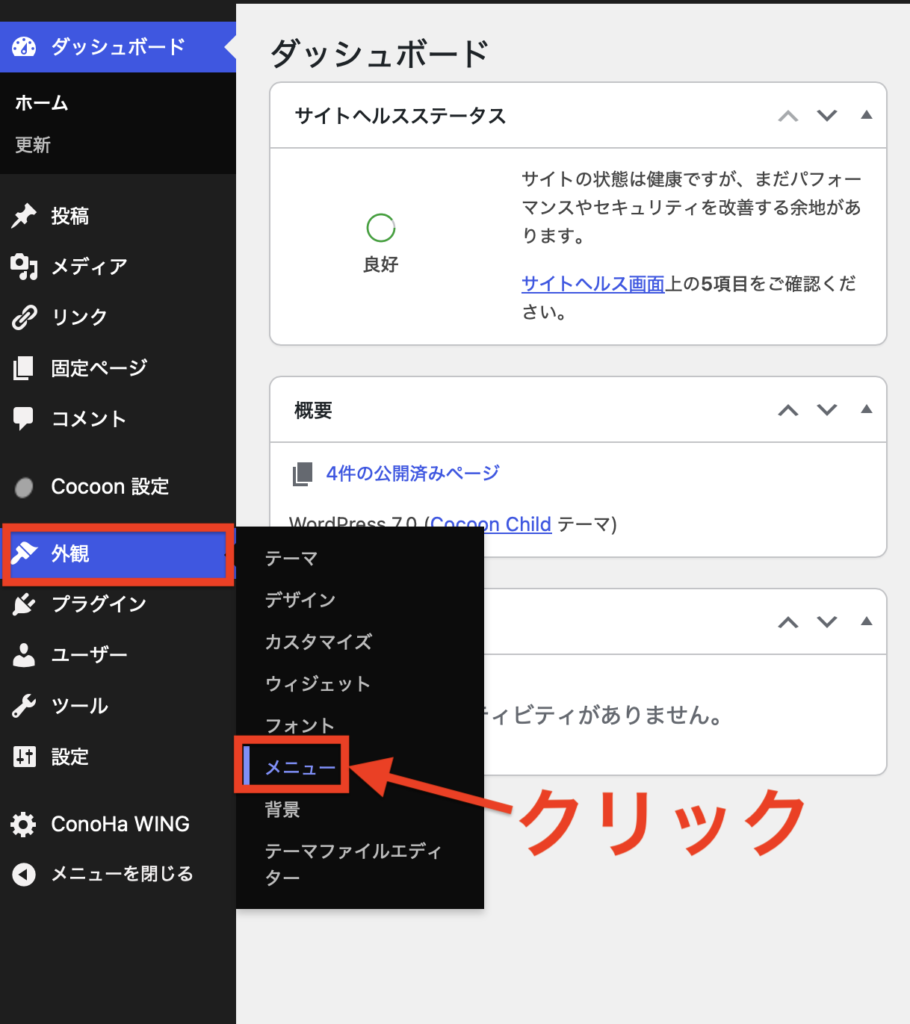
WordPress管理画面の「外観」→「メニュー」をクリックしましょう。
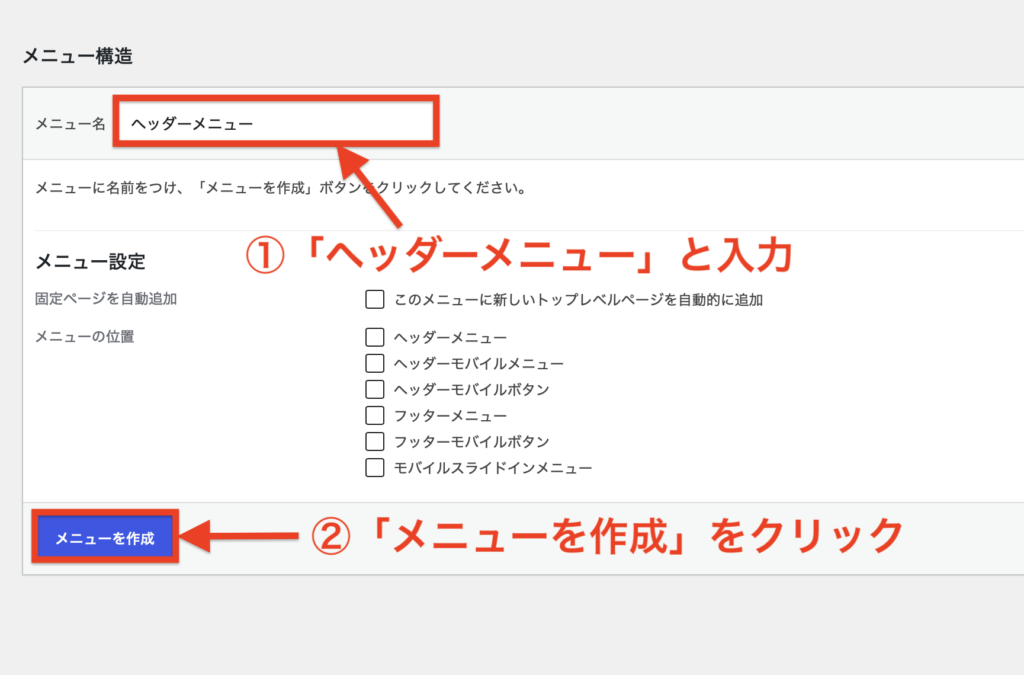
メニュー名に①「ヘッダーメニュー」と入力して、左下の②「メニューを作成」をクリックします。
固定ページの①「お問い合わせ」「プロフィール」のチェックボックスにチェックを入れて、②「メニューに追加」をクリックしましょう。
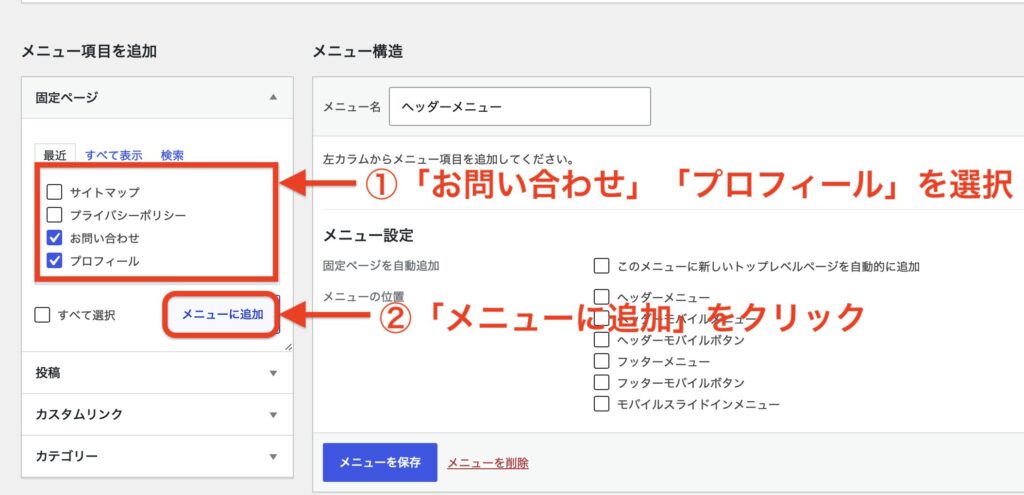
すると、メニューに固定ページが追加されます。
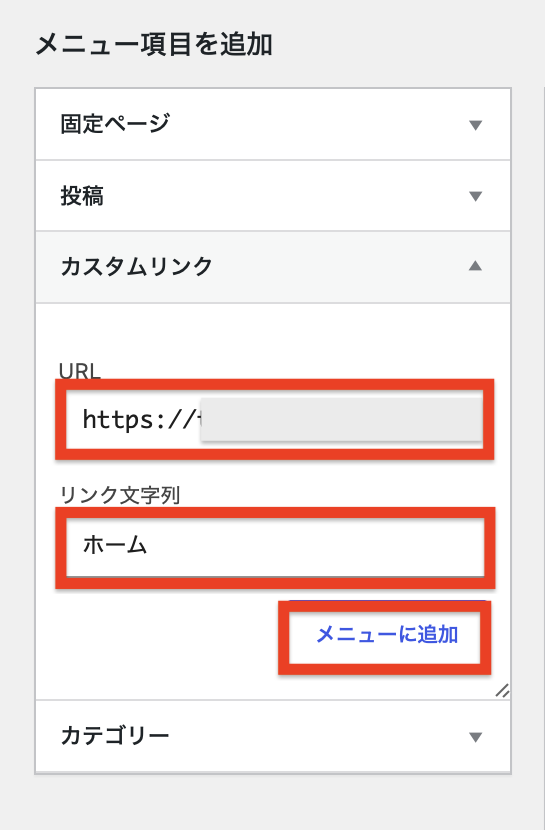
「カスタムリンク」をクリックして、下記のように「URL」と「文字列」を入力します。
- URL:自分のサイトの「https:」から始まるサイトURL
- 文字列:ホーム
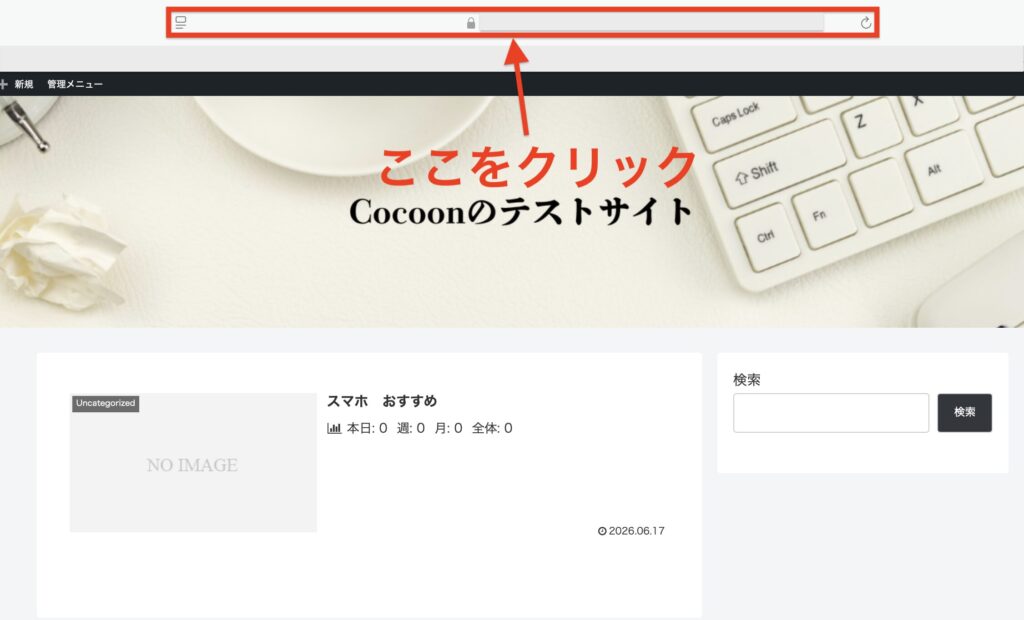
※ご自身のサイトのURLは、トップページの一番上のバーをクリックすると確認できます。
「URL」と「リンク文字列」を入力したら、「メニューに追加」をクリックします。
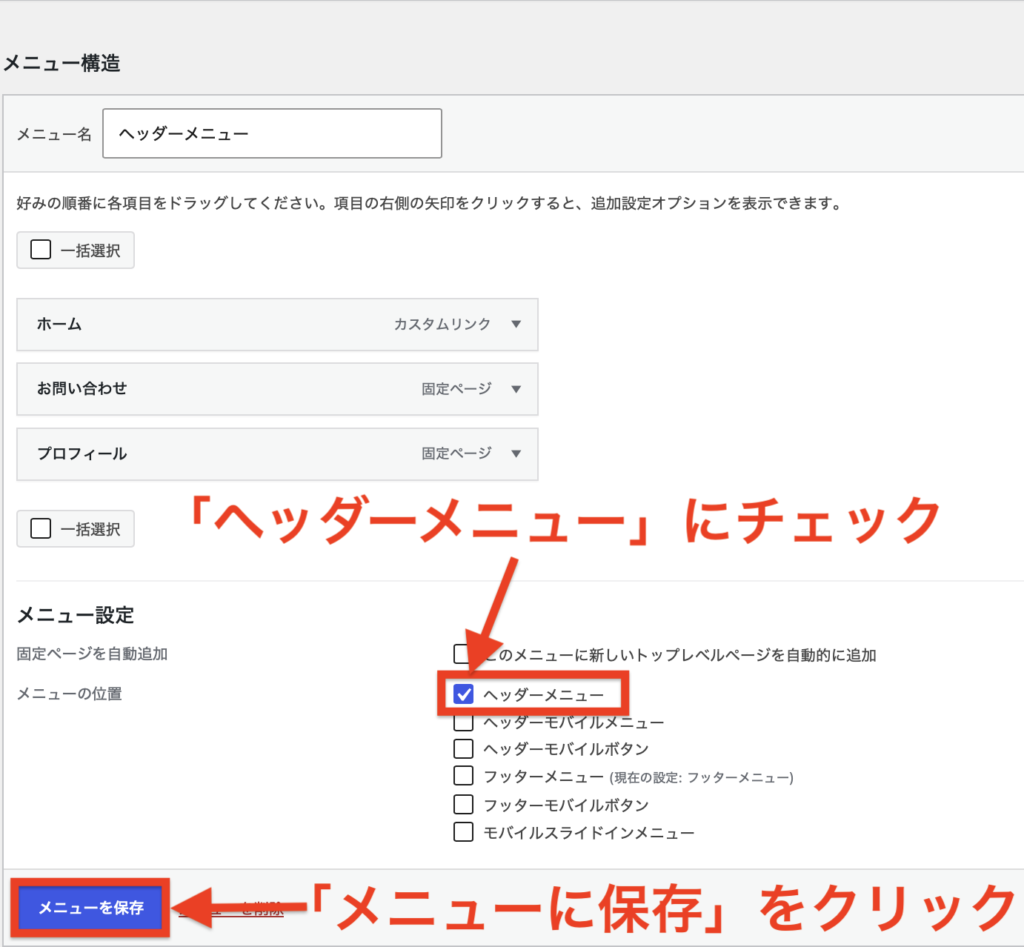
メニューの位置で、「ヘッダーメニュー」にチェックを入れましょう。
「メニューに保存」をクリックしたら完了です。
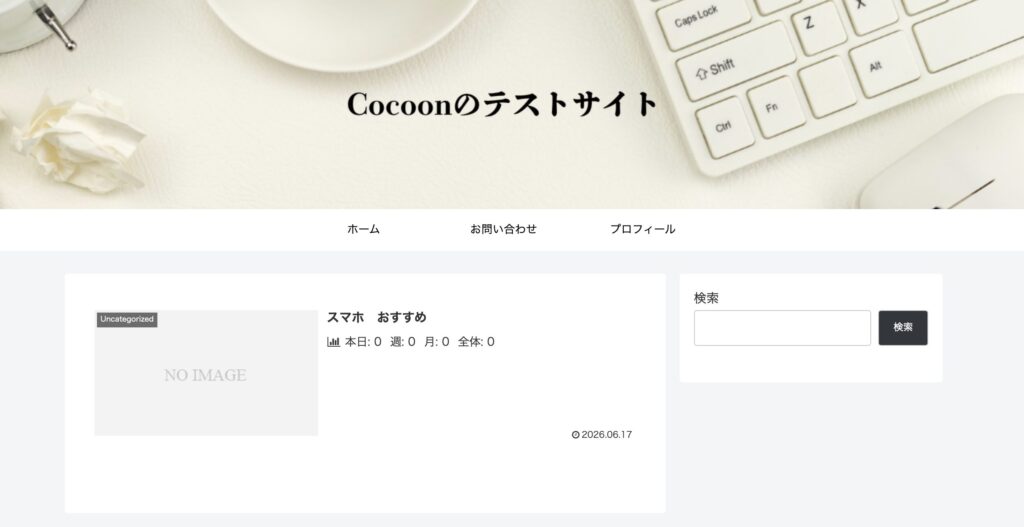
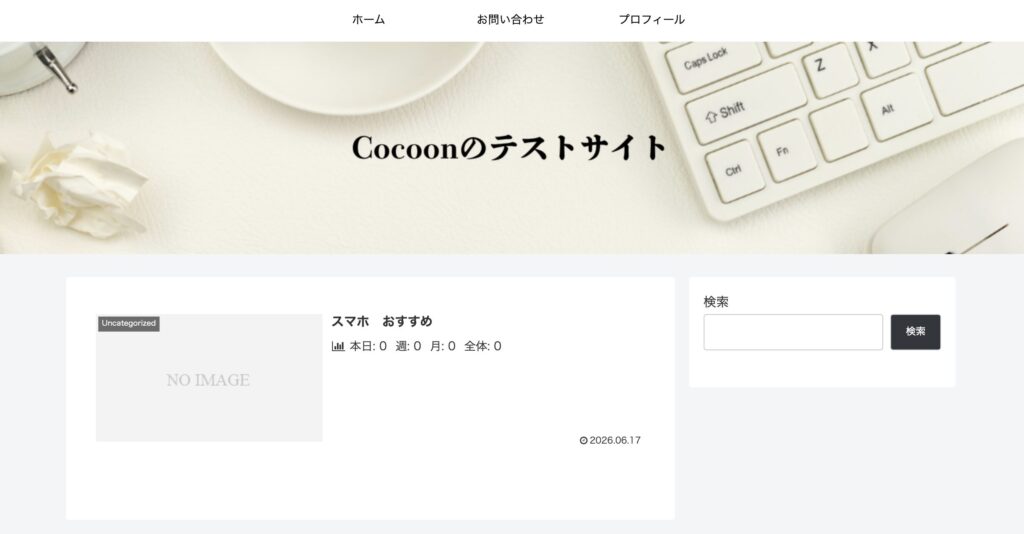
トップページを確認して、下記のように画面中央に「ホーム」「お問い合わせ」「プロフィール」が表示されていればOKです。
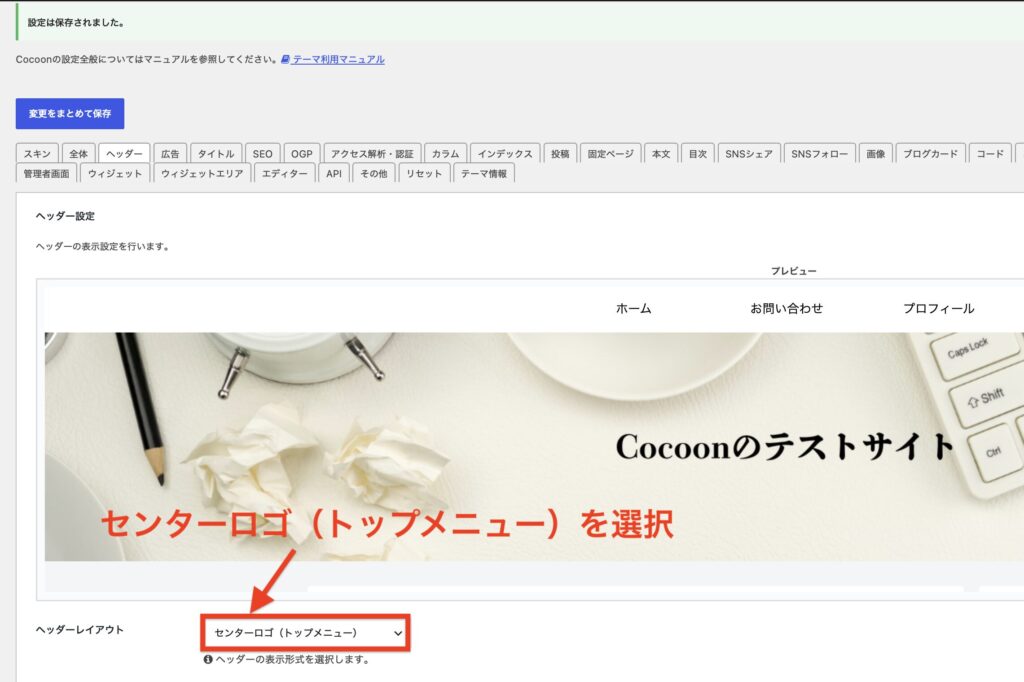
最後に、ヘッダーメニューをヘッダーの上に表示する設定をしておきましょう。
WordPress管理画面の「Cocoon設定」→「ヘッダー」をクリックします。
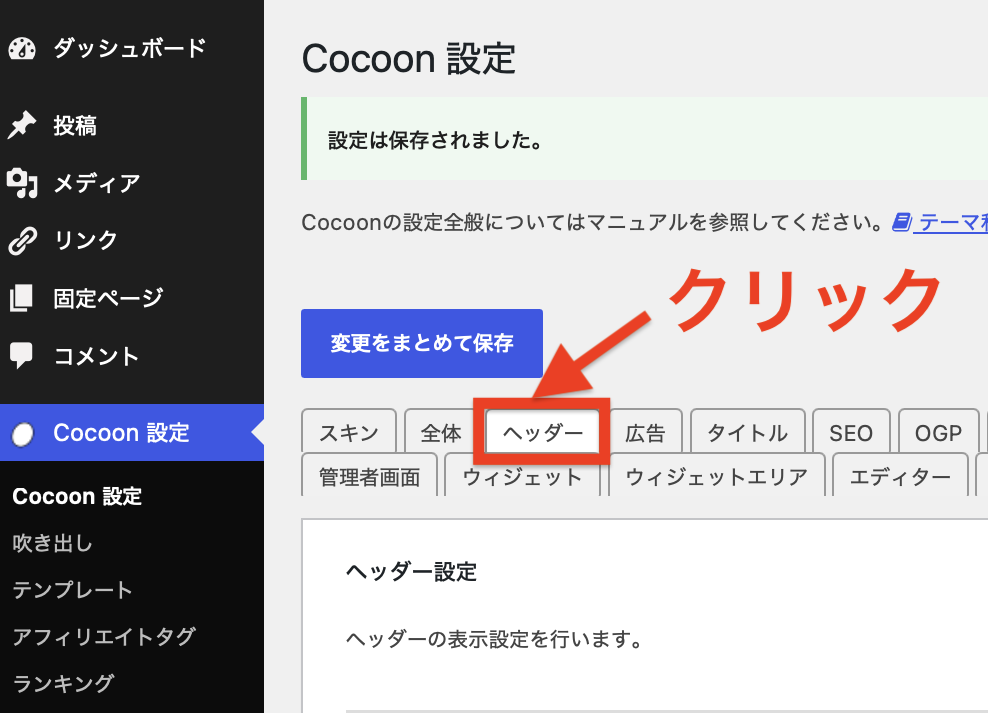
ヘッダーレイアウトで「センターロゴ(トップメニュー)」を選択します。
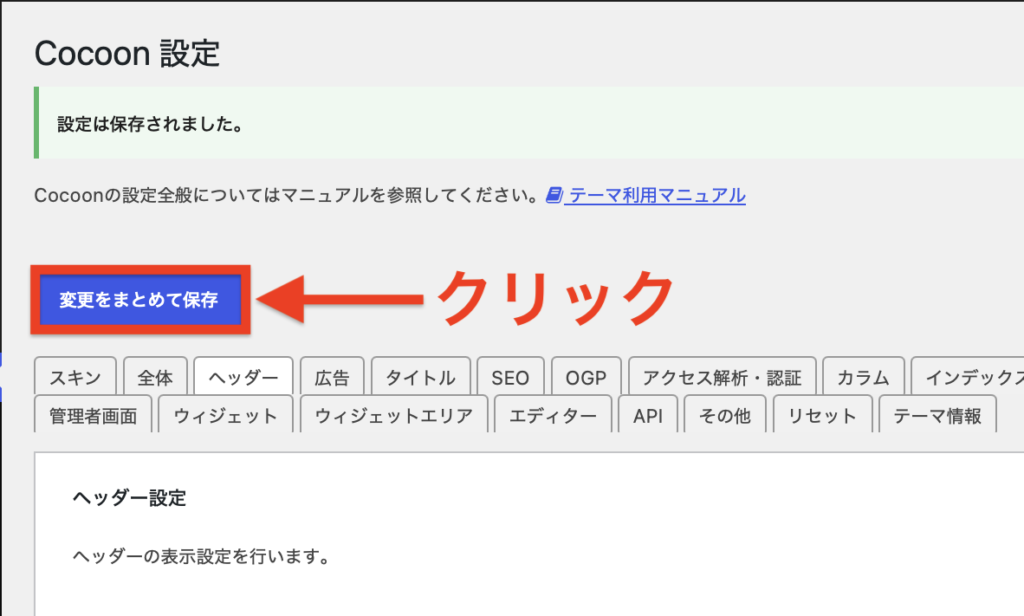
「変更をまとめて保存」をクリックしたら完了です。
トップページを確認して、下記の図のように表示されていればOKです。
②フッターメニュー
続いて、フッターメニューを作成していきます。
フッターメニューとは、ページ下部に表示されるメニューのことです。
✅ フッターメニューに追加する項目
- プライバシーポリシー
- サイトマップ
「プライバシーポリシー」や「サイトマップ」など、読者が必要なときに確認するページを配置しておきましょう。
✅設定方法
WordPress管理画面の「外観」→「メニュー」をクリックしましょう。
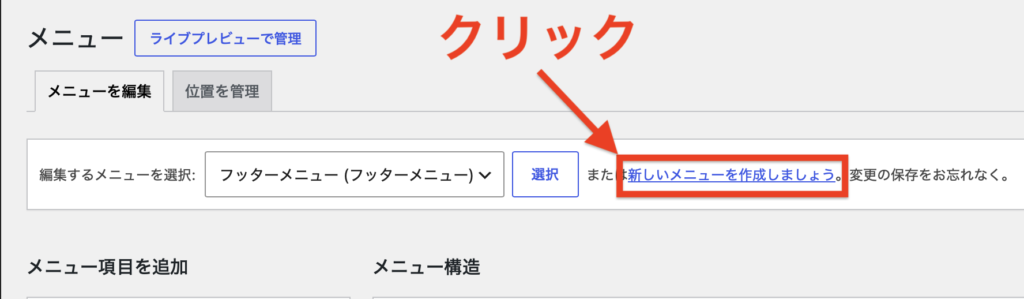
「新しいメニューを作成しましょう」のリンクをクリックします。
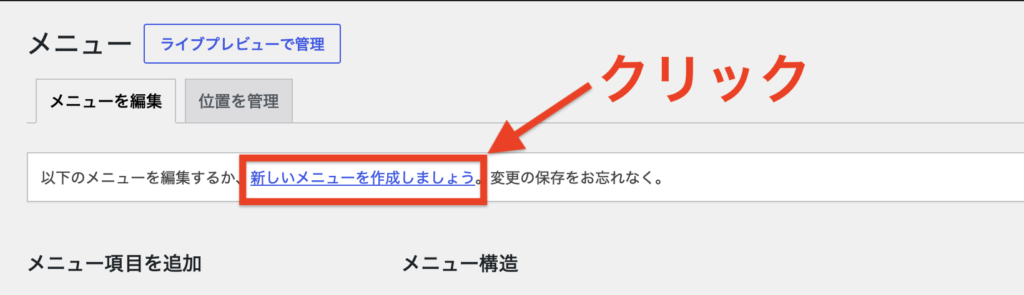
メニュー名に①「フッターメニュー」と入力し、メニュー位置は②「フッターメニュー」にチェックを入れましょう。
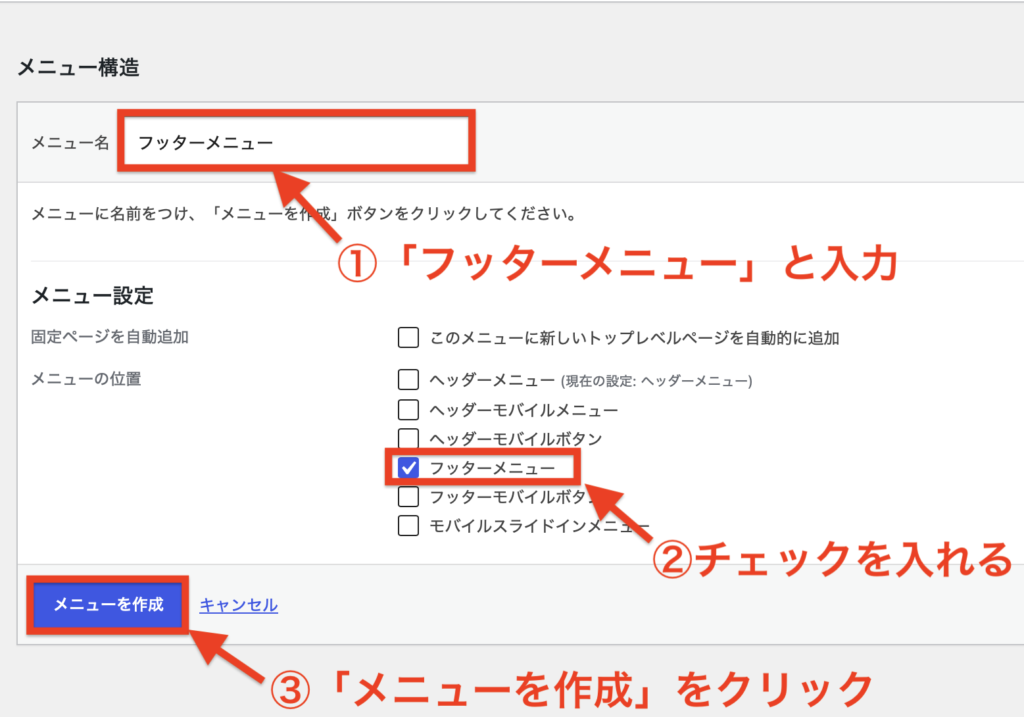
入力ができたら、③「メニューを作成」をクリックします。
固定ページから①「サイトマップ」「プライバシーポリシー」にチェックを入れましょう。
チェックを入れたら、②「メニューに追加」をクリックします。
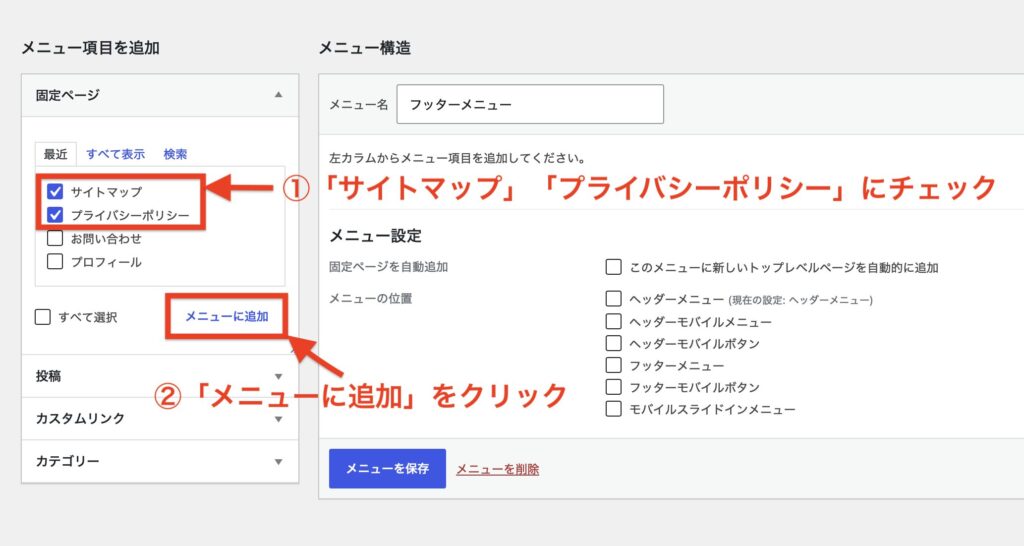
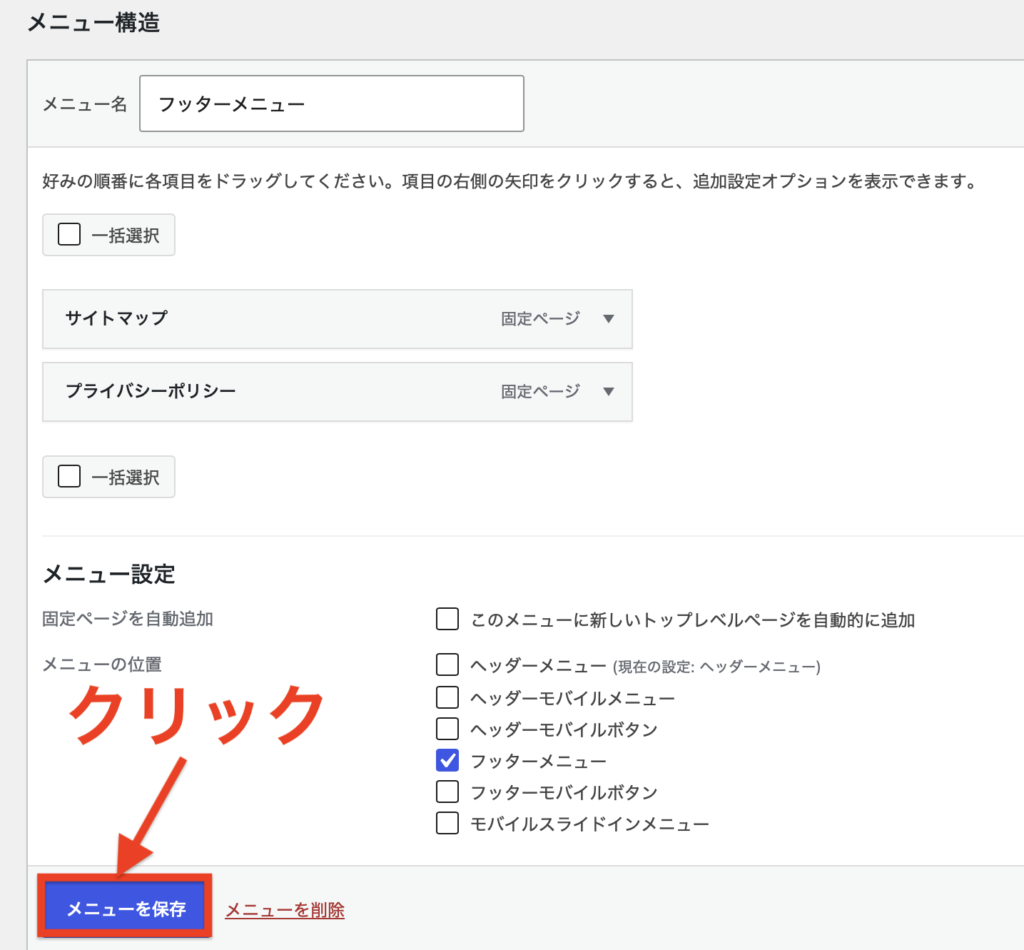
固定ページが追加されていることを確認しましょう。
OKであれば、「メニューを保存」をクリックします。
トップページに戻って、フッターメニューが表示されているか確認してみましょう。
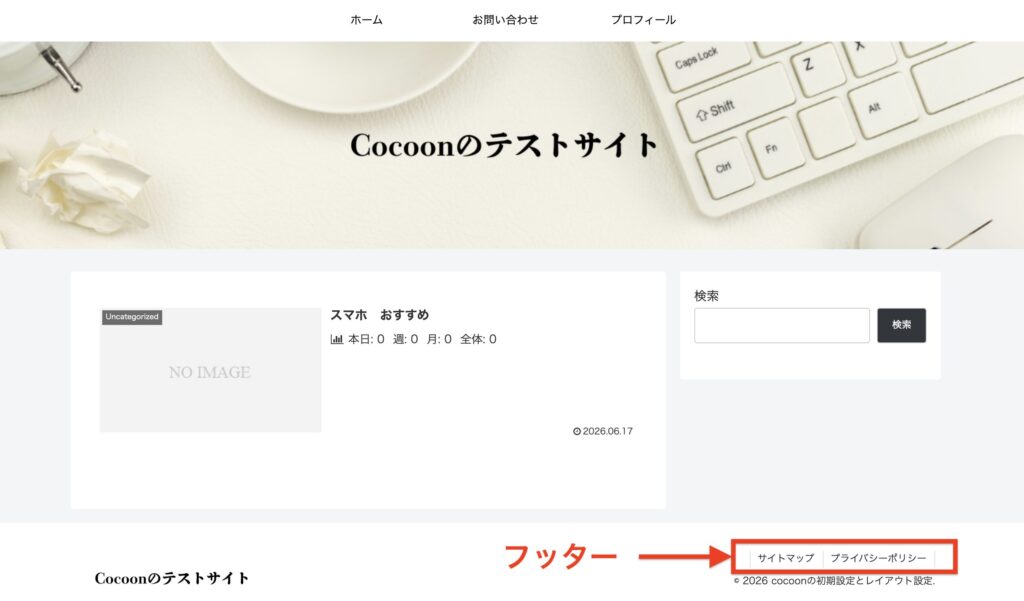
画像のように、右下に「サイトマップ」「プライバシーポリシー」が表示されていればOKです。
以上で、メニュー設定は完了です。
STEP9:サンプル記事を4〜5本投稿する(タイトルのみでもOK)
メニューの設定ができたら、次はサンプル記事を4〜5本投稿しておきましょう。
この段階では、記事の中身は空でも大丈夫ですので、タイトルだけ入力して公開しておけばOKです。
✅ サンプル記事を用意する理由
- サイドバーの人気記事ウィジェットに記事が必要
- ピックアップバナーに設定する記事が必要
- カテゴリーに記事を振り分けるため
この後に設定する「サイドバーの人気記事」や「ピックアップバナー」に記事が必要になるので、この段階で作成しておきましょう。
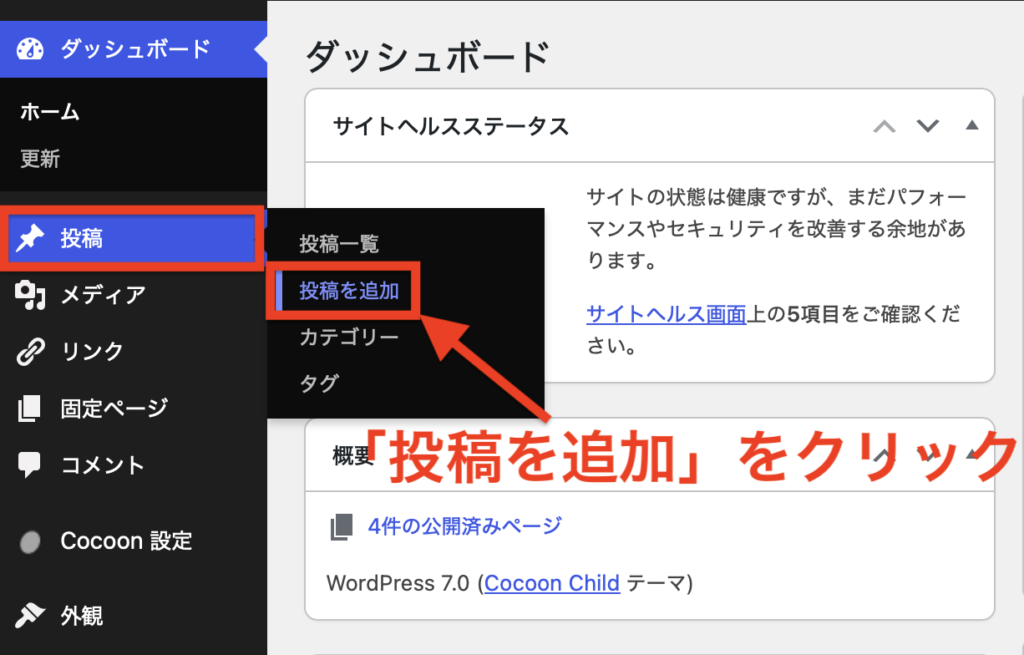
WordPress管理画面の「投稿」→「投稿を追加」をクリックしましょう。
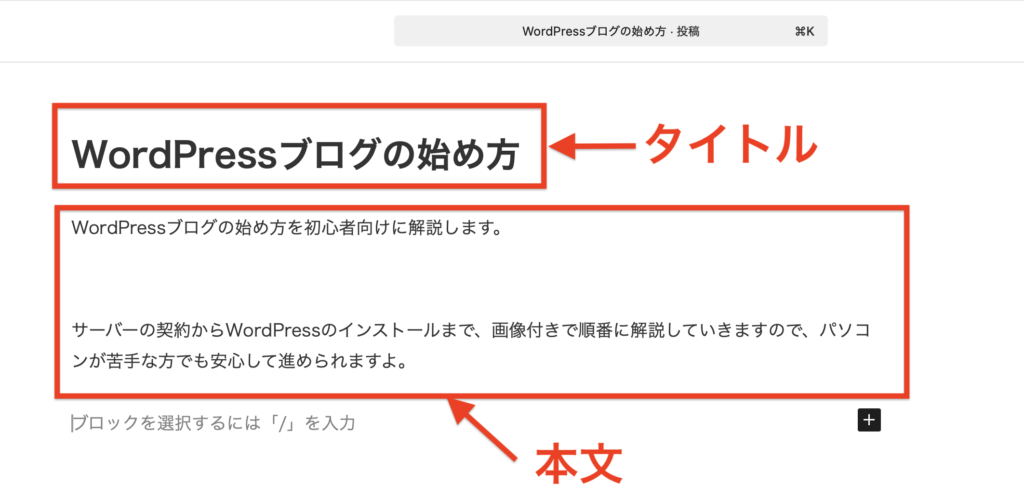
記事の「タイトル」と「本文」を入力していきます。
※あくまでサンプル記事なので、短いタイトルと本文を2-3行追加しておきましょう。
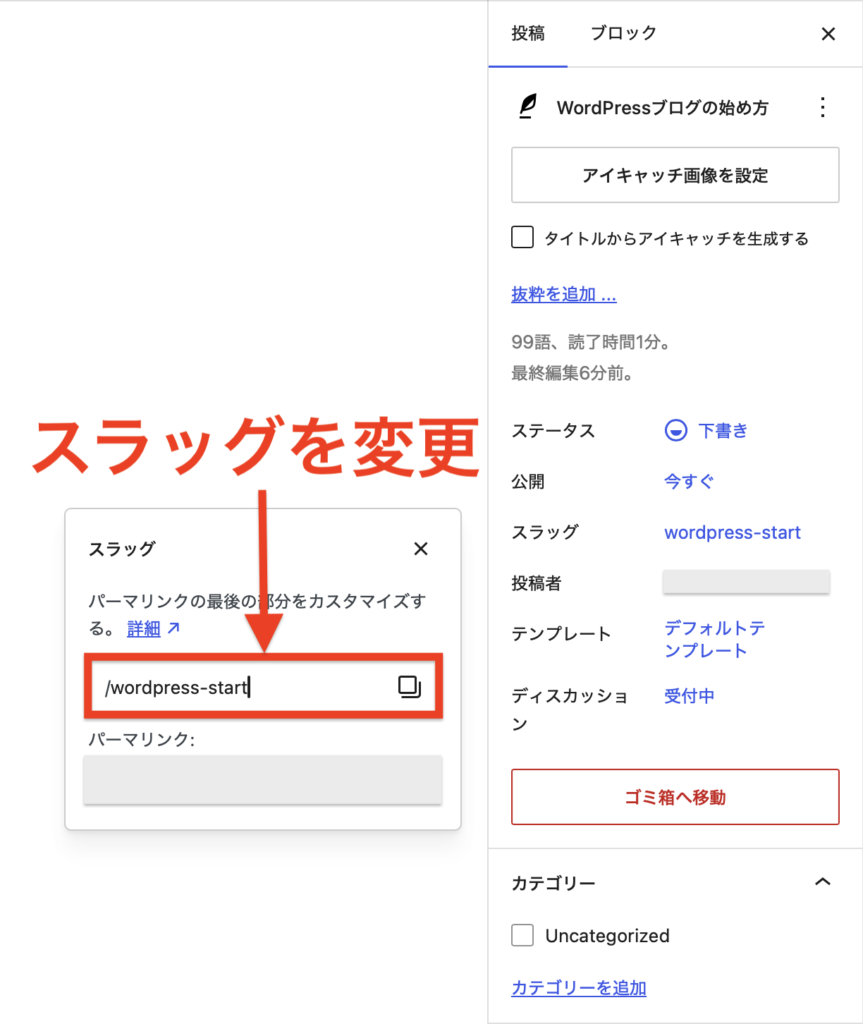
スラッグをタイトルに合ったローマ字に変更します。
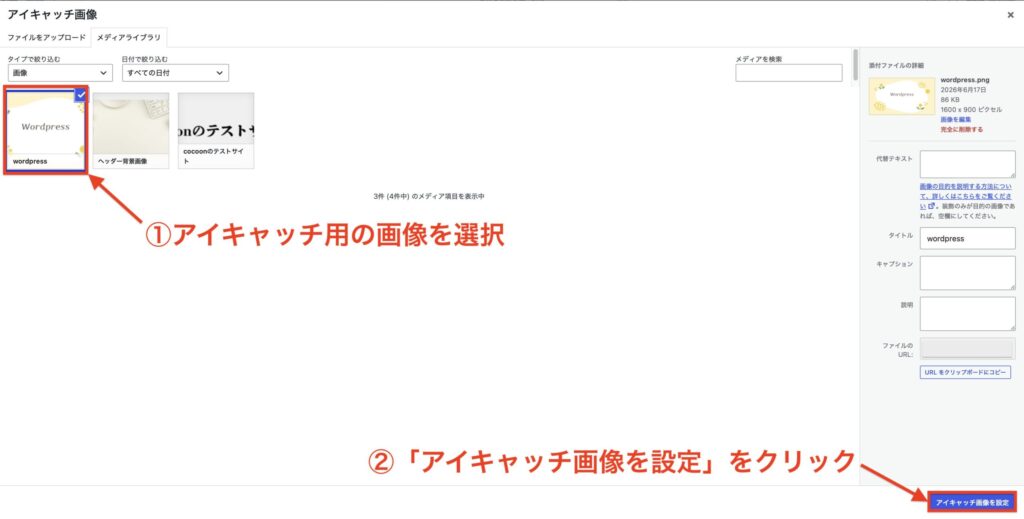
記事を開いた時に表示される「アイキャッチ画像」を設定していきます。
アイキャッチ画像は、Canvaで作成するのがおすすめです。
サイズは1200×630pxで作成して、設定していきましょう。
作成できたら、「①画像をアップロードして選択」→「②アイキャッチ画像を設定」をクリックします。
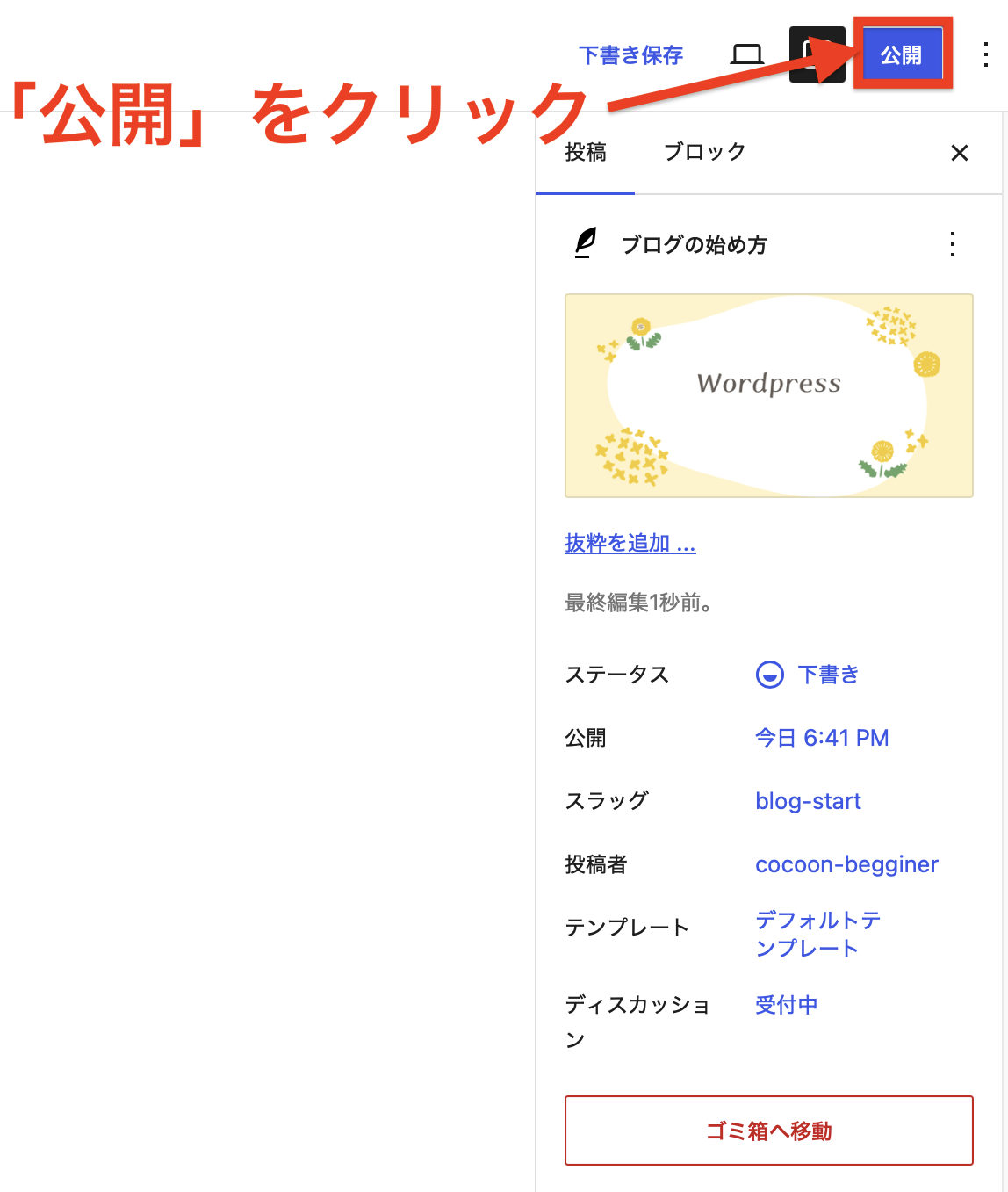
画面右上の「公開」をクリックして、完了です。
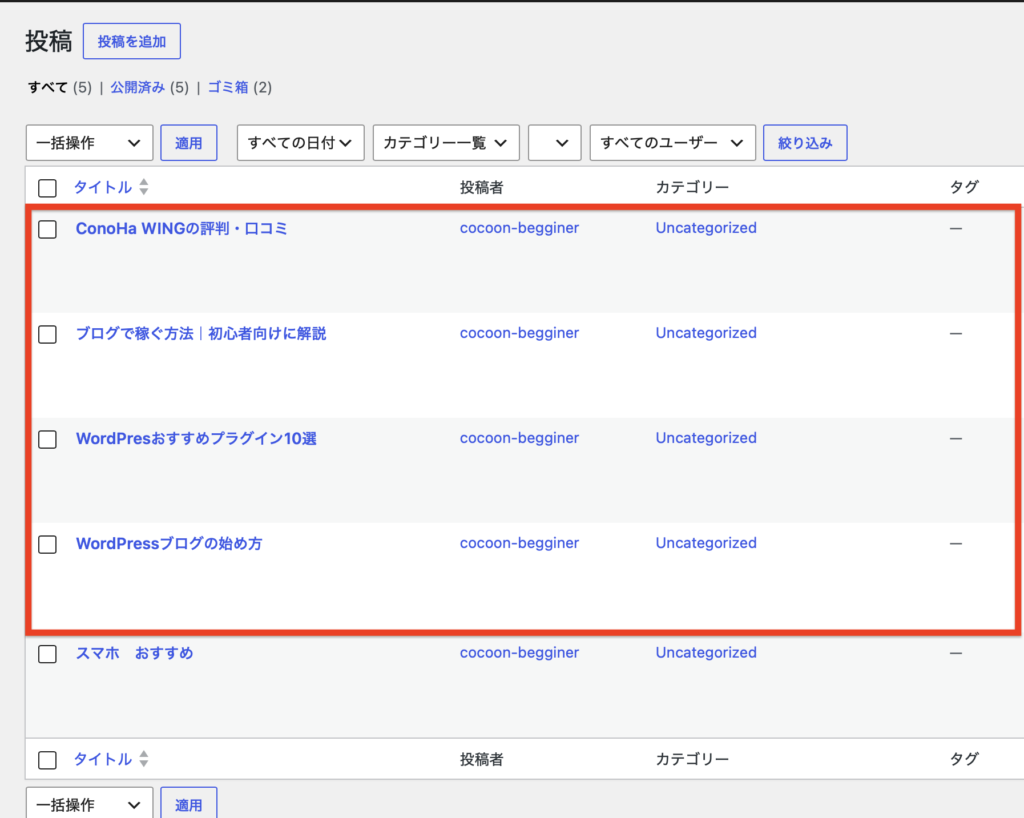
同じ手順で4〜5本分繰り返して、サンプル記事を作成していきましょう。
下記の図のようになっていればOKです。
STEP10:カテゴリーを作成する
サンプル記事が用意できたら、次は「カテゴリー」を作成していきましょう。
カテゴリーとは、記事をテーマごとに分類するための仕組みです。
今回は、以下の4つのカテゴリーを作成します。
✅作成するカテゴリー4つ
- WordPress
- レンタルサーバー
- ブログの始め方
- プラグイン
カメちゃんカテゴリー名は、ご自身のブログのテーマに合った名前をつけてくださいね。
✅カテゴリーの作成手順
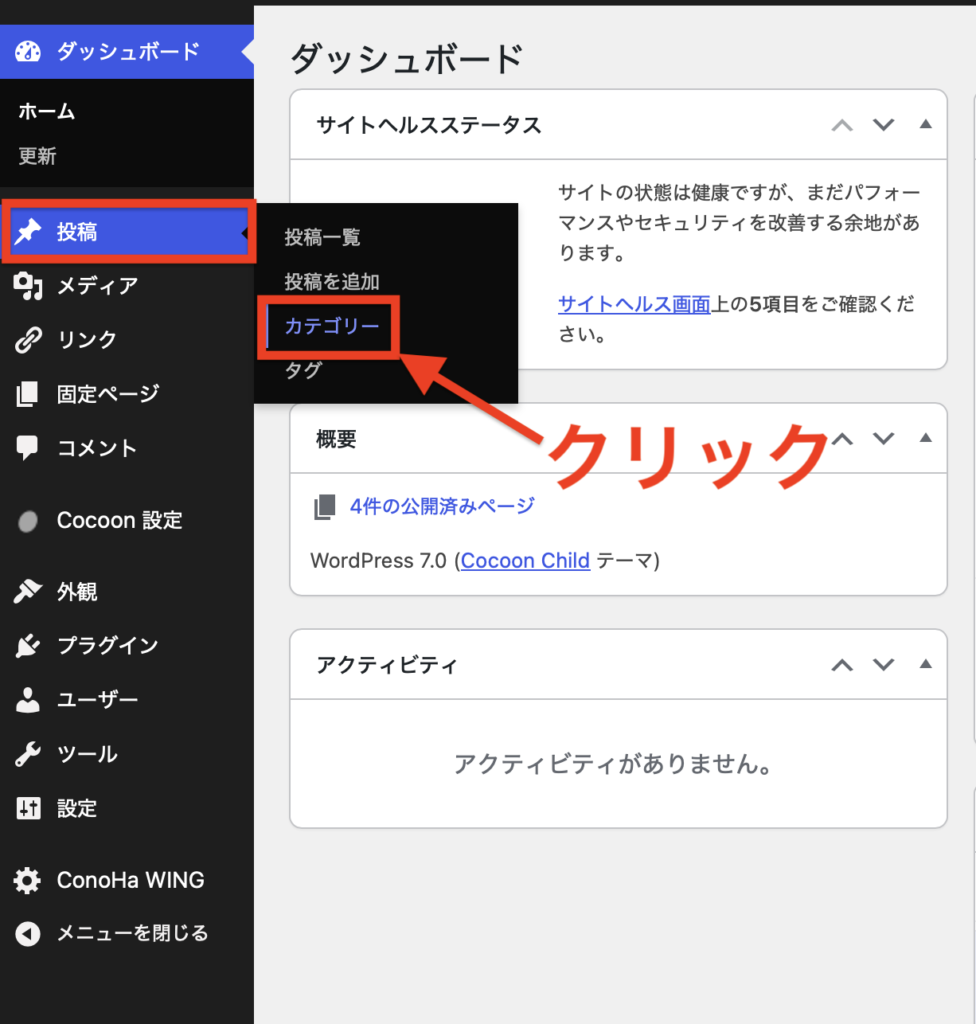
WordPress管理画面の「投稿」→「カテゴリー」をクリックしましょう。
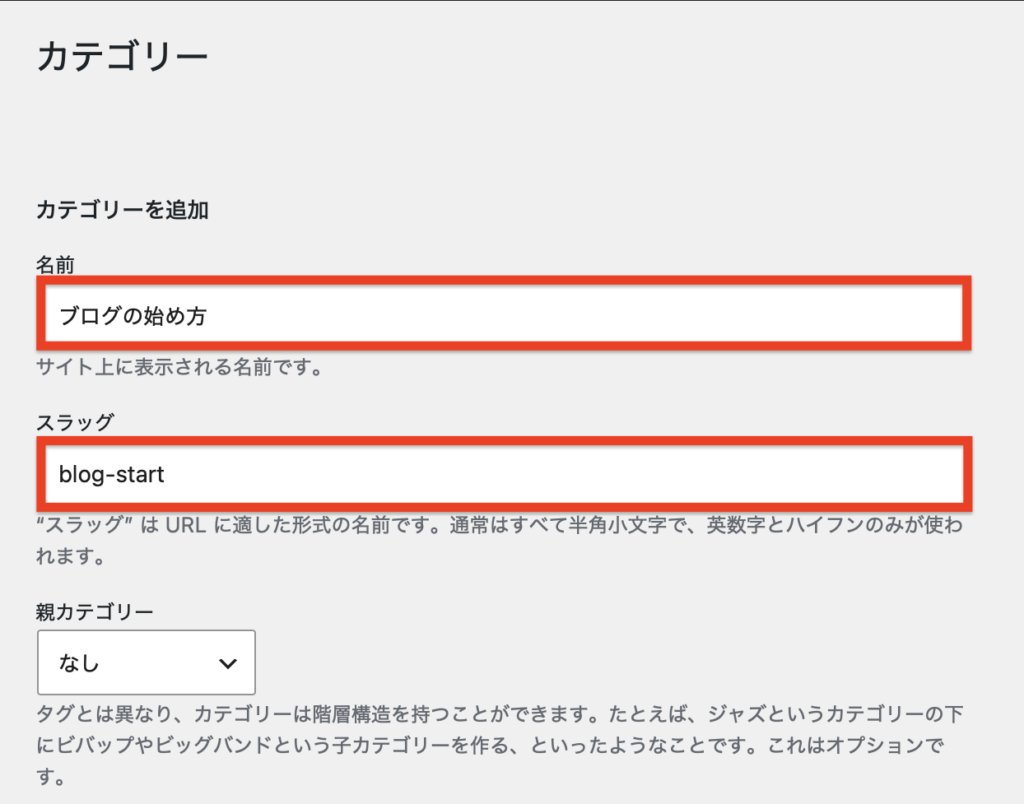
「名前」にカテゴリー名、「スラッグ」に英語を入力します。
今回は、「名前:ブログの始め方」「スラッグ:blog-start」と入力します。
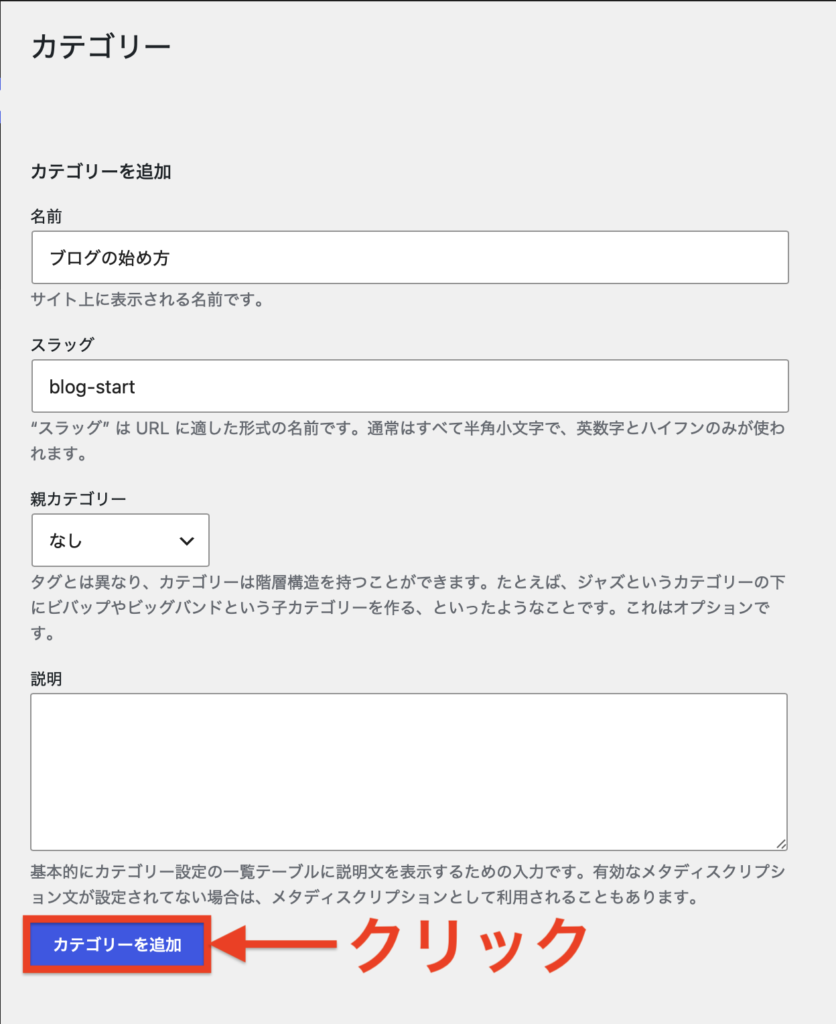
画面下の「カテゴリーを追加」をクリックして完了です。
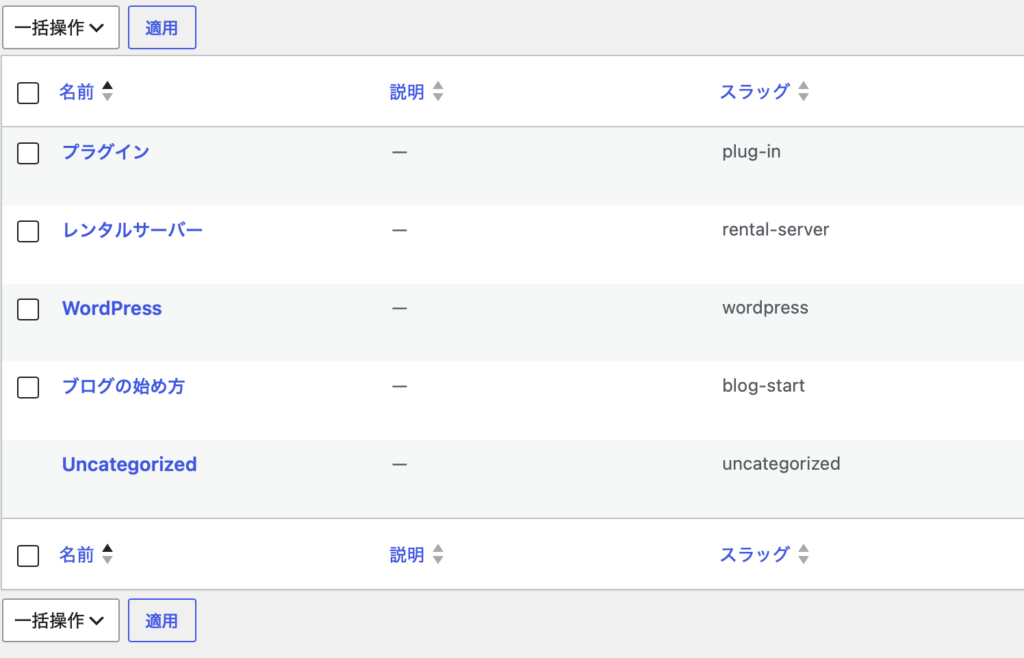
「ブログの始め方」と同じ手順で、残りの3つのカテゴリーを作成していきましょう。
今回は「プラグイン」「レンタルサーバー」「WordPress」「ブログの始め方」の4つを作成します。
 カメちゃん
カメちゃんカテゴリーが作成できたら、記事をカテゴリーに振り分けていきましょう。
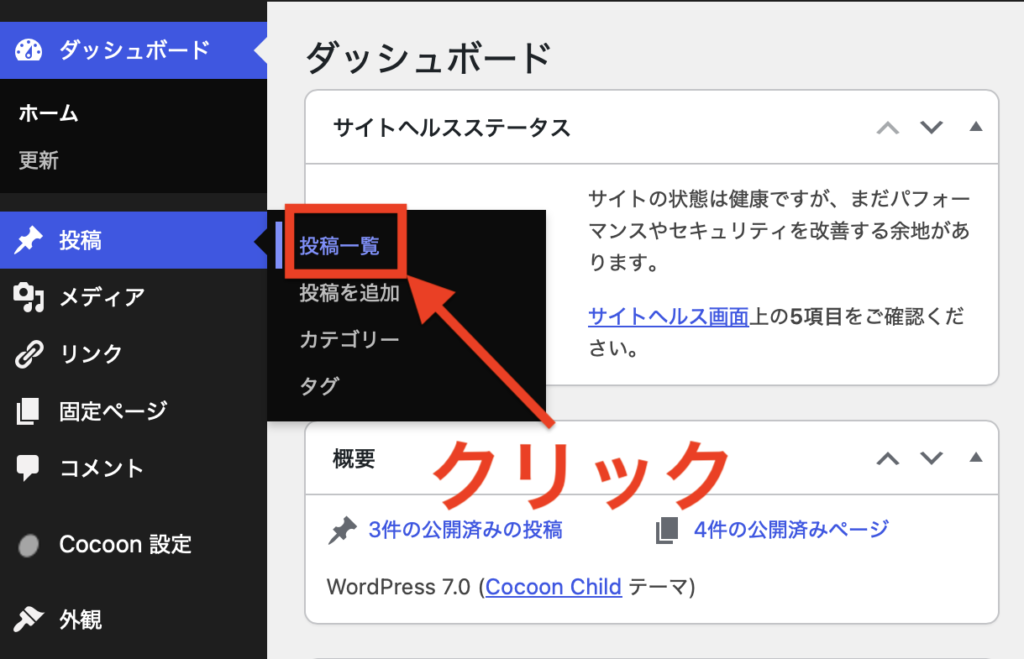
WordPress管理画面の「投稿」→「投稿一覧」をクリックしましょう。
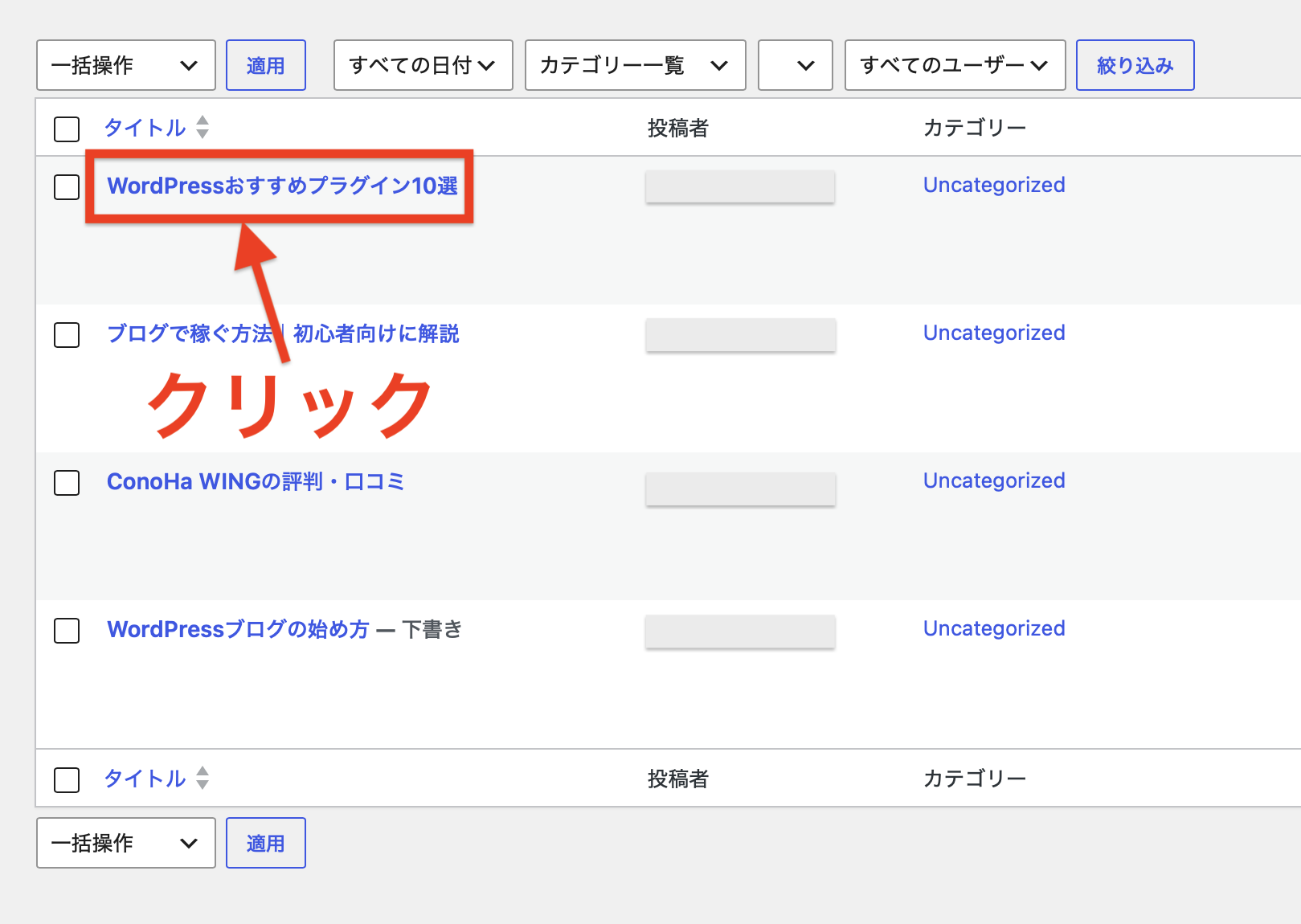
カテゴリーに振り分けたい記事をクリックして、編集画面を開きましょう。
今回は、「WordPressおすすめプラグイン10選」の記事を振り分けてみます。
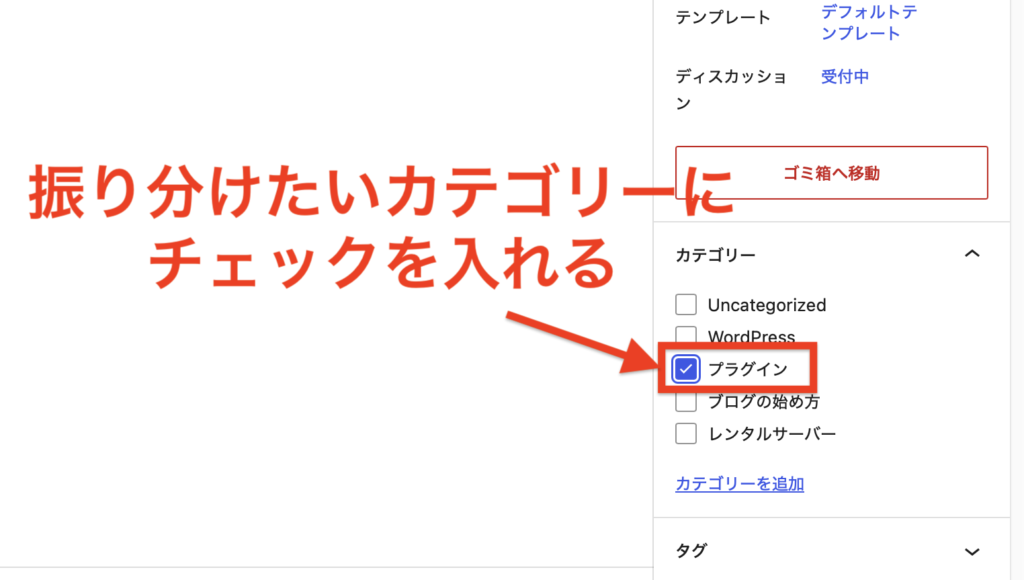
右メニューのカテゴリーの中から、該当するカテゴリーにチェックを入れます。
今回は「プラグイン」にチェックを入れます。
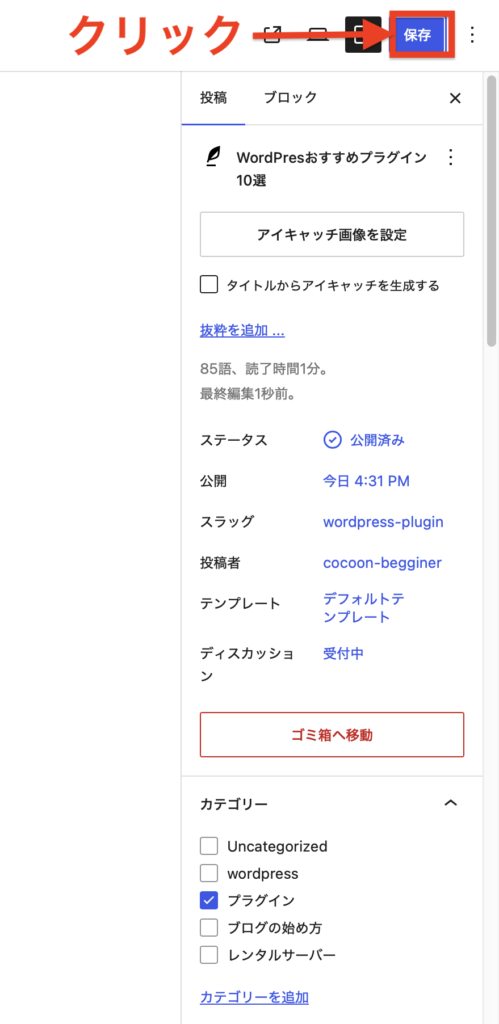
画面右上の「保存」をクリックして、カテゴリーの振り分けは完了です。
同じ手順で、残りの3つのカテゴリーを振り分けしましょう。
カテゴリーの振り分けが完成すると、以下のような画面になります。
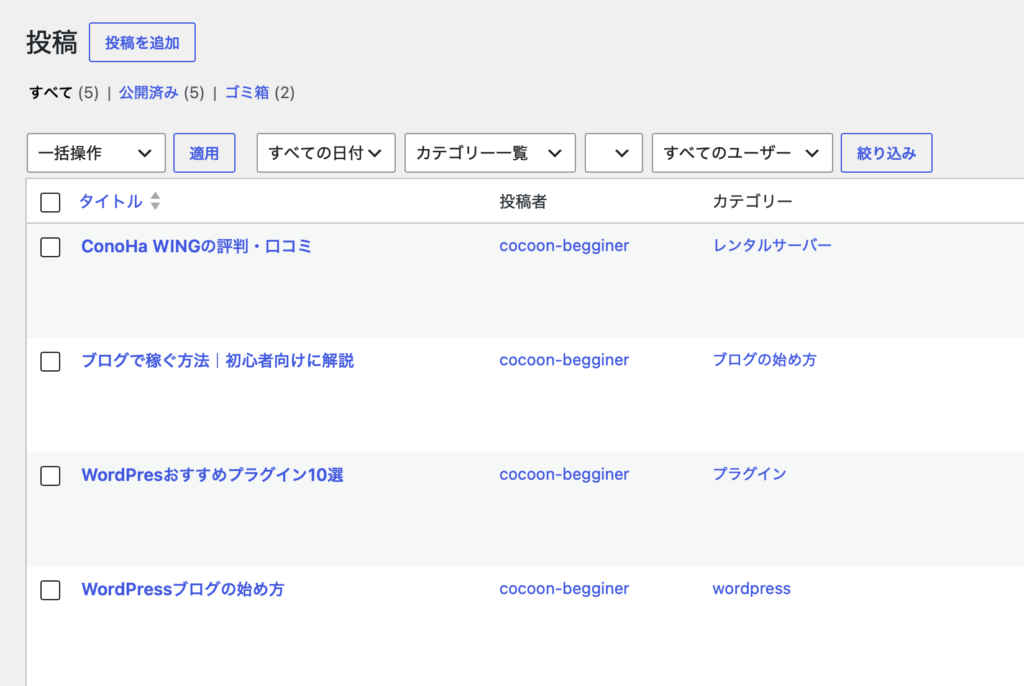
以上で、カテゴリーの振り分けは完了です。
カテゴリーが作成できたので、2つほどヘッダーメニューに追加しておきましょう。
今回は、「WordPress」と「レンタルサーバー」を追加していきます。
WordPress管理画面の「外観」→「メニュー」をクリックします。
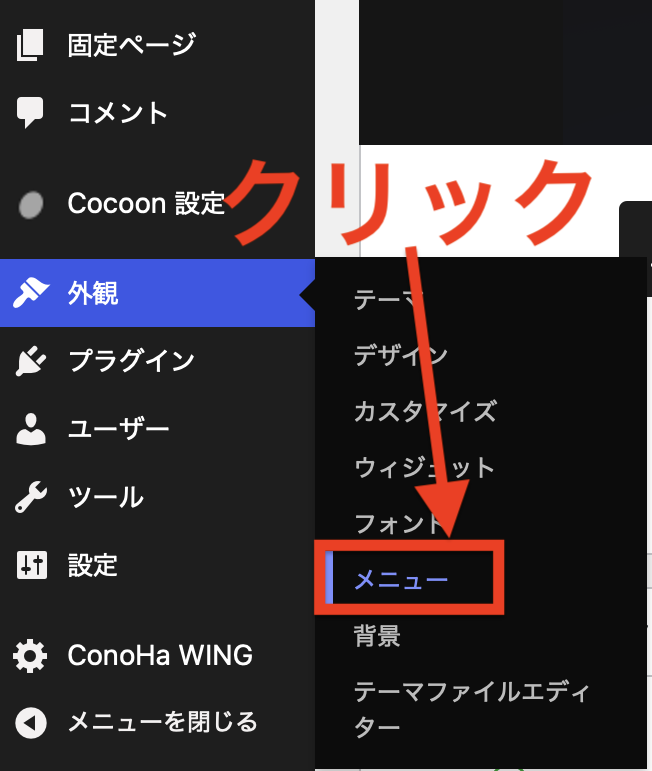
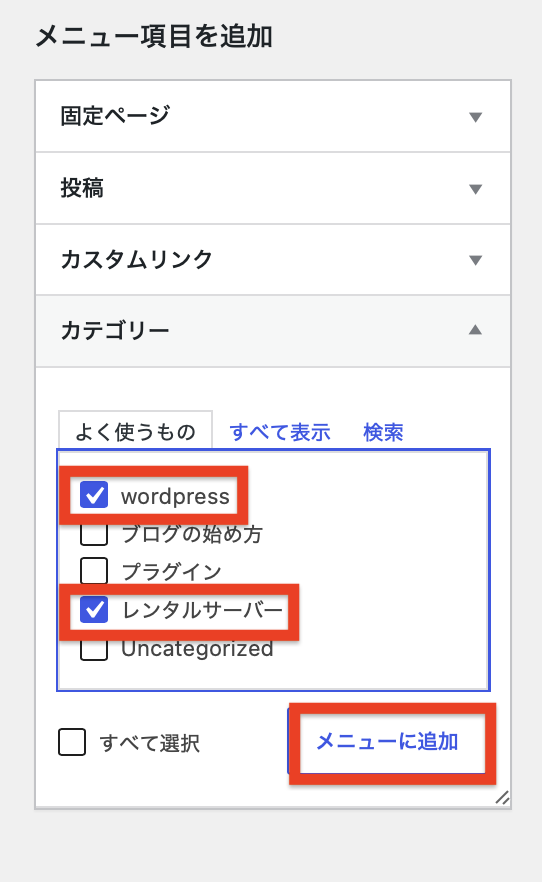
カテゴリーの「▼」をクリックして、「wordpress」「レンタルサーバー」を選択して、「メニューに追加」をクリックします。
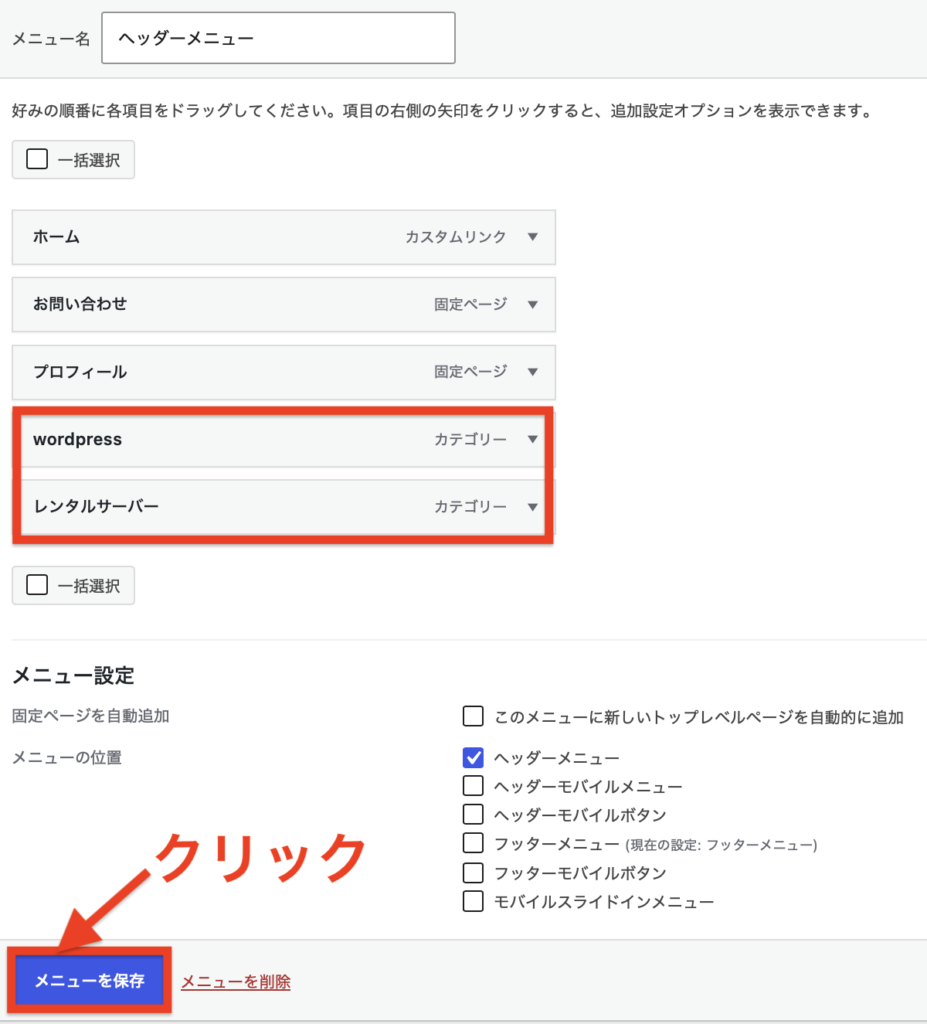
カテゴリー2つが追加されたことを確認したら、「メニュー保存」をクリックして完了です。
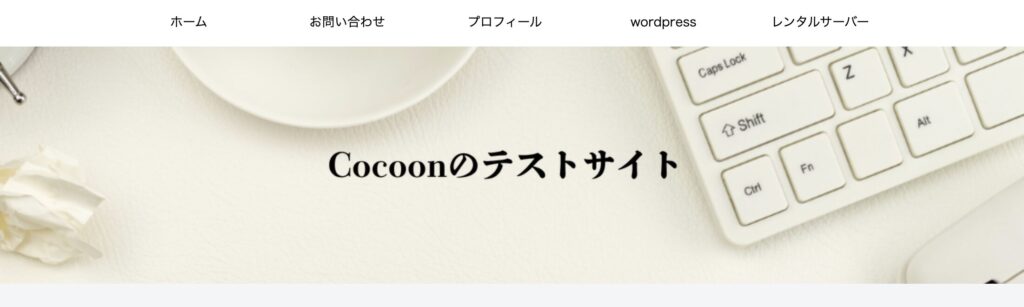
トップページを確認して、ヘッダーメニューが下記の画像のようになっていればOKです。
STEP11:サイドバーを設定する
カテゴリーの作成ができたら、次は「サイドバー」を設定していきましょう。
サイドバーは、読者が他の記事を探したり、サイト内を回遊したりするための重要なエリアです。
ここでは、以下の4つを設定していきます。
✅サイドバーに設置する4つの項目
- 検索(※すでに設置済み)
- プロフィール
- カテゴリー
- 人気記事
やり方はすべて同じなので、「プロフィール」を例に解説していきます。
プロフィールを追加する
WordPress管理画面の「投稿」→「ウィジェット」をクリックしましょう。
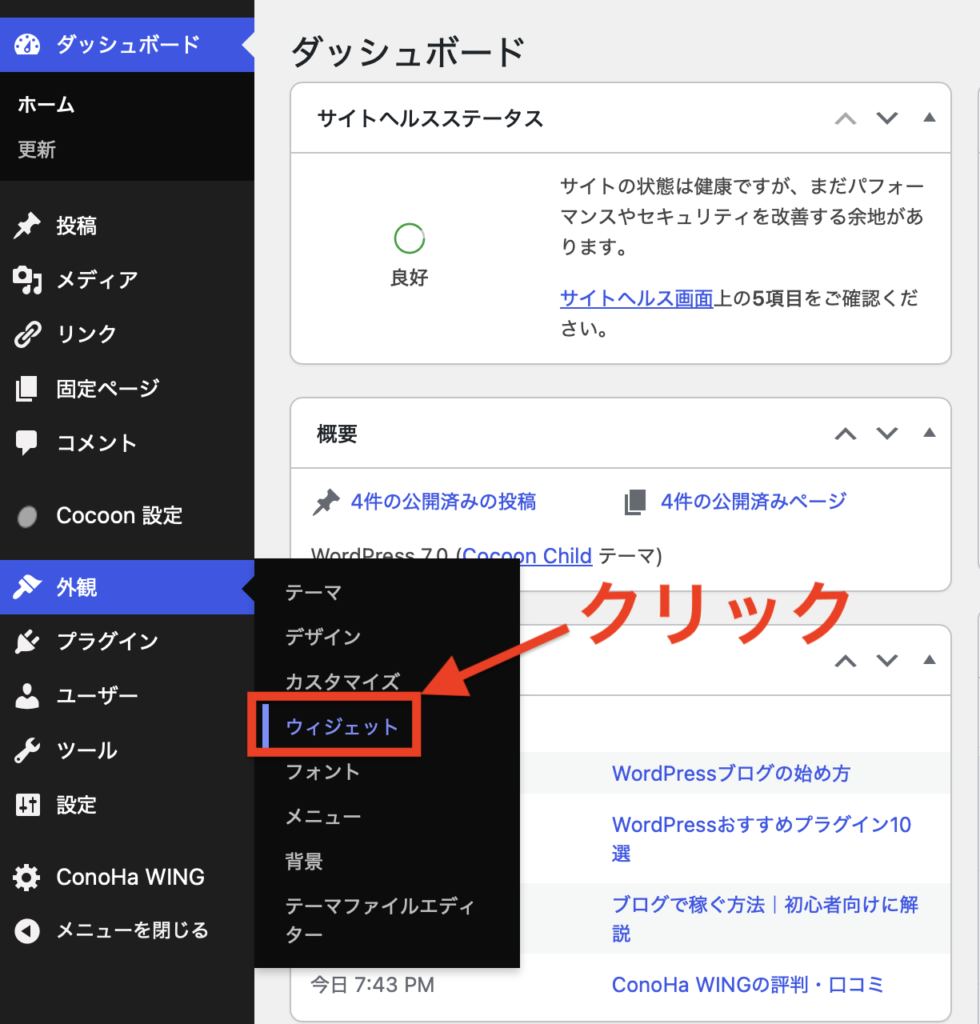
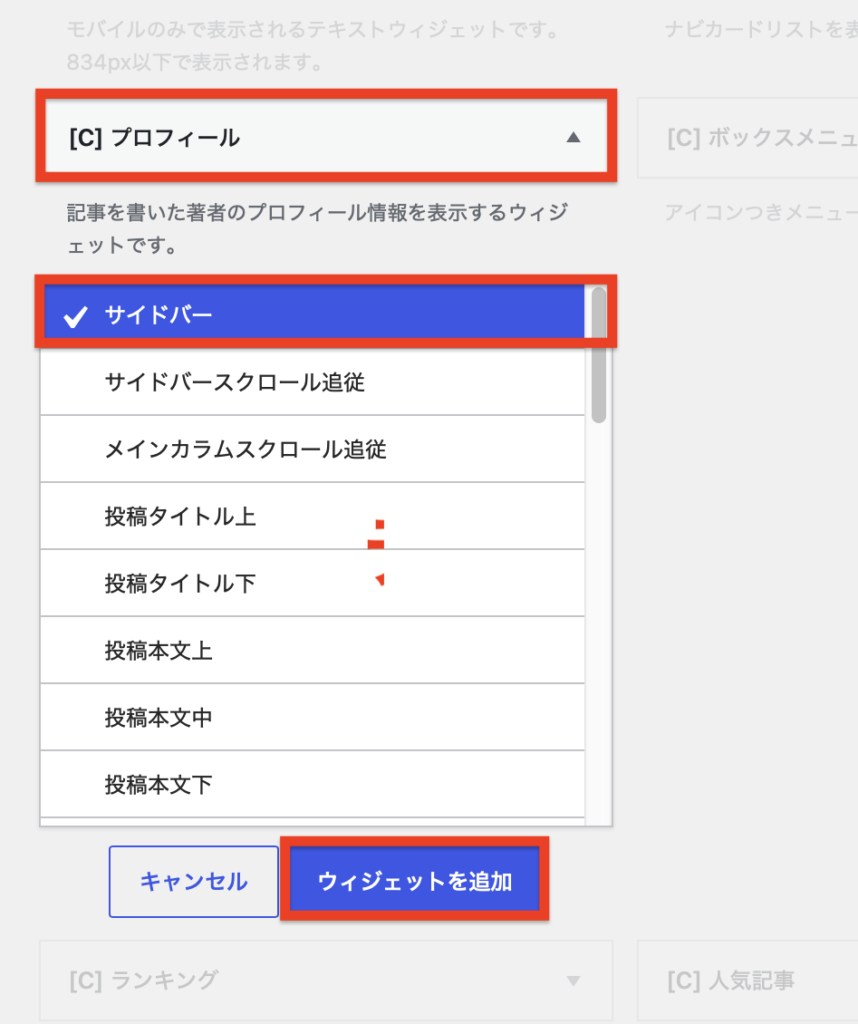
利用できるウィジェットの中から「プロフィール」をクリックし、「サイドバー」にチェックをいれて、「ウィジェットを追加」をクリックしましょう。
「ラベル」に名前を入力していきましょう。
※タイトルは、プロフィールの上に表示される項目ですが、入力しなくてもOKです。
「保存」をクリックして完了です。
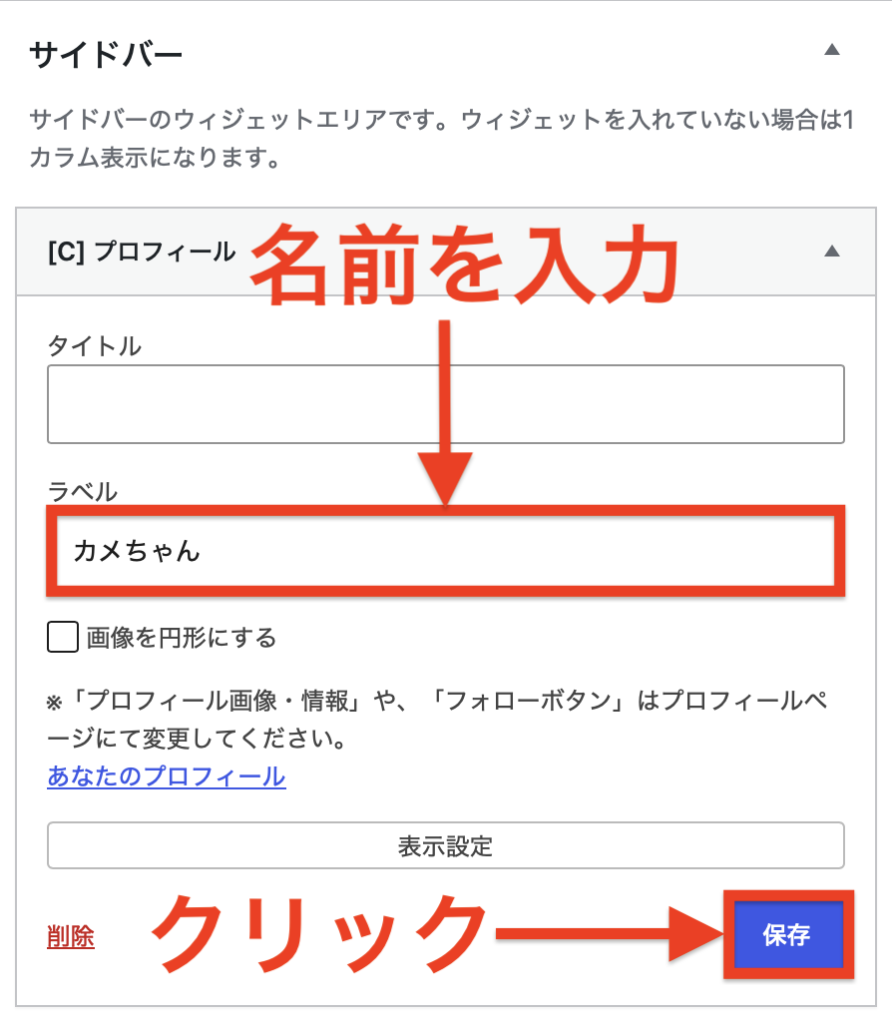
以上で、サイドバーのプロフィール設定は完了です。
カテゴリー・人気記事を追加する
同じやり方で、「カテゴリー」「人気記事」を追加していきましょう。
まず、「カテゴリー」から追加していきます。
WordPres管理画面の「外観」→「ウィジェット」をクリックしましょう。
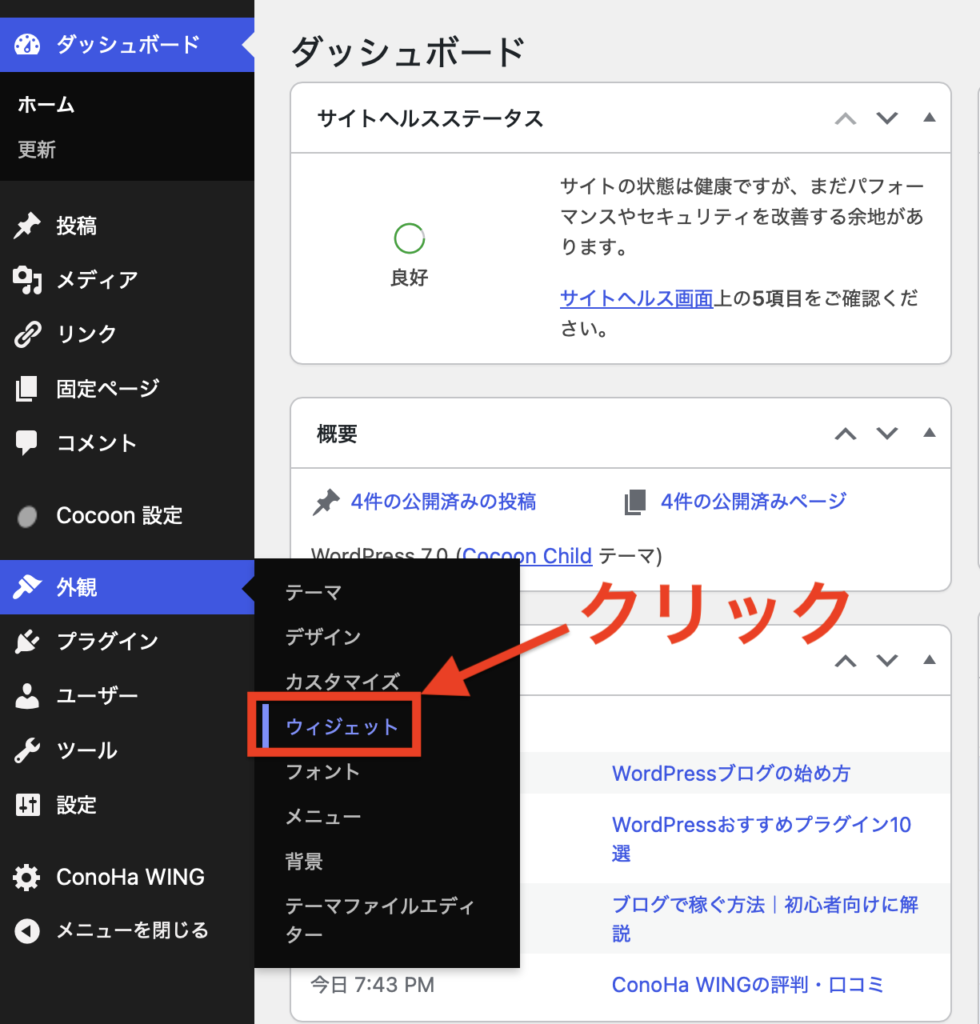
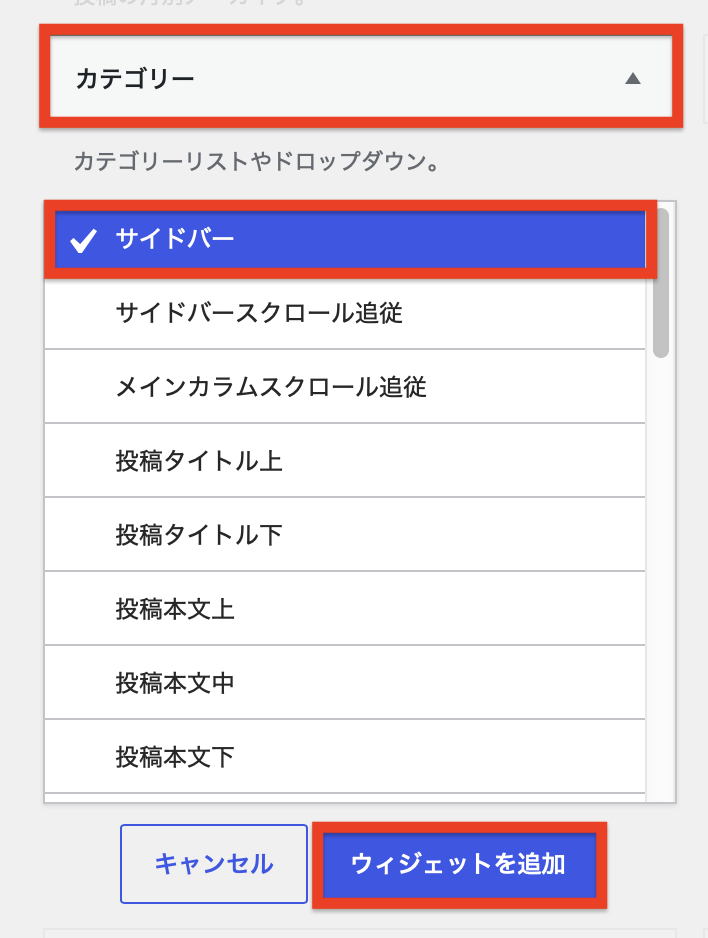
利用できるウィジェットの中から「カテゴリー」をクリックし、「サイドバー」にチェックをいれて、「ウィジェットを追加」をクリックしましょう。
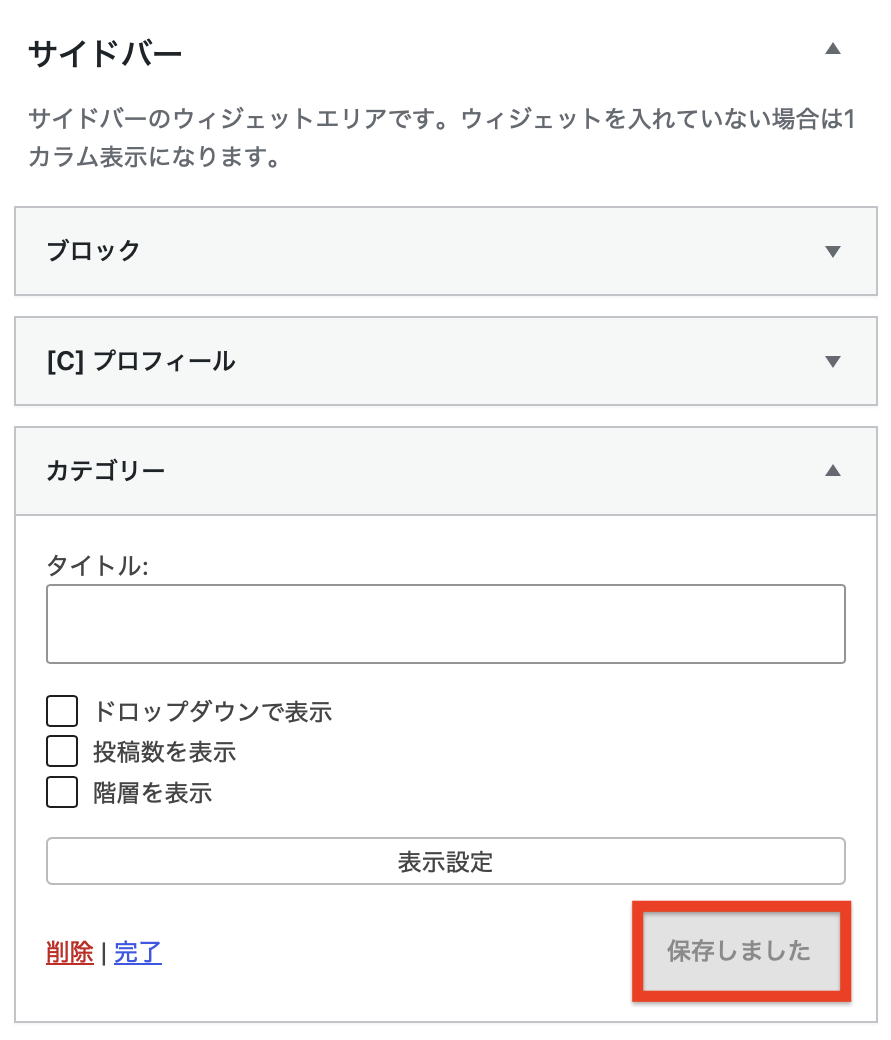
「保存」をクリックして完了です。
※追加した段階で「保存しました」と表示されている場合、そのままでOKです。
同様の手順で、「人気記事」を追加していきましょう。
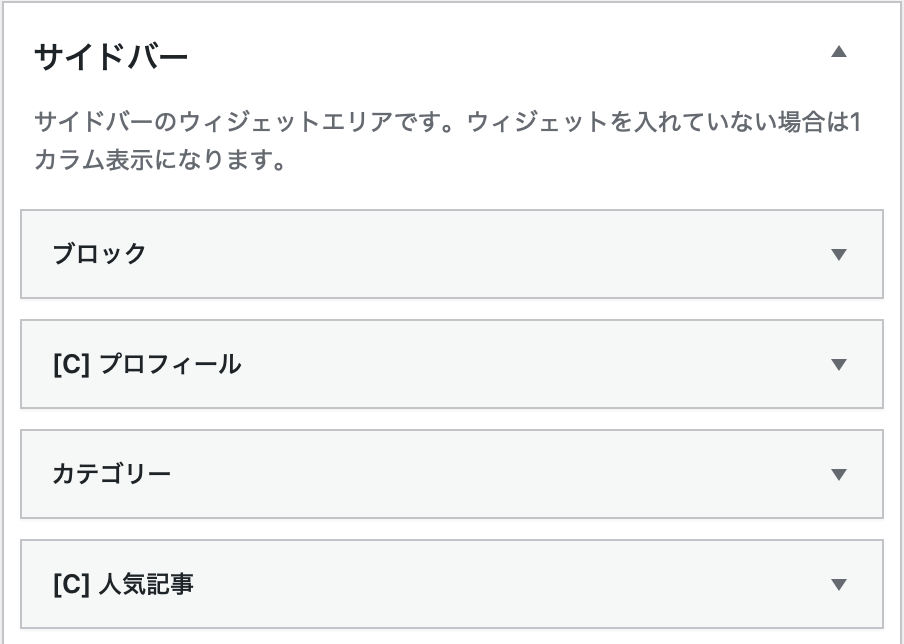
4つ追加できたら、サイドバーの状態を確認しておきましょう。
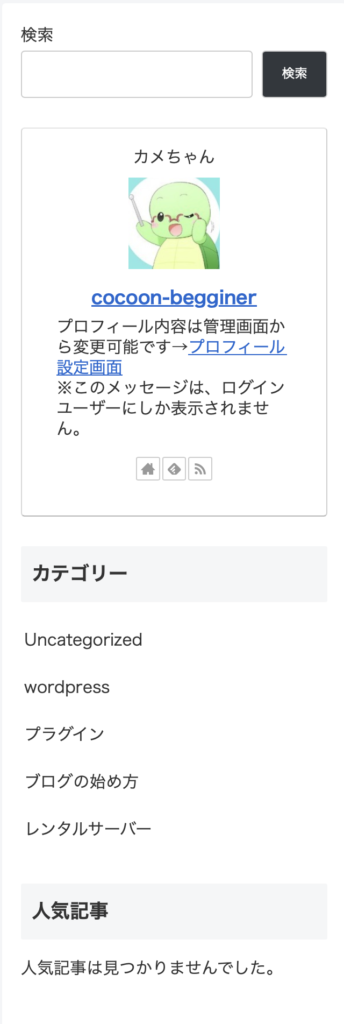
上記のように、「検索」「プロフィール」「カテゴリー」「人気記事」が表示されていればOKです。
STEP12:ピックアップバナーを作成する(4つ)
サイドバーの設定ができたら、次は「ピックアップバナー」を作成していきましょう。
ピックアップバナーとは、トップページ上部に表示される4つのバナーのことです。
✅今回設定するピックアップバナー4つ
- プロフィール
- お問い合わせ
- カテゴリー①(ブログの始め方)
- カテゴリー②(WordPress)
バナーに表示する項目については、ご自身のブログに合った名前に変えて頂いて構いません。
①ボックスメニューを作成する
ではまず、ピックアップバナーに表示するメニューを作成していきましょう。
WordPress管理画面の「外観」→「メニュー」をクリックしましょう。
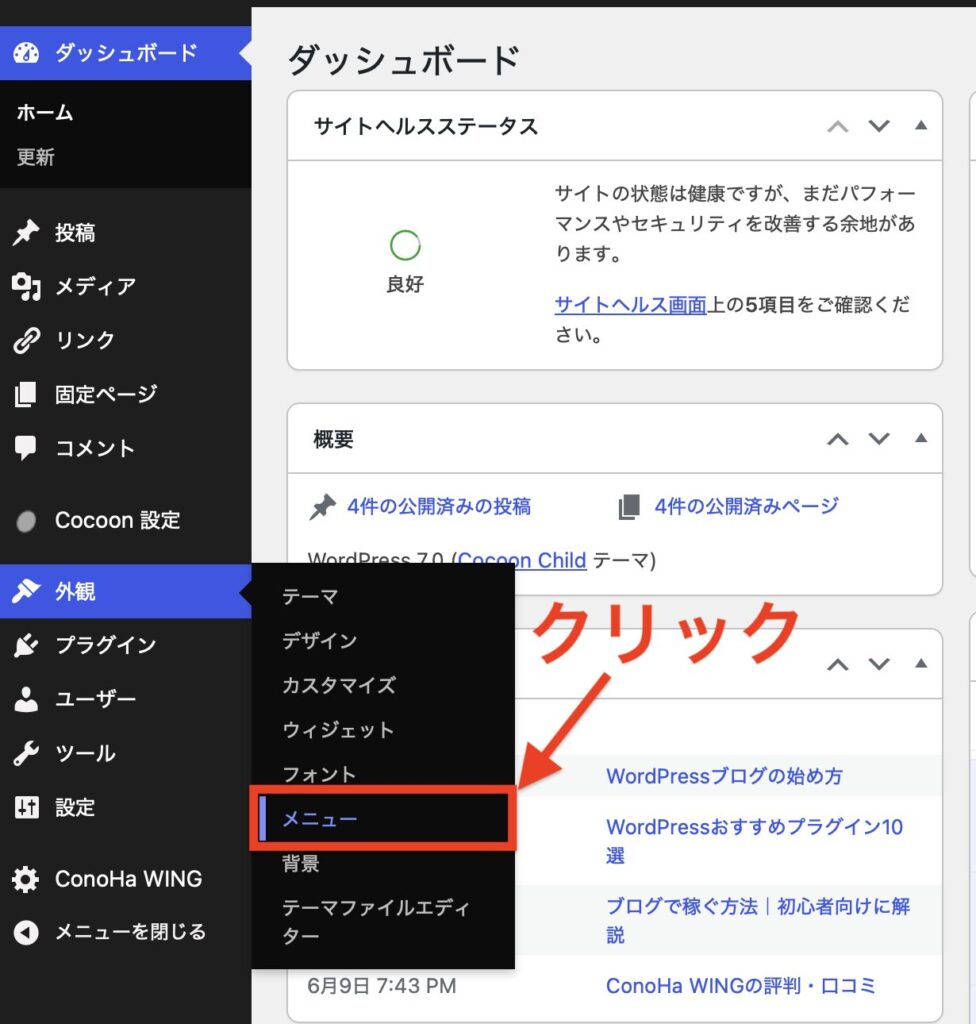
「新しいメニューを作成しましょう」をクリックします。
メニュー名に①「ボックスメニュー」と入力して、②「メニューを作成」をクリックします。
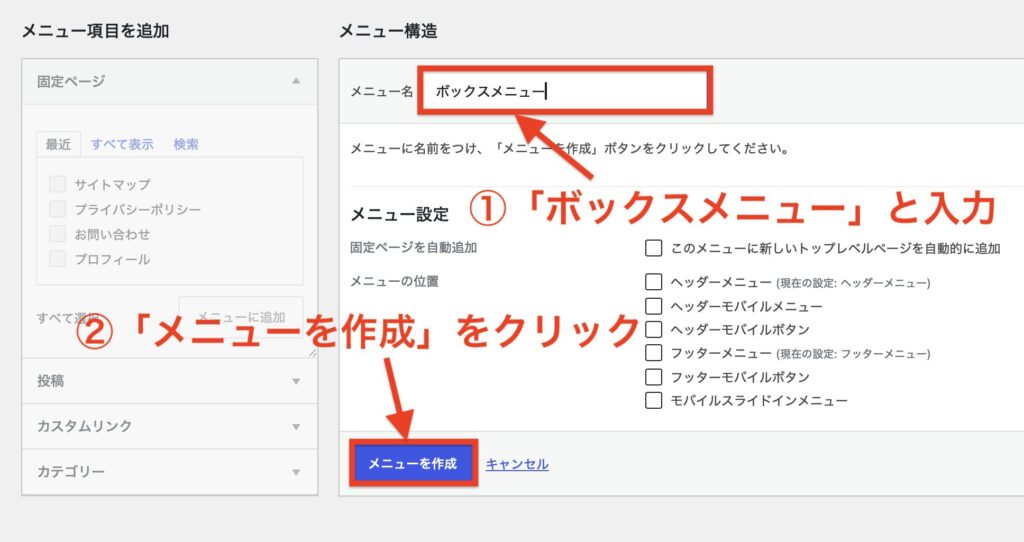
以上で、メニューの作成は完了です。
②バナーに表示する項目を追加する
メニューが作成できたら、次はバナーに表示する項目を追加していきましょう。
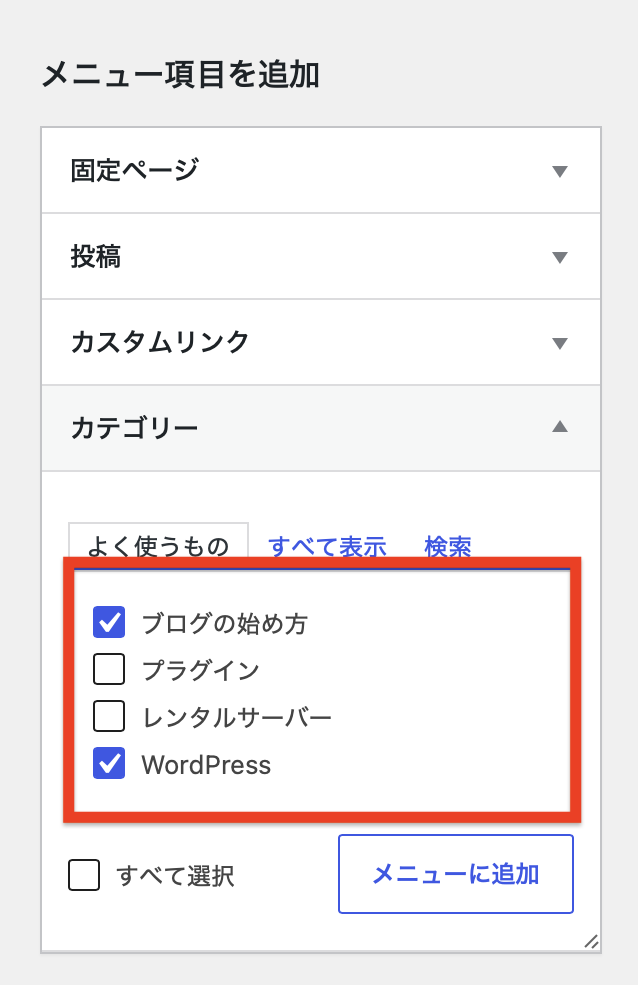
「カテゴリー」から追加したい項目にチェックを入れましょう。
今回は、「ブログの始め方」「WordPress」にチェックを入れます。
チェックを入れたら、「メニューに追加」をクリックします。
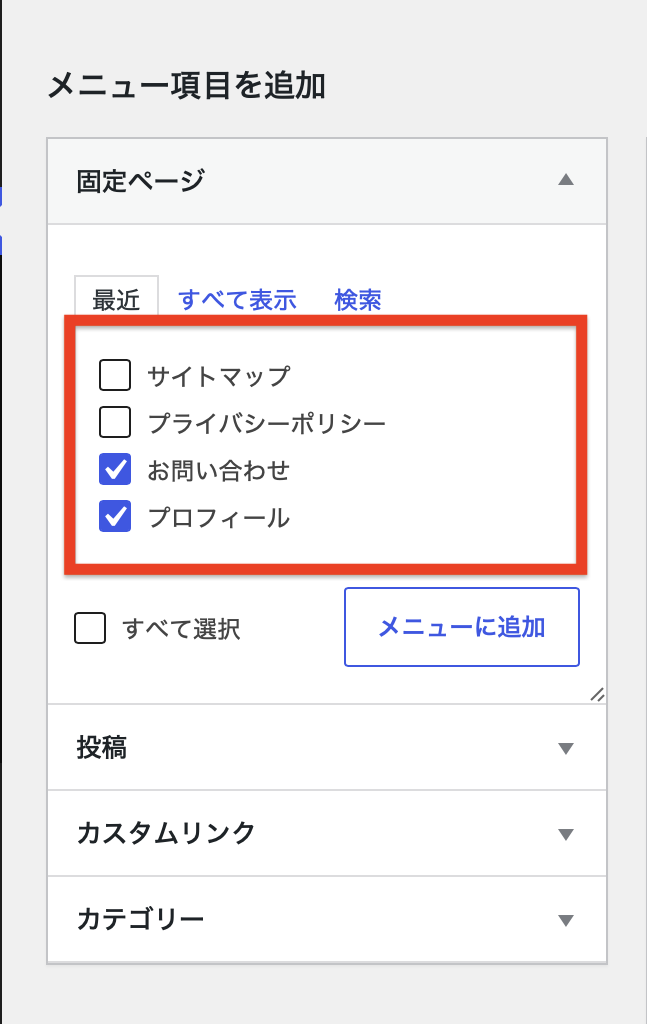
「固定ページ」から追加したい項目にチェックを入れましょう。
今回は「お問い合わせ」「プロフィール」にチェックを入れます。
チェックを入れたら、「メニューに追加」をクリックします。
4つの項目が追加されていることを確認したら、「メニューを保存」をクリックして完了です。
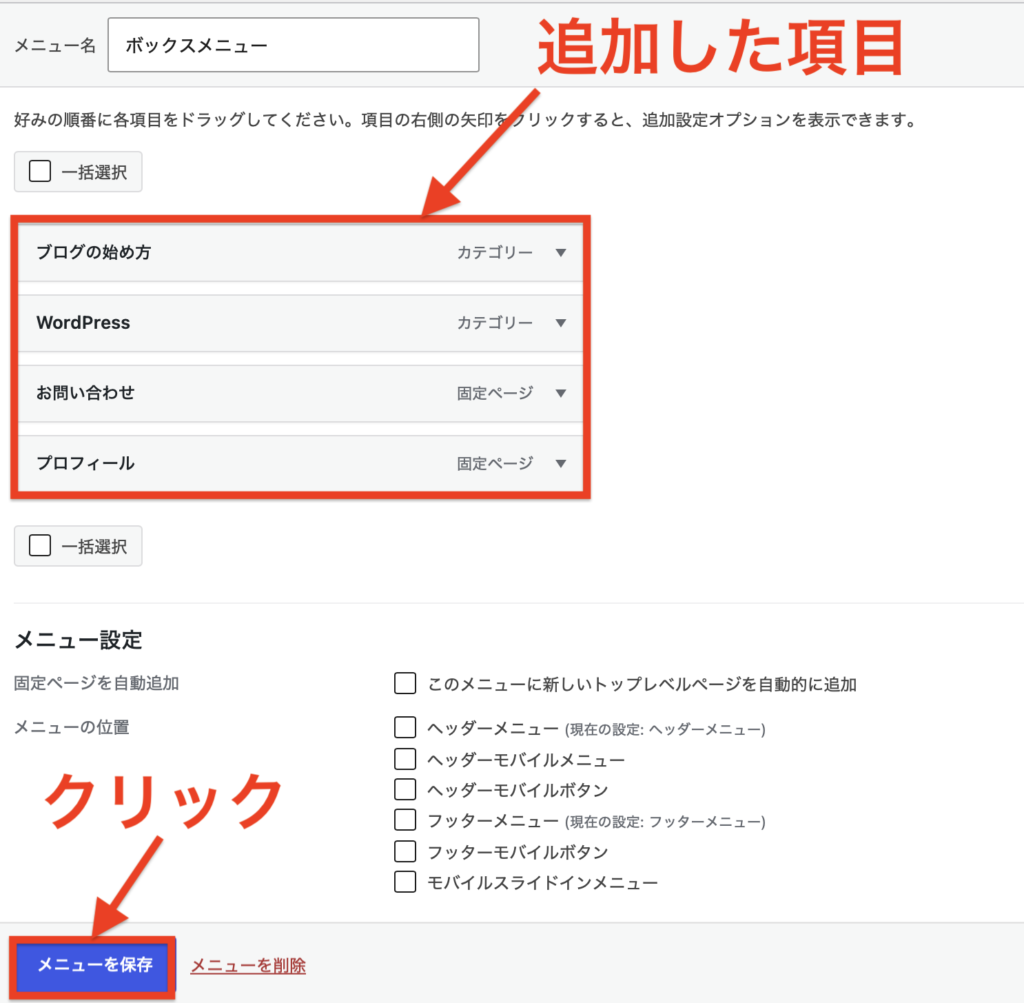
これで、項目の追加ができました。
③バナー画像を設定する
次に、ボックスメニューの項目に画像を設定していきましょう。
画像はCanvaで作成するのがおすすめです(無料で使えます)。
サイズは「300×180px」で作成していきます。
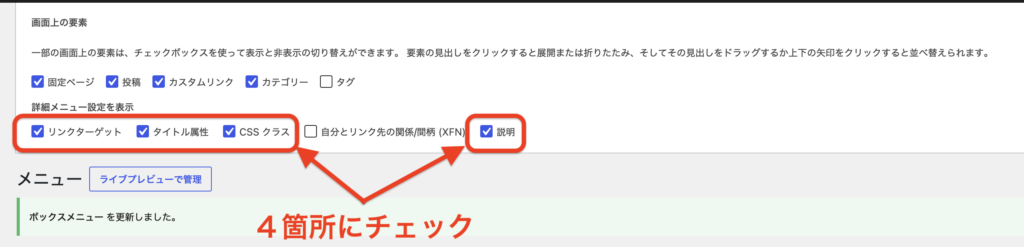
画面右上の「表示オプション」をクリックしましょう。
「詳細メニュー設定を表示」の中から、以下の4箇所にチェックを入れます。
- リンクターゲット
- タイトル属性
- CSSクラス
- 説明
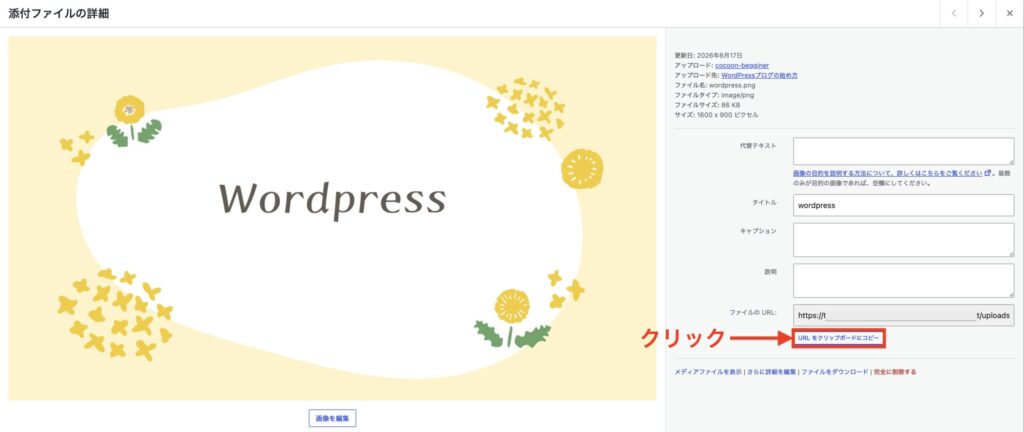
「メディア」→「ライブラリ」から、バナーに設定する画像をクリックして、「URLをクリップボードにコピー」をクリックします。
メニュー項目の「▼」をクリックして展開し、「タイトル属性」にメディアライブラリからコピーした画像URLを貼り付けましょう。
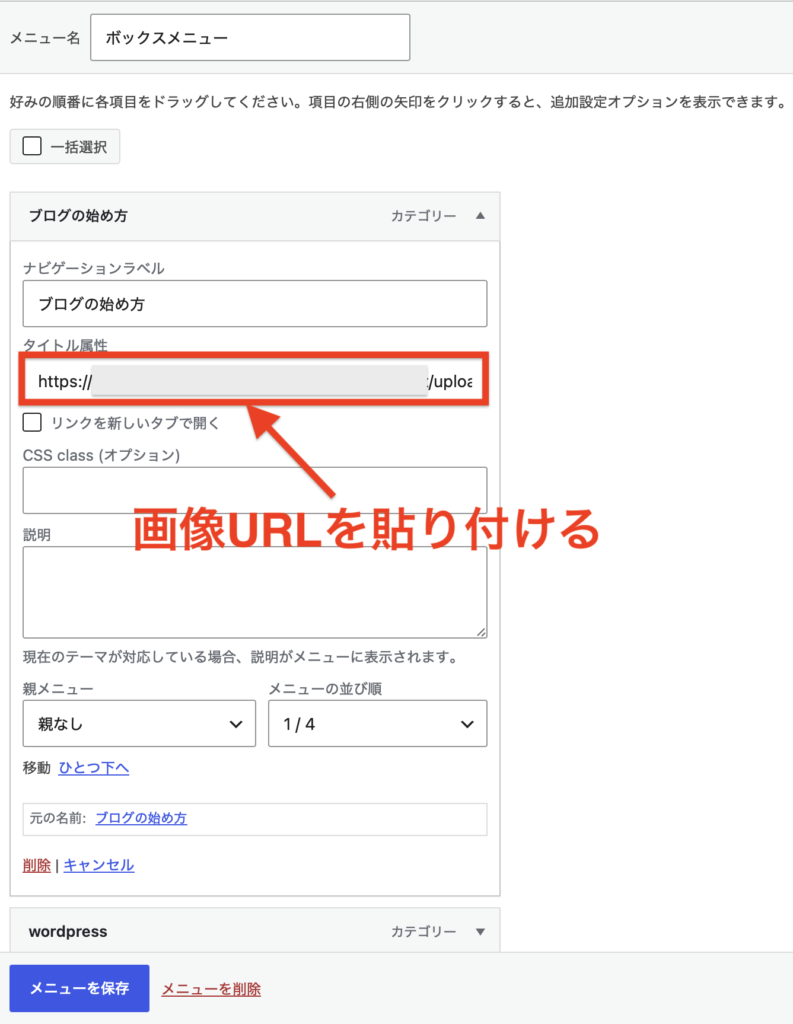
貼り付けできたら、「メニューを保存」をクリックします。
残りの3つの項目も、同じように設定していきましょう。
今回は、「お問い合わせ」「ブログの始め方」「プロフィール」の3つを設定します。
設定ができたら、「メニューを保存」をクリックしましょう。
以上で、メニューの設定は完了です。
④ウィジェットにボックスメニューを設定する
続いて、ボックスメニューをウィジェットに設定していきます。
WordPress管理画面から「外観」→「ウィジェット」をクリックしましょう。
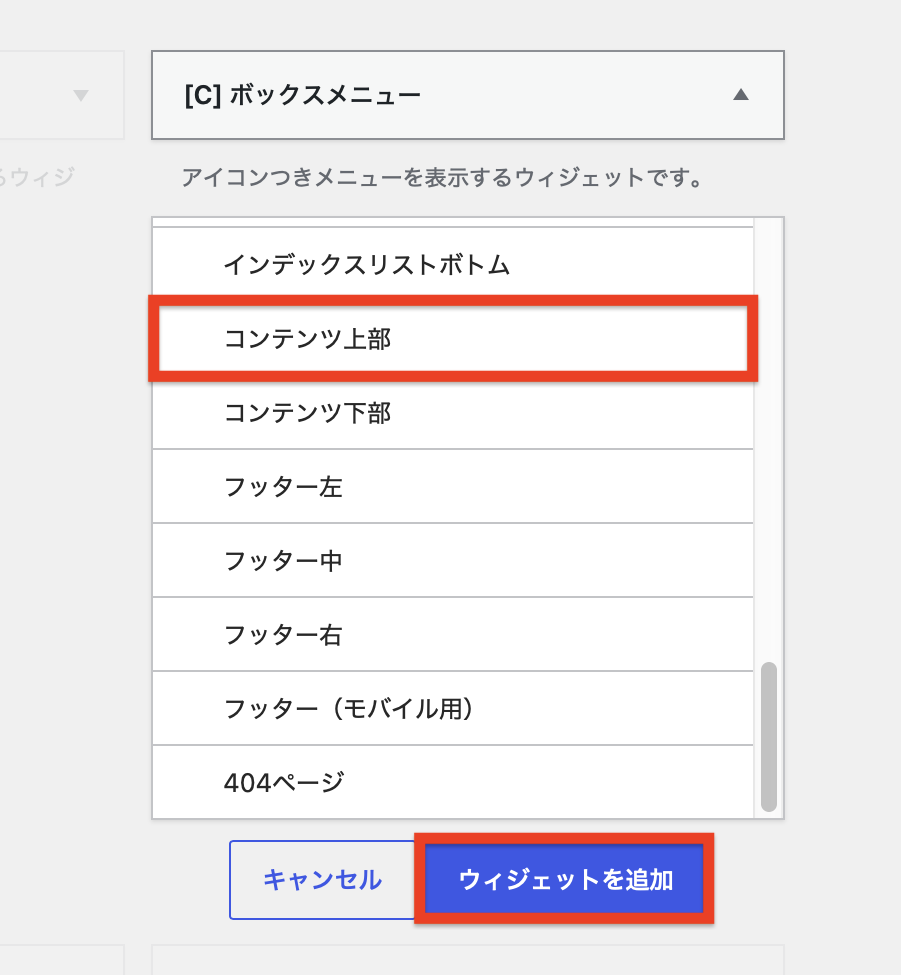
利用できるウィジェットの中にある「ボックスメニュー」の▼をクリックしましょう。
少し下にスクロールして、「コンテンツ上部」を選択し、「ウィジェットを追加」をクリックします。
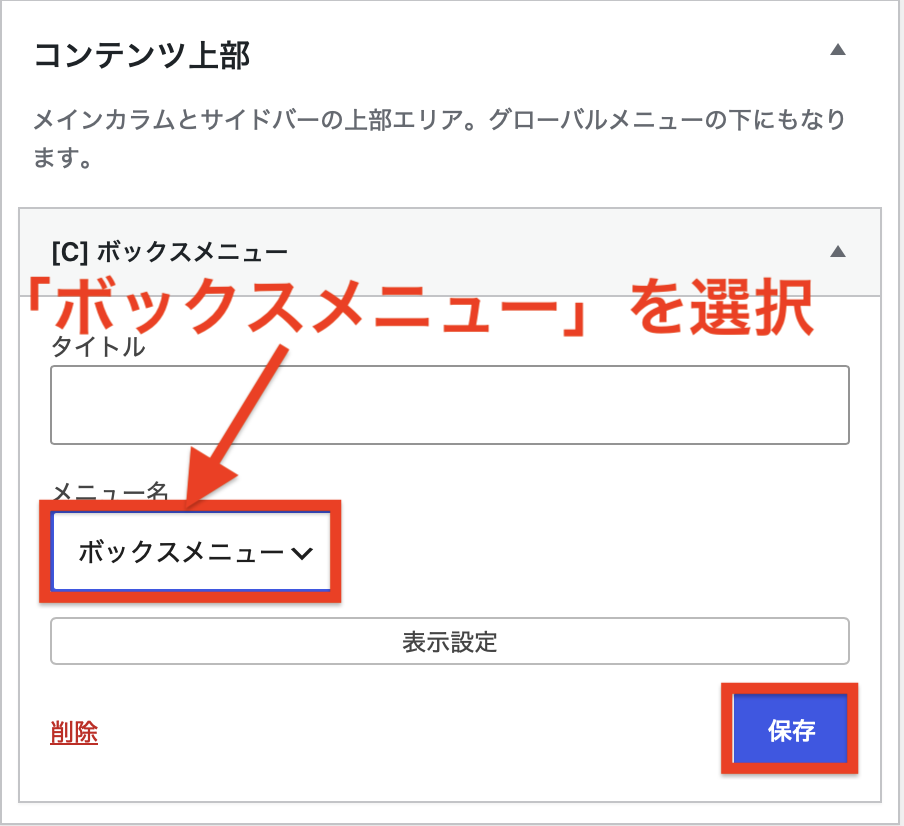
メニュー名で「ボックスメニュー」を選択して、「保存」をクリックします。
トップページに戻って、ヘッダーの下に作成したボックスメニューが表示されていることを確認しましょう。
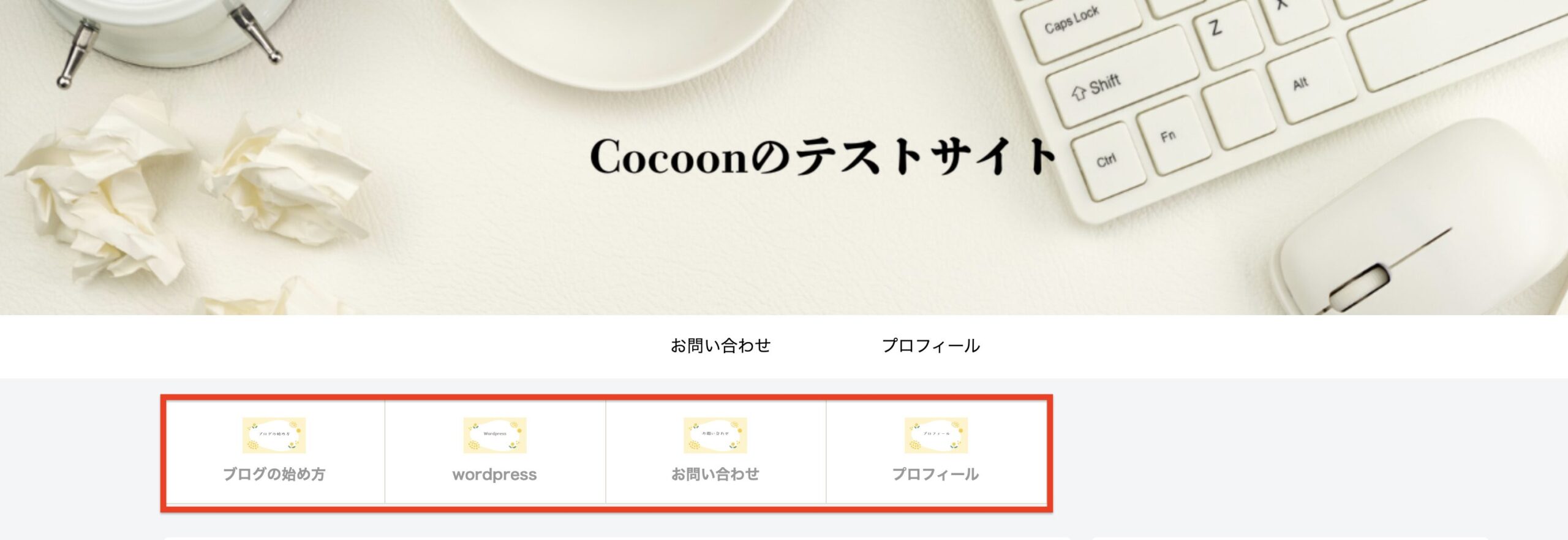
このままだとサイズが小さいので、CSSを追加してサイズを大きくしていきます。
「外観」→「カスタマイズ」をクリックすると、「追加CSS」の項目が表示されます。
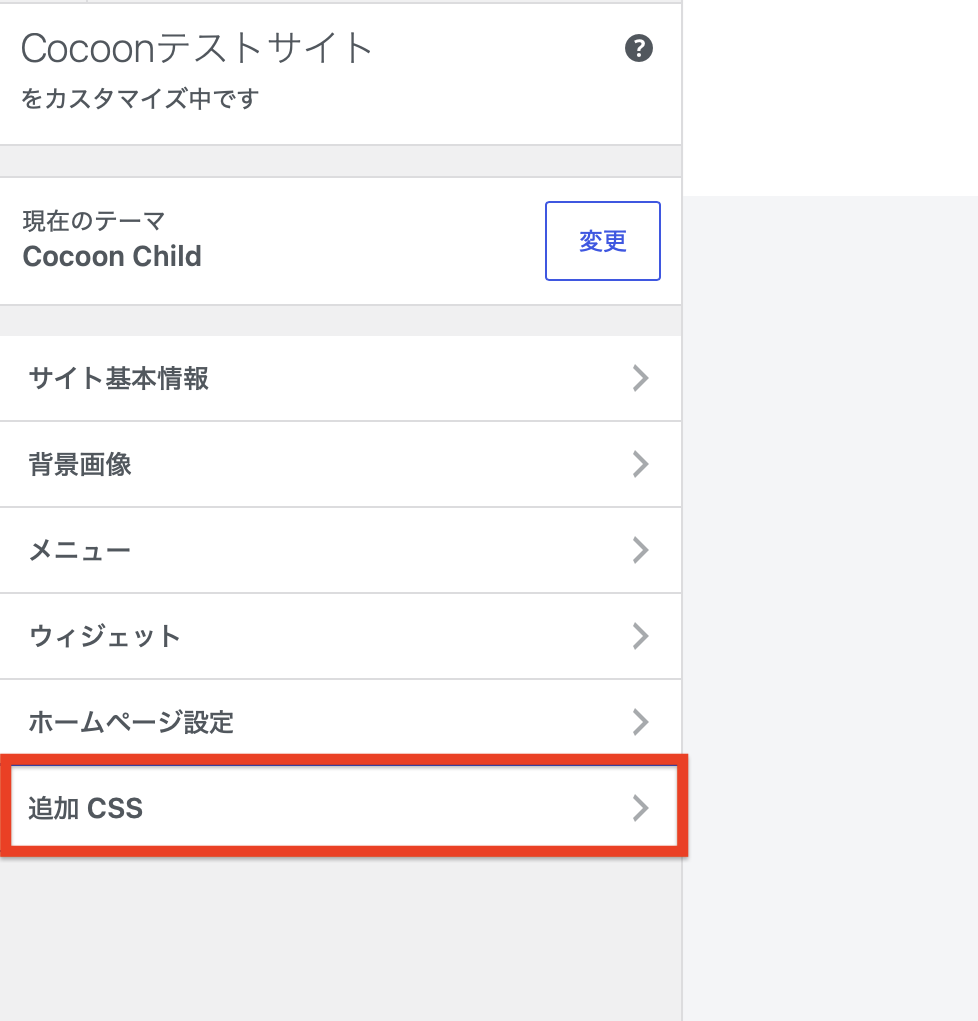
以下のコードをコピーして、追加CSSの中に貼り付けしましょう。
追加CSSの「>」をクリックすると、コードを貼り付ける画面が表示されます
.box-menu{ padding: 0; min-height: 0; }
.box-menu:hover{ box-shadow:none; opacity: 0.85; }
.box-menu-label, .box-menu-description{ display: none; }
.box-menu-icon *{ margin: 0; max-width: 100%; max-height: 280px;}
@media screen and (min-width: 600px){
.wwa .box-menu{
width: 22%;
margin-right: 4%;
margin-left: 0;
float: left;
}
.wwa .box-menu:last-child{
margin-right: 0;
}
}
貼り付けたら、右上の「公開」をクリックします。
トップページに戻って、ボックスメニューのサイズが大きくなっていればOKです。
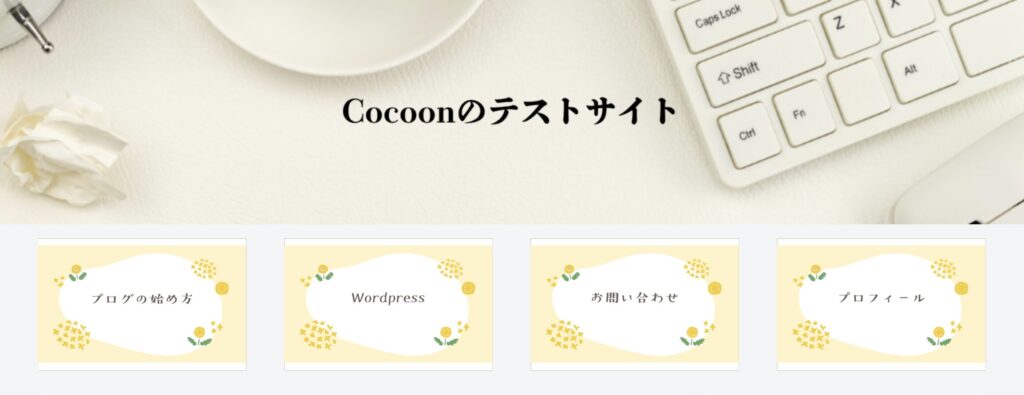
以上で、ピックアップバナーの作成は完了です。
STEP13:ブログ投稿画面の設定
最後に、ブログ投稿画面の設定をしていきましょう。
初期の投稿画面では、下記の画像のように、SNSアイコンやフォローボタンが表示されています。
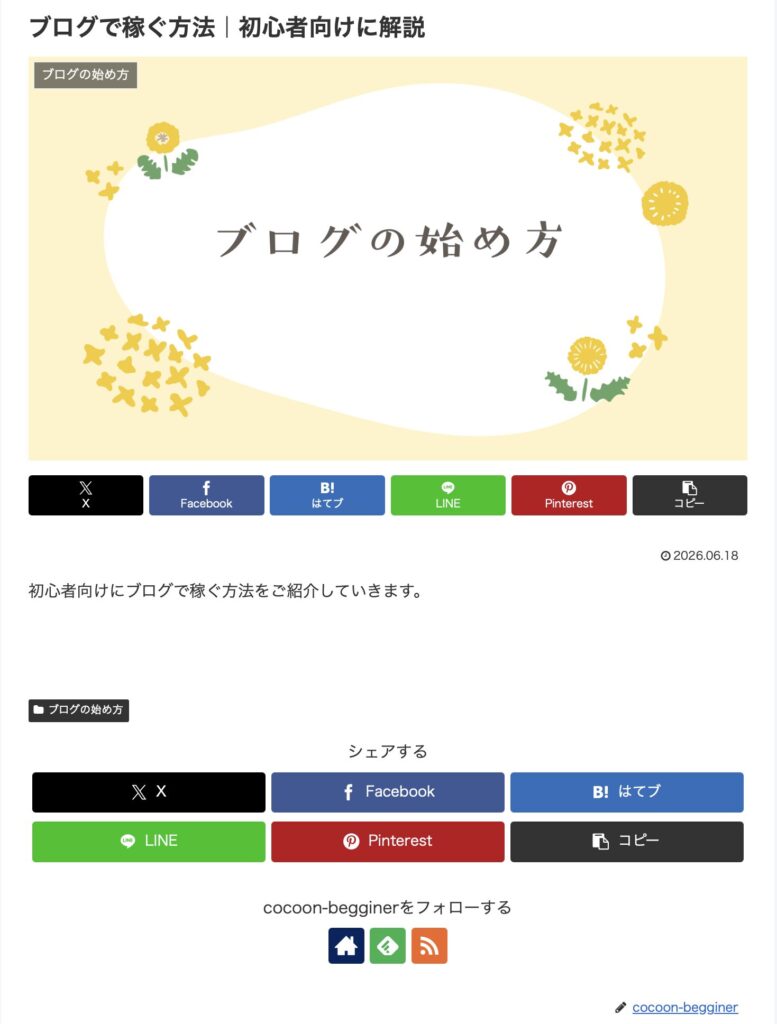
このままだと見栄えが悪いので、整理していきます。
①トップシェアボタンの削除
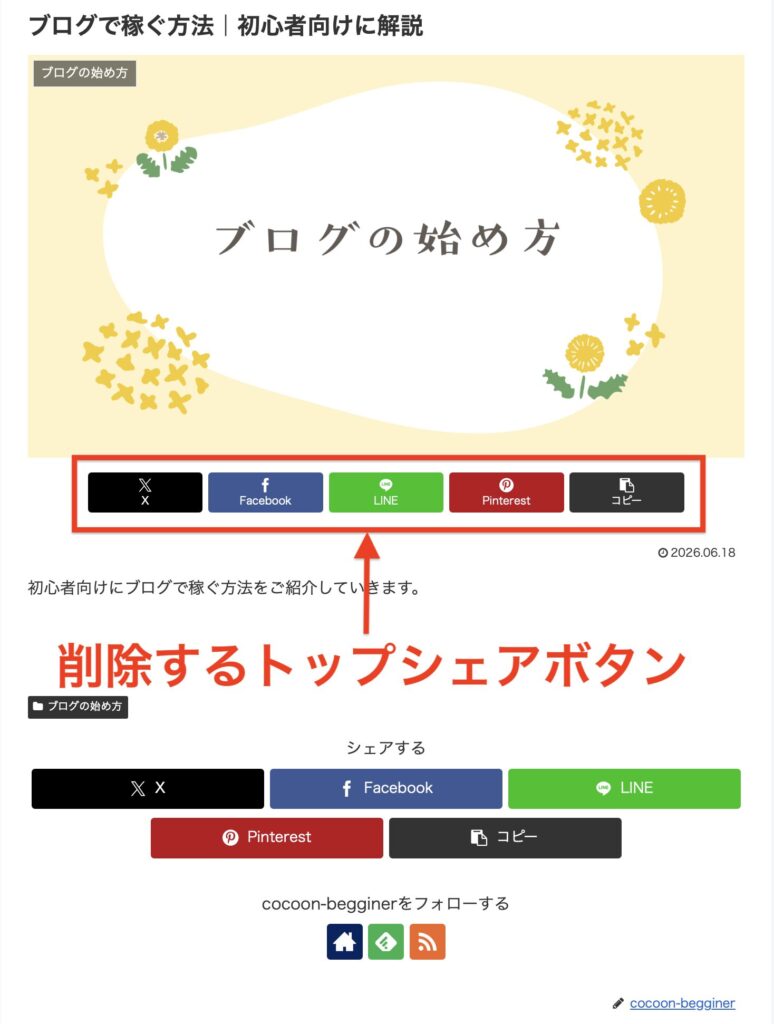
まず最初に、投稿画面の上にある「トップシェアボタン」を削除していきます。
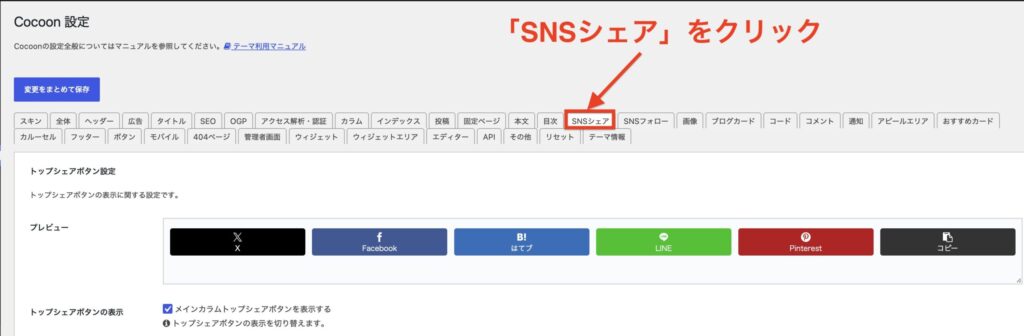
WordPress管理画面の「Cocoon設定」をクリックして設定を開き、「SNSシェア」をクリックしてましょう。
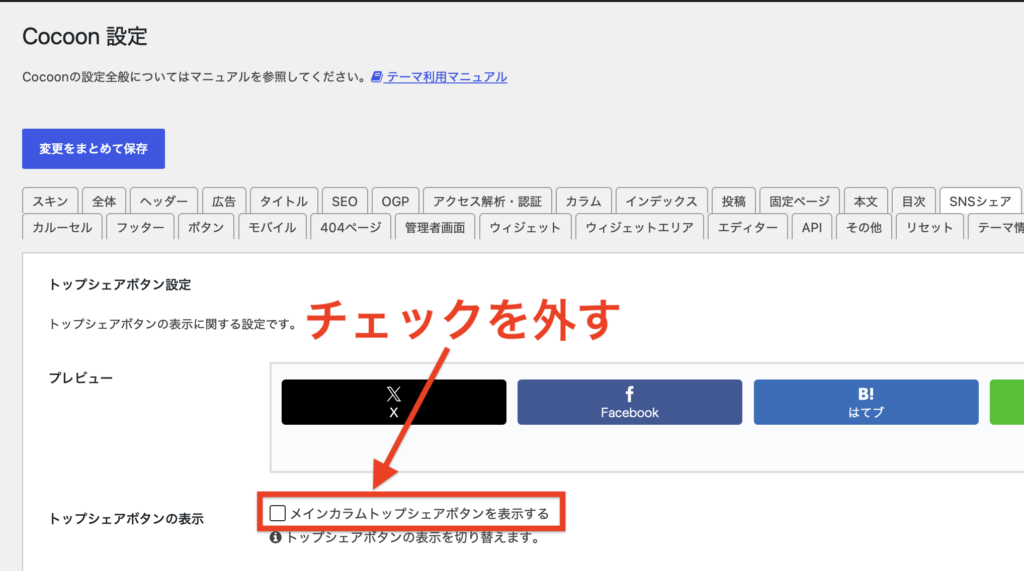
「メインカラムトップシェアボタンを表示する」のチェックを外します。
「変更をまとめて保存」をクリックして完了です。
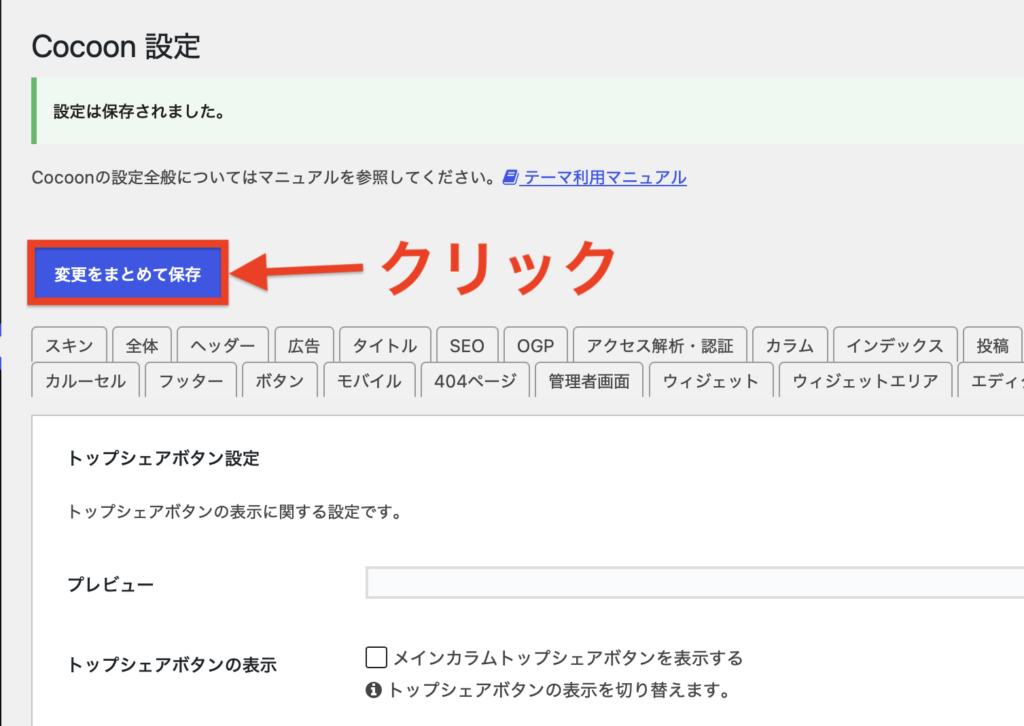
これで、トップシェアボタンの削除は完了です。
続いて、ボトムシェアボタンの設定をしていきますので、画面はこのまま進んでください。
②ボトムシェアボタンの表示設定
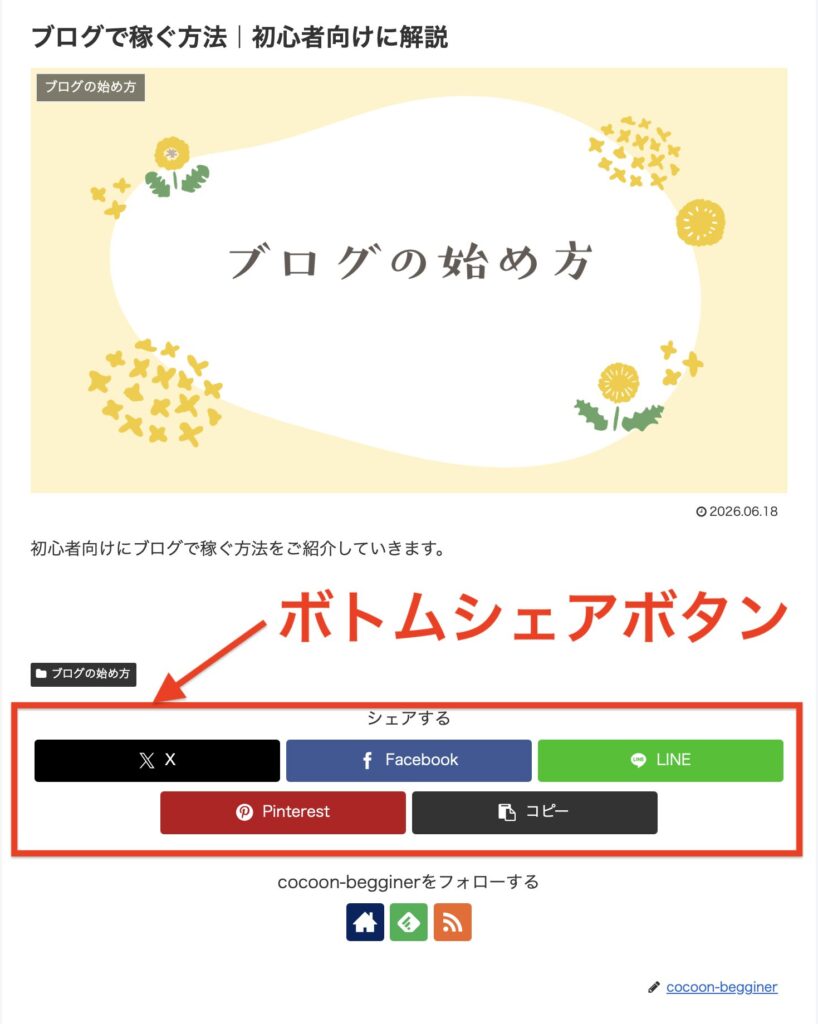
続いて、ボトムシェアボタンの表示設定をしていきましょう。
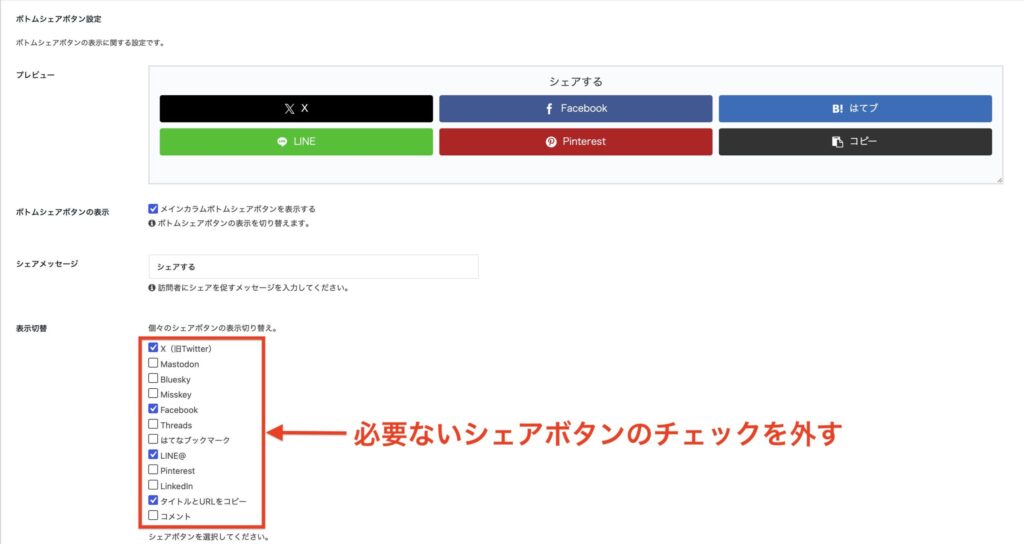
SNSシェアの画面を下にスクロールすると、ボトムシェアボタン設定の項目があります。
表示切替の中から、必要のないシェアボタンのチェックを外しましょう。
今使っているSNSのみチェックを入れておけばOKです。
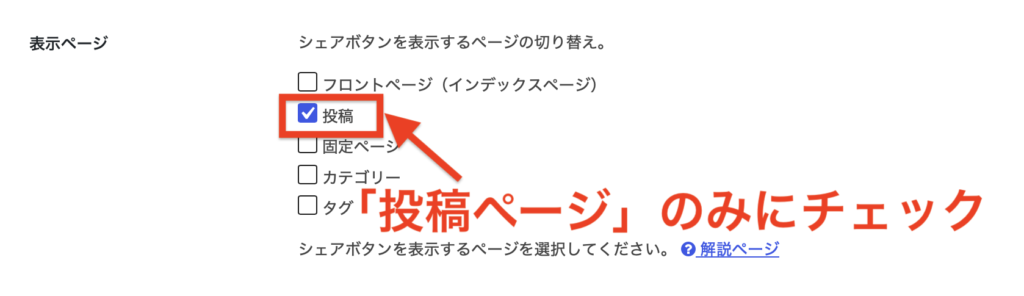
表示ページの「投稿」にのみチェックを入れておきましょう。
「固定ページ」にチェックが入っている場合は、チェックを外してください。
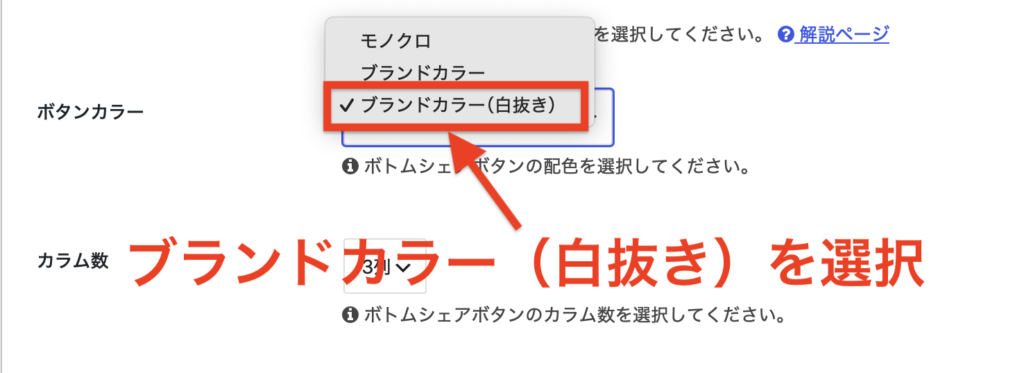
ボタンカラーを「ブランドカラー(白抜き)」にしていきます。
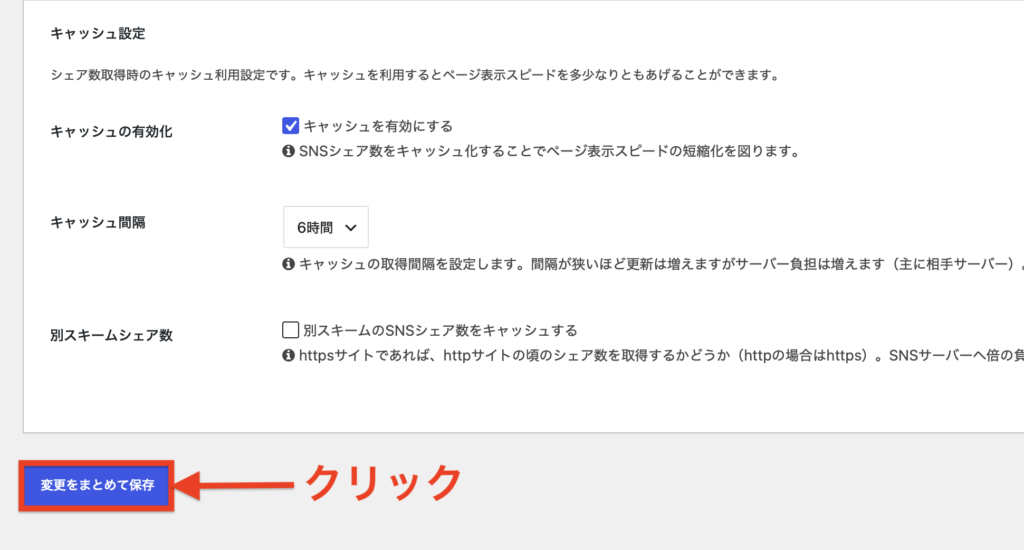
画面の一番下までスクロールして、「変更をまとめて保存」をクリックしたら完了です。
投稿画面を表示して、SNSボタンの表示状態を確認しておきましょう。
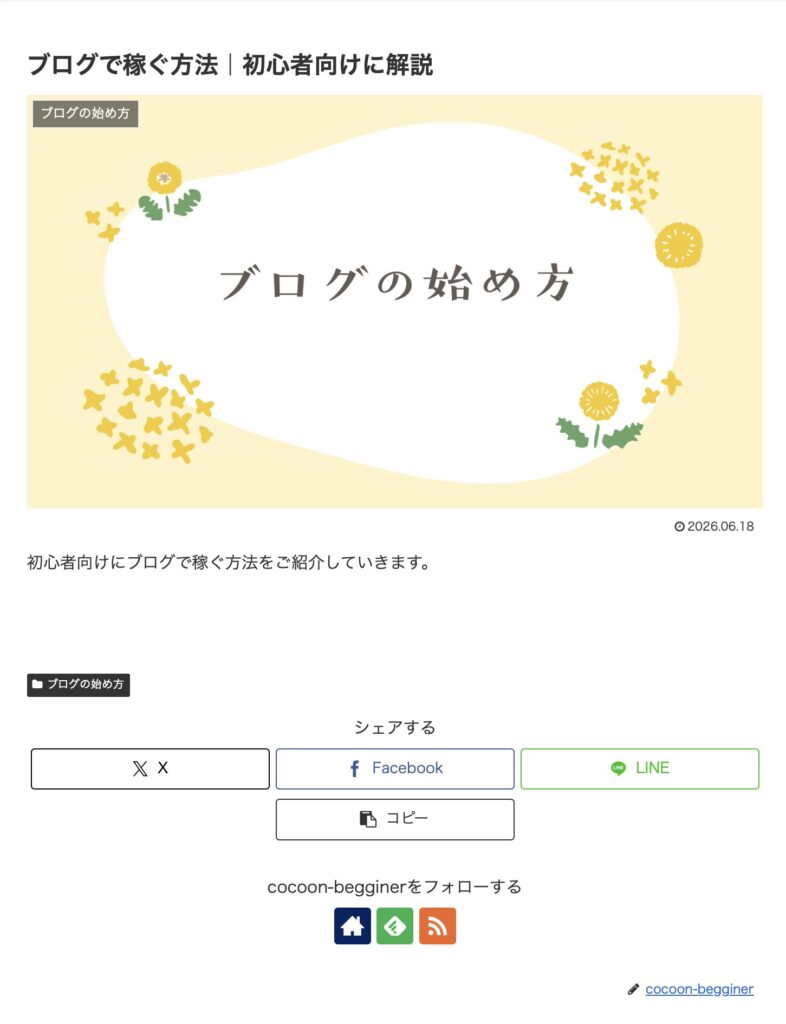
画面上部のSNSシェアボタンが消えて、下のSNSシェアボタンが白抜きになりました。
カメちゃん必要なSNSシェアボタンだけになったので、スッキリしましたね。
次は、フォローボタンの表示設定をしていきます。
③フォローボタンの表示設定
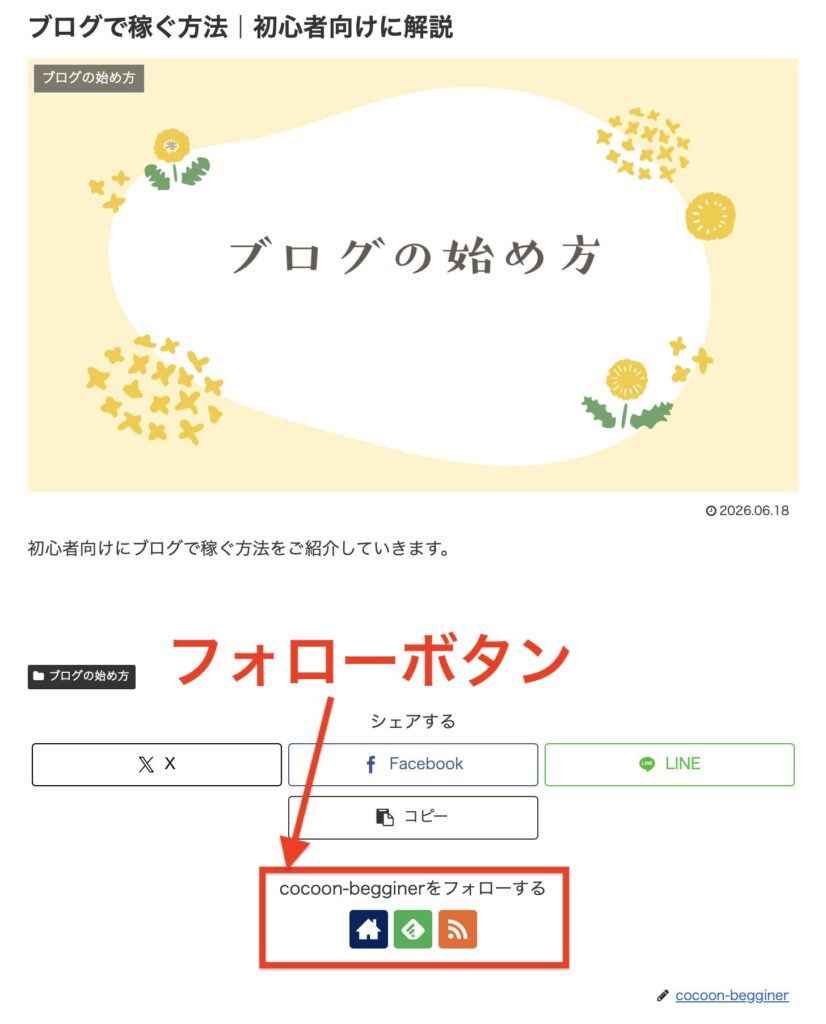
続いて、フォローボタンの表示設定をしていきましょう。
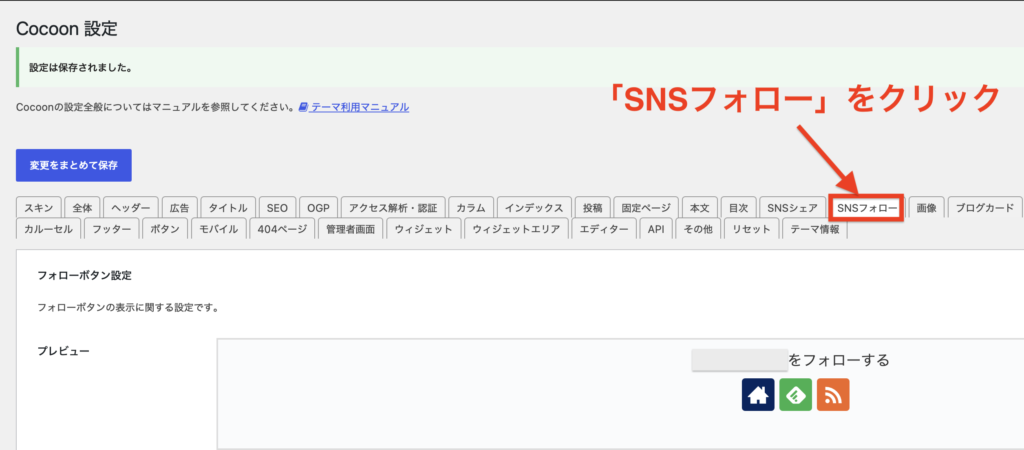
WordPress管理画面の「Cocoon設定」→「SNSフォロー」をクリックしましょう。
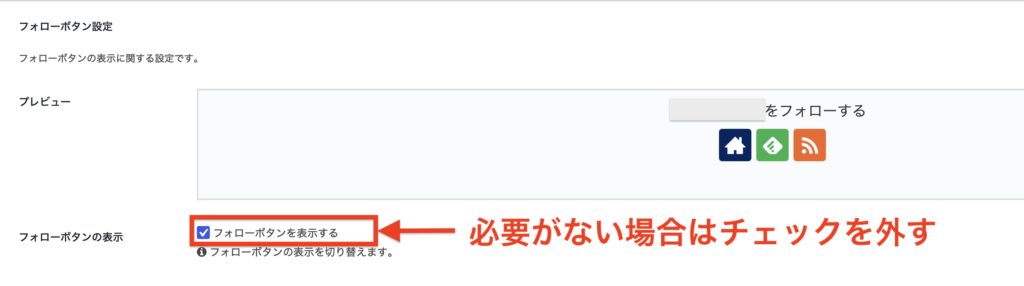
フォローボタンが必要ない場合は、フォローボタンを表示するのチェックを外しておきましょう。
表示する場合は、そのままでOKです。
表示ページの「投稿」のみにチェックを入れます。
「固定ページ」にチェックが入っている場合は、チェックを外します。
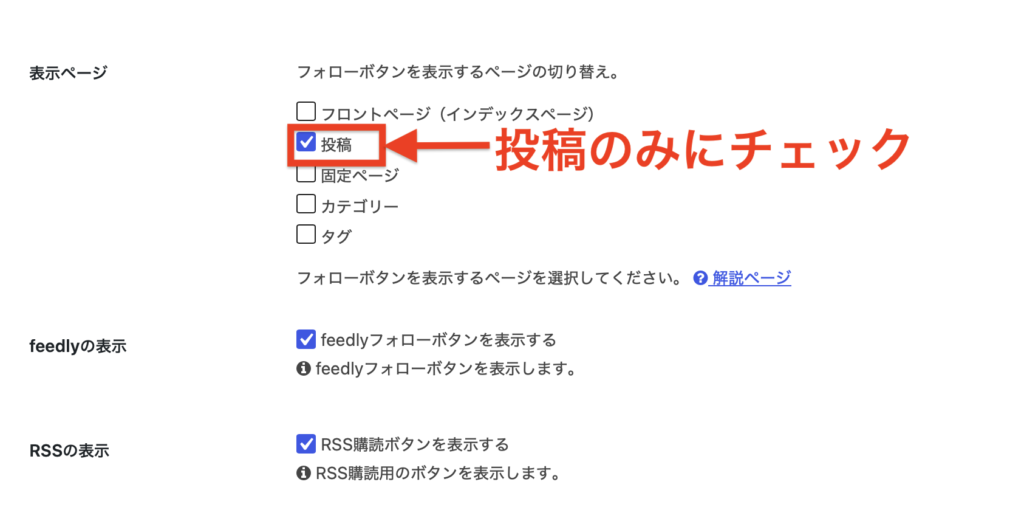
ボタンカラーは「ブランドカラー(白抜き)」を選択します。
画面一番下までスクロールして、「変更をまとめて保存」をクリックしたら完了です。
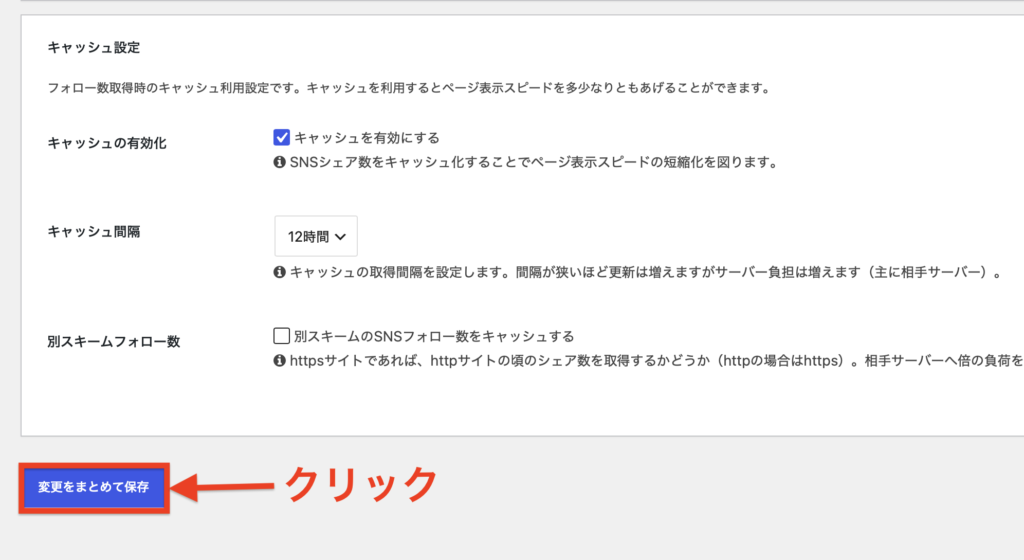
④ユーザー名を削除
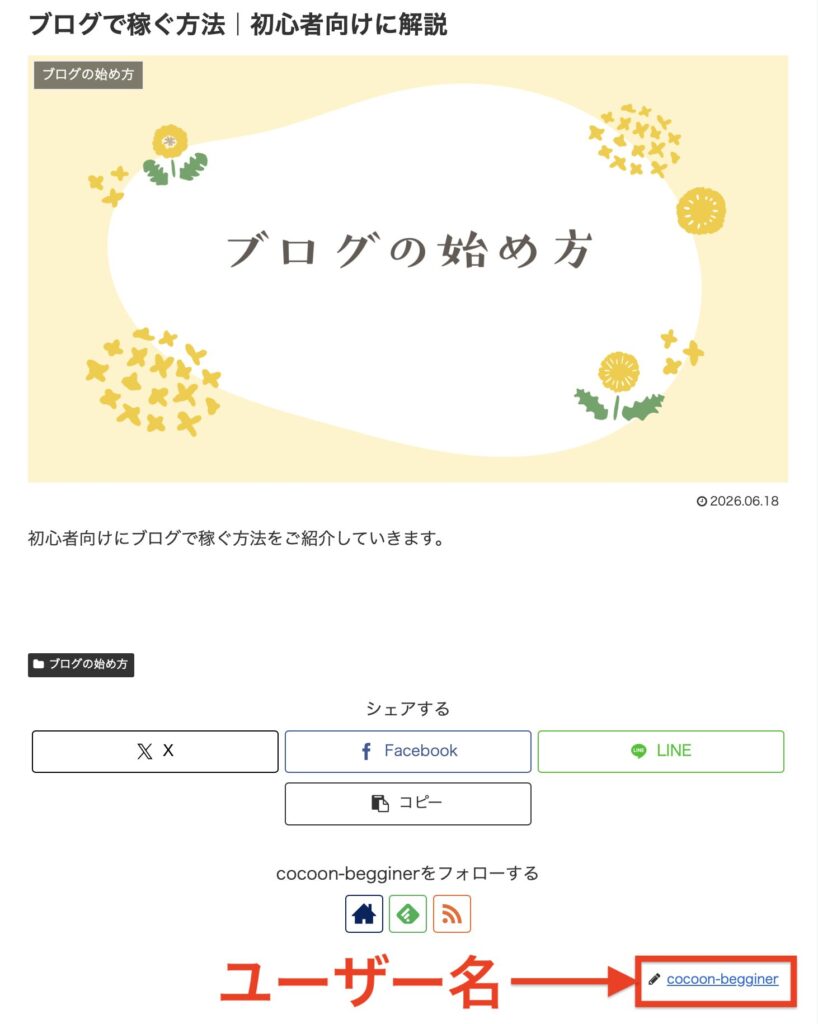
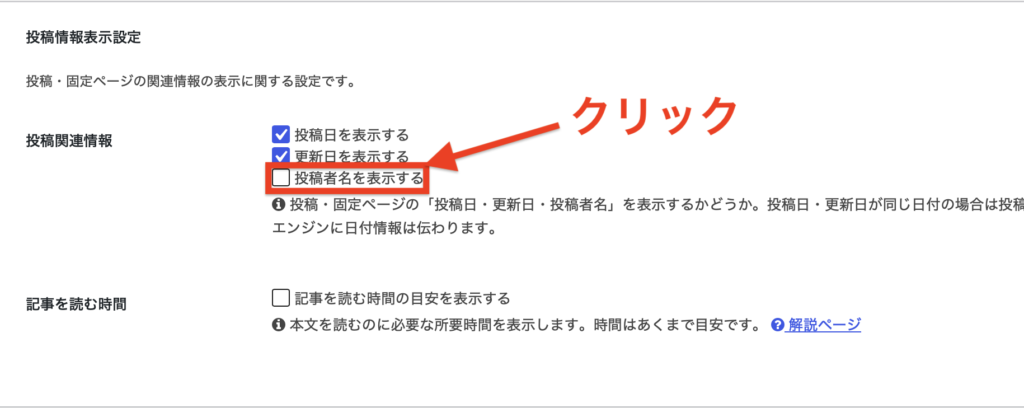
最後に、SNSフォローボタンの右下に表示されている「ユーザー名」も削除しておきましょう。
WorPress管理画面の「Cocoon設定」→「本文」をクリックしましょう。
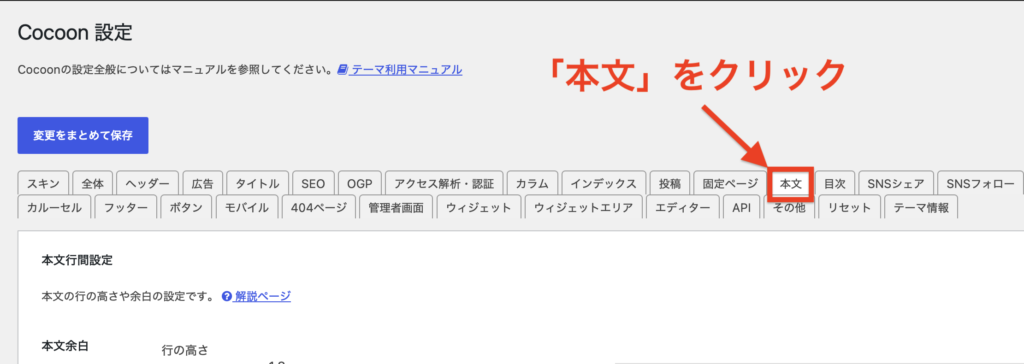
画面を下にスクロールして、投稿情報表示設定の「投稿者名を表示する」のチェックを外します。
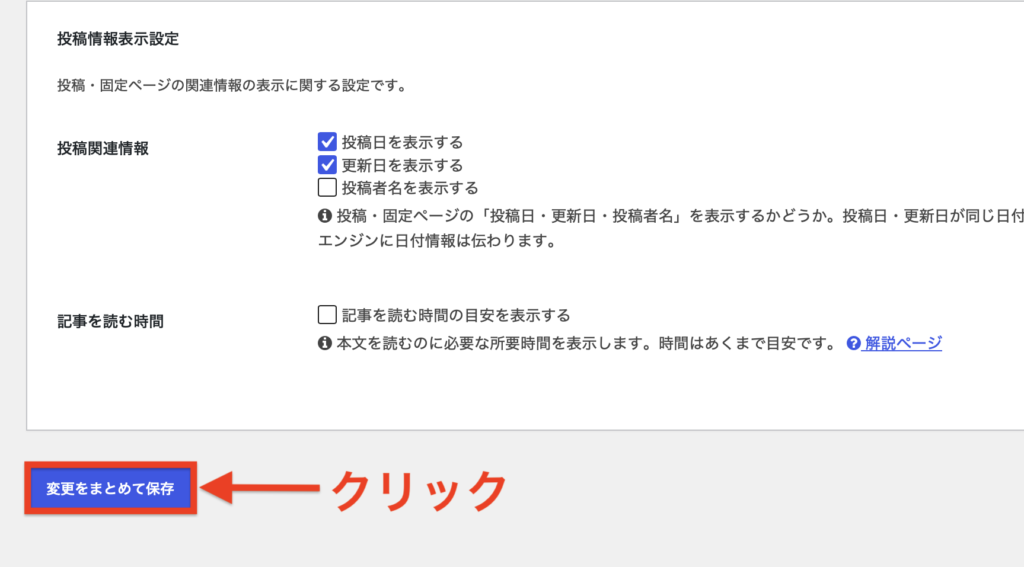
画面一番下の「変更をまとめて保存」をクリックしたら完了です。
投稿画面を開いて、ユーザー名が消えているか確認しておきましょう。
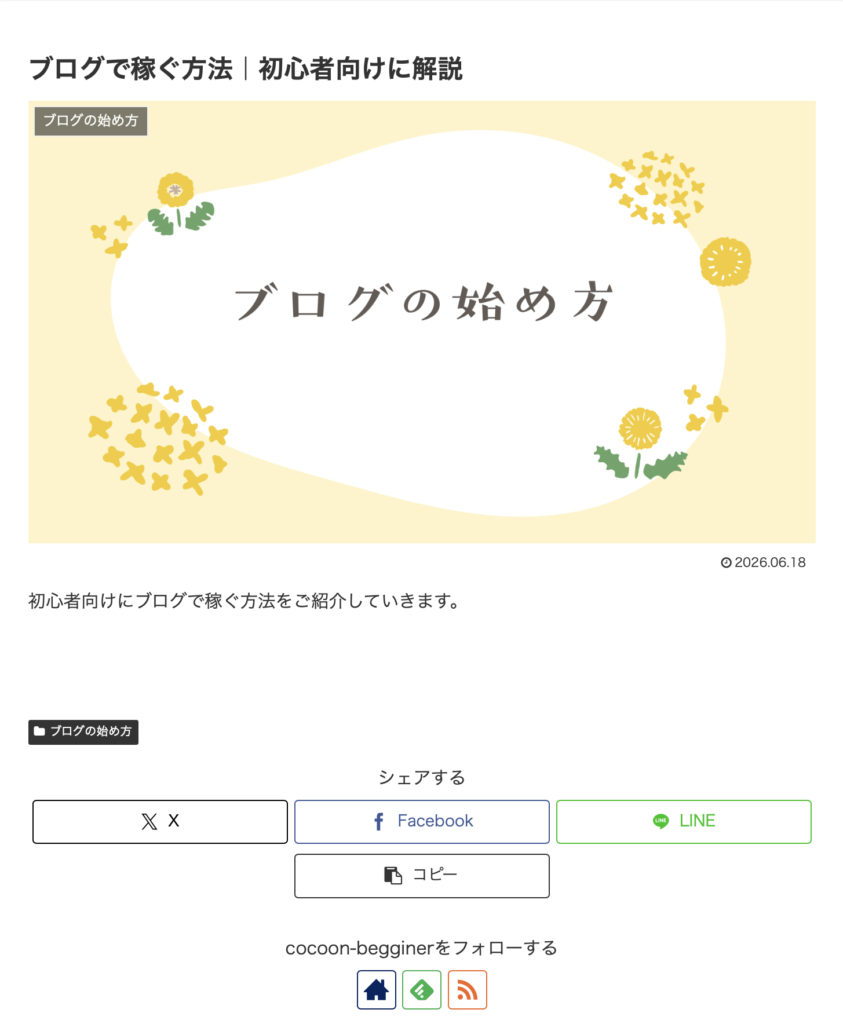
上記の画像のように削除できていればOKです。
STEP14:お問い合わせページの作成
ブログの信頼性を高めるために、お問い合わせフォームを設置しておきましょう。
お問い合わせフォームはプラグイン「Contact Form 7」を使って作成します。
詳しい設定方法は、こちらの記事を参考にしてください⬇️
お問い合わせフォームが設定できたら、Cocoonの初期設定とレイアウト設定は完了です。
カメちゃんここまで大変お疲れ様でした。
サイトの設定ができたら、あとはコツコツと記事を書いていきましょう!
まとめ
ここまで、Cocoonの初期設定とレイアウトの整え方を14STEPで解説してきました。
最初は設定項目の多さに驚いたかもしれませんが、実際にやってみると思ったよりシンプルだったのではないでしょうか。
設定が整ったら、いよいよ記事を書いていきましょう。
Cocoonのブロックエディタの使い方は、こちらの記事で詳しく解説しています⬇️
Cocoonにおすすめのプラグインについては、こちらの記事にまとめています⬇️
ブログ開設の全体の流れを確認したい方は、こちらの記事を参考にしてください⬇️
今回は以上になります。