Cocoonのブロックエディタの使い方|初心者はまずこの6つだけ覚えよう

Cocoonでブロックエディタを使ってみたけど、機能が多すぎて何から覚えればいいかわからない…
こんな悩みに応えます。
Cocoonのブロックエディタは種類がたくさんあって、どれを使えばいいのか迷ってしまいますよね。
実は、最初に覚えるべきブロックは6つだけでOKです。
6つのブロックを使えるようになれば、記事を書くことはできますので、まずはそこを目標にしてください。
この記事では、Cocoon初心者の方が最初に覚えるべき6つのブロックに加えて、記事をさらにレベルアップさせる便利機能についても解説していきます。
✅この記事でわかること
- Cocoonのブロックエディタの基本的な使い方
- 初心者が最初に覚えるべき6つのブロック
- 記事をレベルアップさせる便利機能(収益化・装飾)
この記事を読めば、Cocoonで収益化や装飾を意識した記事が書けるようになりますよ。
 カメちゃん
カメちゃんそれでは、Cocoonのブロックエディタを一緒に見ていきましょう!
Cocoonのブロックエディタとは?
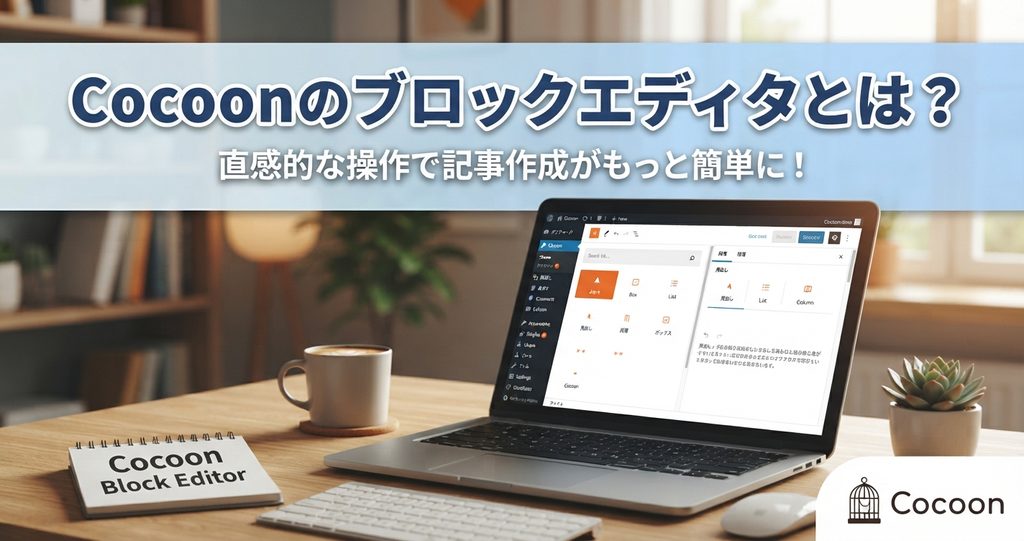
最初に、ブロックエディタの仕組みを簡単に説明しておきます。
ブロックエディタとは、記事を「ブロック」という単位で組み立てていく記事作成画面のことです。
「Gutenberg(グーテンベルク)」とも呼ばれていて、WordPress 5.0(2018年)から標準搭載されています。
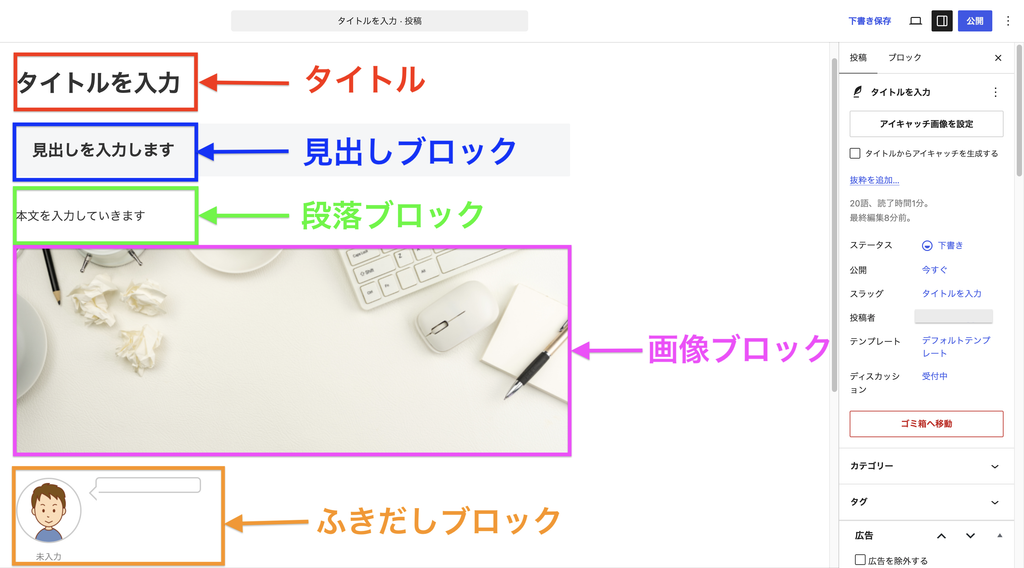
✅ブロックエディタの投稿画面
 カメちゃん
カメちゃんこんな感じで、次々にブロックを追加して記事を作成していきます。
テキスト・画像・吹き出しなど、それぞれの要素がブロックとして用意されており、追加・移動・削除が直感的にできます。
Cocoon独自のブロックも豊富に用意されていて、「/吹き出し」「/ボタン」など、「スラッシュ(/)+ブロック名」を入力するだけで、必要なブロックをすぐに呼び出せるので、作業効率もぐっと上がります。
カメちゃん僕もブロックエディタに慣れてからは、記事を書くスピードが格段に上がりました。慣れると、本当に記事を書くのが楽になりますよ。
Cocoon初心者が最初に覚えるべき6つのブロック
ではまず最初に、記事を書くために必要な6つのブロックをご紹介します。
✅最初に覚えるべき6つのブロック
- 段落ブロック
- 見出しブロック
- 吹き出しブロック
- 画像ブロック
- リストブロック
- ボタンブロック
この6つを使うことで、読みやすい記事は書けるようになります。
ただし、ブログで収益化していくには、広告の設置や内部リンクなど、もう少し踏み込んだ機能も必要になります。
慣れてきたら、次の章で紹介する機能もあわせて使ってみてください。
それでは、一つずつ解説していきます。
①:段落ブロック
段落ブロックは、普段の文章を入力するための、最も基本的なブロックです。
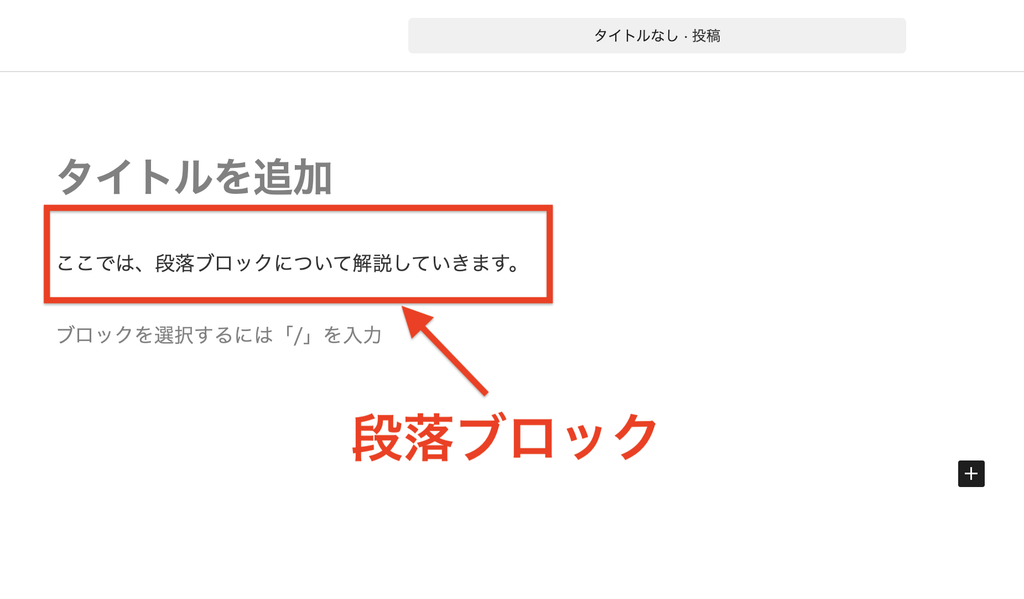
特別な使い方はなく、そのまま文字を打っていくだけでOKです。
太字やリンクの設定、文字色の変更などもこのブロックから行えますので、後ほど詳しく解説していきます。
②:見出しブロック
見出しブロックは、記事の見出し(h2・h3・h4など)を作るためのブロックです。
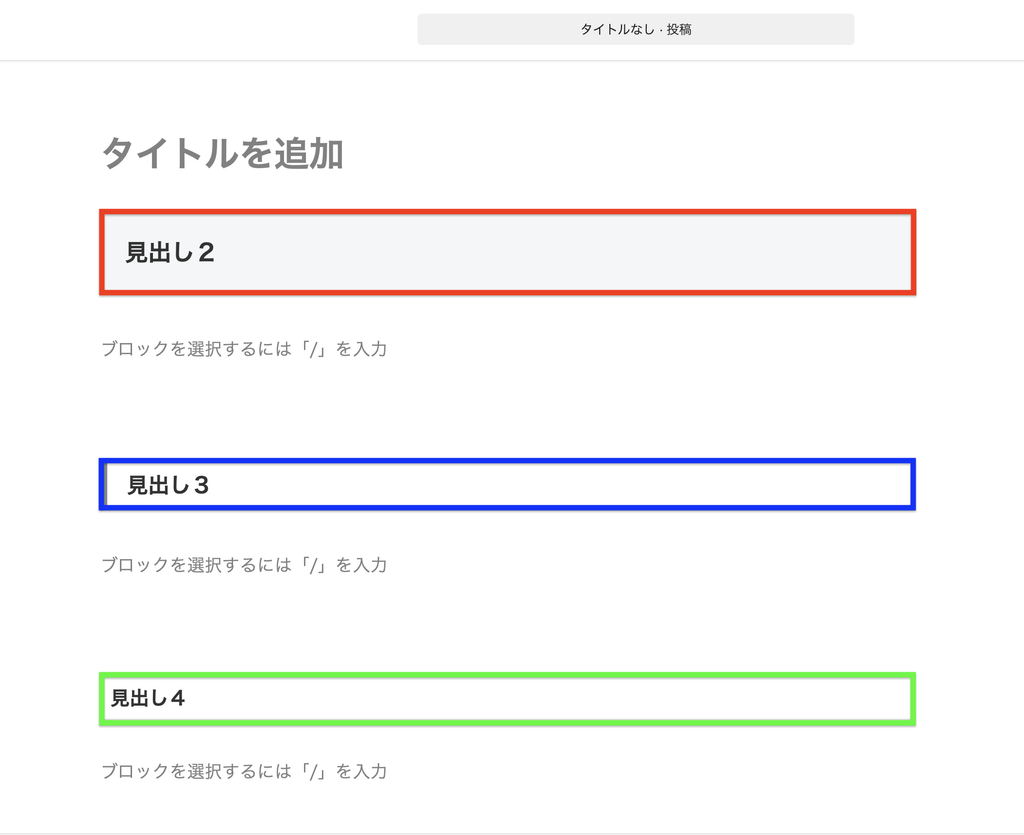
見出しがあることで、記事全体の構造がわかりやすくなり、読者が知りたい部分をすぐに見つけられるようになります。
僕の場合、基本的には「h2」「h3」の2つだけを使うようにしています。細かく階層を分けすぎると、かえって読みにくくなってしまうからですね。
SEO的にも、見出しを適切に使うことは重要なので、記事全体の見通しを意識しながら見出しを設定していきましょう。
③:吹き出しブロック
吹き出しブロックは、アイコン画像とセリフを組み合わせて、会話形式で表示できるブロックです。
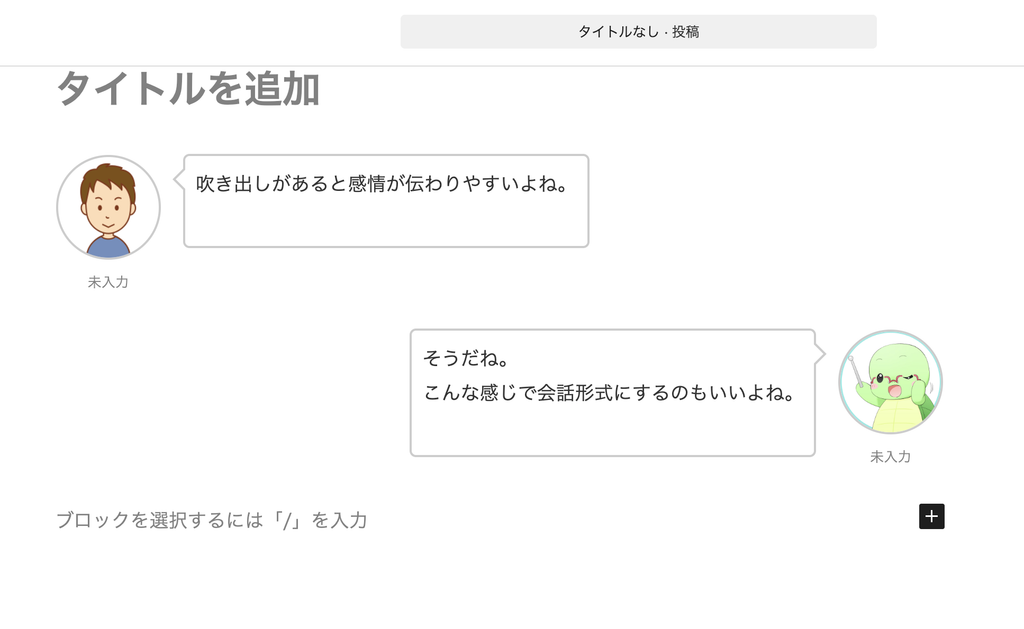
キャラクターのアイコンと一緒にセリフを表示できるので、記事にメリハリが生まれて読みやすくなります。
カメちゃん僕は記事の最初の「読者の悩み」に必ず使っています。
✅使い方
- 「/吹き出し」と入力するだけで呼び出せます。
あらかじめ設定したアイコン画像を選んで、セリフを入力するだけなので簡単ですよ。
④:画像ブロック
画像ブロックは、記事内に写真やスクリーンショットを挿入するためのブロックです。
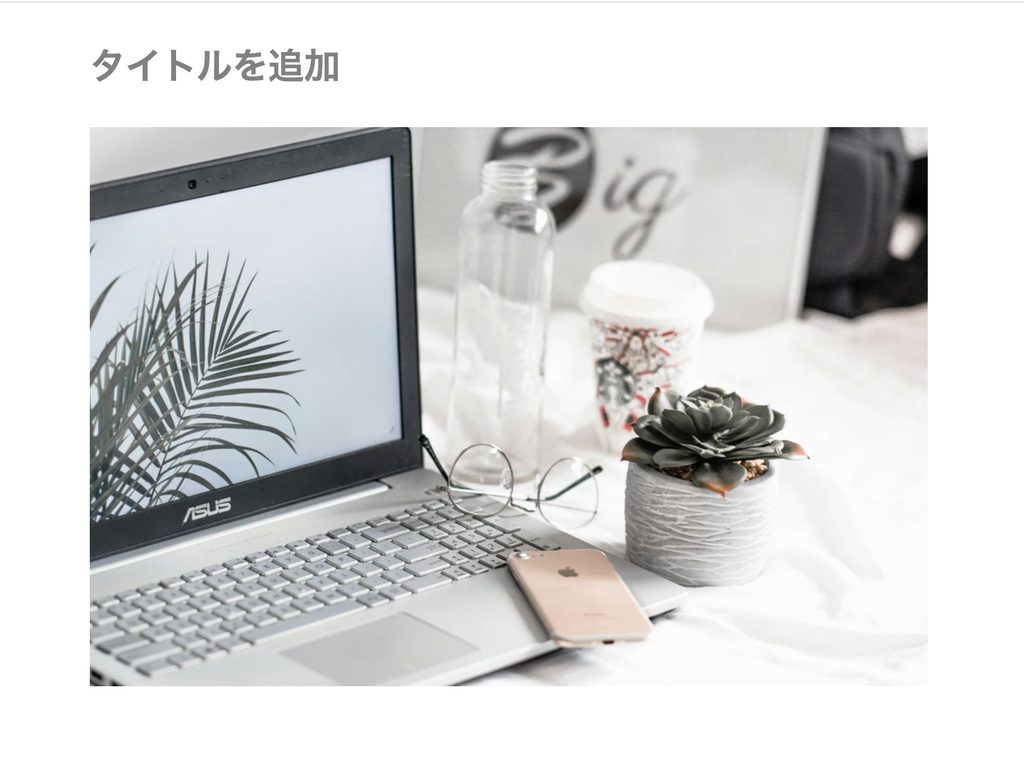
文章だけの説明よりも、実際の画面を見せた方が読者に伝わりやすくなります。
カメちゃん見出し2の下にも、画像はよく使いますよ。
✅使い方
- 「/画像」と入力するか、パソコン内の画像をそのままドラッグ&ドロップするだけで挿入できます
アップロード後は、画像の下にキャプション(説明文)を追加することもできます。
⑤:リストブロック
リストブロックは、箇条書きや番号付きリストを作るためのブロックです。
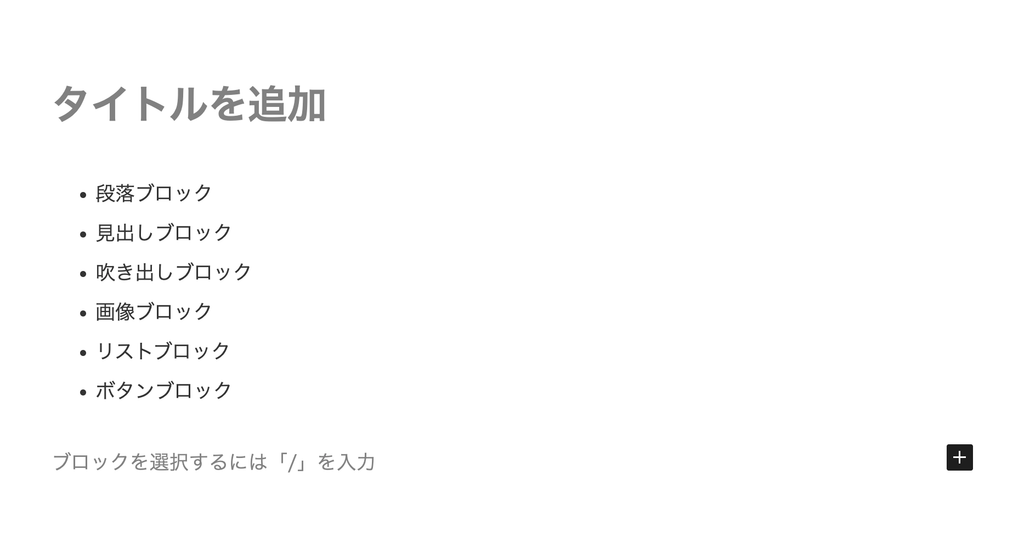
情報を並べて見せたいときに使うと、文章だけで書くよりも視覚的にスッキリと整理され、読者が理解しやすくなります。
カメちゃん僕もこの記事のように、ポイントをまとめたいときによく使っています。
✅使い方
- 「/リスト」と入力すると、箇条書き・番号付きリストを選択できます
チェックマークのアイコンをつけたり、色を変えたりすることもできるので、記事の雰囲気に合わせて使い分けられますよ。
⑥:ボタンブロック
ボタンブロックは、リンク先へ誘導するための、目立つボタンを作れるブロックです。

テキストリンクよりも視認性が高く、「ここをクリックしてほしい」というポイントで使うと効果的です。
カメちゃん僕もアフィリリンクや内部リンクの誘導に、よく使っています。
✅使い方
- 「/ボタン」と入力すると呼び出せます
ボタンの色や形、サイズなども自由に変更できるので、記事のデザインに合わせて調整できますよ。
Cocoonの記事をレベルアップさせる便利機能(収益化・装飾)
6つのブロックに慣れてきたら、次の機能・ブロックも使ってみてください。
✅記事をレベルアップさせる機能とブロック
- テーブルブロック
- カスタムHTMLブロック(広告貼り付け用)
- ブログカードブロック
- 装飾機能(太字・マーカー)
テーブルブロックは商品やサービスを比較する場面で活躍し、装飾機能を使えば文章をより見やすく整えられます。
さらに、カスタムHTMLやブログカードを使えば、広告設置や内部リンク誘導もできるようになりますよ。
それでは、一つずつ解説していきます。
①:テーブルブロック
テーブルブロックは、表形式でデータを整理できるブロックです。
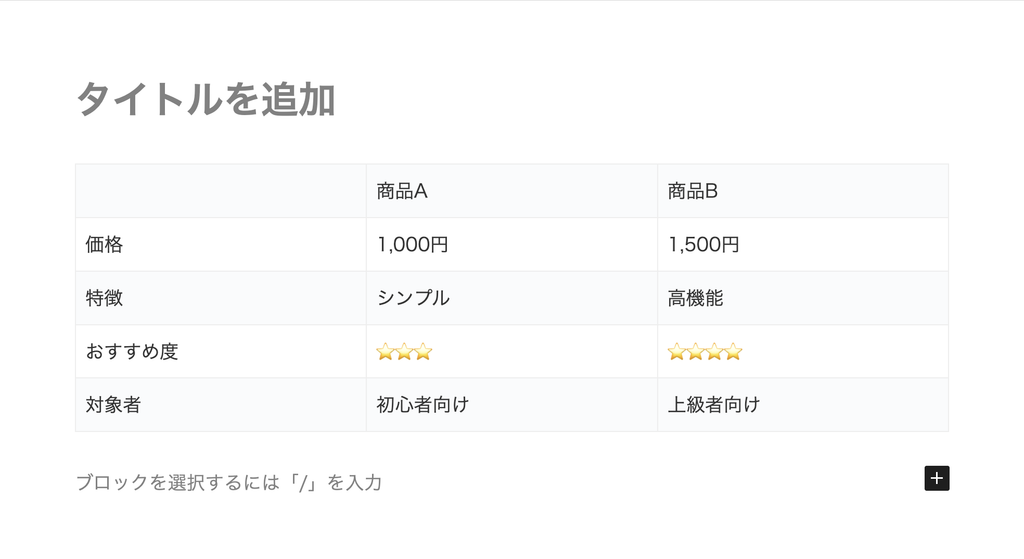
複数の商品やサービスを比較する場合、文章で説明するよりも表にまとめた方が、圧倒的にわかりやすくなります。
✅使い方
- 「/テーブル」と入力し、列数・行数を指定するだけで作成できます
列数・行数は後から変更できるので、最初は少なめに作っておいて、必要に応じて追加していくのがおすすめです。
セルごとに背景色や文字色を変えることもできるので、見やすく整理された表を作れますよ。
②:カスタムHTMLブロック(広告貼り付け用)
カスタムHTMLブロックは、HTMLコードをそのまま貼り付けられるブロックです。
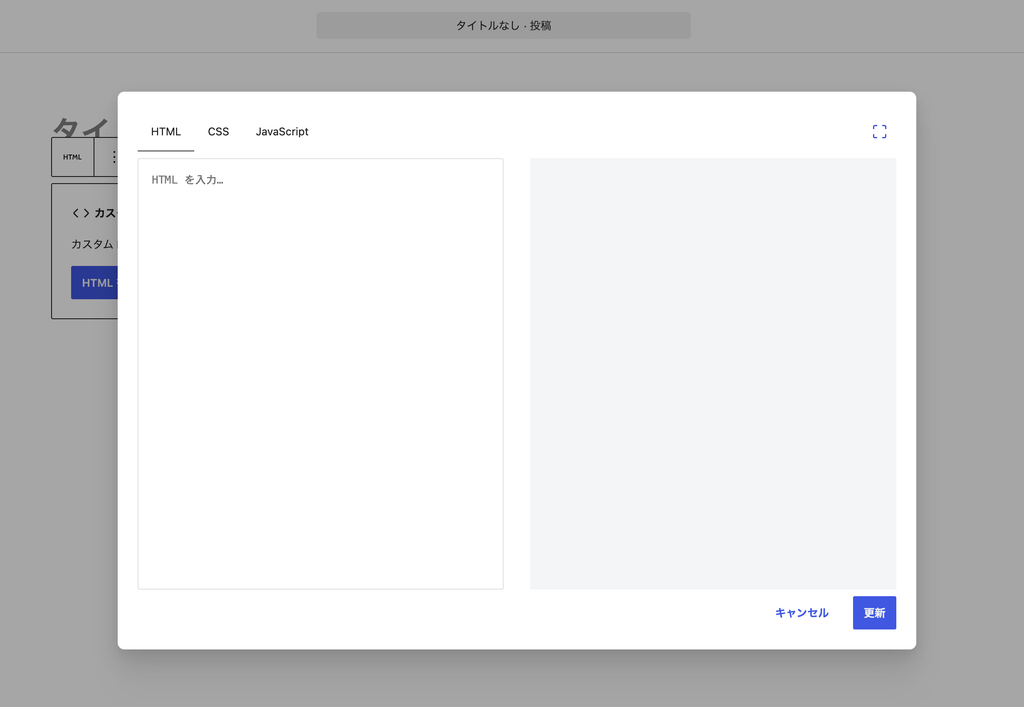
主に、広告(アフィリリンクのバナーなど)を設置するときに使います。
✅使い方
- 「/カスタムHTML」と入力して呼び出します
- ASPのHTMLコードをそのまま貼り付けます
ブログで収益を得るには広告の設置が欠かせないので、頻繁に使うことになりますよ。
③:ブログカードブロック
ブログカードブロックは、他の記事へのリンクを、画像・タイトル・抜粋文つきのカード形式で表示できるブロックです。
実際にブログカードを使うと、内部リンクはこんな感じで表示されます。
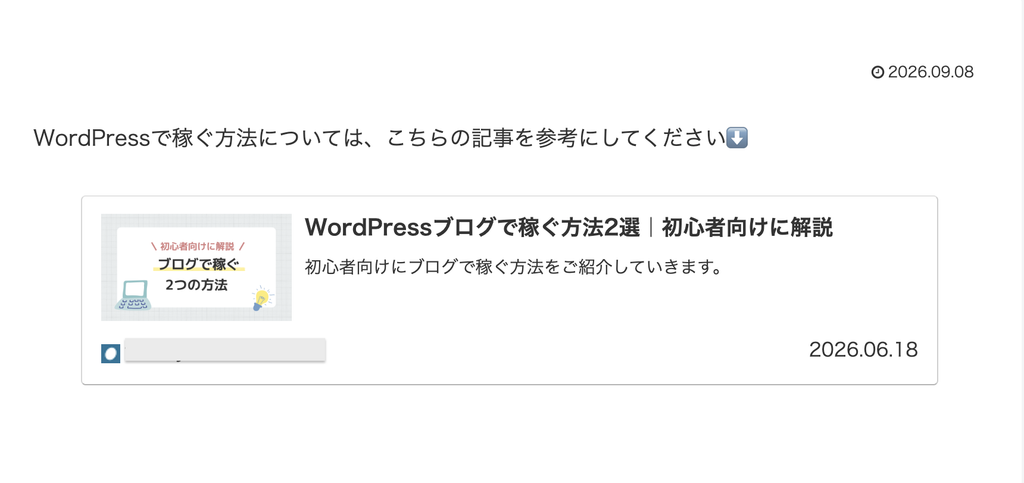
テキストリンクだけよりも視覚的にわかりやすく、クリックされやすいというメリットがあります。
✅使い方
- 「/ブログカード」と入力し、リンク先のURLを貼り付けるだけで自動生成されます
SEO的にも内部リンクは重要なので、頻繁に使うことになりますよ。
④:装飾機能(太字・マーカー)
装飾機能とは、文字を太くしたり、マーカーを引いたりして、文章を見やすくできる機能です。
✅装飾機能の一例
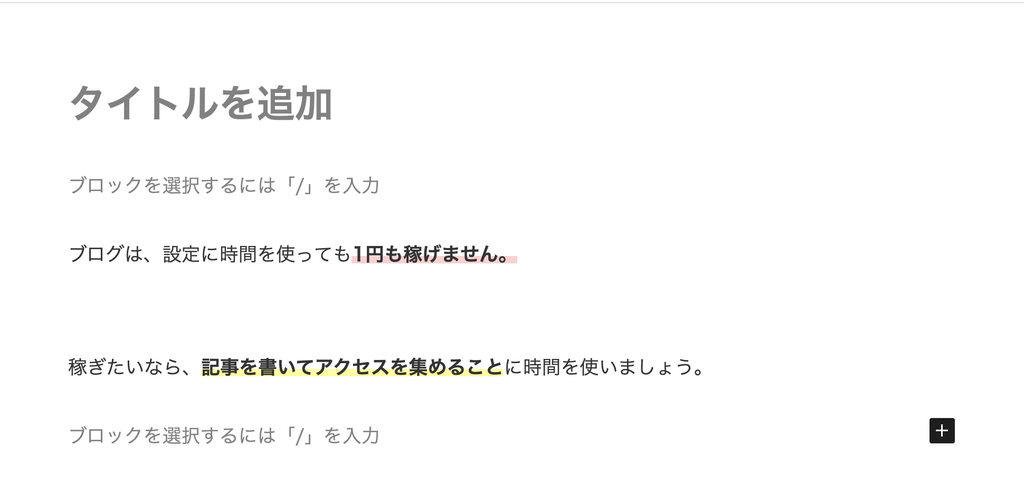
太字にしてマーカーで目立たせせることで、読者が重要な部分を見逃しにくくなります。
カメちゃん大事なポイントは「黄色」、注意点は「赤色」のように、色を分けるといいですよ。
✅使い方
- 文字を選択すると表示されるツールバーから、文字色やマーカーを設定できます
- バッジは「/バッジ」と入力すると呼び出せます
使いすぎると逆に読みにくくなるので、本当に伝えたいポイントだけに絞って使うのがおすすめです。
まとめ:まずは6つのブロックを使えるようになろう
ここまで、Cocoonのブロックエディタで最初に覚えるべき6つのブロックと、記事をレベルアップさせる便利機能について解説してきました。
✅この記事のまとめ
- Cocoonのブロックエディタは6つ覚えれば記事は書ける
- 段落・見出し・吹き出し・画像・リスト・ボタンが基本の6つ
- 慣れてきたらテーブル・カスタムHTML・ブログカード・装飾機能も活用しよう
- 最初から全部覚えようとしなくてOK
Cocoonのブロックエディタは、使えば使うほど便利さがわかってきます。
最初は6つだけ覚えて、慣れてきたら少しずつ装飾や機能を取り入れながら、記事を書いてみてください。
ブロックエディタを一通り使えるようになったら、次は、実際に読まれる記事を書くために、「リード文の書き方」を覚えておくといいですよ⬇️

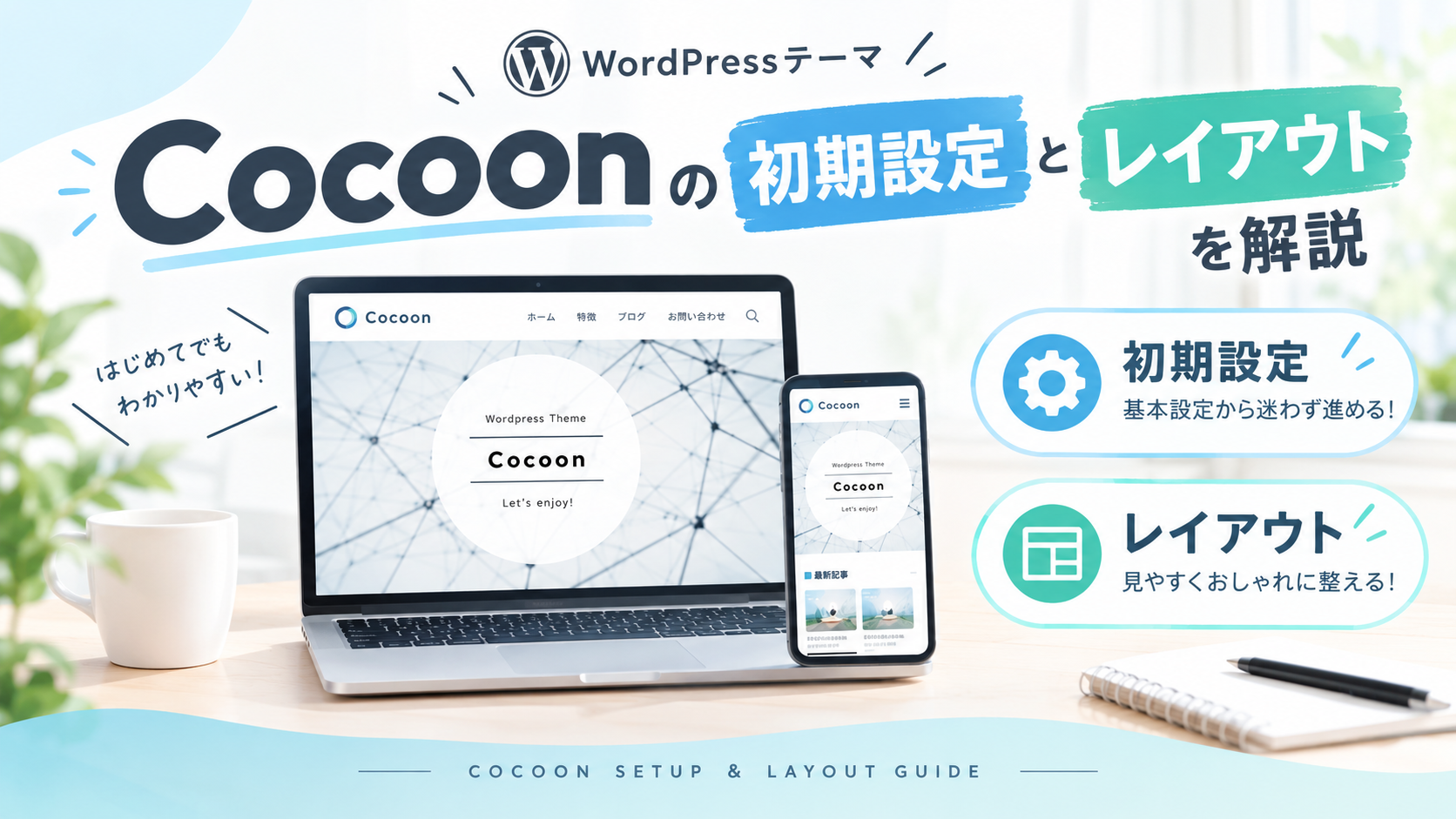
まだCocoonの初期設定が終わっていない方は、こちらの記事も参考にしてください⬇️
Cocoonのおすすめプラグインについては、こちらにまとめています⬇️