【初心者向け】SWELLの購入方法・初期設定・デザインまで画像付きで解説

「SWELLを購入したいので、初期設定やデザインのやり方を初心者向けに教えて欲しい」
こんなご要望に応えます。
SWELLは設定やデザインなど、調整できる項目がたくさんありますが、初心者の方は最低限の設定をすればOKです。
この記事では、最短で記事を書ける状態まで整えることを目標に、SWELLの購入〜会員登録・初期設定・デザインまでを、実際の画像付きで解説していきます。
✅この記事でわかること
- SWELLの購入〜会員登録・初期設定・デザインの設定方法(17STEP)
- SWELLをもっと活用してブログを充実させる方法
この記事の手順通りに進めれば、あなたも今日中にオシャレなブログを完成させられますよ。
SWELL設定の全体像(17STEP)
この記事では、SWELLの設定を17STEPで進めていきます。
「購入・会員登録・ダウンロード・インストール」「初期設定」「デザインを整える」の3つに分けて解説します。
✅購入・ダウンロード・インストール・会員登録
- STEP1:SWELLを購入する
- STEP2:会員登録する
- STEP3:「親テーマ」「子テーマ」をダウンロードする
- STEP4:「親テーマ」「子テーマ」をインストールする
✅初期設定
- STEP5:パーマリンクの設定
- STEP6:高速化の設定
- STEP7:プラグインの導入
✅デザインを整える
- STEP8:不要な項目を削除する
- STEP9:サイトタイトル・キャッチフレーズを設定する
- STEP10:サイトカラーを設定する
- STEP11:固定ページを追加する
- STEP12:ヘッダーを設定する
- STEP13:フッターを設定する
- STEP14:サンプル記事を4〜5記事作成する
- STEP15:カテゴリーを作成する
- STEP16:サイドバーに項目を追加する
- STEP17:投稿画面の設定をする
 カメちゃん
カメちゃん一つの設定にかかる時間は短いので、休憩しながら、ゆっくり進めてくださいね。
SWELLの購入・会員登録・ダウンロード・インストール
ではまず、SWELLの購入からインストールまで進めていきましょう。
STEP1:SWELLを購入する
まだSWELLを購入していない方は、先に公式サイトから購入しておきましょう。
✅購入方法(3STEP)
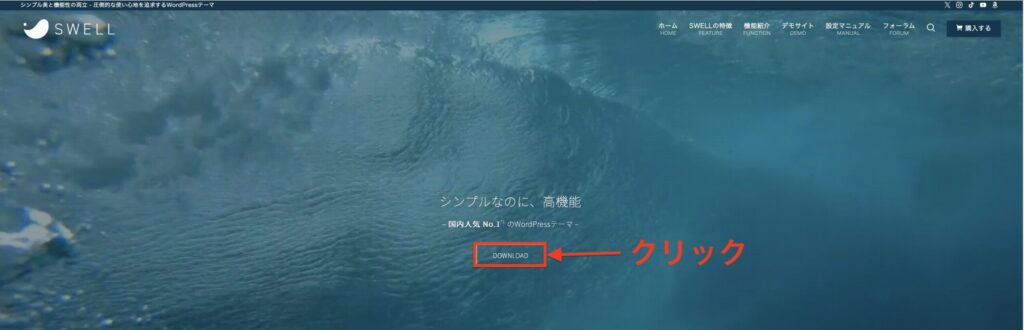
トップページ中央に表示されている「DAWNLOAD」をクリックします。
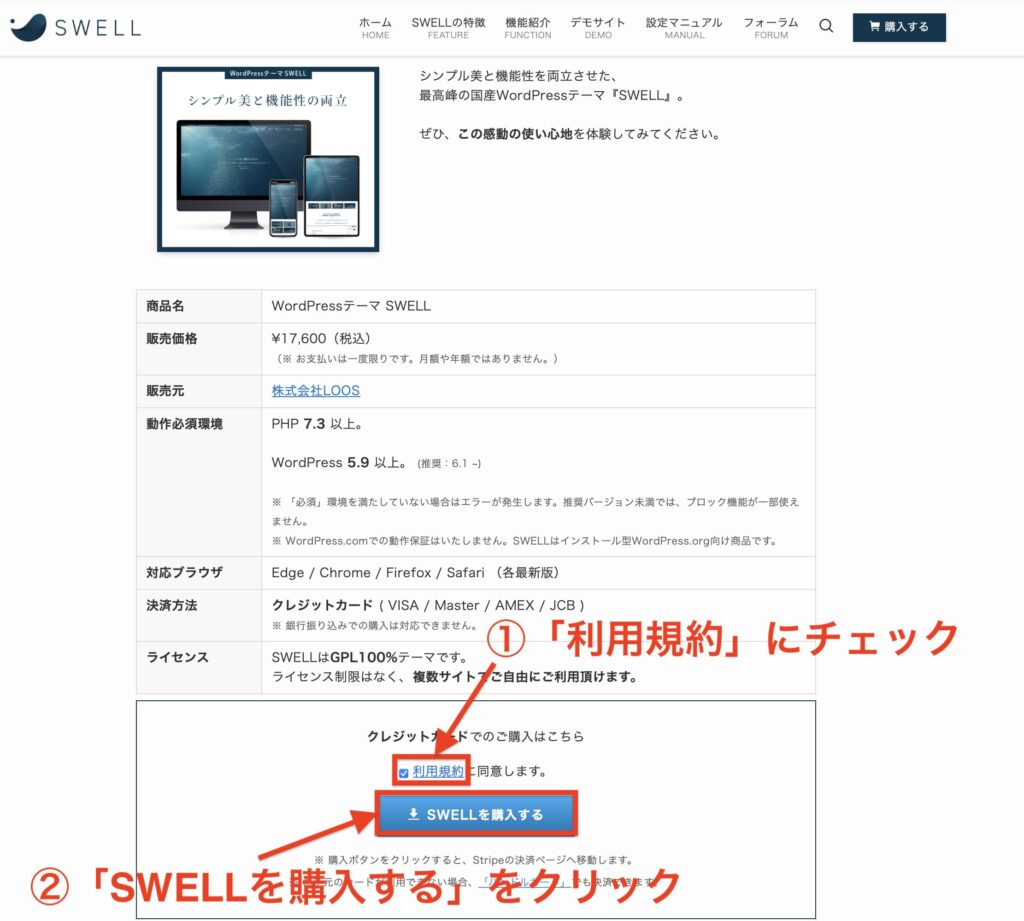
ダウンロードページが表示されたら、①「利用規約」にチェックを入れて、②「SWELLを購入する」をクリックします。
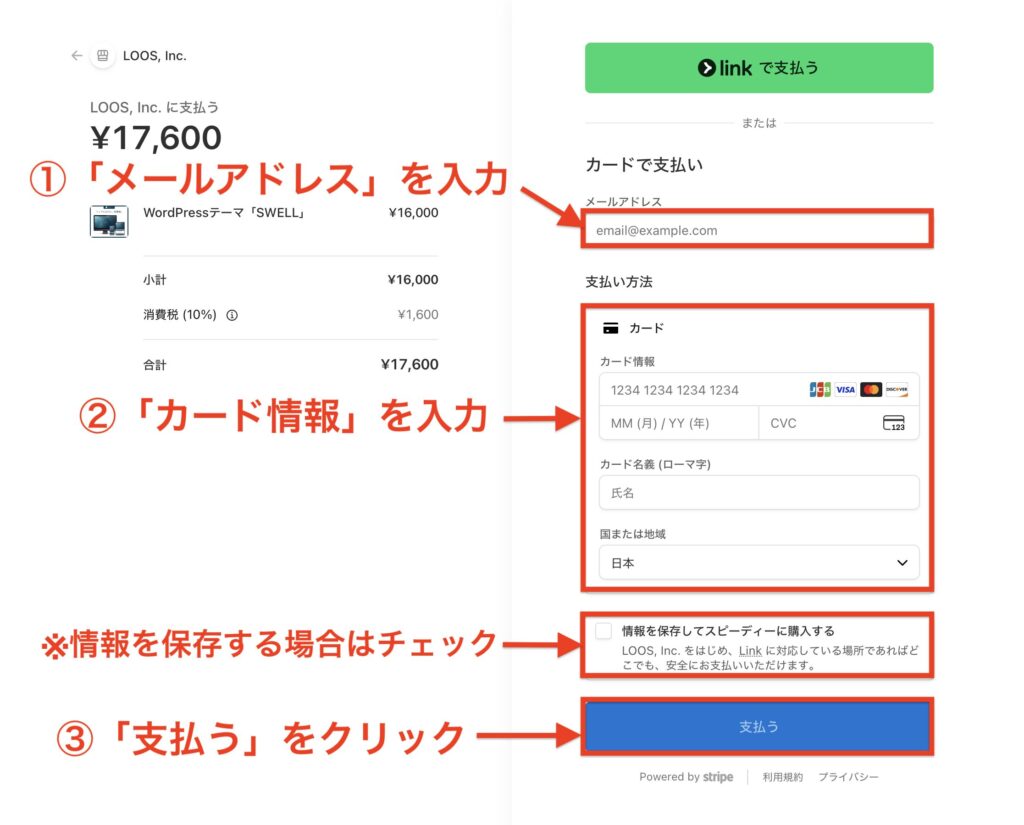
支払い方法の選択画面になります。
※「Link」というサービスを使うと、メールアドレスだけで素早く決済できます。
①「メールアドレス」・②「カード情報」を入力して、③「支払う」をクリックします。
※決済情報を入力する画面で「情報を保存」という表示が出ますが、これは次回の購入を楽にするための機能なので、任意で選択して大丈夫です。
SWELLの購入が完了すると、以下のようなメールが届きます。
✅購入完了すると届くメール
- LOOS, Inc.の領収書[#◯◯◯◯-◯◯◯◯]
以上で、SWELLの購入は完了です。
STEP2:会員登録する
購入ができたら、SWELLに会員登録をしていきましょう。
✅会員登録方法(4STEP)
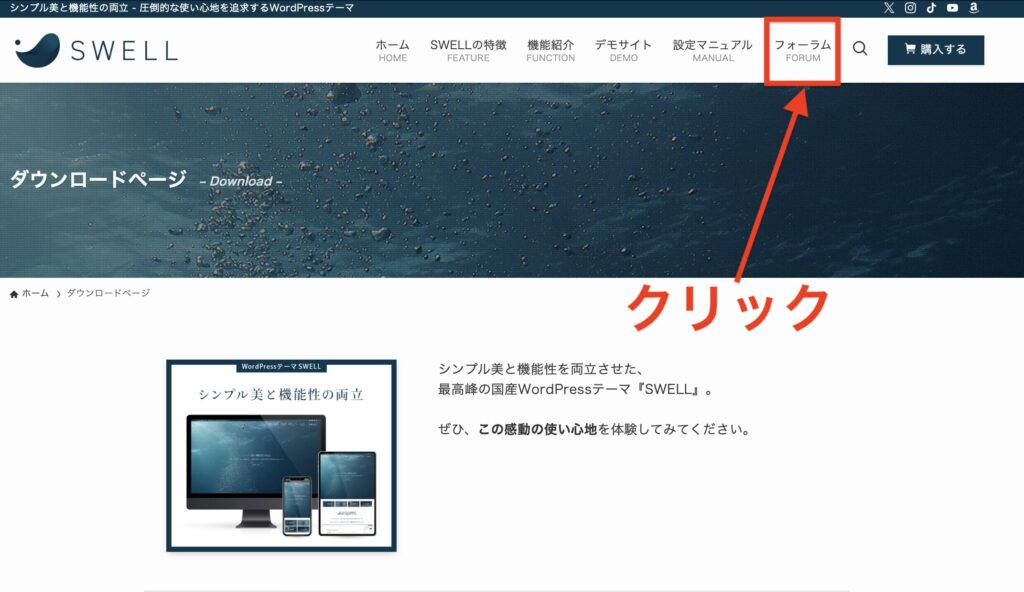
ダウンロードページ(トップページでもOK)のヘッダーにある「フォーラム」をクリックします。
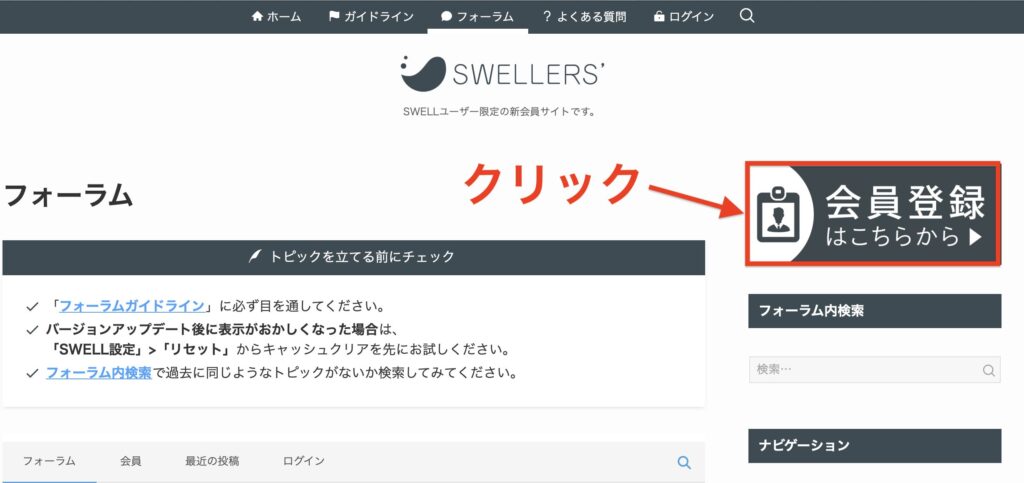
画面右の「会員登録はこちらから」をクリックします。
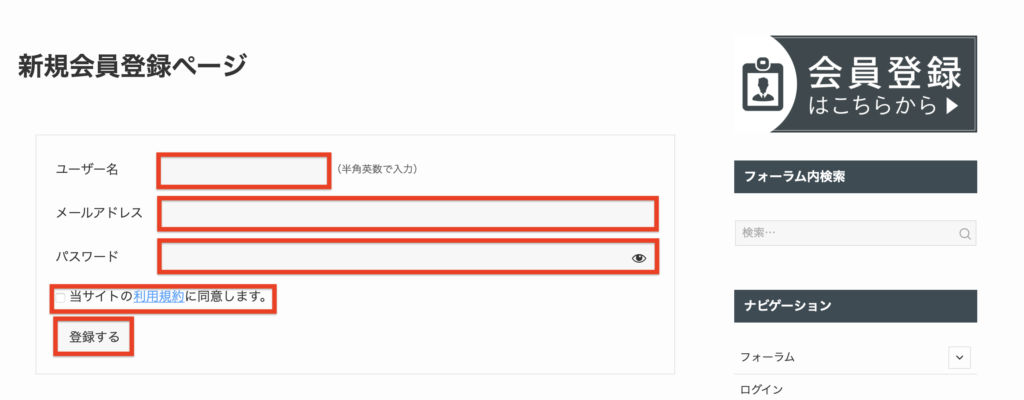
「ユーザー名」「メールアドレス」「パスワード」を入力して、「当サイトの規約に同意します」にチェックを入れます。
入力ができたら、「登録する」をクリックします。
登録が完了すると、「マイページ」にログインできるようになります。
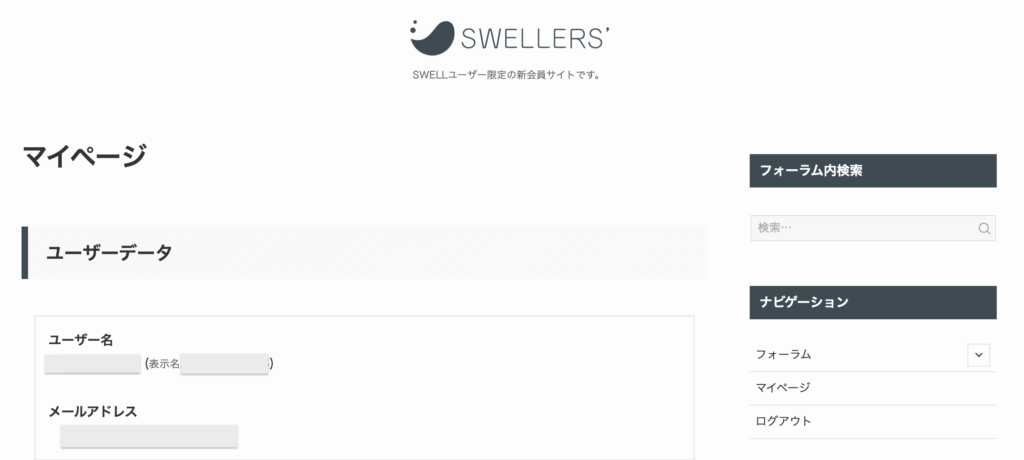
会員登録が完了すると、以下のようなメールが届きます。
✅会員登録が完了すると届くメール
- [SWELLERS’] ユーザー登録完了
以上で、SWELLの会員登録は完了です。
STEP3:「親テーマ」「子テーマ」をダウンロードする
会員登録ができたら、マイページから「親テーマ」と「子テーマ」をダウンロードをしていきましょう。
✅ダウンロード方法(3STEP)
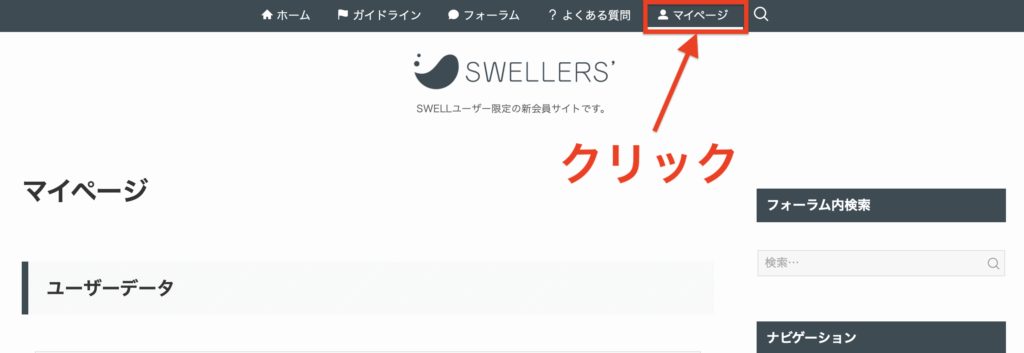
SWELLにログインした状態で、画面右上の「マイページ」をクリックします。
マイページを下までスクロールして、SWELL製品ダウンロードの中にある「SWELL 本体最新版」「子テーマ」のzipファイルをクリックしてダウンロードします。
※「SWELL 本体最新版」が、いわゆる「親テーマ」のことです。
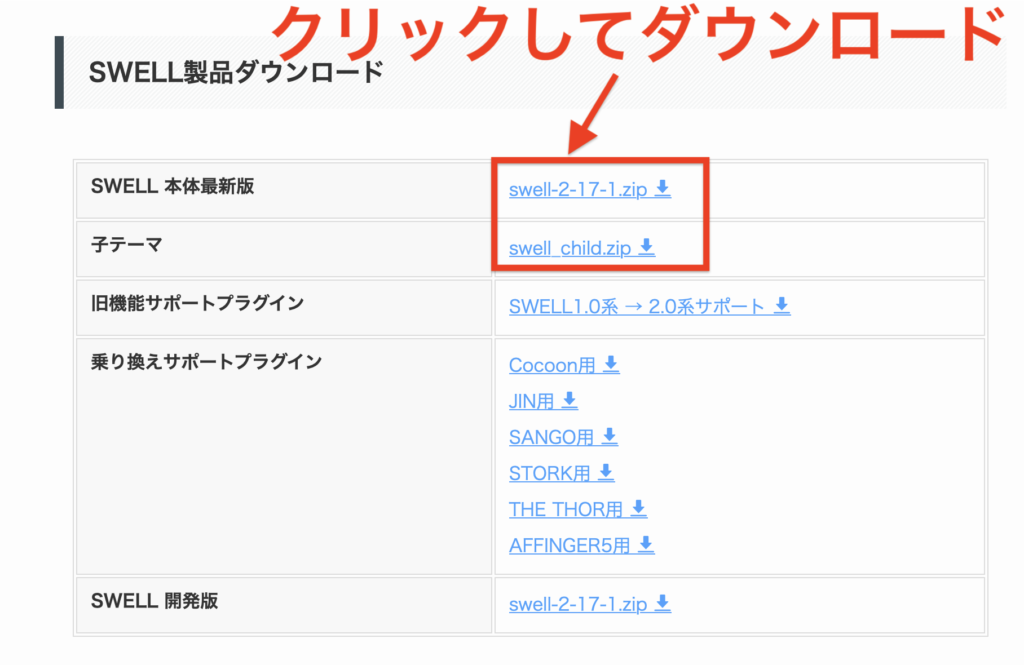
「swell . zip」「swell_child.zip」の2つがダウンロードされていればOKです。
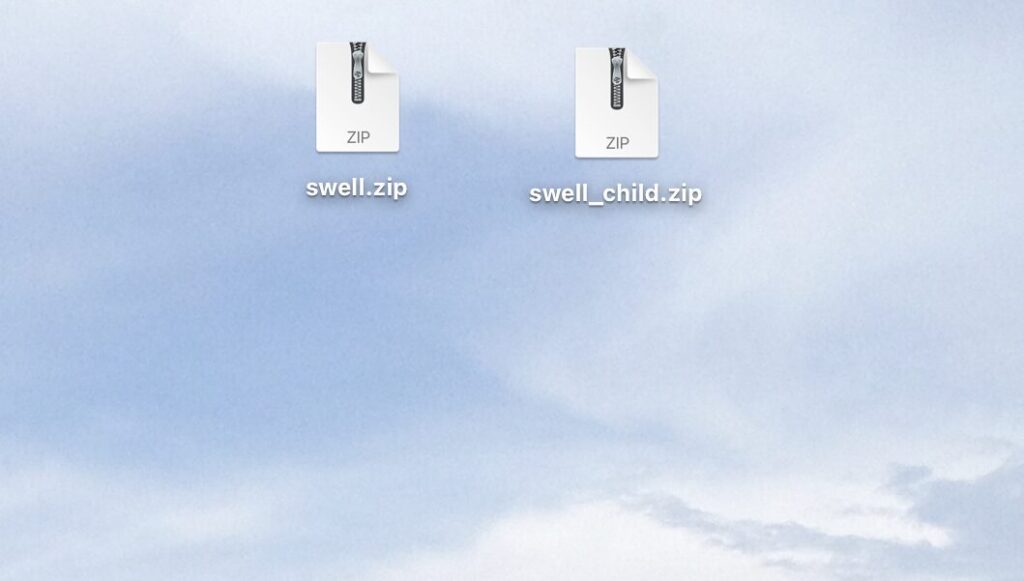
以上で、「親テーマ」「子テーマ」のダウンロードは完了です。
STEP4:「親テーマ」「子テーマ」をインストールする
「親テーマ」「子テーマ」のダウンロードができたら、次はインストールをしていきます。
✅インストール方法(7STEP)
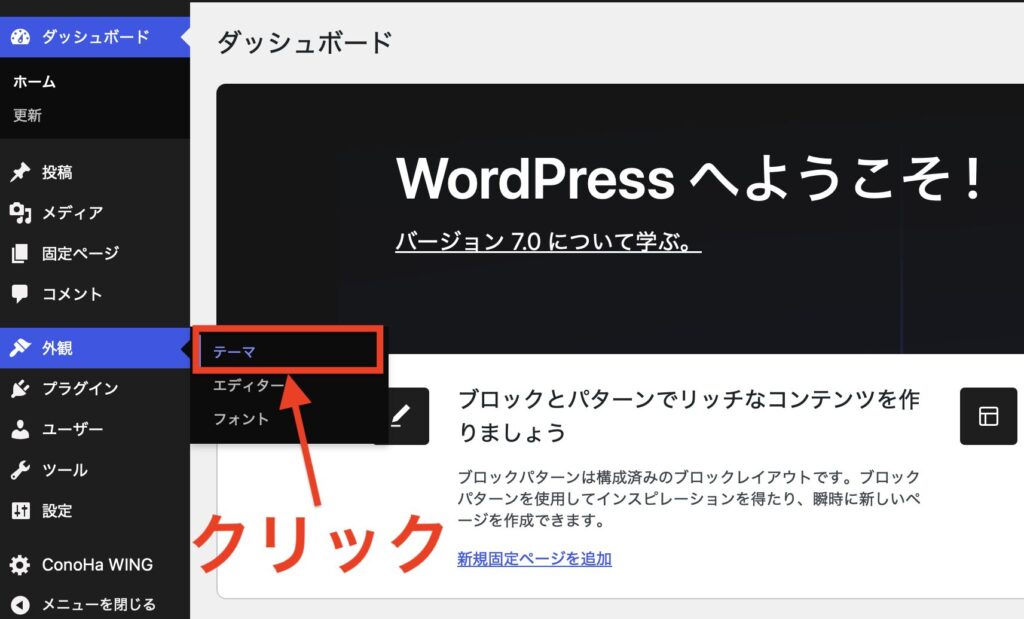
WordPress管理画面から「外観」→「テーマ」をクリックします。
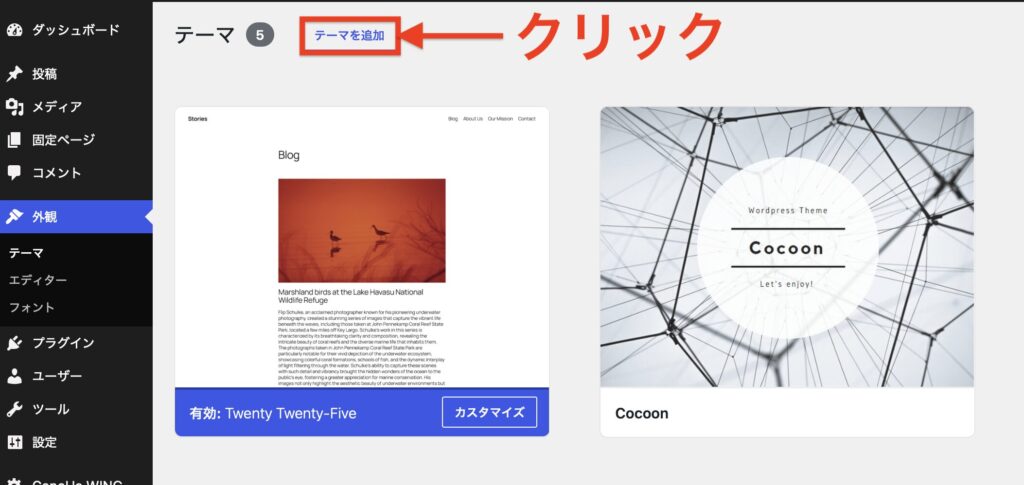
画面左上の「テーマを追加」をクリックします。
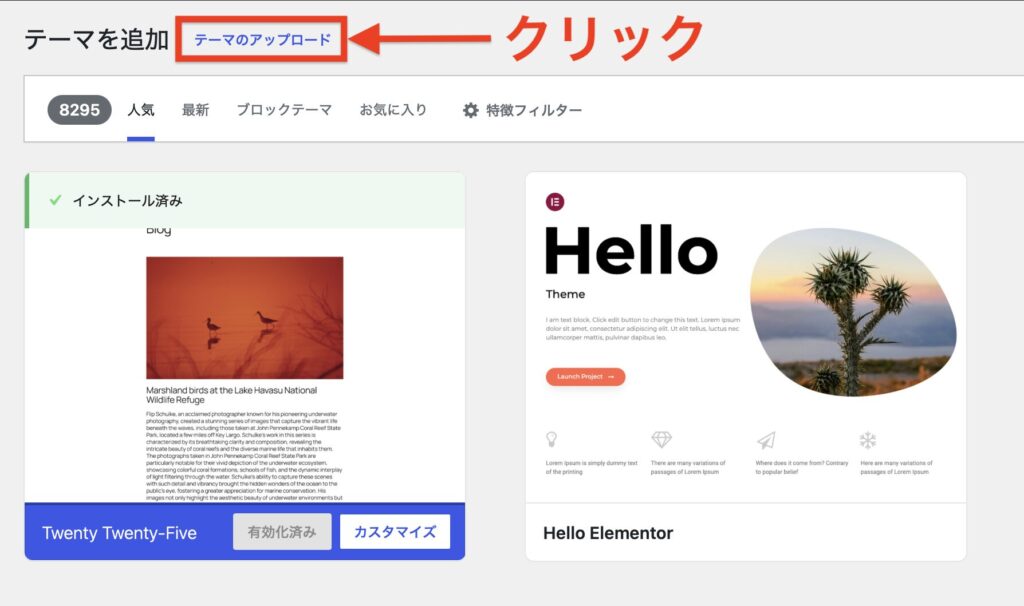
画面左上の「テーマのアップロード」をクリックします。
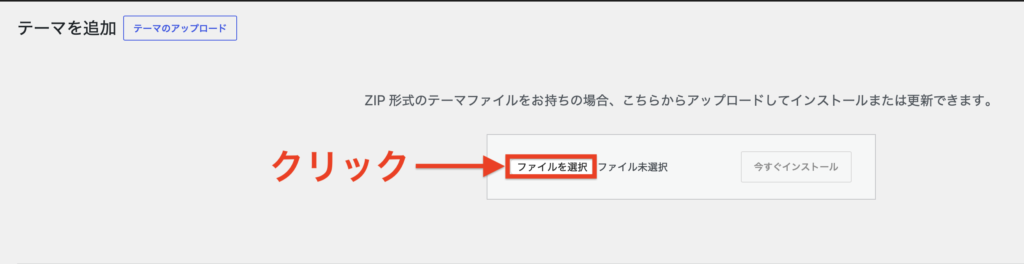
画面中央の「ファイルを選択」をクリックします。
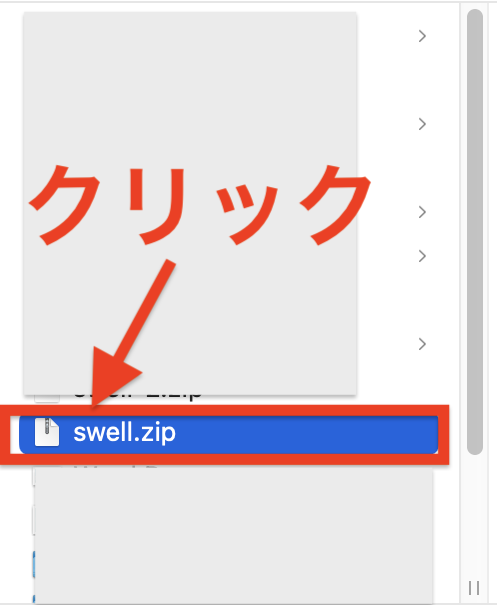
先ほどダウンロードした「swell . zip」ファイルを選択してアップロードします。
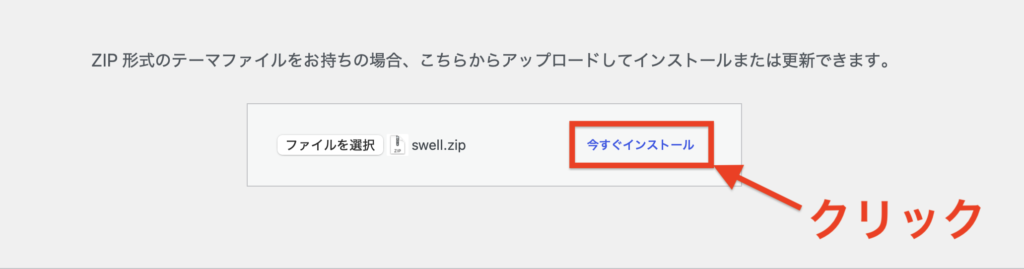
「今すぐインストール」をクリックして、インストールは完了です。
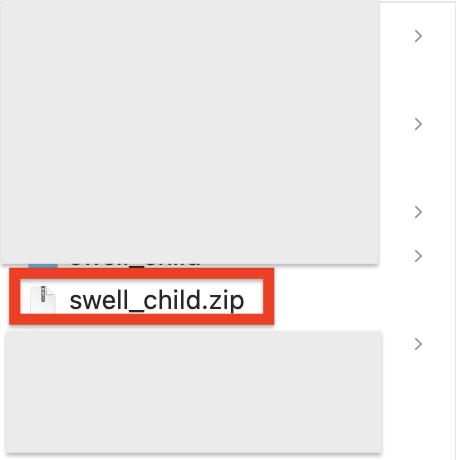
親テーマと同様のやり方で、子テーマをインストールしていきます。
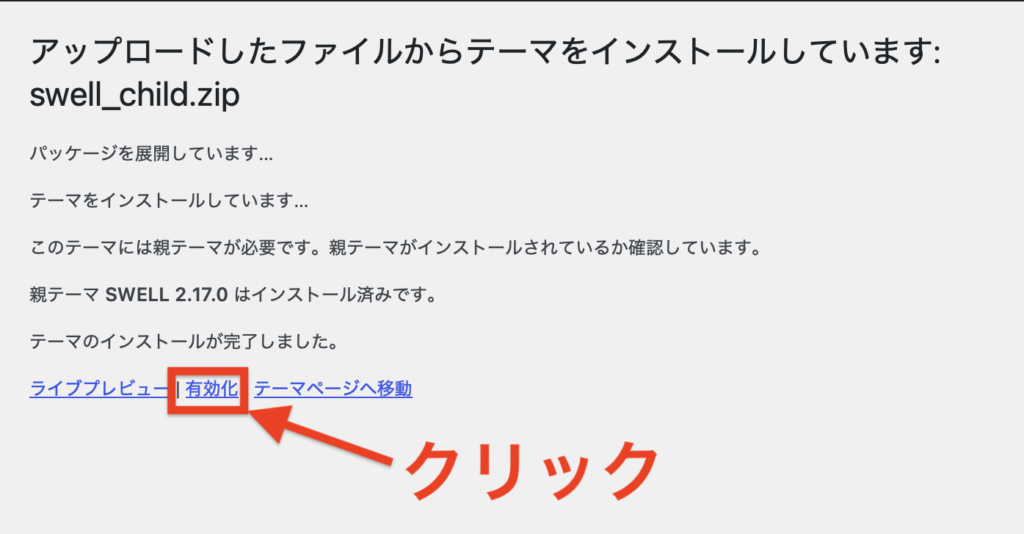
「有効化」をクリックして、インストールは完了です。
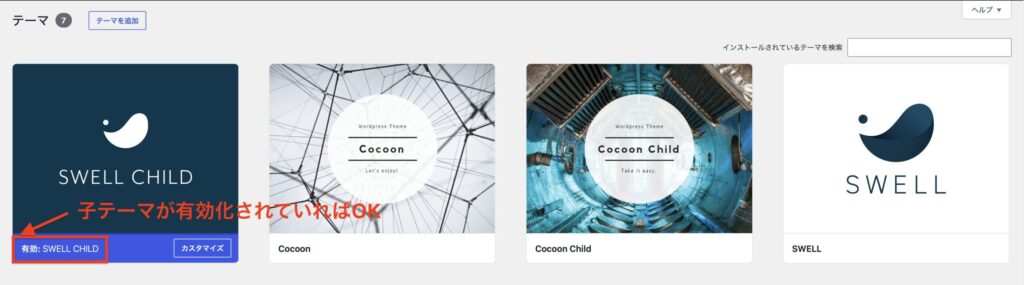
下記の画像のように、SWELLの親テーマ・子テーマが表示されて、子テーマが有効になっていればOKです。
以上で、SWELLのインストールは完了です。
SWELLの初期設定
ここからは、ブログを書き始めるために必要な最低限の初期設定を進めていきましょう。
ここでは、以下の3つを設定していきます。
✅3つの初期設定
- パーマリンクの設定
- 高速化の設定
- プラグインの導入
どれもSWELLを使う上で必須なので、設定しておきましょう。
STEP5:パーマリンクの設定
パーマリンクとは、「記事ごとに設定するURL」のことです。
例. https://kamenochiebukuro.site/test
パーマリンクの設定では、上記の「/test」の部分を変更していきます。
カメちゃんパーマリンクの「全体設定」を行い、そのあと「記事ごとの設定」をしていきます。
✅パーマリンクの全体設定(3STEP)
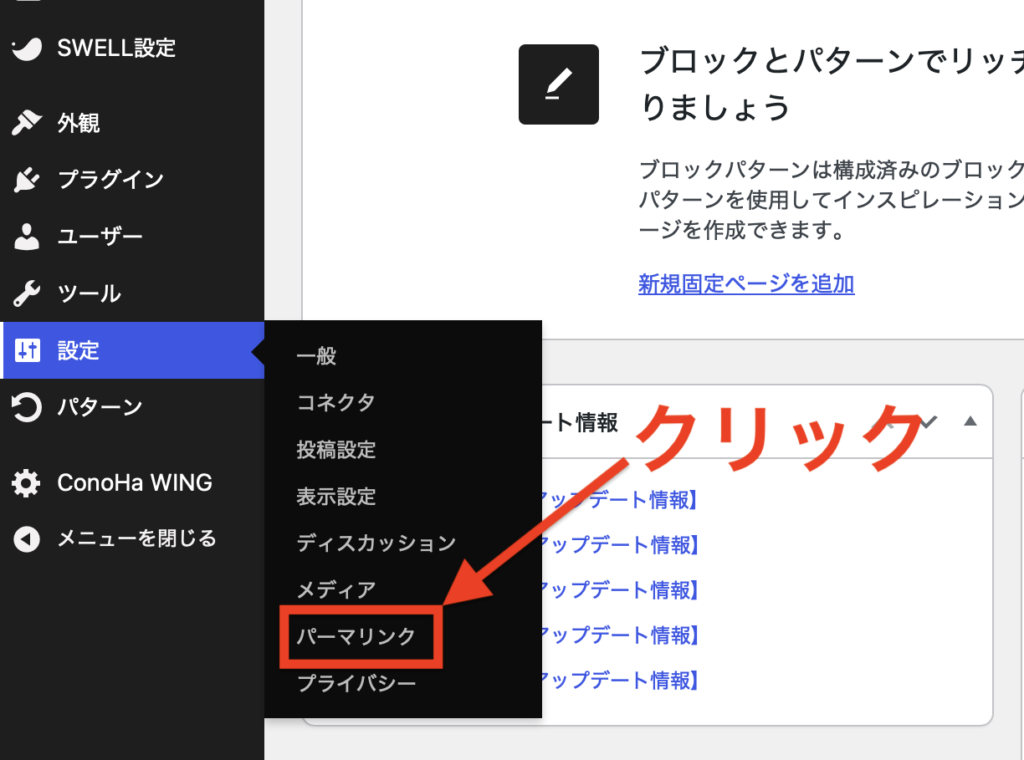
まず、WordPressの管理画面を開いて、「設定」→「パーマリンク」をクリックしましょう。
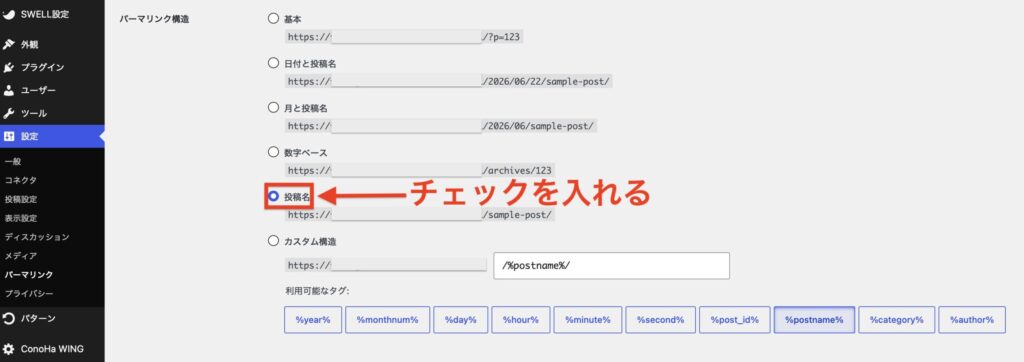
パーマリンク構造の「カスタム構造」にチェックが入っていると思いますので、「投稿名」にチェックを入れてください。
※投稿名にチェックを入れると、下のカスタム構造に「/%postname%/」と自動で入力されます。
設定が完了したら、画面左下にある「変更を保存」をクリックします。
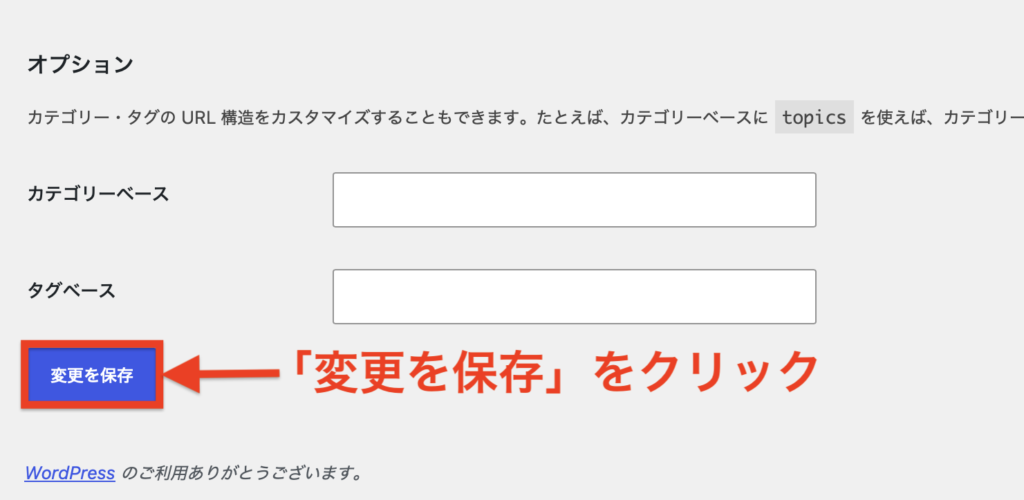
以上で、パーマリンクの全体設定は完了です。
カメちゃんこれで、記事のURLを自由に変更できるようになりますよ!
全体設定ができたので、「記事ごとのパーマリンク設定」をしていきましょう。
✅記事ごとのパーマリンク設定(4STEP)
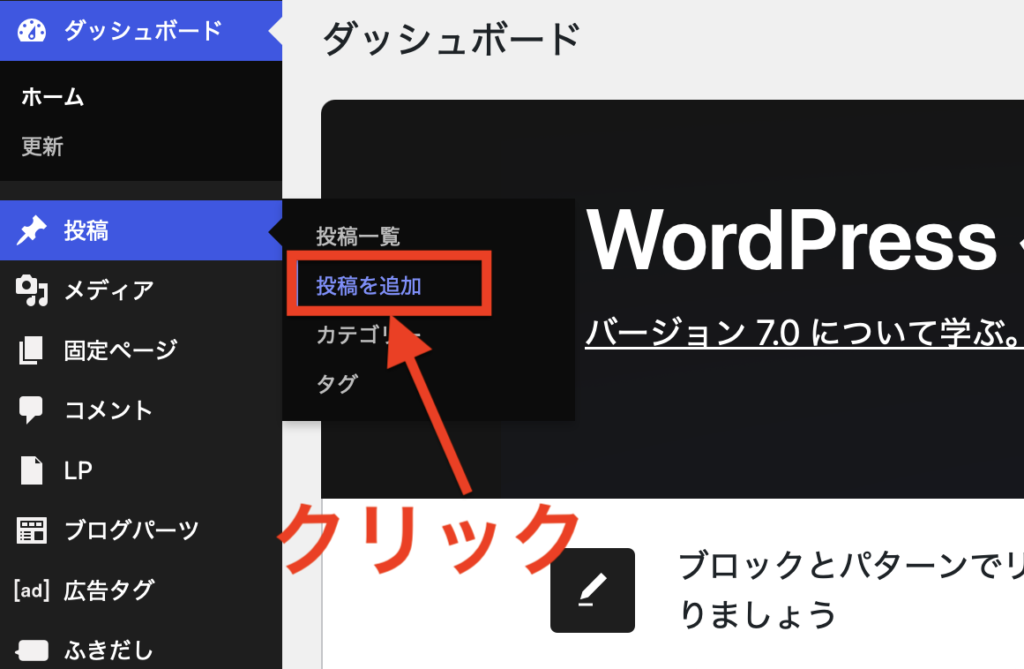
WordPress管理画面の「投稿」→「投稿を追加」をクリックして、記事の投稿画面を開いてください。
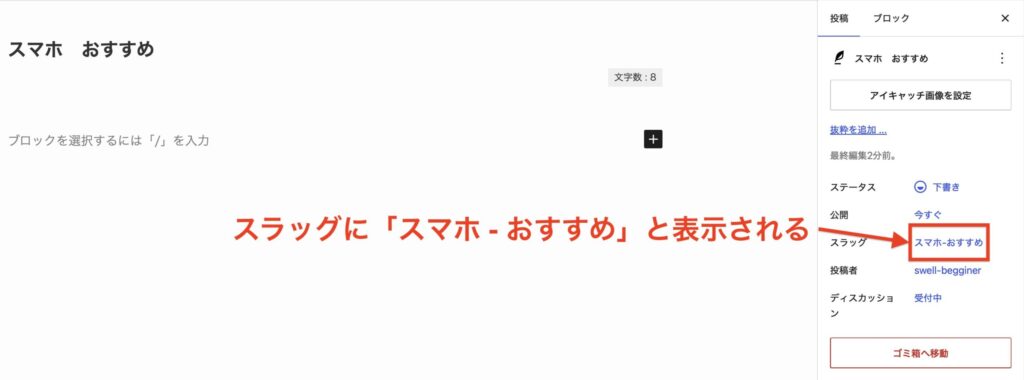
タイトルに「スマホ おすすめ」と入力してみます。
すると、右サイドバーのスラッグに「スマホ – おすすめ」と表示されました。
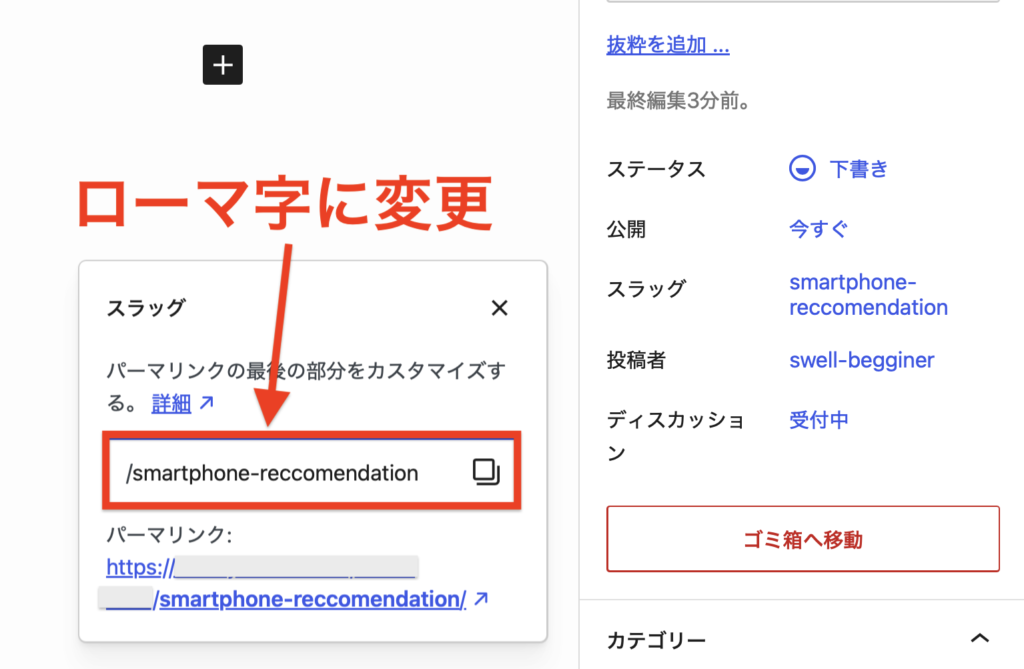
「スマホ – おすすめ」をクリックすると、スラッグが表示されます。
スラッグをローマ字(smartphone-recommendation)に変更しましょう。
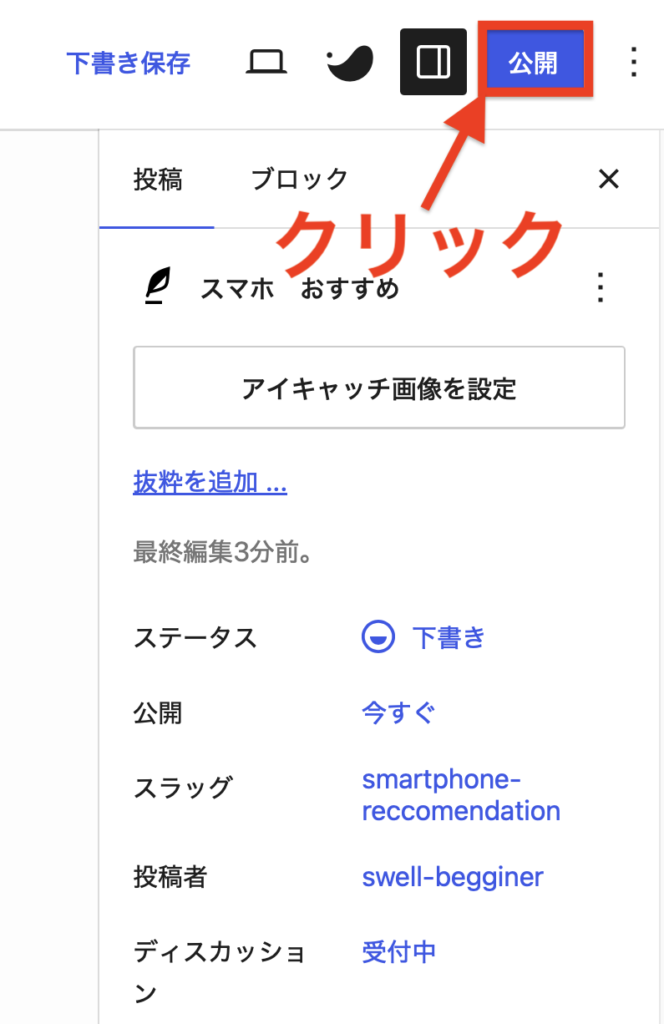
画面右上の「公開」をクリックして、記事を公開します。
以上で、パーマリンクの設定は完了です。
カメちゃん今後は、毎回記事を書いたらスラッグを同じように変更してくださいね!
STEP6:高速化の設定
続いて、高速化の設定を行なっていきます。
カメちゃん高速化と言っても、チェックを入れるだけなので、簡単にできますよ。
✅高速化の設定手順(5STEP)
WordPres管理画面から「SWELL設定」をクリックしましょう。
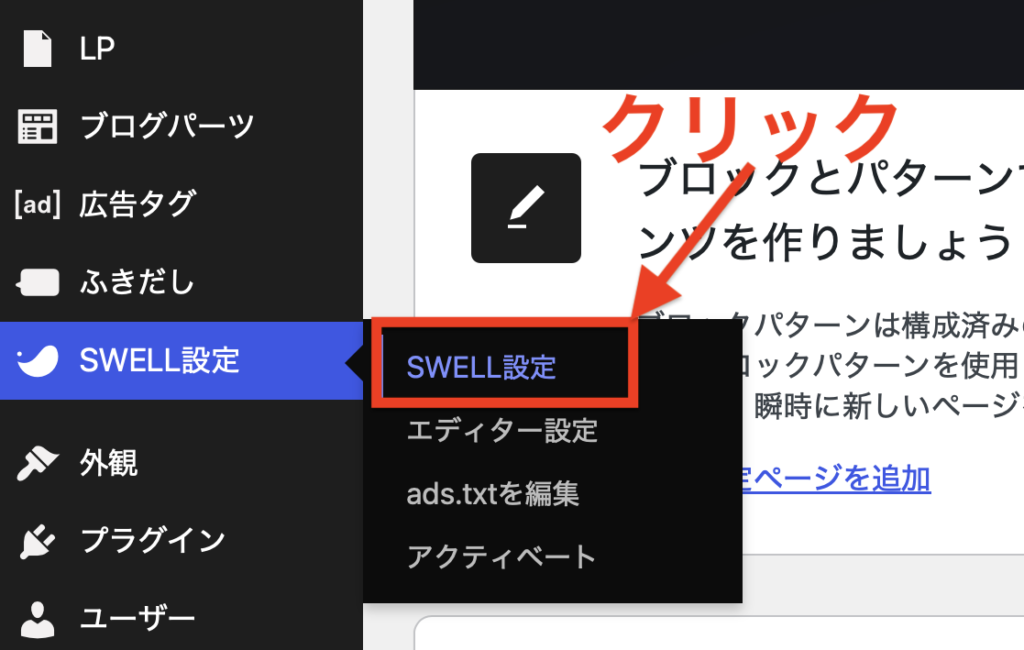
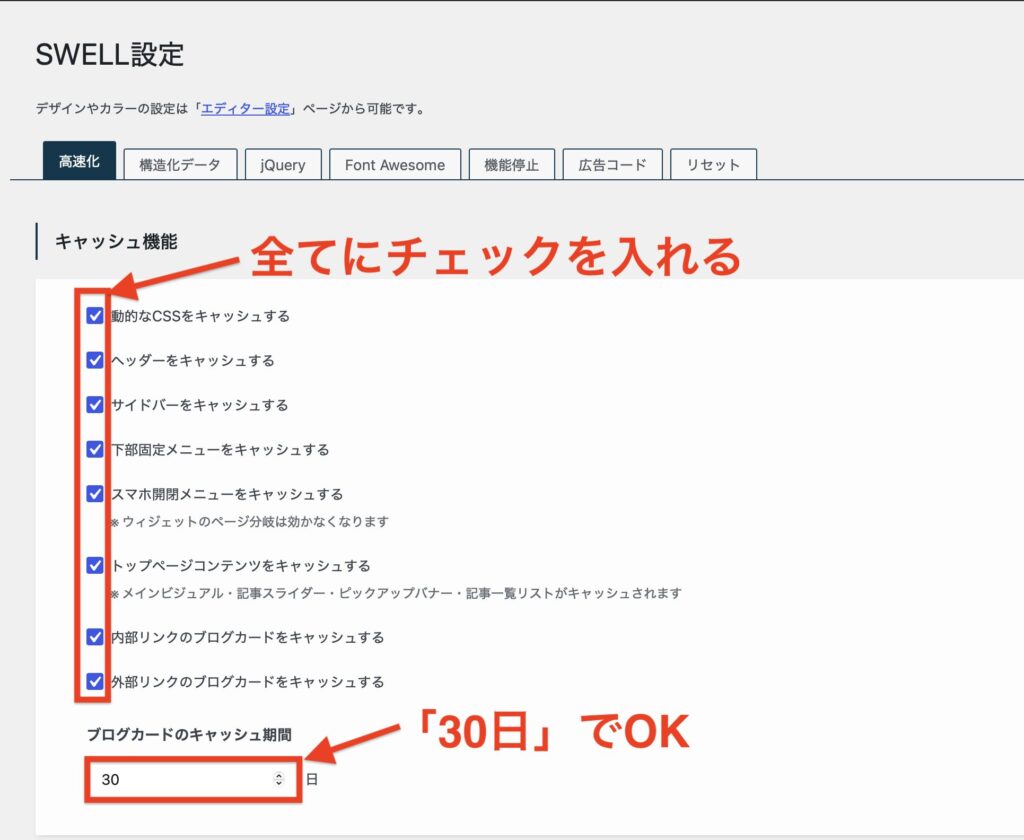
「高速化」タブが選択された状態で、キャッシュ機能のすべてにチェックを入れます。
ブログカードのキャッシュ期間は、30日のままでOKです。
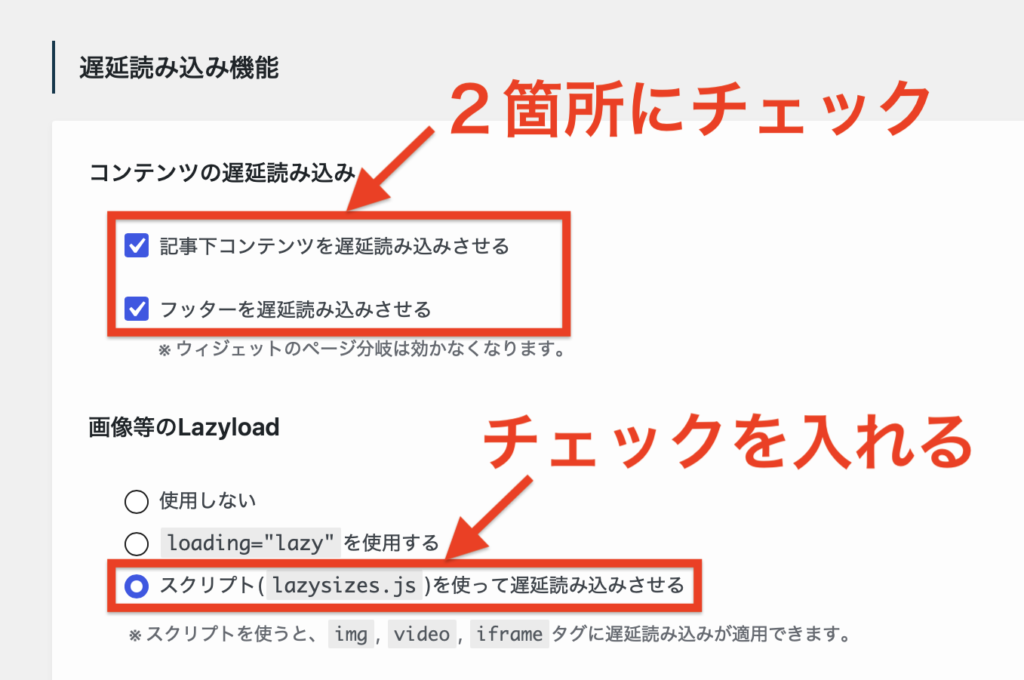
「コンテンツの遅延読み込み」と「画像等のLazyload」を以下のようにチェックを入れます。
- 記事下コンテンツを遅延読み込みさせる
- フッターを遅延読み込みさせる
- スクリプト(lazysizes.js)を使って遅延読み読させる
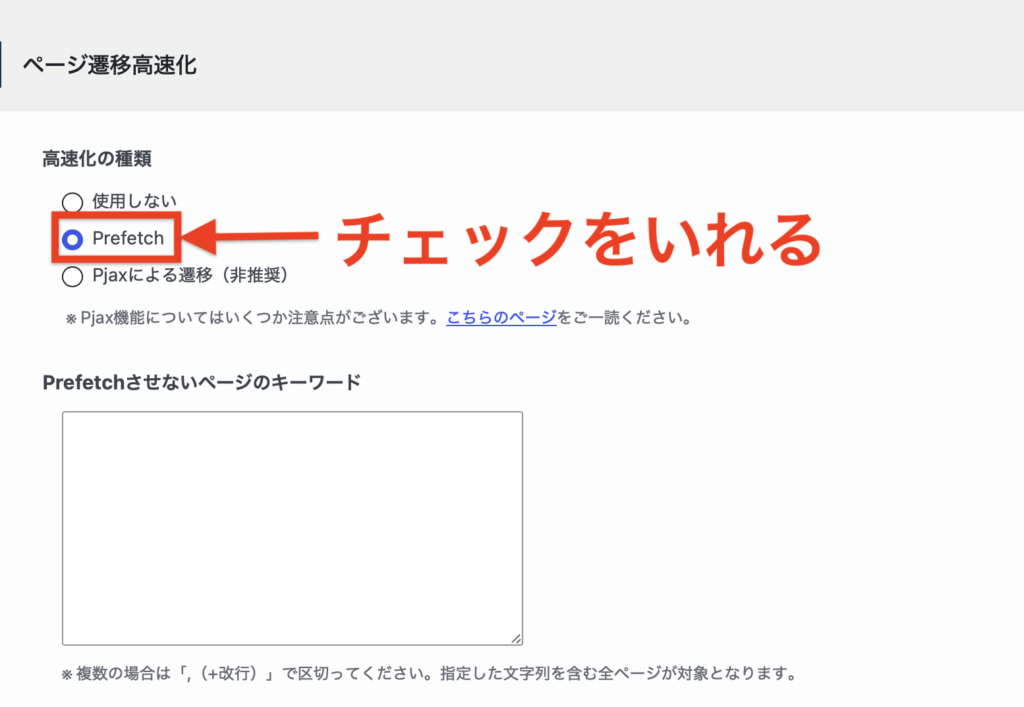
ページ遷移高速化の高速化の種類で「Prefetch」にチェックを入れます。
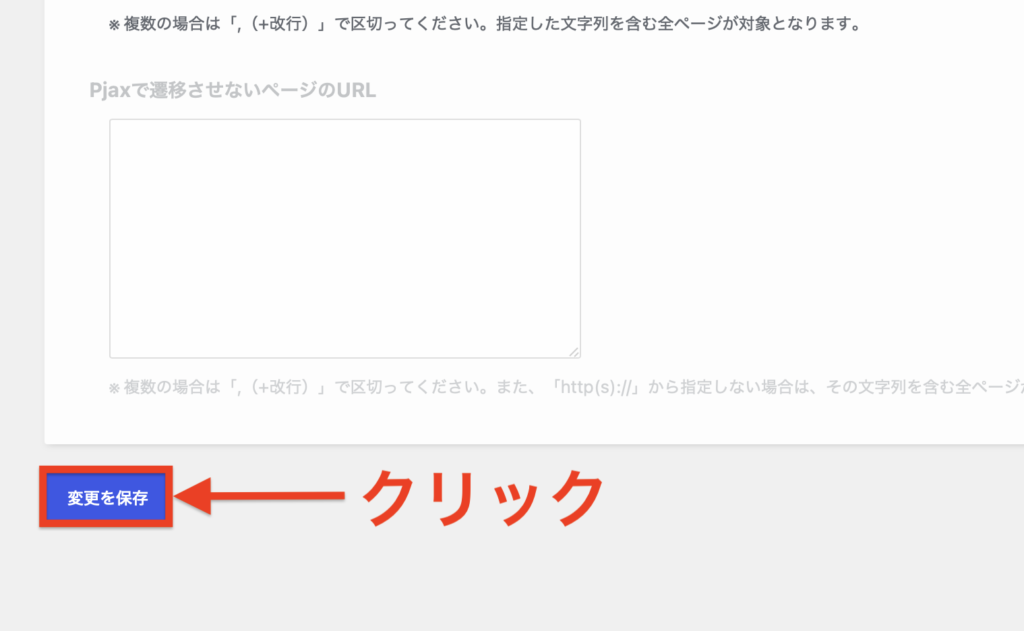
「変更を保存」をクリックしたら完了です。
以上で、高速化の設定は完了です。
STEP7:プラグインの導入
高速化の設定ができたら、プラグインの設定をしていきます。
✅プラグインとは
- スマホのアプリのようなもので、WordPressにあとから機能を追加できる便利な仕組みです。
SWELLには、下記のプラグインが公式で推奨されています。
✅SWELL公式が推奨するプラグイン
- SEO SIMPLE PACK
- XML Sitemap & Google News
- WP Revisions Control
- CloudSecure WP Security
- WPvivid
- Contact Form by WPForms(Contact Form 7でもOK)
カメちゃん中でも「SEO SIMPLE PACK」「XML Sitemap & Google News」は導入必須です!
推奨プラグインの詳しい解説については、SWELL公式サイトでも確認できます。
SWELLで導入すべきプラグインについては、こちらの記事で解説しています⬇️
SWELLのデザイン設定
初期設定が終わったら、次はデザインを整えておきましょう。
今回は、大きく分けると下記の4つを整えていきます。
✅今回整えるデザイン
- サイトタイトル・キャッチフレーズ
- サイトカラー
- ヘッダー・フッター
- サイドバー
カメちゃんこの4つを整えることで、一気にブログらしくなるので、一つずつ設定していきましょう。
STEP8:不要な項目を削除する
WordPressを開設した直後は、初期状態の不要な項目がいくつか表示されています。
まずはこれらを削除して、スッキリさせていきましょう。
✅削除する項目
- サイドバー
- 記事スライダー
- サンプル記事(Hello world!)
- Sample Page
カメちゃん削除するだけなので、簡単にできますよ。
サイドバー
まずは、トップページ右の「サイドバー」から削除していきます。
赤枠で囲った「Recent Posts」「Recent Comments」「Archives」「Categories」の4つを削除していきます。
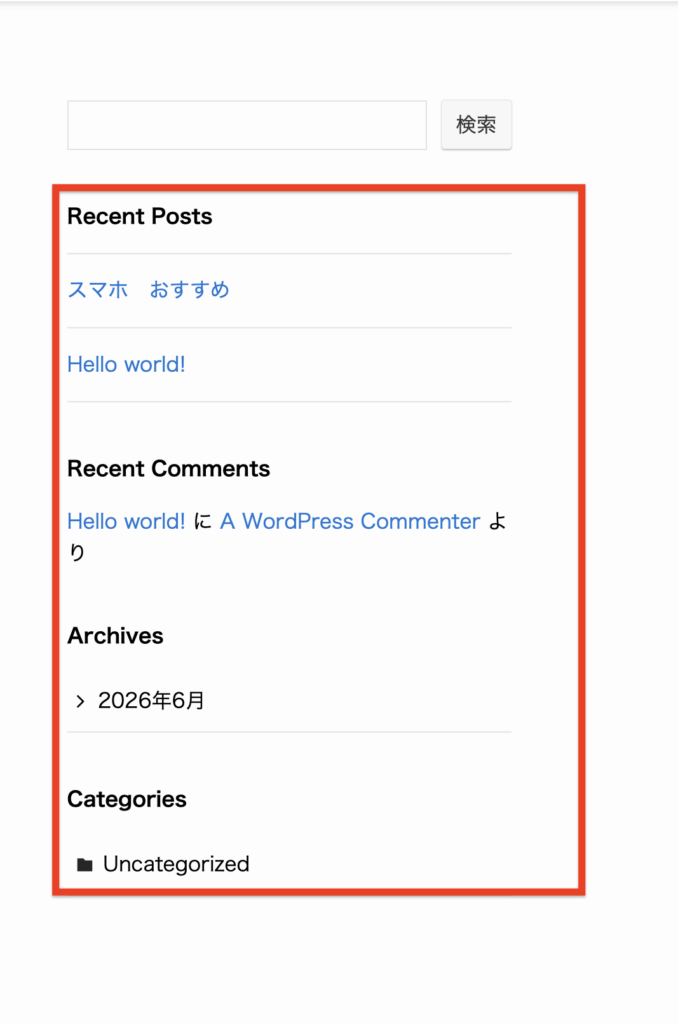
一番上の「検索」はそのまま使うので、削除はせずに残しておきます。
どれもやり方は同じですので、「Recent Posts」を例に解説します。
✅サイドバーの設定手順(6STEP)
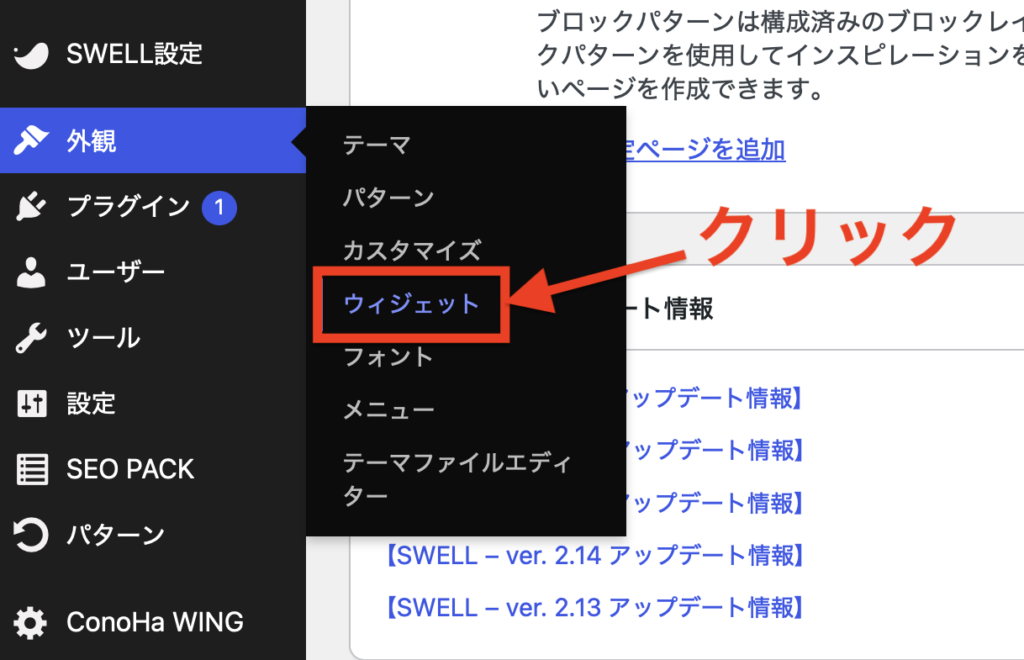
WordPress管理画面から「外観」→「ウィジェット」をクリックしましょう。
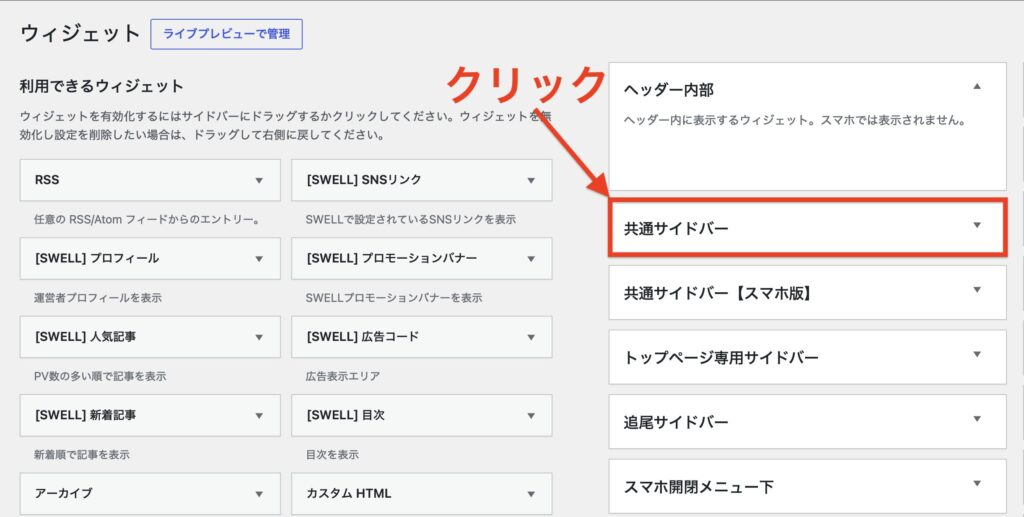
ウィジェット画面右の「共通サイドバー」をクリックします。
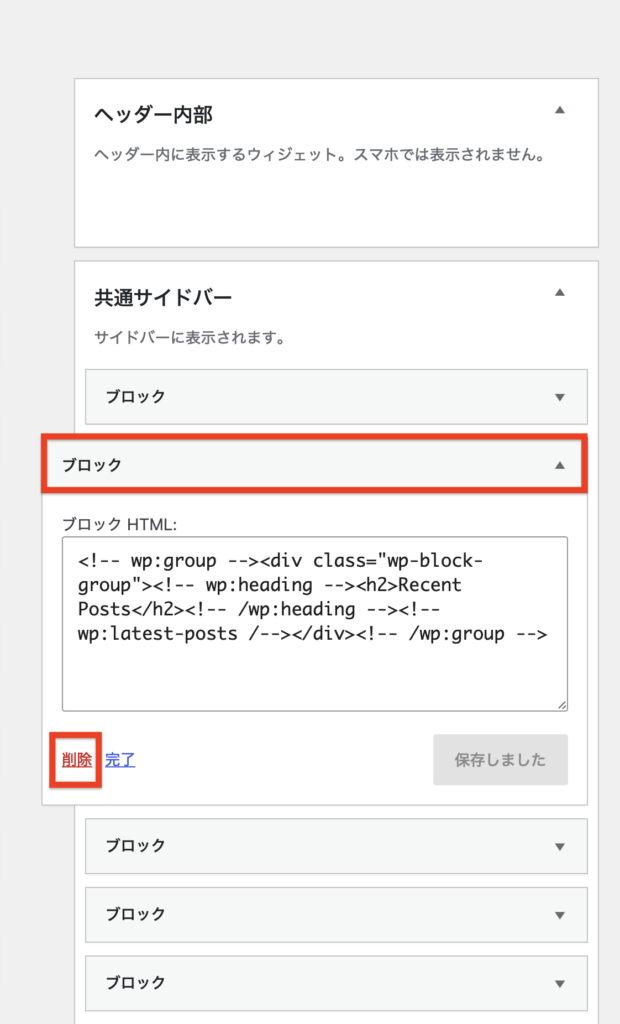
上から2番目の「ブロック」をクリックして開きましょう。
左下の「削除」をクリックします。
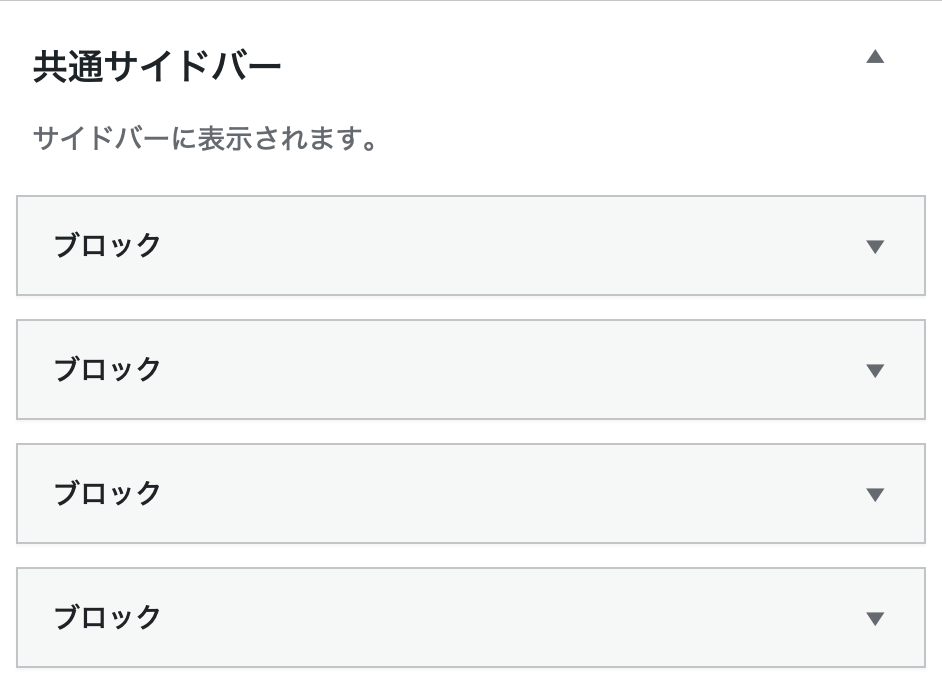
ブロックが削除できたことを確認します。
トップページを開いて、「検索」の下の「Recent Posts」が削除できたことを確認します。
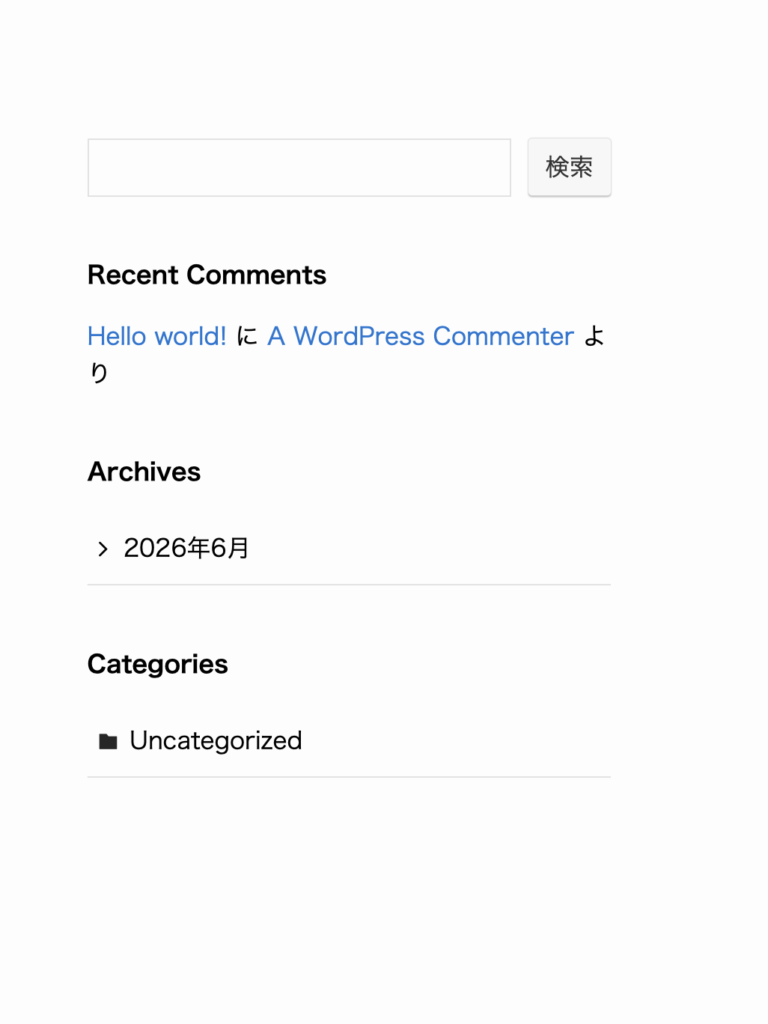
同じ手順で、残りの下3つのブロックも削除していきましょう。
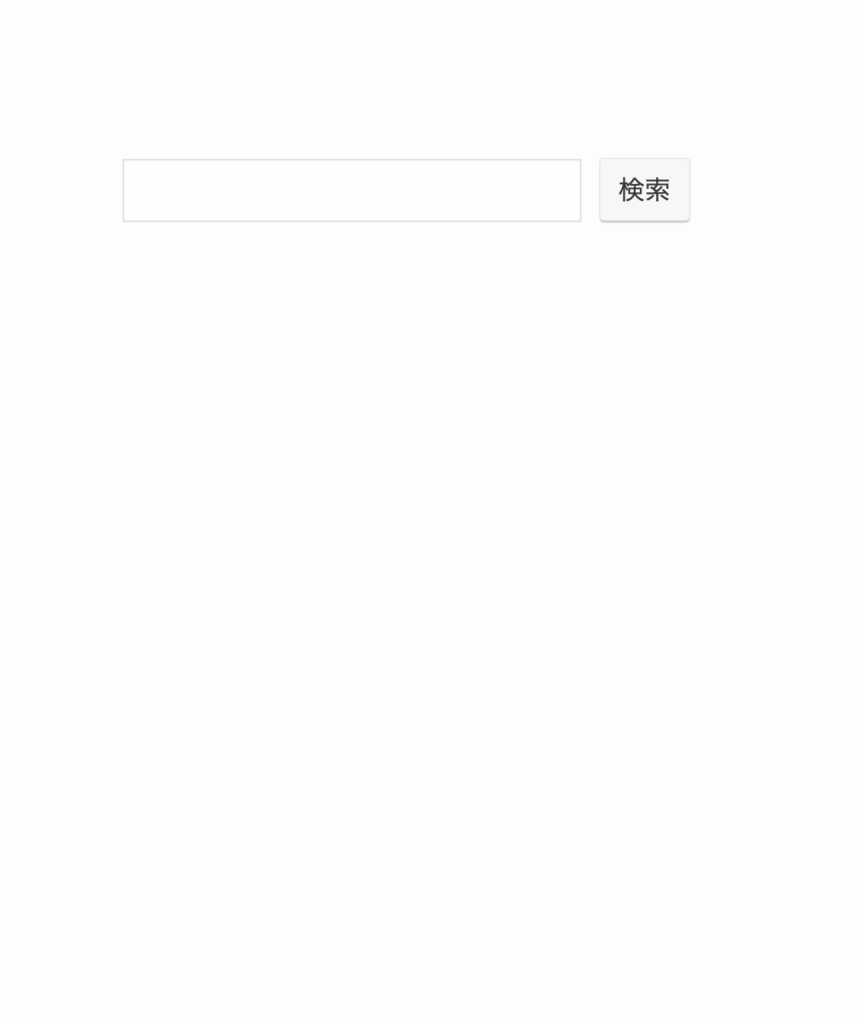
下記の図のように、サイドバーが「検索」だけになっていればOKです。
以上で、サイドバーの設定は完了です。
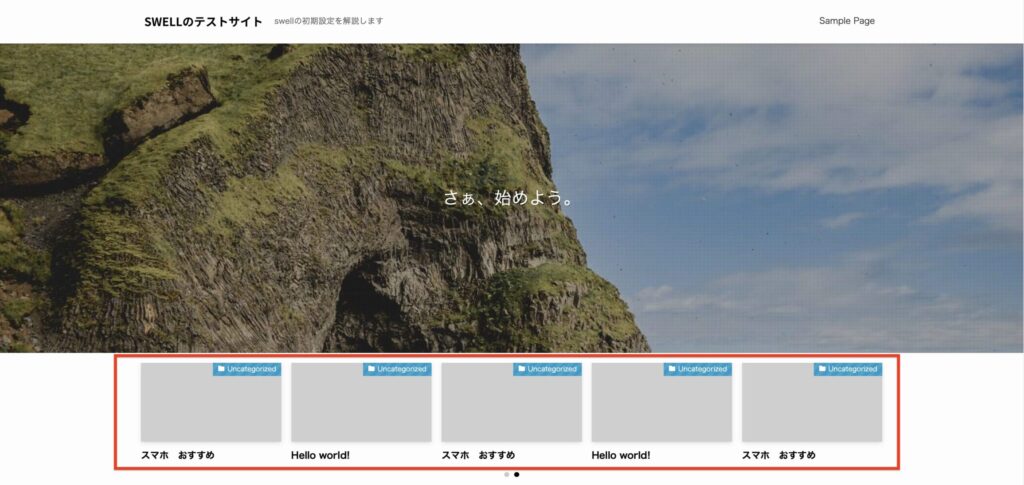
記事スライダー
続いて、記事スライダーを削除していきましょう。
赤枠の部分を削除していきます。
✅記事スライダーの削除(5STEP)
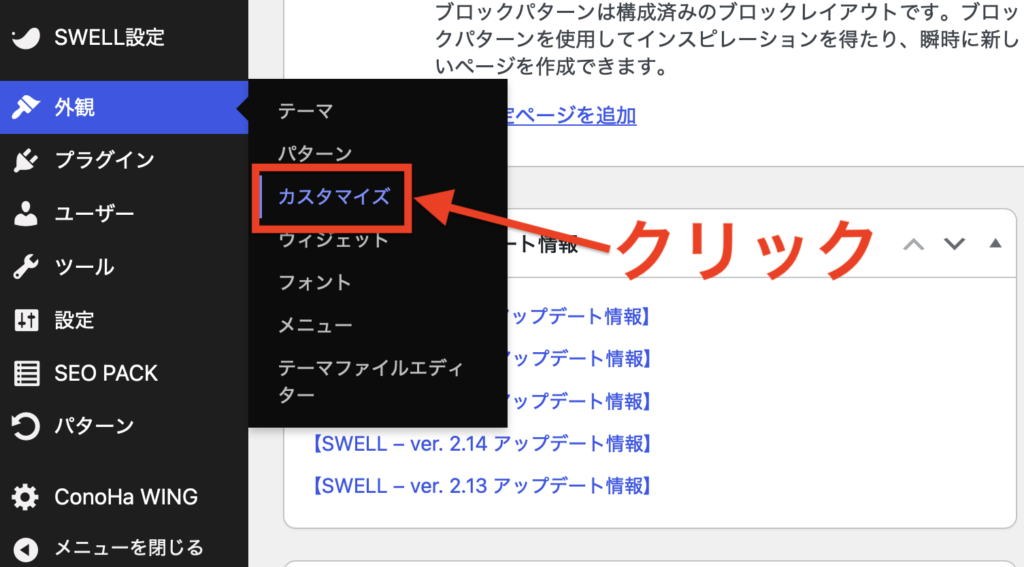
WordPress管理画面の「外観」→「カスタマイズ」をクリックしましょう。
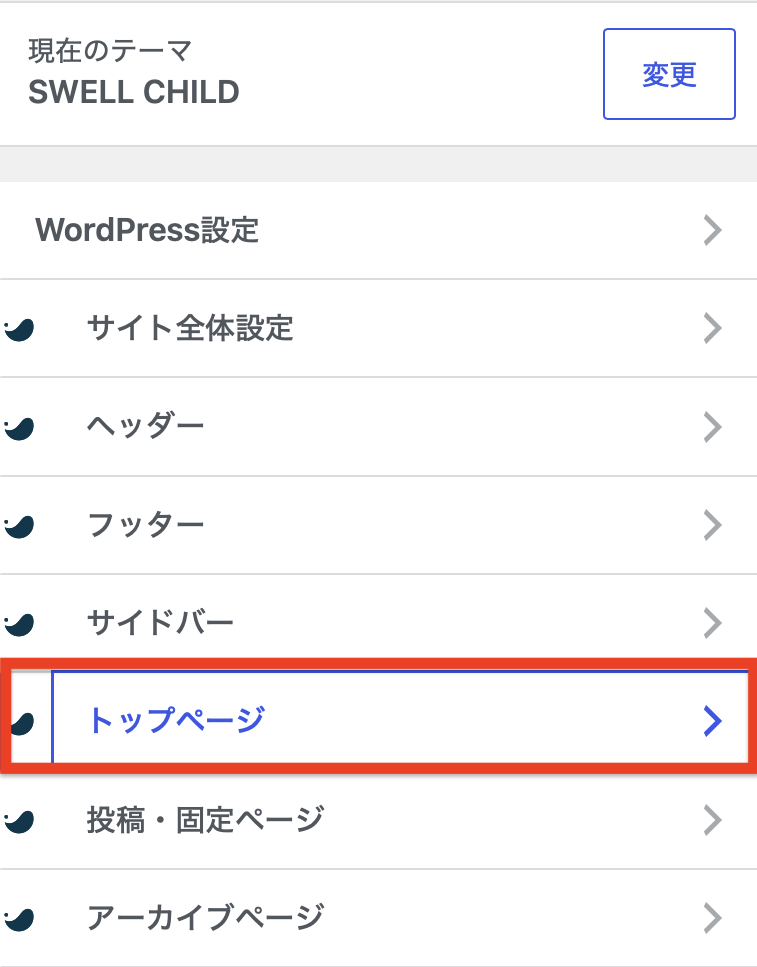
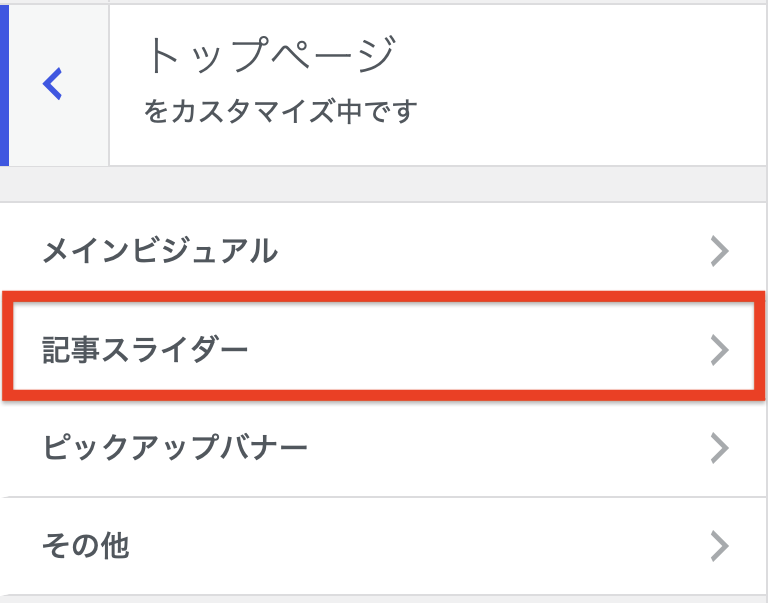
WordPressの中の「トップページ」をクリックします。
トップページの中の「記事スライダー」をクリックします。
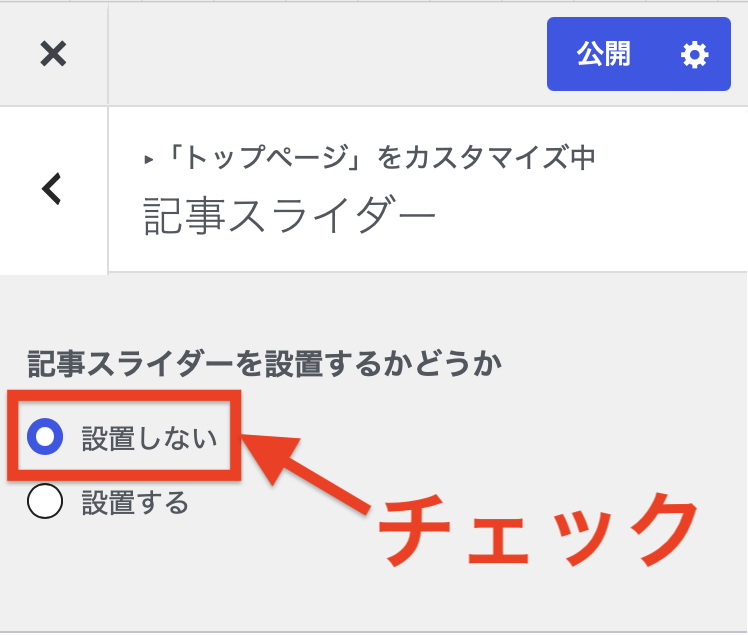
記事スライダーを設置するかどうかの「設置しない」にチェックを入れます。
※右にプレビュー画面が表示されますので、設置しないにチェックを入れて、記事スライダーが削除されているか確認できます。
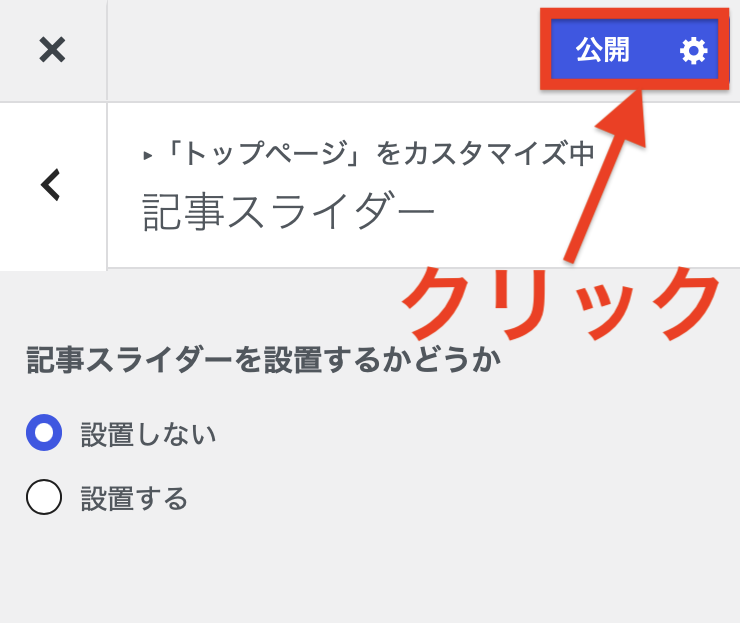
以上で、記事スライダーの削除は完了です。
サンプル記事(Hello world!)
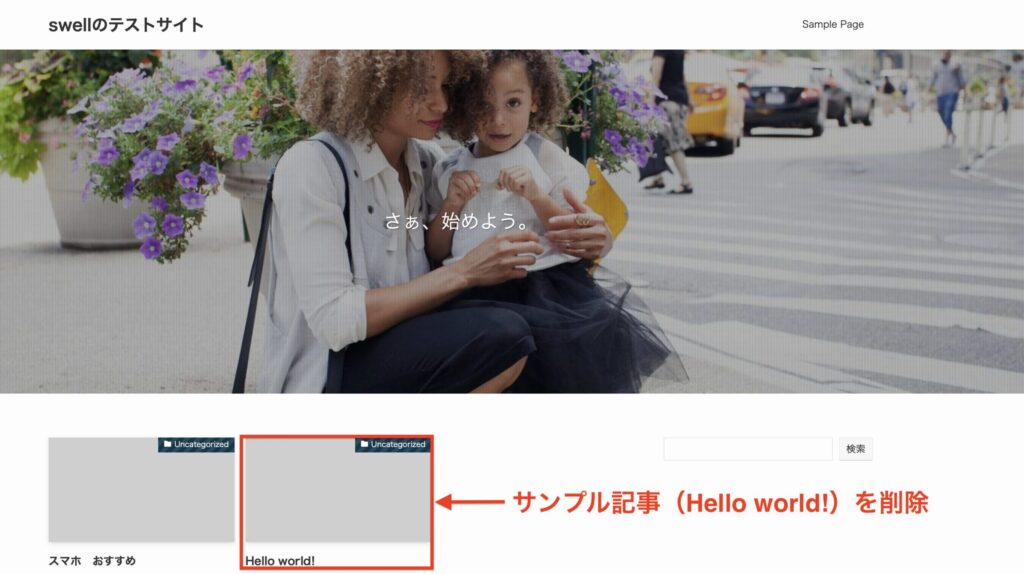
続いて、サンプル記事(Hello World!)を削除していきましょう。
✅サンプル記事の削除(3STEP)
WordPress管理画面の「投稿」→「投稿一覧」をクリックしましょう。
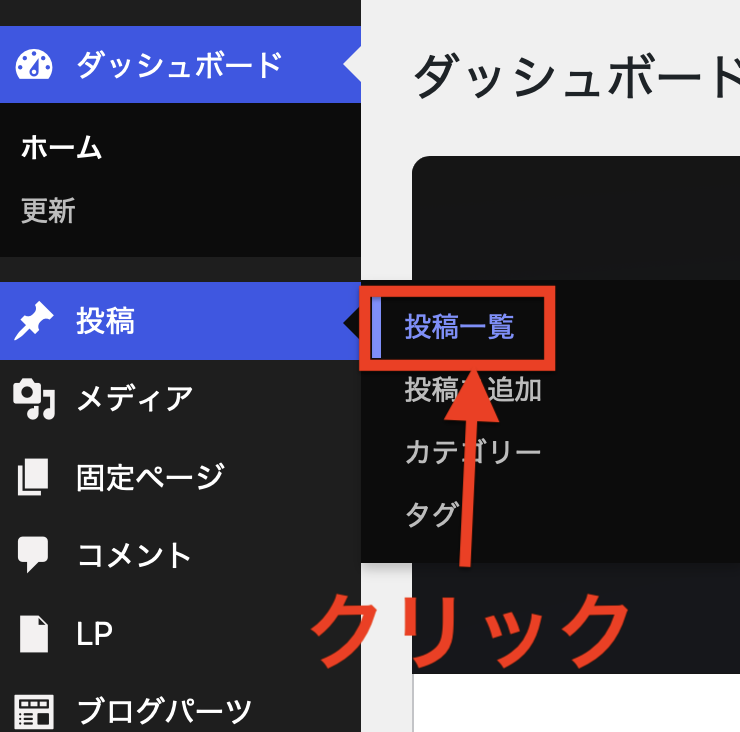
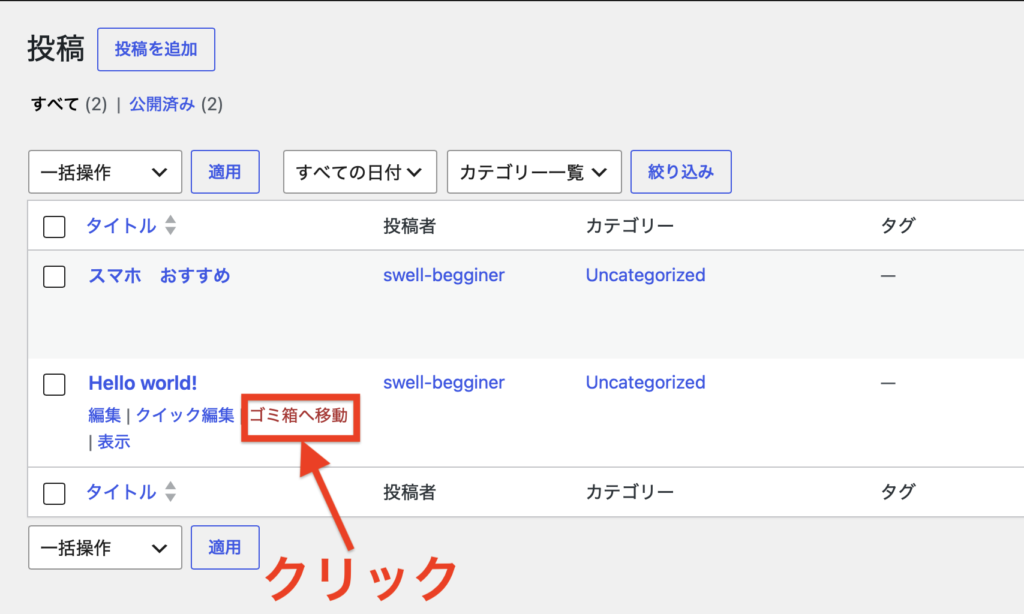
投稿記事の一覧が表示されますので、「Hello world!」の文字の上にマウスを持っていきます。
すると、「ゴミ箱へ移動」が表示されるので、クリックします。
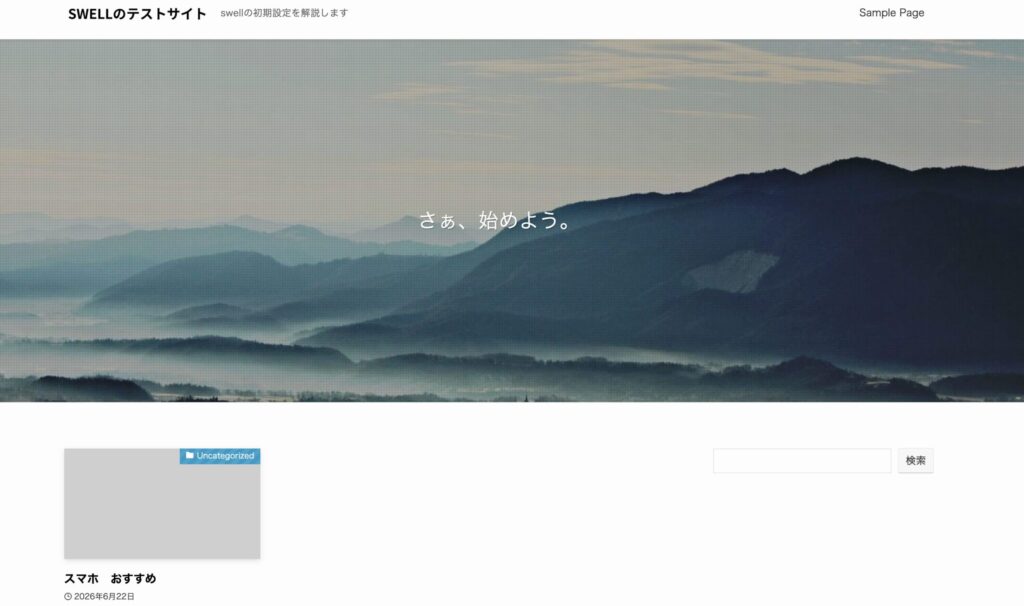
トップページを表示して、「Hello world!」の記事が削除されていればOKです。
以上で、サンプル記事(Hello world!)の削除は完了です。
Sample Page
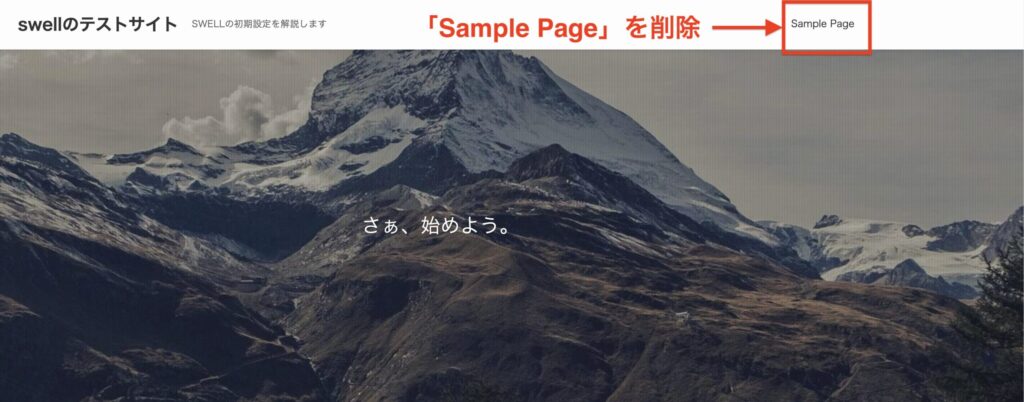
最後に、ヘッダー右に表示されている「Sample Page」の削除をしていきましょう。
✅Sample Pageの削除方法(2STEP)
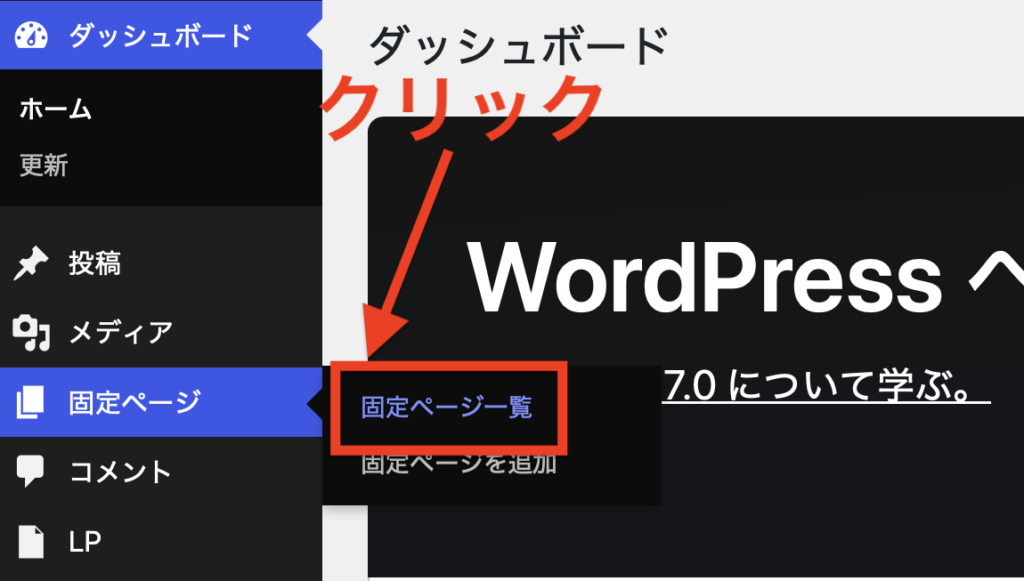
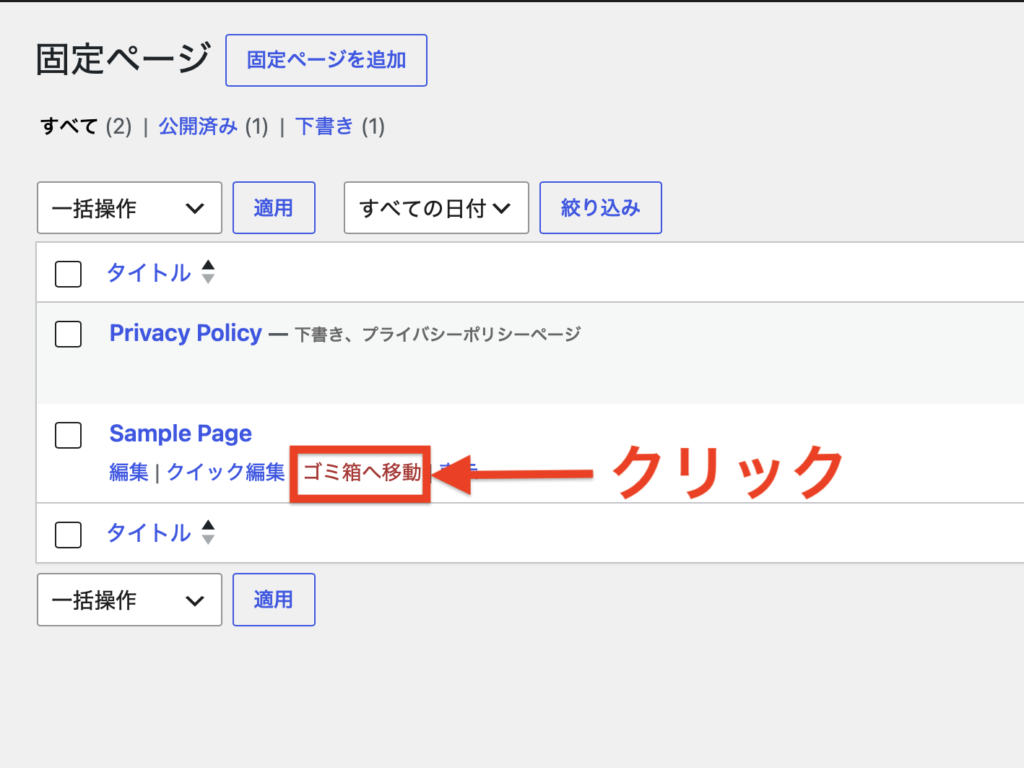
固定ページの一覧が表示されますので、「Sample Page」の文字の上のマウスを持っていきます。
すると、「ゴミ箱へ移動」が表示されるので、クリックします。
その場合は、「外観」→「カスタマイズ」→「ヘッダー」の画面を一度開いてみると、最新の状態に反映されやすくなります。
カメちゃん僕も削除したはずの「Sample Page」が消えていなくて、「えっ?なぜ?」と戸惑った経験があります。
同じ症状が出たら、焦らず試してみてくださいね。
STEP9:サイトタイトル・キャッチフレーズを設定する
不要な項目が削除できたら、「サイトタイトル」と「キャッチフレーズ」を設定していきましょう。
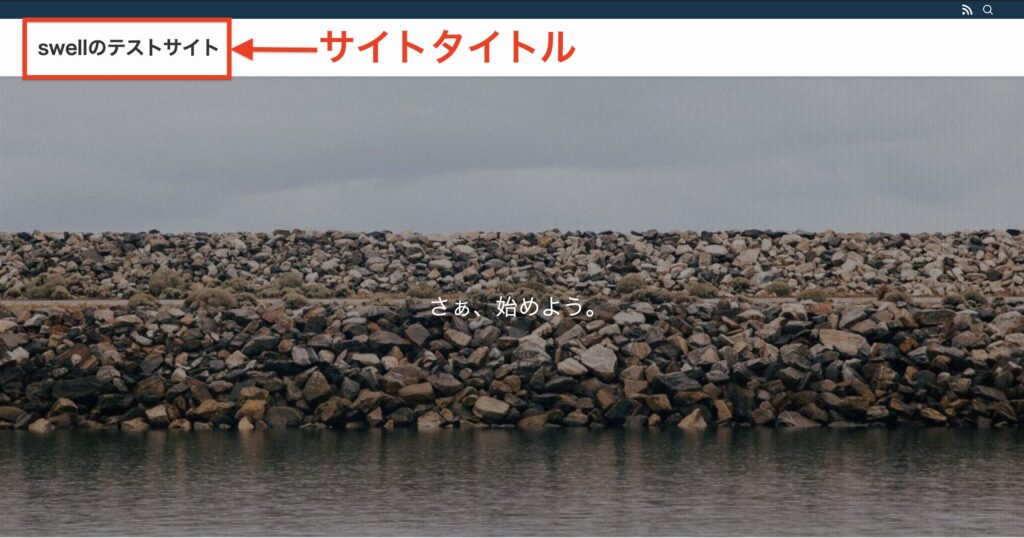
SWELLを有効化した直後のトップページは、下記のように、初期状態の「サイトタイトル」が表示されています。
 カメちゃん
カメちゃん今はキャッチフレーズは表示されていなくてOKです。
赤枠で囲った部分を、自分のブログに合った内容に変更していきます。
✅サイトタイトル・キャッチフレーズの決め方
- サイトタイトル:「ブログ名」がおすすめです。後から変更もできますが、SEOへの影響があるので最初に決めておくのがおすすめです。
- キャッチフレーズ:ブログのテーマが一言で伝わる内容を入力しましょう。読者に向けたメッセージにするのがおすすめです。
当サイトでは、以下のように設定しています。
✅当サイトの設定例
- サイトタイトル:カメの知恵袋
- キャッチフレーズ:始めての副業ブログを応援
ブラウザのタブや検索結果にも表示されるほか、SEOにも影響する重要な設定なので、最初に決めておきましょう。
✅設定方法(3STEP)
WordPress管理画面の「設定」→「一般」をクリックします。
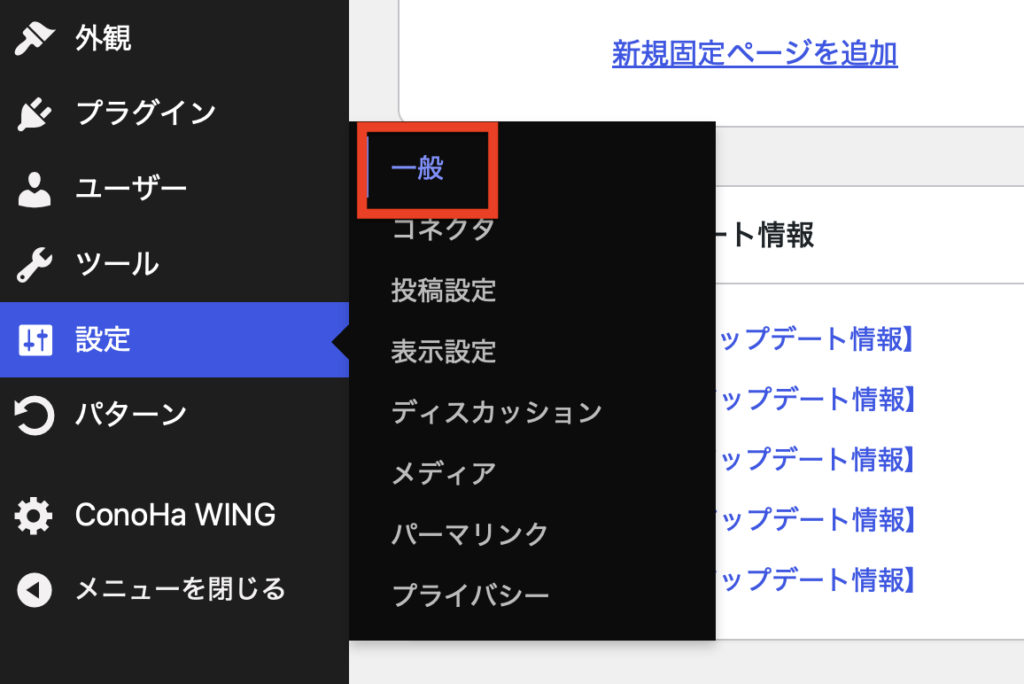
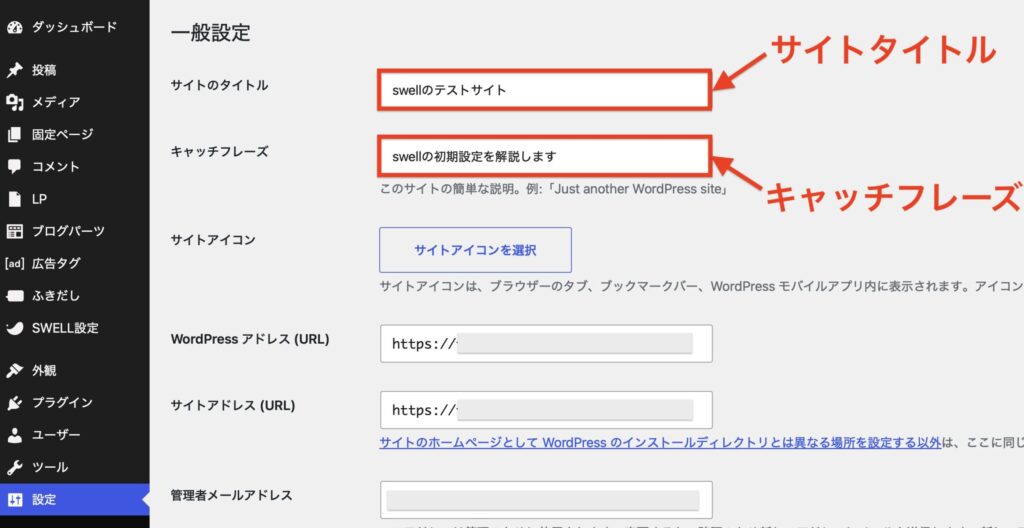
一般設定の一番上にある「サイトのタイトル」「キャッチフレーズ」を入力していきましょう。
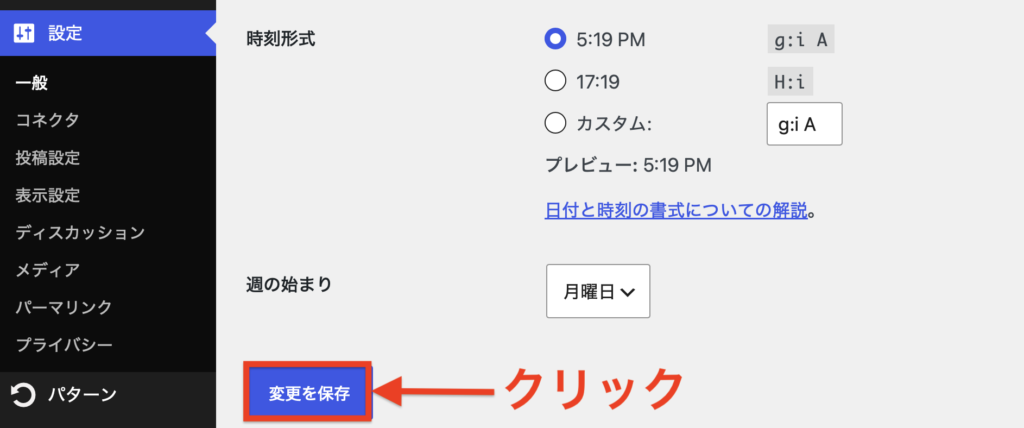
画面を下にスクロールして、「変更を保存」をクリックしたら完了です。
設定ができたら、トップページに戻って確認してみましょう。
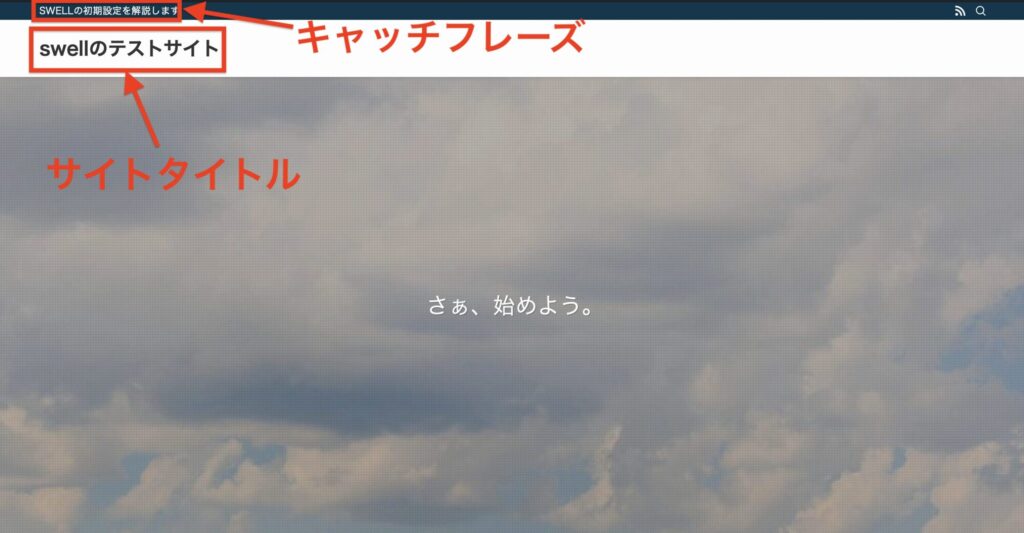
上記画像のように、ヘッダーに「サイトタイトル」、ヘッダーバーに「キャッチフレーズ」が表示されていればOKです。
カメちゃんキャッチフレーズの位置は、STEP12で「サイトタイトルの横」に変更していきます。
STEP10:サイトカラーを設定する
次は、サイトカラーの設定をしていきます。
ご自身のサイトのイメージに合った色を設定していきましょう。
✅サイトカラーの設定手順(5STEP)
WordPress管理画面の「外観」→「カスタマイズ」をクリックしましょう。
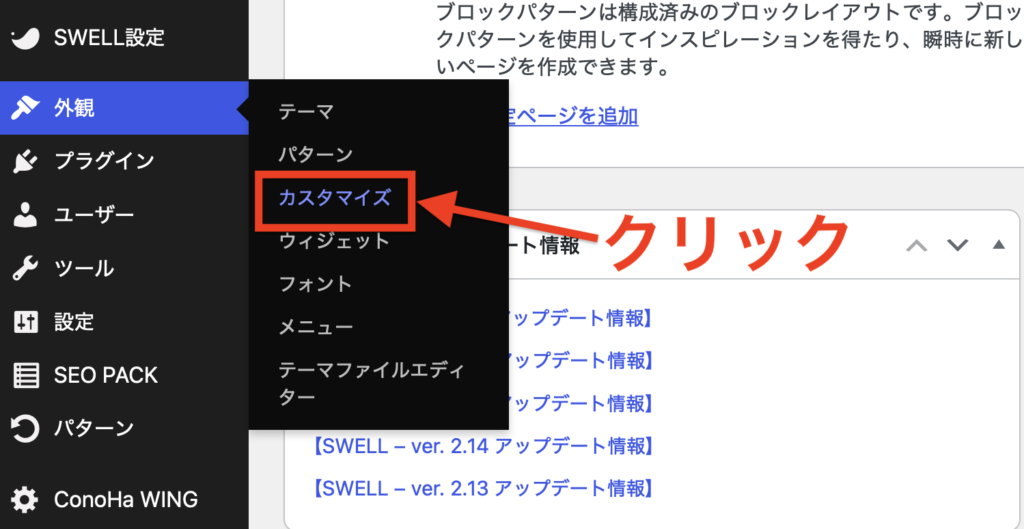
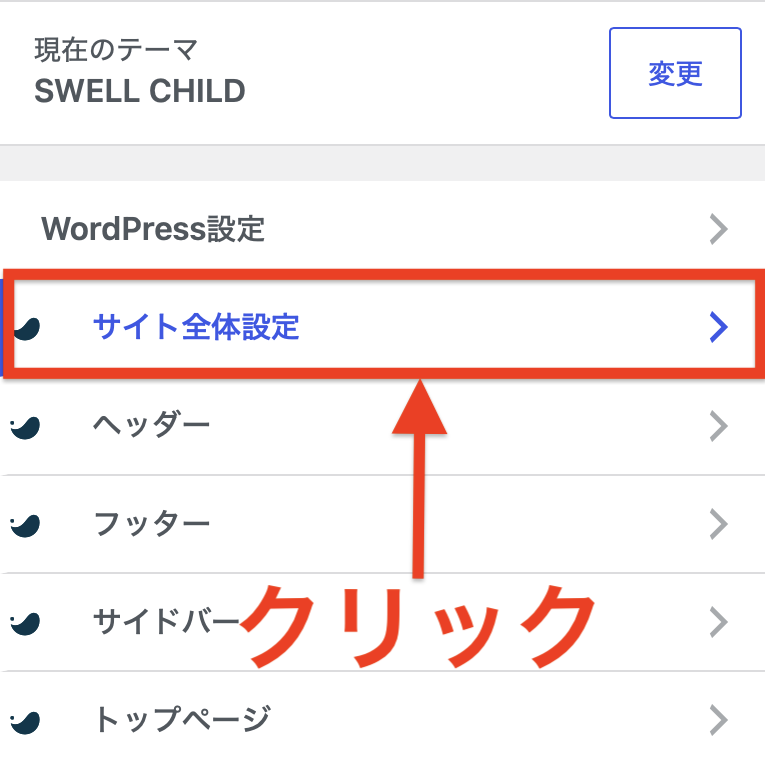
WordPress設定の中の「サイト全体設定」をクリックします。
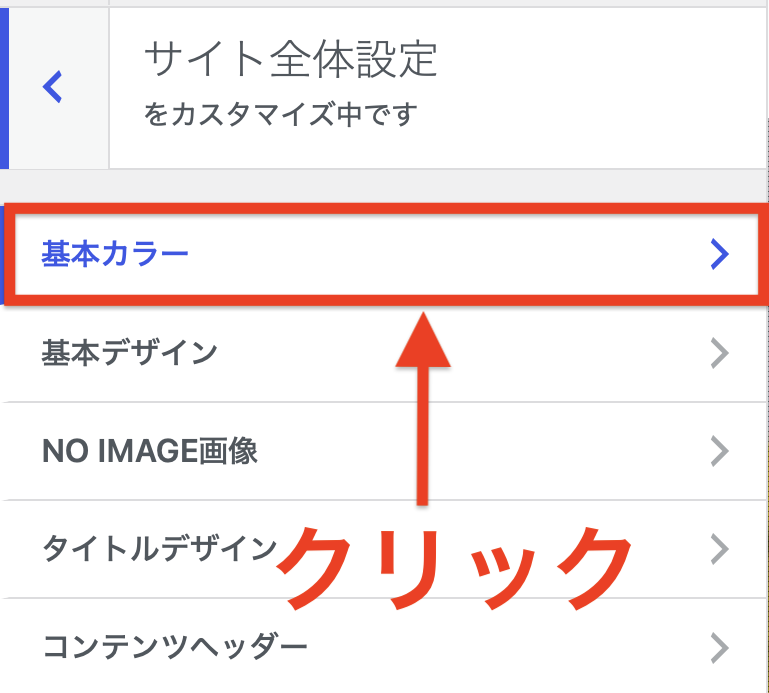
サイト全体設定の中の「基本カラー」をクリックします。
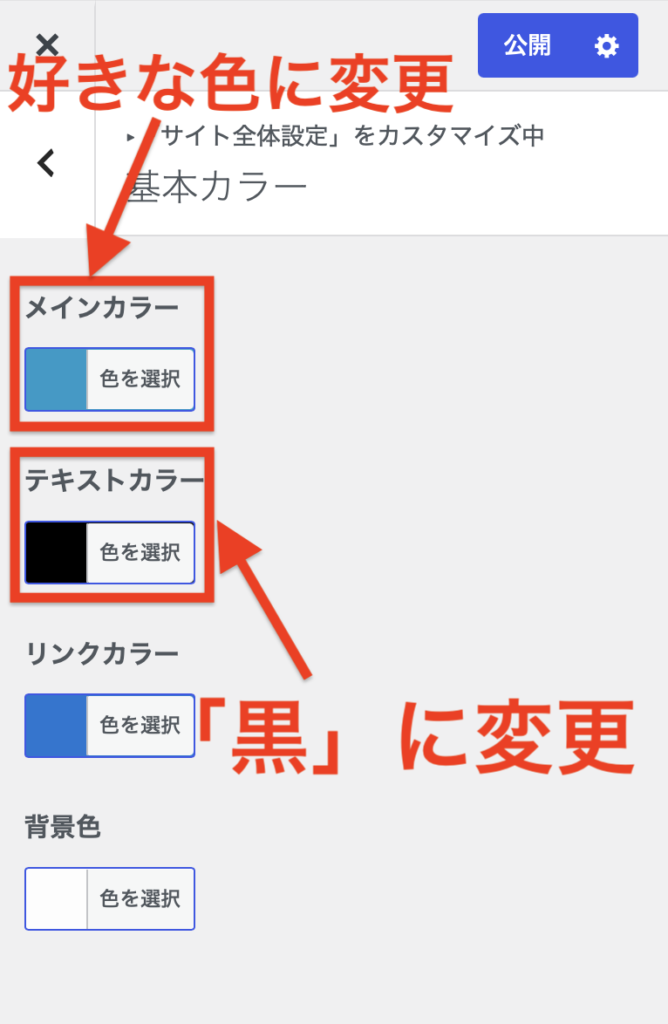
「メインカラー」と「テキストカラー」を変更していきます。
- メインカラー:好きな色でOK(今回は水色:#089cc9)
- テキストカラー:黒(#000000)
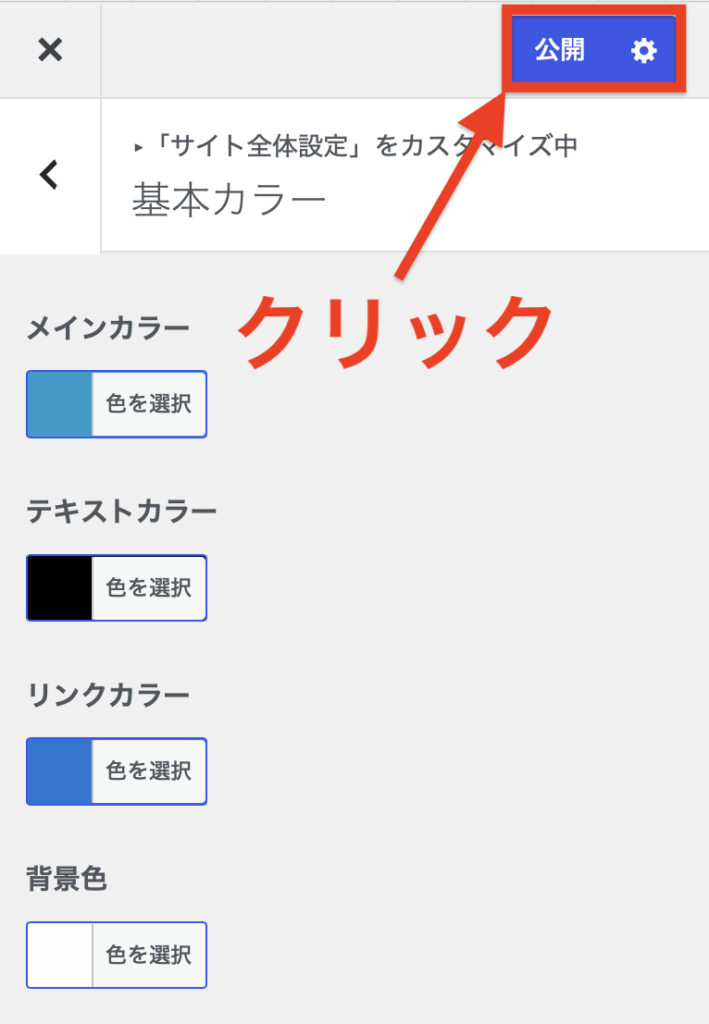
最後に「公開」をクリックして完了です。
以上で、サイトカラーの設定は完了です。
STEP11:固定ページを作成する
サイトカラーの設定ができたら、ヘッダーとフッターに表示する「固定ページ」を作成していきましょう。
✅作成する固定ページ
- プロフィール
- お問い合わせ
- プライバシーポリシー
- サイトマップ
では、プロフィールから作成していきましょう。
プロフィールの作成
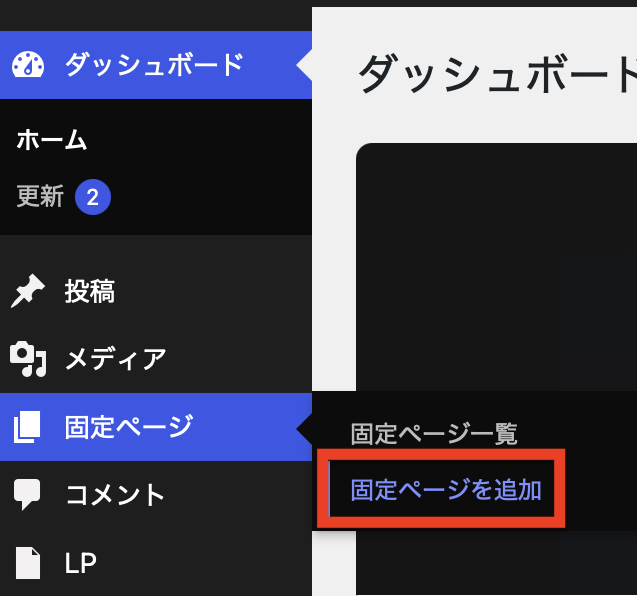
WordPress管理画面の「固定ページ」→「固定ページを追加」をクリックしましょう。
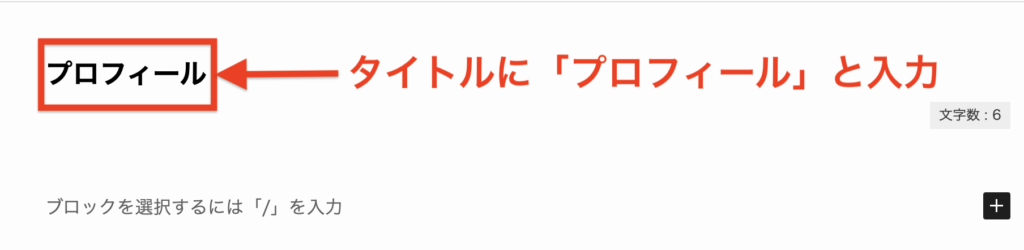
タイトルに「プロフィール」と入力します。
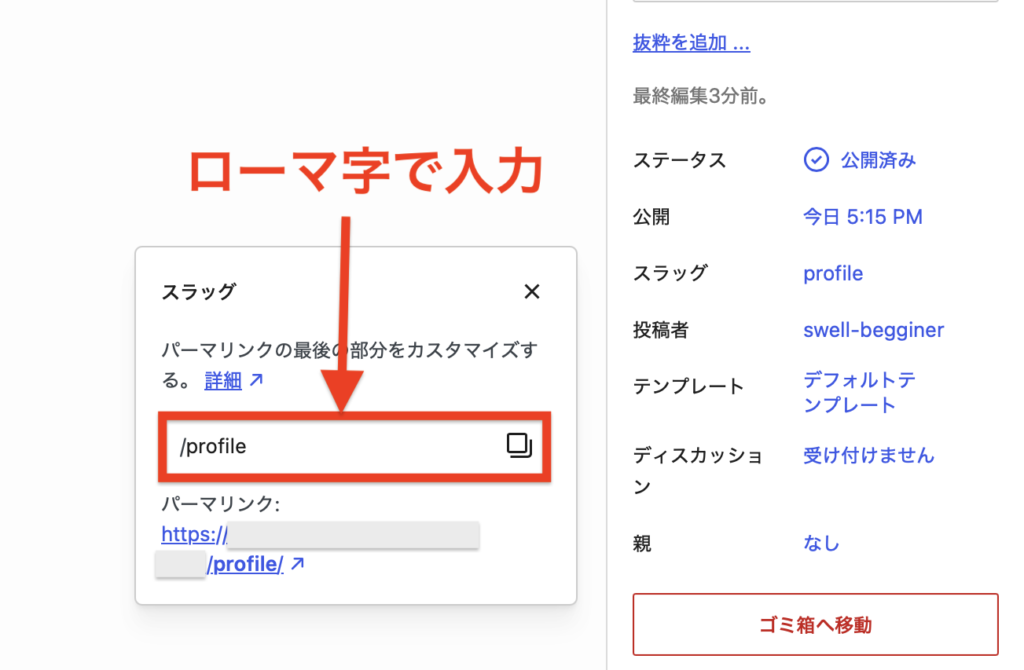
スラッグを「ローマ字(profile)」に変更します。
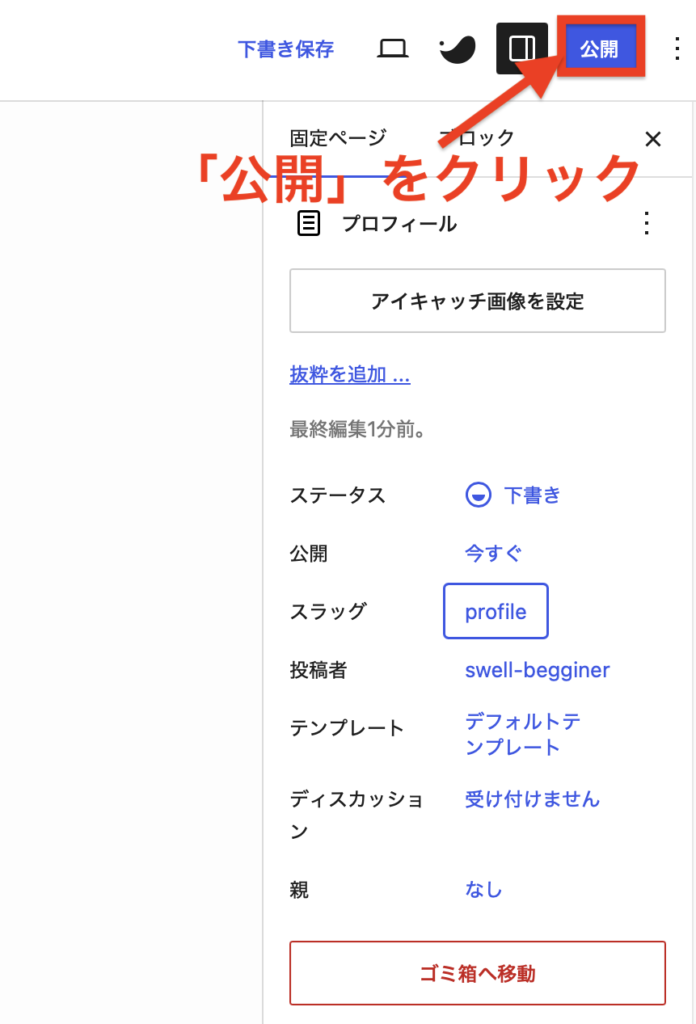
「公開」をクリックして完了です。
以上で、プロフィールの作成は完了です。
お問い合わせの作成
プロフィールと同じ手順で固定ページを作成して、タイトルに「お問い合わせ」・スラッグに「contact」と入力してください。
お問い合わせフォームの作成には、プラグイン「Contact Form 7」が必要です。
Contact Form 7の詳しい設定方法は、こちらの記事を参考にしてください⬇️
プライバシーポリシーの作成
プロフィールと同じ手順で固定ページを作成して、タイトルに「プライバシーポリシー」・スラッグに「privacy-policy」と入力してください。
本文は、テンプレートをベースに作成できます。
当サイトのプライバシーポリシーを参考にしながら、サイト名・URLをご自身のものに変更してください。
カメちゃん「サイト名・URL」「運営者情報」「提携している広告媒体(ASPやアドセンスなど)」を変更すればOKですよ。
サイトマップの作成
サイトマップには「HTMLサイトマップ(読者向け)」と「XMLサイトマップ(Google向け)」の2種類があります。
ここでは、読者向けの「HTMLサイトマップ」を固定ページとして作成します。
プロフィールと同じ手順で固定ページを作成して、タイトルに「サイトマップ」・スラッグに「html-sitemap」と入力してください。
本文へのショートコードの貼り付け方など、詳しい作成方法はこちらの記事を参考にしてください⬇️
STEP12:ヘッダーを設定する
固定ページが作成できたら、次は「ヘッダー」の設定をしていきましょう。
ヘッダーの中の「グローバルナビ」メニューを作成をして、外観を整えていきます。
グローバルナビの作成
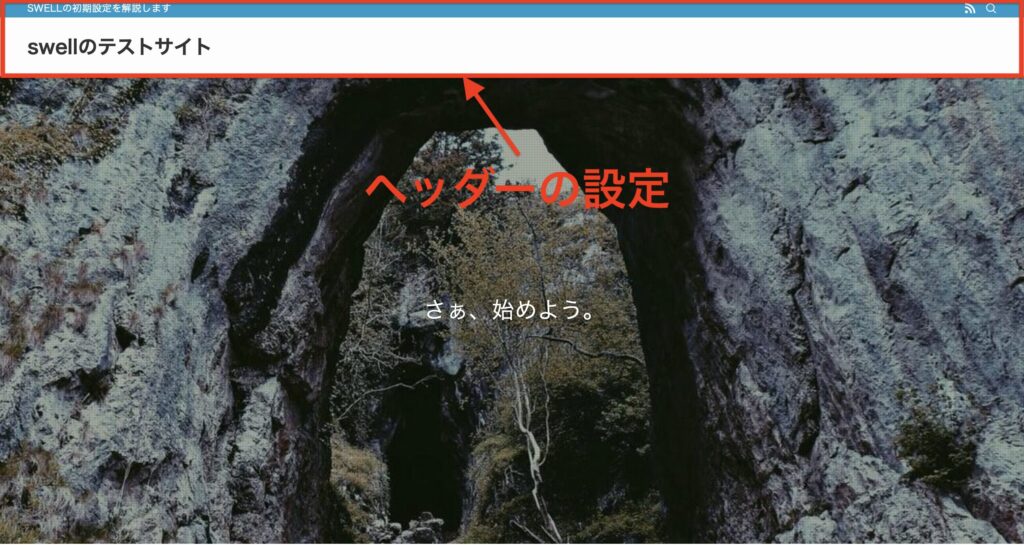
ではまず、ヘッダーの中の「グローバルナビ」から作成していきましょう。
✅グローバルナビの作成手順(5STEP)
WordPress管理画面の「外観」→「メニュー」をクリックしましょう。
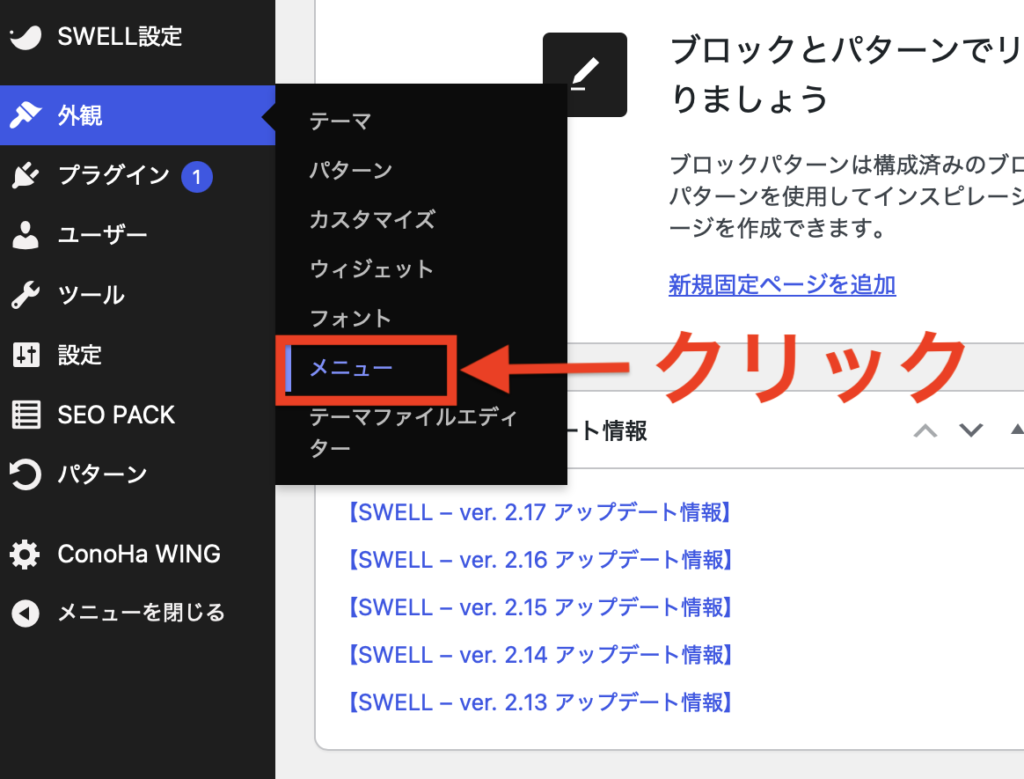
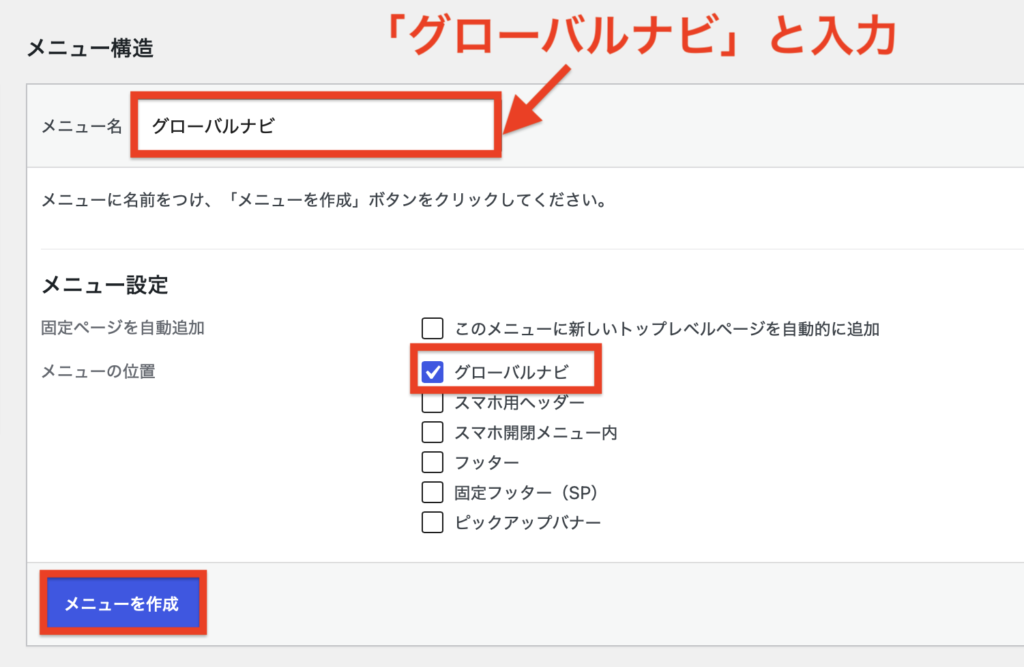
メニューに「グローバルナビ」と入力し、メニュー位置は「グローバルナビ」にチェックを入れます。
入力できたら、「メニューを作成」をクリックします。
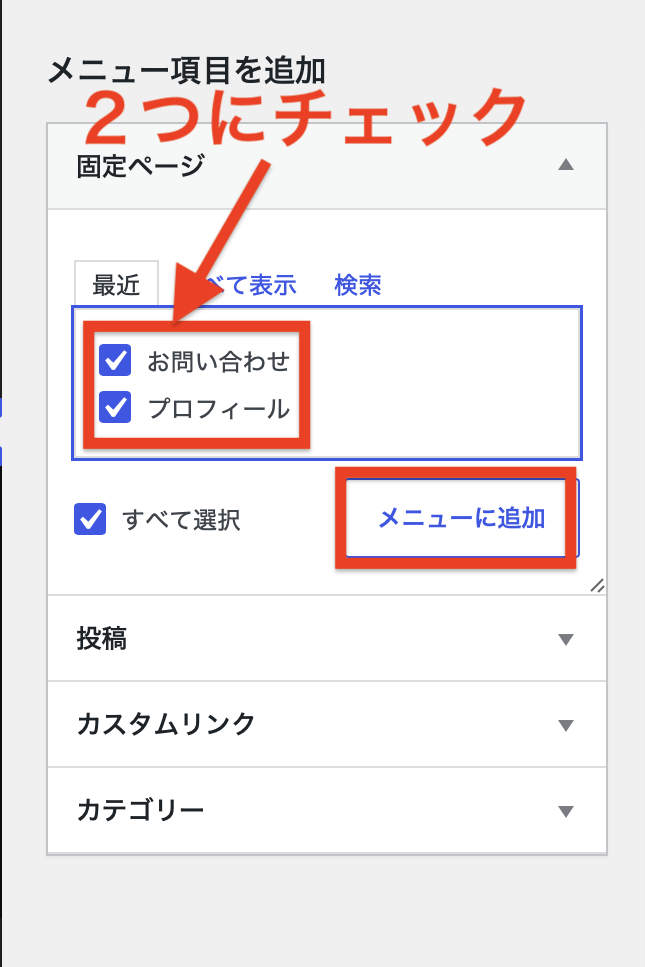
メニュー項目を追加の固定ページの中から、「お問い合わせ」「プロフィール」にチェックを入れて、「メニューに追加」をクリックします。
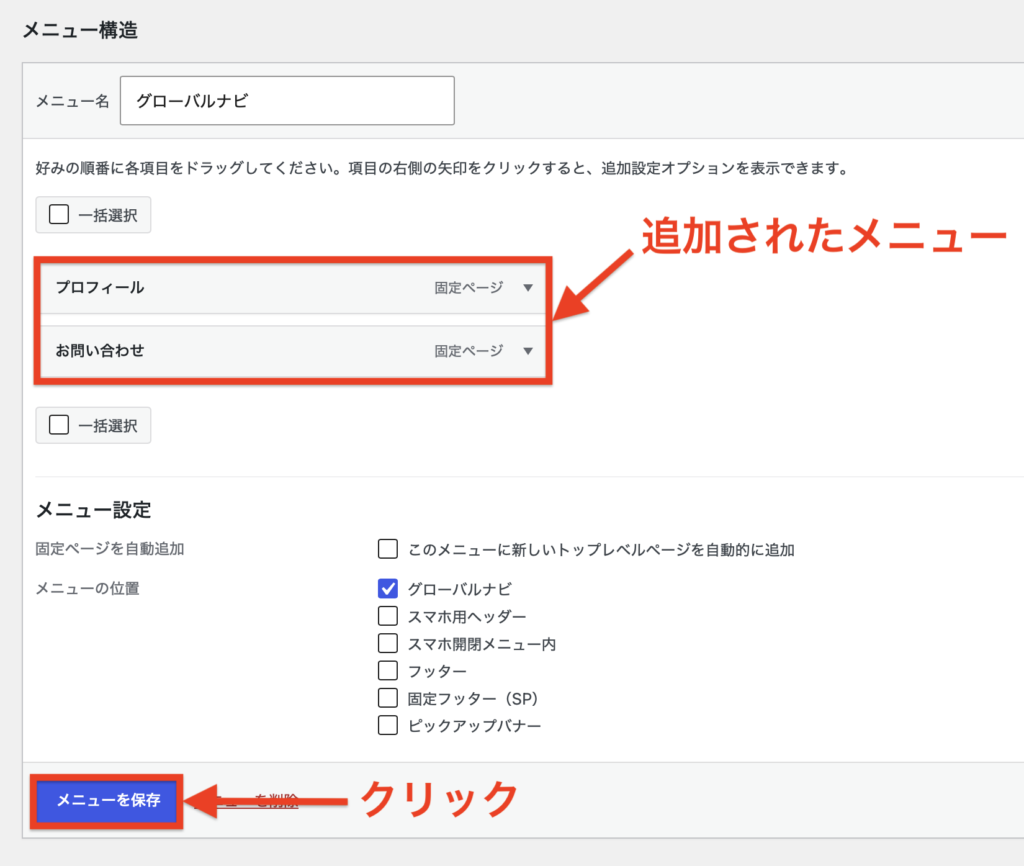
メニューが追加されたことを確認して、「メニューを保存」をクリックします。
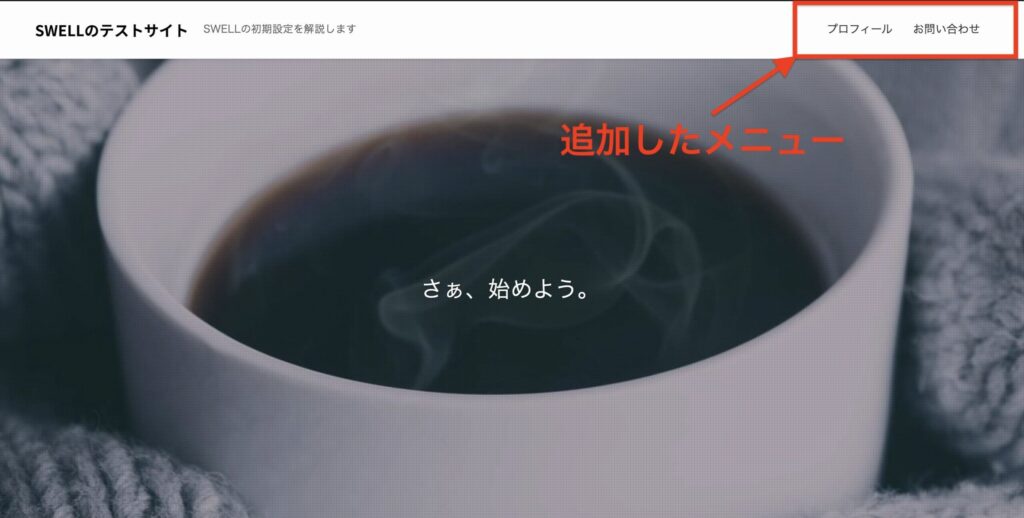
トップページを表示して、ヘッダーに「プロフィール」「お問い合わせ」が表示されていればOKです。
以上で、グローバルナビの作成は完了です。
ヘッダーの外観
続いて、ヘッダーの外観を整えていきましょう。
✅ヘッダー外観の作成手順(7STEP)
WordPress管理画面の「外観」→「カスタマイズ」をクリックしましょう。
WordPress設定の中の「ヘッダー」をクリックします。
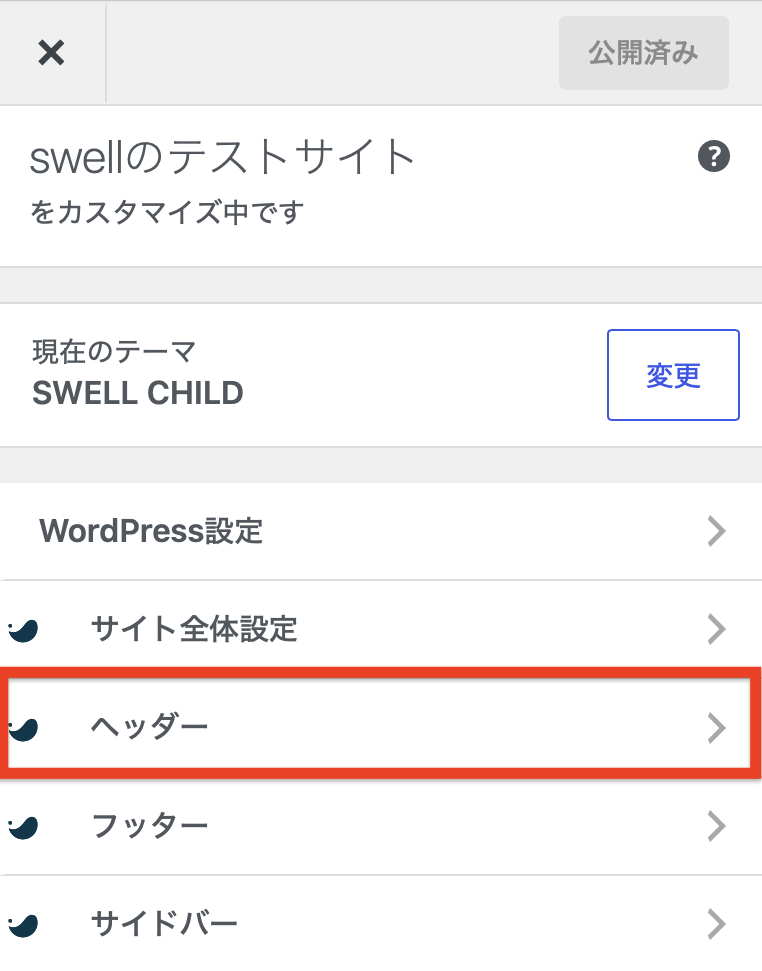
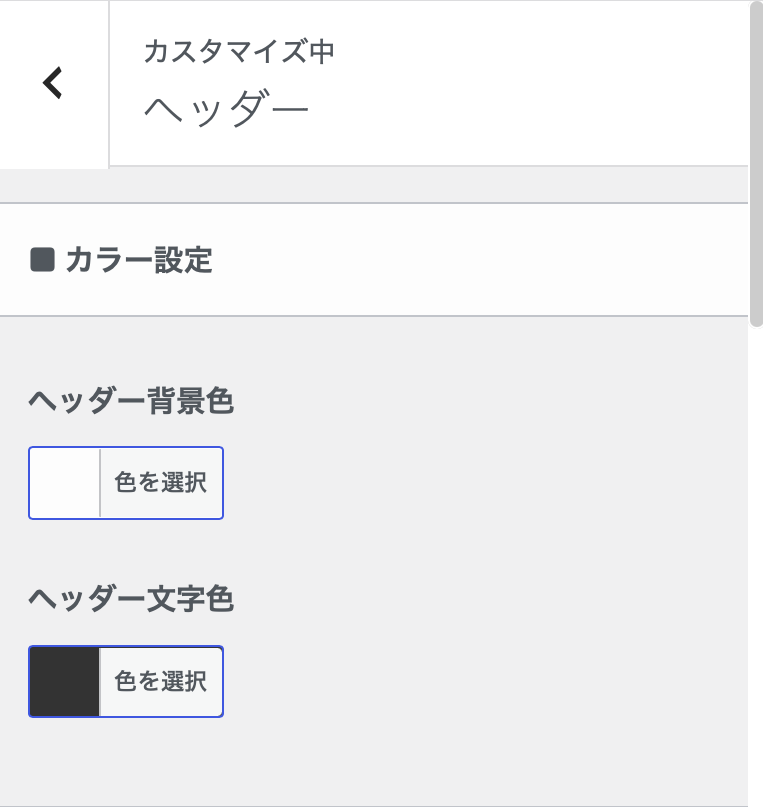
ヘッダーの「背景色」「文字色」を好みの色に設定していきましょう。
※このままでも綺麗な見た目になるので、今回は初期設定のままにしておきます。
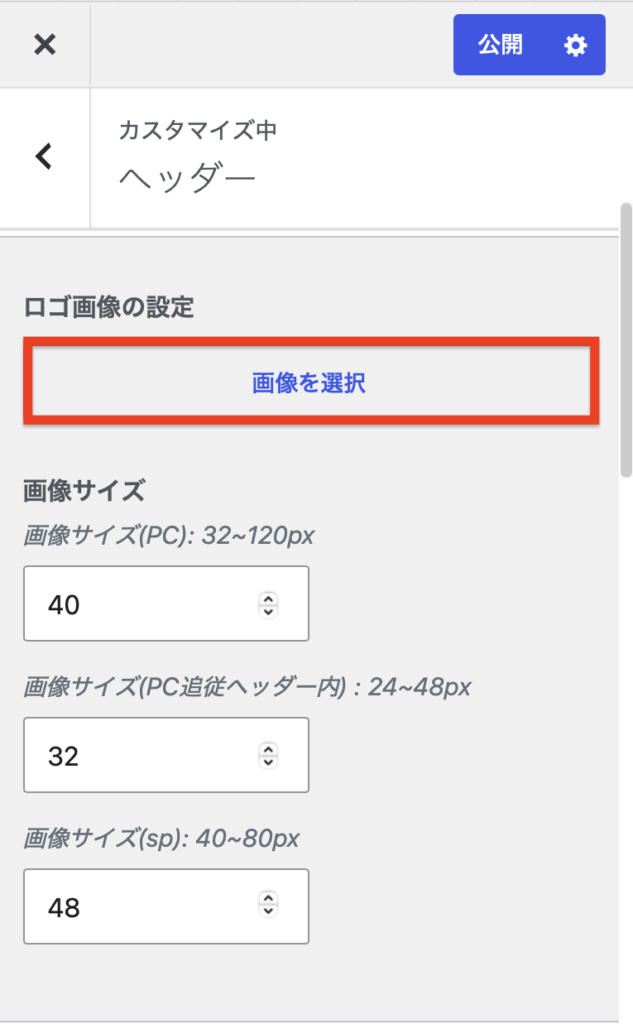
ヘッダーのロゴ画像をアップロードしていきます。
ロゴ画像は、Canvaで作成しましょう。
画像サイズは、500×100pxがおすすめです。
画像が作成できたら、「画像を選択」をクリックして、画像をアップロードしていきます。
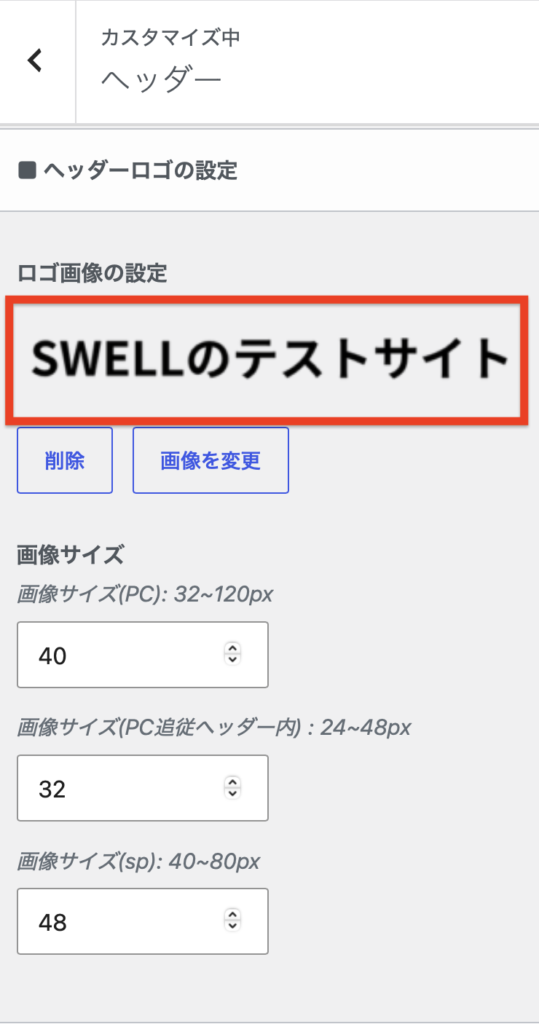
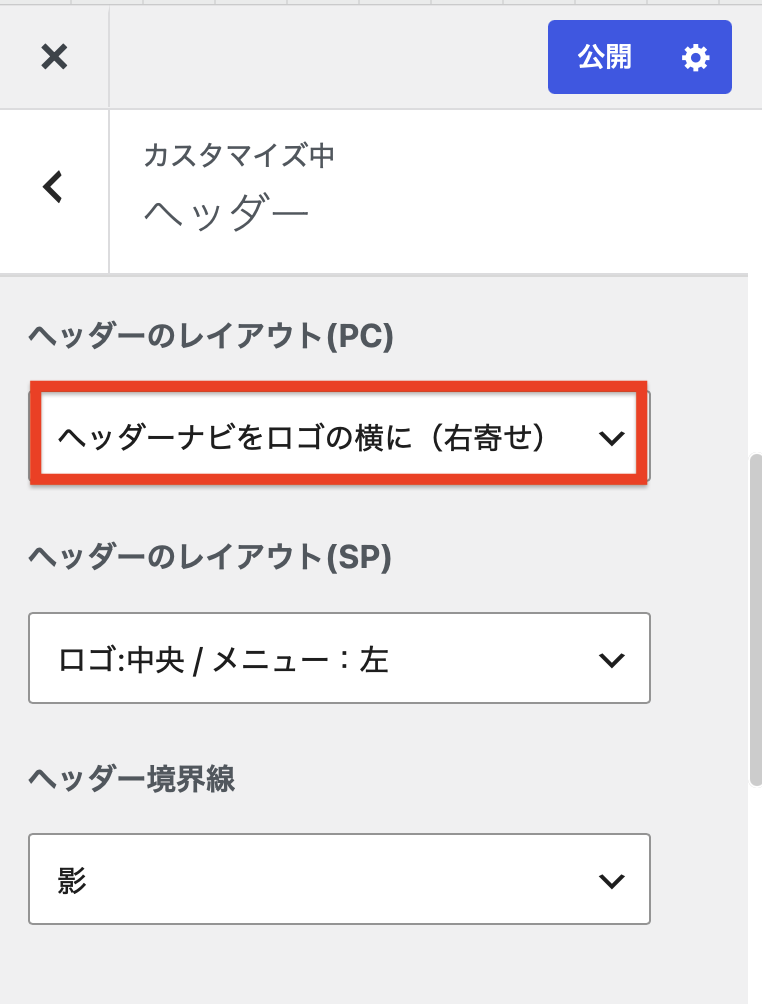
ヘッダーのレイアウト設定をしていきます。
4種類から選択できますので、好みのデザインを選択してください。
今回は、当サイトでも設定している「ヘッダーナビをロゴの横に(右寄せ)」にしていきます。
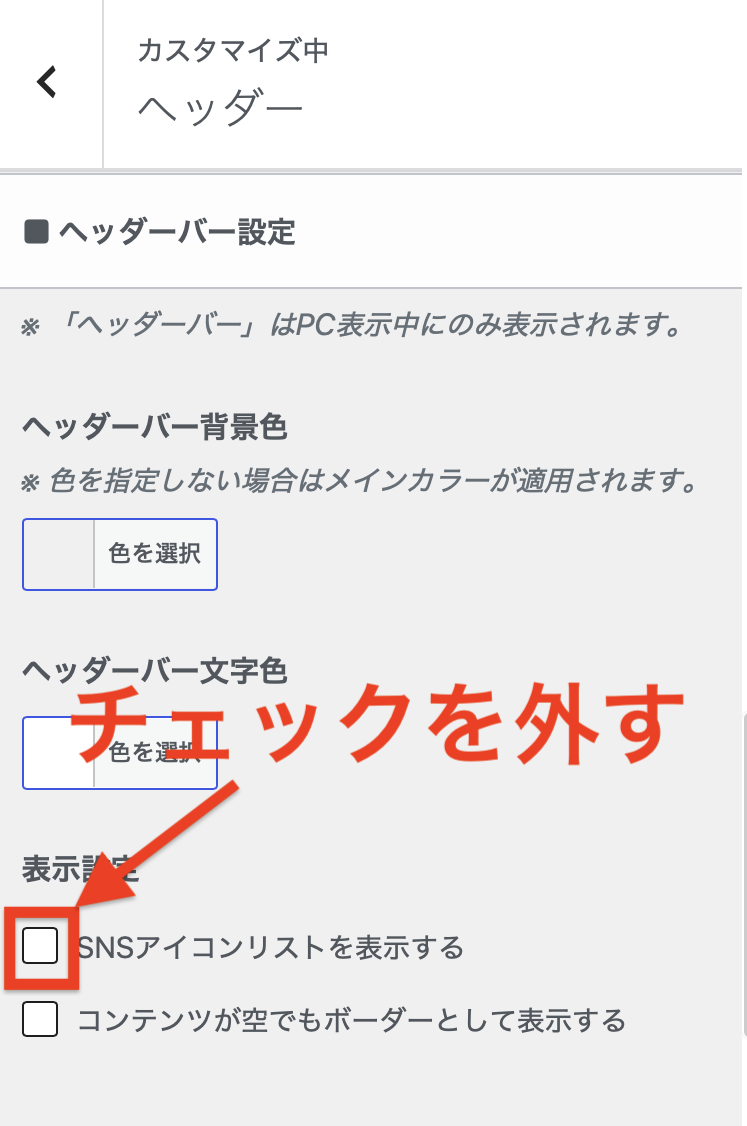
ヘッダーの右上に表示されているSNSアイコンリストを削除していきます。
表示設定の「SNSアイコンリストを表示する」のチェックを外しましょう。
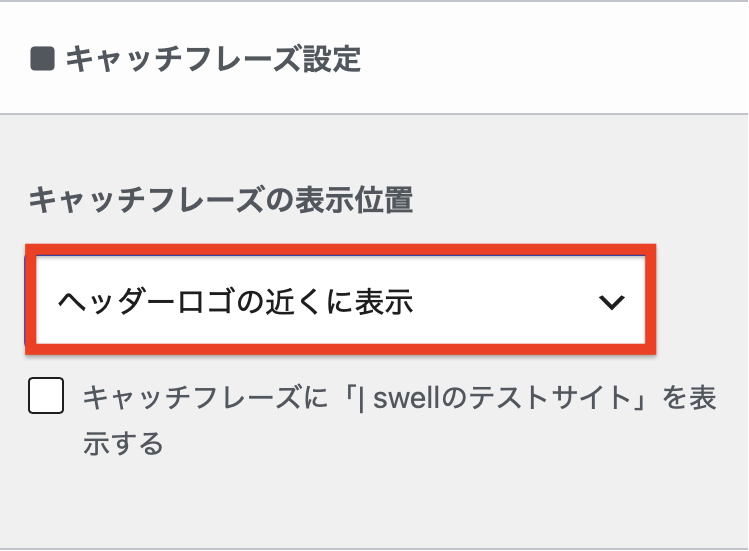
ヘッダー左上に表示されている「キャッチフレーズ」の位置を変更しておきましょう。
キャッチフレーズの表示位置を「ヘッダーロゴの近くに表示」に設定します。
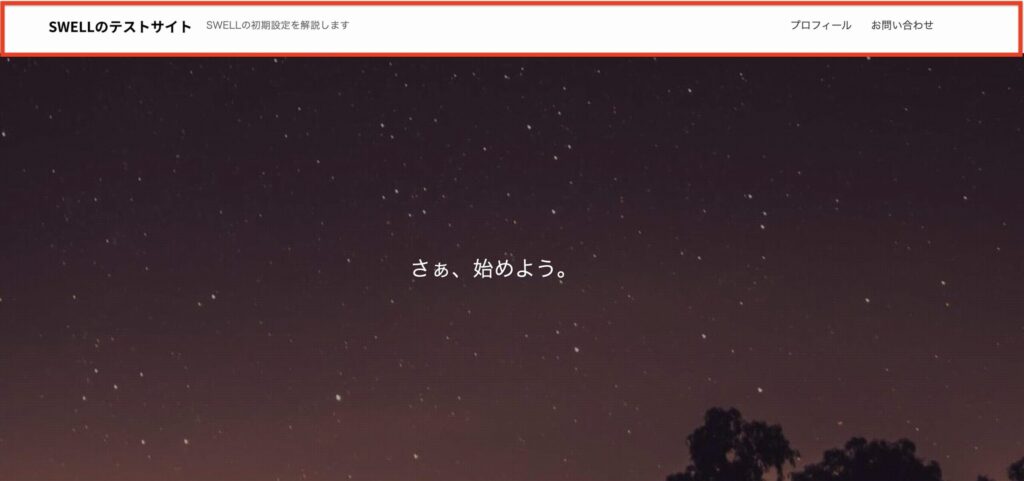
以上で、ヘッダー外観の設定は完了です。
トップページを確認して、ヘッダーが下記画像のように表示されていればOKです。
STEP13:フッターを設定する
続いて、トップページ下部の「フッター」の設定をしていきましょう。
✅フッターの作成手順(5STEP)
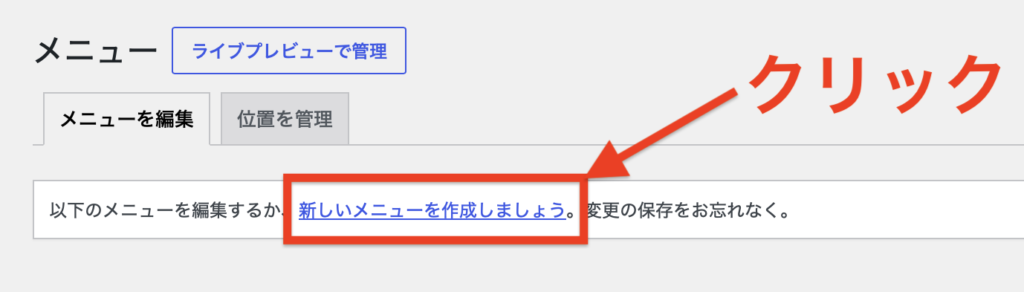
WordPress管理画面の「外観」→「メニュー」をクリックしましょう。
「新しいメニューを作成しましょう」をクリックします。
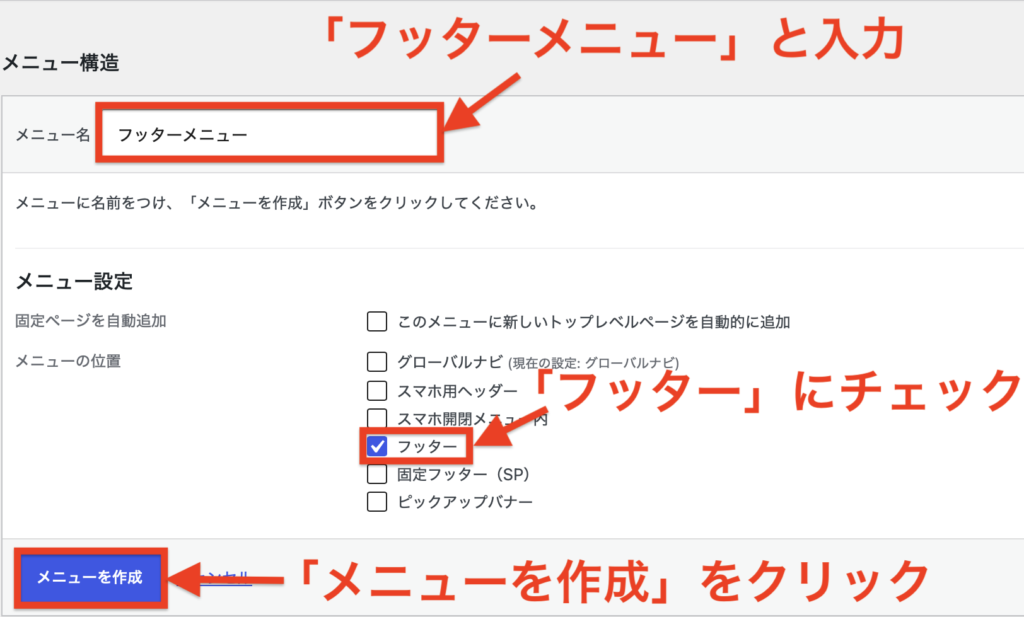
メニュー名に「フッターメニュー」と入力し、メニュー位置は「フッター」にチェックを入れます。
入力できたら、「メニューを作成」をクリックします。
固定ページの「サイトマップ」「プライバシーポリシー」にチェックを入れて、「メニューに追加」をクリックします。
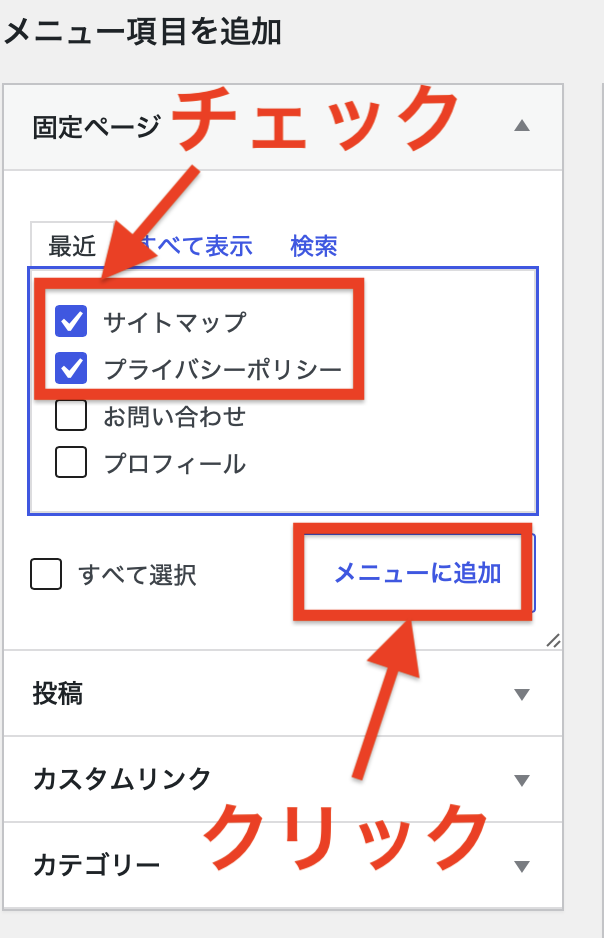
項目が追加されたことを確認して、「メニューを保存」をクリックしたら完了です。
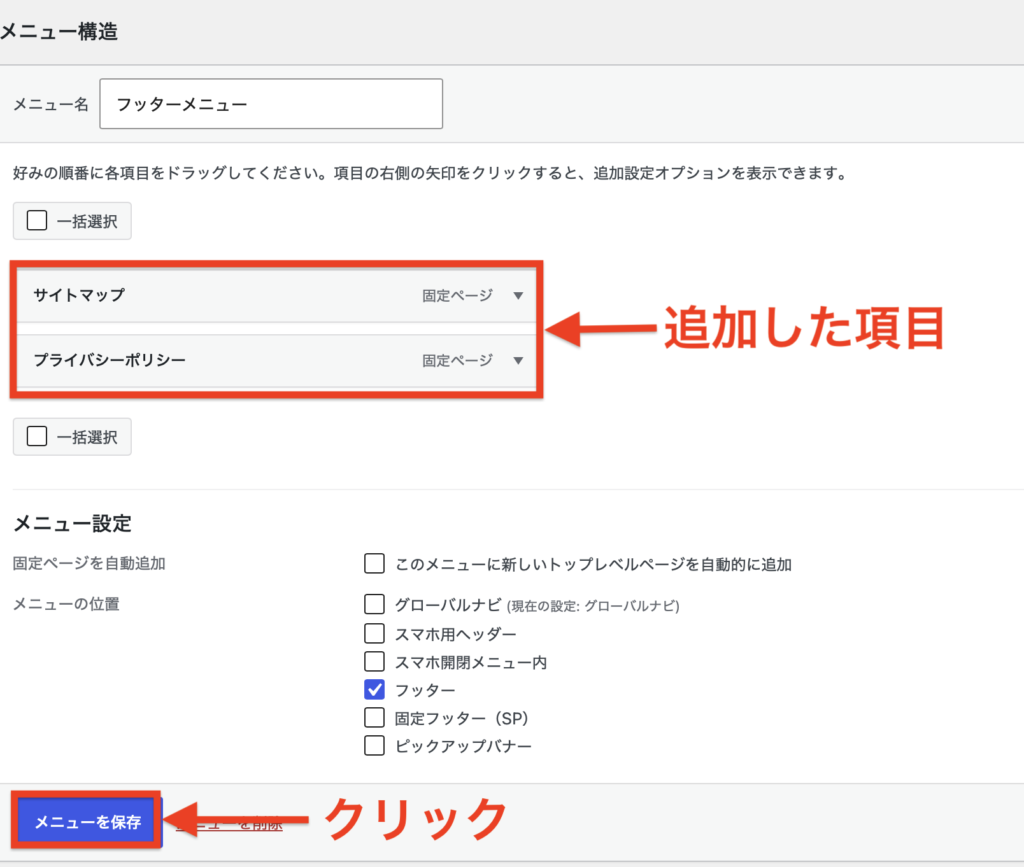
以上で、フッターメニューの作成は完了です。
トップページを表示して、下画像のようにフッターが表示されていればOKです。
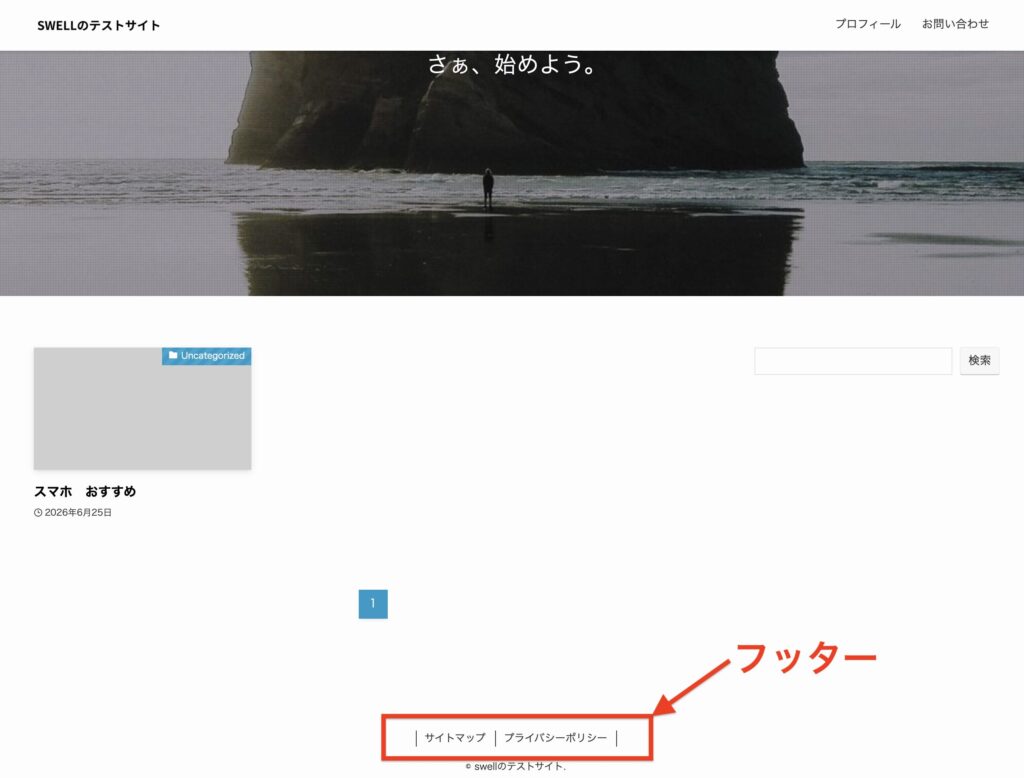
以上で、フッターの作成は完了です。
STEP14:サンプル記事を4〜5記事作成する(タイトルのみでもOK)
フッターの作成ができたら、サンプル記事を4〜5本投稿しておきましょう。
この段階では、記事の中身は空でも大丈夫ですので、タイトルだけ入力して公開しておけばOKです。
✅サンプル記事を用意する理由
- サイドバーの人気記事ウィジェットに記事が必要
- カテゴリーに記事を振り分けるため
STEP17で設定する「サイドバーの人気記事」に記事が必要になるので、この段階で作成しておきましょう。
✅サンプル記事の作成手順(5STEP)
WordPress管理画面の「投稿」→「投稿を追加」をクリックしましょう。
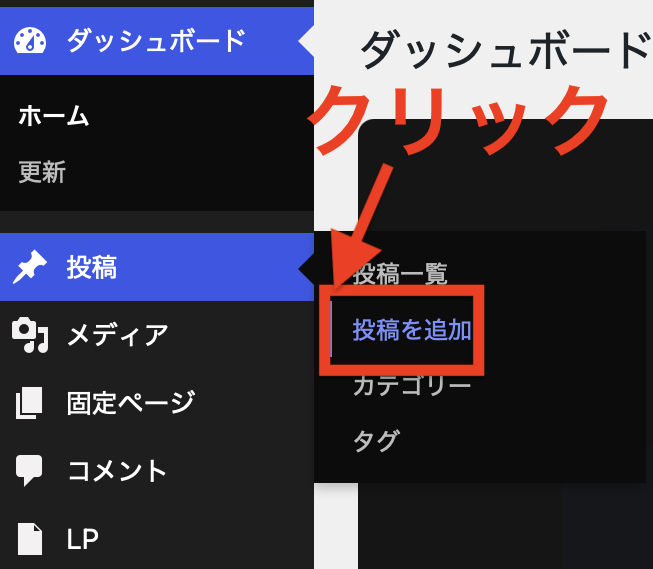
タイトルと本文を入力します。(※サンプル記事のため、タイトルのみでもOKです。)
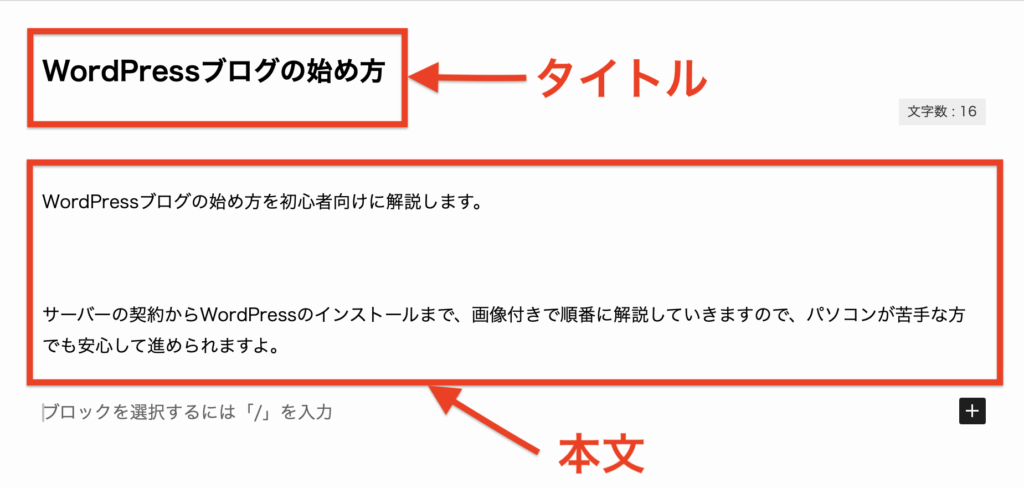
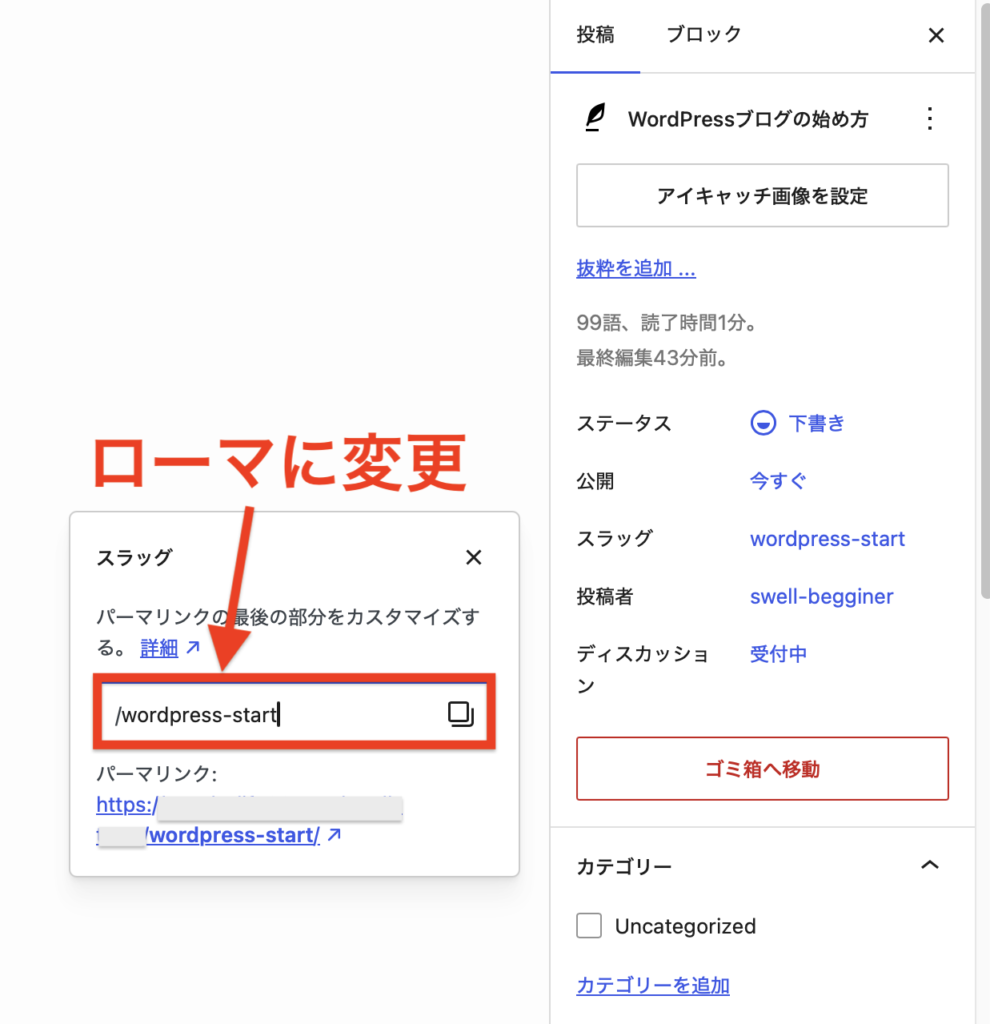
スラッグをローマ字に変更します。
今回は「wordpress-start」と入力していきます。
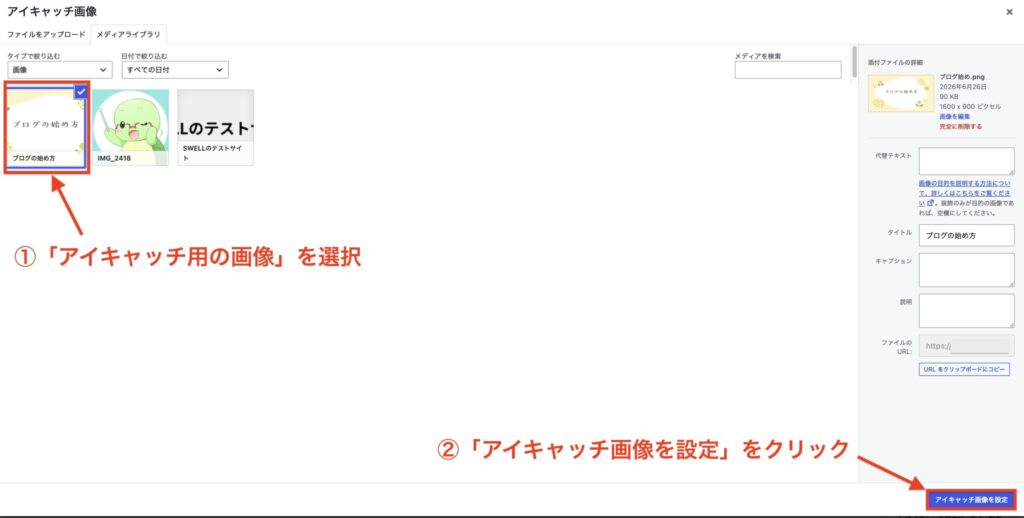
記事を開いた時に表示される「アイキャッチ画像」を設定していきます。
アイキャッチ画像は、Canvaで作成するのがおすすめです。
サイズは1200×630pxで作成して、設定していきましょう。
作成できたら、「①画像をアップロードして選択」→「②アイキャッチ画像を設定」をクリックします。
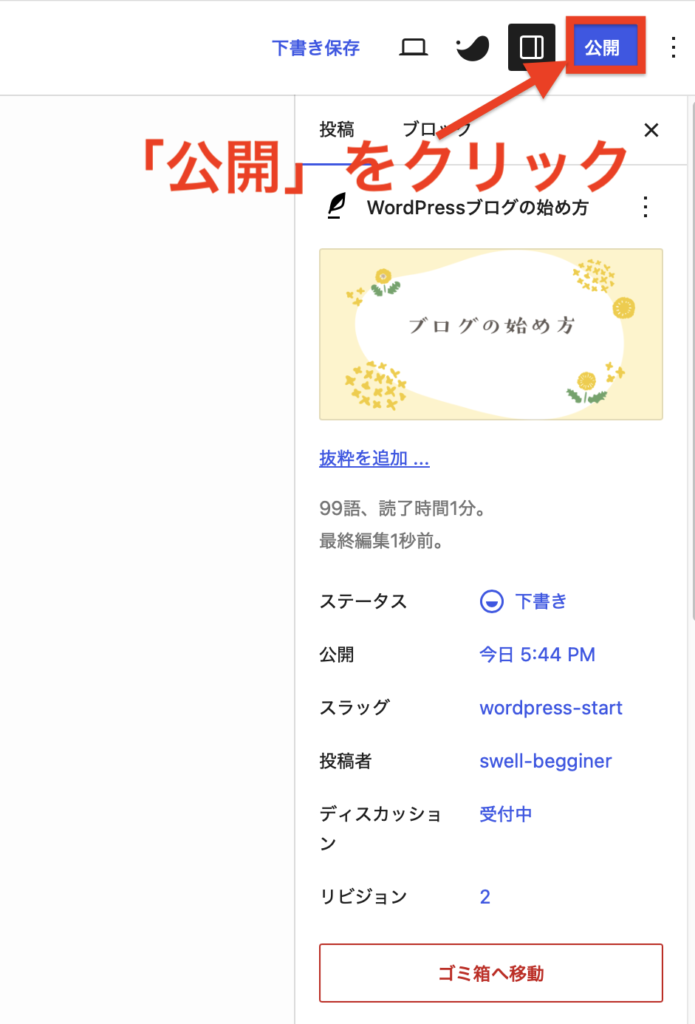
右上の「公開」をクリックしたら完了です。
同じ手順で4〜5本分繰り返して、サンプル記事を作成していきましょう。
下記の図のようになっていればOKです。
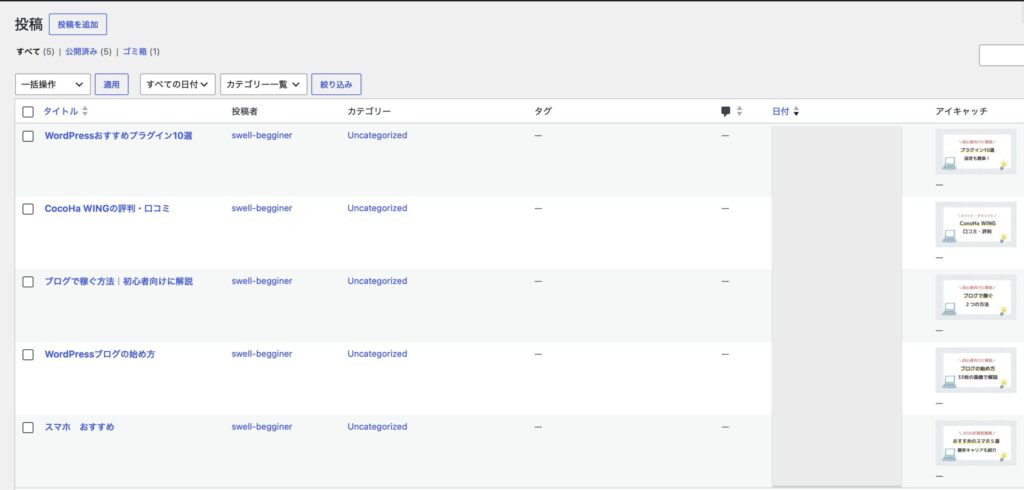
以上で、サンプル記事の作成は完了です。
STEP15:カテゴリーを作成する
サンプル記事が作成できたら、カテゴリーを作成していきましょう。
✅カテゴリーとは
記事をテーマごとに分類するための仕組みのことで、整えることで、読者が目的の記事を見つけやすくなります。
今回は、以下の4つのカテゴリーを作成します。
✅作成するカテゴリー4つ
- ブログの始め方
- WordPress
- レンタルサーバー
- プラグイン
カメちゃんすでに書く記事のカテゴリーが決まっている場合は、ご自身のジャンルに合わせて自由に変更してくださいね。
「カテゴリーを作成」→「記事をカテゴリーに振り分け」→「カテゴリーをヘッダーに追加」の流れで解説していきます。
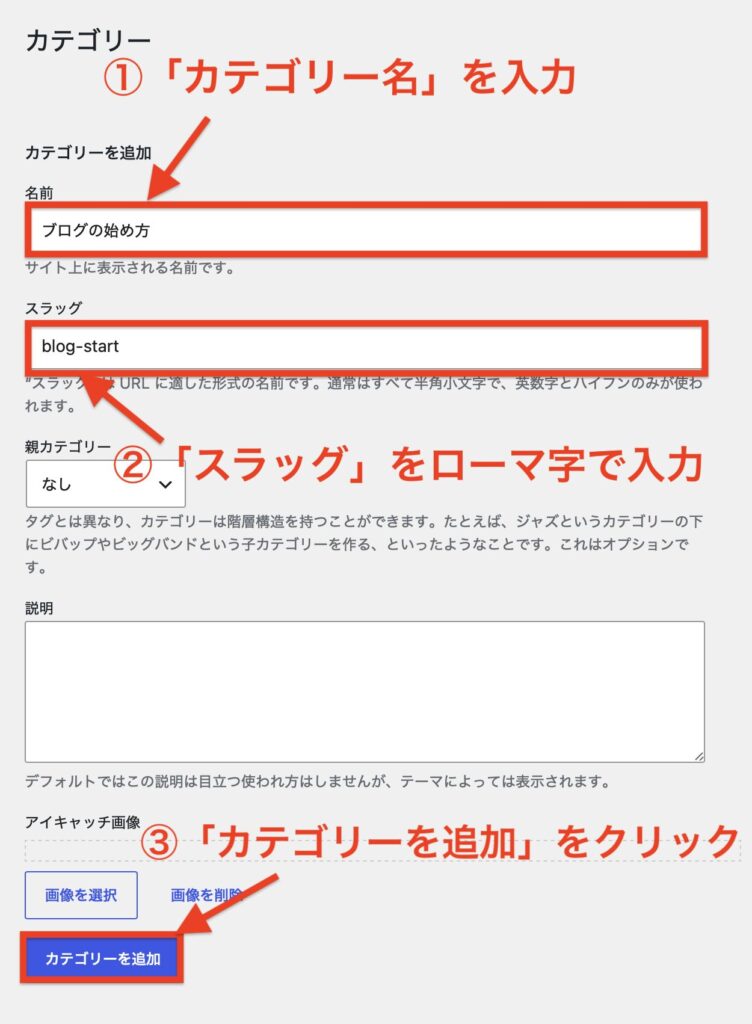
✅カテゴリーの作成手順(3STEP)
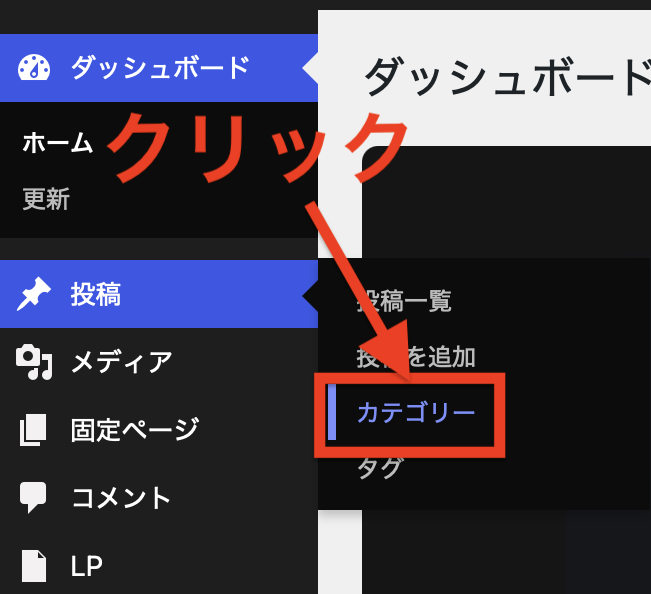
WordPress管理画面の「投稿」→「カテゴリー」をクリックしましょう。
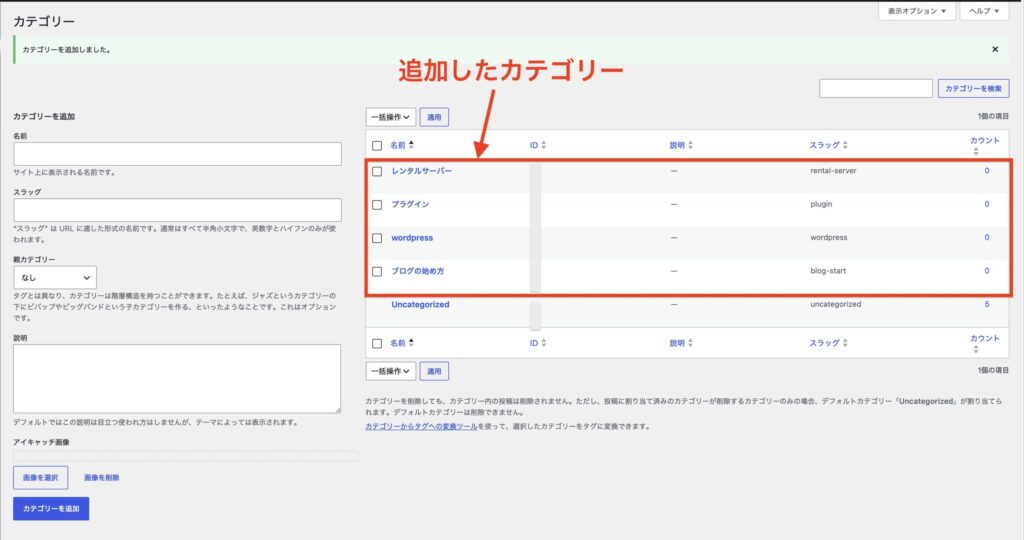
①「名前」②「スラッグ」を入力して、③「カテゴリーを追加」をクリックします。
同じ手順で残り3つのカテゴリーを作成します。
下記の画像のように追加できていればOKです。
 カメちゃん
カメちゃんカテゴリーが作成できたら、記事をカテゴリーに振り分けていきましょう。
✅カテゴリーの振り分け手順(5STEP)
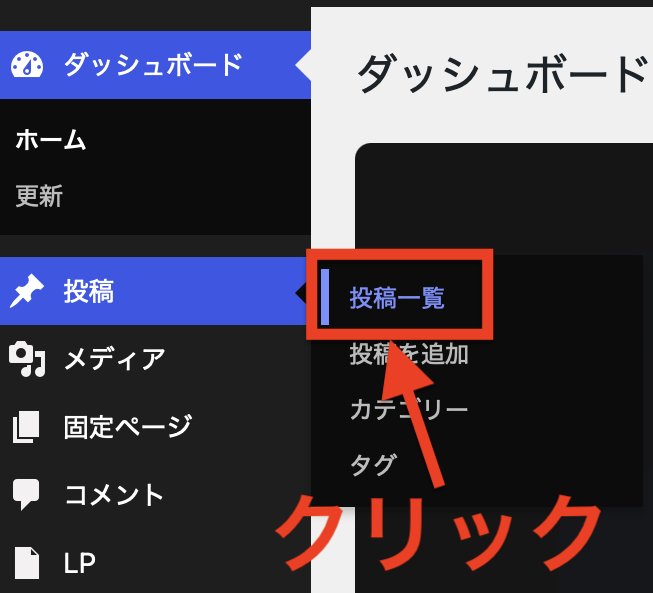
WordPress管理画面の「投稿」→「投稿一覧」をクリックしましょう。
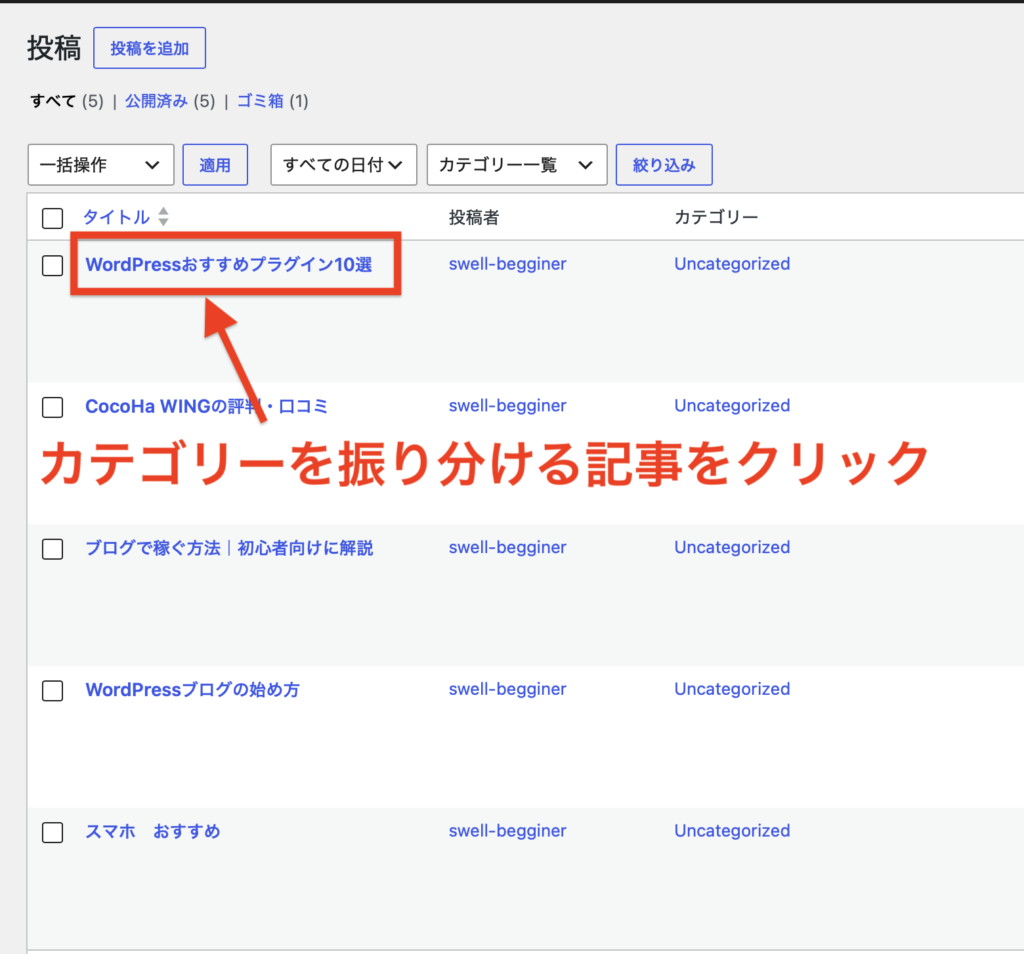
カテゴリーに振り分けたい記事のタイトルをクリックして、編集画面を開きましょう。
今回は、「WordPressおすすめプラグイン10選」の記事を振り分けてみます。
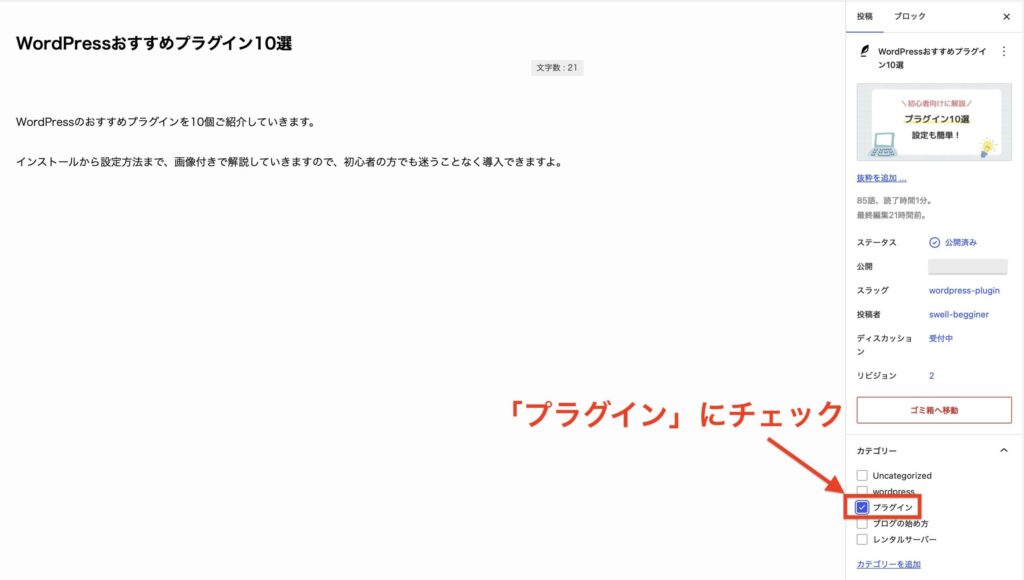
右メニューのカテゴリーの中から、該当するカテゴリーにチェックを入れます。
今回は「プラグイン」にチェックを入れます。
画面右上の「保存」をクリックして、カテゴリーの振り分けは完了です。
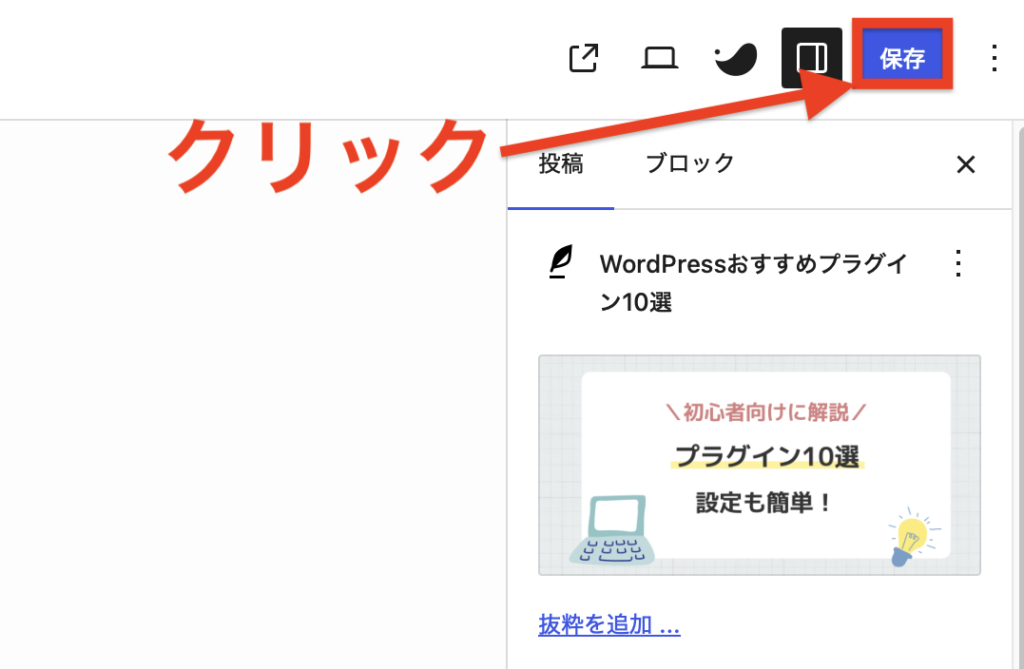
同じ手順で、残りの3つのカテゴリーを振り分けしましょう。
カテゴリーの振り分けが完成すると、以下のような画面になります。
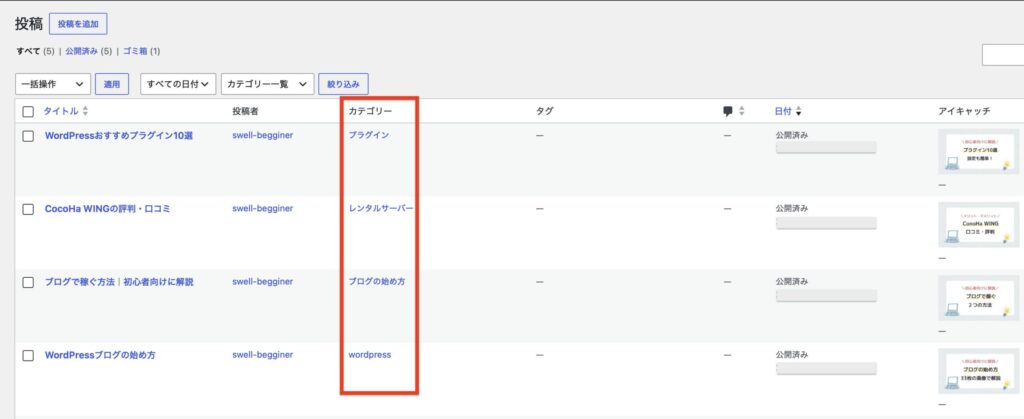
以上で、カテゴリーの振り分けは完了です。
トップページは、以下のようになります。
✅カテゴリーの振り分けが完了したトップページ
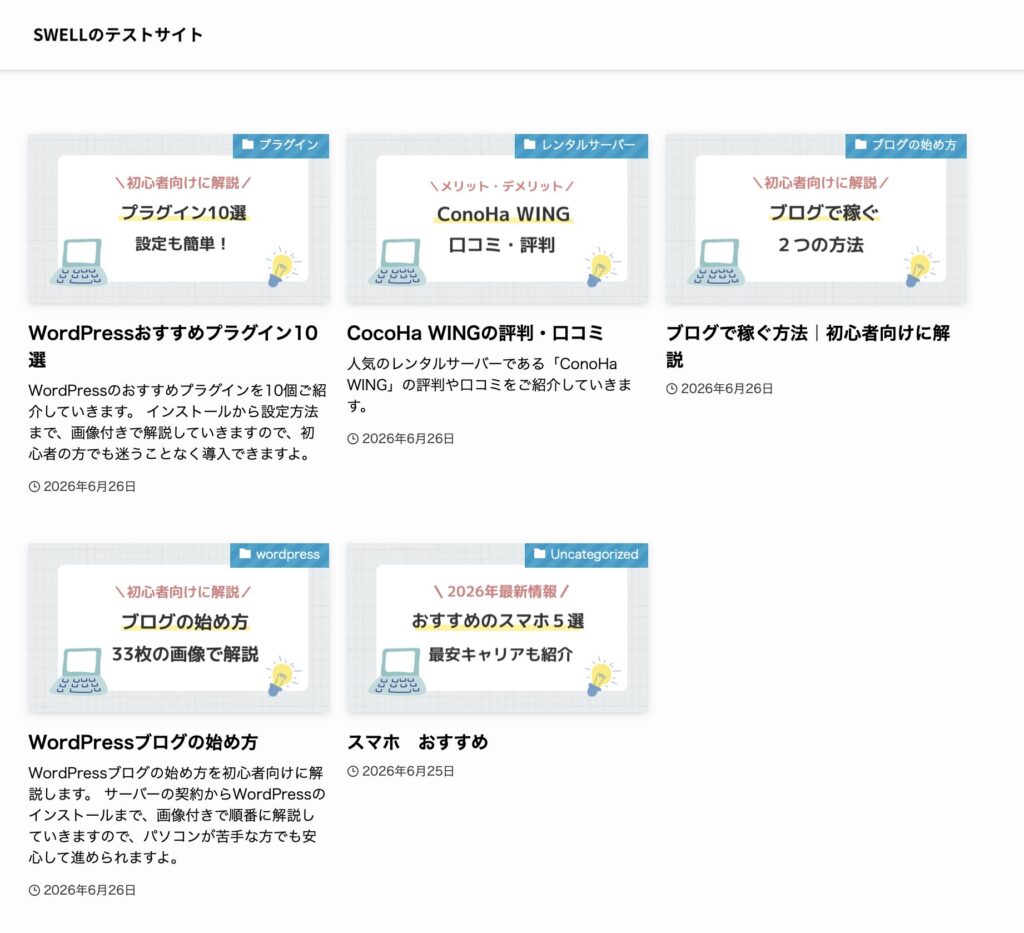
カテゴリーが作成できたので、2つほどヘッダーメニューに追加しておきましょう。
今回は、「WordPress」と「レンタルサーバー」を追加していきます。
✅ヘッダーへの追加手順(3STEP)
WordPress管理画面の「外観」→「メニュー」をクリックしましょう。
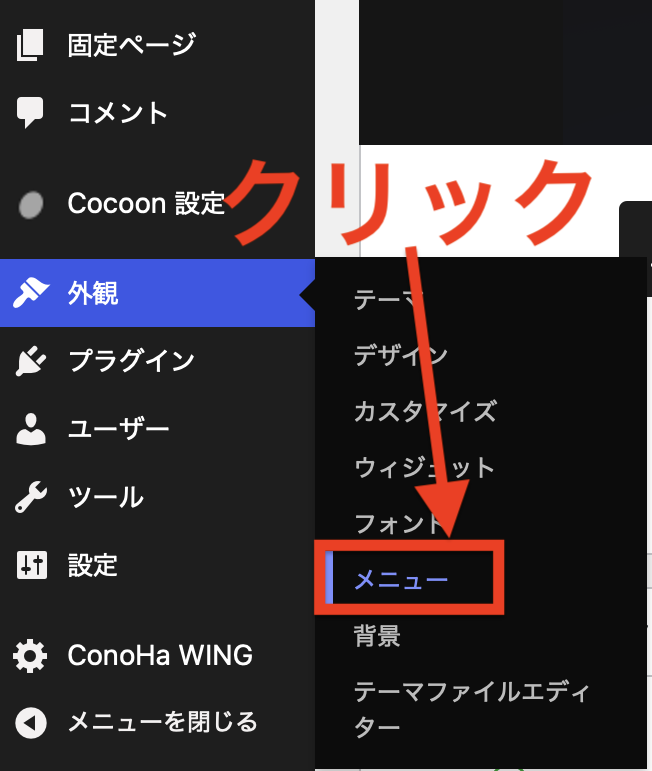
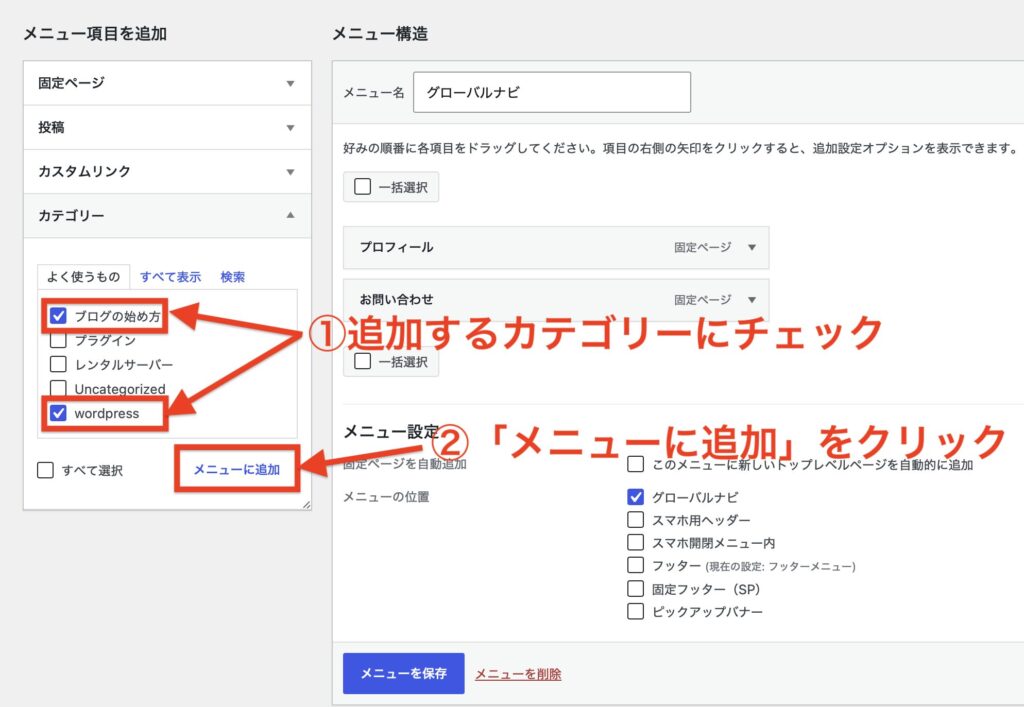
メニュー項目を追加からカテゴリーをクリックして、①「追加するカテゴリー」にチェックを入れます。
チェックを入れたら、②「メニューに追加」をクリックします。
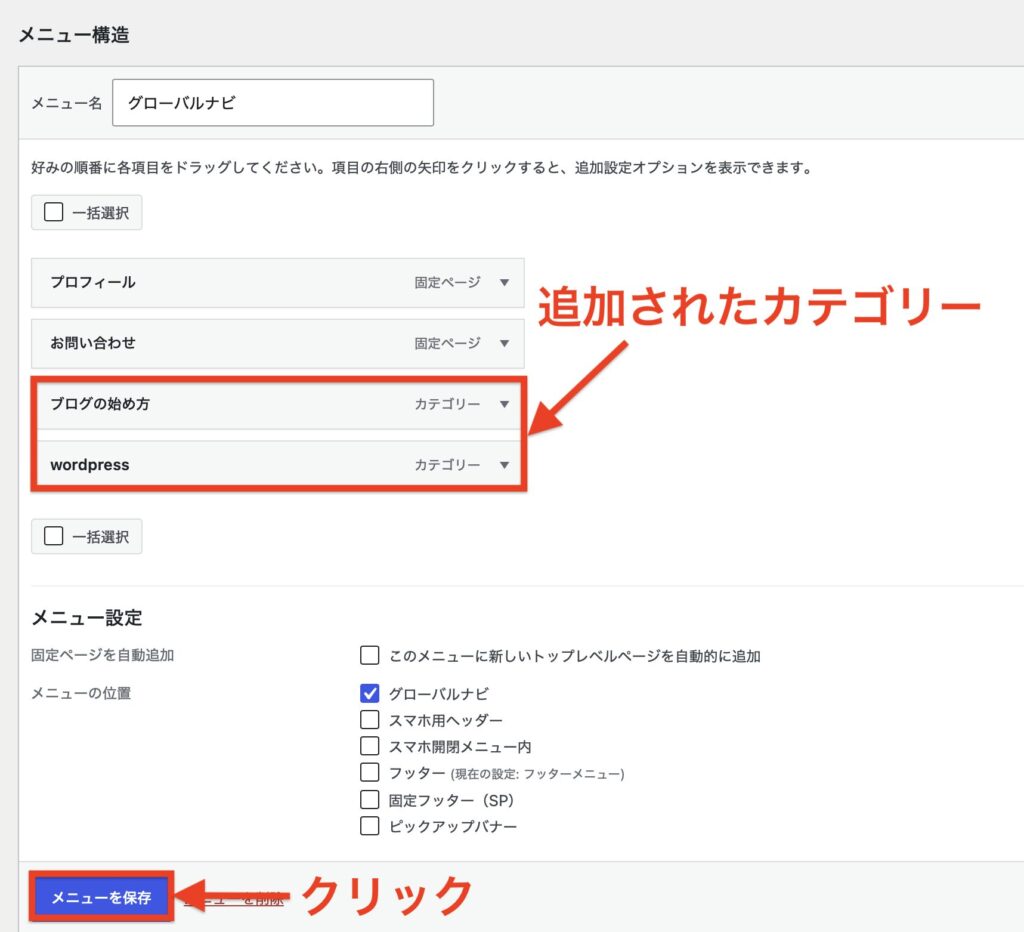
カテゴリーが追加されたことを確認して、「メニューを保存」をクリックしたら完了です。
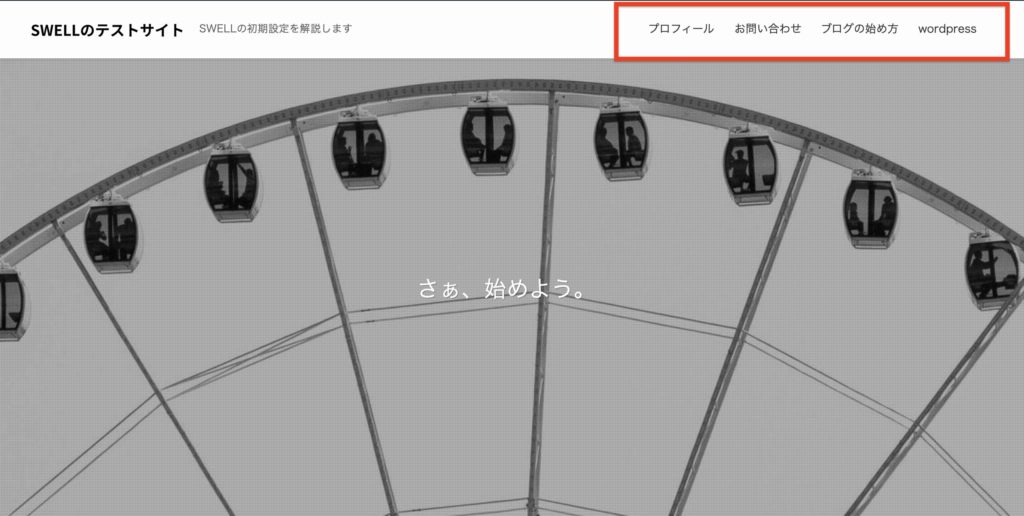
トップページを表示して、ヘッダーが下記のようになっていればOKです。
以上で、カテゴリーの作成は完了です。
STEP16:サイドバーに項目を追加する
カテゴリーの設定ができたら、サイドバーに項目を追加していきましょう。
現在は、「検索」のみが表示されている状態ですので、下記の項目を追加して、サイドバーを整えていきましょう。
✅サイドバーに追加する項目
- プロフィール
- 人気記事
- カテゴリー
カメちゃんやり方はすべて同じなので、「プロフィール」を例に解説していきます。
✅サイドバーへの追加手順(5STEP)
WordPress管理画面から「外観」→「ウィジェット」をクリックしましょう。
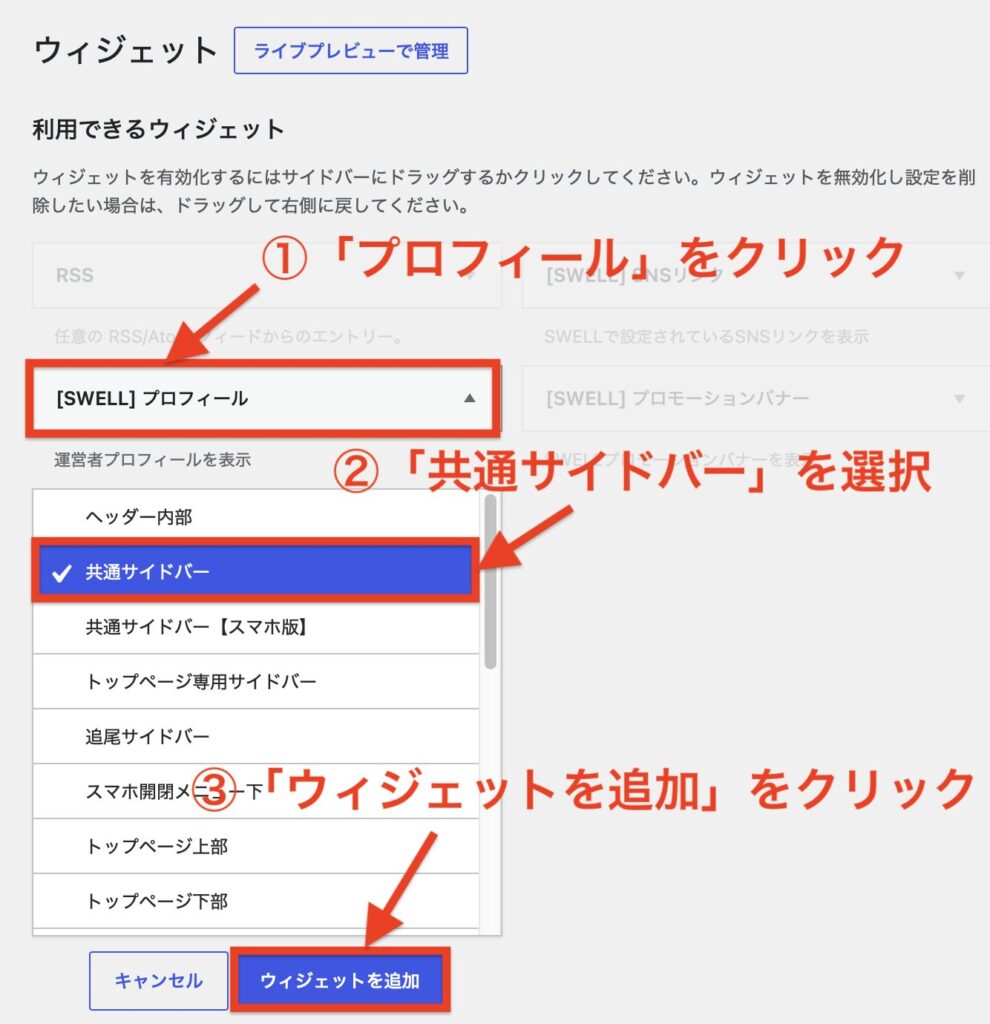
利用できるウィジェットの中から、①「プロフィール」をクリックします。
②「共通サイドバー」を選択して、③「ウィジェットを追加」をクリックします。
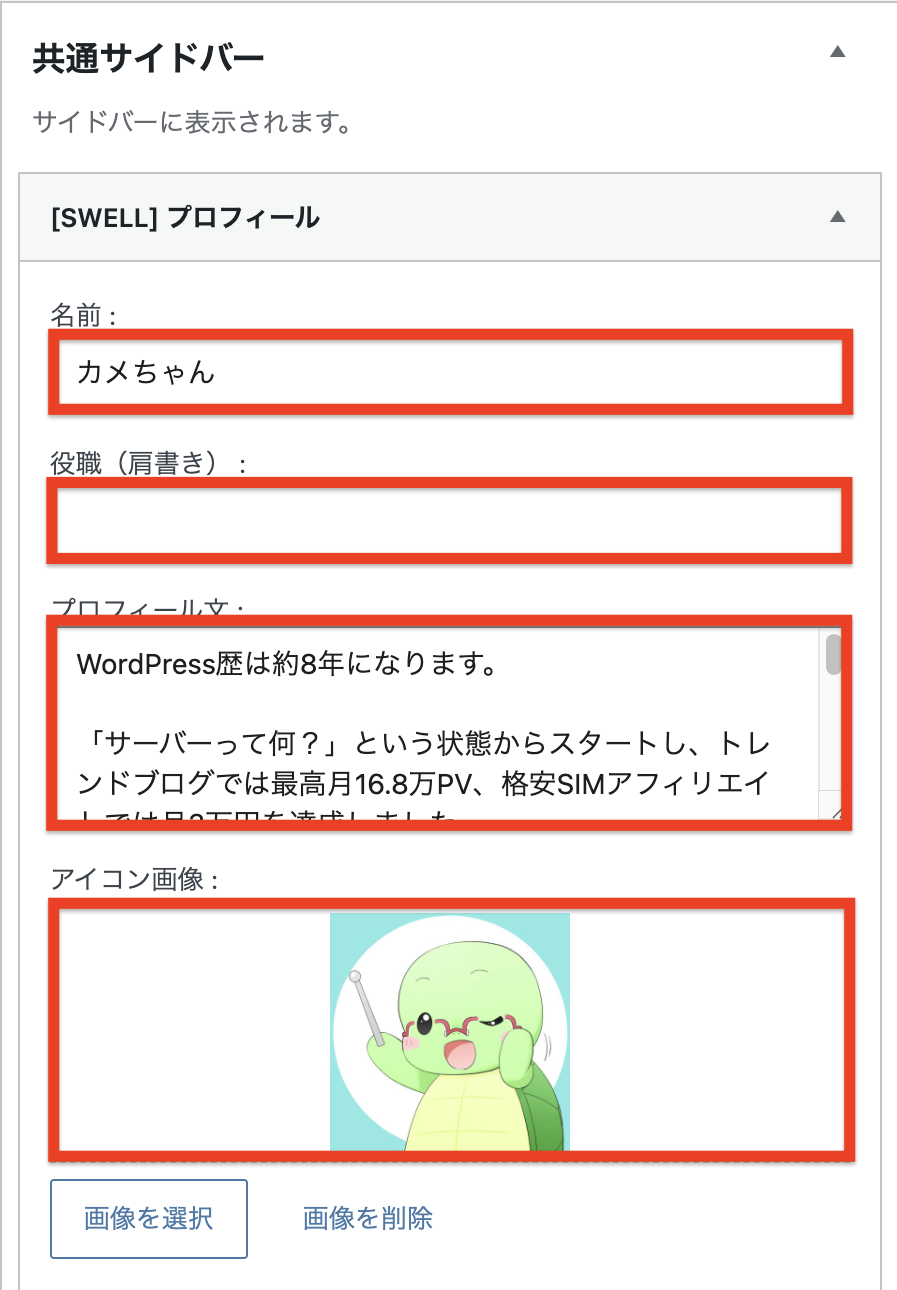
プロフィールの中身を入力して、アイコン画像があれば設定していきましょう。
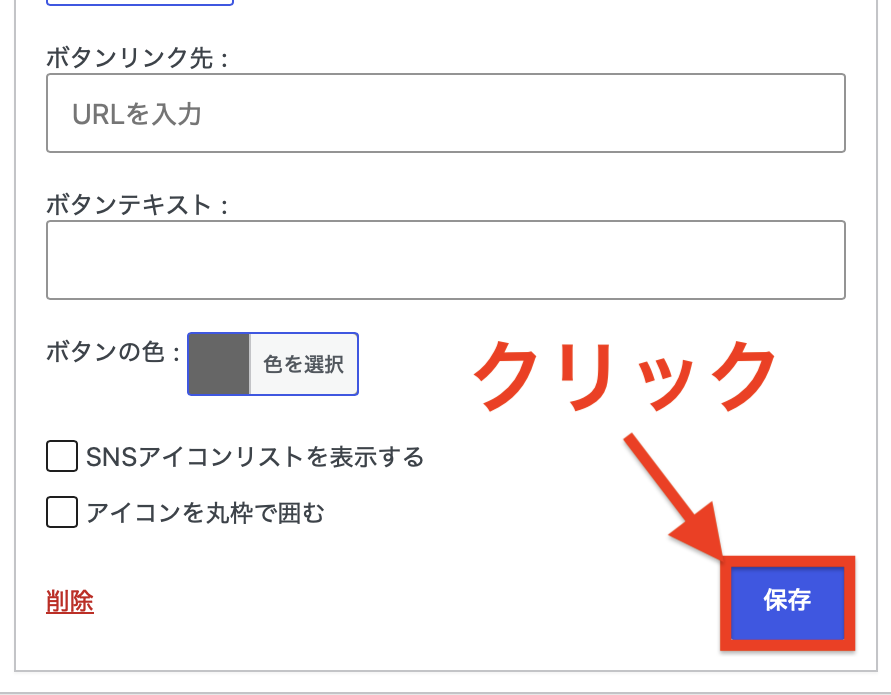
「保存」をクリックしたら完了です。
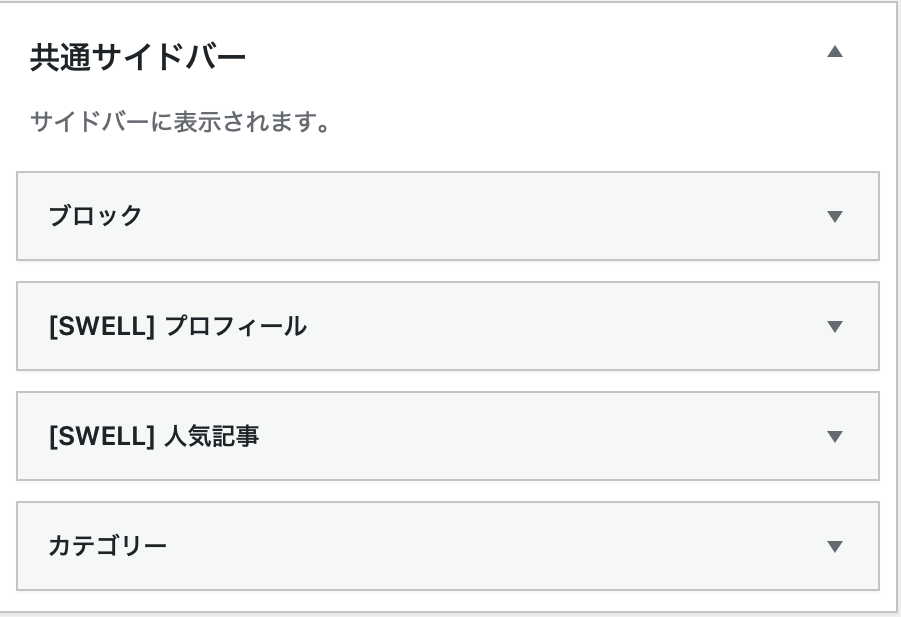
プロフィールと同じ手順で、「人気記事」「カテゴリー」を追加しましょう。
下記のように、共通サイドバーが「ブロック」「プロフィール」「人気記事」「カテゴリー」となっていればOKです。
以上で、サイドバーの設定は完了です。
トップページを表示して、サイドバーの状態を確認しておきましょう。
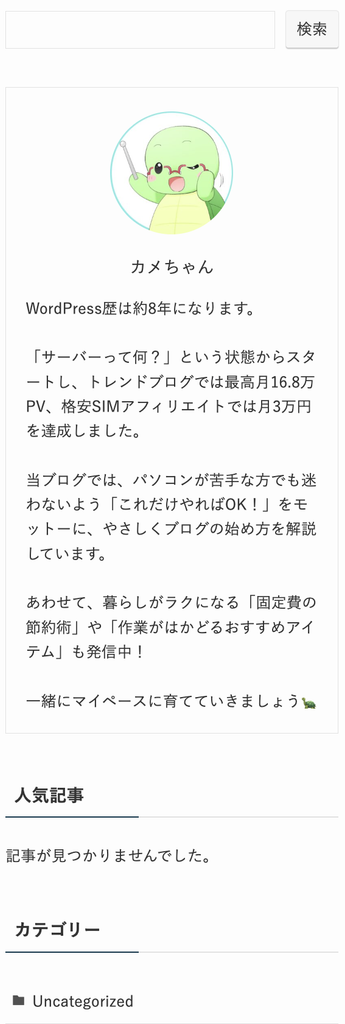
以上で、サイドバーの設定は完了です。
STEP17:投稿画面の設定
最後に、記事ページの投稿画面を整えていきましょう。
ここでは、「コメント欄を非表示にする設定」「SNSシェアボタンの設定」「PR表記設定」を行っていきます。
PR表記の設定は、2023年10月に施行されたステルスマーケティング規制により、アフィリエイト広告を掲載している方には義務となっていますので、必ず設定しておいてください。
コメント欄を非表示にする
WordPress管理画面の「外観」→「カスタマイズ」をクリックしましょう。
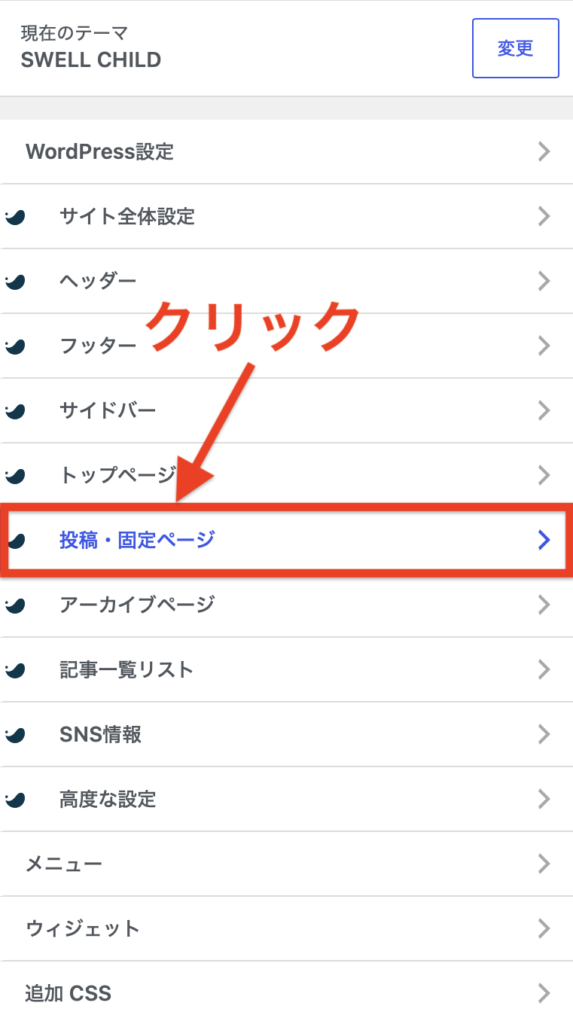
WordPress設定の中の「投稿・固定ページ」をクリックします。
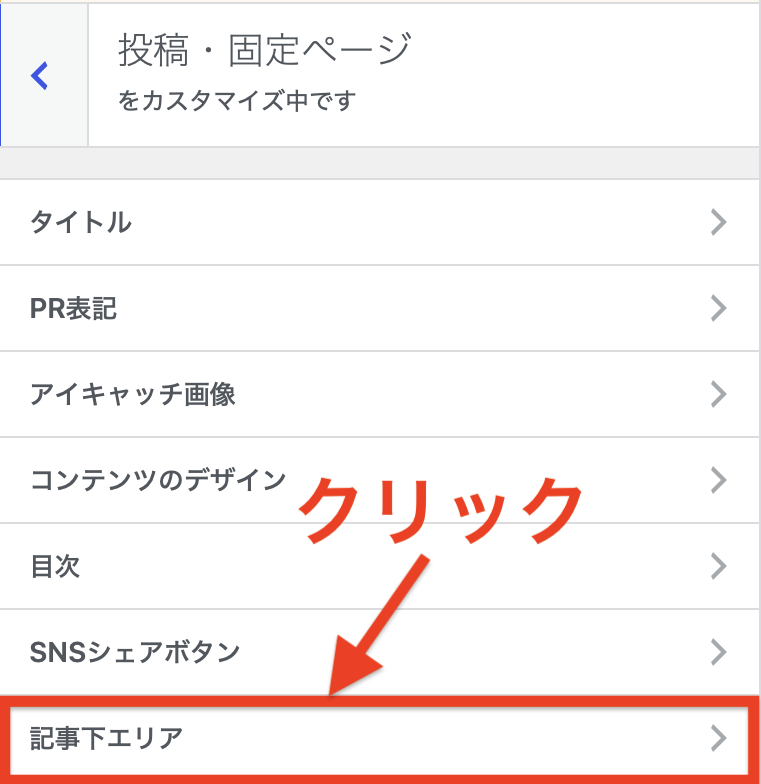
投稿・固定ページの中の「記事下エリア」をクリックします。
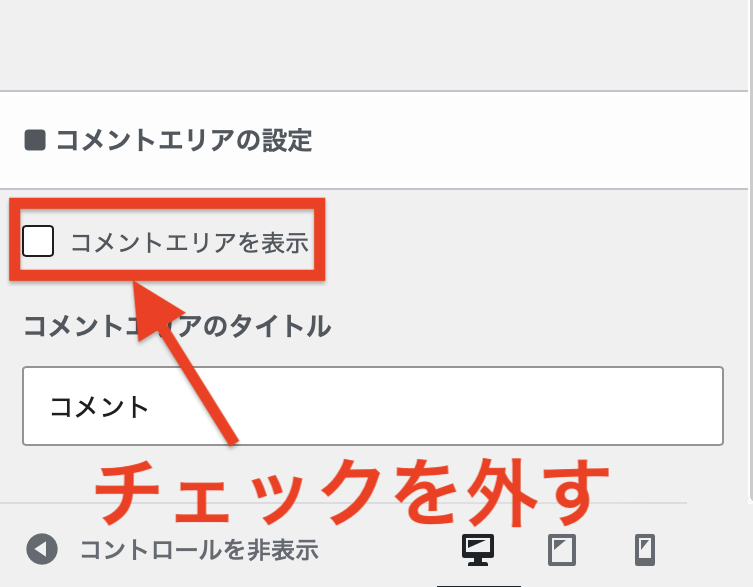
コメントエリアの設定の「コメントエリアを表示」のチェックを外します。
右にプレビュー画面が表示されますので、コメント欄が消えればOKです。
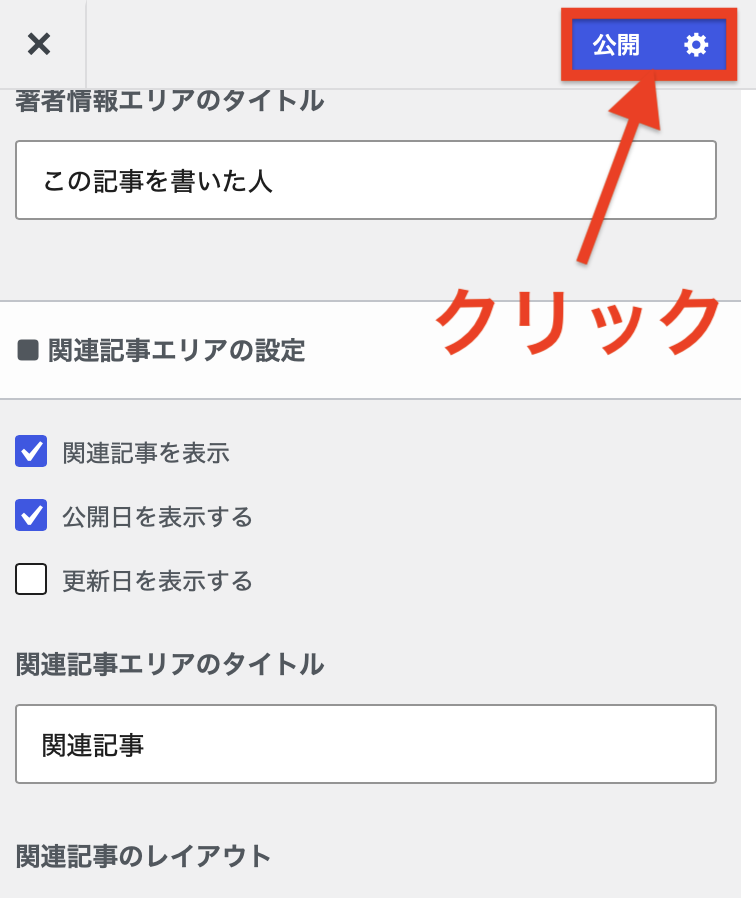
画面上の「公開」をクリックして完了です。
以上で、コメント欄の削除は完了です。
SNSシェアボタンの設定
続いて、SNSシェアボタンの設定を行っていきましょう。
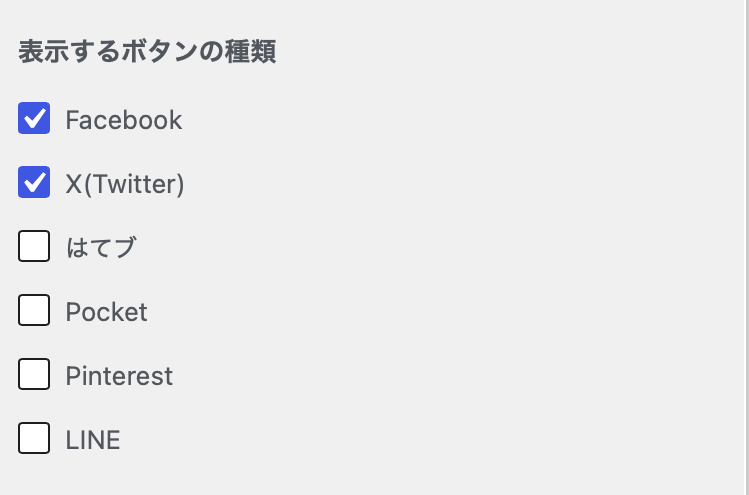
SNSシェアボタンは、どれを表示するか好みで選んでOKですので、読者がよく使うSNSに合わせて、必要なものだけ表示しておきましょう。
WordPress管理画面の「外観」→「カスタマイズ」をクリックしましょう。
WordPress設定の中の「投稿・固定ページ」をクリックします。
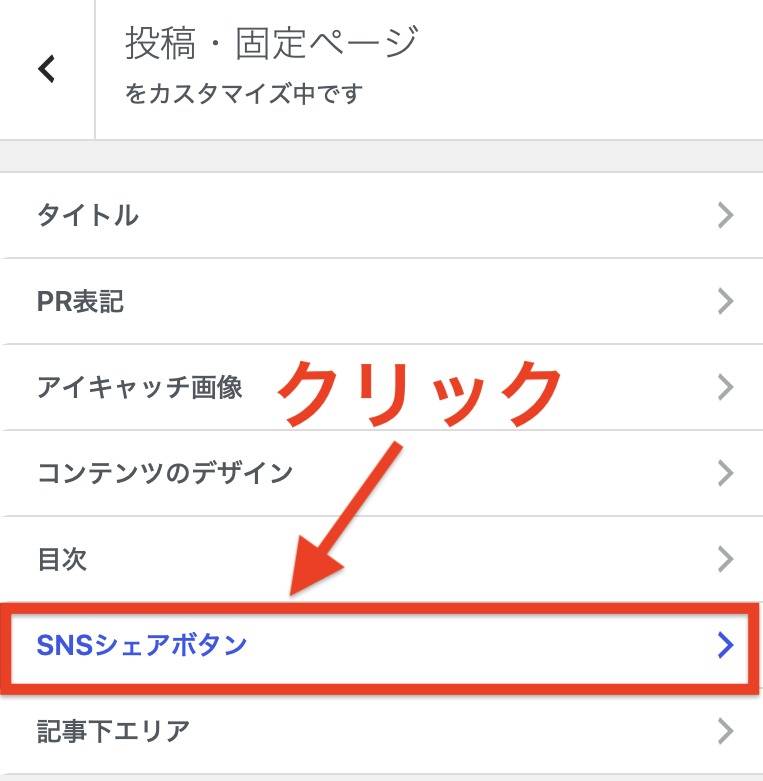
投稿・固定ページの中の「SNSシェアボタン」をクリックします。
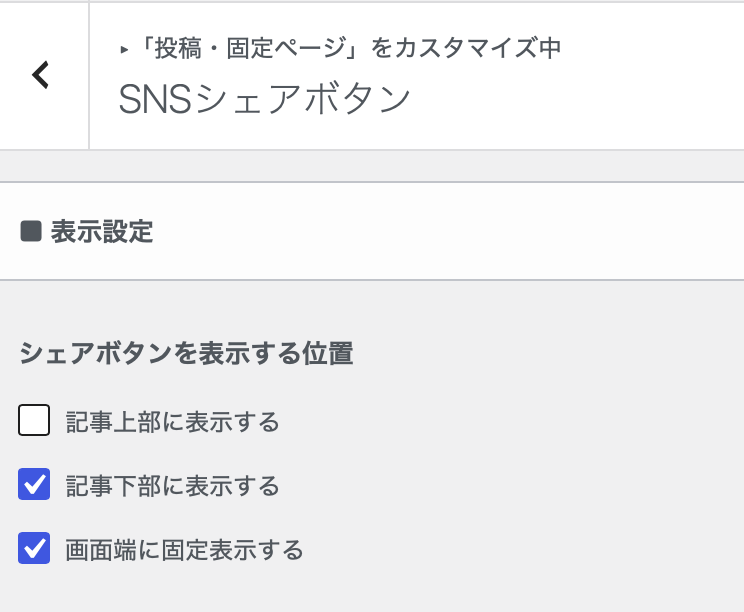
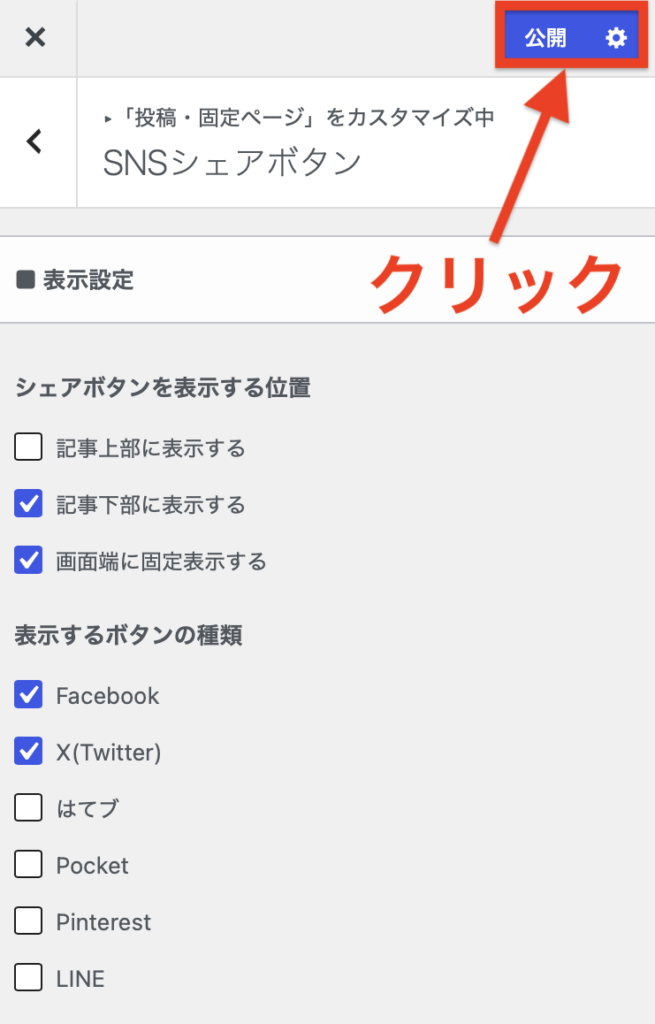
シェアボタンの表示位置は、好みで設定してOKです。
右にプレビューが表示されるので、ボタンにチェックを入れて、確認しながら設定してみてください。
普段使っているSNSにチェックを入れて、使わないものはチェックを外しておきましょう。
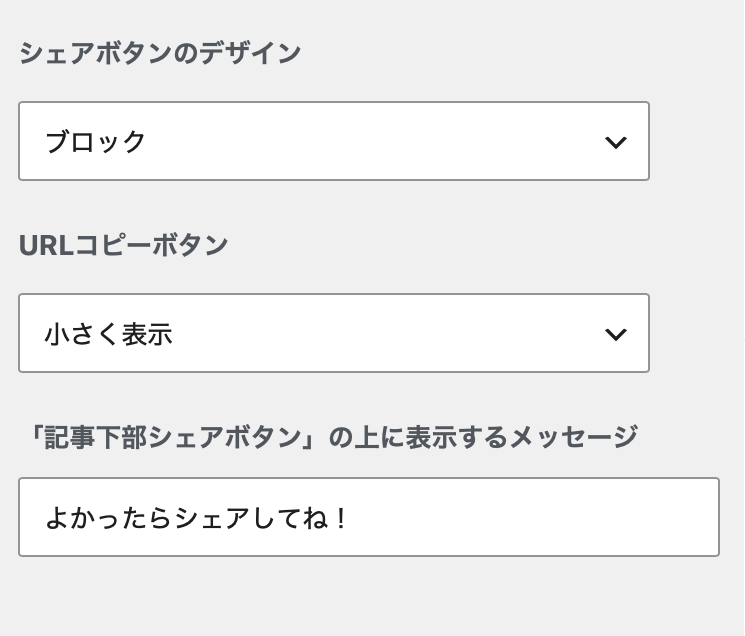
デザインやメッセージも好みで設定してOKです。
設定ができたら、画面上の「公開」をクリックして完了です。
以上で、SNSシェアボタンの設定は完了です。
PR表記設定
アフィリエイト広告を掲載している場合は、必ず「PR表記」の設定をしておきましょう。
2023年10月から施行されたステルスマーケティング規制により、広告であることを明示する義務が発生するようになりました。
SWELLは簡単に設定できるので、5STEPで解説していきます。
✅PR表記(5STEP)
WordPress管理画面から「外観」→「カスタマイズ」をクリックしましょう。
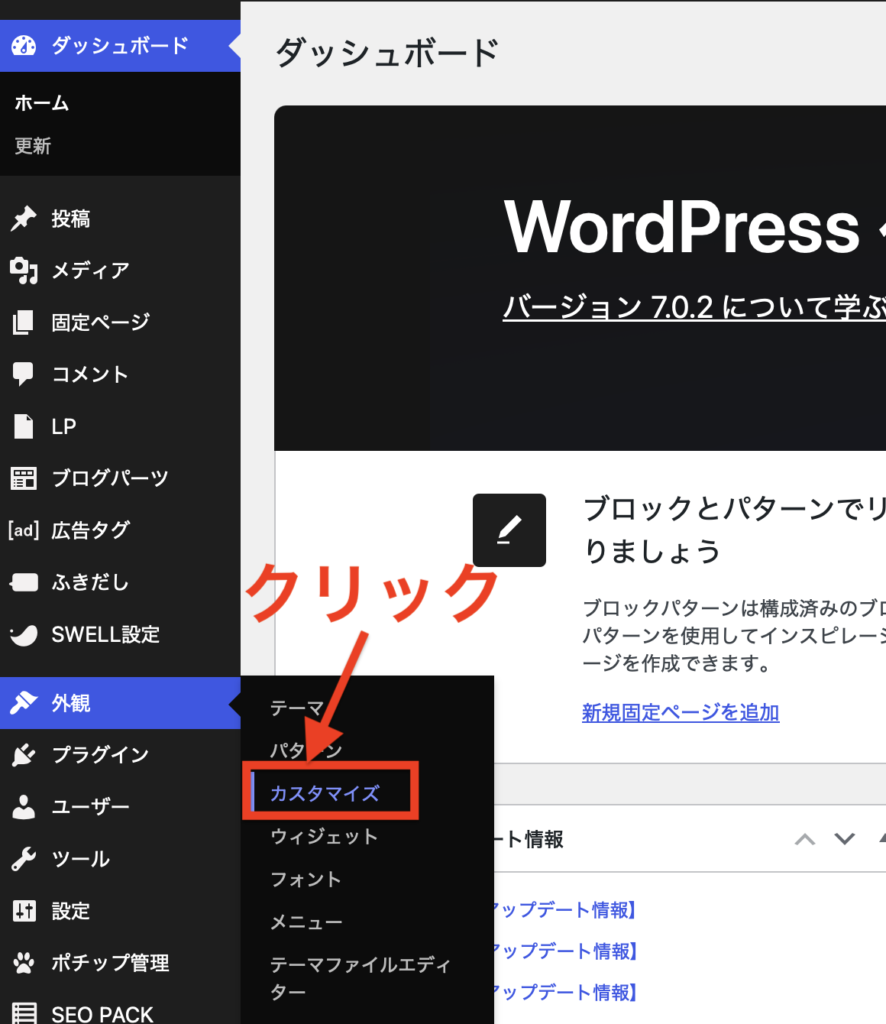
WordPress設定の中の「投稿・固定ページ」をクリックします。
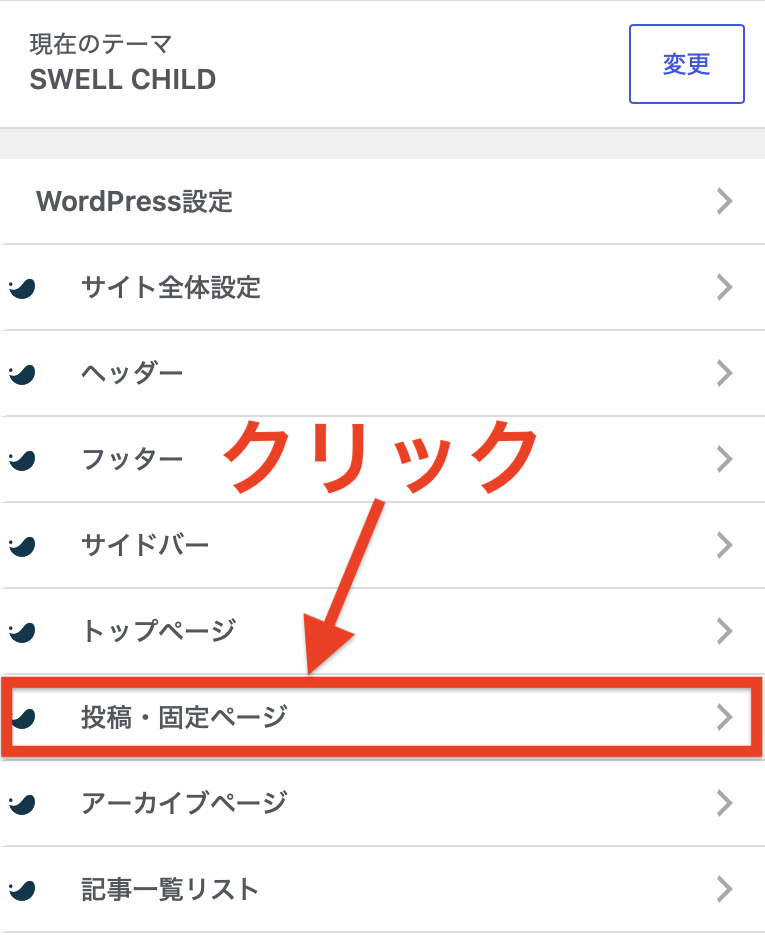
投稿・固定ページの中の「PR表記」をクリックします。
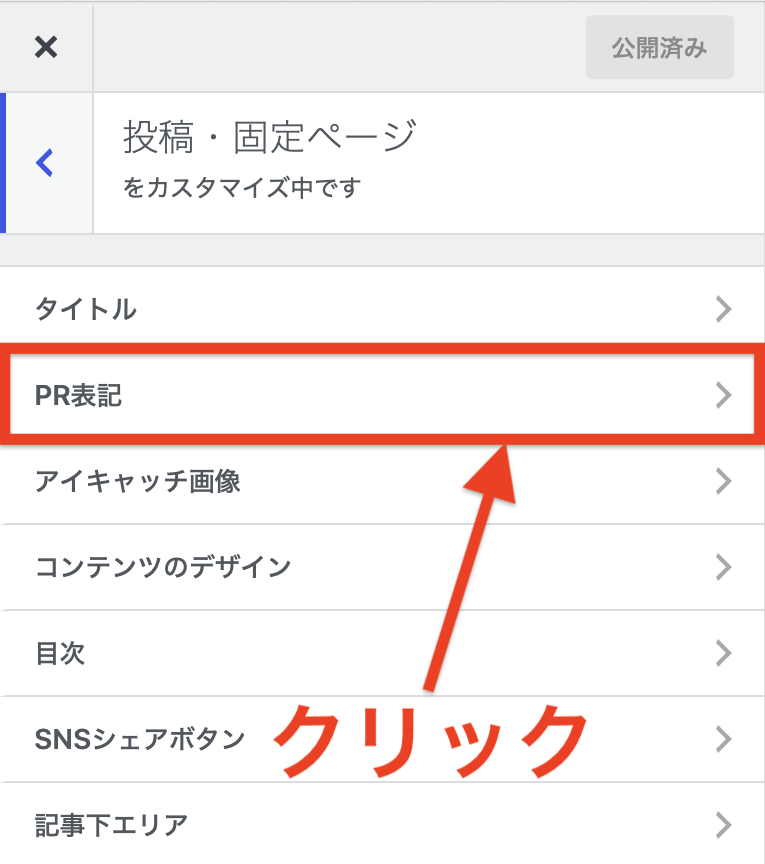
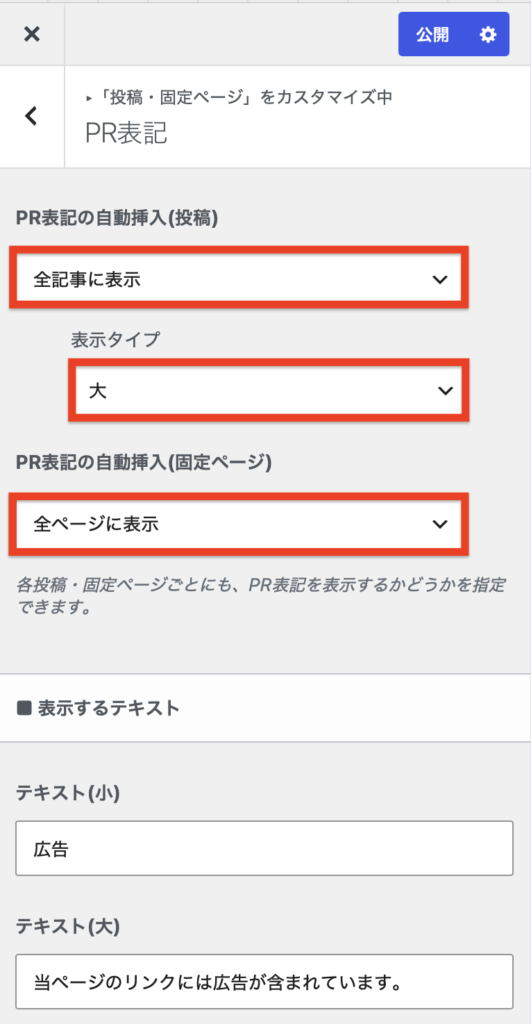
ここで、PR表記の設定をしていきます。
下記の設定がおすすめです。
✅おすすめの設定
- PR表記の自動挿入(投稿):全記事に表示
- 表示タイプ:「大」
- PR表記の自動挿入(固定ページ):全記事に表示
(※固定ページをトップページに設定している場合は、全記事に表示にしてください。)
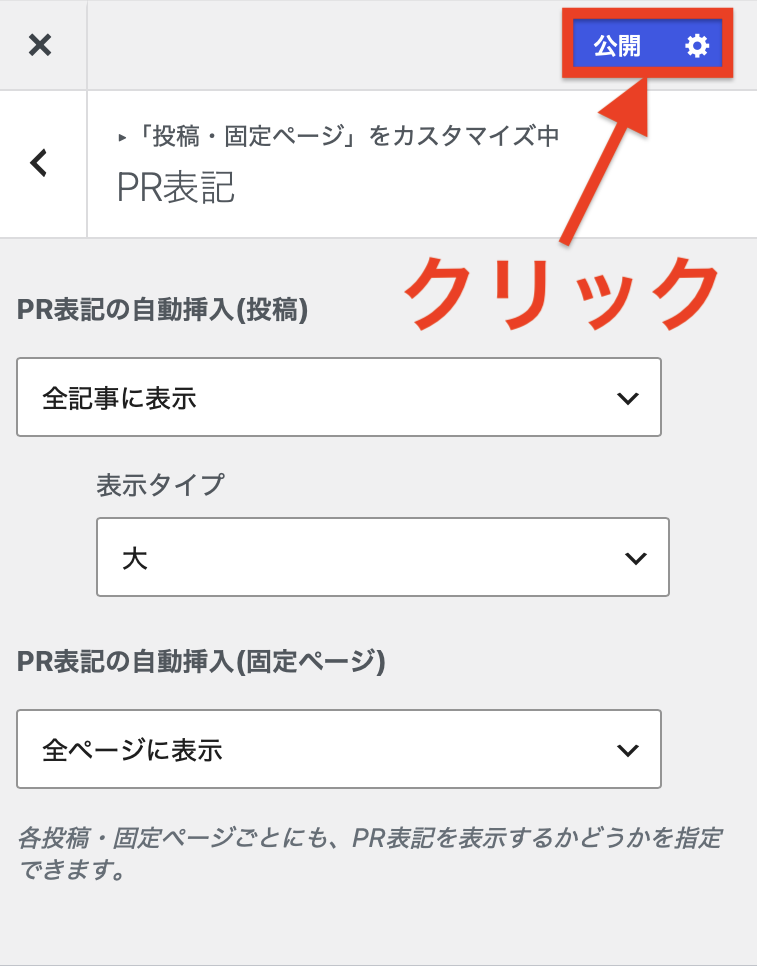
右上の「公開」をクリックして完了です。
最後に、設定が正しく反映されているか確認しておきましょう。
記事を開いて、アイキャッチ画像の上に「当ページのリンクには広告が含まれています。」と表示されていればOKです。
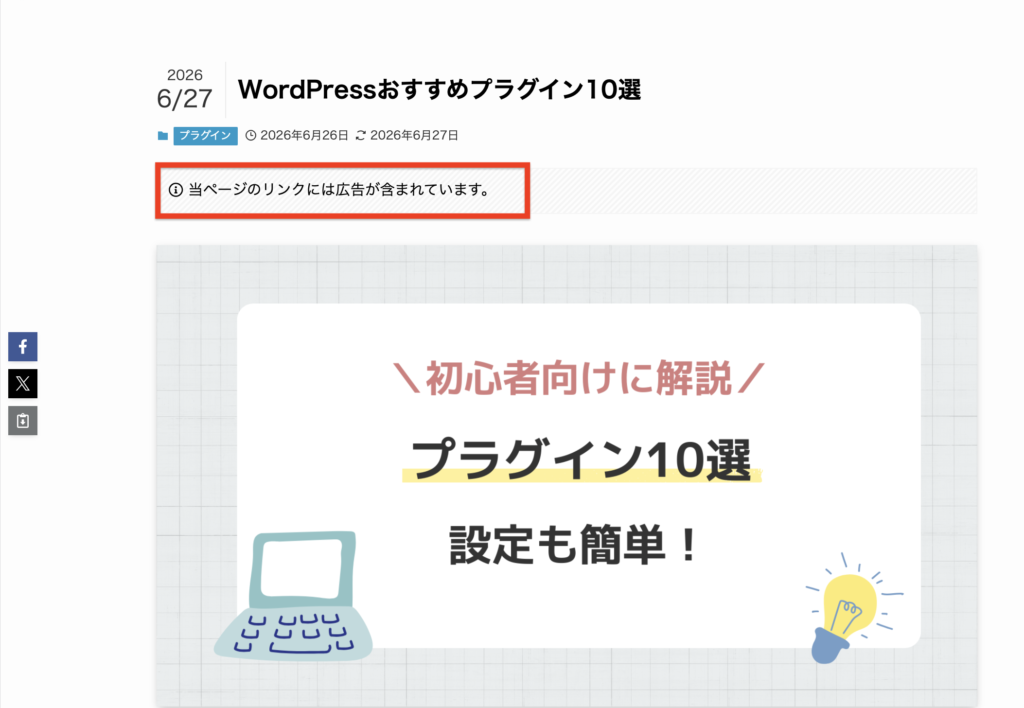
OKであれば、以上でPR表記の設定は完了です。
ここまで大変お疲れ様でした。SWELLの初期設定からデザイン設定まで完了しましたので、あとはコツコツ記事を書いてアクセスを集めていきましょう。
カメちゃん余裕があれば、次の「おすすめのSWELL活用方法」も読んでみてくださいね。
おすすめ!SWELL活用方法
初期設定とデザイン設定が終わったら、次はSWELLをもっと活用していきましょう。
ここでは、覚えておきたいブロックエディタの基本操作、ブログをさらに充実させる方法をご紹介していきます。
✅おすすめのSWELL活用方法
- 【絶対覚えておきたい】6つのブロックエディタ基本操作
- トップページをホームページ風にカスタマイズする方法
それぞれ解説していきます。
【絶対覚えておきたい】6つのブロックエディタ基本操作
SWELLには、「/〇〇」と入力するだけで呼び出せる便利なブロックがたくさんあります。
僕も頻繁に使う、最初に覚えておきたい6つの操作だけまとめましたので、ぜひ下記の記事を参考にしてください⬇️
トップページをホームページ風にカスタマイズする方法(※ただいま作成中)
最低限の設定が終わったら、トップページをホームページ風にカスタマイズしてみるのもおすすめです。
SWELLの機能を使えば、企業サイトのようなおしゃれなトップページが作れますよ。
カメちゃん実際にSWELLでホームページ制作の依頼をいただき、オシャレなサイトを作ることができました。お客様にも喜んでいただけて、僕自身とても嬉しかったです。
詳しいカスタマイズ方法は、近日中に別記事で解説する予定です。
まとめ:SWELLの初期設定とデザインを整えよう
ここまで、SWELLの購入から初期設定・デザイン設定までを17STEPで解説してきました。
✅この記事のまとめ
- SWELLは購入・会員登録・ダウンロード・インストールから始める必要がある
- ブログ運営に必要な初期設定は、パーマリンク・高速化・プラグイン
- サイトカラー・固定ページ・ヘッダー・フッターを設定すれば、最低限の見た目が整う
- カテゴリー・サイドバーを整えれば、記事を書く準備が完了する
最低限の設定と見た目を整えたら、次はSWELLに必要なプラグインを導入していきましょう。
SWELLにおすすめのプラグインについては、こちらの記事で詳しく解説しています⬇️
SWELLの記事をより読みやすくしたい方は、こちらの記事も参考にしてください⬇️


\買い切りテーマでコスパ抜群/