【ブログ歴8年が厳選】作業を快適にするアイテム4選と安く買うコツ


ブログ作業を快適したいんだけど、どんなアイテムを揃えればいいの?
こんな疑問に答えます。
長時間パソコンに向かっていると、肩や腰が痛くなったり、なんとなく集中力が続かなかったりしますよね。
実は僕も最初の頃は、あまり環境を整えずに作業していたので、かなり疲労が溜まっていました。
何かいい対策はないかと、少しずつ道具を見直していったところ、驚くほど作業が快適になりました。
この記事では、ブログ歴8年の僕が、快適に作業するために実際に使っているアイテム4つをご紹介していきます。
✅この記事でわかること
- ブログ作業を快適にする厳選アイテム4選
- それぞれを選んだ理由・使ってみた感想
- Macお得に購入する方法
 カメちゃん
カメちゃんMacはお得に購入する方法がありますので、記事の中でお伝えしていきます!
快適な作業環境を整えたい方は、WordPressのテーマ選びも見逃せないポイントです。
設定がシンプルな「SWELL」について、こちらの記事で詳しく紹介しています⬇️
ブログ作業を快適にするアイテム4選
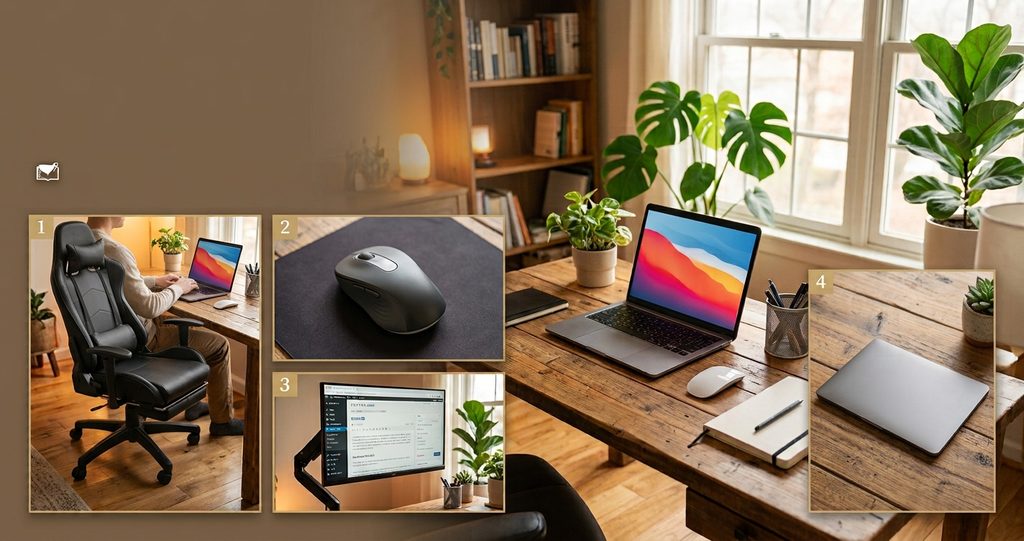
僕がブログ作業を快適にするために使っているアイテムは、以下の4つです。
✅快適アイテム4選
- Mac (Macbook Air)
- モニター(Dell S2721QS)
- チェア:GTRACING(GT890Y)
- マウス:Logicool(M650 L)
それぞれ1つずつご紹介していきます。
アイテム①:Mac(MacBook Air)
ブログを書くうえで、まず重要なのがパソコン選びです。
僕が実際に使っているのは、M2チップ搭載の13インチMacBook Airです。
もともとは7年ほどMacBook Proを使っていましたが、さすがに年季が入ってきてキーボードが壊れてしまい、思い切って乗り換えることにしました。
ブログ記事の執筆はもちろん、WordPressでの編集や画像作成、Web検索なども快適にこなせています。13インチで持ち運びやすく、動作音も静かなので、自宅以外でブログを書くときにも使いやすいのが気に入っています。
✅MacBook Airがおすすめな理由
- ブログ執筆を快適に行える
- WordPressの編集もスムーズ
- 軽量で持ち運びやすい
- 動作音が静か
- ブログ以外の普段使いにも活用できる
M2 MacBook Airもブログを書くには十分ですが、今から購入するなら、より新しい世代のMacBook Airを選ぶのがおすすめです。
「ブログを書くためのパソコンが欲しいけど、どれを選べばいいかわからない」という方は、MacBook Airを選んでおけば、まず困ることはないと思いますよ。
アイテム②:モニター(Dell S2721QS)
意外かもしれませんが、モニターはブログ作業においてかなり重要なアイテムです。
なぜなら、画面が大きいので目が疲れにくく、長時間の作業でも集中力を保ちやすいからです。
僕はミラーリングという方法で、MacBookの画面をモニターに映して作業しています。
今使っているモニターは、Dellの27インチ4Kモニター「S2721QS」です。
最初はMacBook Air単体で作業していましたが、途中からLenovoのノートPCを使ってモニターにミラーリングするようになりました。
ただ、Lenovoはスタンドがグラグラして安定しないうえ、画面の端が見えづらく感じることがあり、思い切ってDellのモニターに買い替えました。
カメちゃんせっかくなら見た目もスタイリッシュなものが欲しかったので、シンプルでかっこいいデザインの「S2721QS」を選んだ感じです。
実際に使ってみると、スタンドがしっかり安定していて、27インチの大画面のおかげで目も疲れにくくなりました。
アイテム③:チェア(GTRACING GT890Y)
僕が使っているのは、GTRACINGのゲーミングチェア「GT890Y」(ミュージックシリーズ)です。
もともとはヤクルト戦の中継で、AKRacingのチェアがよく映っているのを見て、興味を持ったのがきっかけでした。
調べてみると、AKRacingと似た作りのGTRACINGというブランドがあり、価格も手頃だったのでこちらを選びました。
組み立ては30〜40分ほどで完了し、実際に使ってみると、背中や腰が疲れにくく、長時間座っていても快適です。
カメちゃん高さ調節や肘当ての位置調整もできるので、自分の体格に合わせて座り心地を追求できますよ。
一点だけ、背中とチェアの間に少しスペースが空くので、僕はクッションを入れて座り心地を整えています。
GTRACINGは、価格も1〜2万円台とゲーミングチェアの中では手が届きやすい価格帯なので、コスパを重視したい方にもおすすめですよ。
アイテム④:マウス(Logicool M650 L)
僕が使っているのは、Logicool(ロジクール)の「M650 L」というワイヤレスマウスです。
これまで、Tsmine(Amazonの安価なブランド)のワイヤレスマウス、HPのBluetoothマウスと何個か使ってきましたが、その経験から気づいたのは「マウスのサイズや使い心地は、意外とストレスに直結する」ということでした。
M650 Lは、そこそこ大きめのサイズ感で、手にしっかりフィットします。サイドにゴム素材が使われているので、触り心地が良く、長時間握っていても疲れにくいのが気に入っているポイントです。
また、クリック音がほぼ聞こえないくらい静かなので、夜遅くに作業していても、カチカチという音が気になりません。
マウスパッドは1,000円〜2,000円ほどで購入できるので、あわせて揃えておくのがおすすめです。
Macをお得に購入する方法2つ!

Apple製品はどんどん値上がりしているので、できれば安く購入したいですよね。
Macをお得に購入するなら、以下の2つの方法がおすすめです。
✅Macをお得に買う方法
- 楽天リーベイツを経由して購入する
- Appleの初売りを狙う
タイミングが合えば、楽天ポイントとApple Gift Cardの両方を狙えるため、Macを少しでもお得に購入したい方はチェックしておくといいですよ。
それでは、具体的なやり方をご紹介していきます。
楽天リーベイツを経由する
Apple公式サイトでMacを購入する場合は、楽天リーベイツを経由することで、購入金額に応じた楽天ポイントが還元されることがあります。
通常は1%が多いようですが、還元率はキャンペーンによって変わるため、購入前に還元率を確認しておくのがおすすめです。
カメちゃん僕が購入した2025年の初売りの時は3%還元だったので、約4,100ポイントもらえました。
もらったポイントは楽天ポイントとして使えるので、楽天市場での買い物にも活用できます。
Macは購入金額が大きいため、数%の還元でもまとまったポイントになるので、購入する時は楽天リーベイツを経由するとお得ですよ。
お正月のApple初売りを狙う
もう一つおすすめなのが、毎年お正月に開催される「Appleの初売り」です。
Appleの初売りでは、対象製品を購入するとApple Gift Cardがもらえるキャンペーンが実施されます。
カメちゃん僕がMacBook Airを購入した2025年の初売りでは、20,000円分のApple Gift Cardがもらえました。
そのため、Macの購入を急いでいないのであれば、初売りの時期まで待って購入するのもおすすめです。
Apple ギフトカードは、Apple製品の購入に使えるので、次にiPhoneやiPadを買う時にも活用できます。うまく使えば、実質的にかなりお得な買い物になりますよ。
ただ、対象製品やApple Gift Cardの還元額は年によって変わる可能性があるため、必ず購入する年のキャンペーン内容を確認は必須ですね。
Wi-Fi環境も見直してみよう!【合計115,000円相当お得になった話】

意外と見落としがちですが、Wi-Fi(光回線)もブログ作業の快適さに直結します。
- 記事を書いている途中で通信が途切れる
- 画像のアップロードに時間がかかる
- 動画を確認したいのに読み込みが遅い
こんな環境で作業していると、地味なストレスが溜まって、作業効率にかなり影響します。
実は最近、ソフトバンク光からNURO光に乗り換えて、キャッシュバックとポイントを合わせて115,000円相当お得になりました。
カメちゃん引き留め割引で3,000円ほど安くなって、電波にも不満はなかったんですが、キャッシュバックがお得だったので乗り換えてみました。
NURO光への乗り換え体験談は、工事が完了次第、公開予定です。
ソフトバンク光の引き止め割引についての詳しい体験談は、こちらの記事で紹介しています⬇️

まとめ:早めにブログ環境を整えて快適に作業しよう
今回は、僕が実際に使っているブログ作業を快適にするアイテムを4つご紹介しました。
✅この記事で紹介した商品
- Mac(MacBook Air):軽量で持ち運びやすく、動作も静か
- モニター(Dell S2721QS):大画面で目が疲れにくい
- チェア(GTRACING):長時間座っても腰や背中が疲れにくい
- マウス(Logicool M650 L):サイズと静音性が快適さを左右する
道具にこだわることで作業効率が上がり、ブログを書くこと自体が楽しくなります。特に長時間作業する方にとっては、環境を整えることが継続の秘訣にもなりますよ。
今回紹介したアイテムは、セールのタイミングを狙えばお得に購入できるので、ぜひ参考にしてみてください。
実は僕自身、パソコンやチェアなどの物理的な環境だけでなく、WordPressのテーマを「SWELL」に変えたことでも、作業がぐっと快適になりました。
SWELLは設定がシンプルで、記事作成に集中できる環境が整うので、テーマ選びで迷っている方はこちらの記事も参考にしてください⬇️