【40代の本音レビュー】Conoha WINGは簡単?メリット・デメリットを解説

ConoHa WINGってパソコン苦手でも大丈夫?
 カメちゃん
カメちゃんむしろ、パソコンが苦手な人にこそおすすめだよ。
実際に使ってみた感想を正直にレビューしていくね!
この記事では、40代になってサーバーをConoHa WINGに乗り換えた僕が、実際に使ってみた感想をお伝えしていきます。
最初に、一言でConoHa WINGの魅力をお伝えすると、設定も管理画面もシンプルで迷うところが少ないと言うことです。
というのも、僕がWordPressを始めた8年前はまだ複雑な設定が必要で、ブログの開設だけで8時間以上かかり、途方に暮れた苦い経験があります。
今は、多くのレンタルサーバーで手順が簡単になっていますが、その中でもConoHa WINGは、申し込みの流れの中で、ドメインの取得やWordPressの設置まで、まとめて進められます。そのため、迷う場面がほとんどありませんでした。
この記事では、実際にConoHa WINGを使ってみて感じたことを、良い点も気になる点も含めて正直にお伝えしていきます。
✅ この記事でわかること
- ConoHa WINGの設定・管理画面の使いやすさ
- 実際に使ってみて感じたメリット・デメリット
- 後悔しないためのプラン選びのポイント
この記事を読めば、ConoHa WINGが自分に合っているか判断できるようになりますよ。
すぐにConoHa WINGを試してみたい方は、こちらから公式サイトを確認できます⬇️


初心者の頃に「設定疲れ」で挫折しかけた経験

というのも、数年前までのレンタルサーバーは初心者にとって設定が難しく、WordPressを始めるには以下の5つの作業が必要でした。
✔︎初心者泣かせだった5つの作業
- ドメインを別サービスで購入する
- 「ネームサーバー」を手動でコピペして紐付ける
- MySQLデータベースを自分で作成し、WordPressに接続設定する
- WordPressのファイルをFTPでアップロードする
- SSL証明書を取得・設定する
カメちゃんこれ読んでも、何やるのかさっぱりわからないですよね、、、。
僕も今でも完全に理解はしていません。笑
どれも「やったことない人」には何の話か分からない作業ばかりです。僕はこれで1日潰れました。
「サーバーって何?」という状態からのスタートだったので、当然かもしれませんが、、、。
問題なのは、この設定でつまずいてしまうと、やる気があっても最初の段階で体力を使い果たしてしまうことなんです。
ようやくブログが開設できた時には、すでに疲れ果てていて、肝心の記事を書く気力が残っていないという、本末転倒な状態になってしまいます。
僕の経験上、この「設定疲れ」が、WordPress初心者の方が挫折する大きな原因のひとつだと思っています。
ConoHa WINGが簡単に思えた理由
ConoHa WINGを実際に使ってみて、「これは簡単だ!」と思えた理由が2つあります。
理由①:初心者がつまずく5つの作業が自動で完了する
ConoHa WINGを選んで一番驚いたのは、申し込みの画面を順番に進めるだけで、WordPressブログが完成していたことです。
具体的に何が違うかというと、先ほど挙げた「初心者がつまづく5つの作業」が、レンタルサーバーの申し込みの流れの中で、まとめて進められることです。
昔の作業と比べると一目瞭然です。
| 昔の作業(他サービス) | ConoHa WING |
|---|---|
| ドメインを別サービスで購入 | 申し込み時に同時取得できる |
| ネームサーバーを手動で紐付け | ドメイン・サーバー間の設定を簡単に進められる |
| MySQLデータベースの作成→WordPressに接続設定 | WordPressかんたんセットアップで自動設定 |
| WordPressを手動インストール | セットアップ時にWordPressを選択するだけ |
| SSL証明書を取得・設定する | 無料SSLを利用でき、設定も簡単 |
以前に苦労した作業が不要だったので、「え、もう終わり?」と拍子抜けするくらい簡単でした。
理由②:管理画面も「迷子にならない」設計
申し込み後に使う管理画面も、シンプルなので直感的に操作ができます。
以前使っていたサーバーでは、機能が多いのでどこに何があるのかわからず、「ドメインの設定どこだっけ?」と毎回調べていました。
その点、ConoHa WINGは必要な機能がすっきり整理されているため、2〜3回触れば「あ、あそこにあるんだな」と全体像がつかめます。
ConoHa WINGの管理画面は、こんな感じです。
✅ConoHa WINGの管理画面
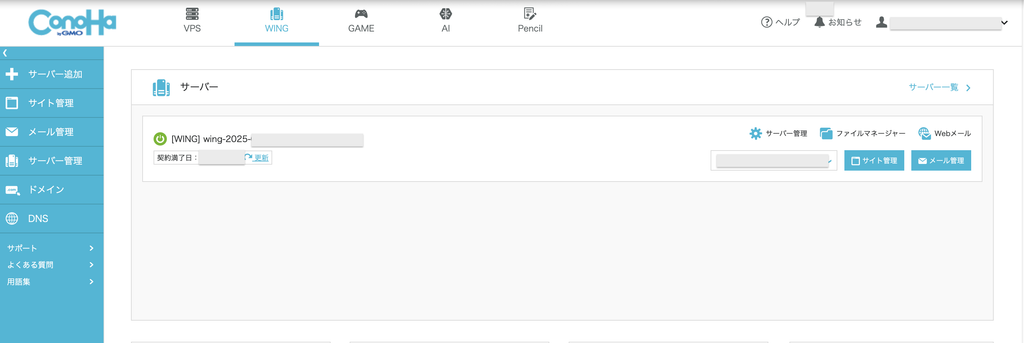
左メニューの「サイト管理」から設定することがほとんどなので、迷ったらまずここを確認すれば大抵のことは解決できる感じです。
カメちゃんとりあえず「サイト管理」をポチッとすればいいので、初心者にはありがたい設計ですね。
このように、「初心者がつまずきやすい5つの作業」が、申し込みの流れの中でまとめて進められること、そして管理画面も迷いにくい作りになっていることが、ConoHa WINGが簡単だと感じた理由です。
ConoHa WINGのメリット3つ
ここからは、ConoHa WINGを実際に使って感じたメリット3つをお伝えします。
カメちゃんスペックの話ではなく、IT苦手な僕が「これは助かった」と感じた体験ベースでお伝えしていきます。
メリット①:「設定で1日潰れる」が起きない
冒頭で話した「8時間止まった」経験が、ConoHa WINGでは起きませんでした。
もちろんWordPress自体は7年ほど使っていたので、以前より慣れていた部分もあります。
ただ、それを差し引いても、案内に従って進めるだけで設定に悩む場面そのものがほとんどありませんでした。
「最初からこのサーバーで始めたかった、、、」と思うぐらい、あっという間に完了するので、初心者の方にはぴったりのサーバーだと思います。
メリット②:ドメインが2つ永久無料は、地味にすごい
WINGパック(12ヶ月以上)を選ぶと、独自ドメインが2つ永久無料になります。
ドメインは通常1つあたり年間1,000〜1,500円(高いものは5,000円以上)かかるので、長く続ければ続けるほどお得になります。
「1つ目で雑記ブログを試して、慣れたら2つ目で特化ブログに挑戦」という使い方もできますね。
カメちゃん僕もこの「カメの知恵袋」がある程度軌道に乗ってきたら、もう一つブログを作る予定です。
メリット③:設定に時間を使わず、記事作成に全力を注げる
ブロガーさんの最も多い悩みは、「時間がない」ことではないかと思います
仕事・家事・育児があれば、ブログに使える時間は1日1〜2時間が現実的なところだと思います。
その貴重な時間を、設定の調べ物に使うのは本当にもったいないことです。
操作で迷う場面が少ないConoHa WINGなら、ブログ時間のほぼ全部を記事作成に集中させることができます。
カメちゃんブログは記事を書くことが一番大事なので、記事作成に集中できるのは大きなメリットですよ。
ConoHa WINGのデメリット3つ
1年以上使ってきた中で、ConoHa WINGの「ここはちょっと…」と感じた点や、気になる口コミについてもご紹介していきます。
デメリット①:最初の料金プラン選びは少しわかりにくい
プランが複数あり、契約期間(3・6・12・24・36ヶ月)によって月額が変わる仕組みです。初めて見ると選択肢が多くて少し迷います。
結論的には、初心者の方は「WINGパック・12ヶ月」を選んでおけばOKです。
初月無料・ドメイン2つ無料・割引ありと特典が最も充実しているので、初心者の方には一番バランスがいいと思います。
長期でやる自信がある人は24ヶ月や36ヶ月にすると、さらに割引が大きくなります(僕は24ヶ月にしました)。
デメリット②:管理画面は最初の2〜3回は「あれ、どこ?」となる
シンプルとはいえ、初めて使うツールは何でも最初は迷います。
僕も最初は「ドメインの設定はどこ?」「支払い情報はどこ?」と、画面をあちこち探し回りました。
ただ、これはどのサーバーを使っても同じだと思います。
ConoHa WINGの場合、2〜3回操作すればなんとなく全体像がつかめてきたので、慣れるまでの時間は短い方だったと思います。
デメリット③:電話サポートは繋がりにくいという声もある
これは僕自身の体験ではなく一般的な口コミの話になりますが、ConoHa WINGの電話サポートは利用者が多いため、タイミングによっては繋がりにくいという声があります。
対応時間自体は他社と大きく変わりませんが、サポート体制を重視する方は、事前に把握しておくといいかもしれません。
ただ、僕自身は1年以上使っていますが、そもそも困る場面がほとんどなかったので、サポートに問い合わせる機会自体がありませんでした。
ご利用ガイドで調べれば、ある程度のことは解決できるので、困ったときはまずこちらを確認してみるといいですね⬇️
ConoHa WINGの料金プラン
デメリットのところでも少し触れましたが、ここでConoHa WINGの料金プランをまとめておきます。
✅ConoHa WING料金表
| 項目 | WINGパック(おすすめ) | 通常プラン |
|---|---|---|
| 月額料金 | 643円〜 | 1,320円〜 |
| 初月無料 | ✅ あり | ❌ なし |
| 独自ドメイン | ✅ 最大2つ永久無料 | ❌ 有料(別途) |
| 割引 | ✅ 最大55%OFF | ❌ なし |
結論から言いますと、プランは「WINGパック」一択です。
割引があり初月無料で使える上に、12ヶ月以上契約でドメインが2つ無料でついてくるので、ほぼメリットしかないです。
カメちゃん初月無料を最大限活用したいなら、月初め(1日)に申し込むのがおすすめですよ。
\WINGパック(12ヶ月以上)で初月無料/
ConoHa WINGが向いている人・向いていない人
ここまで読んで、「自分にConoHa WINGは合っているのかな?」と悩んでいる方もいらっしゃるかと思います。
次のような方には、自信を持っておすすめできます。
✅ConoHa WINGが向いている人
- ITが苦手で、設定で挫折した経験がある
- 「今日から始めたい」というモチベーションを逃がしたくない
- ブログに使える時間が限られていて、記事作成に集中したい
- コストを抑えながら長く続けたい
一方、こんな方は他のサービスも検討してみてください。
✔︎こんな人は他を検討してもいいかも
- 電話サポートが充実していないと不安な人(→エックスサーバーも候補)
- まずは無料で試したい人(→エックスサーバーの無料期間、はてなブログ・Ameba等の無料ブログも選択肢)
ただし、この2つに当てはまらないなら、ConoHa WINGで間違いないと思います。
\設定がシンプルで記事作成に集中できる/
まとめ:WordPress初心者こそConoHa WINGがおすすめ
ここまで、ConoHa WINGを使って感じたメリット・デメリットを正直にお伝えしてきました。
記事の内容をまとめておきます。
✅本記事のまとめ
- 初心者がつまずく5つの壁が、ConoHa WINGなら自動で解決される
- 申し込みから最短10分でWordPressが使える状態になる
- 管理画面はシンプルで、2〜3回触れば慣れる
- WINGパックはドメイン2つ永久無料(12ヶ月以上)・割引あり・初月無料でコスパが高い
- マニュアルもあるので、基本的には調べれば解決できる
ブログを始める一番の敵は「技術的な難しさ」ではなく、「難しそうに見えること」で最初の一歩が踏み出せないことだと思います。
ConoHa WINGは、その「最初の一歩」を限りなく小さくしてくれるサーバーです。
「パソコン苦手だけど、ConoHa WINGならなんとかできそうかも」と感じているなら、ぜひ一度試してみてください。


ConoHa WINGでのブログの始め方は、画像付きでこちらの記事にまとめています⬇️