【初心者向け】CocoonからSWELLへの乗り換え(移行)方法を画像付きで解説

CocoonからSWELLへ乗り換えたいんですが、初心者なのでなるべく簡単な方法が知りたいです。
こんなご要望に応えます。
テーマの乗り換えって、なんだか難しそうなイメージがありますよね。
でも実は、「事前準備」「乗り換え手順」「乗り換え後にやること」の3つに分けて進めれば、CocoonからSWELLへの乗り換えは、思ったより簡単にできます。
この記事では、乗り換え方法をなるべくシンプルに解説していきますので、SWELLデビューまで一緒に頑張りましょう!


CocoonからSWELLへ乗り換える前の事前準備(Cocoon側)
CocoonからSWELLへ乗り換える前に、Cocoon側でやっておくべき3つの事前準備があります。
✅3つの事前準備
- バックアップを取る
- アナリティクスの測定IDをメモする
- サーチコンソールの認証コードをメモする
それぞれ詳しく解説していきます。
準備①:バックアップを取る
まず最初に、バックアップを取っておきましょう。
✅バックアップを取る理由
万が一、乗り換え作業中にサイトが表示されなくなったり、データが消えてしまったりした場合でも、バックアップがあれば元の状態に復元できるからです。
 カメちゃん
カメちゃんいざという時の「保険」のようなイメージですね。
記事数がまだ少ない方は、スキップしていただいてもOKです。
すでにサイトに数十記事ある方や、アフィリエイト収益が発生しているサイトの場合は、念のため取っておくと安心ですよ。
バックアップは、「UpdraftPlus」というプラグインを使えば簡単に取ることができます。
カメちゃんボタンを数回押すだけで、バックアップが完了しますよ。
UpdraftPlusの詳しい使い方は、こちらの記事で解説しています⬇️
準備②:Googleアナリティクスの「測定ID」をメモしておく
ブロガーの方は、Googleアナリティクスを使ってアクセス解析をされている方が多いと思いますが、ここで1つ注意点があります。
CocoonからSWELLに乗り換えると、アナリティクスの設定が引き継がれず、アクセス数が「0」と表示されてしまうことです。
乗り換え後もアナリティクスの設定を引き継ぐために、事前に「測定ID」をメモしておきましょう。
アナリティクスをまだ設定していない方は、こちらの記事も参考にしてください⬇️
 カメちゃん
カメちゃんそれでは、測定IDの確認方法をご紹介していきます!
✅アナリティクスの「測定ID」を確認する方法
WordPress管理画面から「Cocoon設定」→「アクセス解析・認証」をクリックしましょう。
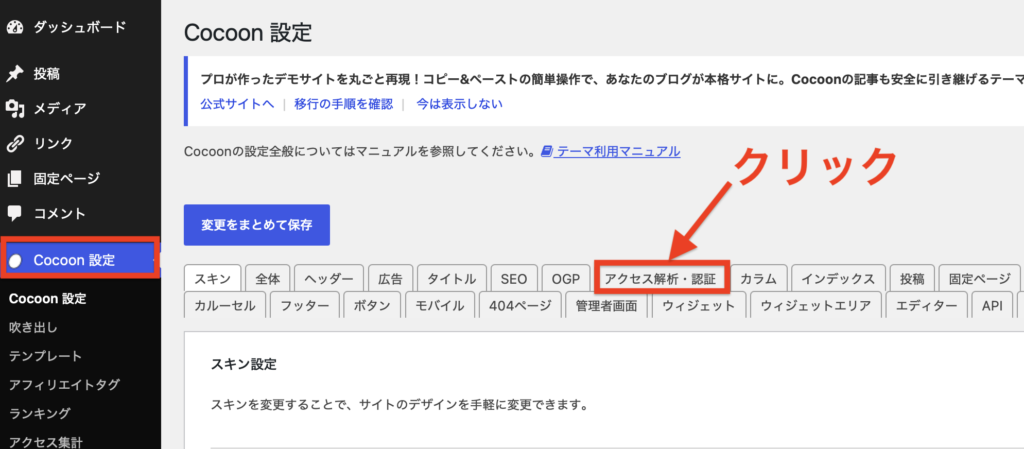
Google Analytics設定のGから始まる「GA4測定ID」をメモしておいてください。

ここでメモしたアナリティクスの測定IDは、SWELLへの乗り換え後に入力します。今の時点でやることはこれだけでOKです。
準備③:サーチコンソールの「サイト認証ID」をメモしておく
サーチコンソールを使っている方は、サイト認証ID(HTMLタグのcontent部分)をメモしておきましょう。
先ほどのアナリティクス同様、乗り換え後に再設定が必要になるため、今のうちにメモしておくとスムーズに移行できます。
サーチコンソールの設定方法については、こちらの記事も参考にしてください⬇️
 カメちゃん
カメちゃんそれでは、「サイト認証ID」の確認方法をご紹介していきます!
✅サーチコンソールの「サイト認証ID」を確認する方法
WordPress管理画面から「Cocoon設定」→「アクセス解析・認証」をクリックしましょう。
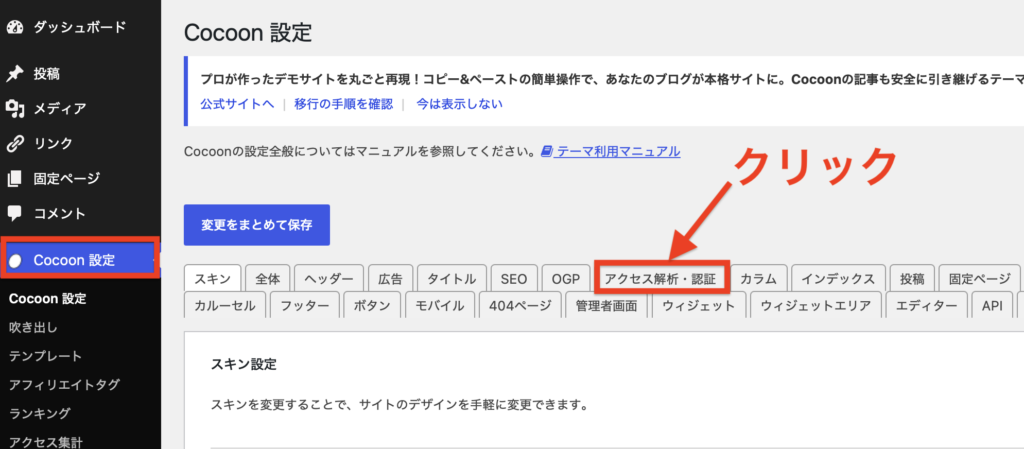
Google Search Console IDの「サイト認証ID」をメモしましょう。
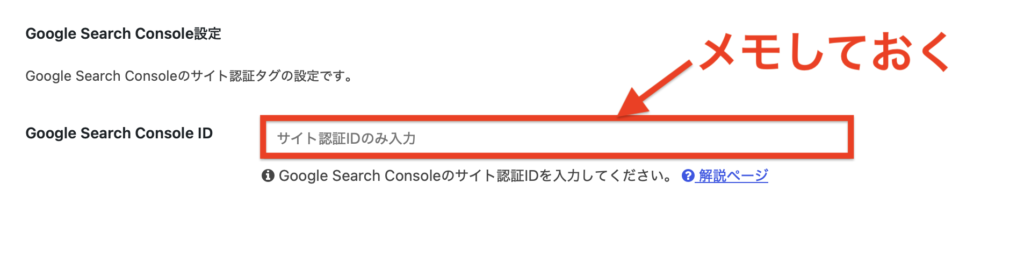
こちらもアナリティクス同様、SWELLへの乗り換え後に「サイト認証ID」を入力します。今の時点でやることはこれだけでOKです。
以上で、Cocoon側の事前準備は完了です。
カメちゃん事前準備お疲れ様でした。
次は、いよいよSWELLへの乗り換え作業に入っていきますよ。
CocoonからSWELLへの乗り換え手順
事前準備が完了したら、SWELLへの乗り換え作業に入っていきます。
カメちゃんここからは実際の画面のスクショを見ながら、1つずつ進めていきましょう。
✅乗り換え手順
- SWELLを購入する
- SWELLER’Sに会員登録する
- 「親テーマ」「子テーマ」をダウンロードする
- 「親テーマ」「子テーマ」をインストールする
- 「子テーマ」を有効化する
- 【Cocoon用】乗り換えサポートプラグインをダウンロードする
- サイト表示を確認する
それぞれ詳しく解説していきます。
手順①:SWELLを購入する
まだSWELLを購入していない方は、先にSWELLの公式サイトから購入しておきましょう。
✅購入方法(3STEP)
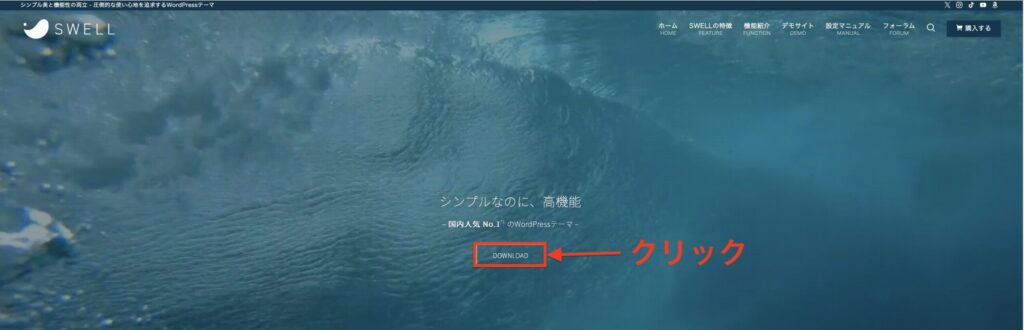
トップページ中央に表示されている「DAWNLOAD」をクリックします。
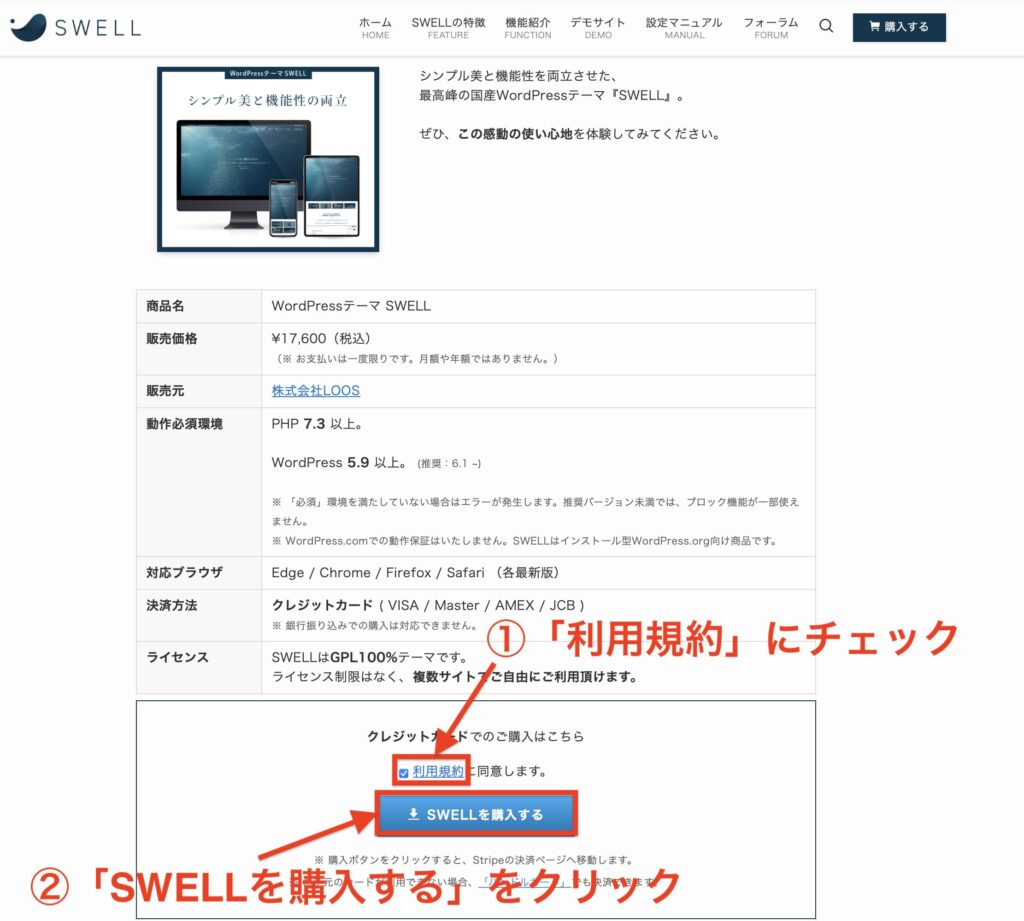
ダウンロードページが表示されたら、①「利用規約」にチェックを入れて、②「SWELLを購入する」をクリックします。
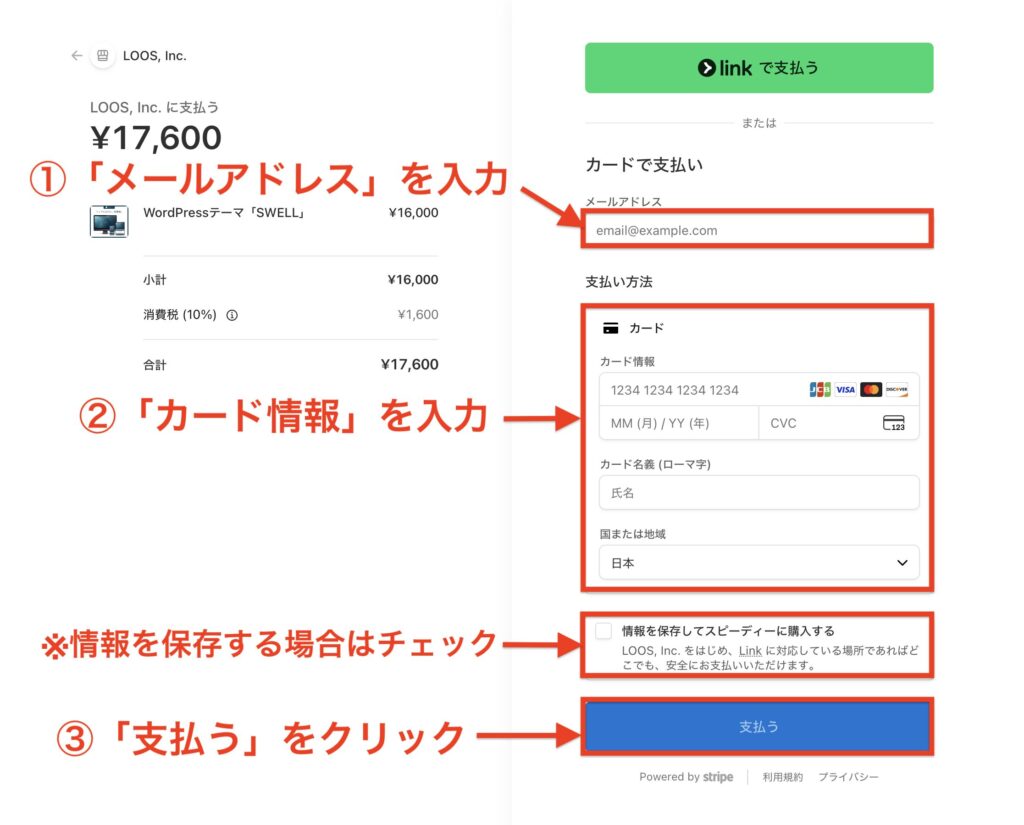
支払い方法の選択画面になります。
※「Link」というサービスを使うと、メールアドレスだけで素早く決済できます。
①「メールアドレス」・②「カード情報」を入力して、③「支払う」をクリックします。
※決済情報を入力する画面で「情報を保存」という表示が出ますが、これは次回の購入を楽にするための機能なので、任意で選択して大丈夫です。
SWELLの購入が完了すると、以下のようなメールが届きます。
✅購入完了すると届くメール
- LOOS, Inc.の領収書[#◯◯◯◯-◯◯◯◯]
以上で、SWELLの購入は完了です。
手順②:SWELLER’Sに会員登録する
購入ができたら、SWELLに会員登録をしていきましょう。
会員登録をしないと、テーマや乗り換えプラグインのダウンロードができないので、必ず行ってください。
カメちゃん2〜3分で完了するので、サクッと登録していきましょう。
✅会員登録方法(4STEP)
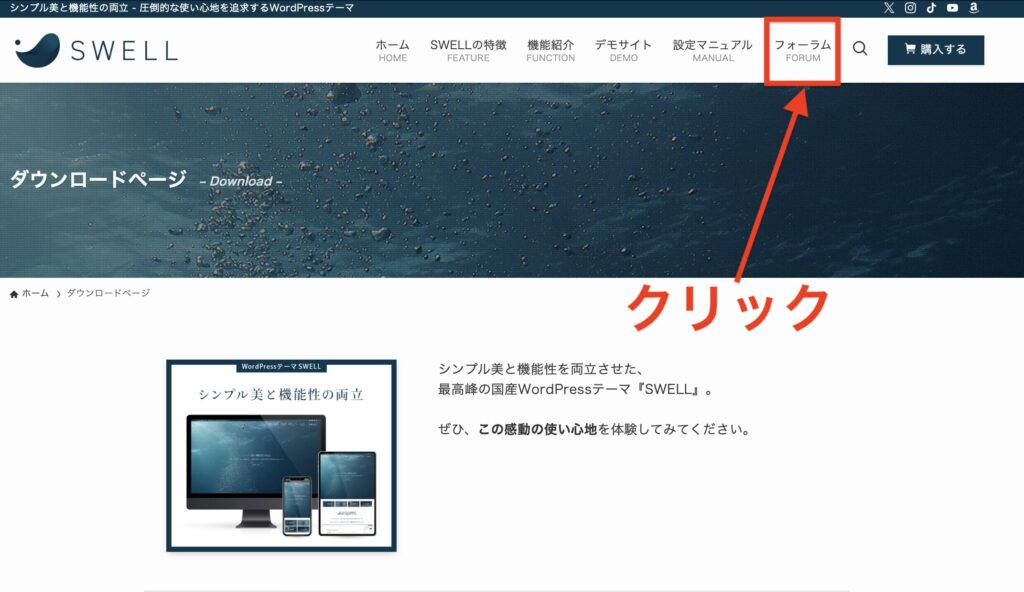
ダウンロードページ(トップページでもOK)のヘッダーにある「フォーラム」をクリックします。
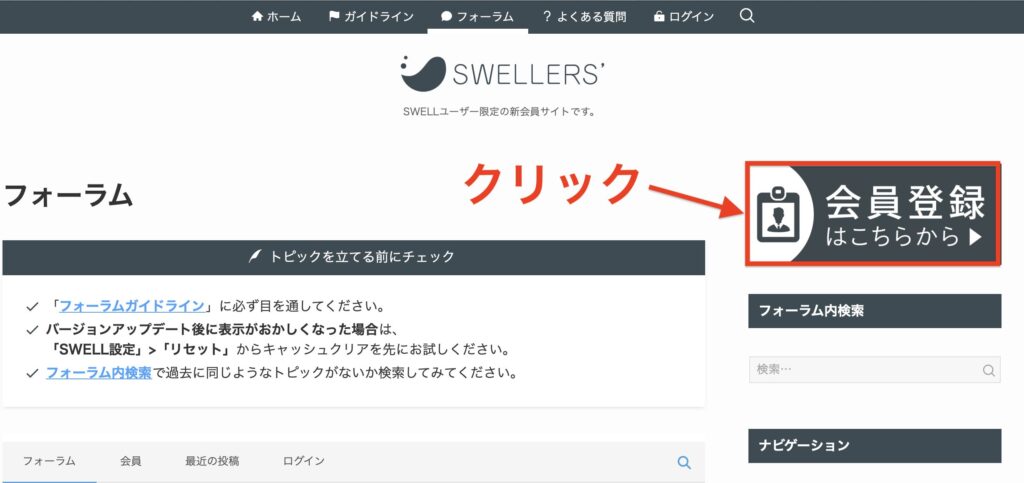
画面右の「会員登録はこちらから」をクリックします。
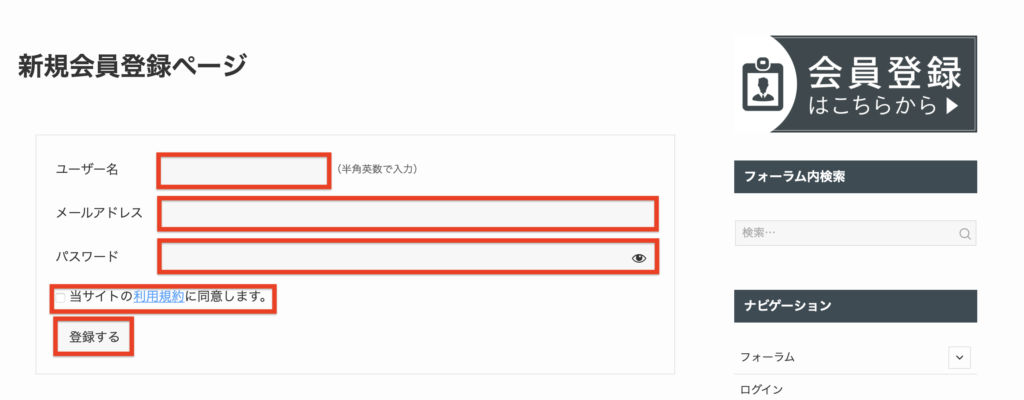
「ユーザー名」「メールアドレス」「パスワード」を入力して、「当サイトの規約に同意します」にチェックを入れます。
入力ができたら、「登録する」をクリックします。
登録が完了すると、「マイページ」にログインできるようになります。
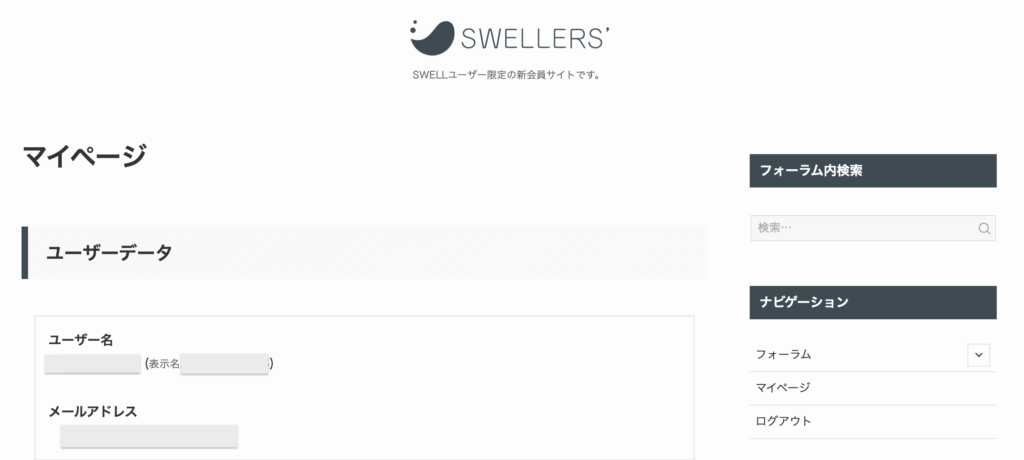
会員登録が完了すると、以下のようなメールが届きます。
✅会員登録が完了すると届くメール
- [SWELLERS’] ユーザー登録完了
以上で、SWELLの会員登録は完了です。
手順③:「親テーマ」「子テーマ」をダウンロードする
会員登録ができたら、マイページから「親テーマ」と「子テーマ」をダウンロードしていきましょう。
✅ダウンロード方法(3STEP)
SWELLにログインした状態で、画面右上の「マイページ」をクリックします。
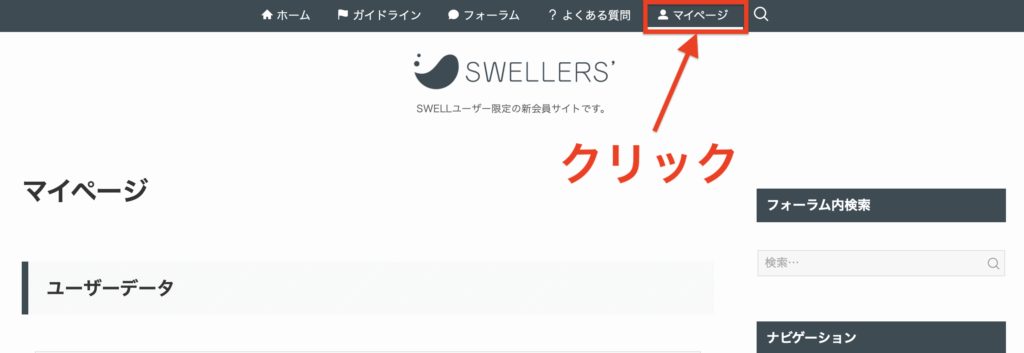
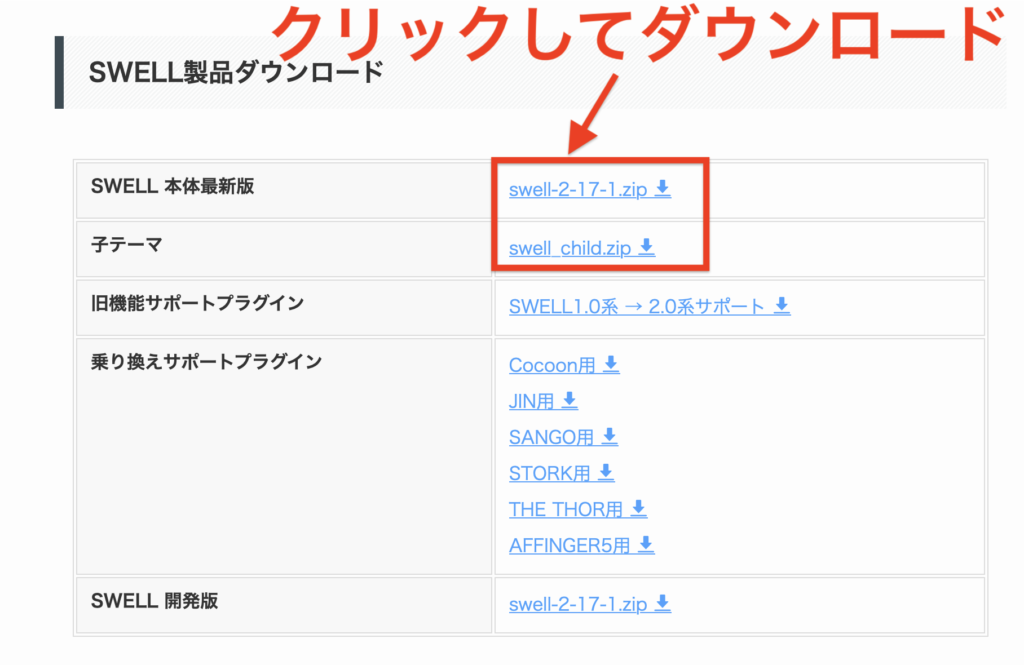
マイページを下までスクロールして、SWELL製品ダウンロードの中にある「SWELL 本体最新版」「子テーマ」のzipファイルをクリックしてダウンロードします。
※「SWELL 本体最新版」が、いわゆる「親テーマ」のことです。
「swell . zip」「swell_child.zip」の2つがダウンロードされていればOKです。
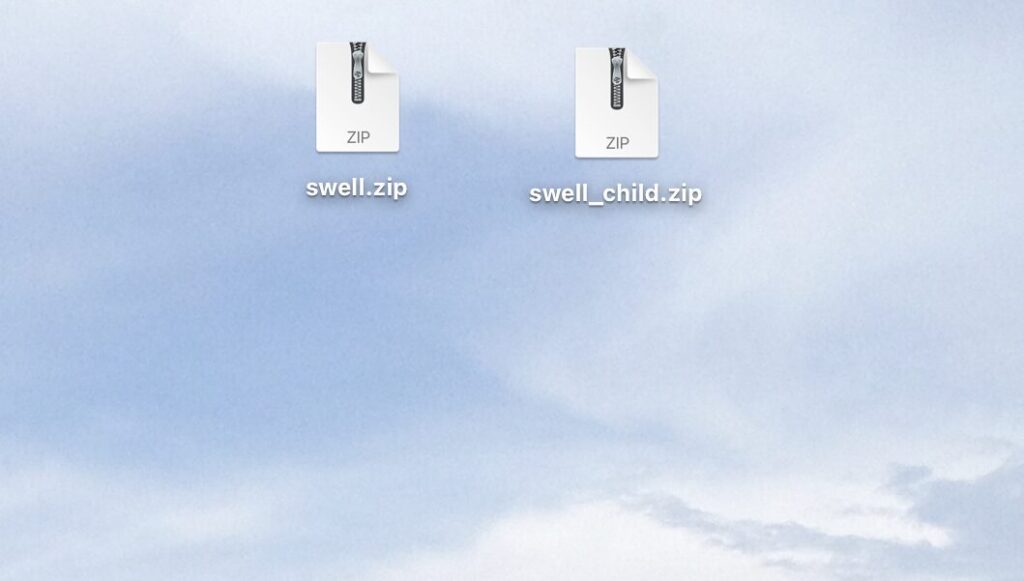
以上で、「親テーマ」「子テーマ」のダウンロードは完了です。
手順④:「親テーマ」「子テーマ」をインストールする
「親テーマ」「子テーマ」のダウンロードができたら、次はインストールをしていきます。
✅インストール方法(7STEP)
WordPress管理画面から「外観」→「テーマ」をクリックします。
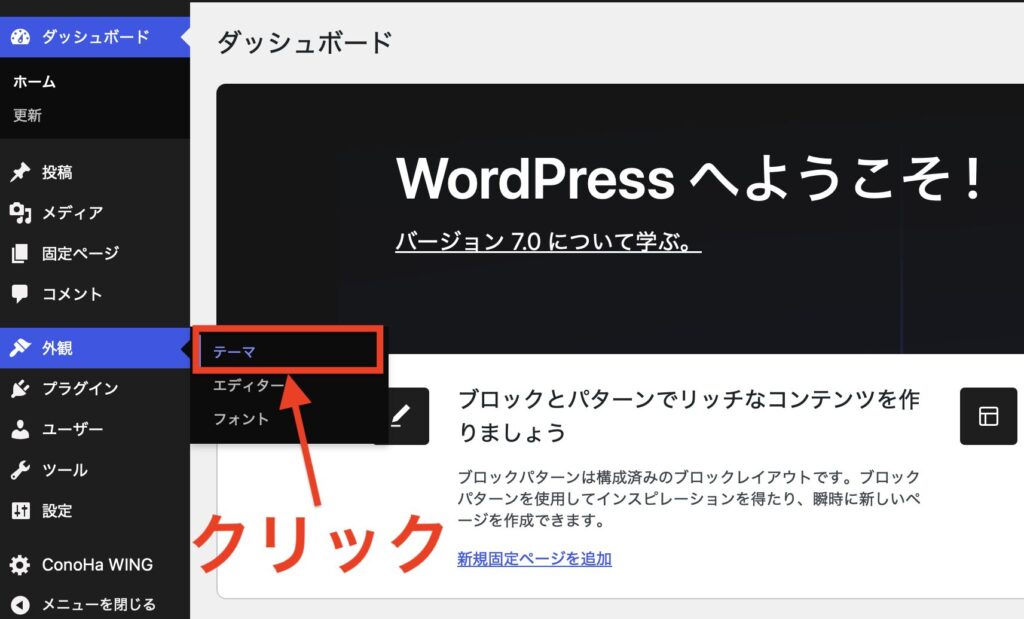
画面左上の「テーマを追加」をクリックします。
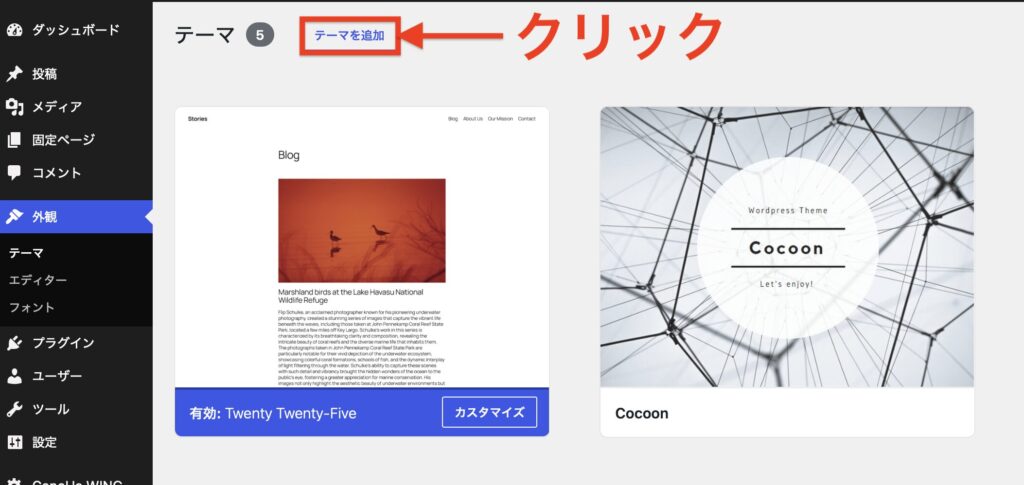
画面左上の「テーマのアップロード」をクリックします。
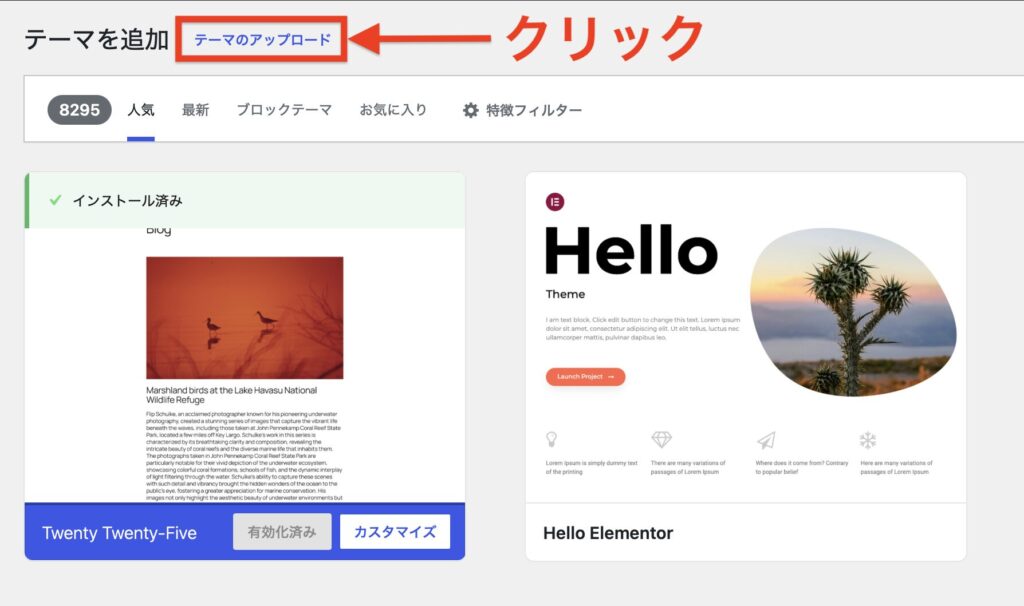
画面中央の「ファイルを選択」をクリックします。
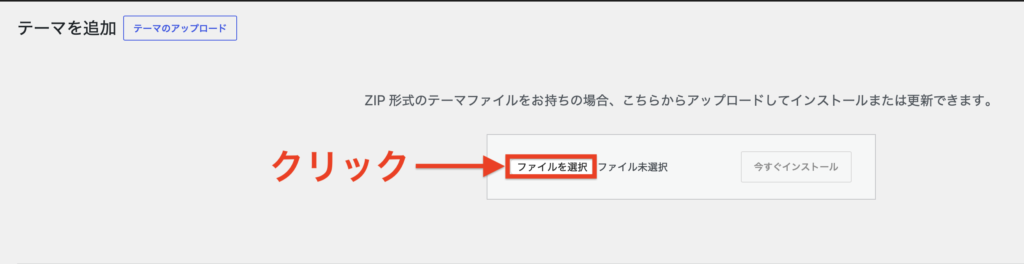
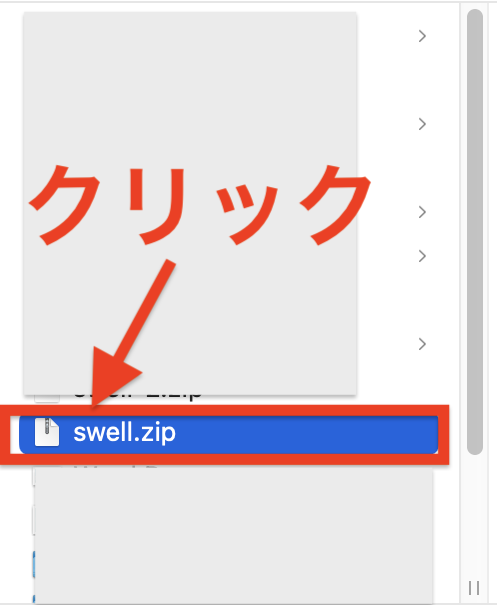
先ほどダウンロードした「swell . zip」ファイルを選択してアップロードします。
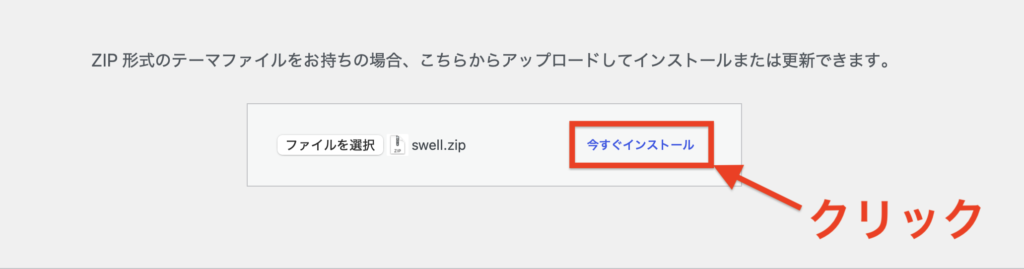
「今すぐインストール」をクリックして、インストールは完了です。
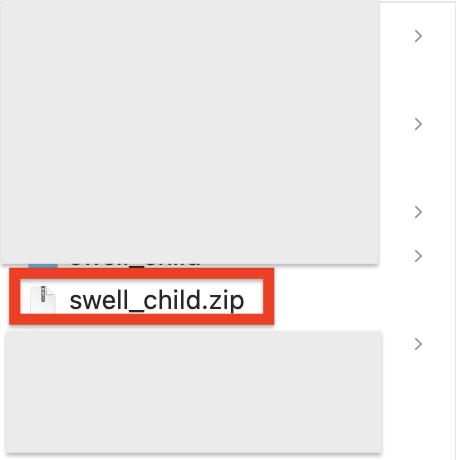
親テーマと同様のやり方で、子テーマをインストールしていきます。
以上で、「親テーマ」「子テーマ」のインストールは完了です。
【重要】この時点では、まだ子テーマを「有効化」しないでください。先に乗り換えサポートプラグインを有効化する必要があります。
手順⑤:乗り換えサポートプラグイン【Cocoon用】をダウンロードして有効化する
CocoonからSWELLに乗り換えると、記事内の装飾(ふきだしやボックスなど)が崩れてしまうことがあります。
SWELLには、その崩れを最小限に抑えてくれる「乗り換えサポートプラグイン」が用意されていますので、まずはこのプラグインをダウンロードしておきましょう。
✅乗り換えサポートプラグイン「Cocoon用」のダウンロード方法(3STEP)
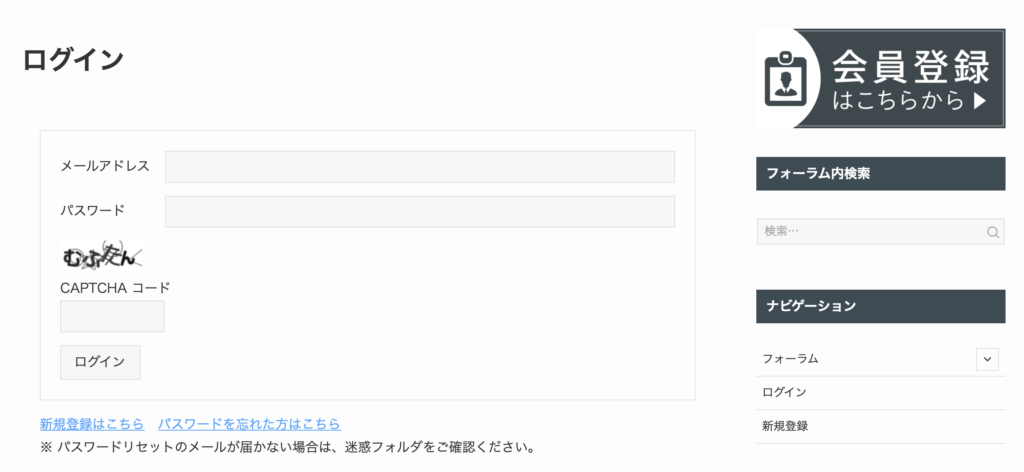
「メールアドレス」「パスワード」「CAPTCHAコード」を入力して、マイページにログインしましょう。
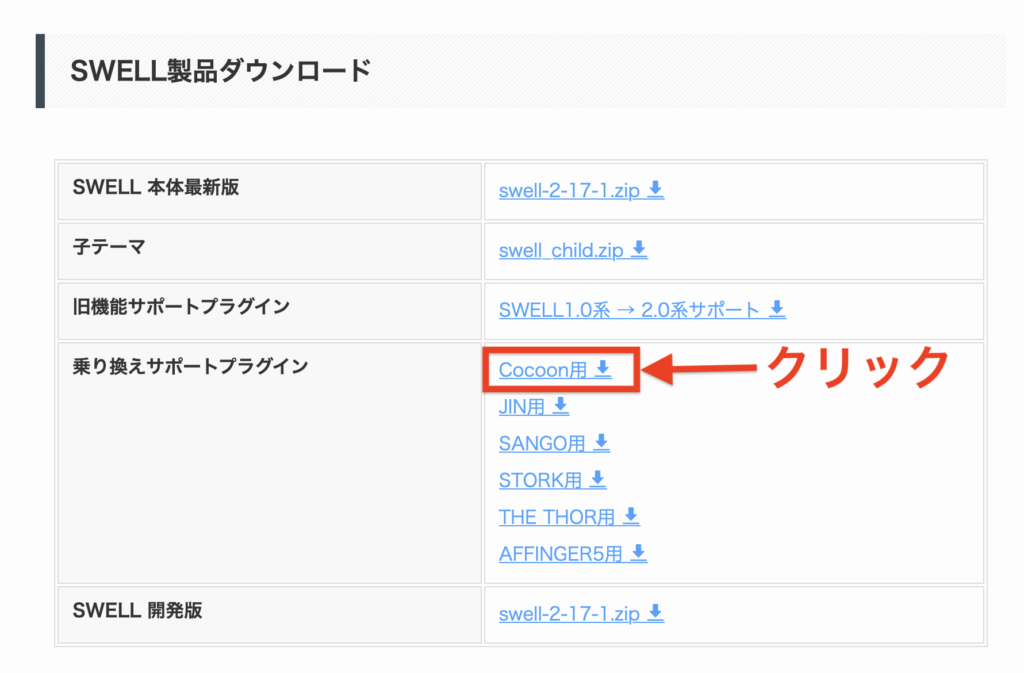
マイページ画面を下にスクロールして、SWELL製品ダウンロードの中から、乗り換えサポートプラグイン「Cocoon用」をクリックします。
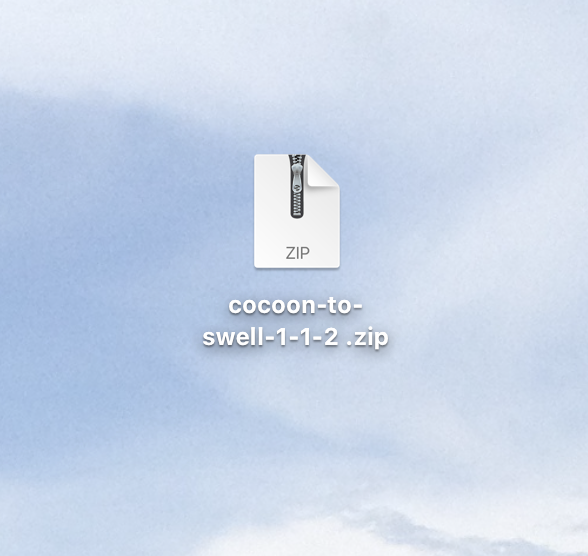
「cocoon-to-swell-1-1-2.zip」と言う名前のファイルがダウンロードされていればOKです。
 カメちゃん
カメちゃんダウンロードが完了したら、そのまま「有効化」まで行っていきましょう。
✅有効化の手順(6STEP)
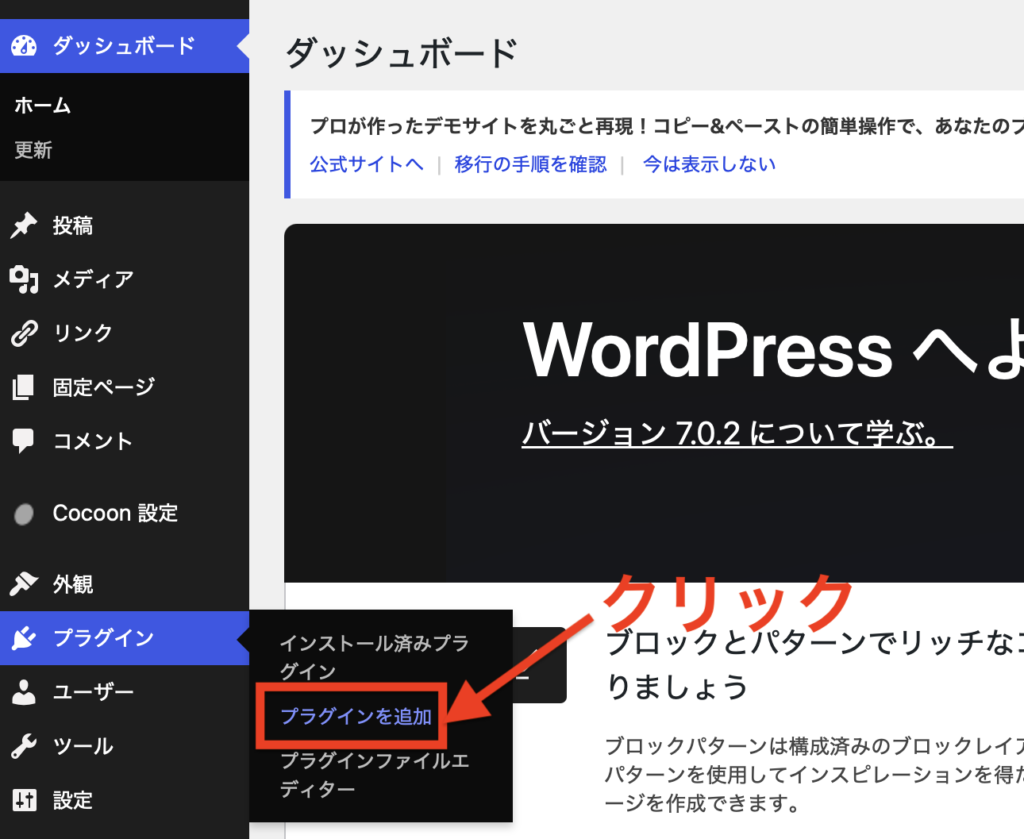
WordPress管理画面から「プラグイン」→「プラグインを追加」をクリックしましょう。
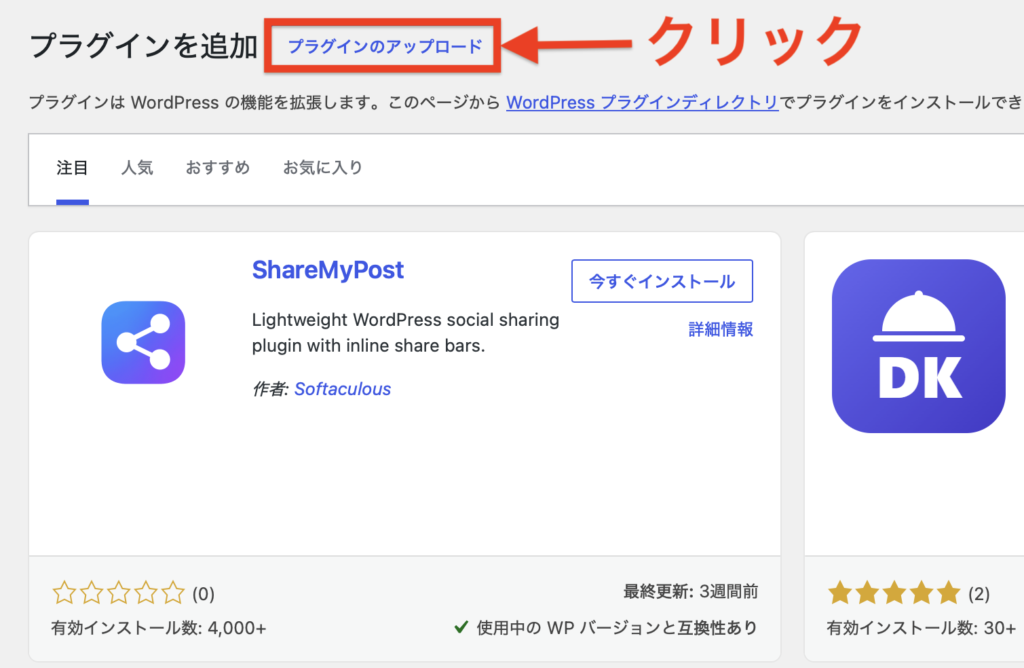
「プラグインのアップロード」をクリックします。
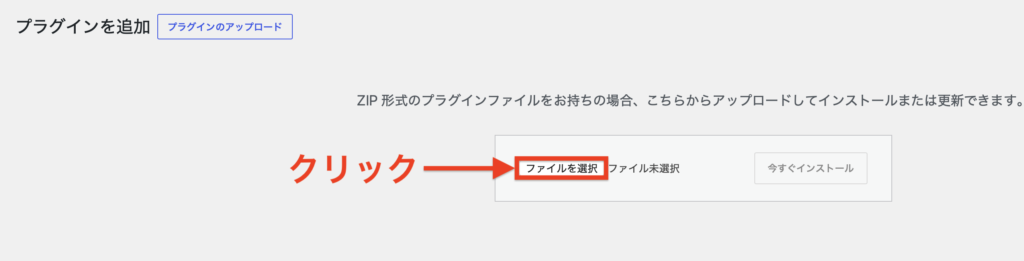
続いて、「ファイルを選択」をクリックします。
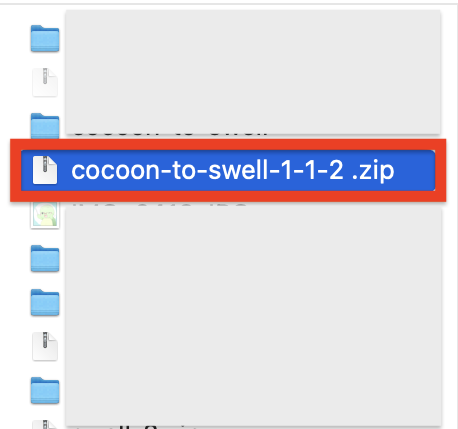
ダウンロードしておいた「cocoon-to-swell-1-12 .zip」を選択します。
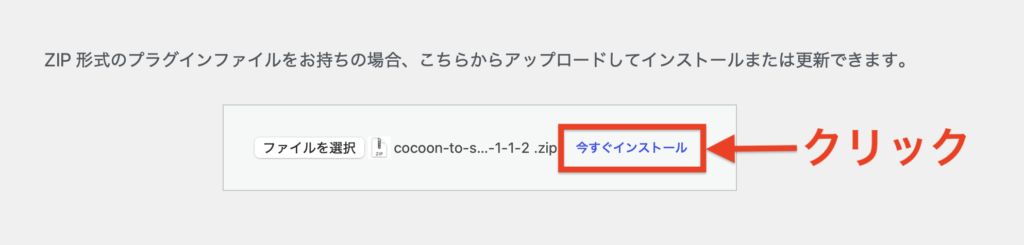
zipファイルがアップロードできたら、「今すぐインストール」をクリックします。
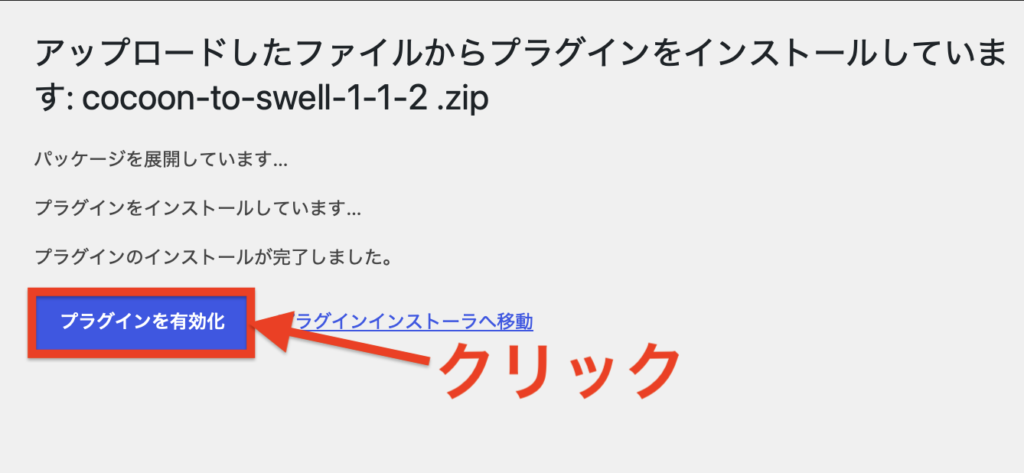
インストール完了のメッセージが出たら、「プラグインを有効化」をクリックして完了です。
以上で、乗り換えサポートプラグイン【Cocoon用】のダウンロードから有効化まで完了です。
手順⑥:子テーマを「有効化」する
次は、先ほどインストールした子テーマを「有効化」します。
カメちゃんここで初めて、サイトがCocoonからSWELLに切り替わりますよ。
それでは実際に、子テーマを有効化していきましょう。
✅子テーマを有効化する方法(3STEP)
WordPress管理画面の「外観」→「テーマ」をクリックしましょう。
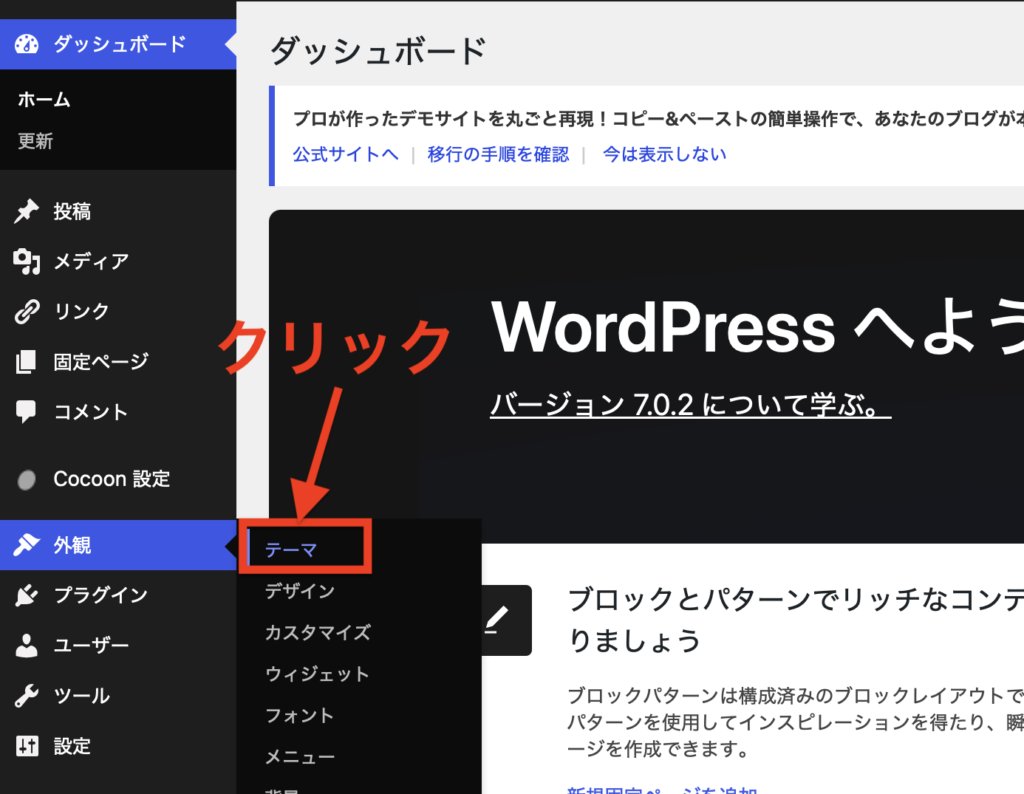
テーマ一覧の中のSWELL CHILDを「有効化」します。
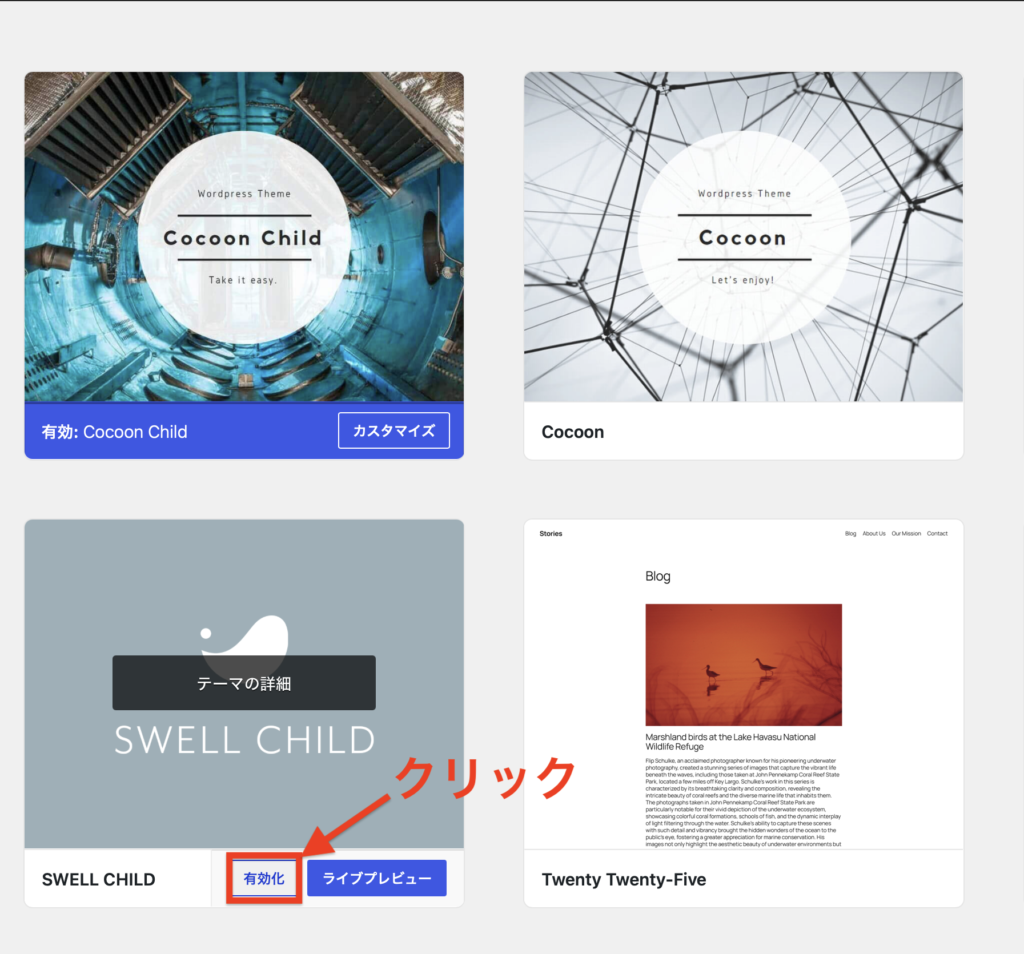
テーマ一覧の中のSWELL CHILDが「有効」になっているのを確認できたら、完了です。
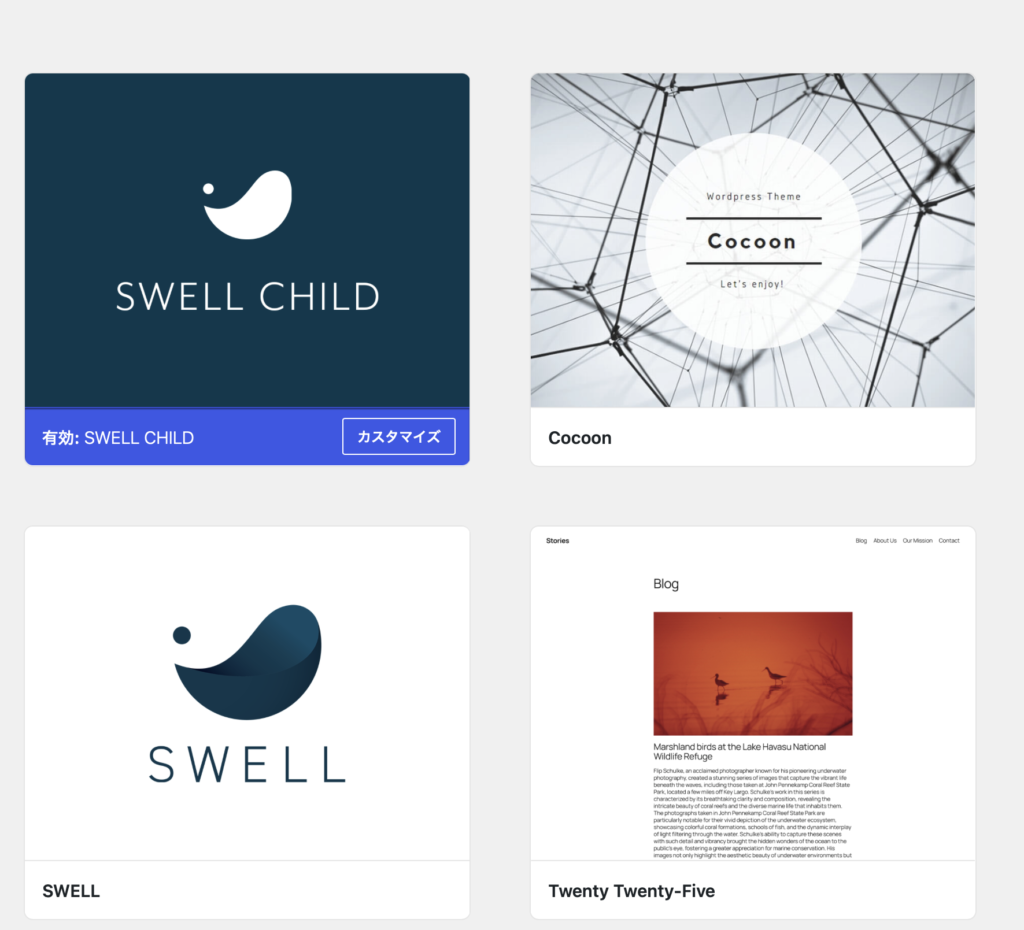
以上で、SWELLの「有効化」は完了です。
手順⑦:サイト表示を確認する
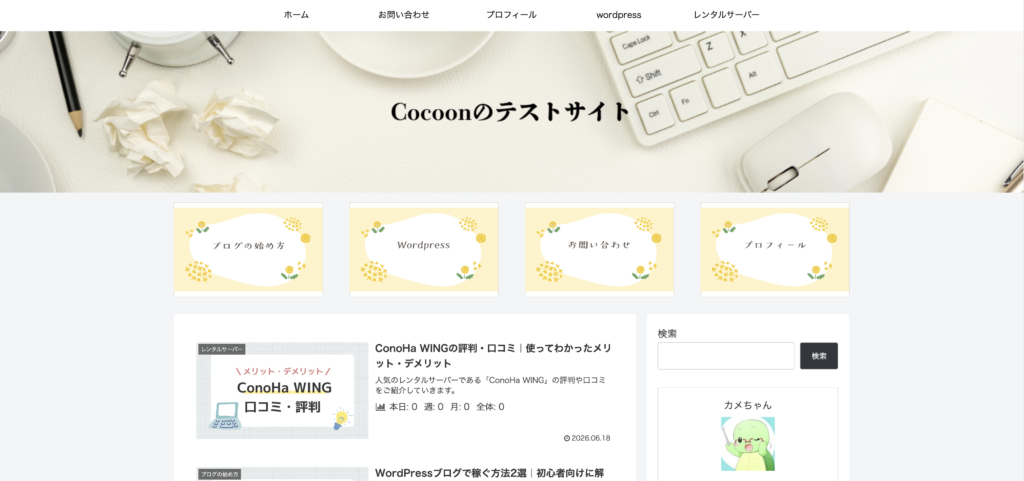
乗り換えができたので、トップページを表示して、SWELLに切り替わっているか確認してみましょう。
✅【BEFORE】:Cocoonのトップページ
⬇︎⬇︎⬇︎
✅【AFTER】SWELLに切り替わったトップページ
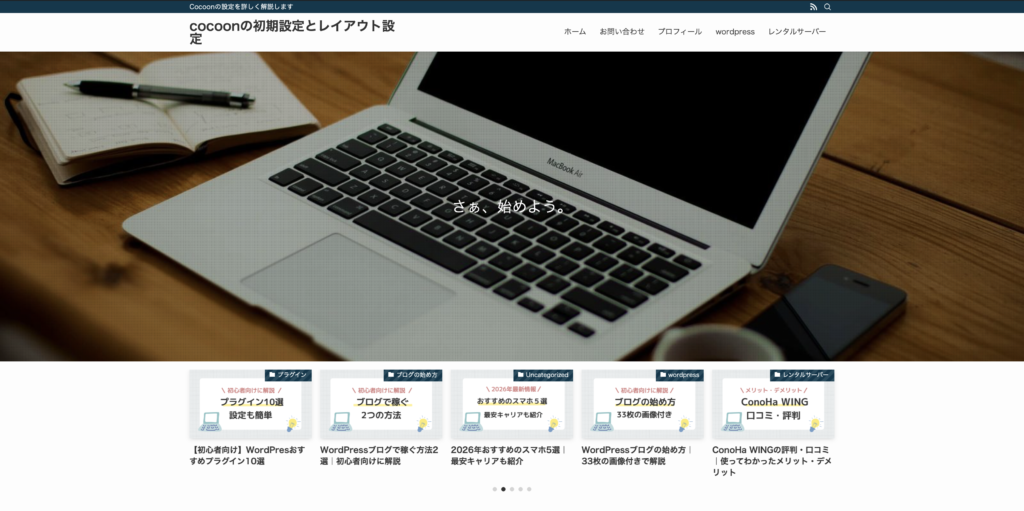
ヘッダーの下に画像が表示されて、見た目がガラッと変わっているのが確認できれば、テーマの乗り換えは無事完了です。
カメちゃんSWELLへの乗り換え、大変お疲れ様でした!
少しお茶でも飲んで休憩してくださいね。
CocoonからSWELLへ乗り換えた後の作業
ここからは、SWELLに乗り換えた後にやっておくべき設定や作業を解説していきます。
✅乗り換え後にやること
- ユーザー認証
- Googleアナリティクスの「測定ID」を入力する
- サーチコンソールの「サイト認証ID」を入力する
- OGP設定を行う
- プラグインの整理
- 記事の装飾(ボックス・吹き出し)をリライトする
- 乗り換えサポートプラグイン【Cocoon用】を削除する
- Cocoonを削除する
- SWELLの初期設定を行う
一見やることが多く見えますが、一つずつ進めていけば完了しますので、順番に設定していきましょう。
作業①:ユーザー認証
まず最初に、SWELLのユーザー認証を行いましょう。
ユーザー認証をしていないと、ダッシュボードの更新ページから最新版へアップデートできなくなってしまいます。
※SWELLER’Sのマイページから最新版ファイルをダウンロードして手動で更新することも可能ですが、毎回手間がかかるので、早めに認証を済ませておくのがおすすめです。
ユーザー認証の手順はとてもシンプルなので、サクッと済ませてしまいましょう。
✅ユーザー認証の手順(3STEP)
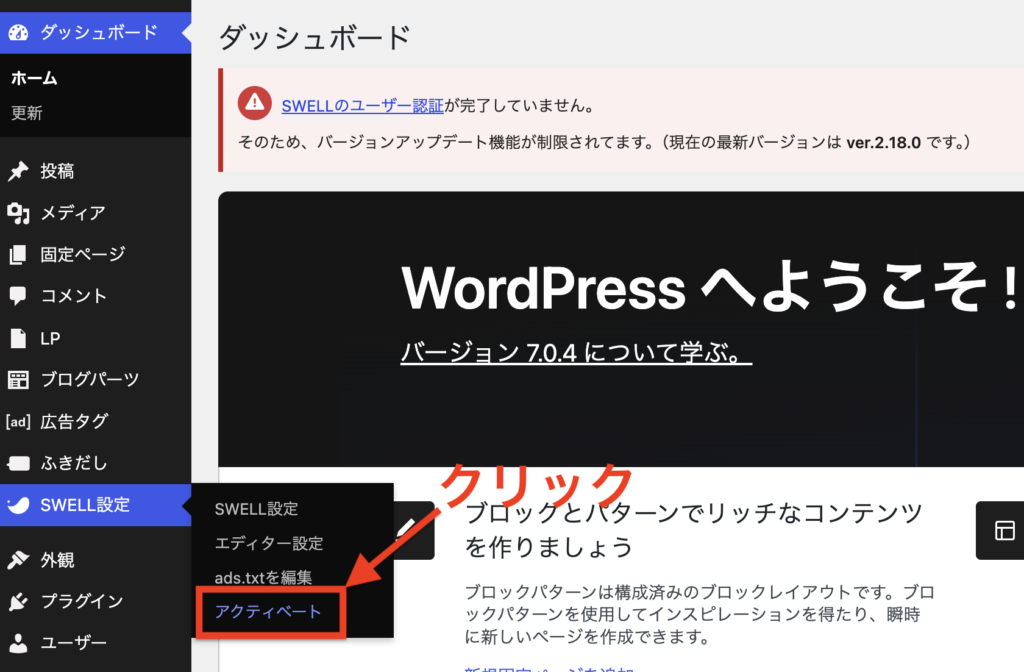
WordPress管理画面の「SWELL設定」→「アクティベート」をクリックしましょう。
アクティベート設定画面で、①「メールアドレス」を入力して、②「認証リクエストを送信」をクリックします。
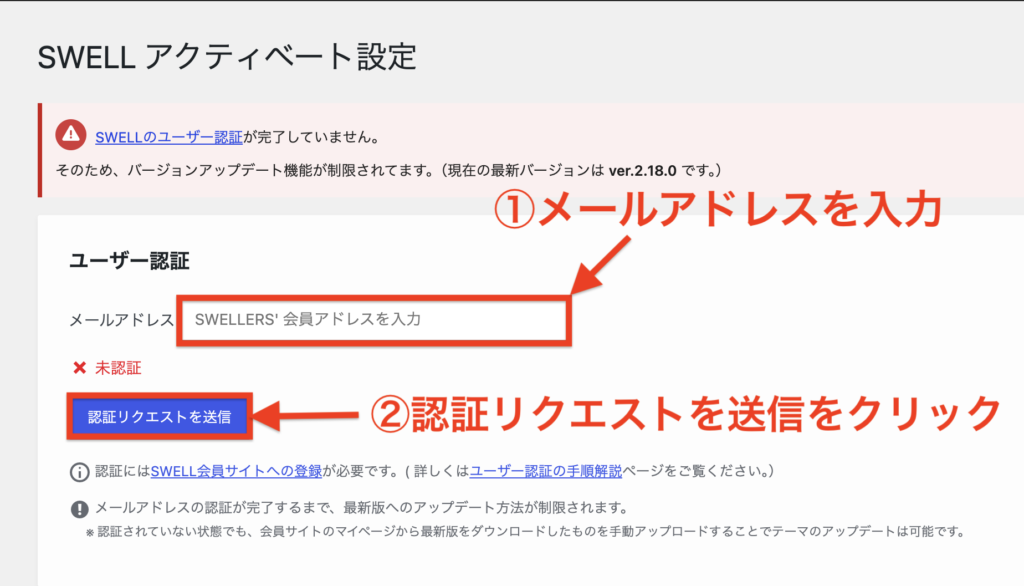
すると、認証用URLが添付されたメールが送られてきますので、30分以内に「認証用URL」をクリックしてください。
「認証が完了しました」と表示されたら、「自分のサイトに戻る」をクリックして完了です。
作業②:Googleアナリティクスの「測定ID」を入力する
次に、Googleアナリティクスの設定をしていきましょう。
事前準備でメモしておいた、Googleアナリティクスの「測定ID」をSWELL側に入力していきます。
測定IDの入力には、「SEO SIMPLE PACK」というプラグインを使いますので、インストールしておきましょう。
カメちゃんインストールから「測定ID」の入力まで一気に進めていきますよ!
✅SEO SIMPLE PACKに「測定ID」を入力する方法(5STEP)
WordPress管理画面の「プラグイン」→「プラグインを追加」をクリックしましょう。
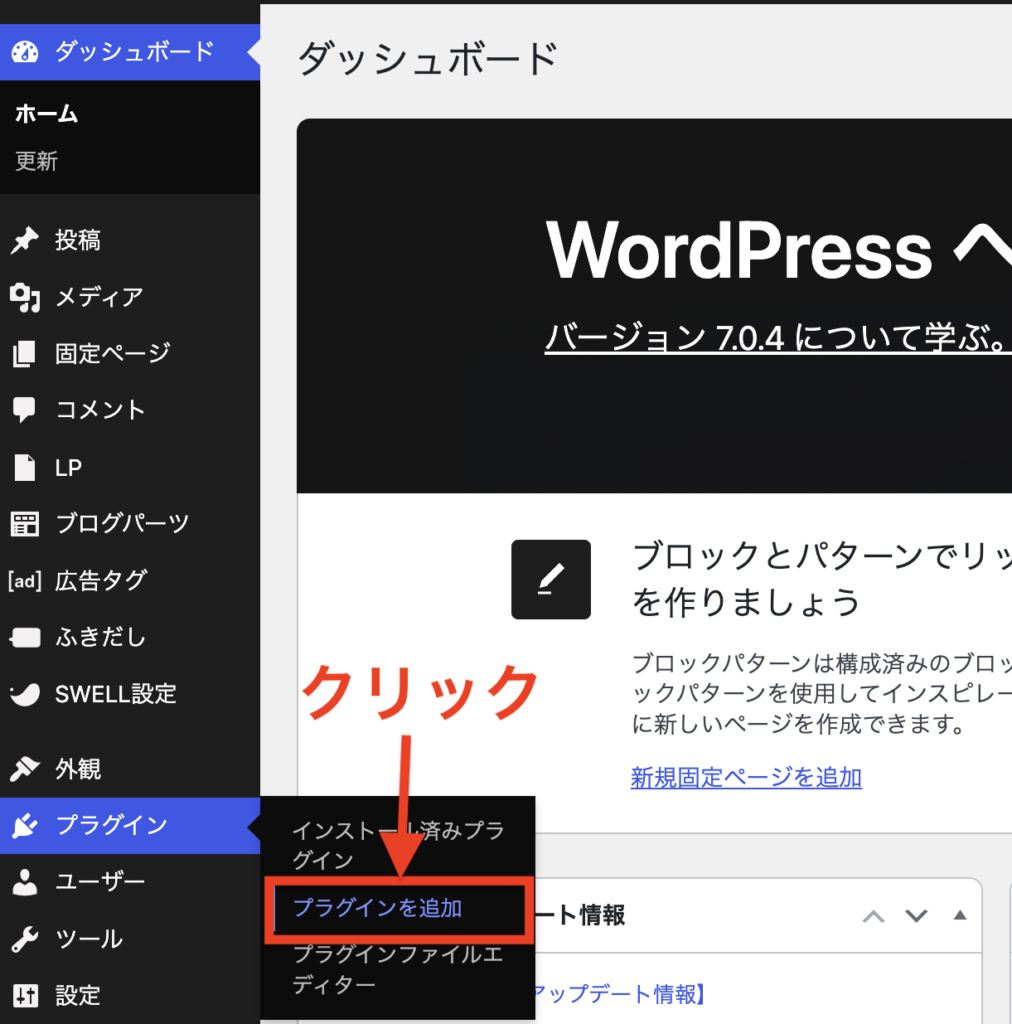
プラグインの検索に「SEO SIMPLE PACK」と入力します。
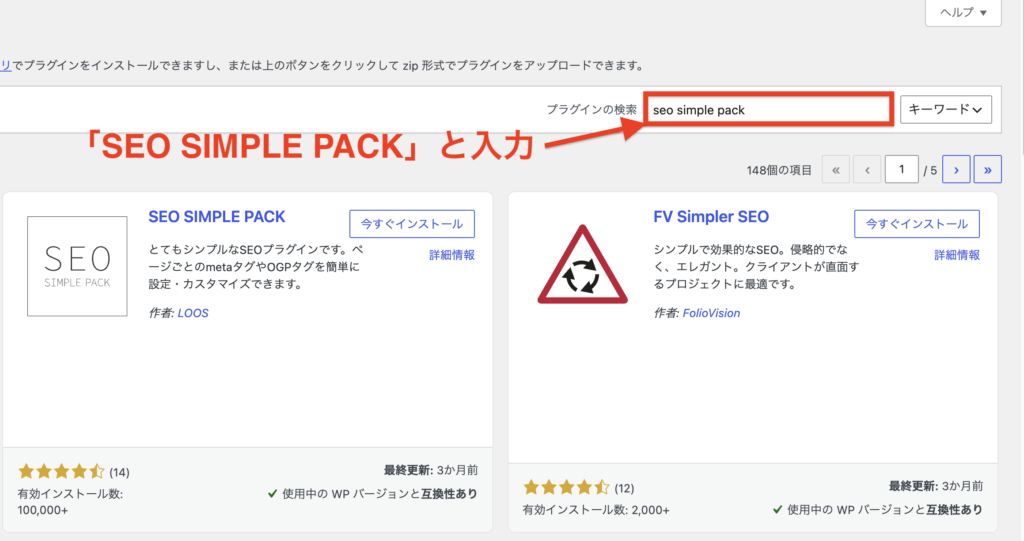
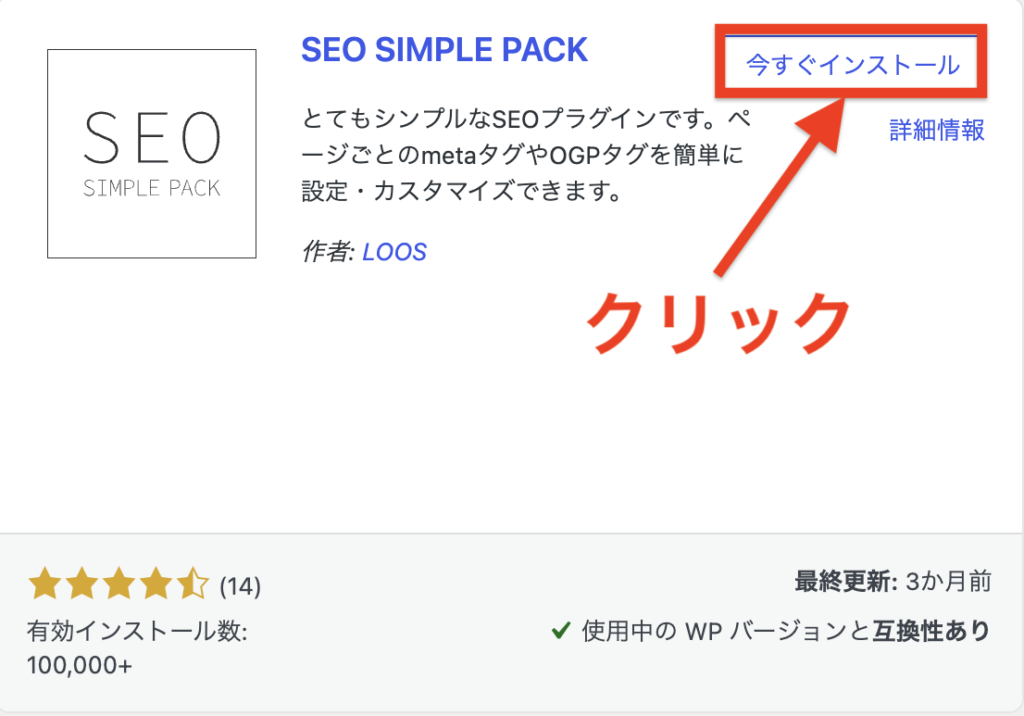
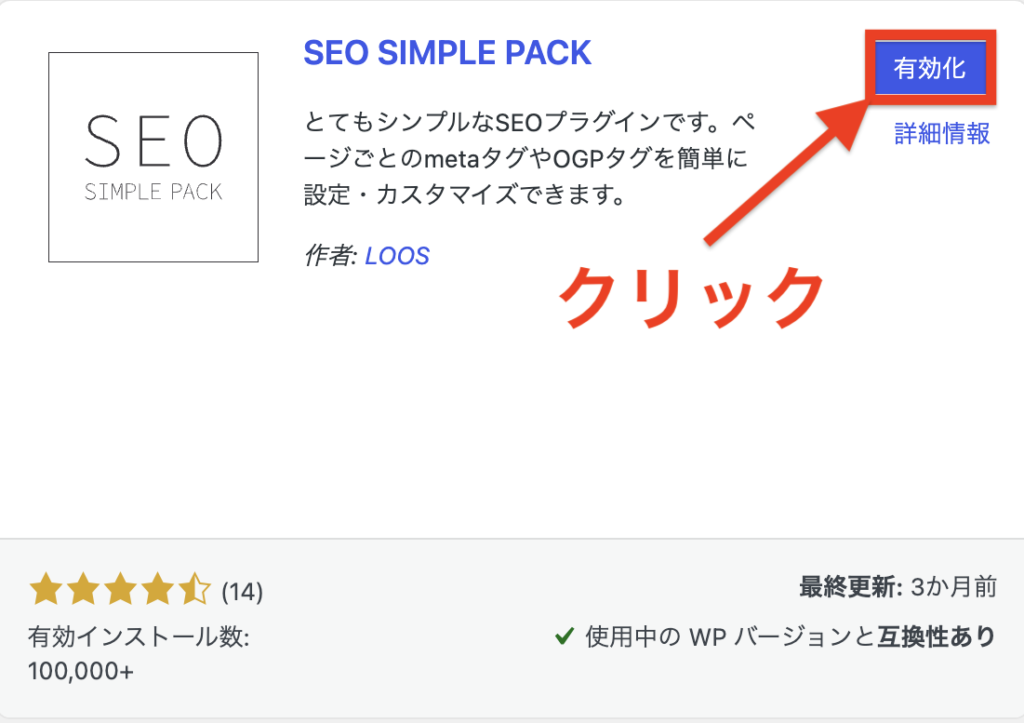
「今すぐインストール」→「有効化」をクリックします。
⬇︎
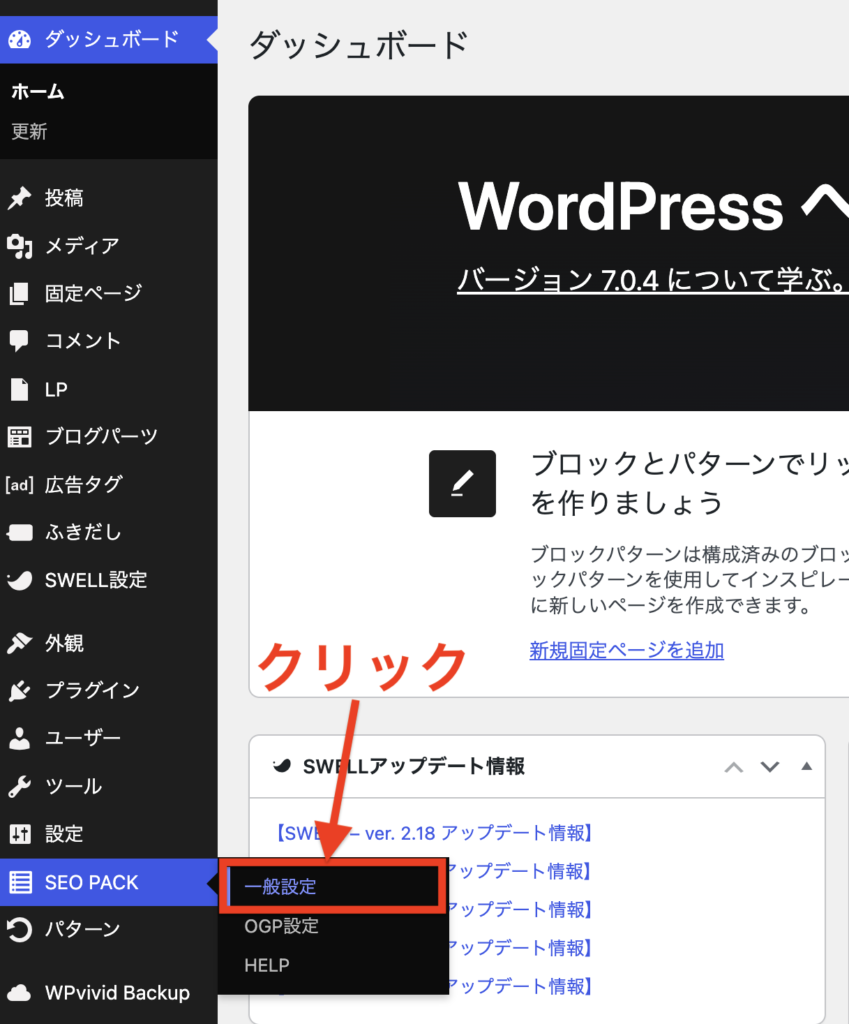
WordPress管理画面の「SEO PACK」→「一般設定」をクリックします。
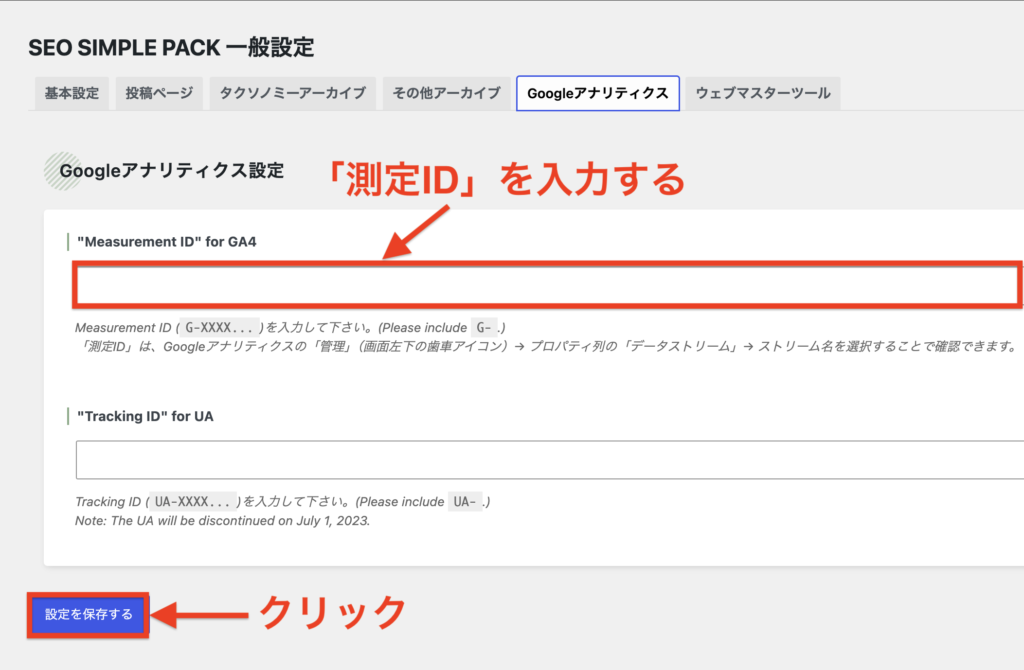
Googleアナリティクスタブをクリックして、“Measurement ID” for GA4に「測定ID」を入力します。
入力できたら、「設定を保存」をクリックしてください。
以上で、Googleアナリティクスの設定は完了です。
カメちゃんもし測定IDをメモし忘れた場合でも、Googleアナリティクスの管理画面から確認できますよ。
✅測定IDの確認方法
まず最初に、Googleアナリティクスにログインしていきましょう。
アナリティクス画面の①「管理」→②「データストリーム」をクリックしてください。
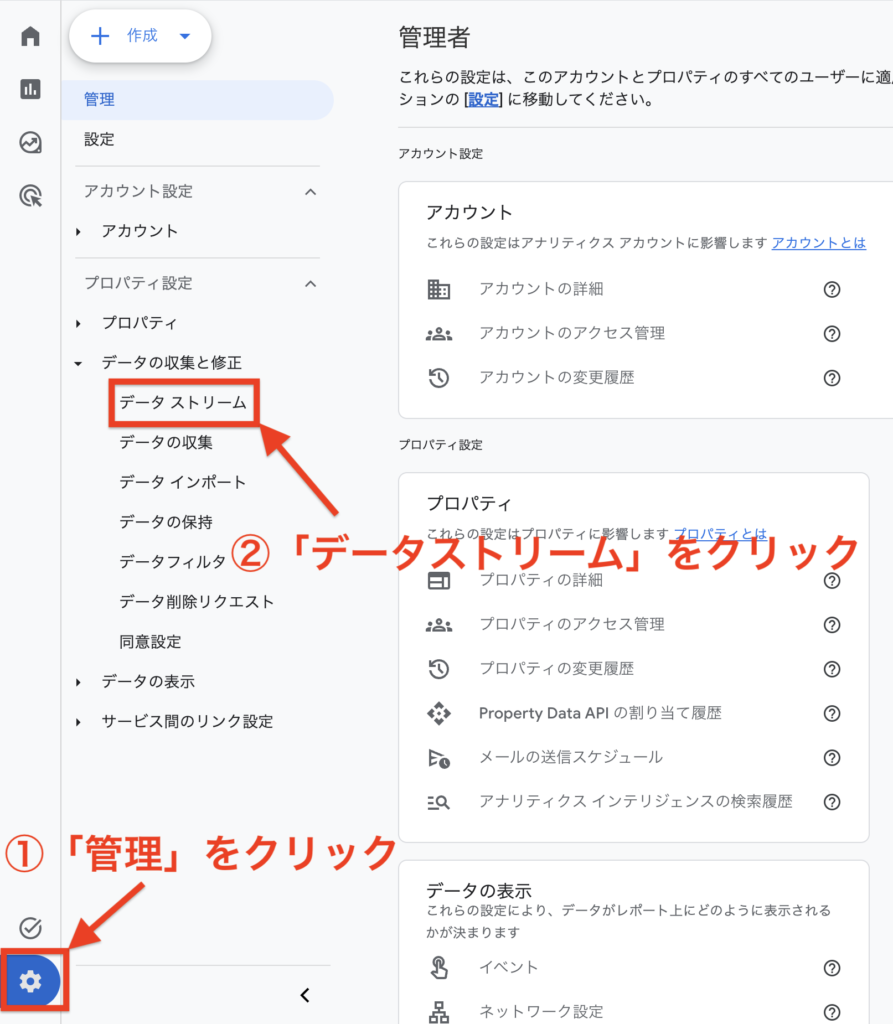
データストリームに表示された、自分のWEBサイトのURLをクリックします。

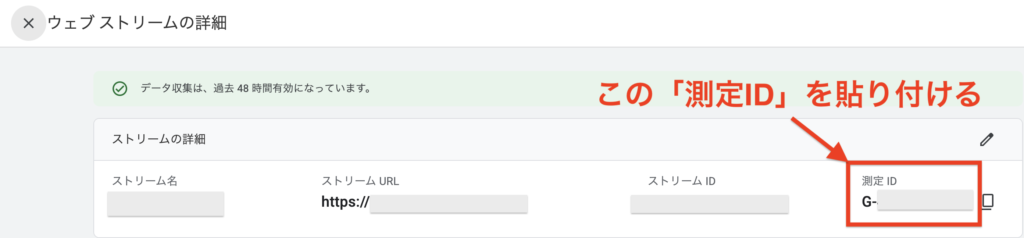
ストリームの詳細の一番右に表示された、Gから始まる「測定ID」が確認できればOKです。
アナリティクスについては、こちらの記事で詳しく解説しています⬇️
作業③:サーチコンソールの「サイト認証ID」を入力する
続いて、サーチコンソールも設定していきましょう。
事前準備でメモしておいた、サーチコンソールの「サイト認証ID」をSWELL側に入力していきます。
アナリティクス同様、SEO SIMPLE PACKを使って入力します。
✅SEO SIMPLE PACKに「サイト認証ID」を入力する方法(6STEP)
まず最初に、下記のボタンからサーチコンソールにログインしましょう。
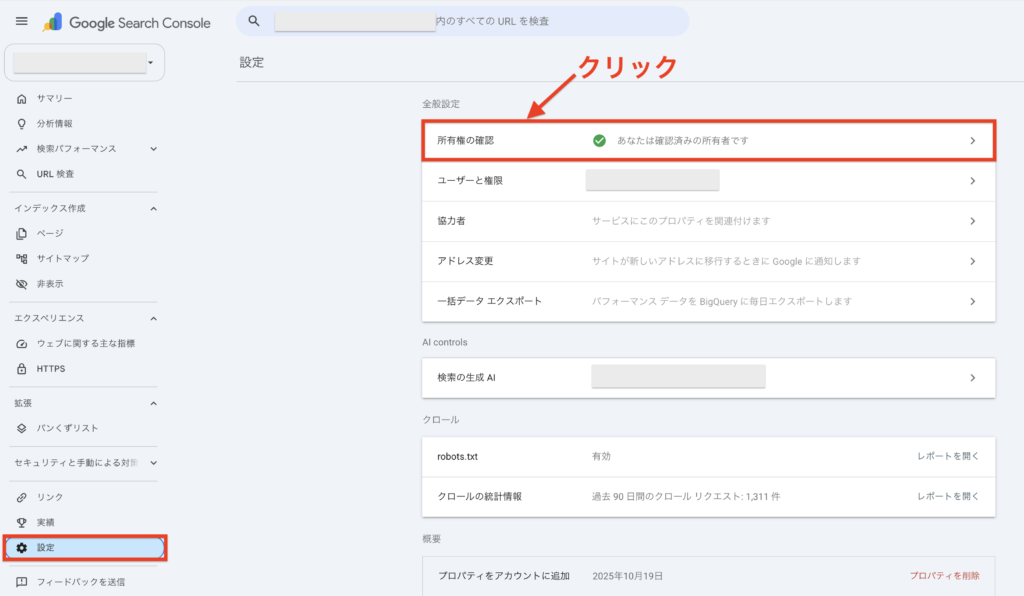
サーチコンソールの管理画面左下にある「管理」ボタン(歯車マーク)をクリックして、「所有権の確認」を選択します。
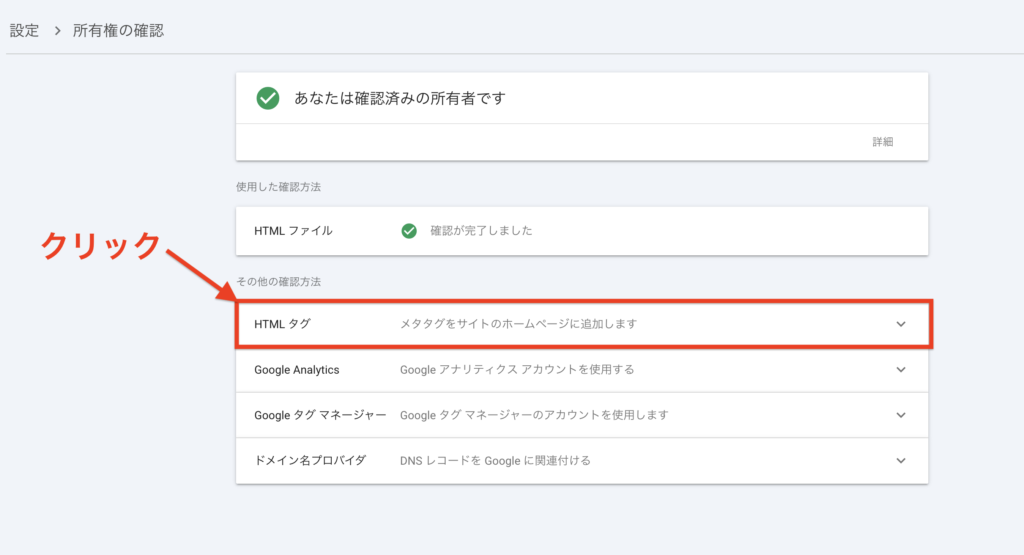
その他の確認方法の中にある「HTMLタグ」をクリックします。
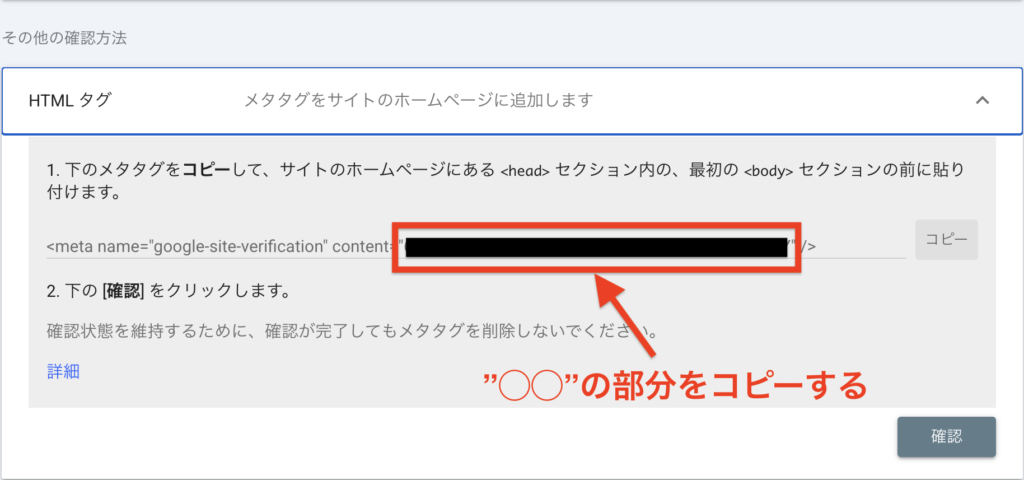
<meta name=”google-site-verification” content “◯◯”>の「”◯◯”」の部分をコピーします。
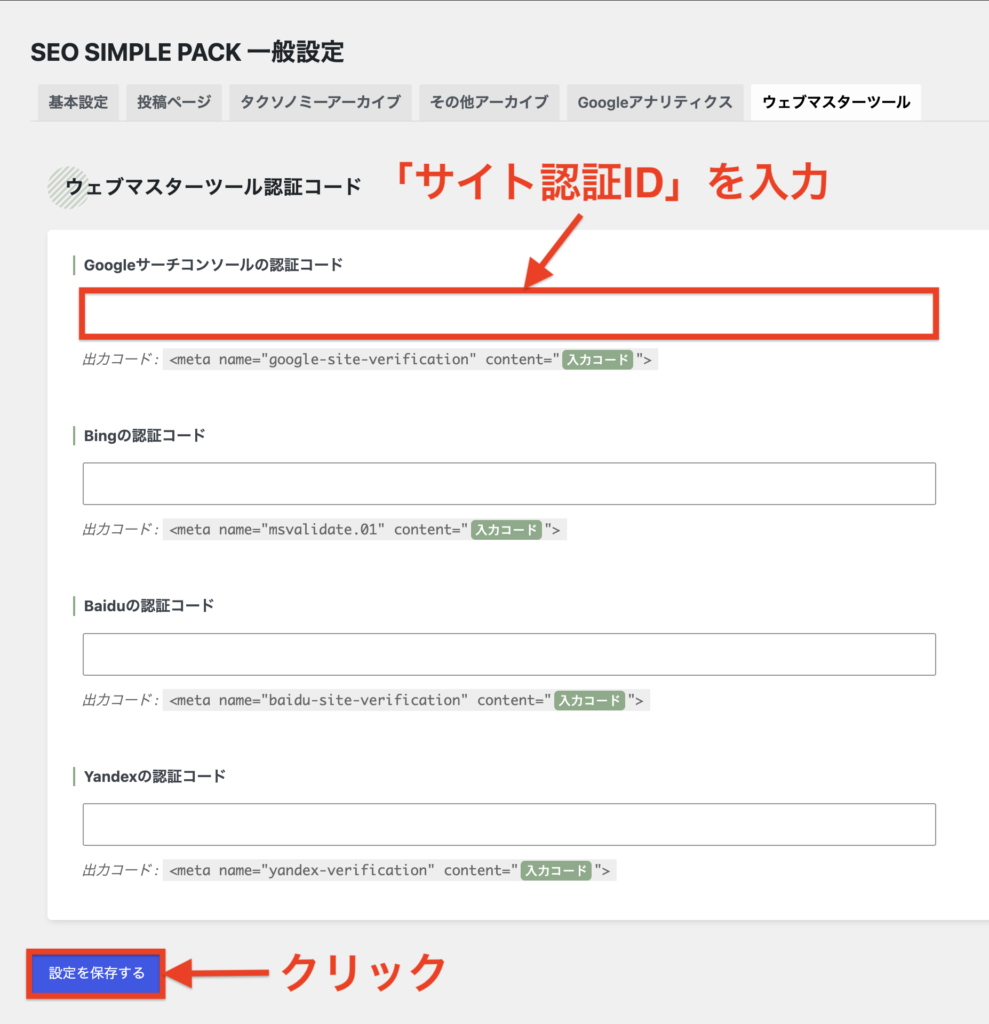
WordPress管理画面の「SEO PACK」→「一般設定」をクリックします。
ウェブマスターツールタブをクリックして、Googleサーチコンソールの認証コードに「サイト認証ID」を入力します。
入力できたら、「設定を保存」をクリックしてください。
以上で、サーチコンソールの設定は完了です。
サーチコンソールについては、こちらの記事で解説しています。
作業④:OGP設定を行う
OGP設定とは、記事がSNSでシェアされた際に、タイトルや画像がきれいに表示される仕組みのことです。
CocoonからSWELLに乗り換えると、OGPの設定も引き継がれないため、改めて設定しておきましょう。
SEO SIMPLE PACKの「OGP設定」タブから、以下の項目を設定していきます。
✅設定する項目
- 基本設定:画像を設定する
- Facebook:FacebookページのURLを入力する
- Twitter(X):アカウント名を入力する
カメちゃんFacebookやTwitter(X)は、使っている人だけでOKですよ。
「基本設定」で設定する画像は、以下の場合に表示されます。
- ブログのトップページがシェアされた場合
- 記事にアイキャッチ画像を設定していない場合
それでは、OGPの設定をしていきましょう。
✅OGPの設定方法(4STEP)
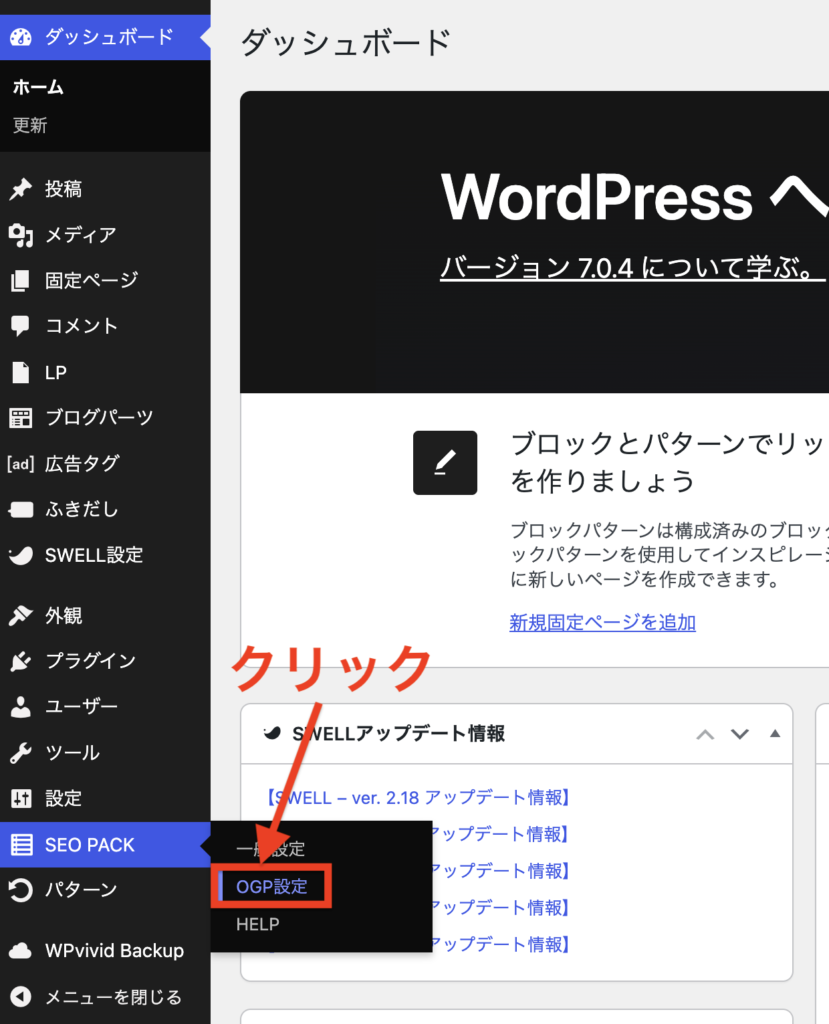
WordPerss管理画面の「SEO PACK」→「OGP設定」をクリックしましょう。
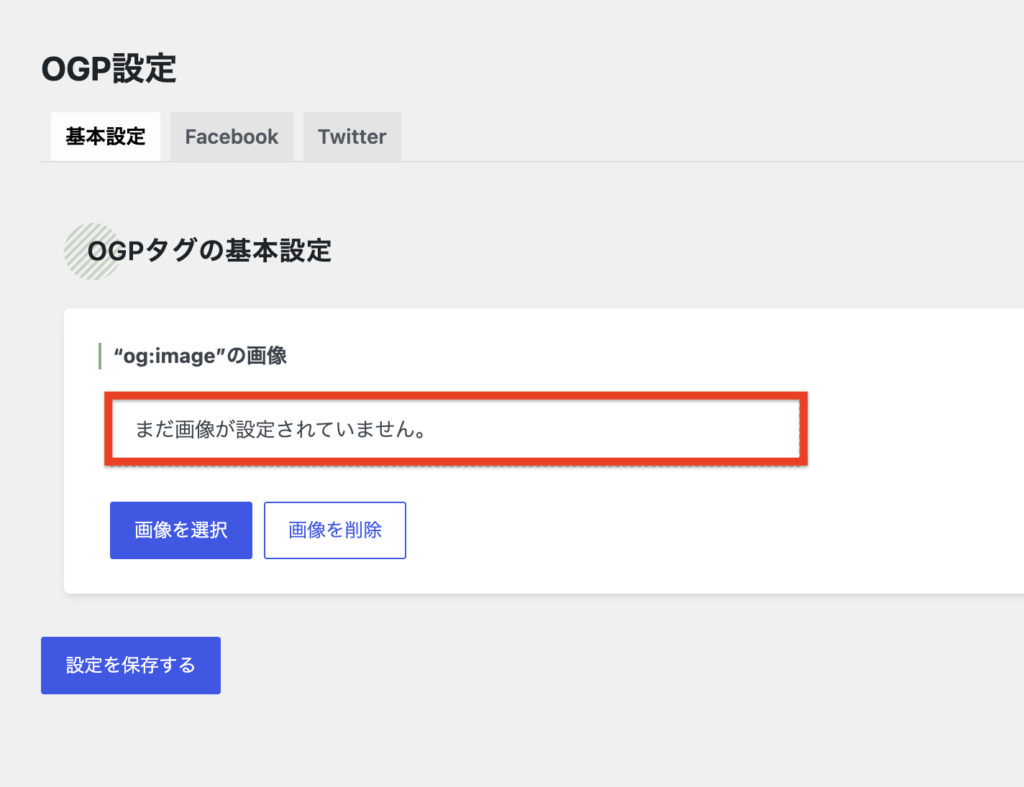
基本設定タブを選択し、「画像」を設定します。
設定ができたら、「設定を保存する」をクリックします。
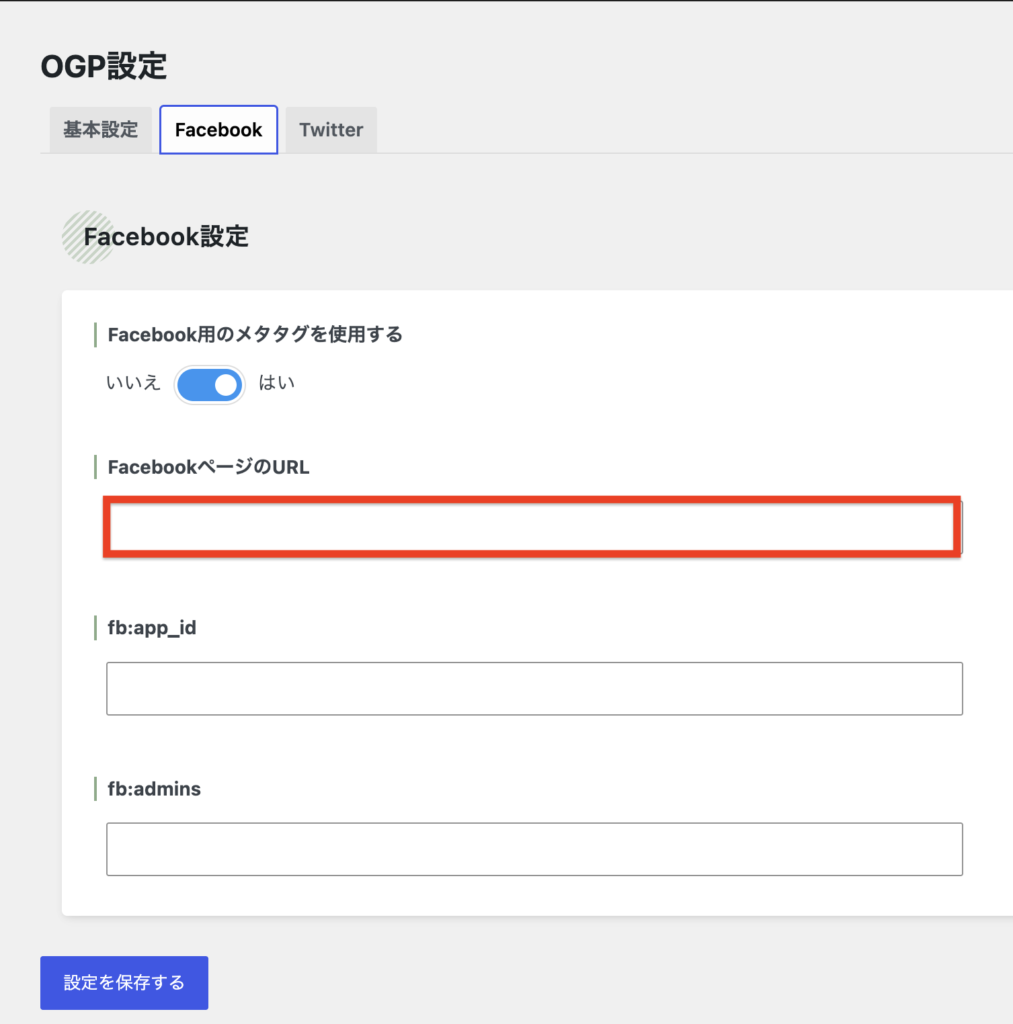
Facebookを利用している方は、FacebookページのURLを入力しておきましょう。
入力ができたら、「設定を保存する」をクリックします。
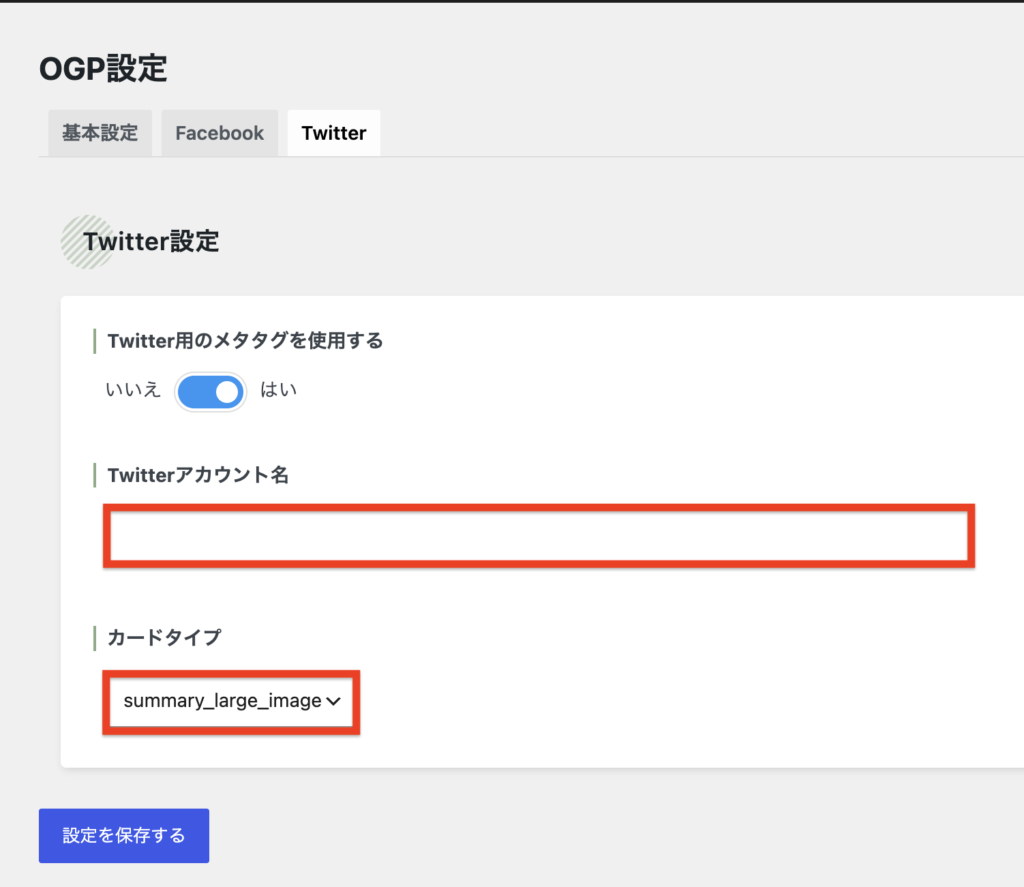
Twitter(X)を利用中の方は、Twitterアカウント名に「@◯◯◯」(◯の部分)を入力していきましょう。
カードタイプは「summary_large_image」に変更します。
※記事がシェアされたときにアイキャッチ画像が大きく表示されます。
最後に「設定を保存」をクリックします。
以上で、OGP設定は完了です。
作業⑤:プラグインの整理
続いて、Cocoonの時に使っていたプラグインを整理しておきましょう。
Cocoonでは、以下のようなプラグインを使っていると思います。(人によっては多少異なると思います。)
✅Cocoonで使っていたプラグイン
- XML Sitemap & Google News
- SiteGuard WP Plugin
- UpdraftPlus
- WP Multibyte Patch
- EWWW Image Optimizer
- Contact Form 7
- AntiSpam Bee
- WP Revisions Control
この中で、SWELLでは不要になるプラグインは以下の2つです。
✔︎削除すべきプラグイン
- SiteGuard WP Plugin
- EWWW Image Optimizer
SWELL公式でも推奨プラグイン・非推奨プラグインが紹介されているので、あわせて確認しておくと安心ですよ⬇️
SWELLで導入すべきプラグインについては、こちらの記事で解説しています⬇️
作業⑥:記事の装飾(ボックス・吹き出し)をリライトする
プラグインの整理ができたら、記事のリライトをしていきましょう。
乗り換えサポートプラグインを使っていても、装飾は完全には引き継がれないので、「ふきだし」や「ボックス」などを作り直す必要があります。
記事数が少ないうちに乗り換えておけば、リライトの手間も最小限で済みますよ。
作業⑦:乗り換えサポートプラグイン【Cocoon】を削除する
記事のリライトが完了したら、乗り換えサポートプラグインを削除しておきましょう。
✅削除方法(4STEP)
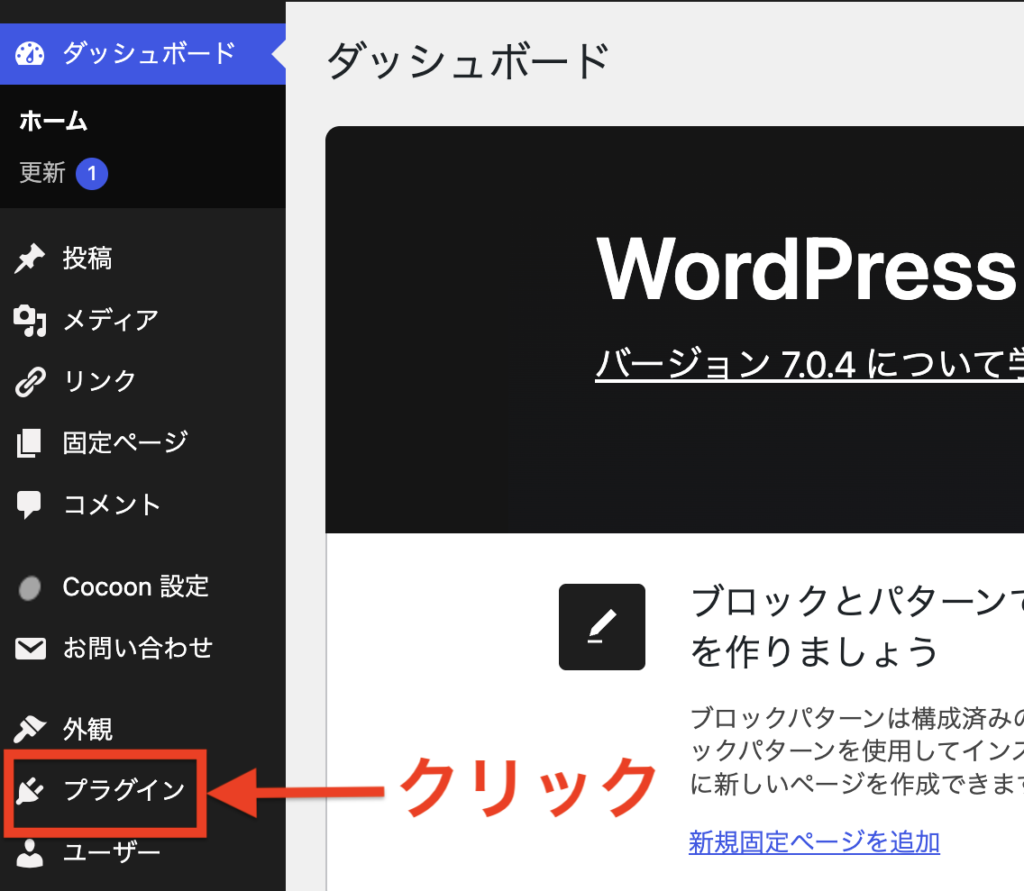
WordPress管理画面の「プラグイン」をクリックしましょう。
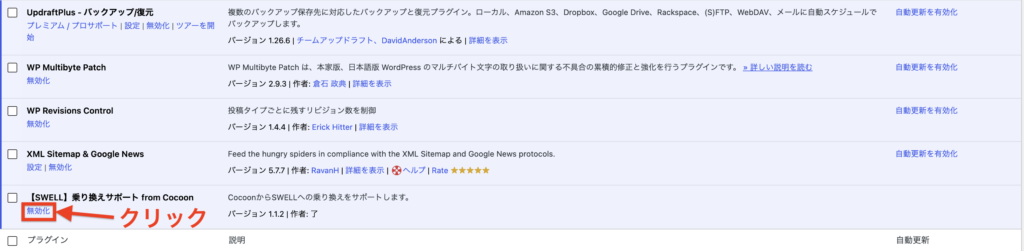
【SWELL】乗り換えサポート from Cocoonの「無効化」をクリックします。
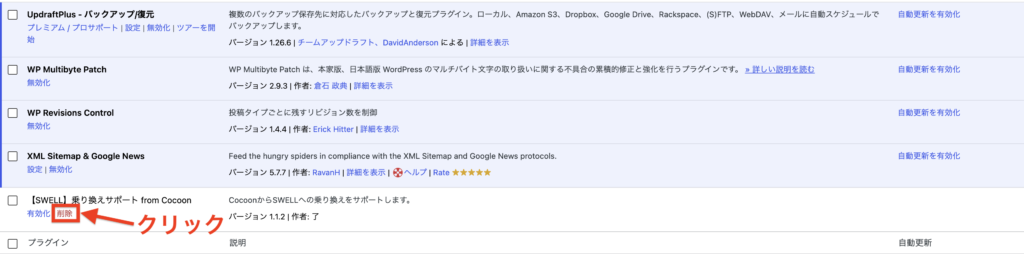
【SWELL】乗り換えサポート from Cocoonの「削除」をクリックします。
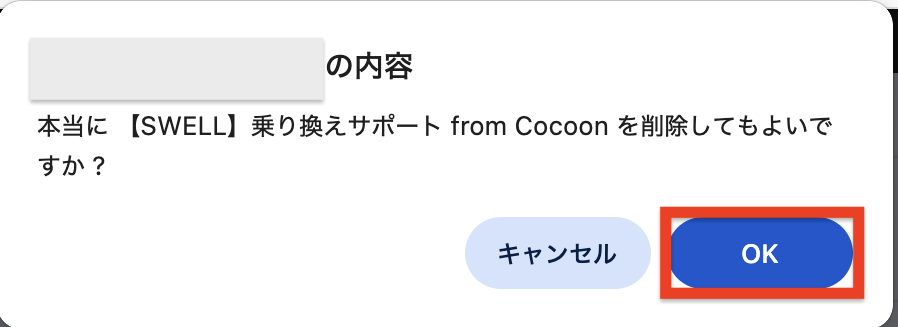
ポップアップで【SWELL】乗り換えサポート from Cocoonの「削除」してもよいですか?と聞かれるので、「OK」をクリックしたら完了です。
作業⑧:Cocoonを削除する
不要になったCocoonの「親テーマ」「子テーマ」も削除しておきましょう。
「外観」→「テーマ」から、Cocoonのテーマを選択し「削除」をクリックすればOKです。
✅削除方法(3STEP)
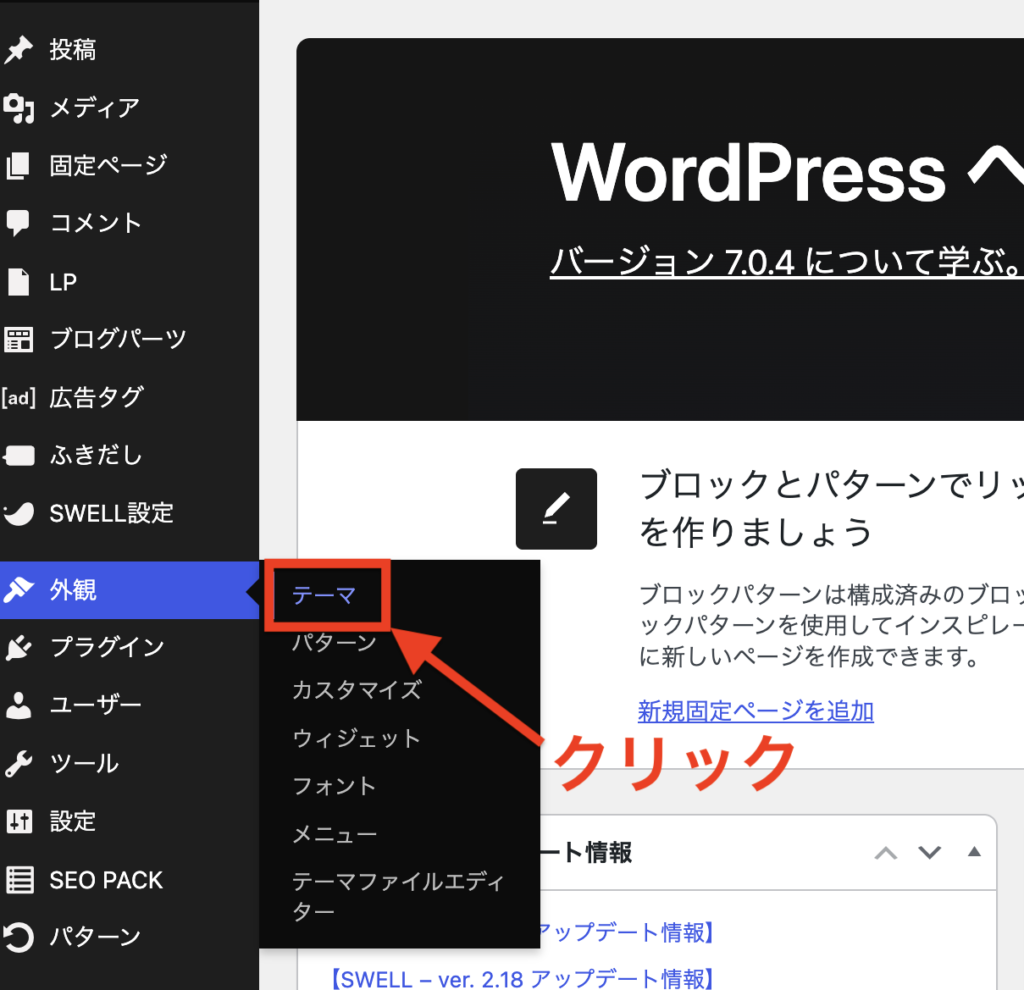
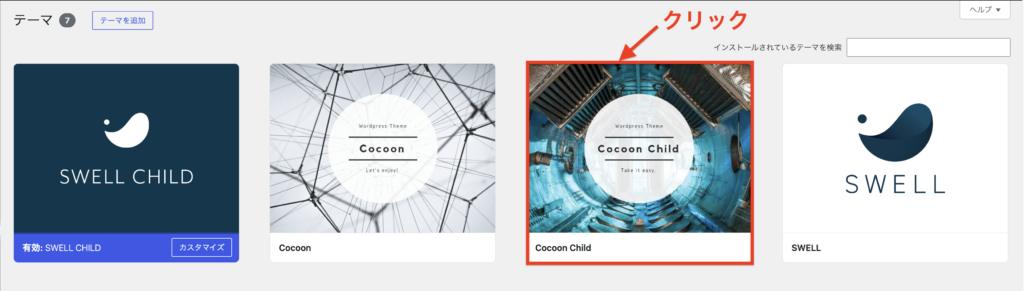
WordPress管理画面から「外観」→「テーマ」をクリックしましょう。
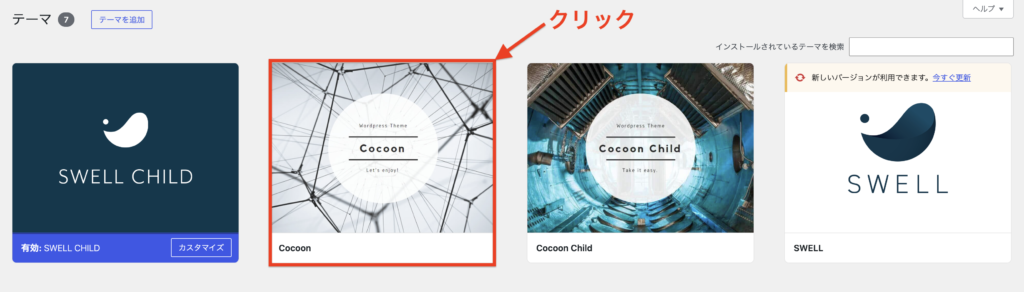
テーマの中にある「Cocoon」をクリックします。
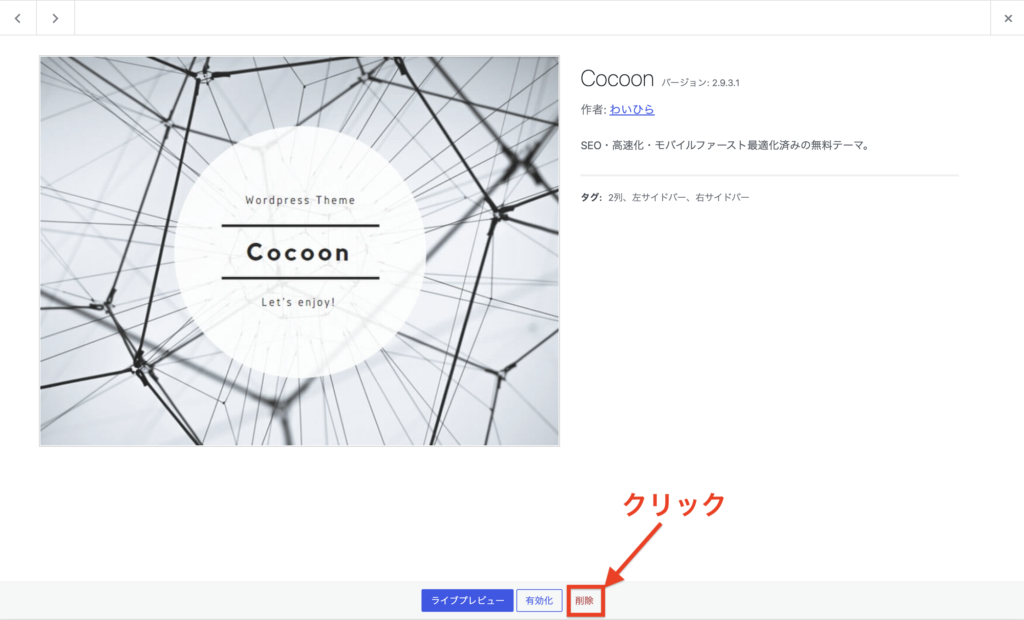
「削除」をクリックして完了です。
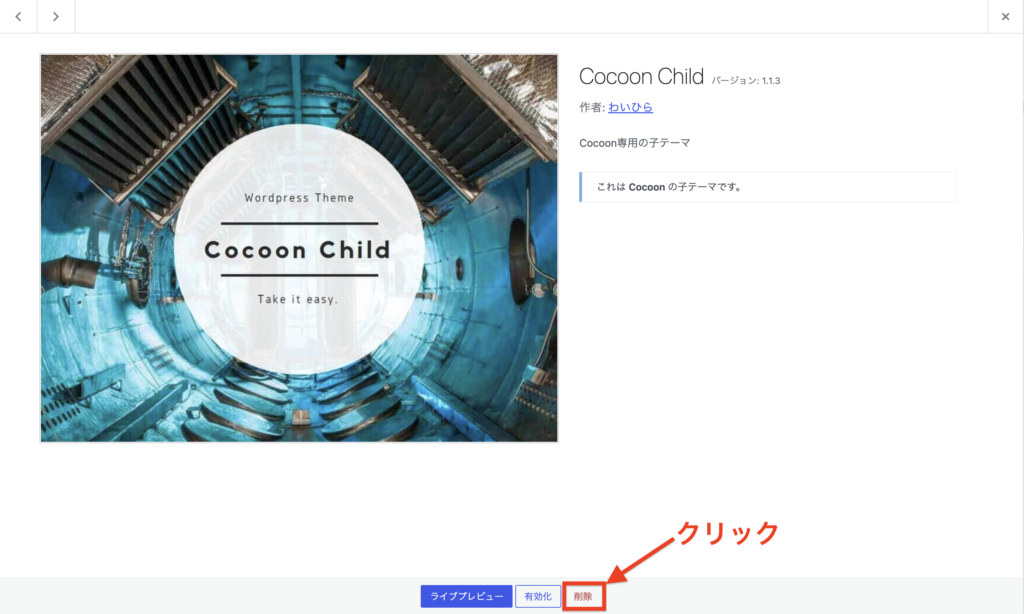
続いて、テーマの中の「Cocoon Child」をクリックします。
「削除」をクリックして完了です。
以上で、Cocoonの「親テーマ」「子テーマ」の削除は完了です。
作業⑨:SWELLのデザイン・初期設定をする
最後に、SWELLのデザインや細かい設定を整えていきましょう。
SWELLの初期設定とデザインについては、こちらの記事でSTEPごとに詳しく解説しています⬇️
ここまでできたら、あとは記事の作成に集中するだけです。SWELLでの新しいブログ運営を楽しんでいきましょう。
まとめ:CocoonからSWELLへの乗り換えは簡単
今回は、CocoonからSWELLへの乗り換え方法を、「事前準備」「乗り換え手順」「乗り換え後にやること」の3つに分けて解説しました。
✅この記事のまとめ
- 事前準備では、バックアップとID類のメモが重要
- 乗り換え手順は、プラグインとテーマの「有効化の順番」がポイント
- 乗り換え後は、装飾のリライトとSWELLの初期設定まで終わらせて完了
このように作業を3つに分けてみると、意外にシンプルな作業が多かったのではないでしょうか。
SWELLには乗り換えサポートプラグインが用意されているので、テーマ変更直後の装飾崩れを一時的に抑えながら、落ち着いてリライトを進められるのも嬉しいポイントです。
SWELLには、まだまだ多くのカスタマイズ機能がありますが、今回は最低限の初期設定とデザインを整えるところまでご紹介しました。
設定が整ったら、いよいよ記事を書く準備は万端です。
SWELL独自の「ふきだし」や「ステップ」などのブロックの使い方については、こちらの記事で詳しく解説しています⬇️
SWELLの初期設定については、こちらの記事を参考にしてください⬇️