【Akismetの代わり】Antispam Beeの設定方法(商用利用も無料)


Akismetは商用だと有料と聞いたので、無料で使えるAntiSpam Beeの設定方法が知りたいです。
こんなご要望に答えます。
結論から言うと、収益化を目指すブログでスパム対策をするなら、無料で使えるプラグイン「Antispam Bee」がおすすめです。
なぜなら、WordPressのスパム対策で定番の「Akismet」は、広告やアフィリエイトを載せるような商用サイトでは、有料プランが必要になるためです。
Antispam Beeなら、設定もシンプルで、費用をかけずに始められます。
この記事では、Antispam Beeの設定方法とメリットを、実際の画面を見ながらご紹介していきます。あわせて、「Akismetの無料版を、商用サイトで使い続けるとどうなるのか」についても、解説します。
✅この記事でわかること
- Antispam Beeの設定方法
- Antispam Beeのメリット
- Akismet無料版を、商用サイトで使い続けるとどうなるのか
この記事を読めば、費用をかけずに、スパム対策の準備を整えられますよ。
WordPressのおすすめプラグインをまとめて知りたい方は、こちらの記事も参考にしてください⬇️

「Akismet Anti-Spam」の無料版を商用サイトで使うとどうなる?
冒頭でも触れましたが、収益化を目的としたサイトでAkismetの無料版を使うと規約違反になってしまいます。
では、知らずにそのまま使い続けてしまったらどうなるのでしょうか?
結論から言いますと、利用を開始してから数週間ほどで「有料プランへのアップグレード」を促す通知が届くようになります。
 カメちゃん
カメちゃん規約に違反しているので、有料プランに変更してくださいと言う警告です。
この警告を放置してしまうと、しばらくしてスパム対策の機能が強制的に停止されてしまいます。
スパム機能が止まると、海外からのスパムや意味不明なコメントが押し寄せるようになり、その削除作業だけでせっかくの執筆時間が奪われてしまいます。
こうしたリスクを避け、長く安心してブログを運営するためにも、最初から商用利用OKの「Antispam Bee」を選んでおくと安心です。
カメちゃんもちろん趣味ブログなどで収益化しないのであれば、「Akismet」の無料版でもOKですよ。
もし、非商用サイトとしてAkismetを利用したい場合は、下記の記事を参考にしてください⬇️
商用サイトなら「Antispam Bee」がおすすめな3つの理由
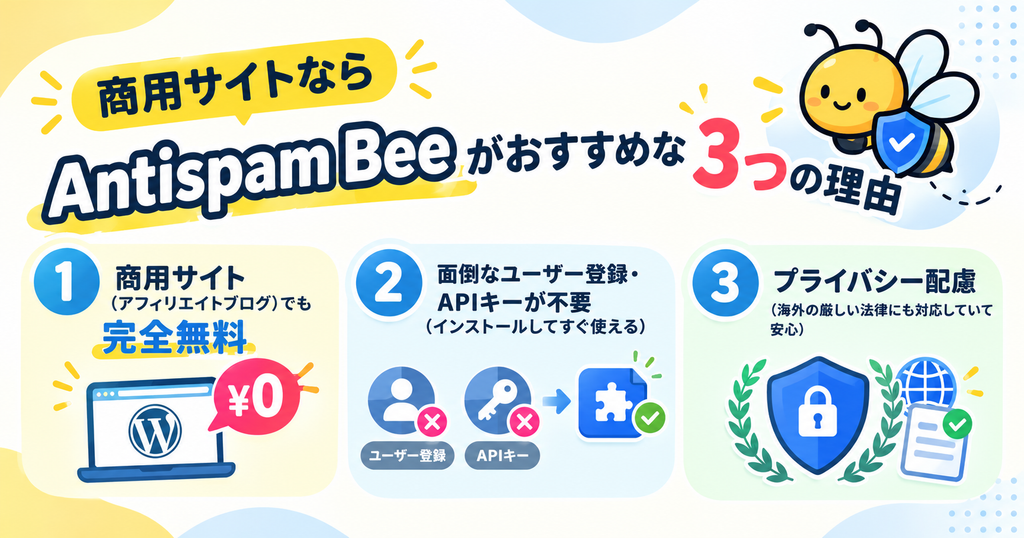
商用サイトを運営する場合、Antispam Beeをおすすめする理由は、下記の3つです。
- 商用サイト(アフィリエイトブログ)でも完全無料
- 面倒なユーザー登録・APIキーが不要(インストールしてすぐ使える)
- プライバシー配慮(海外の厳しい法律にも対応していて安心)
一つずつ見ていきましょう。
①商用サイト(アフィリエイトブログ)でも完全無料
「Antispam Bee」の最大のメリットは、ブログの種類を問わず、すべての機能が完全無料で使える点です。
Akismetのように「収益化しているなら有料」といった制限がないため、アフィリエイトやアドセンス広告を貼っているブログでも無料で使えます。
今後、規約に変更がない限りはずっと無料なので、一番おすすめのスパム対策プラグインです。
②面倒なユーザー登録・APIキーが不要(インストールしてすぐ使える)
多くのスパム対策プラグインは、使用前に公式サイトでの「アカウント作成」や「APIキー」の発行など、何かと面倒な手続きが必要です。
特に、英語のサイトで設定することも多いため、ブログを始めたばかりの方にとっては「内容がよく分からないまま進めるのは怖い」と感じるのではないでしょうか。
一方で、「Antispam Bee」の設定は、インストールして有効化するだけでOKです。
難しいステップが一切ないので、初心者の方でも安心して使い始めることができるのは大きなメリットです。
カメちゃん有効化した瞬間からブログを守ってくれるので、設定が楽ちんです!
③プライバシー配慮(海外の厳しい法律にも対応していて安心)
Antispam Beeは、外部サーバーにコメントデータを送信せず、自身のWordPress内でスパム判定を行う設定が可能です。
これにより、欧州の厳しい個人情報保護条例である「GDPR」にも配慮した運用ができます。
また、プラグイン内に広告表示がなく、サイトの処理に負担をかけにくい軽量設計である点も大きな特徴です。
カメちゃん要するに『読者さんの大切な情報を外に漏らさず、ブログのスピードも落とさない』仕組みという事ですよ。
「Antispam Bee」の導入・設定方法
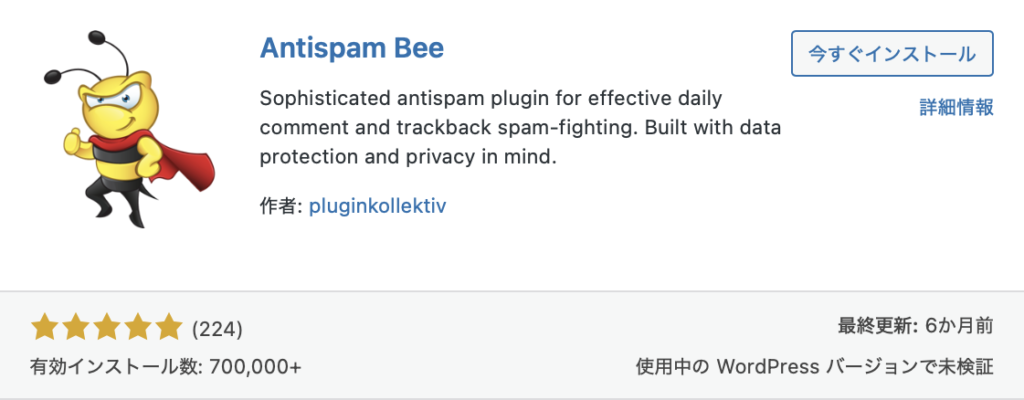
ここからは、実際にAntispam Beeを導入する手順を解説します。
設定画面についても触れますが、基本的には「インストール」→「有効化」だけでOKです。
✅Antispam Beeの設定手順(5STEP)
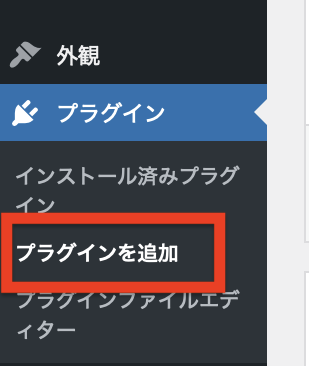
WordPress管理画面の左メニューから「プラグインを追加」をクリックしましょう。
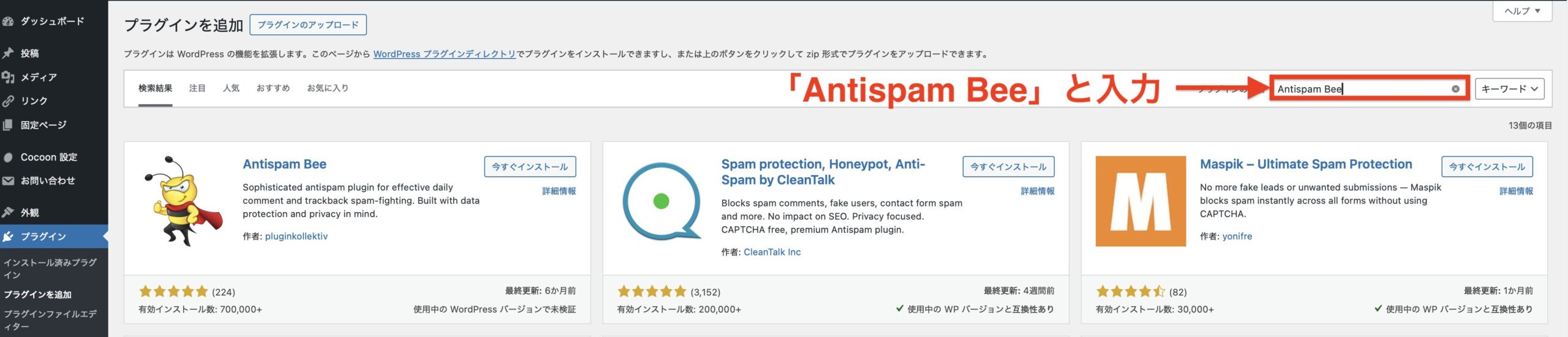
プラグインの検索バーに「Antispam Bee」と入力します。
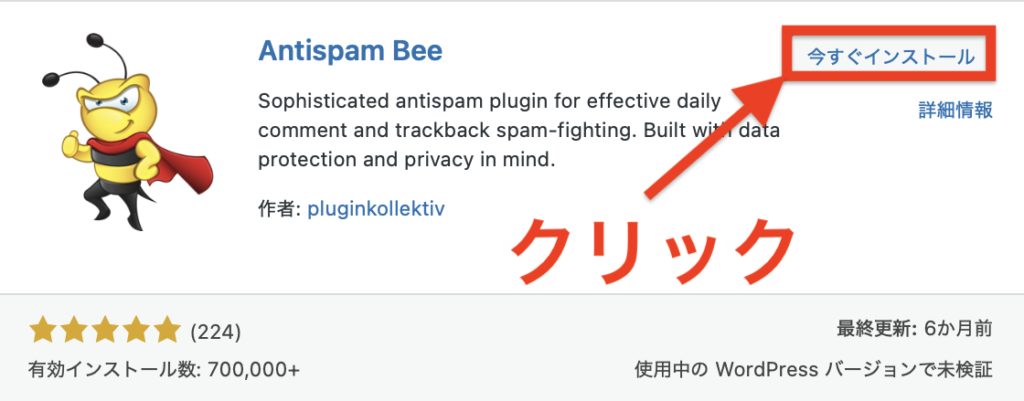
Antispam Beeの右上にある「今すぐインストール」をクリックします。
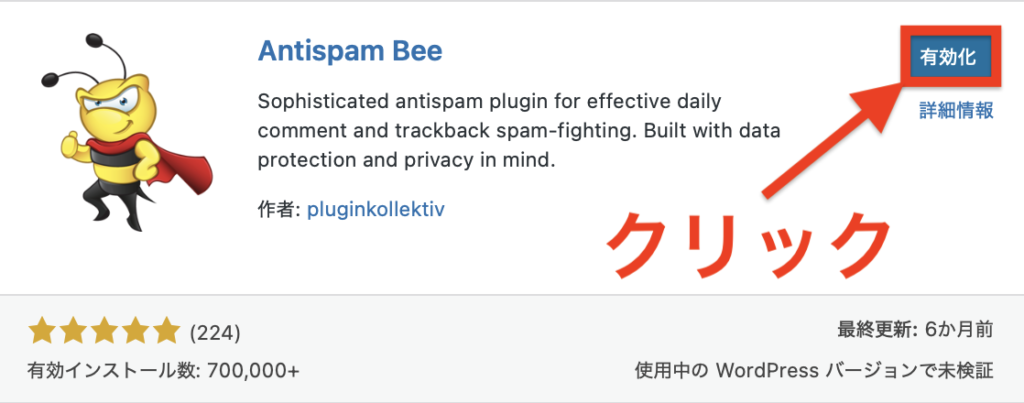
続いて、「有効化」をクリックしましょう。
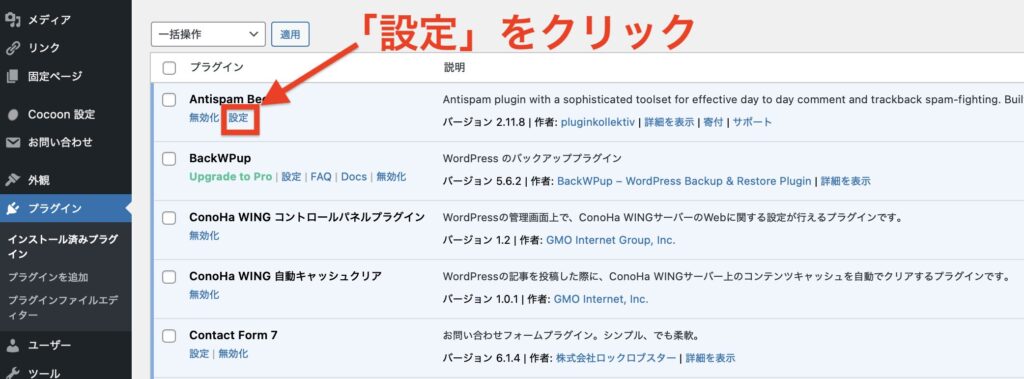
プラグインの一覧画面になるので、Antispam Beeの「設定」をクリックしましょう。
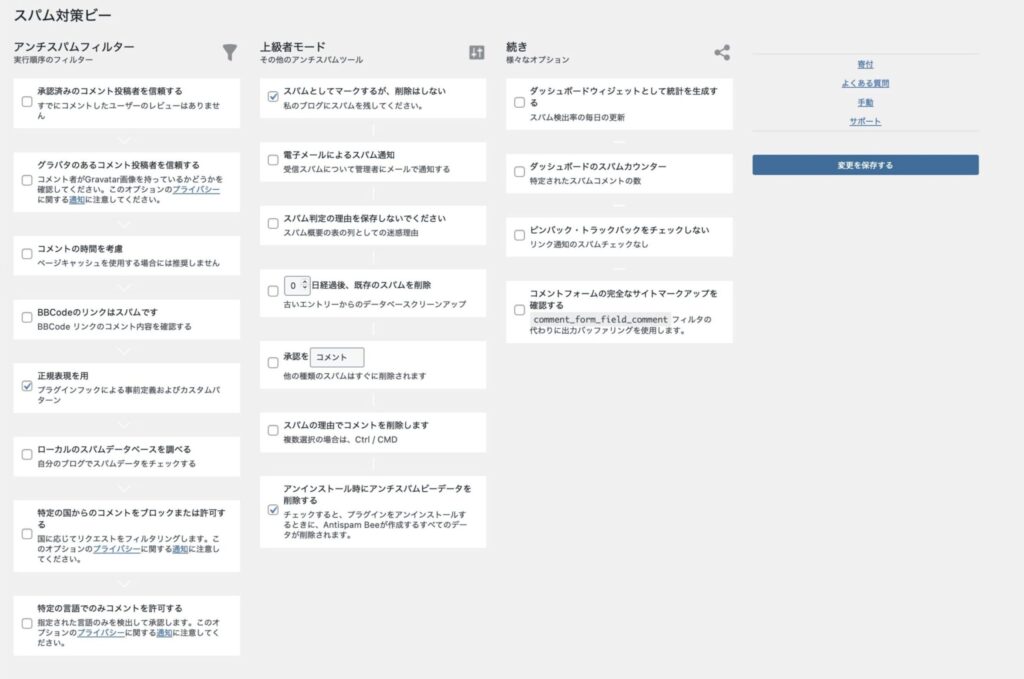
念の為、設定画面を確認しておきましょう。
そのままでもスパムコメントはブロックしてくれるので、特に何もしなくてOKです。
カメちゃんこんな感じなんだ、ぐらいの感覚で見ておくだけでいいですよ。
以上で、Antispam Beeの設定は完了です。
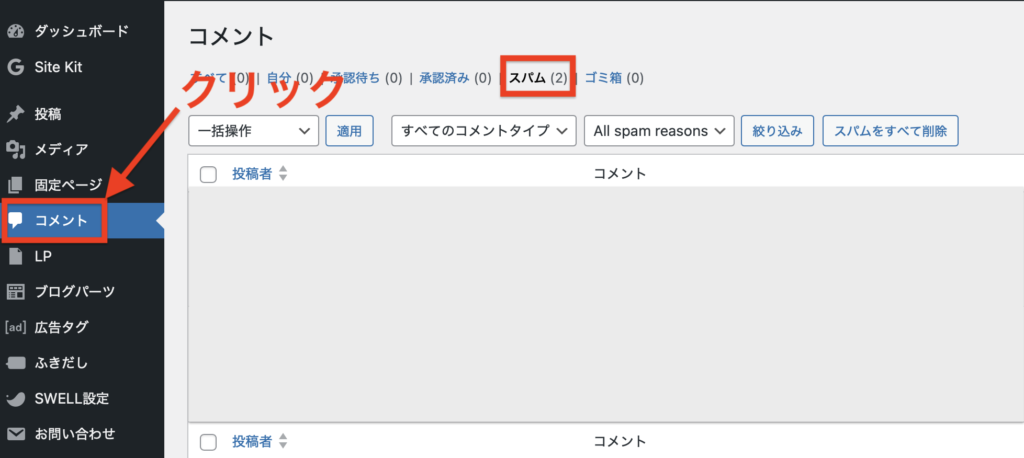
これで、海外からのスパムや意味のないコメントは、自動でスパムフォルダーに振り分けられます。
振り分けられたスパムは、WordPress管理画面の「コメント」をクリックすると確認できますよ。
まとめ:商用ブログなら無料の「Antispam Bee」で決まり!
今回は、Antispam Beeの設定方法と、Akismetを商用サイトで使うときの注意点についてお伝えしました。
✅この記事のまとめ
- Akismetは、商用サイトでは有料プランが必要になる
- 無料で使えるスパム対策プラグインとして、Antispam Beeがある
- 設定は、インストールして有効化し、記事の手順どおりに進める
- スパム対策は、ブログを始めたら、早めに済ませておくと安心
スパム対策は、ブログを安全に運営するための準備のひとつです。早めに設定しておけば、あとから慌てずに済みますよ。
他にも導入しておきたい必須プラグインについては、こちらの記事を参考にしてください⬇️
✅SWELLユーザーの方

✅Cocoonユーザーの方