
「SWELLを購入したけど、ブロックエディタの使い方がよくわからない…」
「機能が多すぎて、どこから覚えればいいのか迷ってしまう」
そんな方に向けて、この記事は書いています。
結論から言うと、SWELLのブロックエディタは6つ覚えれば記事は書けます。
私も最初は機能の多さに圧倒されましたが、実際に毎記事使うブロックは6つだけでした。
この6つを覚えるだけで、見やすくて読みやすい記事が書けるようになりますよ。
✅この記事でわかること
- SWELLのブロックエディタの基本的な使い方
- 初心者が最初に覚えるべき6つのブロック
- 慣れてきたら使いたい便利ブロック
では、さっそく一緒に見ていきましょう!
SWELLのブロックエディタとは?
SWELLのブロックエディタとは、記事を「ブロック」という単位で組み立てていく記事作成画面のことです。
テキスト・画像・ふきだし・表など、それぞれの要素がブロックとして用意されており、追加・移動・削除が直感的にできます。
特にSWELLは、WordPressの標準ブロックエディタをさらに使いやすくカスタマイズしており、「/ふきだし」「/ボックス」など、「スラッシュ+キーワード」を入力するだけで必要なブロックをすぐに呼び出せます。
 カメちゃん
カメちゃんHTMLやCSSの知識がゼロでも、ブロックを選ぶだけで記事のデザインが整います。これがSWELLの一番の強みですよ。
初心者が最初に覚えるべき6つのブロック
まず、私が毎記事必ず使っている6つのブロックを紹介します。
✅毎記事使う6つのブロック
- ふきだしブロック
- スペースブロック
- 画像ブロック
- リストブロック
- ボタンブロック
- テーブルブロック(表)
この6つさえ覚えれば、記事を書くのに困ることはありません。
それでは一つずつ解説していきます。
①ふきだしブロック
ふきだしブロックは、アイコン画像とセリフを組み合わせて会話形式で表示できるブロックです。
キャラクターのアイコンと一緒にセリフを表示できるので、記事にメリハリが生まれて読みやすくなります。
✅使い方
- 記事編集画面で「/ふきだし」と入力するだけで呼び出せます。
あらかじめ設定したアイコン画像を選んで、セリフを入力するだけで完成です。
✅ふきだしブロックの例
カメちゃん✅こんな場面で使うのがおすすめ
- 筆者の本音や補足を伝えたいとき
- 読者への呼びかけや背中を押したいとき
- 記事の流れにアクセントをつけたいとき
カメちゃん私はほぼ毎記事使っています。ふきだしがあるだけで、記事の読みやすさが格段に上がりますよ。
②スペースブロック
スペースブロックは、文章と文章の間に余白を作るブロックです。
地味に見えますが、適切な余白があるだけで記事の読みやすさが大きく変わります。
文章が詰まっていると読者が疲れてしまうので、スペースブロックで適度に間隔を開けるのがおすすめです。
✅使い方
- 記事編集画面で「/スペース」と入力するだけで呼び出せます。高さも自由に調整できます。
✅スペースブロック
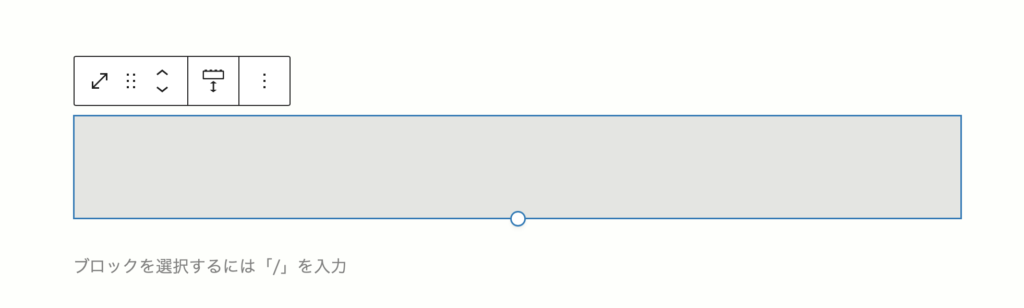
グレーのバーが表示されるので、真ん中下の「丸」を上下にドラッグしながら自由にサイズを調整できます。
✅こんな場面で使うのがおすすめ
- h2・h3の見出しの前後に余白を入れたいとき
- 画像とテキストの間隔を調整したいとき
- 記事全体のバランスを整えたいとき
カメちゃん私は毎記事スペースを10に設定して使っています。余白があるだけで、グッと読みやすくなりますよ。
③画像ブロック
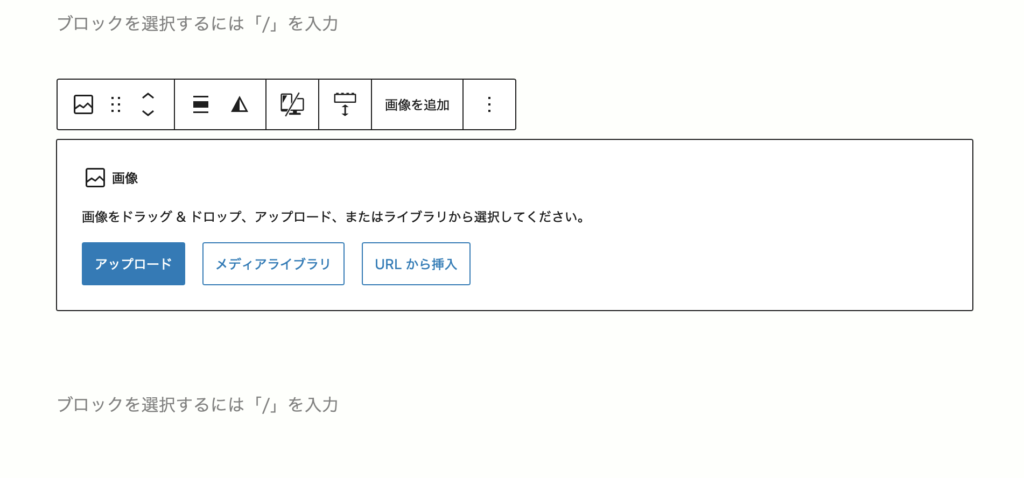
画像ブロックは、記事に画像を挿入するためのブロックです。
テキストだけの記事より、画像が入ることで視覚的にわかりやすくなり、読者が最後まで読んでくれるようになります。
見出しの下や手順の説明など、画像を入れると記事のクオリティが上がります。
✅使い方
- 記事編集画面で「/画像」と入力するか、ツールバーの画像アイコンをクリックして呼び出します。
- メディアライブラリから選択するか、直接アップロードして挿入できます。
✅画像ブロック
✅こんな場面で使うのがおすすめ
- 手順を説明するスクリーンショットを入れたいとき
- アイキャッチ画像を記事内に使いたいとき
- 商品やサービスのイメージ画像を入れたいとき
カメちゃん画像があると記事が一気に見やすくなります。フリー素材サイトを活用して、積極的に入れていきましょう。
④リストブロック
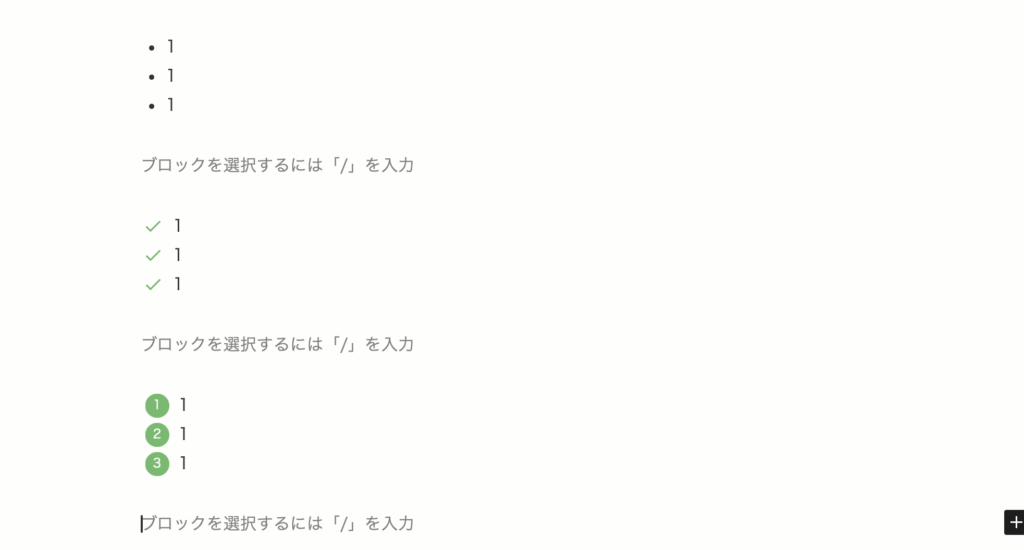
リストブロックは、箇条書きや番号付きリストを作るブロックです。
情報を整理して見せるのに最適で、読者が内容をパッと把握しやすくなります。
✅使い方
- 記事編集画面で「/リスト」と入力するだけで呼び出せます。
- 箇条書き(●)と番号付きリスト(1.2.3.)があり、箇条書きは8種類から選べます。
✅リストブロックの一例
✅こんな場面で使うのがおすすめ
- 複数の項目をまとめて紹介したいとき
- 手順を番号付きで説明したいとき
- メリット・デメリットを整理したいとき
カメちゃん箇条書きを使うだけで、情報がスッキリ整理されますよ。
⑤SWELLボタンブロック
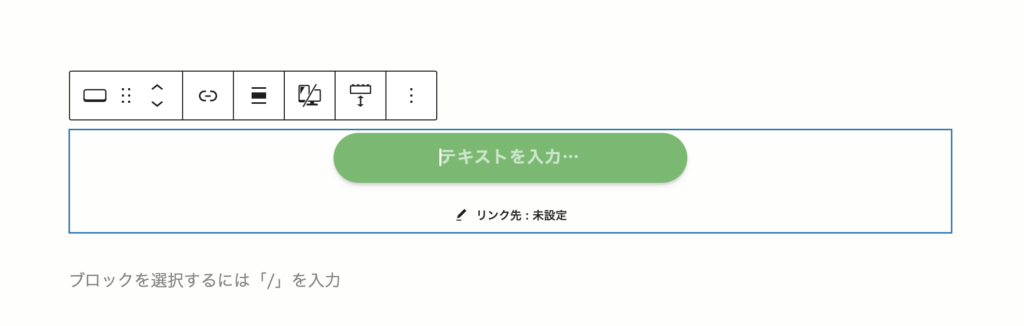
SWELLボタンブロックは、リンクをボタン形式で表示できるSWELL独自のブロックです。
WordPressの標準ボタンより、デザインの種類が豊富でカスタマイズ性が高いのが特徴です。
テキストリンクより目立つので、アフィリエイトリンクや内部リンクへの誘導に効果的です。
✅使い方
- 記事編集画面で「/SWELLボタン」と入力するだけで呼び出せます。
- ボタンの色・サイズ・テキストも自由に変更できます。
✅カスタマイズできる項目
- スタイル:ノーマル・立体・キラッと・アウトライン・moreボタンの5種類から選択
- サイズ:小・中・大・カスタムから選択
- カラー:赤、青、緑のほか、カラーパレットから好きな色を選択
- アイコン:位置とサイズも自由に変更可能
- リンク:アフィリエイトリンクも設定可能
✅SWELLボタンブロックの一例
✅こんな場面で使うのがおすすめ
- アフィリエイトリンクを目立たせたいとき
- 関連記事や公式サイトへ誘導したいとき
- まとめの後に行動を促したいとき
カメちゃんボタンはクリックされやすいので、私もアフィリエイトリンクには必ず使うようにしています。
⑥テーブルブロック(表)
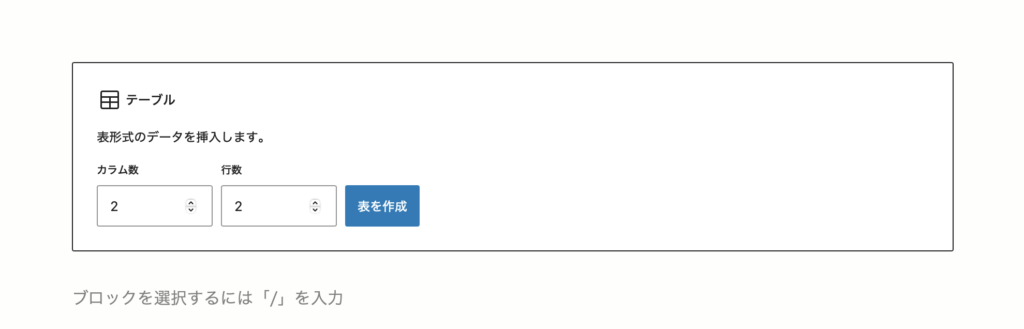
テーブルブロックは、表を作るブロックです。
複数の情報を比較したいときや、料金・スペックをまとめて見せたいときに便利です。
✅使い方
- 記事編集画面で「/テーブル」と入力するだけで呼び出せます。
- 行と列の数を指定して表を作成できます。
✅テーブルブロック
✅こんな場面で使うのがおすすめ
- サービスや商品を比較したいとき
- 料金プランをまとめて見せたいとき
- スペックや仕様を整理したいとき
カメちゃん比較記事を書くときに便利です。表があるだけで、読者が一目で違いを理解できるようになります。
慣れたら使いたい便利機能とブロック2つ
6つのブロックに慣れてきたら、次の機能・ブロックも使ってみてください。
✅便利機能と2つのブロック
- スタイル・ボーダー設定
- 関連記事ブロック
- ステップブロック
記事のクオリティがさらに上がります。
①スタイル・ボーダー設定
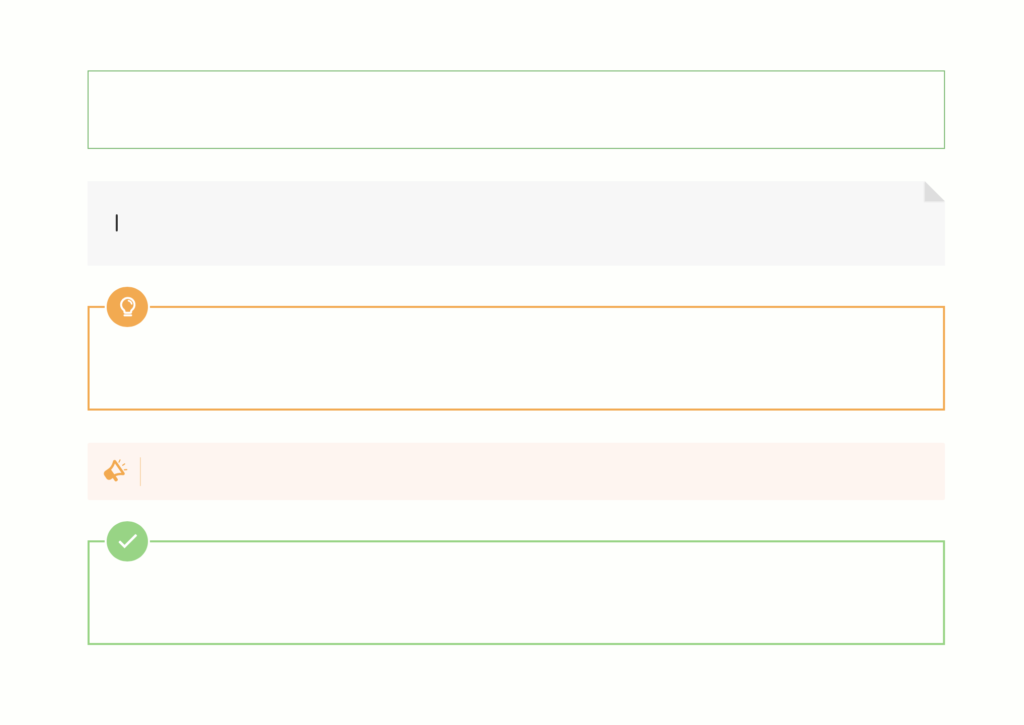
スタイル・ボーダー設定は、ブロックではなく段落ブロックの装飾設定です。
段落を選択した状態でサイドバーの「スタイル」から選ぶだけで、背景色や枠線のデザインを変えることができます。
✅使い方
- 装飾したい段落ブロックを選択する
- 右サイドバーの「ボーダー設定」「スタイル」からデザインを選択する
✅スタイル・ボーダー設定の例
✅こんな場面で使うのがおすすめ
- 重要な文章を目立たせたいとき
- 注意事項や補足をおしゃれに見せたいとき
カメちゃん文章ばかりが続くと読者が疲れてしまいます。強調したい部分や区切りたい場所に使うだけで、記事にメリハリが生まれますよ。
②ステップブロック
ステップブロックは、手順を番号付きでわかりやすく表示できるSWELL独自のブロックです。
番号・タイトル・説明文がセットになったデザインで表示されるので、手順記事がぐっと読みやすくなります。
✅使い方
- 記事編集画面で「/ステップ」と入力するだけで呼び出せます。
✅ステップボックス
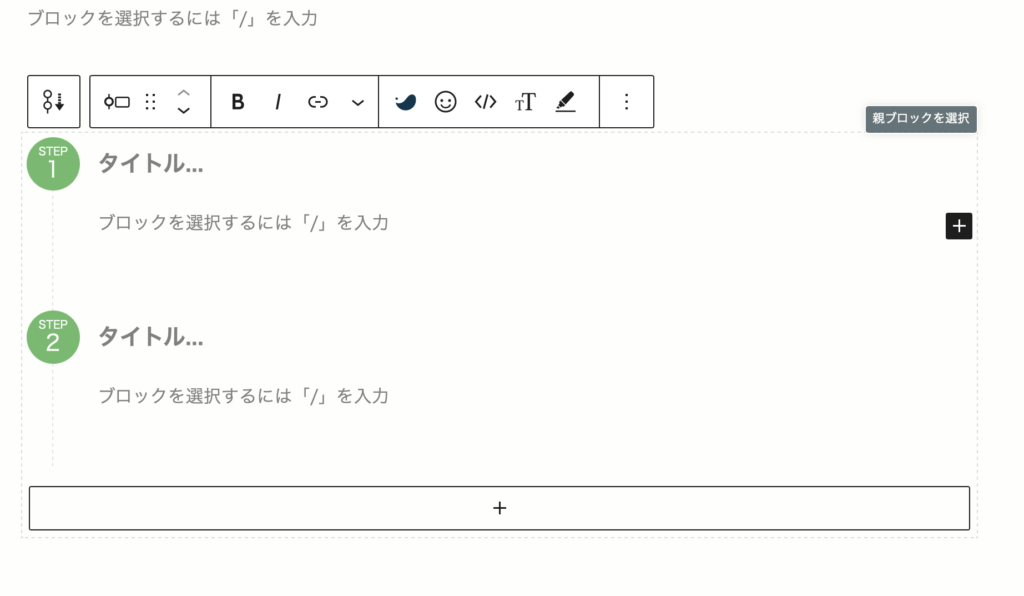
STEPを増やしたい場合は、真ん中下の「+」をクリックすると、増やすことができます。
✅こんな場面で使うのがおすすめ
- 設定方法や手順を順番に説明したいとき
- 初心者向けのわかりやすい解説記事を書きたいとき
カメちゃん私は手順記事を書くときには必ず使っています。番号があるだけで、読者が迷わず進めますよ。
③関連記事ブロック
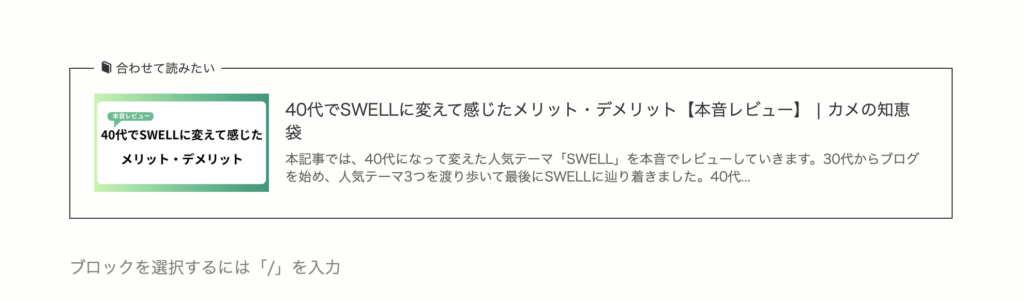
関連記事ブロックは、記事内に他の記事へのリンクをカード形式で表示できるブロックです。
読者が関連記事に飛びやすくなるので、サイト内の回遊率が上がり、SEO的にも効果的です。
✅使い方
- 記事編集画面で「/関連記事」と入力するだけで呼び出せます。
- 表示したい記事のURLを入力するだけで、タイトルとアイキャッチ画像が自動で表示されます。
✅関連記事ブロック
✅こんな場面で使うのがおすすめ
- 記事の途中で関連する記事を紹介したいとき
- まとめの後に次に読んでほしい記事へ誘導したいとき
カメちゃんテキストリンクより見た目が整って、クリックされやすくなりますよ。
まとめ:まず6つのブロックを使えるようになろう
ここまで、SWELLのブロックエディタで最初に覚えるべき6つのブロックと、慣れたら使いたい便利機能3つを解説してきました。
✅ この記事のまとめ
- SWELLのブロックエディタは6つ覚えれば記事が書ける
- ふきだし・スペース・画像・リスト・ボタン・テーブルが基本の6つ
- 慣れてきたらスタイル設定・関連記事・ステップも活用しよう
- 最初から全部覚えようとしなくてOK
SWELLのブロックエディタは、使えば使うほど便利さがわかってきます。
最初は6つだけ覚えて、慣れてきたら、装飾なども取り入れながら記事を書いてみてください。
カメちゃん記事を書いていくうちに、ブロックや装飾は自然と覚えていくので、どんどん使っていきましょう!
SWELLのメリット・デメリットをもっと詳しく知りたい方は、こちらのレビュー記事を参考にしてください。
SWELLをまだ購入していない方は、こちらから詳細を確認できます。
\買い切りテーマでコスパ抜群/
コメント