【初心者向け】SEO SIMPLE PACKの設定方法|8個だけやればOK

「SEO SIMPLE PACKをインストールしたけど、どこを設定すればいいか教えて欲しい」
こんなご要望にお応えします。
結論から言うと、初心者の方は、この記事で紹介する8個の設定だけやっておけばOKです。
なぜなら、SEO SIMPLE PACKは設定できる箇所がたくさんありますが、実際にブログ運営で必要なのはこの8個だけだからです。
この記事では、以下の8個の設定に絞って、画像付きで解説していきます。
✅SEO SIMPLE PACK8個の設定
- フロントページのタイトルタグを確認する
- フロントページのディスクリプションを入力する
- Feed pageをインデックスさせない
- タグのアーカイブページをインデックスさせない
- 著者のアーカイブページを使用しない
- Googleアナリティクスと連携する
- サーチコンソールと連携する
- OGP設定(基本設定・Twitter)を行う
この記事を読むと、最短でSEO SIMPLE PACKの設定が完了できますよ。


SEO SIMPLE PACKのインストール方法
まず最初に、SEO SIMPLE PACKをインストールしていきましょう。
 カメちゃん
カメちゃん3STEPなので簡単にできますよ
✅「SEO SIMPLE PACK」のインストール手順(3STEP)
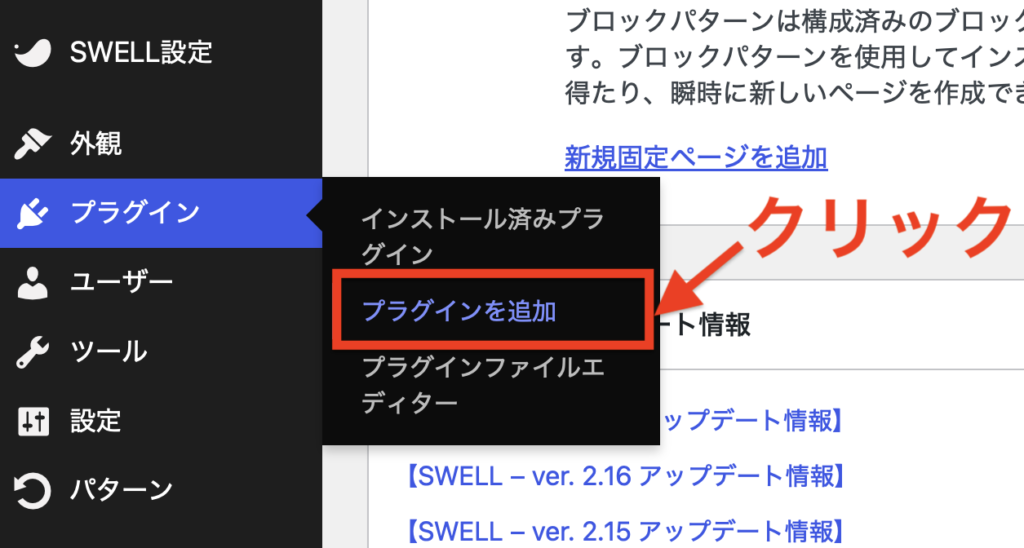
WordPress管理画面の「プラグイン」→「プラグインを追加」をクリックします。
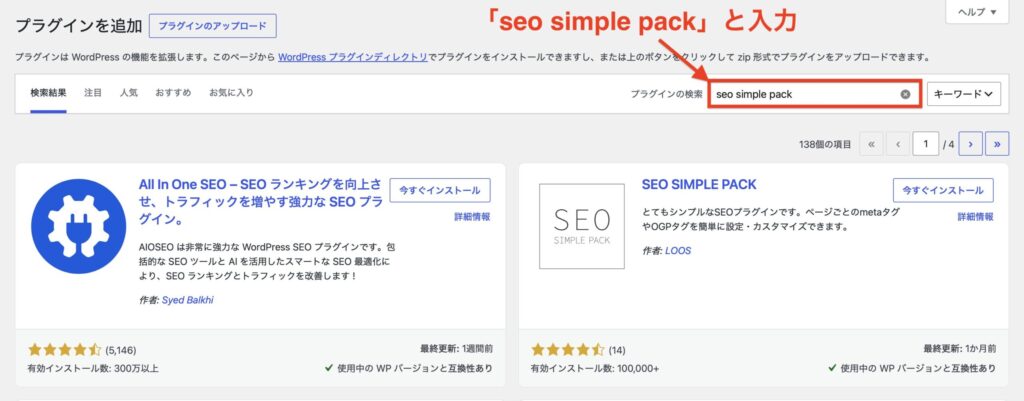
画面右上のプラグインの検索に「seo simple pack」と入力します。
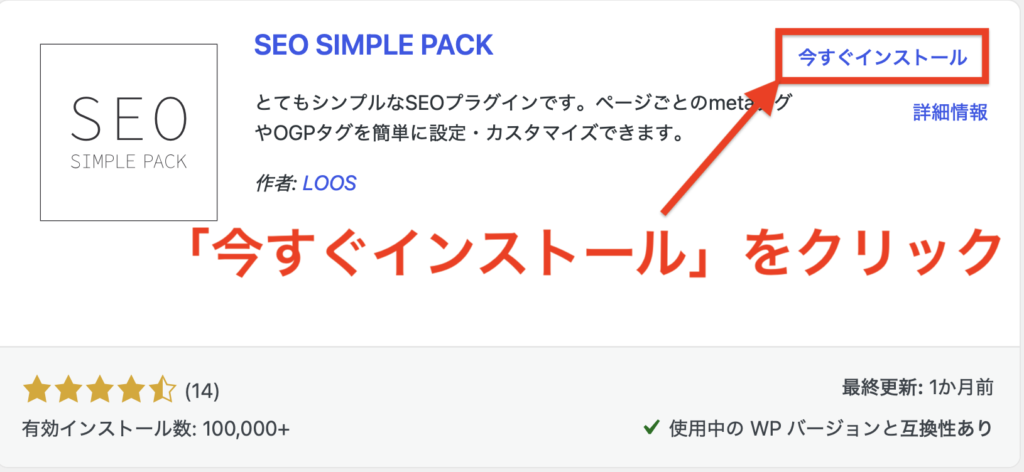
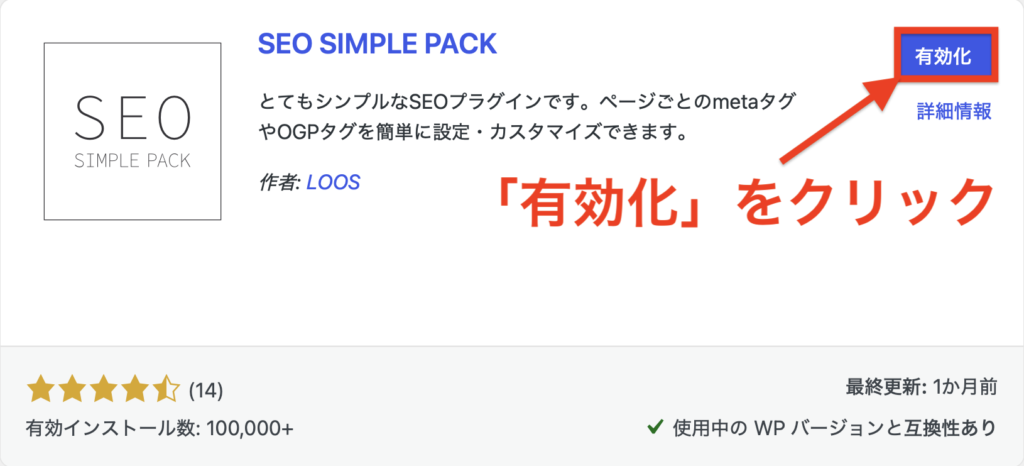
「SEO SIMPLE PACK」が表示されたら、「今すぐインストール」→「有効化」をクリックします。
以上で、インストールは完了です。
SEO SIMPLE PACKの一般設定
インストールができたら、SEO SIMPLE PACKの設定をしていきます。
WordPress管理画面の「SEO PACK」をクリックしましょう。
すると、SEO SIMPLE PACKの「一般設定」画面が表示されます。
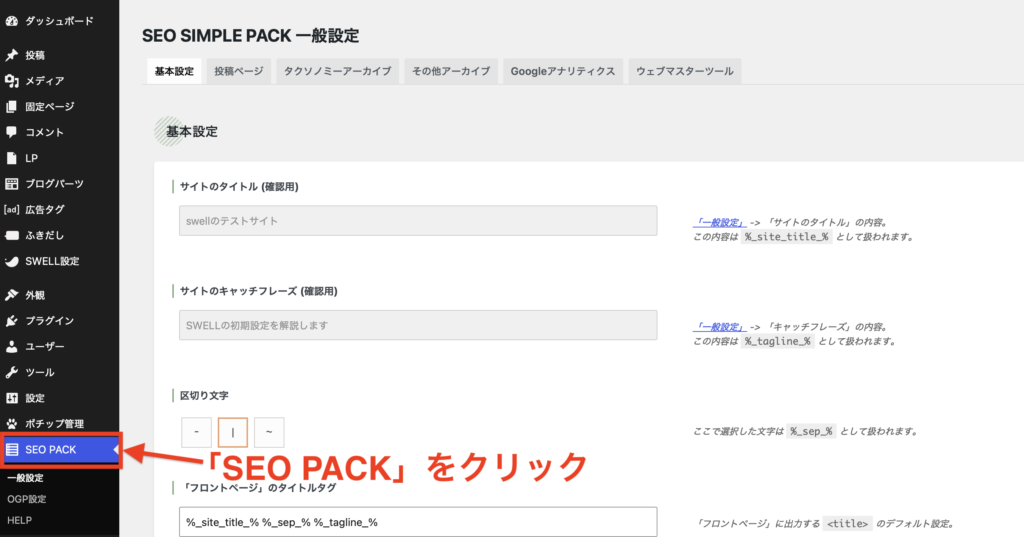
一般設定では、6つのタブからページごとのインデックス設定や、GoogleアナリティクスやサーチコンソールなどのGoogleツールとの連携を行うことができます。
カメちゃん「基本設定」から設定していきましょう!
基本設定
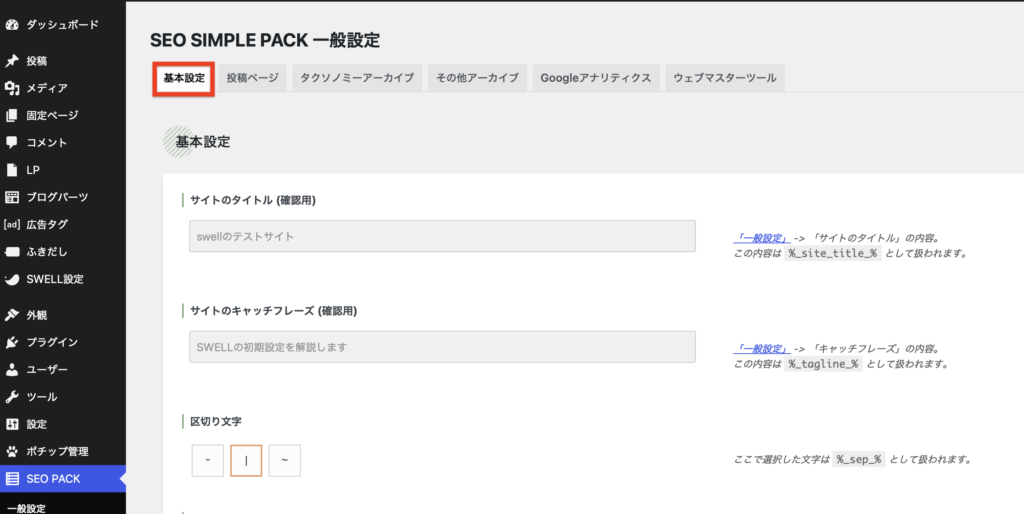
「基本設定」タブでは、区切り文字やフロントページの設定、検索結果ページや404ページなどの特殊ページ設定ができます。
✅基本設定で設定する項目
- 「フロントページ」のタイトルタグ
- 「フロントページ」のディスクリプション
- 「Feed page」をインデックスさせない
それぞれ解説していきます。
✔︎「フロントページ」のタイトルタグ
フロントページのタイトルタグとは、Googleの検索結果やブラウザのタブに表示されるブログのタイトルのことです。
下記のように表示されます。

意味を簡単に解説すると、初期設定では左から
- 「サイトタイトル(swellのテストサイト)」
- 「区切り文字(|)」
- 「キャッチフレーズ(SWELLの初期設定を解説します)」
の順に表示されます。
設定は、キャッチフレーズを表示するかしないかで
キャッチフレーズを表示する場合は、何もしなくてOKです。
キャッチフレーズを設定していない場合は、そのままにしておくと、タイトルの後ろに「|」だけが残ってしまうので、下記のように変更しておきましょう。
✅サイトタイトルのみ表示するタイトルタグ
%_site_title_%
以上で、フロントページのタイトルタグ設定は完了です。
✔︎「フロントページ」のディスクリプション
ディスクリプションとは、Googleの検索結果でサイトタイトルの下に表示される説明文のことです。
ブログのテーマや読者へのメッセージを120文字程度で入力しておきましょう。
当サイトのディスクリプションは、下記にように入力しています。
✅当サイトのディスクリプション
40代から始めるWordPressブログの始め方・初期設定・SWELL・Cocoonの使い方を画像付きで丁寧に解説しています。パソコンが苦手な方でも安心して始められるよう、実際の画面を見ながら順番に進められる内容になっています。
ただし、当サイトをGoogleで検索すると、下記のようにプロフィールの一部が表示されることもあるので、ここに入力したから必ず表示されるとは限りません。
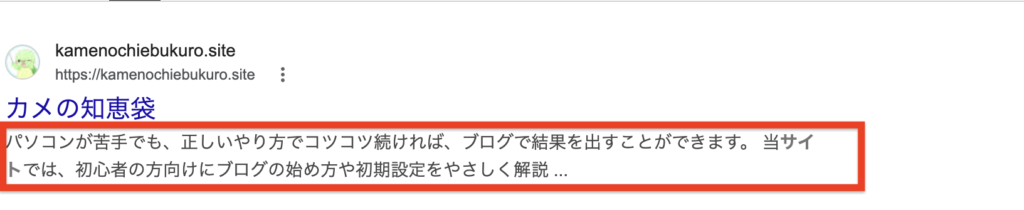
いずれにしても、SEO的にも重要な設定ではあるので、入力しておきましょう。
✔︎「Feed page」をインデックスさせない
Feedページとは、ブログの新着記事をRSSで配信するためのページです。
インデックスさせる必要はないので、「Feed pageをインデックスさせない」の「はい」にチェックを入れておきましょう。
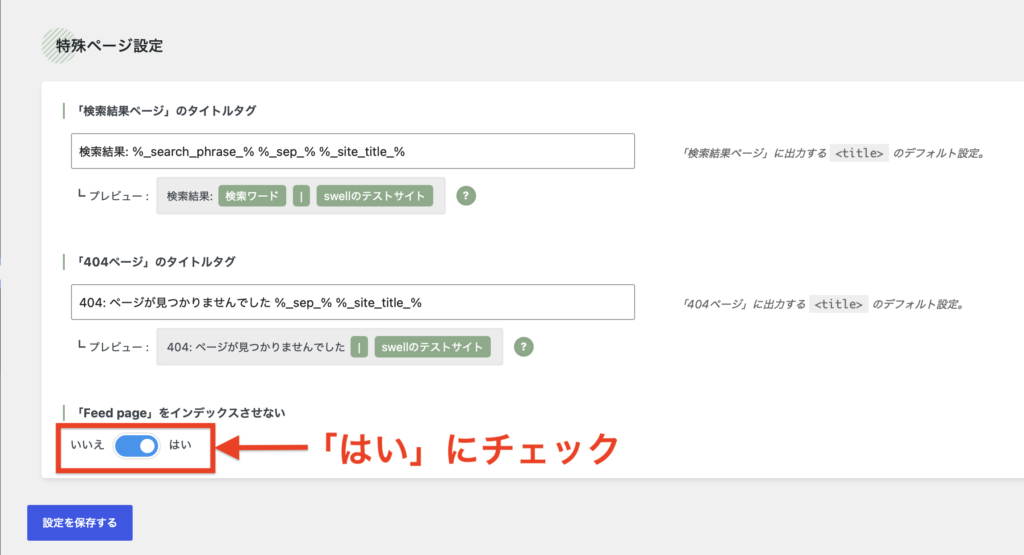
すべての設定が完了したら、画面下の「設定を保存する」をクリックして完了です。
投稿ページ
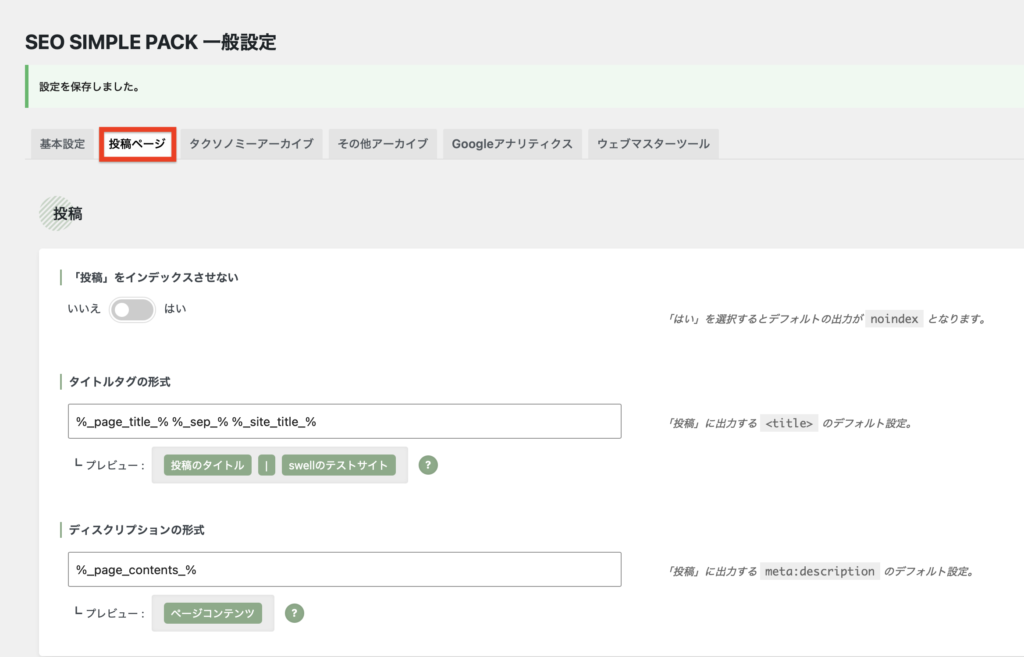
投稿ページでは、記事・固定ページごとのSEO設定を行います。
「投稿」「固定ページ」「カスタム投稿タイプ : 「LP」」「メディアページ」の設定ができます。
初期設定のままでOKですので、変更する必要はありません。
タクソノミーアーカイブ
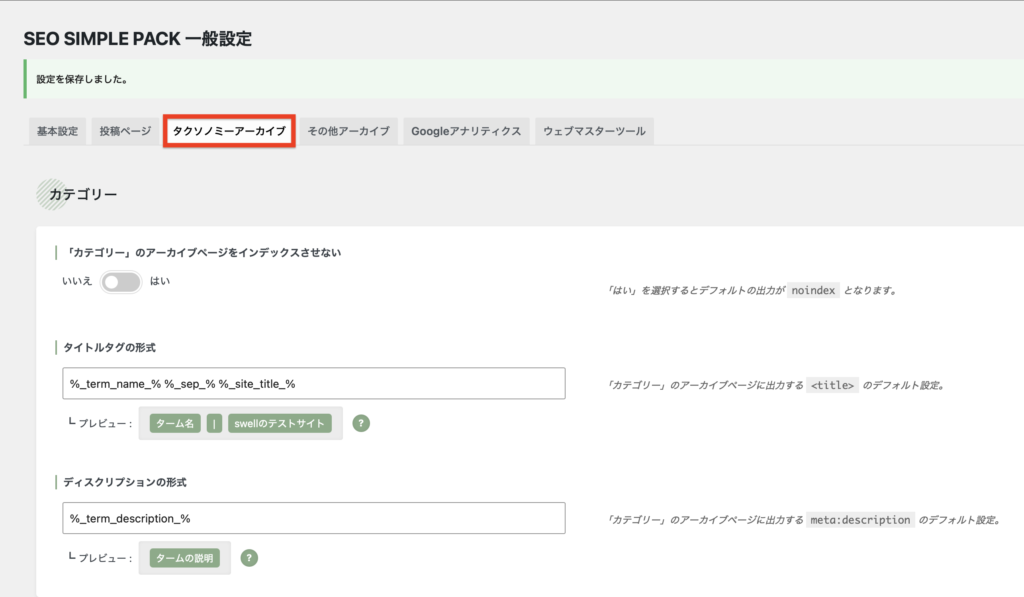
「タクソノミーアーカイブ」タブでは、カテゴリーやタグページの「インデックス設定」「タイトルタグの形式」「ディススクリプションの形式」が設定できます。
ここでは、「タグ」のアーカイブページをインデックスさせないを「はい」に設定しておきましょう。
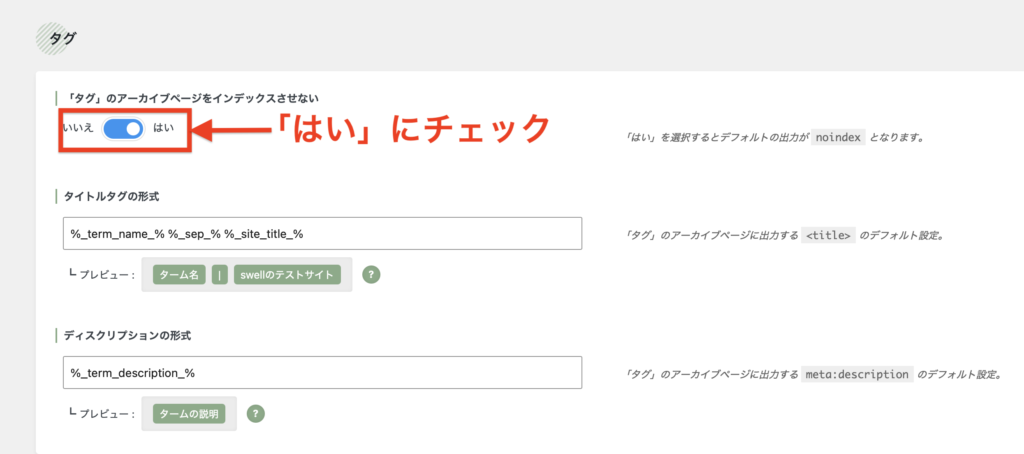
あとは初期設定のままでOKなので、最後に「設定を保存する」をクリックしてください。
その他アーカイブ
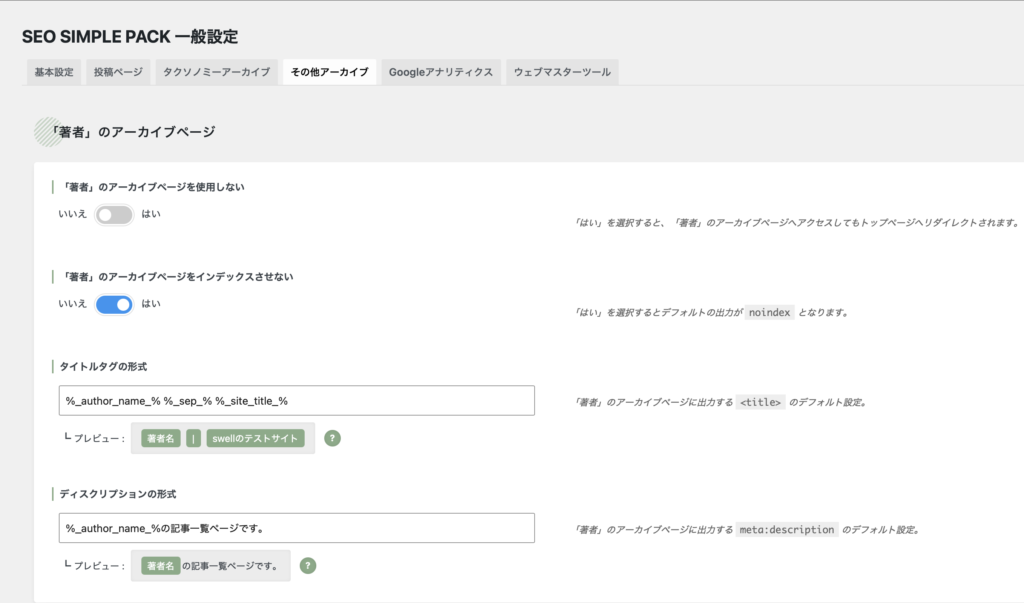
「その他アーカイブ」タブでは、「著者」「日付」「カスタム投稿タイプ」の「インデックス設定」「タイトルタグの形式」「ディススクリプションの形式」が設定できます。
ここでは、「著者のアーカイブページを使用しない」を「はい」にしておきましょう。
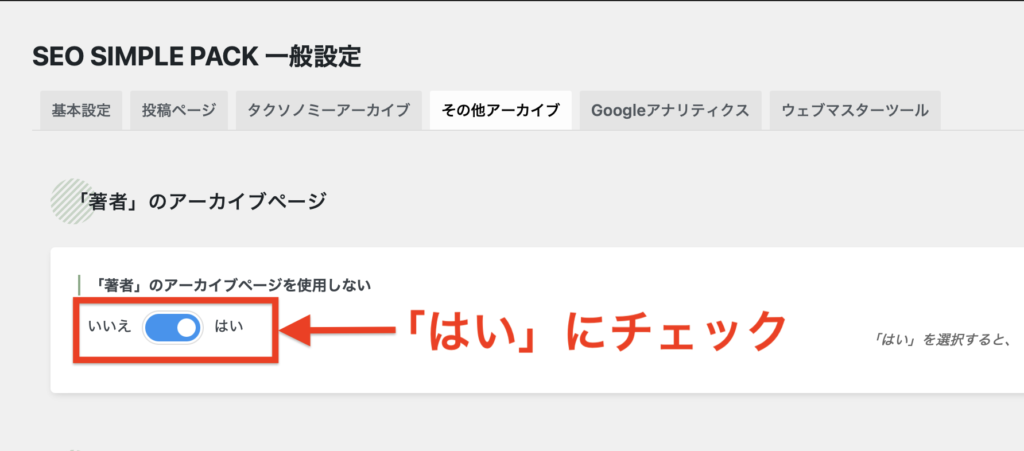
理由としては、著者のアーカイブページのURLは、「https://サイトURL/?author=1」というURLでアクセスすると、WordPressのログインユーザー名が表示されてしまう場合があるからです。
セキュリティ上のリスクになるため、著者アーカイブは使用しない設定にしておきましょう。
その他は初期設定のままでOKですので、最後に「設定を保存する」をクリックしてください。
Googleアナリティクス
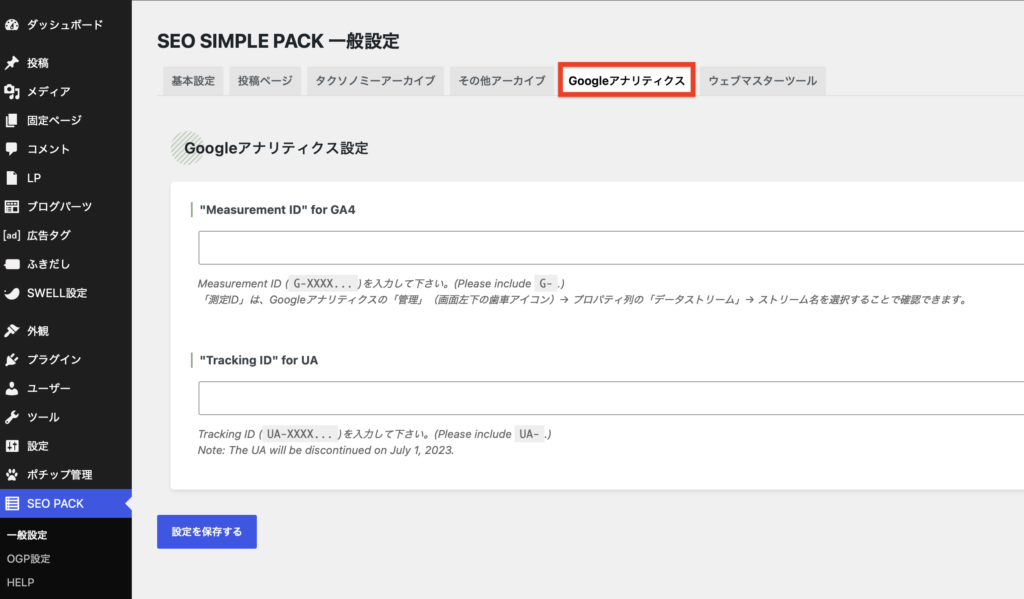
「Googleアナリティクス」タブでは、Googleアナリティクスとの連携ができます。
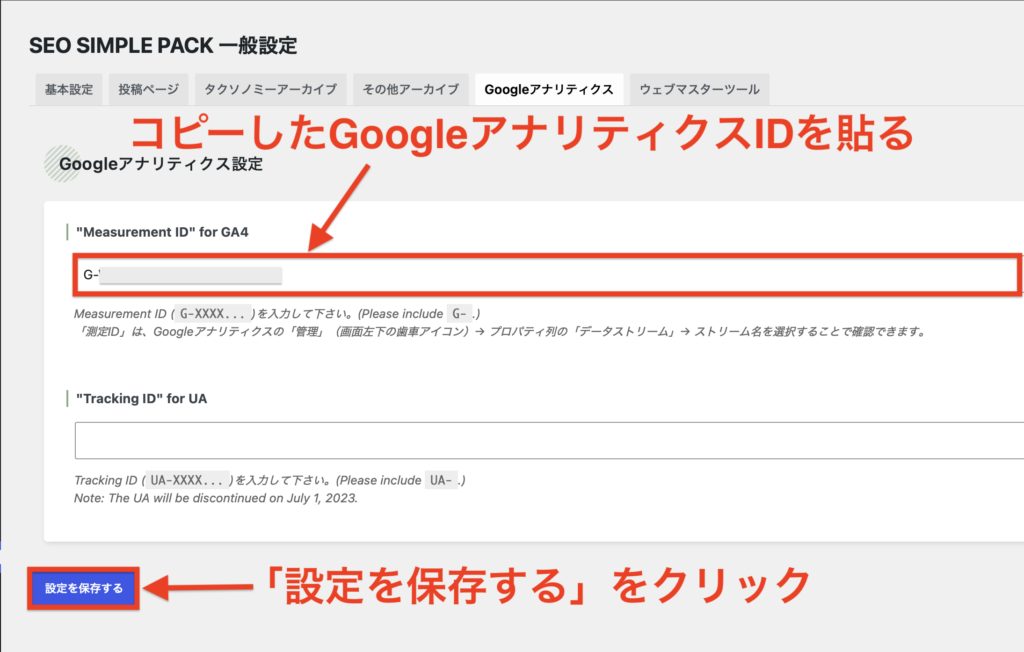
「”MeasurementID” for GA4″」の枠の中に、「Gから始まるアナリティクスID」を貼り付けて保存することで、簡単に連携ができます。
カメちゃんやり方を5STEPで解説していきます。
✅Gogooleアナリティクスとの連携方法(5STEP)
Googleアナリティクスを開き、画面左下の「管理」ボタンをクリックしましょう。
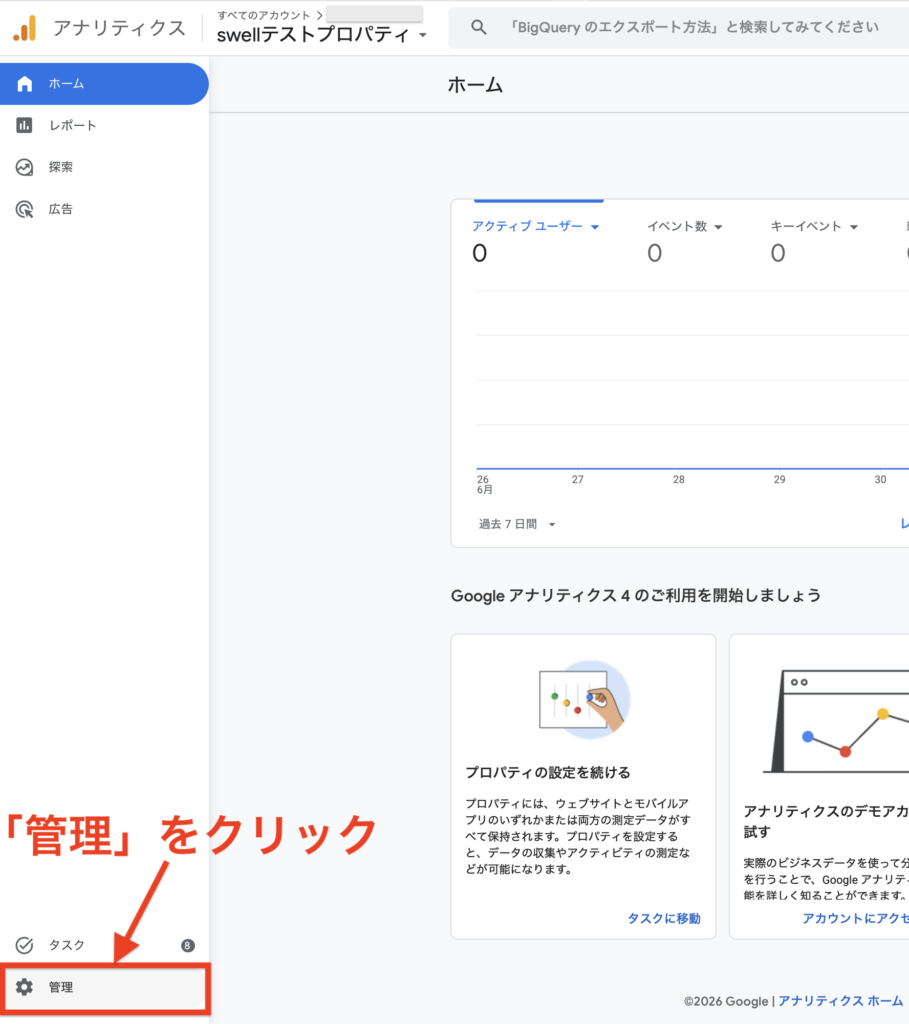
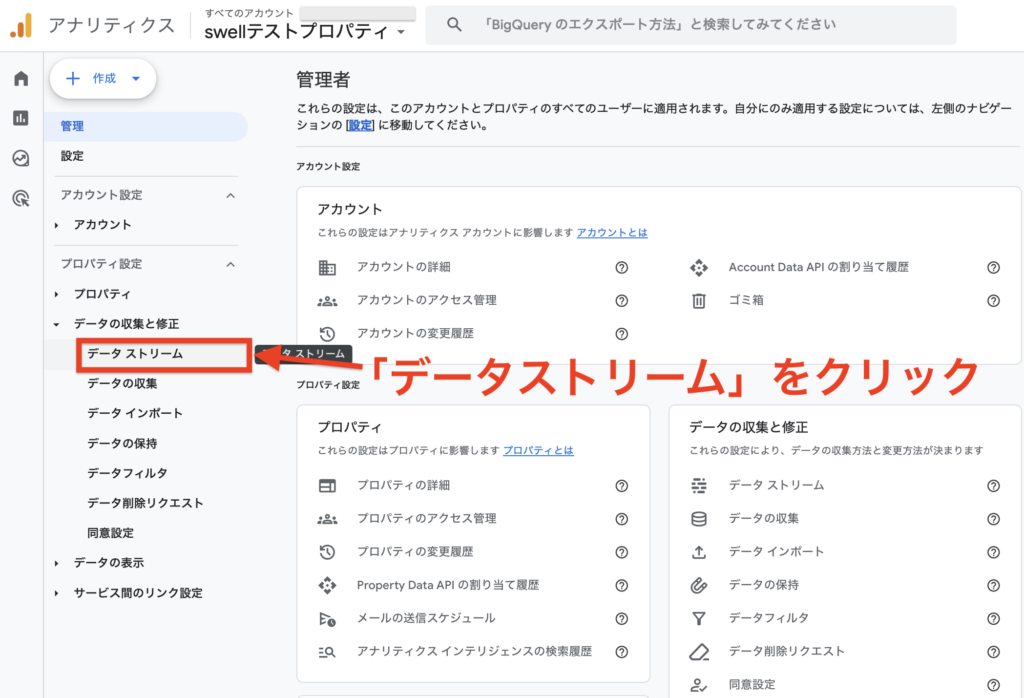
「プロパティ設定」→「データの収集と修正」の中にある「データストリーム」をクリックします。
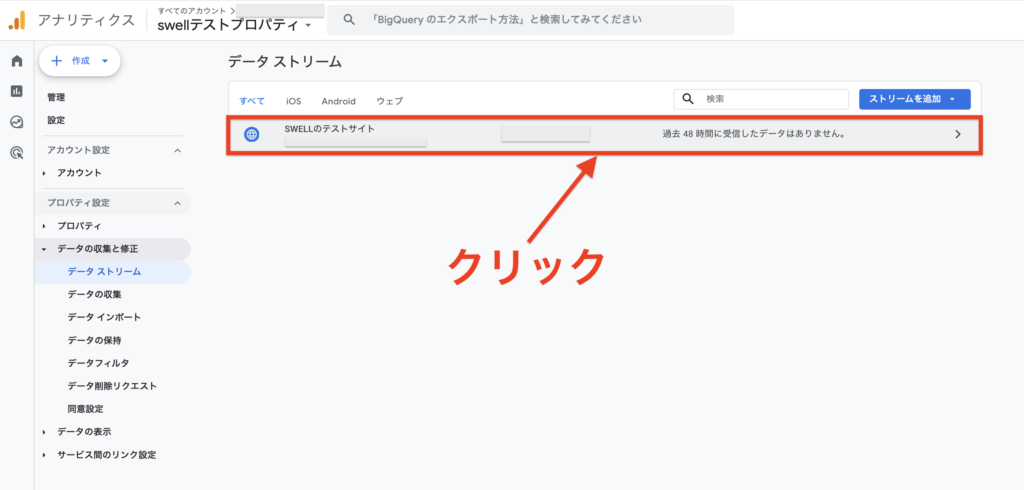
続いて、「ストリーム名」をクリックします。
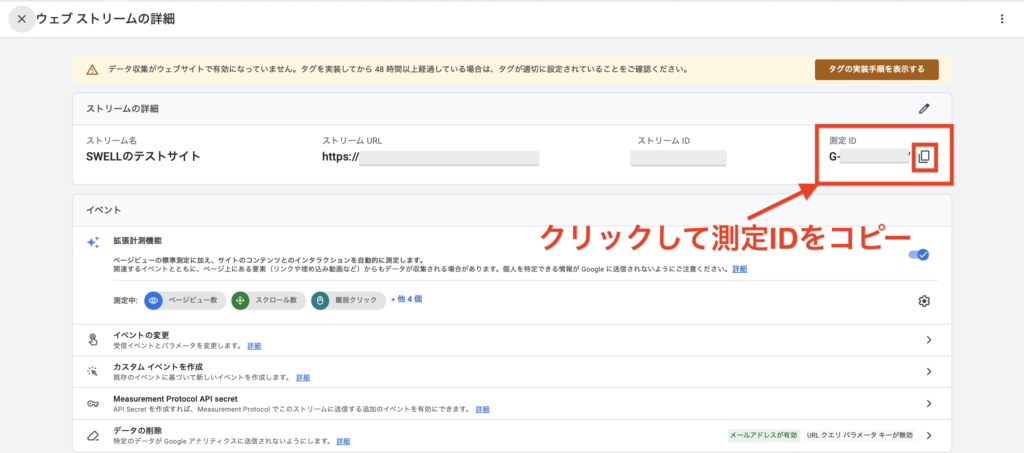
ストリームの詳細の一番右で、Gから始まる「測定ID」が確認できます。
測定IDの右のボタンをクリックして、コピーしましょう。
コピーしたIDを「”Measurement ID” for GA4」に貼り付けます。
最後に「設定を保存する」をクリックして、Googleアナリティクスの連携は完了です。
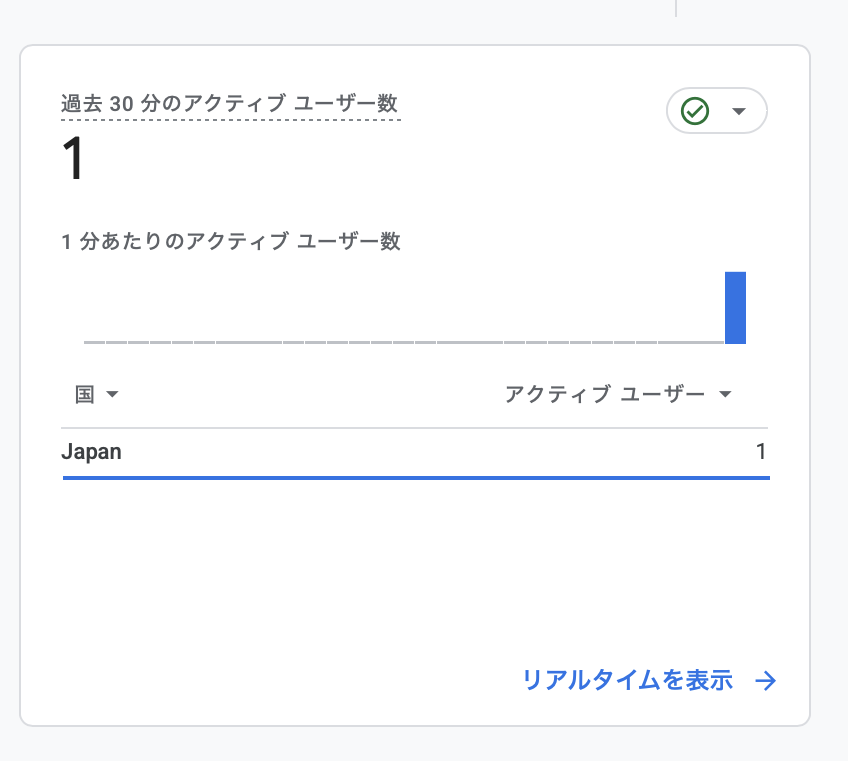
自分のサイトにアクセスして、下記のようにGoogleアナリティクスの「過去30分のアクティブユーザー数」が「1」になっていれば、連携は完了です。
Googleアナリティクスの設定方法については、下記の記事を参考にしてください⬇️
ウェブマスターツール
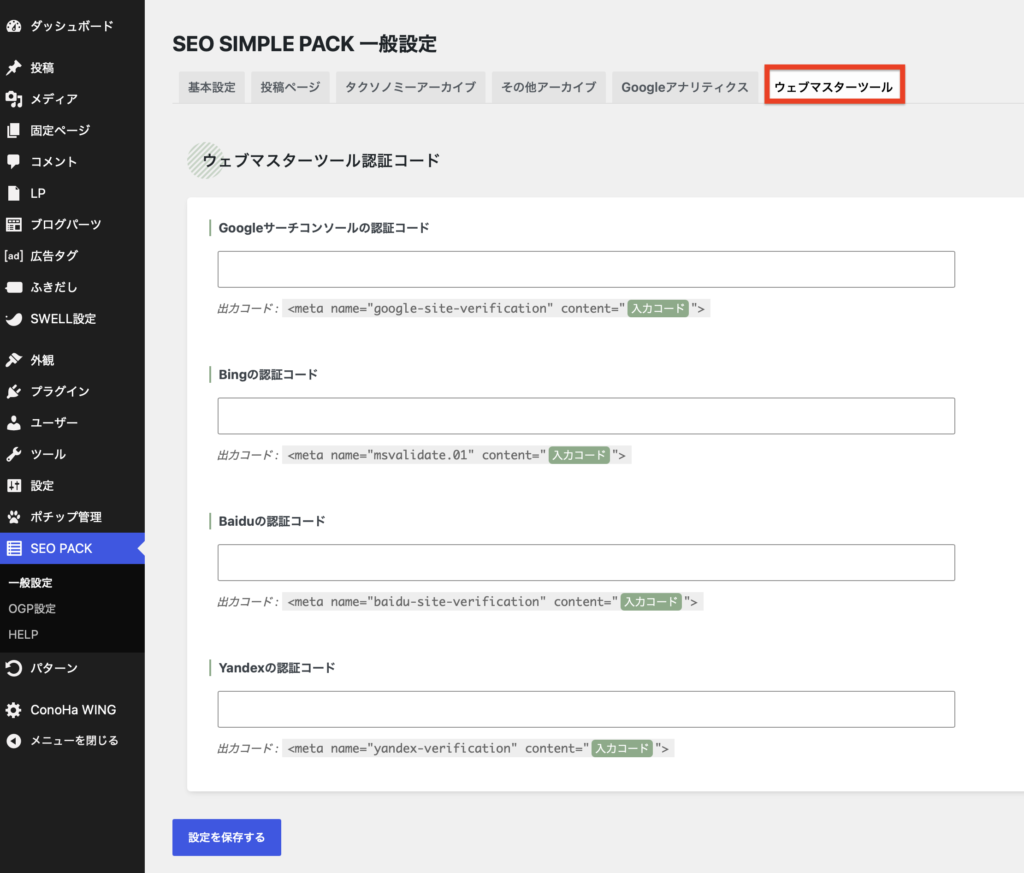
「ウェブマスターツール」タブでは、4つのツールとの連携ができます。
基本的には、一番上のサーチコンソールを連携しておけばOKです。
Googleサーチコンソールの認証コードに、コードを入力することで、簡単に連携ができます。
カメちゃん連携方法を4STEPで解説していきます。
✅サーチコンソールとの連携方法(4STEP)
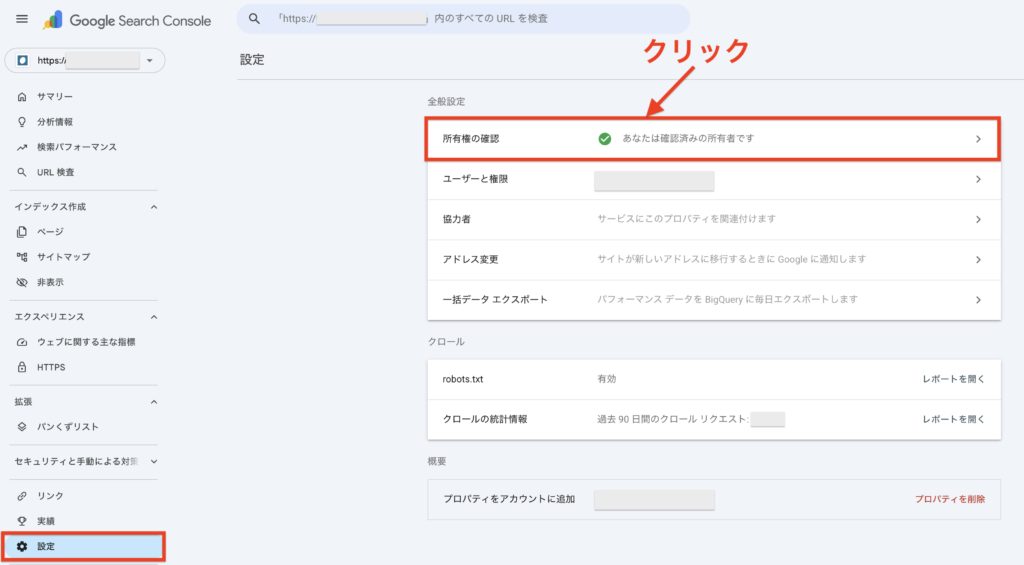
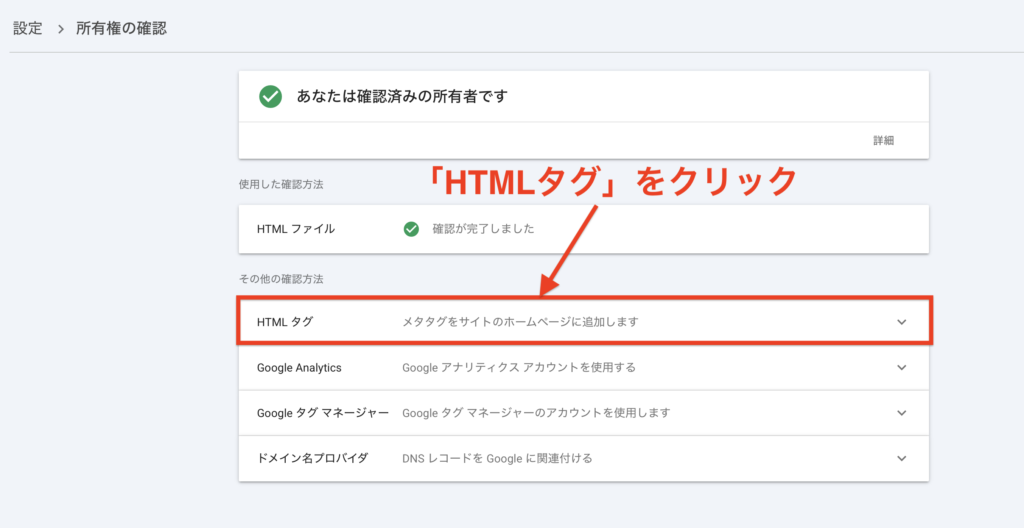
サーチコンソールの画面を開いて、画面左下の「設定」から「所有権の確認」をクリックしましょう。
その他の確認方法の中の「HTMLタグ」をクリックします。
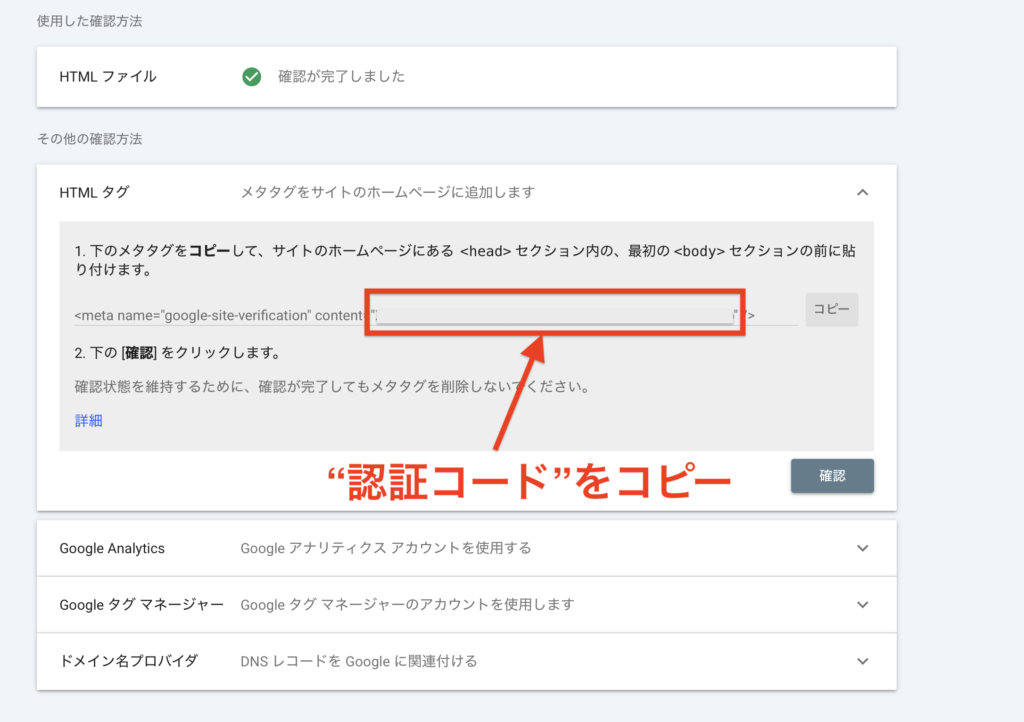
HTMLタグの中に表示された「認証コード」をコピーします。
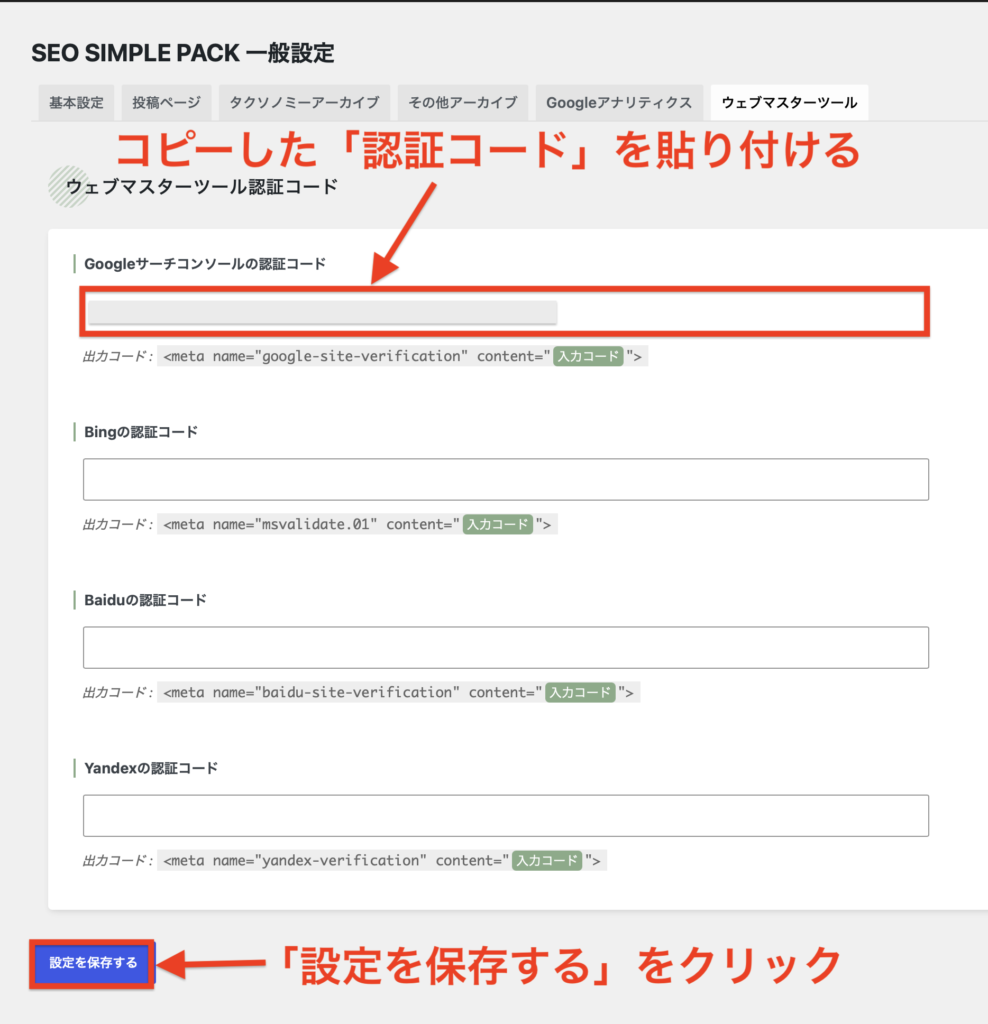
コピーした認証コードを「Googleサーチコンソールの認証コード」の枠の中に貼り付けます。
最後に、「設定を保存する」をクリックしたら、設定は完了です。
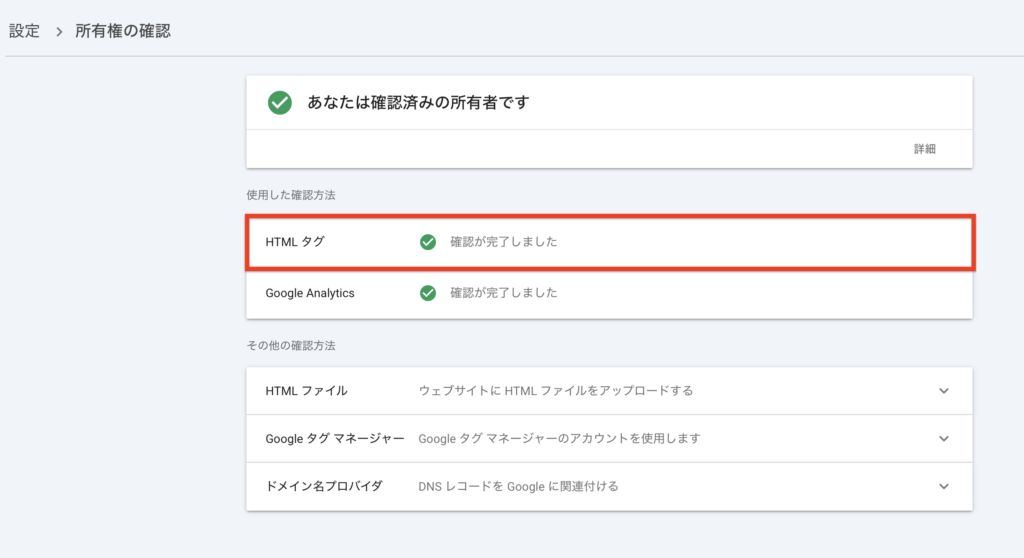
Googleサーチコンソールの「設定」→「所有権の確認」をクリックして、HTMLタグが「確認が完了しました」になっていれば完了です。
サーチコンソールの設定方法については、下記の記事を参考にしてください⬇️
SEO SIMPLE PACKのOGP設定
OGP設定では、SNSでブログのURLをシェアしたときに表示される「タイトル」「説明文」「画像」の設定ができます。
✅OGP設定のメリット
- SNSでシェアされたときの見た目が整い、クリックされやすくなります。
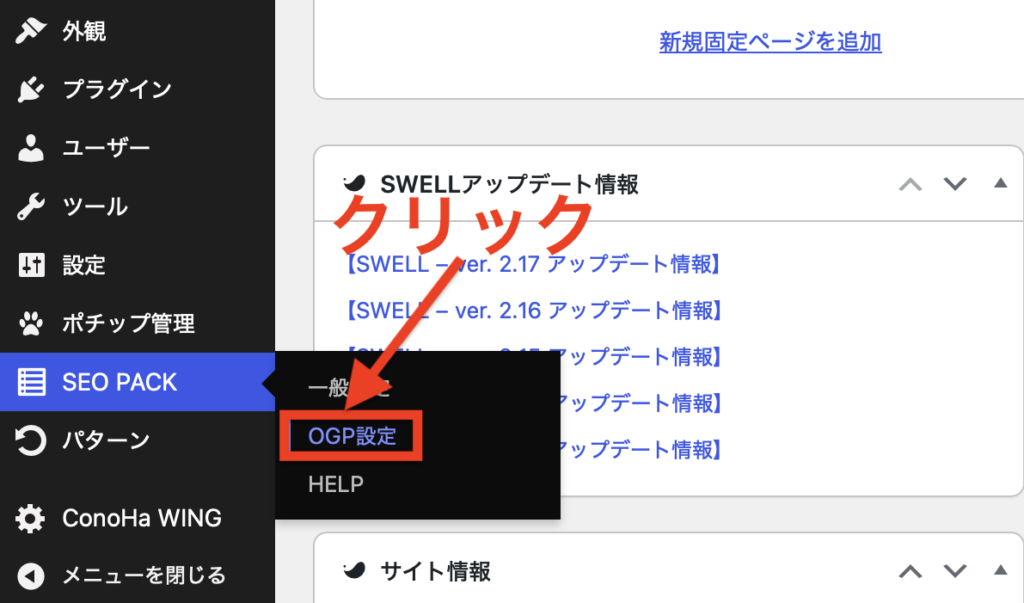
設定は、「SEO PACK」→「OGP設定」から行なっていきます。
基本設定
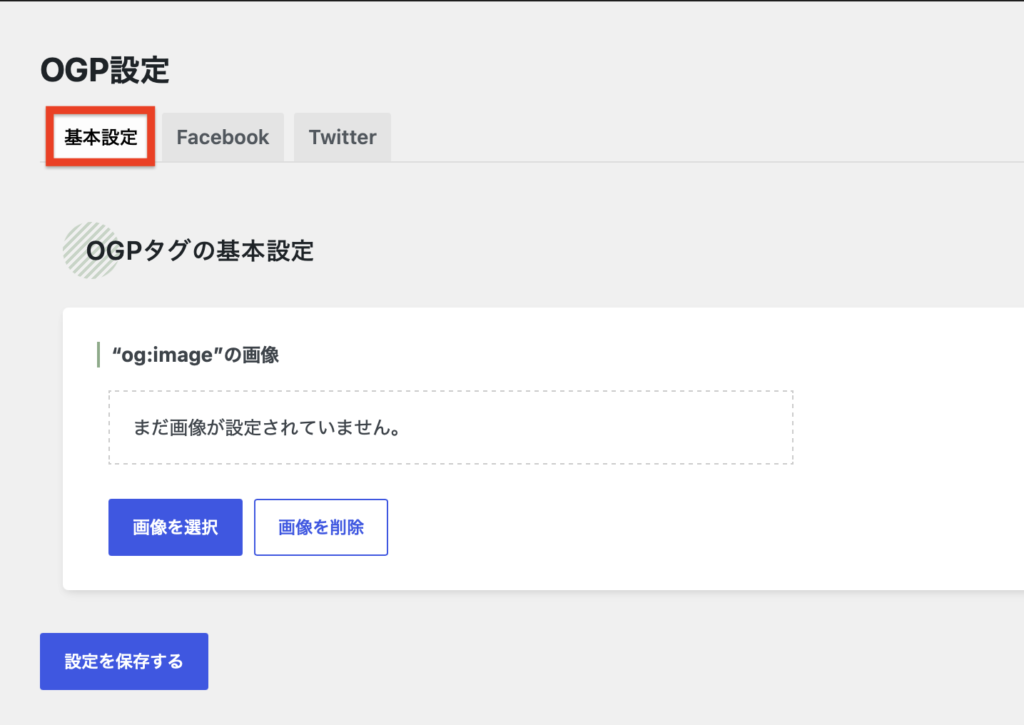
基本設定では、SNSでシェアされたときに表示されるデフォルト画像を設定します。
投稿記事や固定ページにアイキャッチ画像が設定されている場合は、そちらが優先して表示されます。
必須ではありませんが、サイトのイメージに合った画像を設定しておくと、シェアされたときの見た目が整って印象が良くなりますよ。
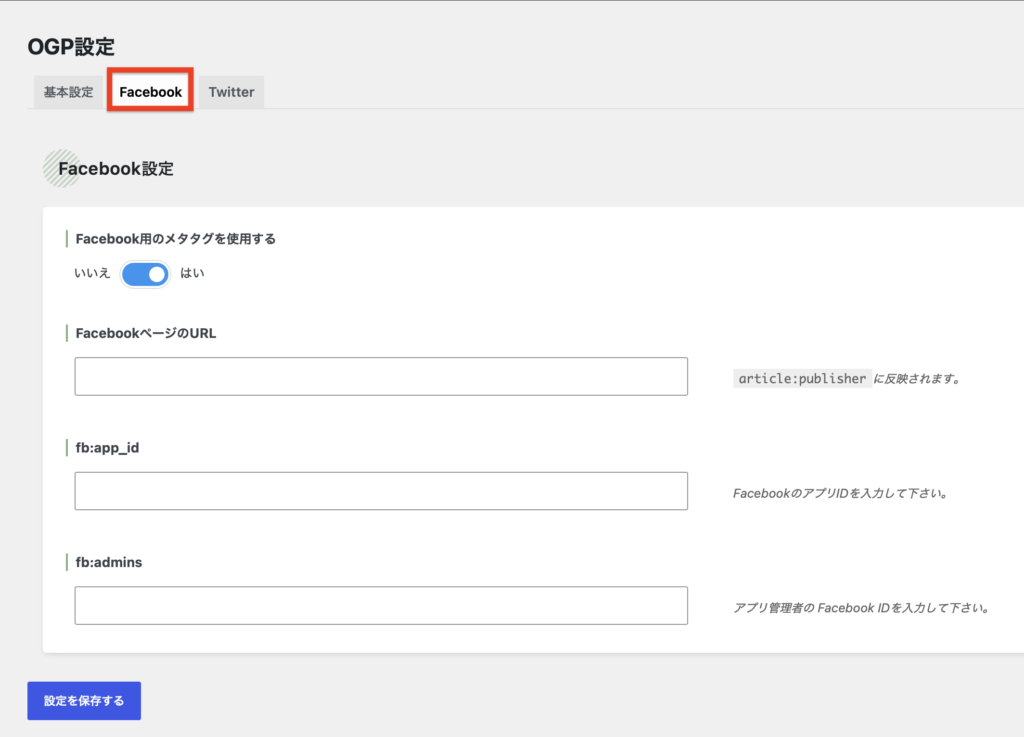
Facebook専用のアプリIDや画像サイズの設定ができます。
Facebookで記事をシェアしたい方は、FacebookアプリIDを取得して入力しておくと、シェアされたときの表示がより綺麗に整いますよ。
Facebookをあまり使っていない方は、初期設定のままでOKです。
Twitter(X)
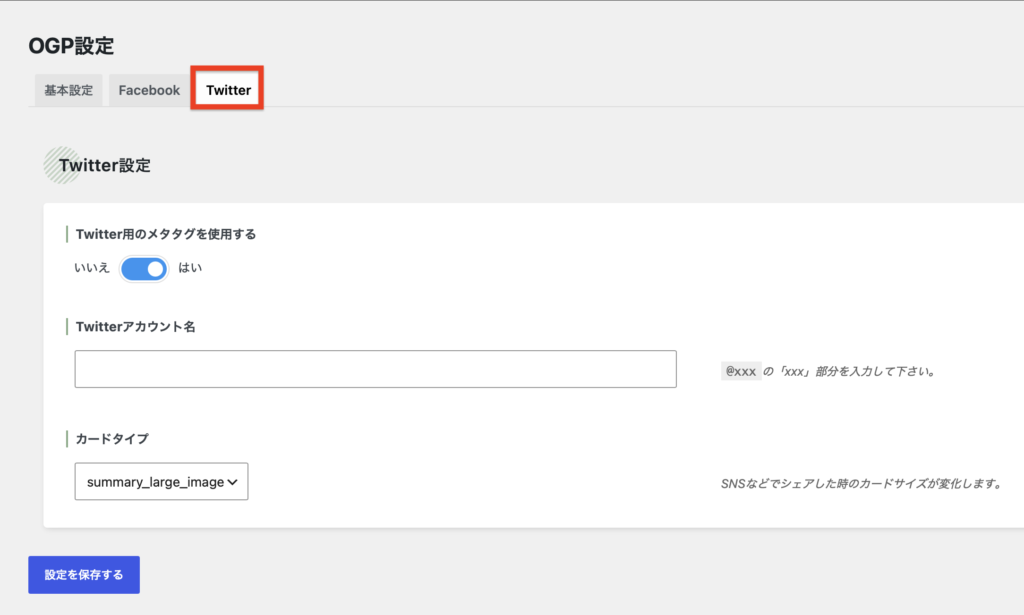
Twitter(X)のOGP設定では、記事がシェアされたときの表示形式を設定します。
以下の2つだけ設定しておきましょう。
✅設定する項目
- Twitterアカウント名:「@の後の部分」を入力します。Twitterアカウントをお持ちの方は入力しておきましょう。アカウントがない方は空欄のままでOKです。
- カードタイプ:「summary_large_image」に変更します。これにより、記事がシェアされたときにアイキャッチ画像が大きく表示されるようになります。
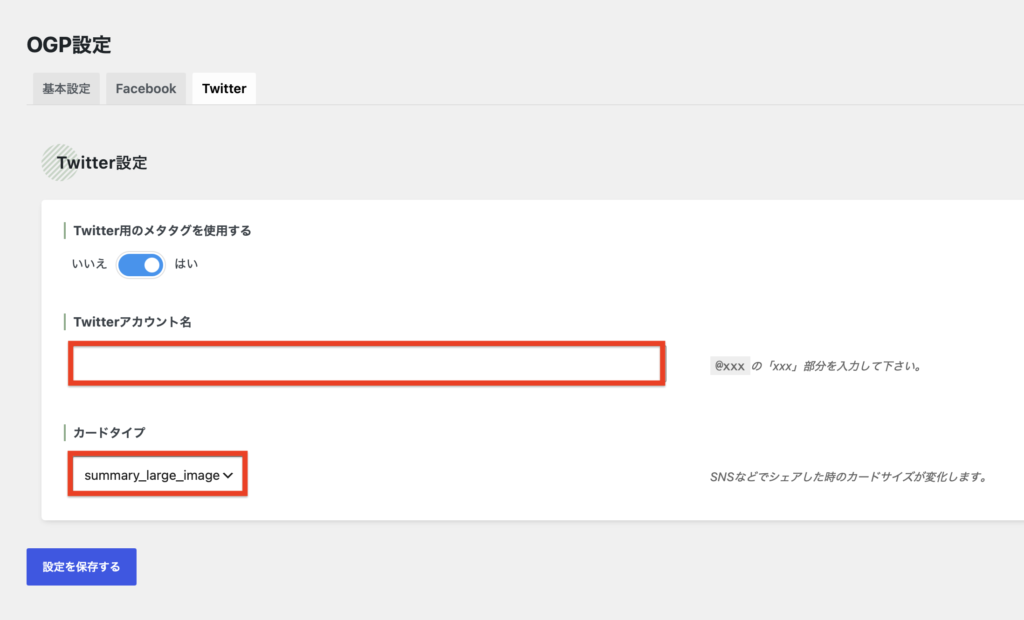
設定できたら、「設定を保存する」をクリックして完了です。
まとめ:SEO SIMPLE PACKの設定は8個でOK
今回は、SEO SIMPLE PACKの設定方法を解説しました。
✅この記事で行った8個の設定
- フロントページのタグを確認する
- フロントページのディスクリプションを入力する
- Feed pageをインデックスさせない
- タグのアーカイブページをインデックスさせない
- 著者のアーカイブページを使用しない
- Googleアナリティクスと連携する
- サーチコンソールと連携する
- OGP設定(基本設定・Twitter)を行う
SWELL初心者の方は、この記事でご紹介した設定だけやっておけばOKです。
SEO SIMPLE PACKの設定が完了したら、その他のプラグインも導入しておきましょう。
SWELLのおすすめプラグインについては、こちらの記事を参考にしてください⬇️