
WordPressを始めたけど、プラグインが多すぎて何を入れればいいのか分かりません…。
初心者におすすめのプラグインを教えてほしいです。
こんな悩みに応えます。
✅本記事の内容
- プラグインを入れる時の注意点
- 初心者がまず入れておきたい必須プラグイン3選
- ブログ運営が楽になるプラグイン7選
本記事では、無料テーマCocoonにも対応した初心者向けおすすめプラグイン10個をご紹介していきます。
すべて画像付きで解説しているため、記事の手順どおりに進めるだけで、プラグインの導入から基本設定まで完了できます。
 カメちゃん
カメちゃんいきなり全部入れる必要はないので、まずは「必須の3個」から導入してみてくださいね。
WordPressのプラグインとは?

プラグインとは、WordPressの機能を拡張するためのプログラムのことです。
わかりやすく言うと、スマホのアプリのように、WordPressにあとから便利な機能を追加する仕組みです。
WordPressは、最初は必要最低限の機能しか入っていないので、プラグインを使ってブログ運営に必要な機能を整えていきます。
✅プラグインでできることの一例
- 「お問い合わせフォームを作る」
- 「SEO対策をする」
- 「バックアップを取る」
カメちゃんプラグインを使えば、読者からのお問い合わせ窓口を作ったり、SEO対策をしたり、バックアップを取ったりもできるんですよ。
プラグインの導入方法はとても簡単で、下記の3STEPで完了です。
✅プラグインの導入方法(3STEPで完了)
- WordPress管理画面の左メニューから「プラグイン」→「新規追加」をクリック
- 右上の検索バーに「プラグイン名」を入力
- 「今すぐインストール」→「有効化」をクリック
設定方法については、それぞれのプラグインのところで画像を使って詳しく解説していきます。
プラグインを入れる時の3つの注意点
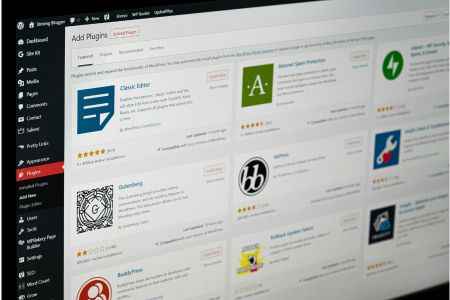
プラグインはとても便利ですが、使い方を間違えると不具合の原因になる事もあるので、注意点も確認しておきましょう。
✔︎プラグインを入れるときの3つの注意点
- プラグインは必要なものだけ入れる(目安は10個ぐらいまで)
- 同じ機能を持つプラグインを重複させない
- 定期的にアップロードするようにする
この3つを意識しておくだけで、WordPressを安全かつ快適に使い続けることができます。
それぞれ、もう少し詳しく見ていきましょう。
①プラグインは必要なものだけ入れる(目安は10個ぐらいまで)
プラグインは便利なツールですが、入れすぎるとサイトが重くなったり、動作が不安定になることがあります。
ですので、最初は本当に必要なものだけを厳選して入れるようにしましょう。
目安としては、「10個ぐらいまで」に抑えるのが理想です。
カメちゃんおすすめのプラグインについては、この後で詳しく解説していきますね。
②同じ機能を持つプラグインを重複させない
プラグインは、それぞれに「できること」や「役割」があります。
そのため、同じような機能を持つプラグインを2つ以上入れてしまうと、エラーや不具合の原因になることがあります。
例えば、下記のようなケースです。
✔︎同じ機能を持つプラグイン
- お問い合わせフォームを作るプラグインを2つ入れてしまう
- 画像を軽くするプラグインを2つ入れてしまう
- サイトを守る(セキュリティ)プラグインを2つ入れてしまう
このような状態になると、どちらのプラグインを使えばいいのかWordPressが判断できず、サイトの表示が遅くなったり、正しく動かなくなることがあります。
こうしたエラーを避けるためにも、次のポイントを意識しておきましょう。
✅対処のポイント
- 似たような機能のプラグインがあるときは、どちらか1つだけにする
- 迷ったら、「このプラグインは何をするものか?」を検索して確認する
カメちゃんスマホでも同じようなアプリを2つ入れると分かりにくくなりますよね。
プラグインも、役割ごとに1つでOKですよ。
③定期的にアップロードするようにする
プラグインは、時間が経つと「新しいバージョン」に更新されます。
これは、開発者さんが「不具合を直したり」「安全性を高めたり」してくれているからです。
カメちゃんスマホのアプリがアップデートされるのと同じイメージですね。
ただ、これを古いまま放置しておくと、セキュリティの穴ができたり、うまく動かなくなる原因になることがあります。
ですので、アップデートは定期的に行うようにしましょう。
✅アップデートはとても簡単
- WordPress管理画面の左メニューから「プラグイン」をクリック
- 「更新があります」と表示されたプラグインがあれば「今すぐ更新」をクリック
カメちゃんほぼクリックするだけなので、実際の画面でも確認しておきましょう。
✔︎実際のプラグインの更新画面
✔︎更新前

「更新」をクリックして、下記の画面になればOKです。
✔︎更新後

これで、プラグインを最新の状態に更新することができました。
カメちゃんプラグインは入れて終わりではなく、定期的に”お手入れ”してあげてくださいね。
WordPressブログ初心者が導入必須のプラグイン3つ

それでは、実際にプラグインを導入していきましょう。
WordPressブログを始めたら、最初に入れておくべき必須のプラグインは3つです。
✅最初に入れておくべき必須プラグイン3選
- XML Sitemap & Google News【XMLサイトマップ作成】
- AntiSpam Bee【スパムコメント対策】
- SiteGuard WP Plugin【不正ログイン防止】
それぞれのインストールと設定方法を詳しく解説していきます。
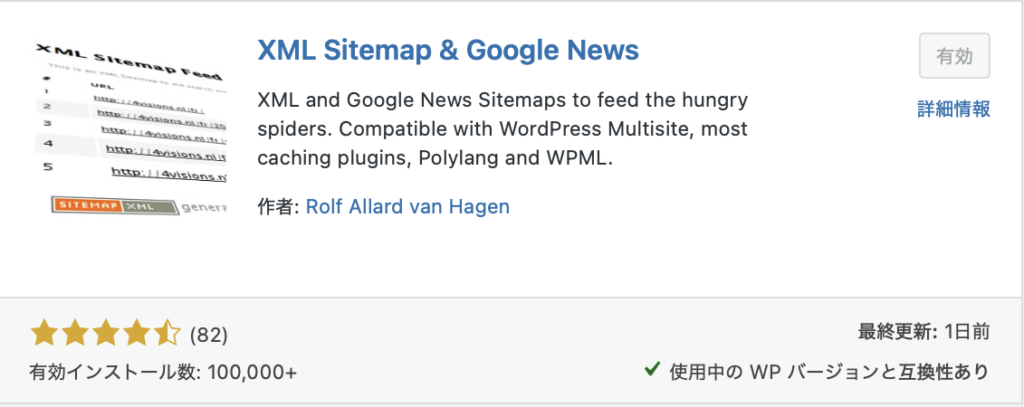
①XML Sitemap & Google News【XMLサイトマップ作成】
サイトマップには「XMLサイトマップ」と「HTMLサイトマップ」の2種類があります。
この章では「XMLサイトマップ」について解説し、「HTMLサイトマップ」については、導入するとブログ運営が楽になるプラグインの所で説明します。
XML Sitemap & Google Newsは、ブログ記事をGoogleに正しく届けるための“地図”を自動で作ってくれるプラグインです。
導入しておくと、下記のようなメリットがあります。
✅XMLサイトマップを導入するメリット
- Googleの検索エンジンが記事を見つけやすくなり、ページ構造を正確に認識してもらいやすくなる
- 新しく公開した記事や更新内容を検索エンジンに伝えやすくなる
カメちゃんGoogleに記事を見つけてもらうための準備のようなイメージですね。
使い方としては、「XML Sitemap & Google News」でサイトマップを作成したあとに、Search Consoleで「sitemap.xml」を送信するだけでOKです。
XMLサイトマップの作成方法と使い方については、下記の記事を参考にしてください⬇️
②Antispam Bee【スパムコメント対策】
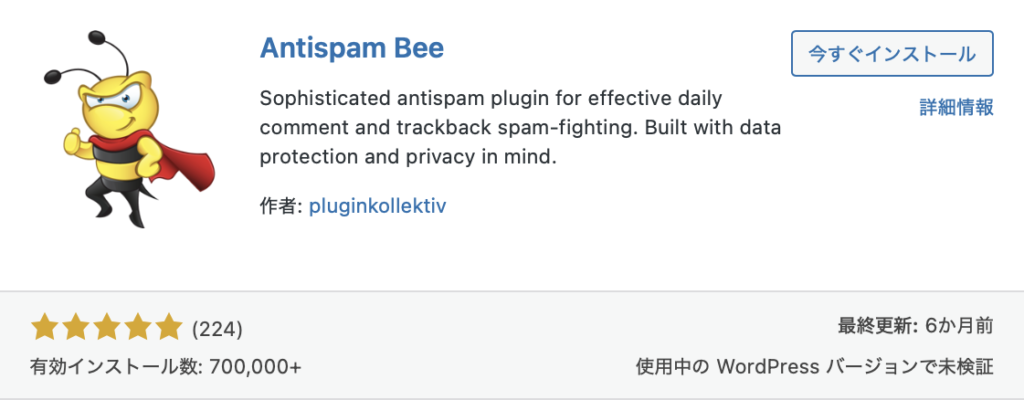
Antispam Beeは、スパムコメントや迷惑な投稿をブロックしてくれるプラグインです。
スパム対策といえば、「Akismet Anti-Spam」(以下Akismet)が有名ですが、現在は商用サイト(アフィリエイト等)では有料化されています。
完全無料で同じ機能を求めるなら、「Antispam Bee」が設定も簡単なのでおすすめです。
カメちゃん商用サイトで「Akismet」の無料版を使うのは規約違反になるので、無料で使うなら「Antispam Bee」が安心ですよ。
Antispam Beeの設定方法については、下記の記事で詳しく解説しています⬇️
③SiteGuard WP Plugin【不正ログイン防止】
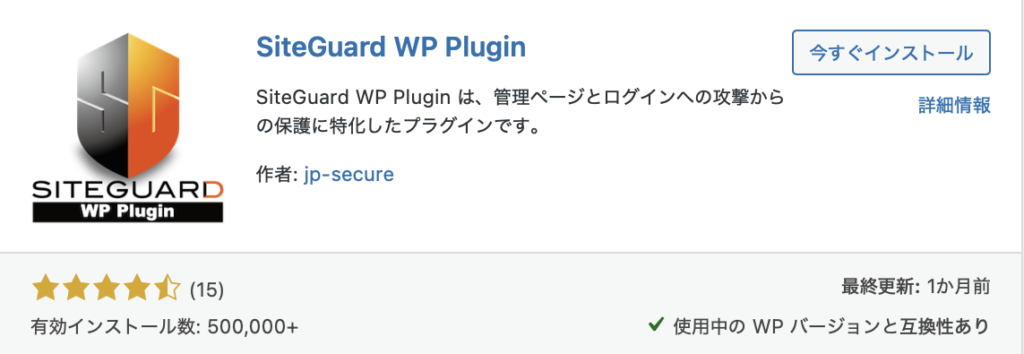
SiteGuard WP Pluginは、WordPressのセキュリティを強化するためのプラグインです。
カメちゃんログイン画面や管理画面を、不正アクセスから守ってくれる強い味方なので、初心者の方は必ず入れておきましょう。
「SiteGuard WP Plugin」のインストールと設定方法については、下記の記事で詳しく解説しています⬇️
導入するとブログ運営が楽になるプラグイン7つ

ここからは、導入するとブログ運営が楽になるプラグイン7つをご紹介していきます。
✅ブログ運営を楽にするプラグイン7選
- Site Kit by Google【分析をまとめて管理】
- Contact Form 7【お問い合わせフォーム作成】
- WP Multibyte Patch【日本語を安定動作】
- UpdraftPlus【自動で安全バックアップ】
- EWWW Image Optimizer【画像圧縮】
- WP Sitemap Page【HTMLサイトマップ作成】
- WP Revisions Control【記事履歴を整理】
カメちゃんほぼブログ運営に必須と言えるプラグインばかりなので、導入しておけばブログ運営がかなり楽になりますよ。
それでは、一つずつ導入方法と使い方をご紹介していきます。
①Site Kit by Google【分析をまとめて管理】
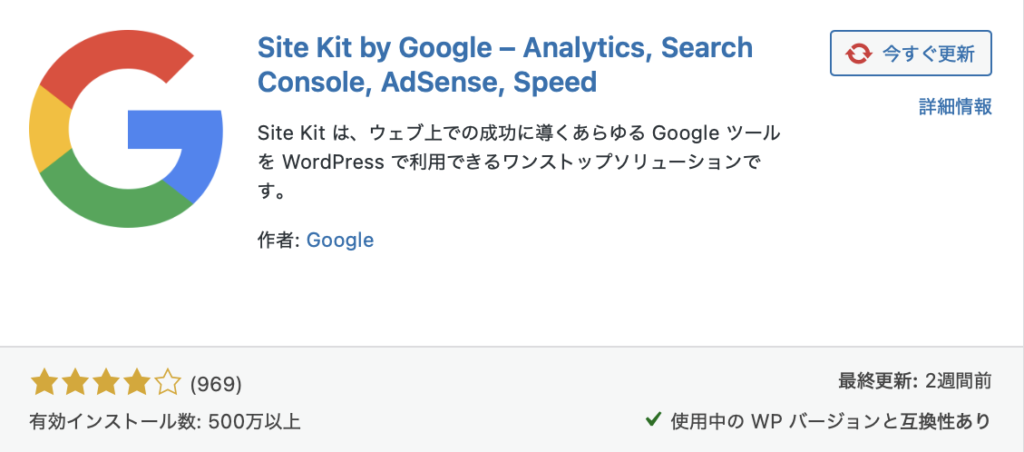
Site Kit by Googleは、ブログのアクセス数や検索データを、まとめて確認できるGoogle公式のプラグインです。
アナリティクスやサーチコンソールの情報をWordPress内で一括表示できるので、初心者の方でも数字でブログの成長を見える化できます。
「アナリティクス」と「サーチコンソール」については、下記の記事を参考にしてください⬇️

そのほかにも、アドセンスとの連携やページの読み込み速度が測定できます。
✅Site Kit by Googleでできること
| 機能 | 内容 |
| アナリティクス連携 | アクセス数・閲覧数・ユーザー数を表示 |
| サーチコンソール連携 | 検索キーワードや表示回数を確認できる |
| AdSense連携 | 広告収益をWordPress上でチェックできる |
| PageSpeed Insights | ページの読み込み速度を測定できる |
カメちゃん「アクセス」「検索」「収益」「表示速度」がすべてチェックできるので、管理がめちゃくちゃ楽になりますよ。
Site kitのインストールは、3STEPで完了します。
✅インストール方法(3STEP)
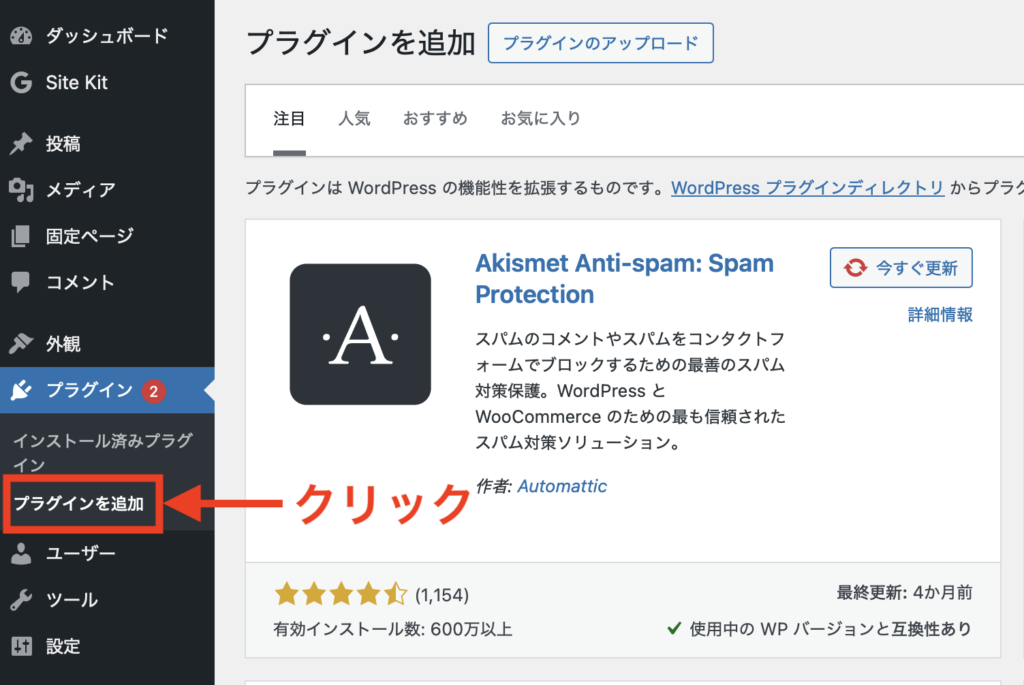
WordPress管理画面の左メニューから、「プラグインを追加」をクリックしましょう。
検索バーに「Site Kit by Google」と入力すると、公式のプラグインが出てきます
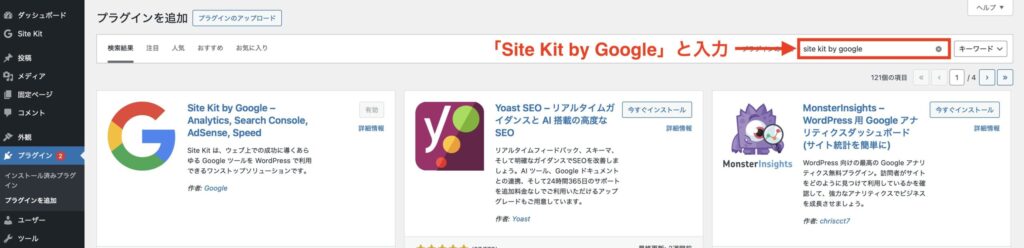
プラグインの「今すぐインストール」をクリックしましょう。
「有効化」をクリックして、「有効」に変われば完了です。
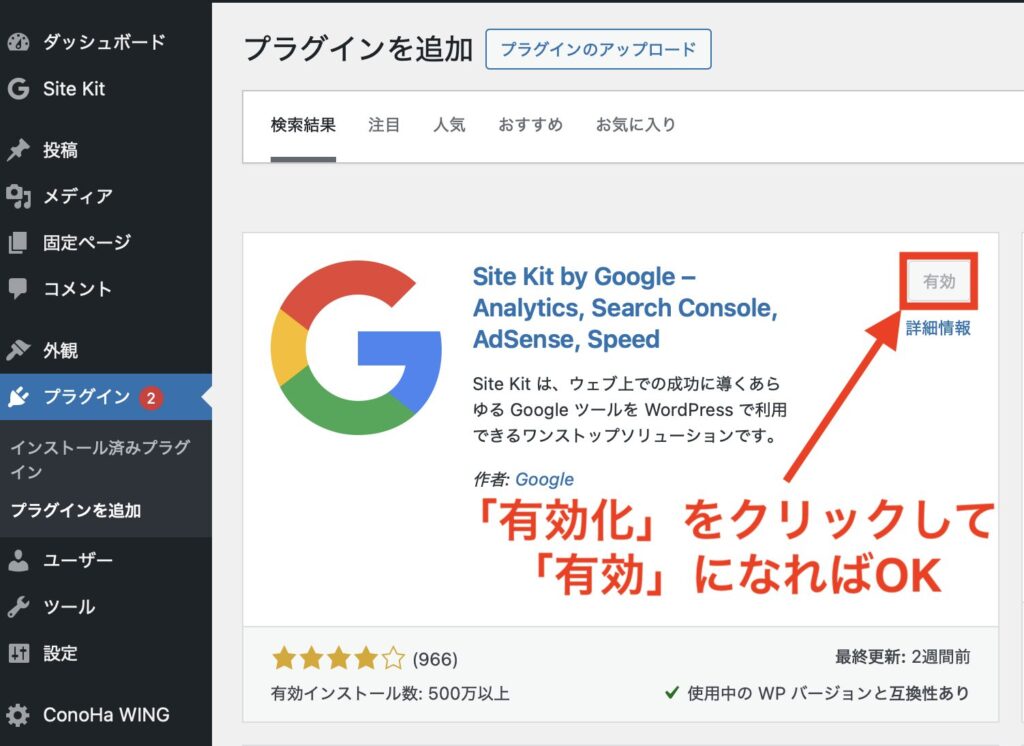
インストールができたら、Site kitの設定・各ツールとの連携を行なっていきます。
Site kitの設定と各ツールとの連携方法については、下記の記事を参考にしてください⬇️
②Contact Form 7【お問い合わせフォーム作成】
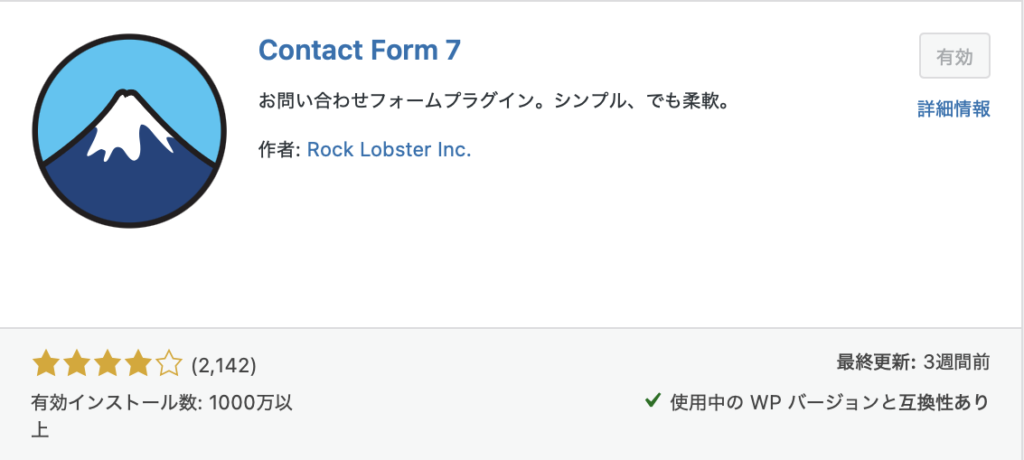
Contact Form 7は、ブログに「お問い合わせフォーム」を設置できる定番プラグインです。
Cocoonとの相性もよく、企業ブログから個人サイトまで幅広く使われています。
読者や企業からのお問い合わせを受け付けたい人は、このプラグインを入れておけばOKですよ。
カメちゃん実際の完成イメージは下記のような感じです
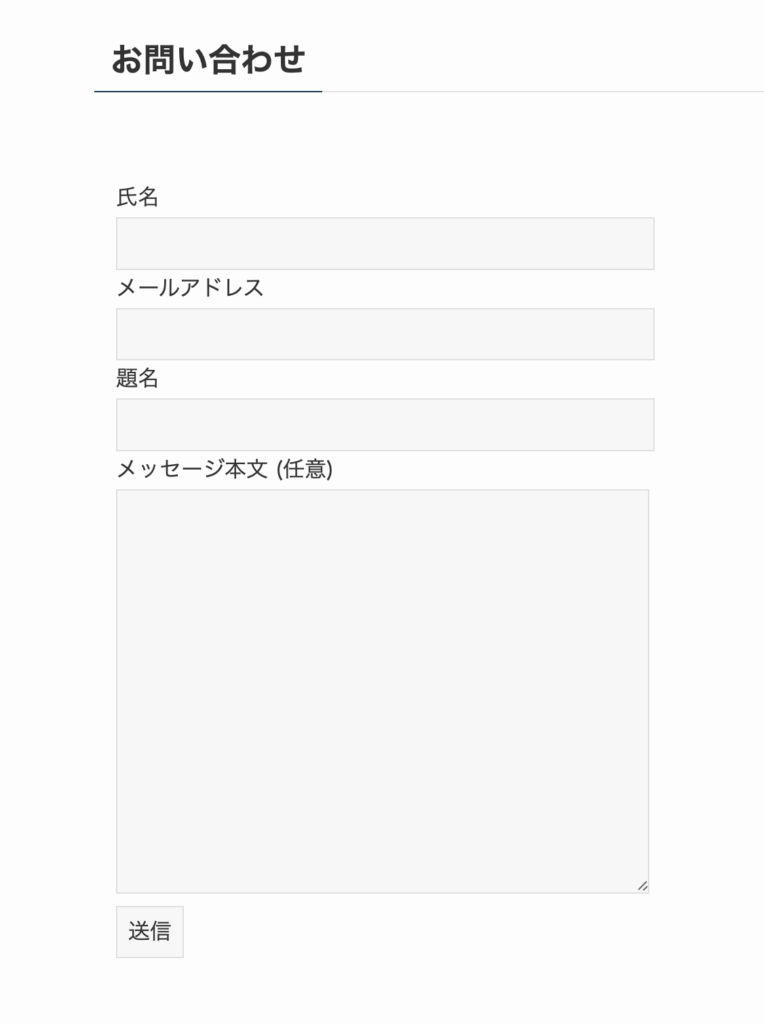
フォームには「氏名・メールアドレス・題名・メッセージ本文(任意)」の4項目が自動で入ります。
インストールは、2STEPで完了します。
✅インストール手順(2STEP)
WordPress管理画面の左メニューから「プラグインを追加」をクリックしましょう。
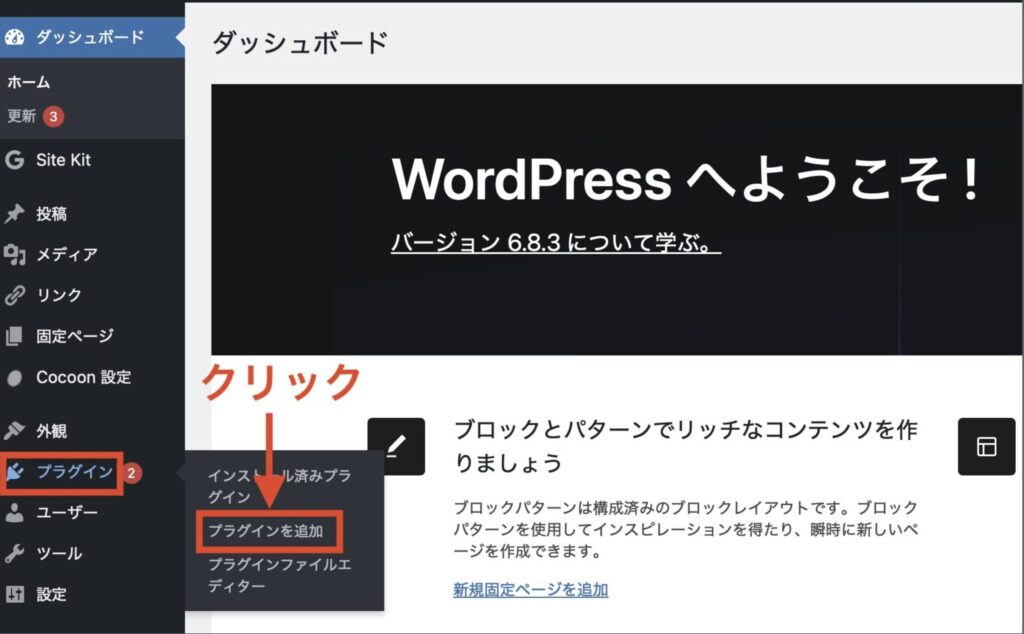
検索バーに「Contact Form 7」と入力して、富士山のアイコンが目印のプラグインを「今すぐインストール」→「有効化」してください。
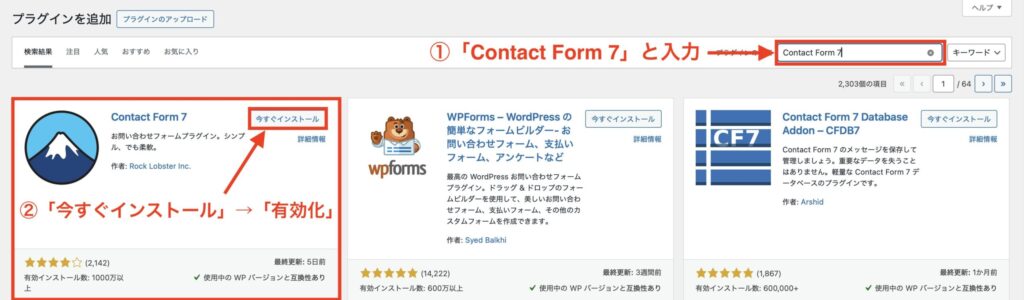
以上で、インストールは完了です。
Contact Form7の設定方法については、下記の記事を参考にしてください⬇️

③WP Multibyte Patch【日本語を安定動作】
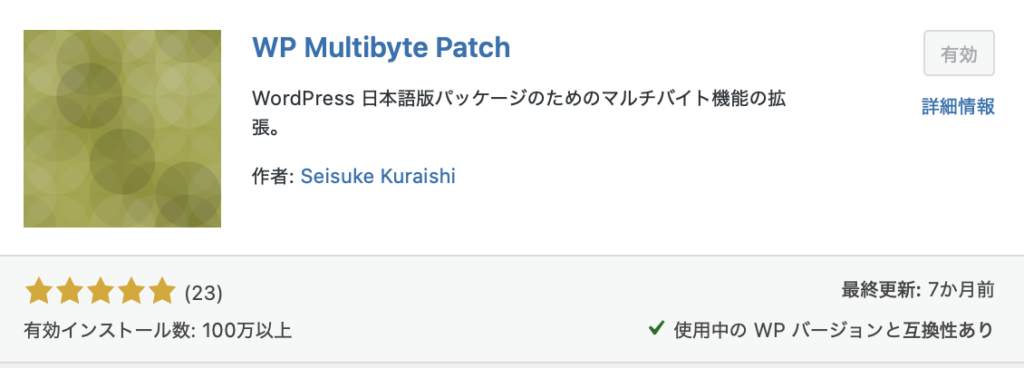
WP Multibyte Patch(マルチバイトパッチ) は、WordPressで日本語を正しく扱えるようにしてくれるプラグインです。
WordPressはもともと海外で作られたソフトなので、そのままだと日本語特有の文字(全角・半角・改行など)で不具合が出ることがあります。
導入しておくことで、日本語サイトで起きやすい「文字化け」や「メールの文字ずれ」を防いでくれますよ。
設定などは特に必要ないので、「インストール」→「有効化」だけしておきましょう。
✅WP Multibyte Patchのインストール方法(2STEP)
WordPressの左メニューから、「プラグインを追加」をクリックしましょう。
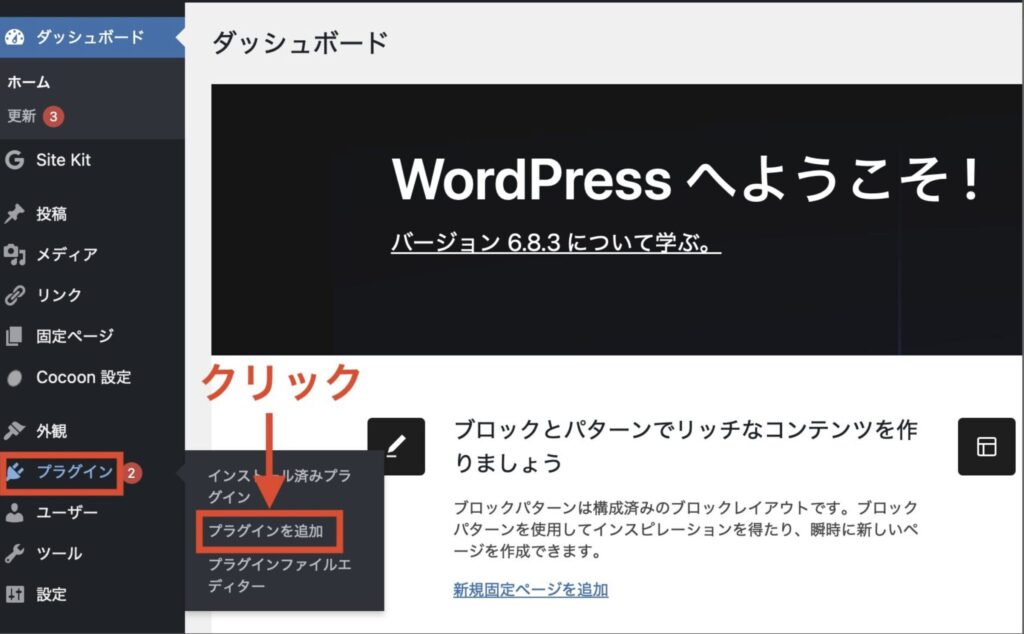
検索バーに「WP Multibyte Patch」と入力して、「今すぐインストール」→「有効化」で完了です。
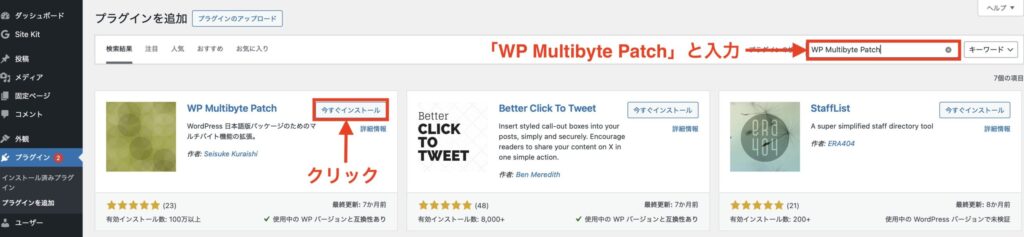
あとは、自動的に機能してくれます。
④UpdraftPlus【自動で安全バックアップ】
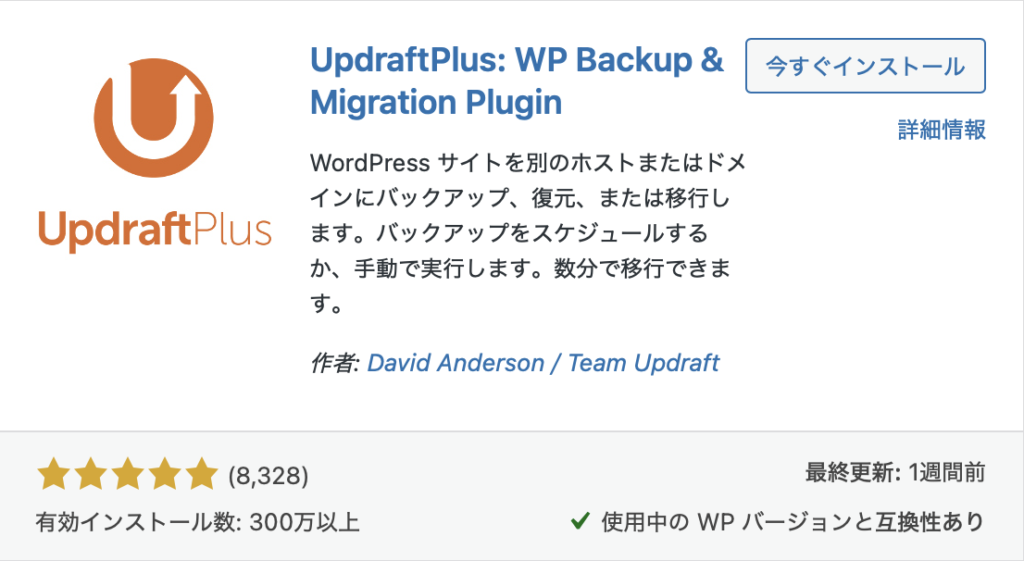
UpdraftPlusは、WordPressサイトのバックアップと復元を簡単に行えるプラグインです。
数クリックの操作でバックアップデータを作成でき、万が一サイトにトラブルが起きた場合でも、管理画面から簡単に復元することができます。
「Google Drive」や「Dropbox」などの外部ストレージへ保存できるため、サーバー障害やデータ消失のリスク対策としても有効です。
ちなみに、バックアッププラグインとしては「BackWPup」が有名ですが、設定項目が多くちょっと複雑なので、どちらかというと慣れた人向けです。
初心者の方は、設定も簡単で直感的に操作できる「UpdraftPlus」がおすすめです。
カメちゃん実際にUpdraftPlusで、「バックアップの取得」→「外部ストレージへ保存」→「復元」までやってみましたが、簡単にできました。
UpdraftPlusのインストール方法や具体的な使い方については、下記の記事を参考にしてください⬇️

⑤EWWW Image Optimizer【画像圧縮・軽量化】
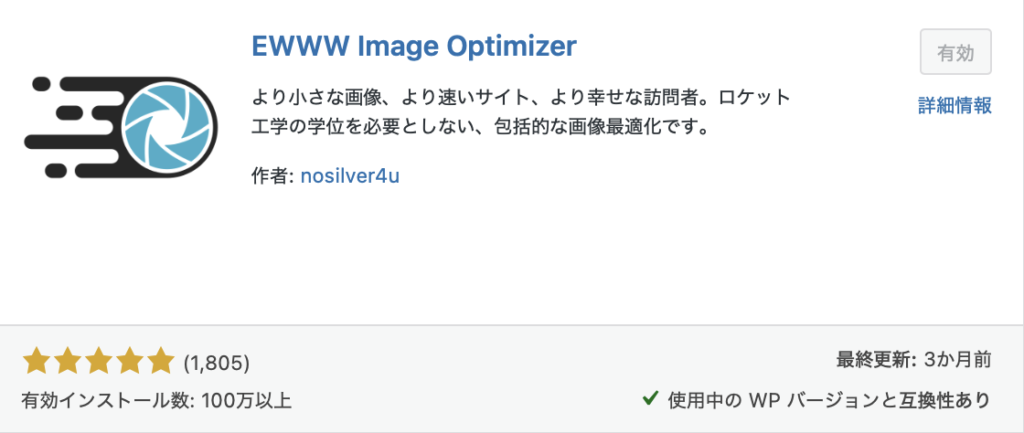
EWWW Image Optimizerは、画像を自動で最適化し、ブログの表示速度を改善してくれるプラグインです。
一度設定しておけば、アップロードするたびに自動で圧縮してくれるので、手間なくページの表示スピードを速くできます。
「インストール」→「設定」まで行なっておきましょう。
✅インストールと設定方法(5STEPで解説)
WordPressの管理画面の左メニューから、「プラグインを追加」をクリックしましょう
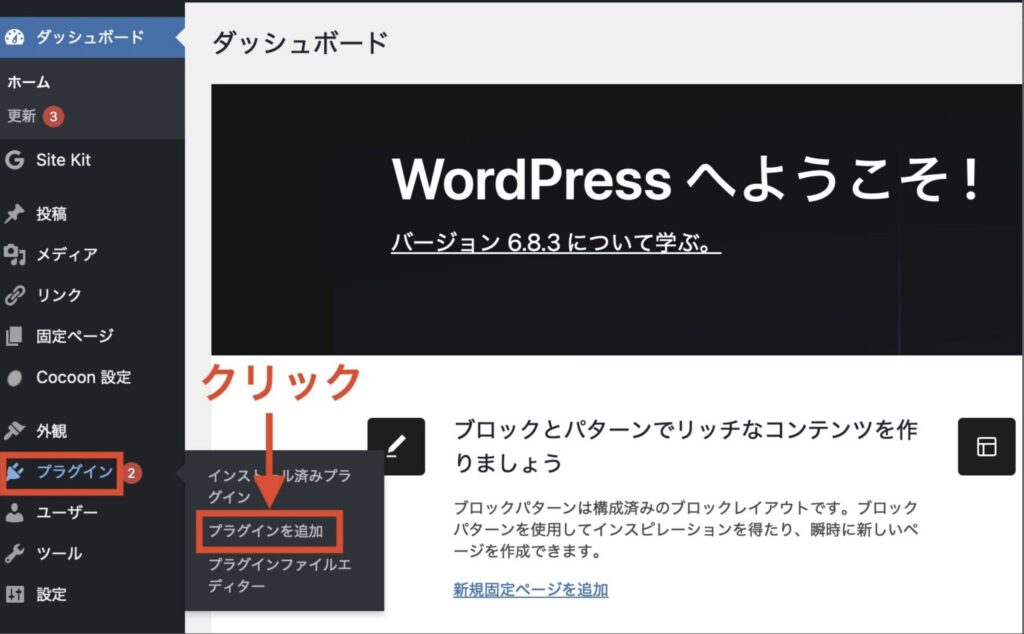
検索バーに「EWWW Image Optimizer」と入力して、「今すぐインストール」をクリックしましょう
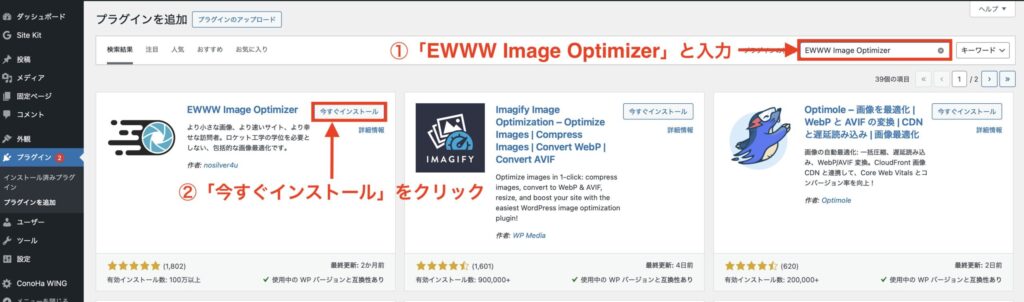
「有効化」をクリックして、「有効」になればインストールは完了です。
管理画面の左メニューから「インストール済みプラグイン」をクリックして、EWWW Image Optimizerの「設定」をクリックしましょう。

設定画面になりますので、「サイトを高速化」「今は無料モードのままにする」にチェックを入れて、「次へ」をクリックします。
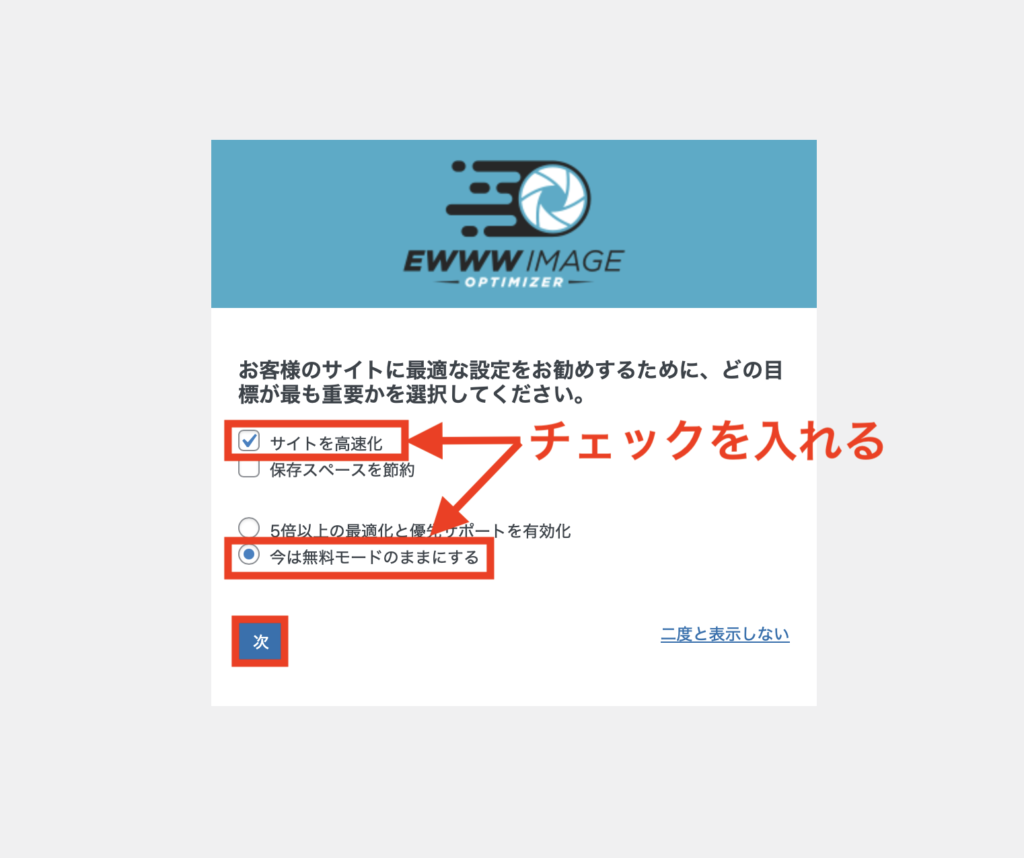
設定画面では、下記の3つにチェックが入っているか確認しましょう。
- 「メタデータを削除」
- 「遅延読み込み」
- 「WebP変換」
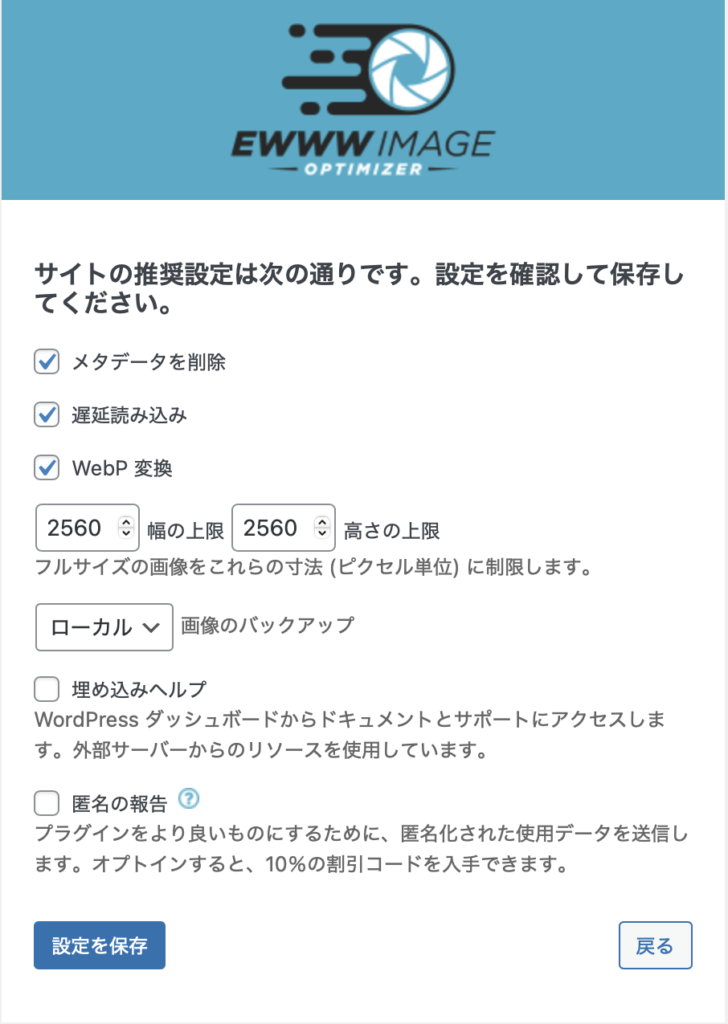
OKであれば、「設定を保存」をクリックしましょう。
次の画面で「完了」をクリックしたら、設定は完了です。
⑥WP Sitemap Page【HTMLサイトマップ作成】
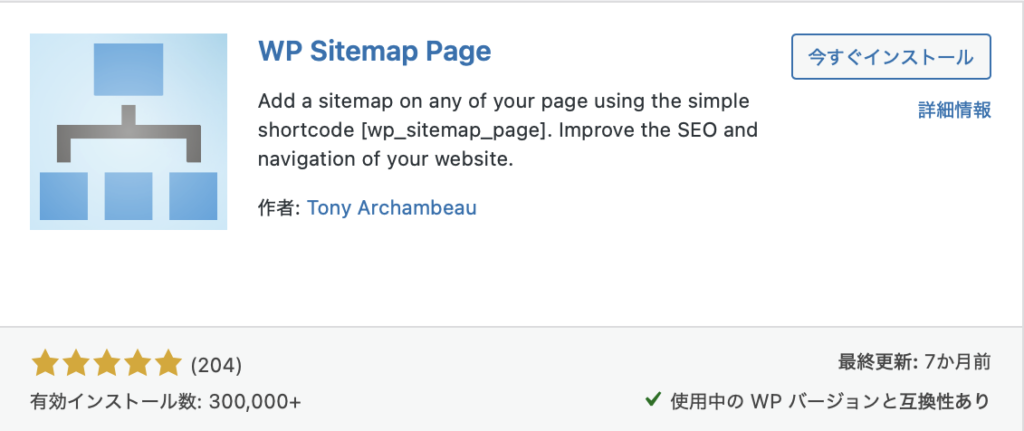
WP Sitemap Pageは、読者向けのサイトマップ(HTMLサイトマップ)を自動で作成できるプラグインです。
固定ページにショートコードを貼るだけで、カテゴリごとに記事一覧を表示できるため、ブログの全体像がひと目でわかるようになります。
テーマの種類に左右されず、設定も最小限で済むため、初心者の方でも扱いやすいのが大きな特徴です。
カメちゃんブログの “見やすさ” に直結する部分なので、早めに整えておくといいですよ。
実際の作成手順については、下記の記事を参考にしてください⬇️
⑦WP Revisions Control【記事履歴を整理】
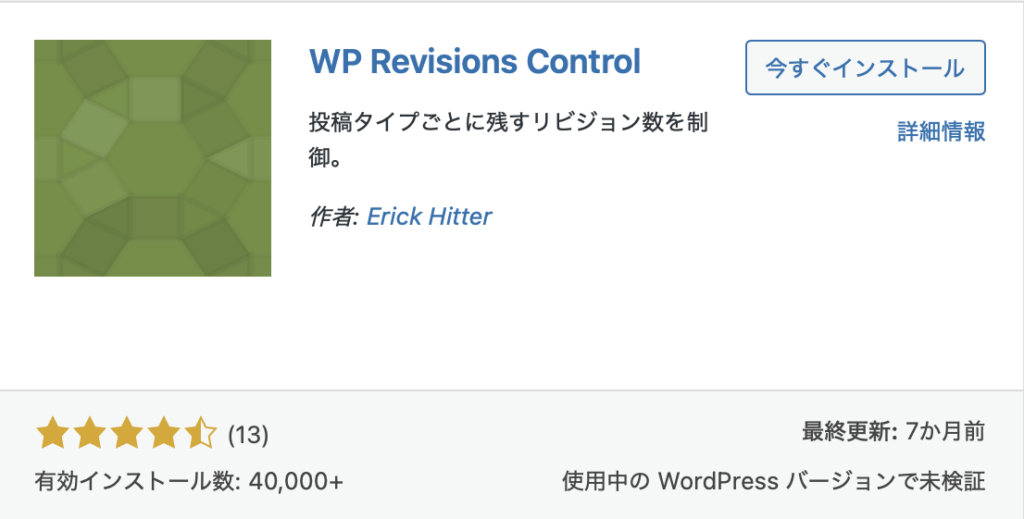
WP Revisions Controlは、記事の編集履歴(リビジョン)を整理・制限できるプラグインです。
WordPressでは、記事を更新するたびに履歴(リビジョン)が自動保存されるため、万が一ミスがあっても、過去の状態に戻すことができます。
しかし、更新回数が増えるほど履歴データが蓄積され、データベースの容量増加やサイト表示速度に影響する場合があります。
WP Revisions Controlを導入しておけば、保存するリビジョン数を制限できるため、不要な履歴の蓄積を防ぎサイトを軽快な状態に保ちやすくなります。
カメちゃん「下書き保存」を頻繁に使う方も導入しておくといいですよ。
インストールは2STEP、設定は4STEPで完了しますので、最後まで行なっていきましょう。
✅WP Revisions Controlのインストール方法(2STEP)
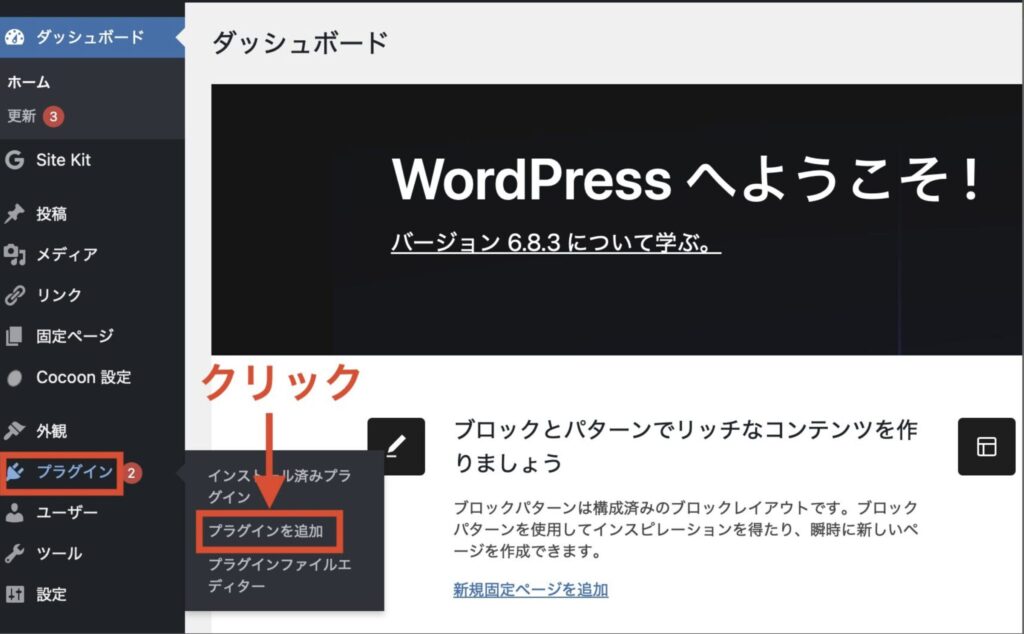
WordPress管理画面の左メニューから「プラグイン」 →「 プラグインを追加」をクリックします。
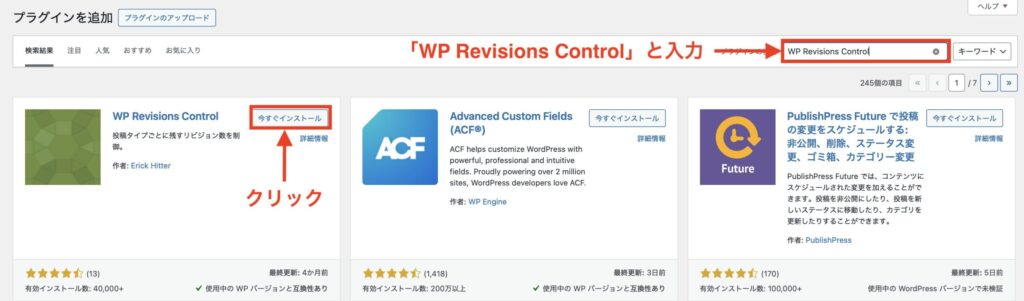
検索バーに「WP Revisions Control」と入力し、「今すぐインストール」→「有効化」で導入は完了です。
設定は編集画面から行なっていきますので、下記で詳しく解説します。
インストールが完了したら、設定をしていきます。
リビジョン数の設定は、一括設定する方法もありますが、Cocoonだと子テーマを使いますのでちょっとややこしくなります。
ですので、最初は簡単にできる1記事ずつ設定していく方法をご紹介していきます。
✅「WP Revisions Control」の設定方法(4STEP)
WordPressのトップページまたは管理画面の上のバーにある「新規」をクリックしましょう。

「新規」をクリックすると、下記のような編集画面が開きます。
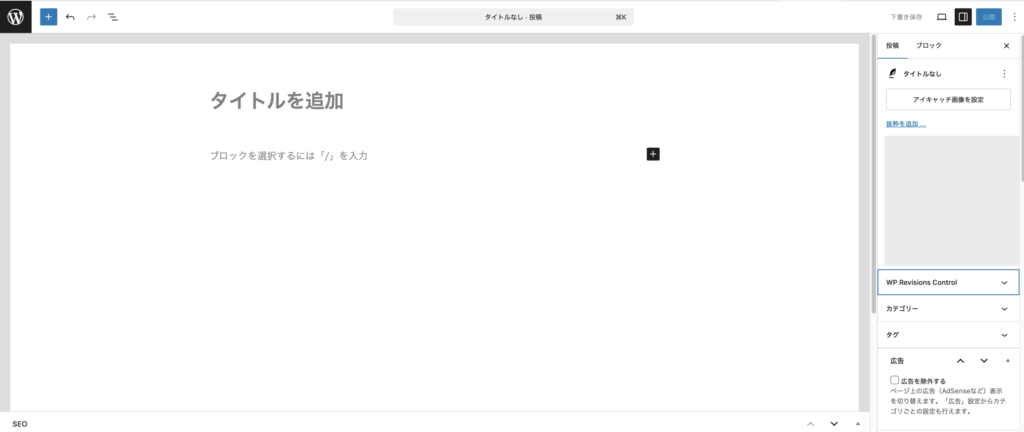
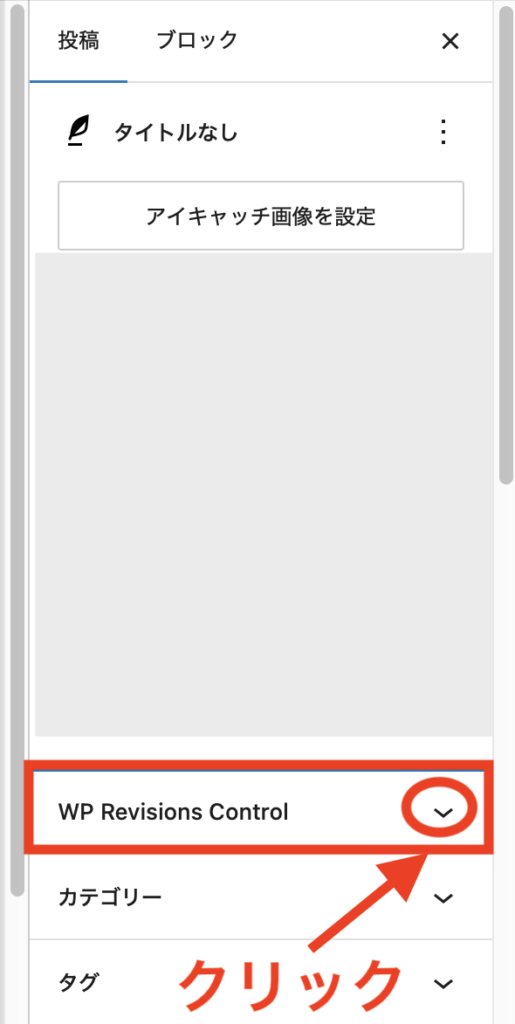
編集画面の右メニューにある「WP Revisions Control」をクリックしましょう
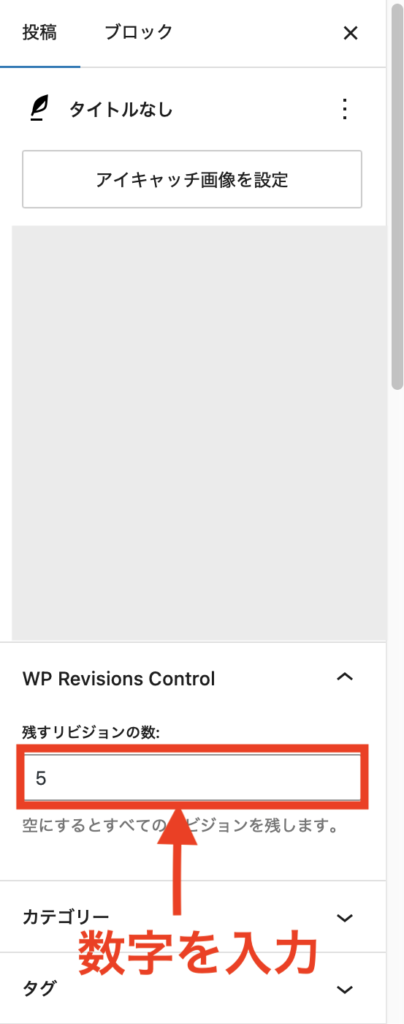
「残すリビジョンの数」に数字を入力しましょう。(3〜5辺りを入力しておけばOKです。)
なんでもいいので、記事の「タイトル」を入力してみましょう。(ここでは「テスト」と入力します)
入力できたら、右メニューの上部分のいずれかをクリックします。
✔︎記事を公開前なら、「下書き保存」または「公開」をクリック
✔︎記事を公開後なら、「下書き保存」または「更新」をクリック
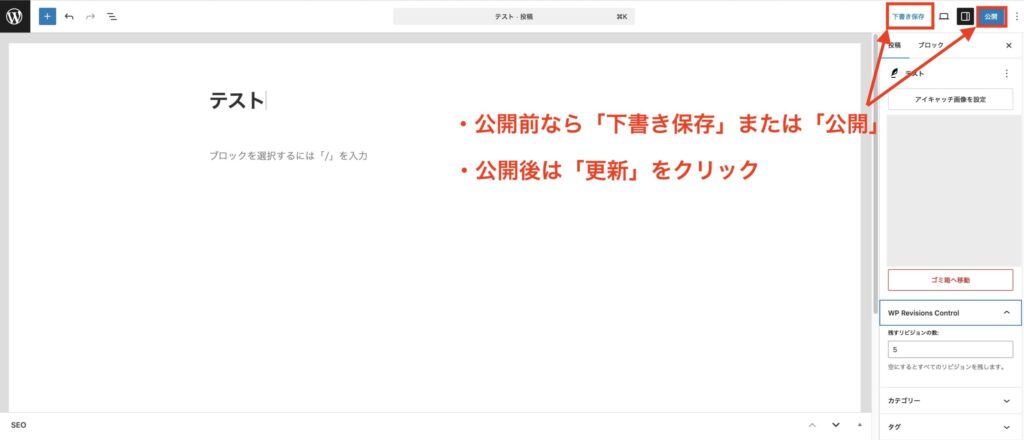
以上で、WP Revisions Controlの設定は完了です。
これで、記事を何度更新しても古い履歴が自動で整理され、サイトを軽く保ちながら快適に運営できますよ。
まとめ
本記事では、WordPress初心者の方が導入しておきたいプラグイン10選について解説しました。
プラグインを活用することで、セキュリティ対策やバックアップ、サイト運営の効率化など、ブログ運営に必要な環境を整えることができます。
ただし、必要以上に導入しすぎるとサイトの動作に影響が出る場合もあるため、目的に合わせて厳選して利用することが大切です。
まずは必須プラグイン3つから設定を進めて、運営に慣れてきたら必要に応じて追加していきましょう。
コメント