【初心者向け】WordPressブログのレイアウト初期設定(最低限でOK)
WordPressでブログを開設したので、レイアウトの整え方を教えてほしい。
こんな悩みに応えます。
✅この記事でわかること
- ブログ開設後に最低限やるべきレイアウト設定がわかる
- 読者が見やすいブログの作り方がわかる
- メニュー・サイドバー・固定ページの設定方法がわかる
WordPressブログを開設したあと、「とりあえず記事を書き始めればOK」と思っていませんか?
実はその前に、ブログのレイアウトを整えておくことがとても重要です。
なぜなら、レイアウトが整っていない状態で記事を書き始めてしまうと、後から大幅な修正が必要になったり、読者にとって使いづらいサイトになってしまう可能性があるからです。
ただ、最初から完璧に作り込む必要はなく、最低限の設定を行なっておけばOKです。
本記事では、WordPressブログ開設後にやっておきたいレイアウトの初期設定について、実際の画像を使って解説していきます。
WordPressブログのレイアウトを整えるべき理由
ブログのレイアウトを整えておいた方がいい理由は、主に以下の5つです。
- 読者が知りたい情報にたどり着きやすくなる
- サイト全体が見やすくなり離脱を防げる
- ブログの信頼感・専門性が高まる
- 記事数が増えても管理しやすくなる
- Googleアドセンスなど収益化の土台作りになる
 カメちゃん
カメちゃん簡単に言うと、読者にも自分にもメリットのある“ブログの土台作り”をするイメージですね。
レイアウトが整っていないブログは、どれだけ良い記事を書いていても読みにくく感じてしまい、途中で離脱されてしまう可能性が高くなります。
一方で、カテゴリーやメニューが整理されているブログは、読者が次の記事へスムーズに移動でき、回遊率の向上にもつながります。
また、将来的に記事数が増えても管理がしやすくなるため、長く続ける上でも大きな武器になります。
つまり、レイアウトを整えることは、見た目をきれいにするだけではなく、ブログを成長させるための重要な基盤作りと言えるわけです。
カメちゃんそれでは、不要なメニューの削除から始めていきましょう!
不要なメニューをすべて削除する
WordPressブログを開設した直後は、トップページに初期状態のウィジェットやサンプル記事など、運営に不要な項目が表示されています。
✔︎初期のトップページサンプル
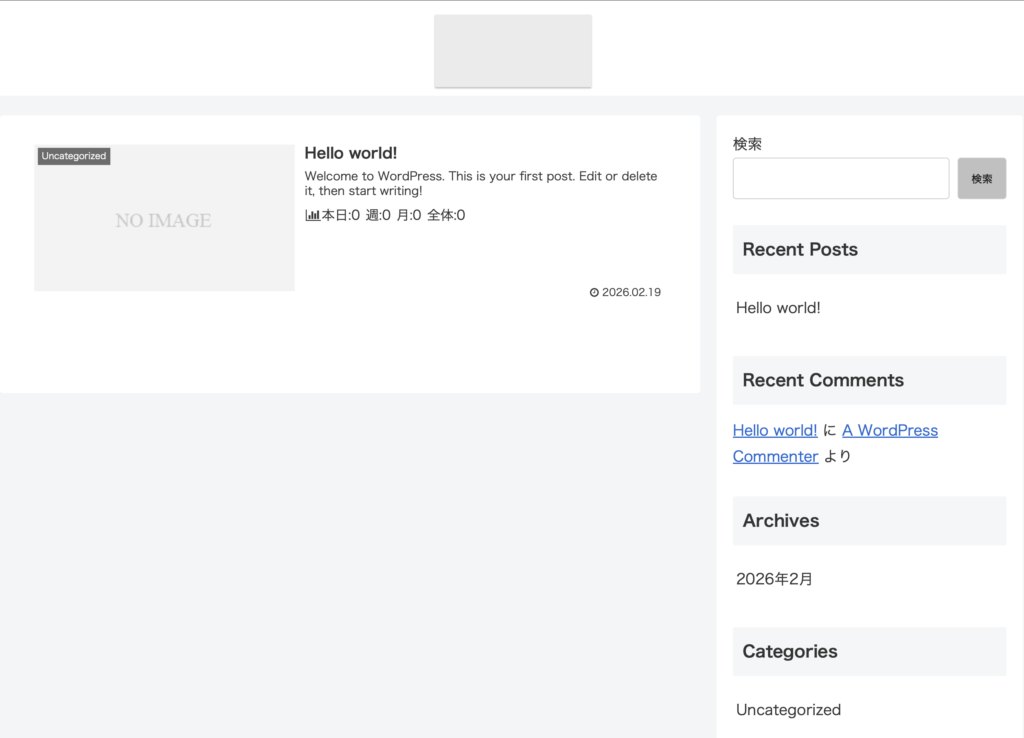
まずは、不要な項目を整理して、ブログの土台を整えていきましょう。
今回は、わかりやすいように全ての項目を削除していきます。
カメちゃん全てと言っても、「3つの項目」を順番に削除するだけなので、5分もあれば完了します。
それでは、サイドバーから削除していきましょう。
①サイドバーを削除
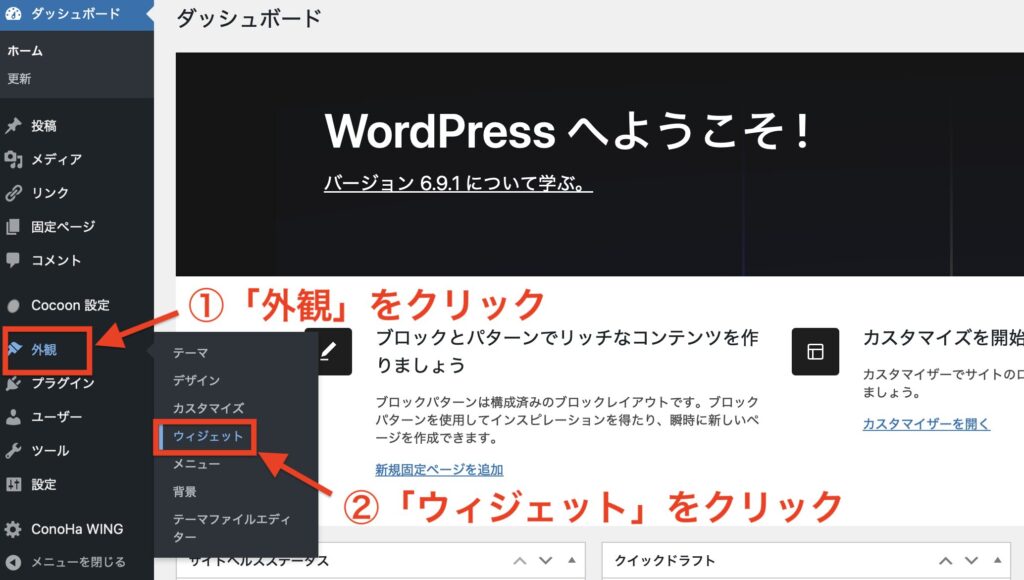
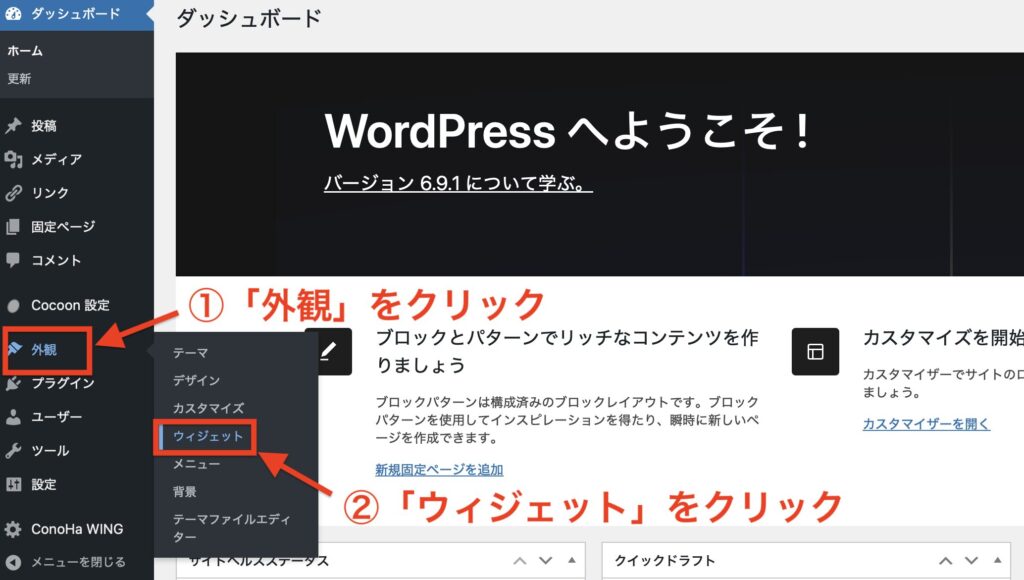
WordPress管理画面の左メニューから、「①外観」→「②ウィジェット」をクリックしましょう。
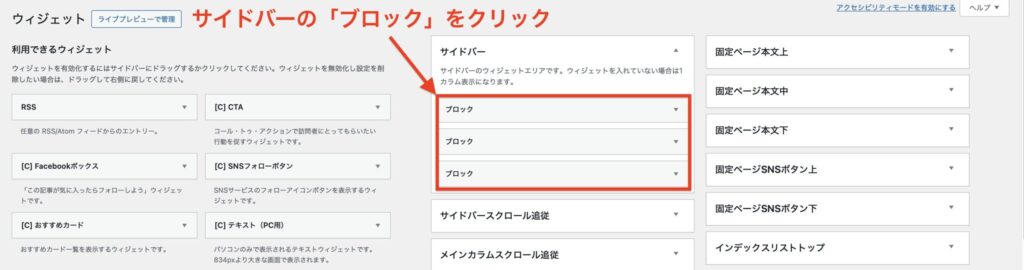
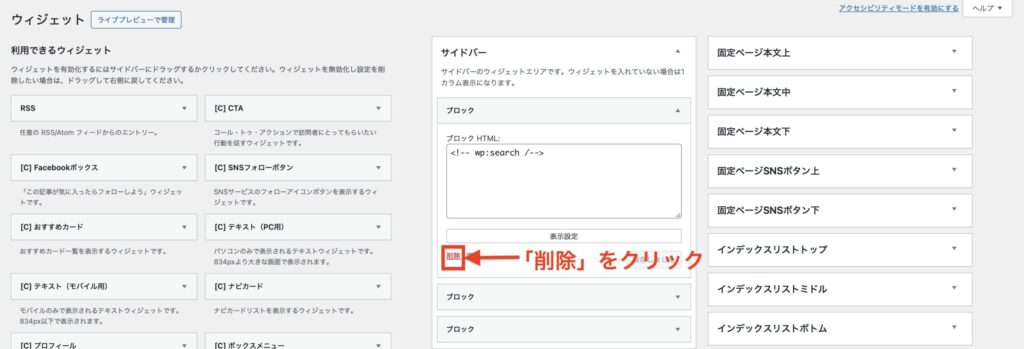
サイドバーの中にある「ブロック」の一つをクリックします。
ブロックの左下にある「削除」をクリックして、ブロックを削除します。
一つ削除できたら、他のブロックも同様に削除していきましょう。
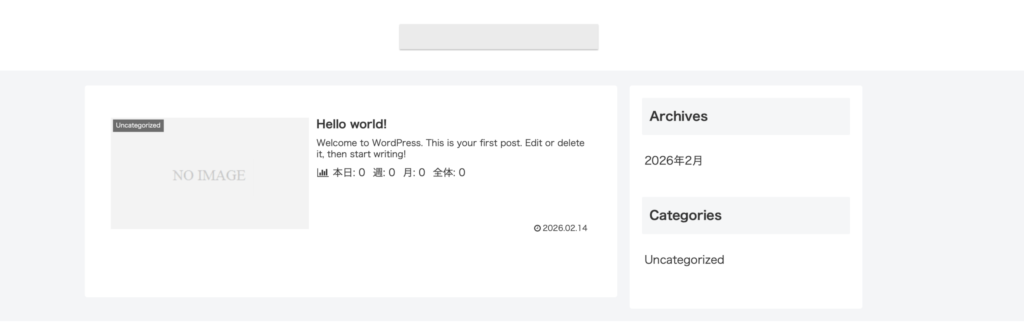
サイトのトップページに戻って、サイドバーが消えているか確認しましょう。
下図のように、「Archives」が一番上に表示されていればOKです。
②ArchivesとCategoriesを削除
WordPress管理画面の左メニューから、「①外観」→「②ウィジェット」をクリックしましょう。
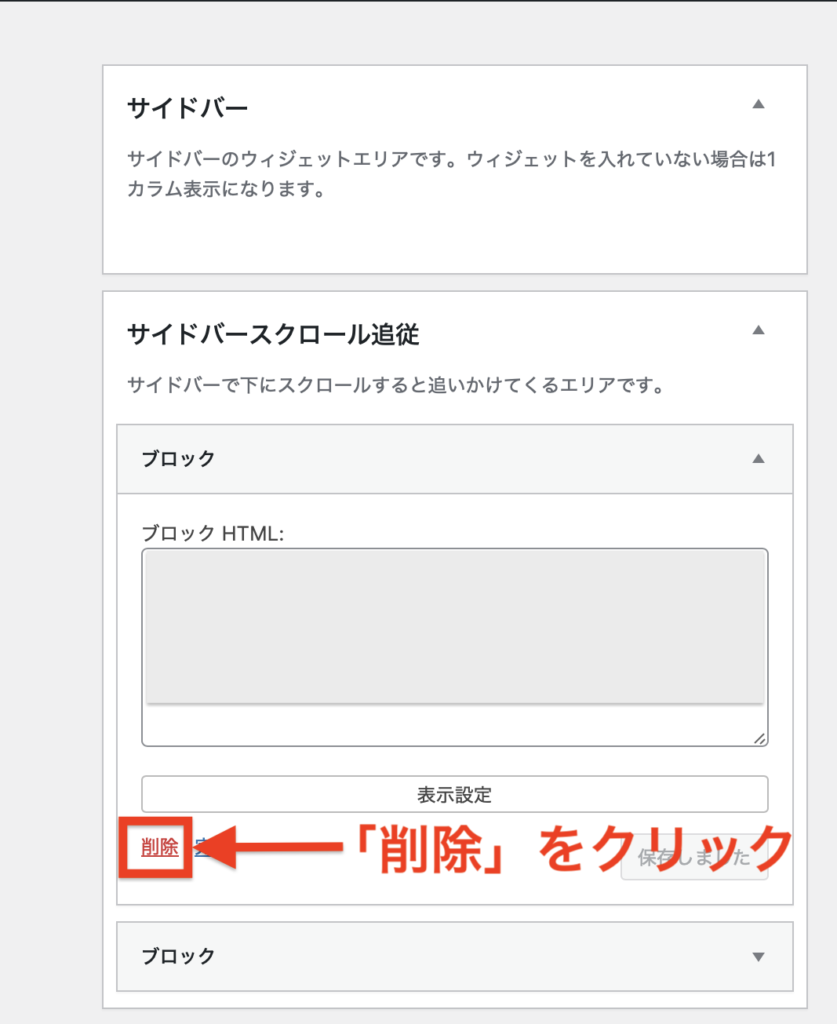
「サイドバースクロール追従」の中にある「ブロック」をクリックしましょう。
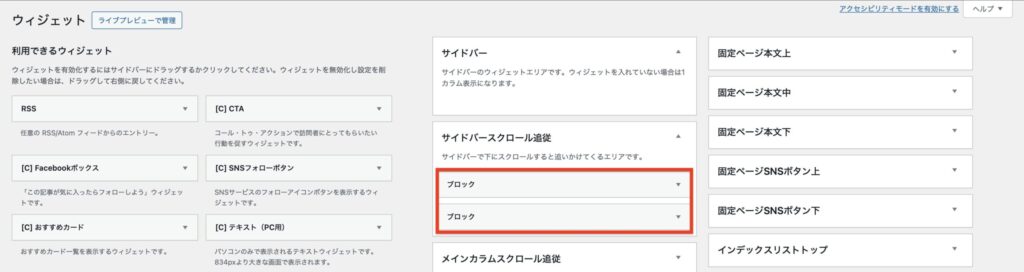
ブロックの左下にある「削除」をクリックします。
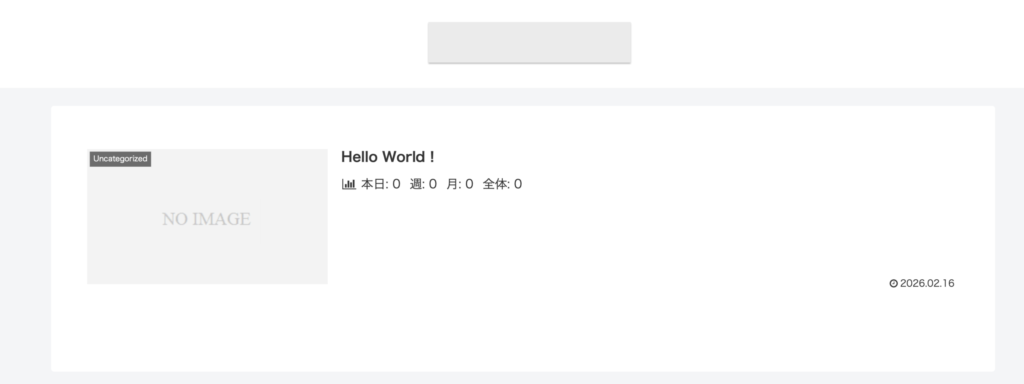
下図のように、サイドバーから「Archives」と「Categories」が削除されていればOKです。
③Hello Worldを削除
WordPressでブログを開設すると、最初から「Hello World」というサンプル記事が投稿された状態になっています。
このまま残しておく必要はないため、削除しておきましょう。
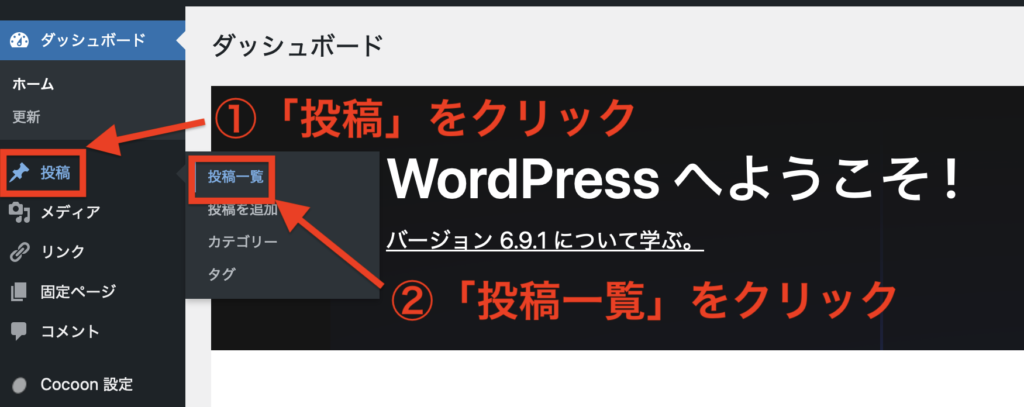
WordPressの管理画面の左メニューから、「①投稿」→「投稿一覧」をクリックしましょう。
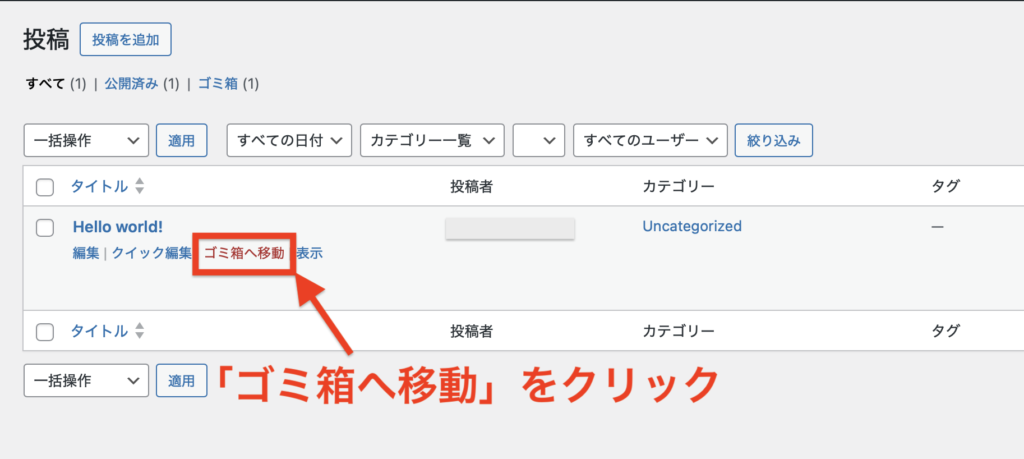
Hello World!の下にある「ゴミ箱へ移動」をクリックします。
下図のように「記事が見つかりませんでした」と表示されれば、削除は完了です。
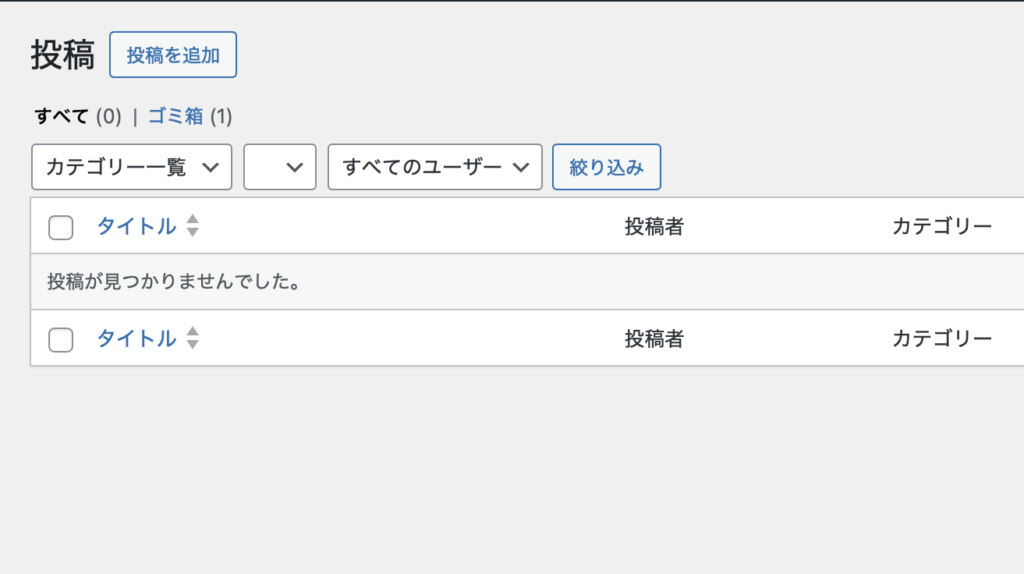
以上で、不要なメニューをすべて削除することができました。
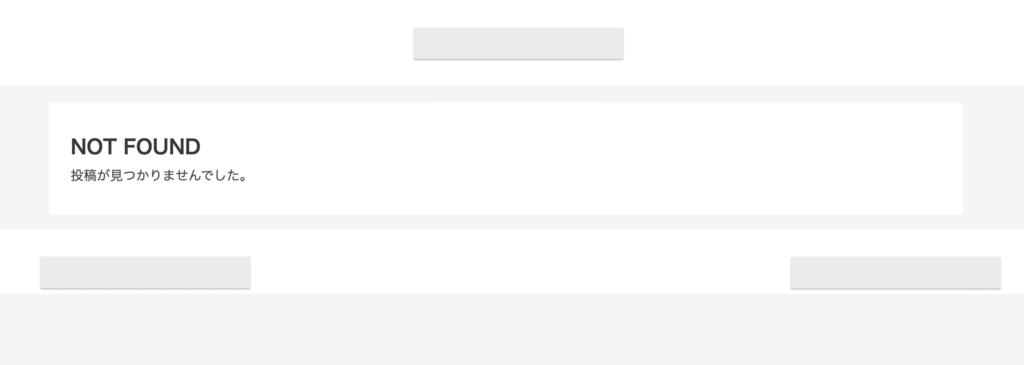
トップページを確認して、サイト名と「NOT FOUND」と表示されていれば完了です。
固定ページを作成する
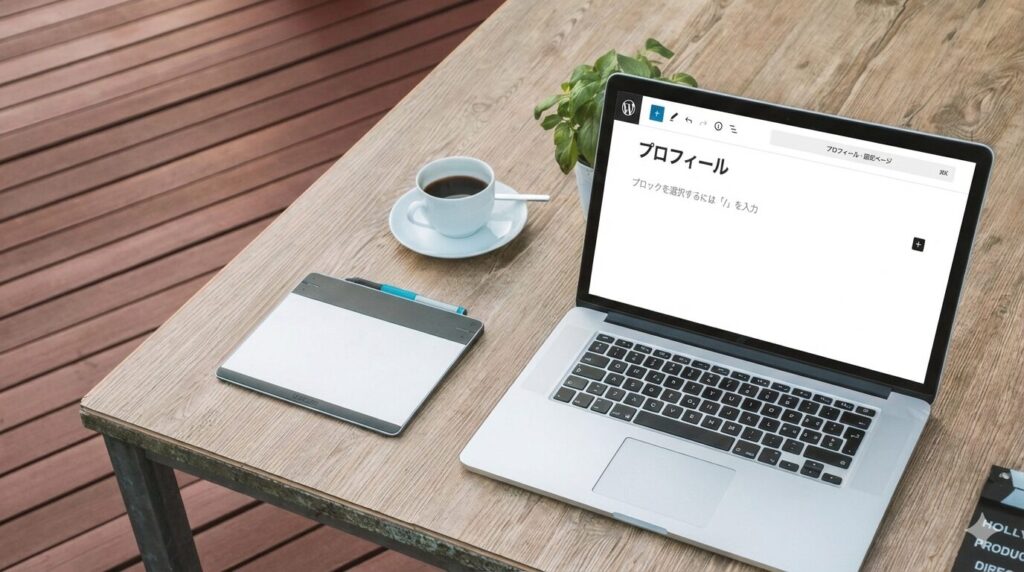
不要な項目の整理ができたら、次はメニューに追加するための「固定ページ」を作成していきましょう。
ブログに表示される「プロフィール」や「サイトマップ」などのページは、通常この固定ページとして作成します。
✅作成しておきたい主な固定ページ
- ホーム
- プロフィール
- お問い合わせ
- プライバシーポリシー
- サイトマップ
固定ページの作成方法は基本的に同じですが、「お問い合わせ」「プライバシーポリシー」「サイトマップ」は、掲載する内容を自分で用意する必要があります。
カメちゃん書く内容もすべてご紹介していきますので、安心してくださいね。
ではまず、一番簡単な「プロフィール」の作成から行なっていきましょう。
「プロフィール」を作成する
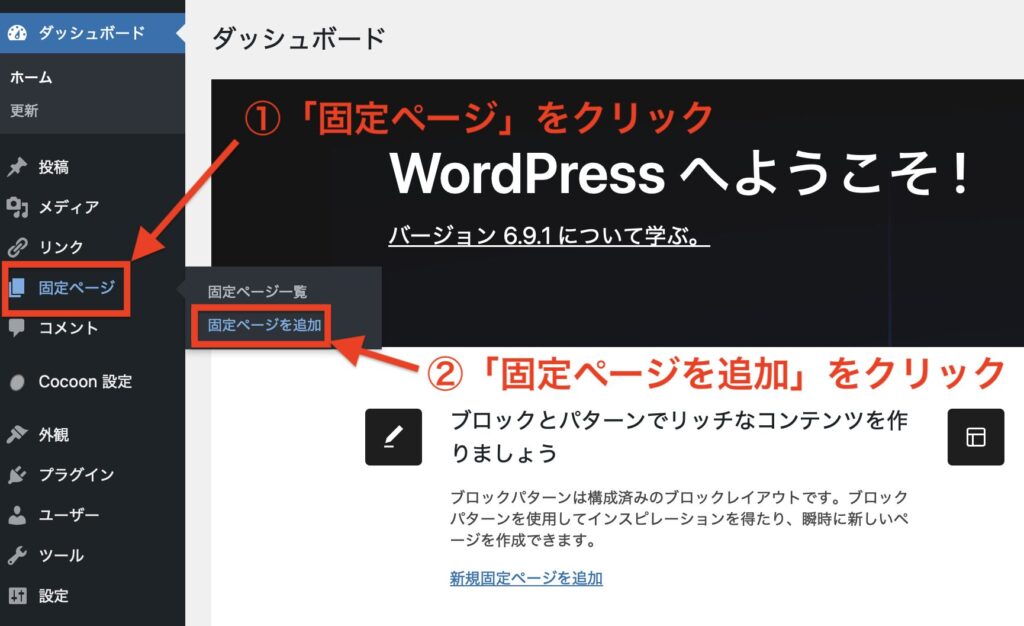
WordPress管理画面の左メニューから、「①固定ページ」→「②固定ページを追加」をクリックしましょう。
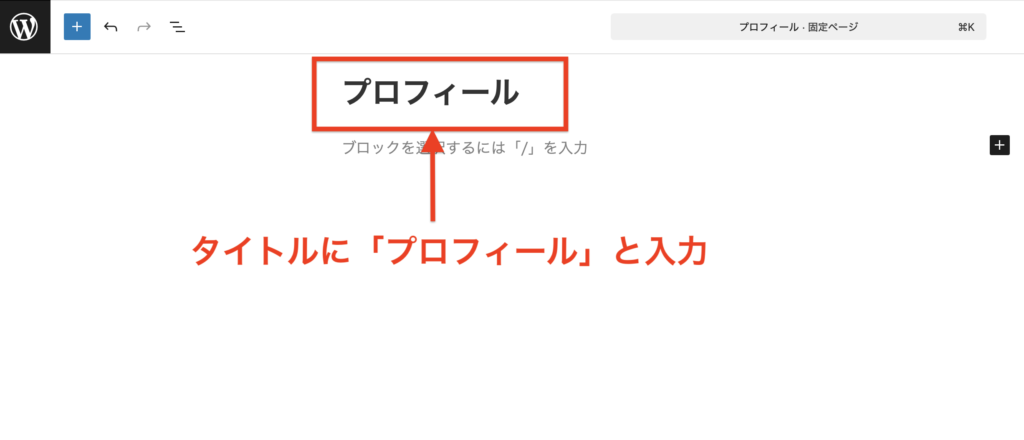
タイトルに、「作成するメニュー名」を入力しましょう。
✅主なメニュー名
- ホーム
- プロフィール
- お問い合わせ
- プライバシーポリシー
- サイトマップ
今回は、プロフィールを作成しますので、「プロフィール」と入力します。
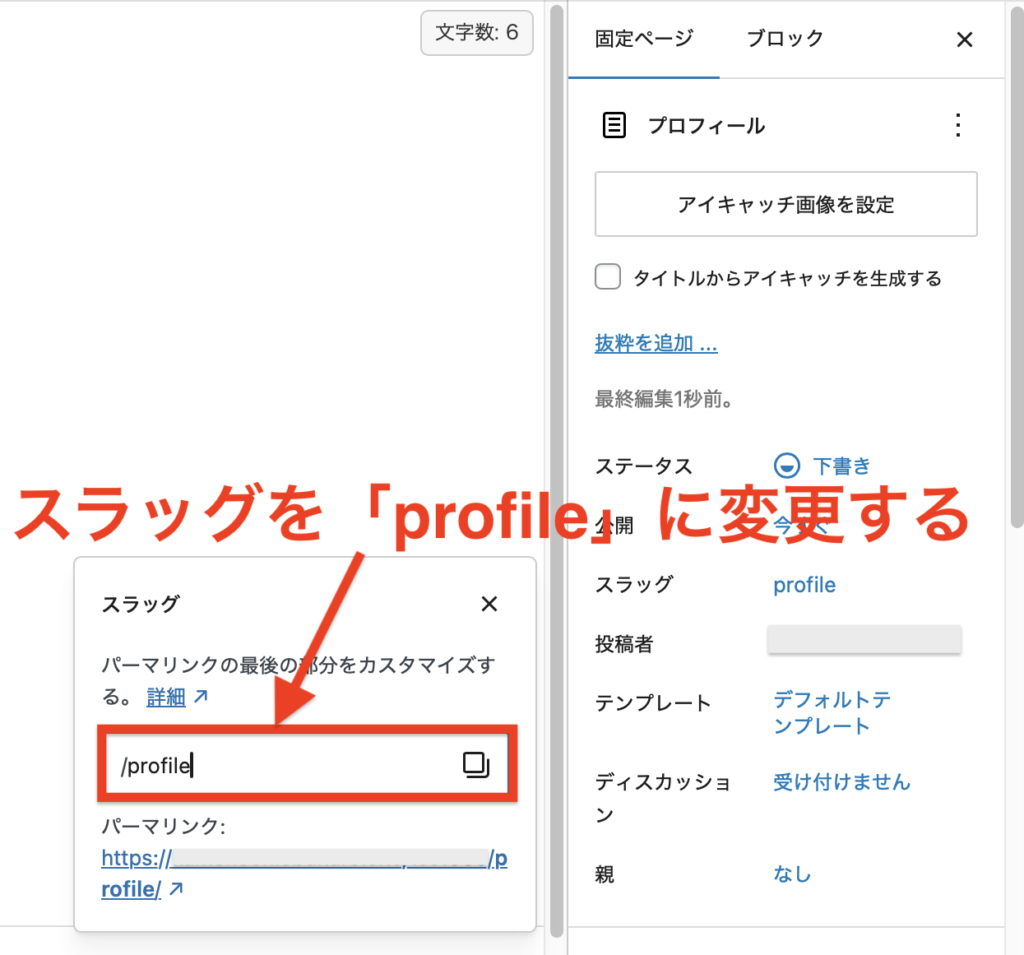
右メニューの「スラッグ」をクリックして、「profile」に変更しましょう。
※他の固定ページを作成するときは、タイトルに合わせたローマ字に変更してください。
右サイドバーの一番上にある「公開」をクリックしましょう。
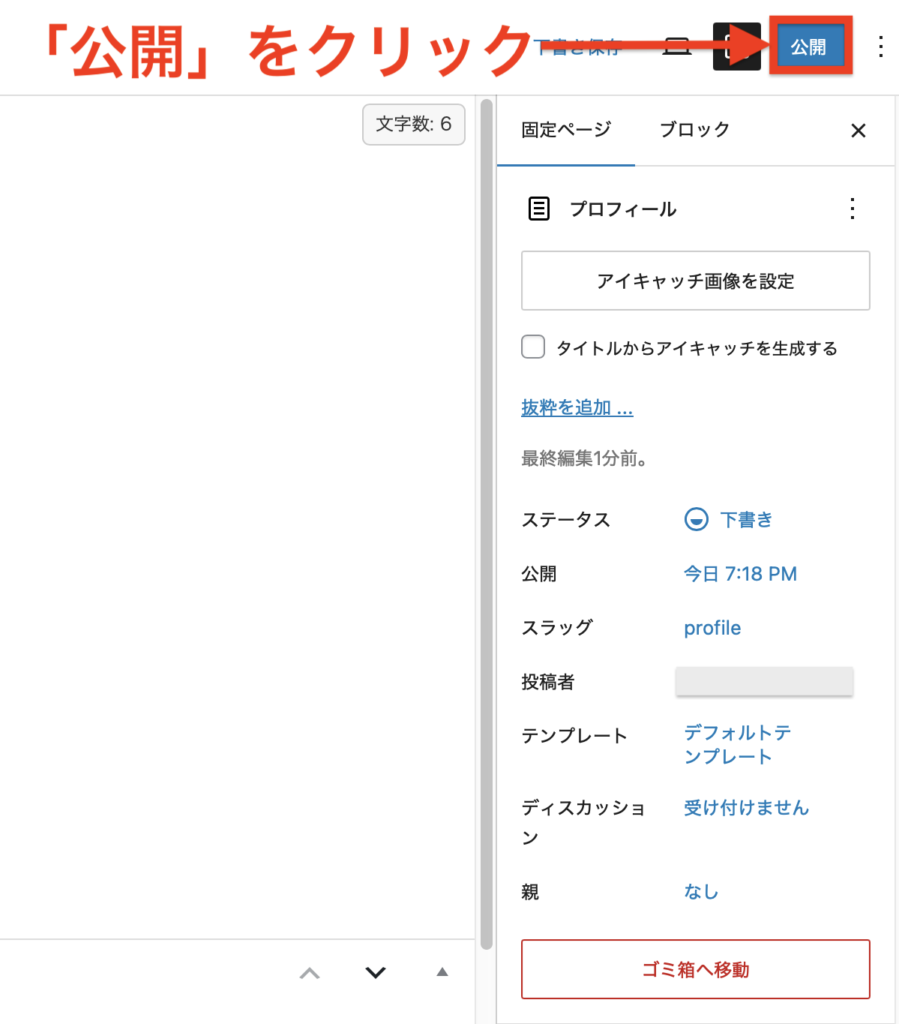
以上で、プロフィールの「固定ページ」が作成できました。
続いて、「プライバシーポリシー」を作成していきましょう。
カメちゃんここからは本文への入力が必要になりますが、基本的にはテンプレートをベースに、必要な項目を追記していくだけで作成できます。
「プライバシーポリシー」を作成する
まず、プロフィールと同じ手順で、固定ページに「プライバシーポリシー」を作成しましょう。
プライバシーポリシーは、基本的にはテンプレートをベースに作成できます。
参考例として、本ブログのプライバシーポリシーを掲載していますので、構成や記載内容を参考にしながら、ご自身のサイトURLや利用サービスに合わせて内容を調整してください。
※そのままコピーするのではなく、必ずご自身の利用環境に合わせて修正を行いましょう。
カメちゃんテンプレートを利用する際は、「ブログURL」「サイト名」や「利用しているサービス」をご自身の内容に合わせて変更してください。
「お問い合わせ」を作成する
続いて、お問い合わせページを作成していきましょう。
お問い合わせページは、読者や企業から連絡を受け取るための重要なページであり、ブログの信頼性向上やアフィリエイト審査にも関わってきます。
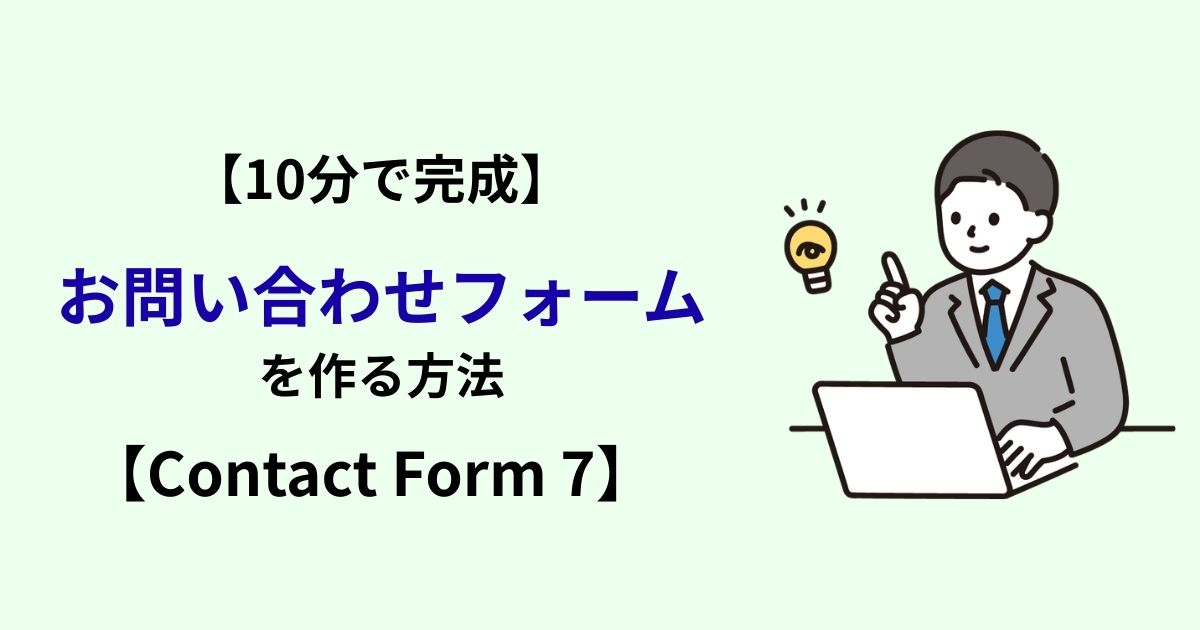
専用のプラグイン「Contact Form7」を使うと簡単に設置できますので、下記の記事を参考にしてください。
お問い合わせフォームの具体的な設定方法⬇️
「サイトマップ」を作成する
続いて、サイトマップページを作成していきましょう。
✔︎サイトマップに関する注意点
- サイトマップには「HTMLサイトマップ(読者向け)」と「XMLサイトマップ(検索エンジン向け)」の2種類があります。
- 本記事では、固定ページとして設置する「HTMLサイトマップ」を対象に解説していきますので、XMLサイトマップとは別のものになります。
HTMLサイトマップを設置しておくことで、読者が記事全体の構成を把握しやすくなり、利便性の向上につながります。
HTMLサイトマップの具体的な作成方法や設置手順については、以下の記事で詳しく解説しています⬇️
各メニューを設定する
固定ページが作成できたら、メニューを設定していきます。
メニューを整えることで、読者が目的の記事やページにアクセスしやすくなり、サイト全体の使いやすさが大きく向上します。
ここでは、3つのメニューを設定していきます。
✅設定する3つのメニュー
- グローバルメニュー
- ヘッダー
- フッター
カメちゃんでは早速、グローバルメニューから設定していきましょう!
①グローバルメニューの設定
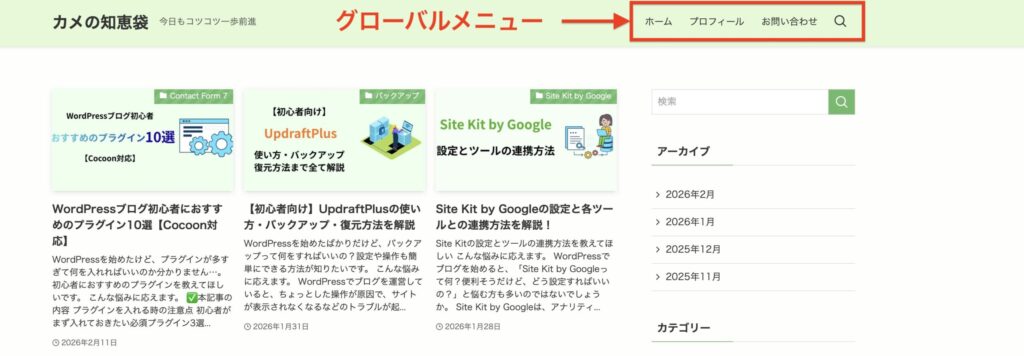
グローバルメニューとは、画面上部に表示されている横並びのメニュー部分のことです。
下記の画像で言うと、「ホーム」「プロフィール」「お問い合わせ」と表示されている箇所が該当します。
読者がサイト内の重要なページへすぐ移動できるようにする役割があるため、必ず設定しておきたい基本項目です。
それでは、グローバルメニューの設定をしていきましょう。
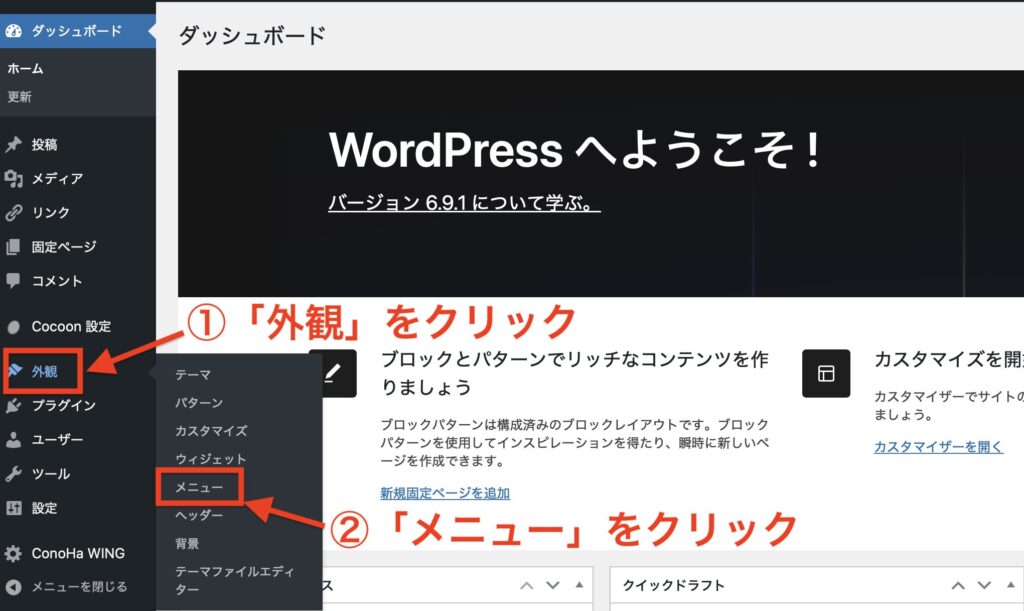
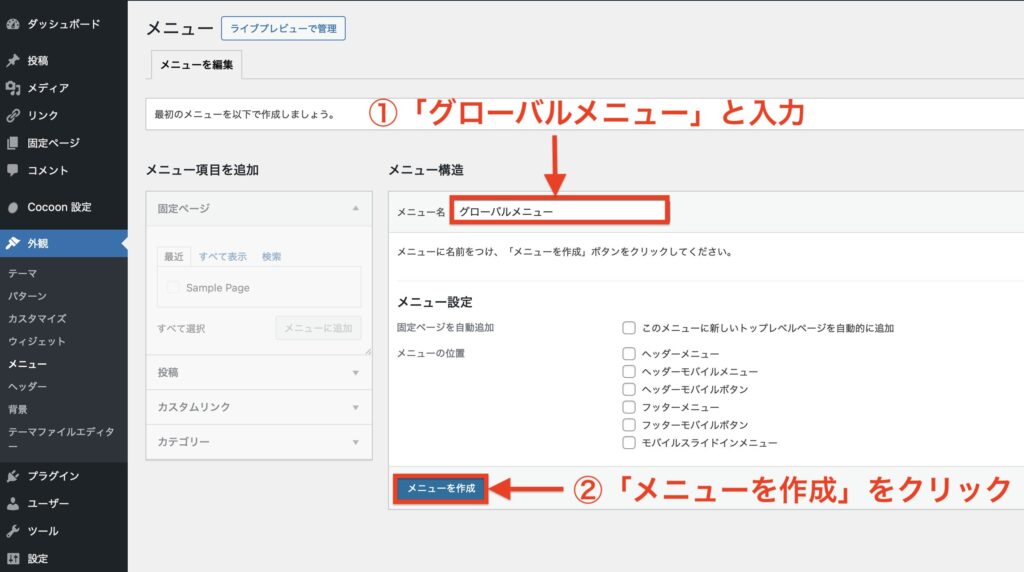
WordPress管理画面の左メニューから、「①外観」→「②メニュー」をクリックしましょう。
メニュー名に「①グローバルメニュー」と入力して、「②メニューを作成」をクリックします。
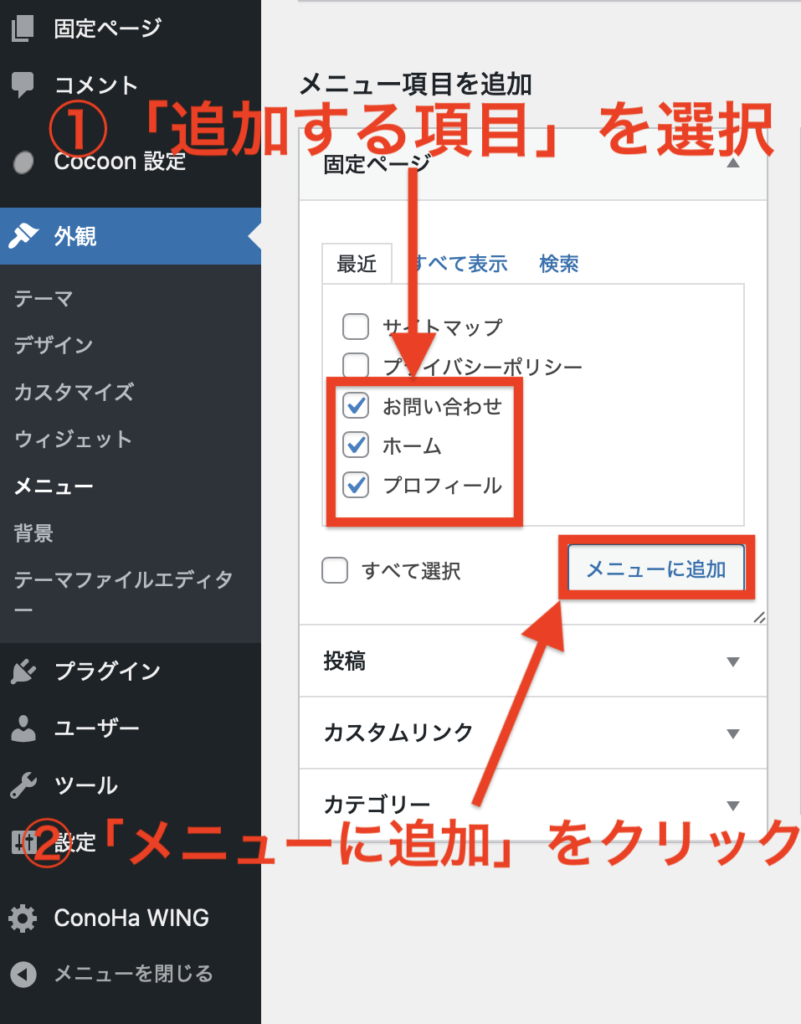
左側の項目から表示したいページにチェックを入れ、「メニューに追加」をクリックします。
※今回は、「ホーム」「プロフィール」「お問い合わせ」を追加してみます。
メニューが追加されていることを確認したら、メニューの位置で「ヘッダーメニュー」を選択します。
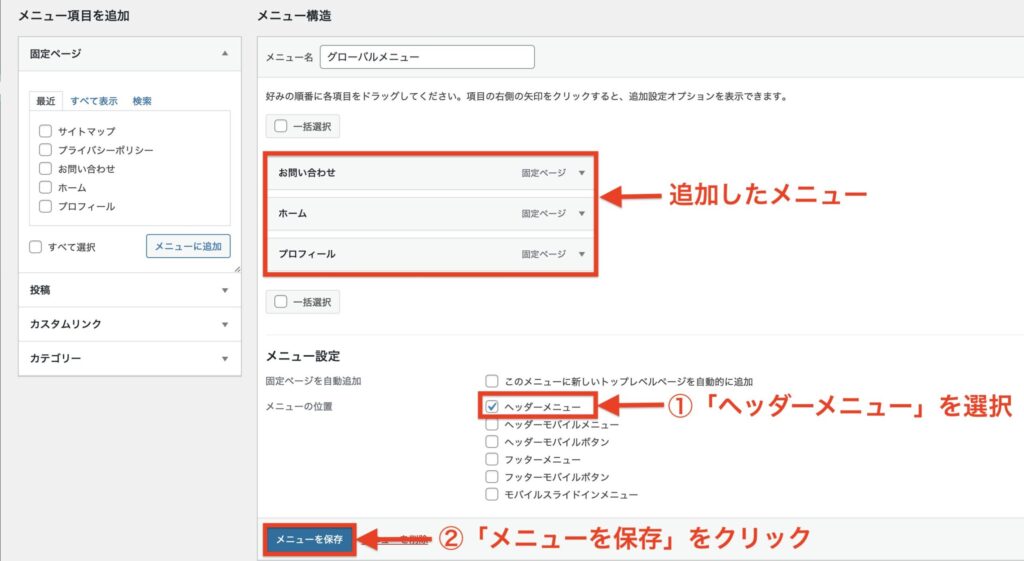
選択できたら、「メニューを保存」をクリックしましょう。
トップページを開いて、ヘッダーに「ホーム」「お問い合わせ」「プロフィール」が表示されているか確認しましょう。
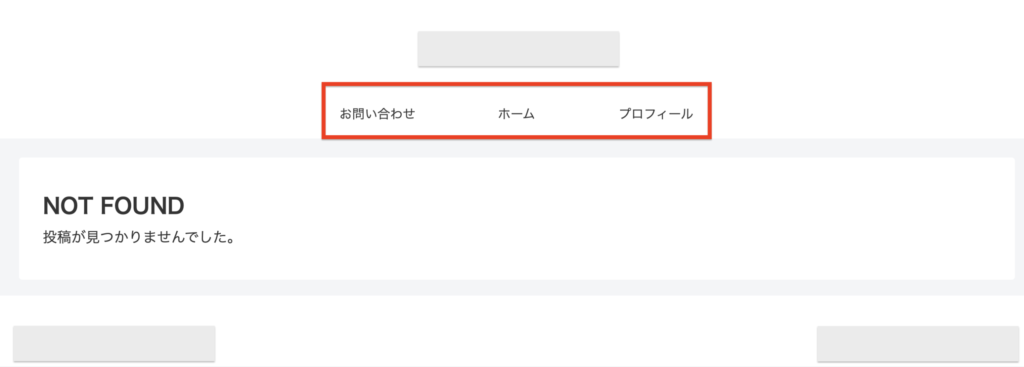
上記のように表示されていれば、グローバルメニューの設定は完了です。
②ヘッダーの設定
続いて、ブログ上部に表示される「ヘッダー部分」の設定を行っていきましょう。
下の画像で言うと、赤枠で囲っている部分が「ヘッダー」です。
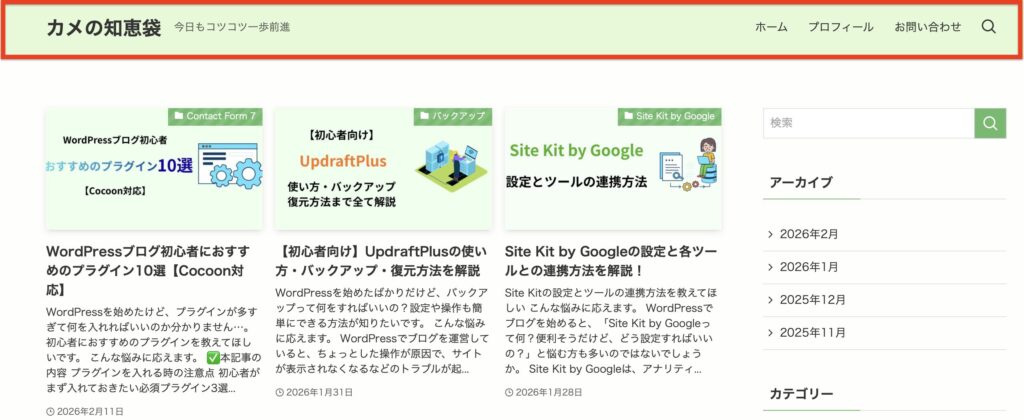
ヘッダーは読者が最初に目にする場所であり、サイト全体の印象や使いやすさに大きく影響します。
ロゴやサイトタイトルの表示位置を整えることで、見やすく信頼感のあるブログになりますよ。
なお、先ほど設定した「グローバルメニュー」は、このヘッダー内に表示されるナビゲーション部分を指します。
✔︎ヘッダーとグローバルメニューの違い
- ヘッダー: サイト上部全体(タイトル・ロゴ・メニューを含む領域)
- グローバルメニュー:ヘッダーの中に配置されるページ移動用のリンク一覧
カメちゃんつまり、ヘッダーが「枠」で、グローバルメニューはその「中身の一部」というイメージですね。
それでは、ヘッダーの設定をしていきましょう。
WordPress管理画面の左メニューから、「外観」→「カスタマイズ」をクリックしましょう。
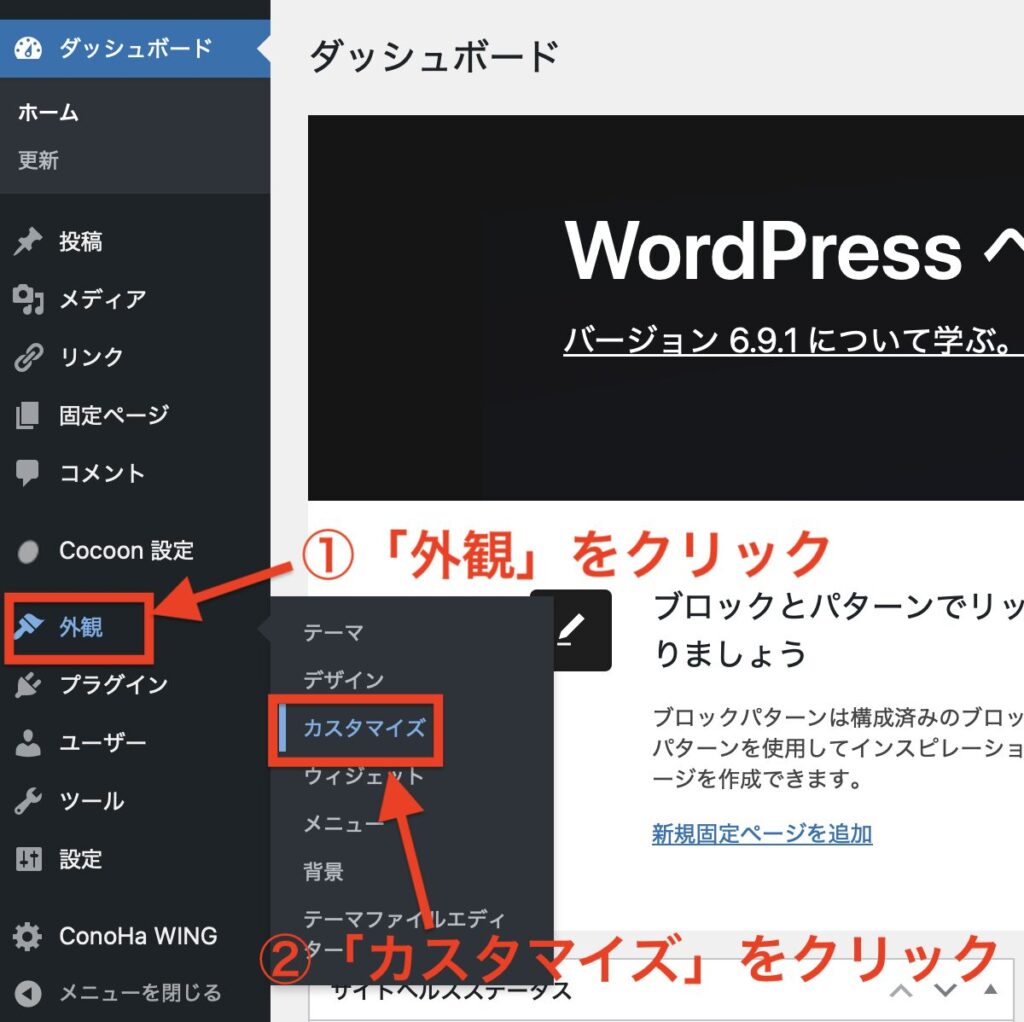
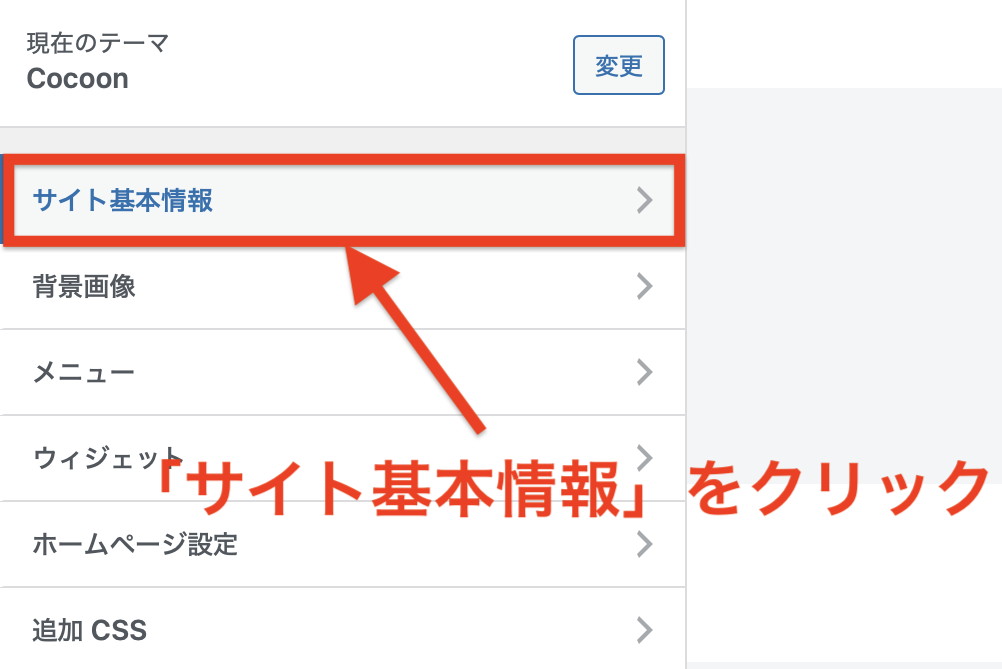
続いて、「ヘッダー」あたは「サイト基本情報」をクリックします。
※テーマによって表示内容が多少異なります。
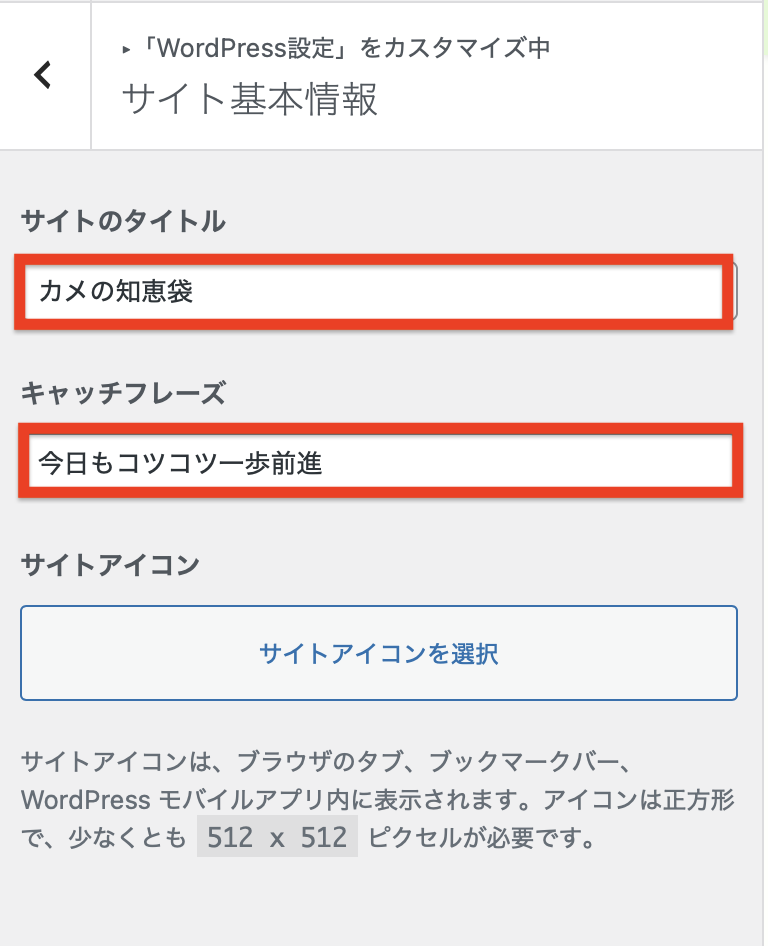
「サイトタイトル」「キャッチフレーズ」などの項目を入力します。
サイトアイコンを表示したい場合は、「サイトアイコンを選択」をクリックしてアイコンを登録できます。
※Canvaなどで「512 × 512ピクセル」の正方形の画像を用意しておくと、きれいに表示されます。
入力できたら、右上の「公開」をクリックしましょう。
以上で、ヘッダーの設定は完了です。
③フッターの設定
最後に、ブログ下部に表示される「フッター部分」の設定を行っていきましょう。
下の画像で言うと、赤枠で囲っている部分が「フッター」です。
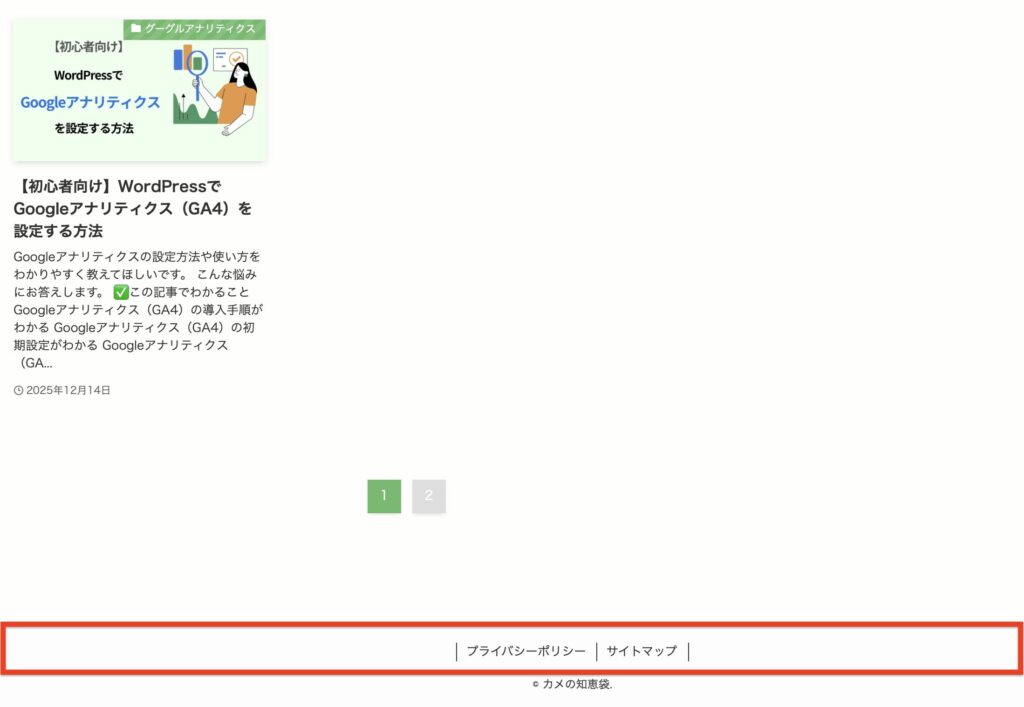
フッターはあまり目立ちませんが、主にサイトの信頼性を担保する項目を設置する重要な場所です。
カメちゃんプライバシーポリシー、お問い合わせ、サイトマップなどを配置しておくのがおすすめです。
それでは、フッターの設定をしていきましょう。
WordPress管理画面の左メニューから、「外観」→「メニュー」をクリックしましょう。
「新しいメニューを作成しましょう。」をクリックします。
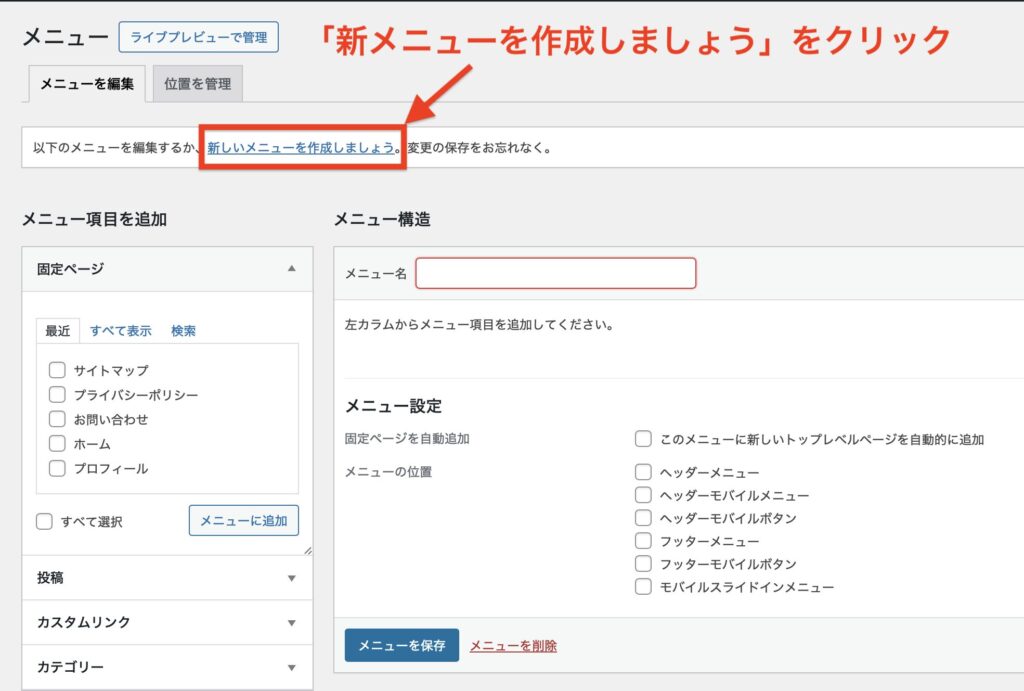
メニュー名に「①フッター」と入力して、「②フッターメニュー」にチェックを入れましょう。
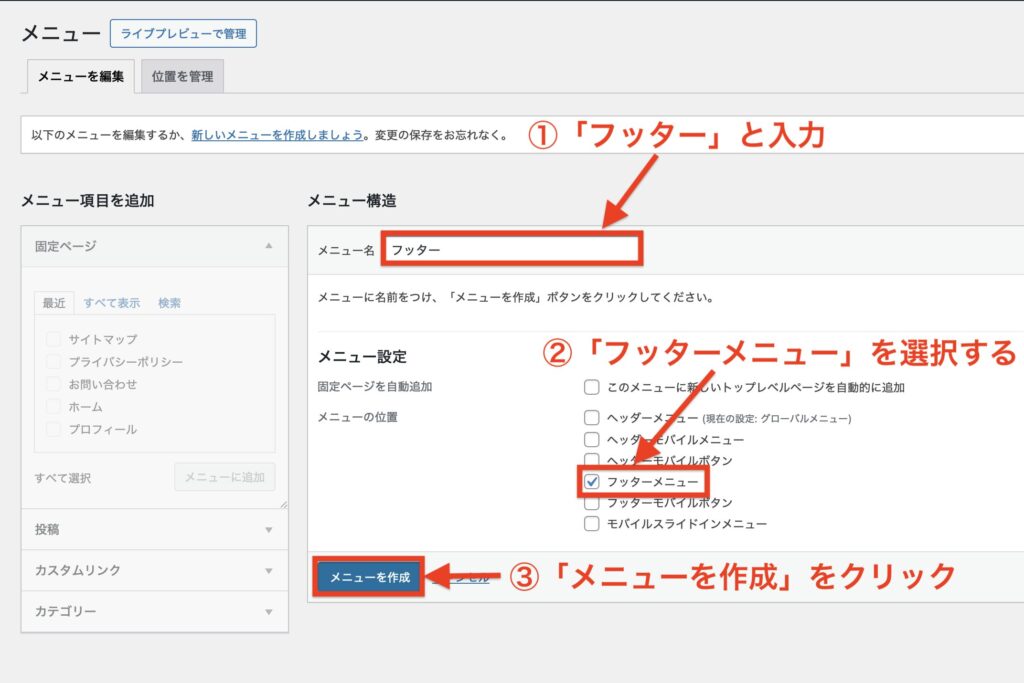
最後に「③メニューを作成」をクリックします。
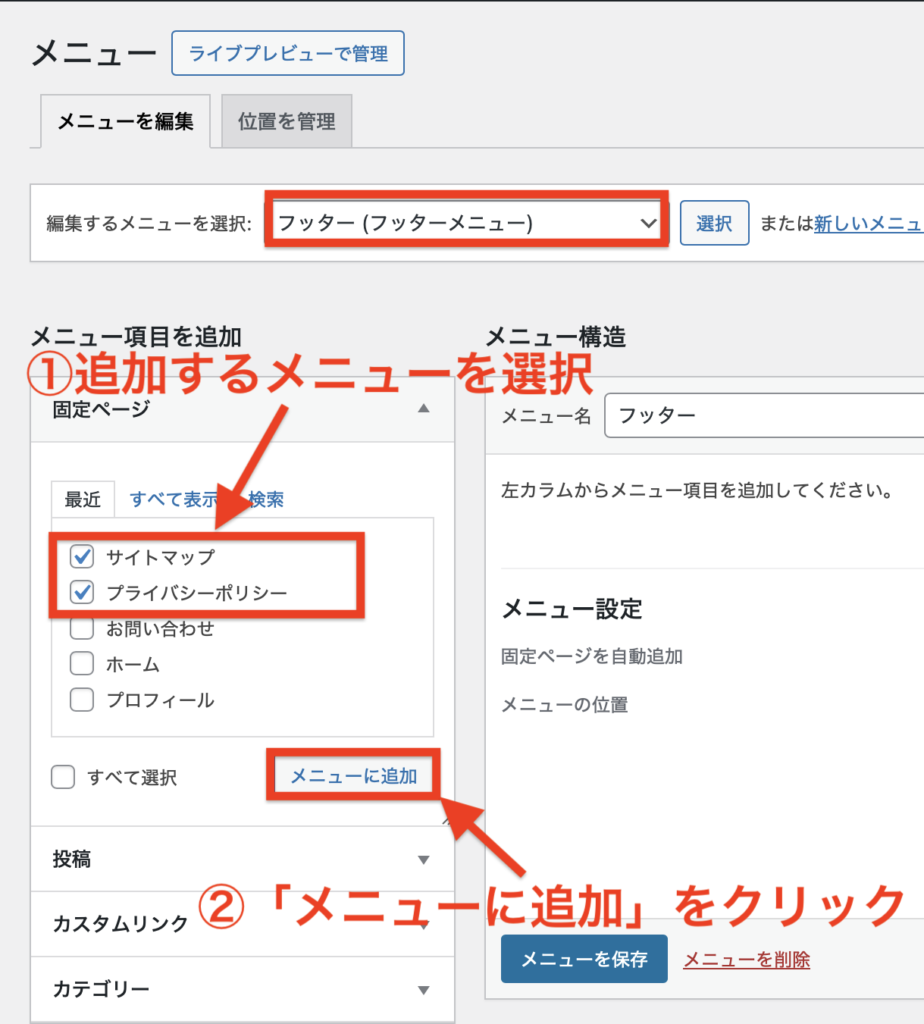
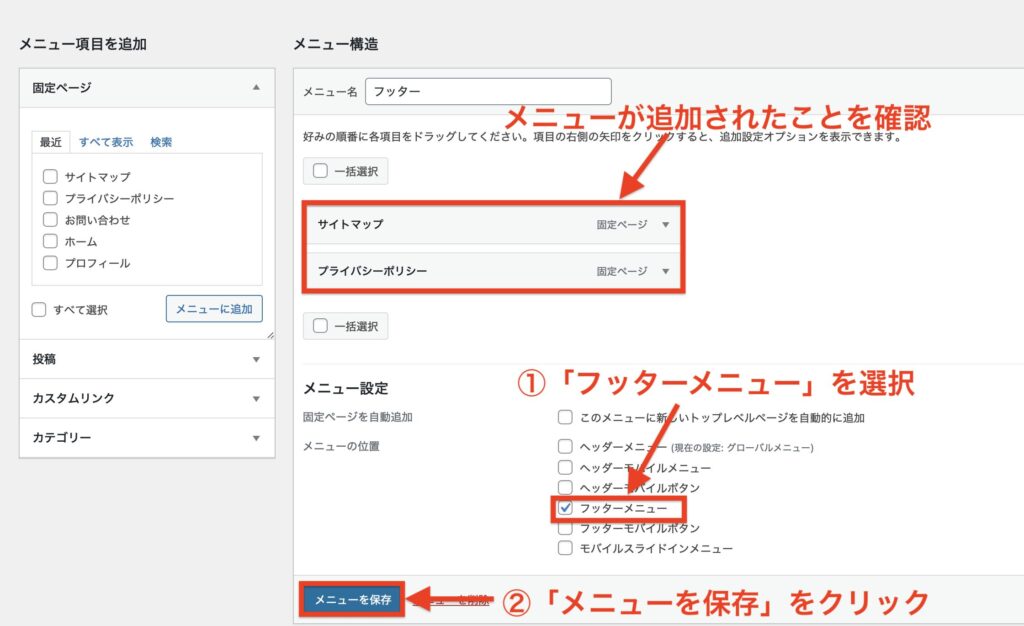
編集するメニューで「フッター(フッターメニュー)」が選択されていることを確認します。
「①追加するメニュー」を選択して、「②メニューに追加」クリックしましょう。
今回は、「サイトマップ」「プライバシーポリシー」を選択します。
メニューに「サイトマップ」「プライバシーポリシー」が追加されたことを確認します。
「①フッターメニュー」を選択して、「②メニューを保存」をクリックしましょう。
トップページを開いて、赤枠のフッター部分に「サイトマップ」「プライバシーポリシー」が表示されているか確認しましょう。
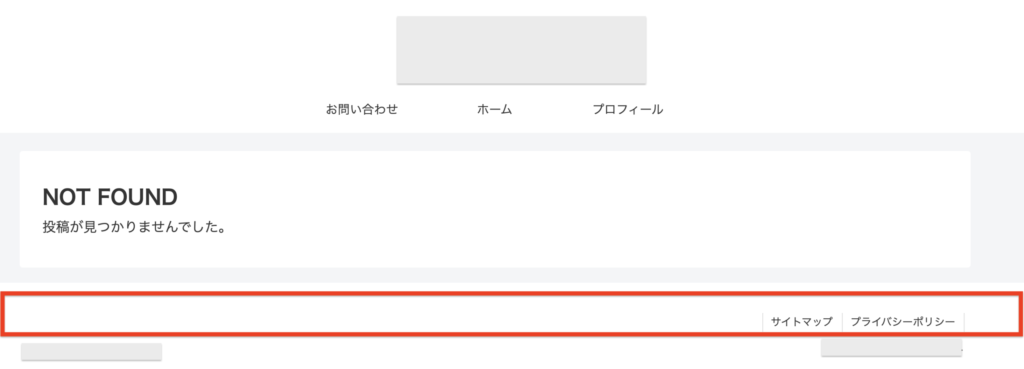
上記のように表示されていれば、フッターの設定は完了です。
サイドバーを整える
ブログのレイアウトが整ってきたら、次は「サイドバー」を設定していきましょう。
サイドバーは、読者が他の記事を探したり、サイト内を回遊したりするための重要なエリアです。
今回は、以下の4つを設定していきます。
✅サイドバーに設置する4項目
- プロフィール
- 検索
- アーカイブ
- カテゴリー
やり方はすべて同じですので、ここでは「プロフィール」を例に設定していきます。
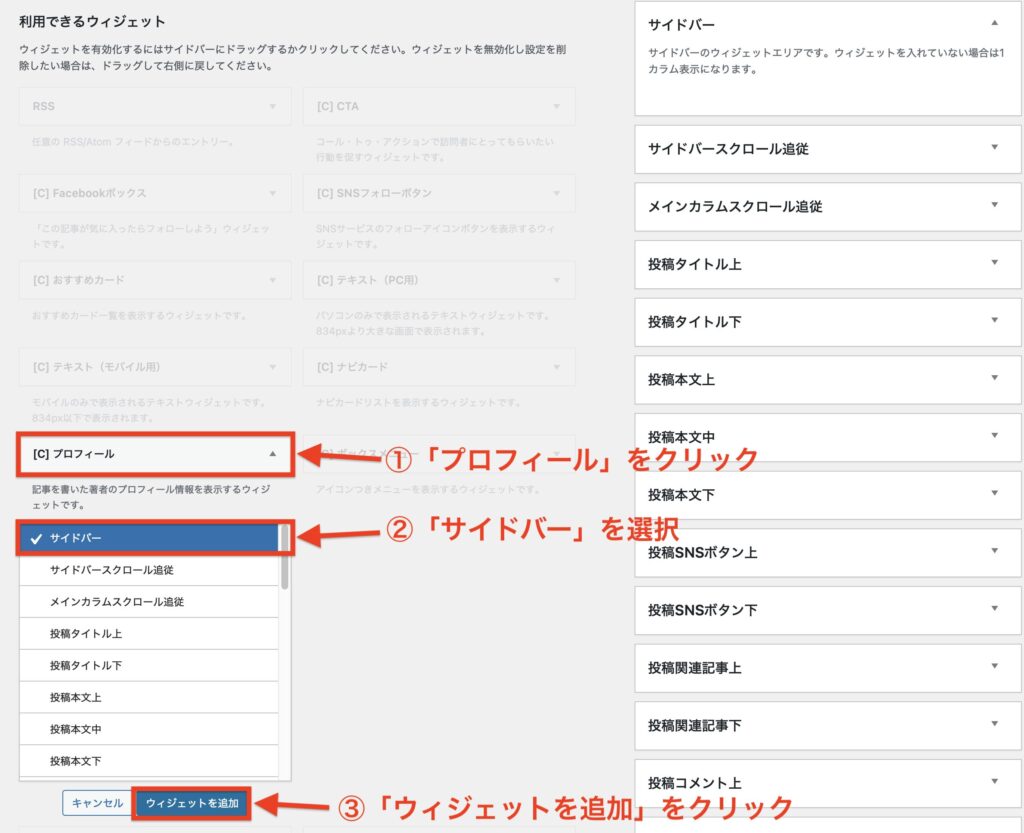
WordPress管理画面の左メニューから、「①外観」→「②ウィジェット」をクリックしましょう。
利用できるウィジェットの中にある「①プロフィール」をクリックしましょう。
「②サイドバー」を選択して、「③ウィジェットを追加」をクリックします。
「タイトル」または「ラベル」に、ご自身のサイト上の名前を入力しましょう。
今回は、ラベルに「カメちゃん」と入力してみます。
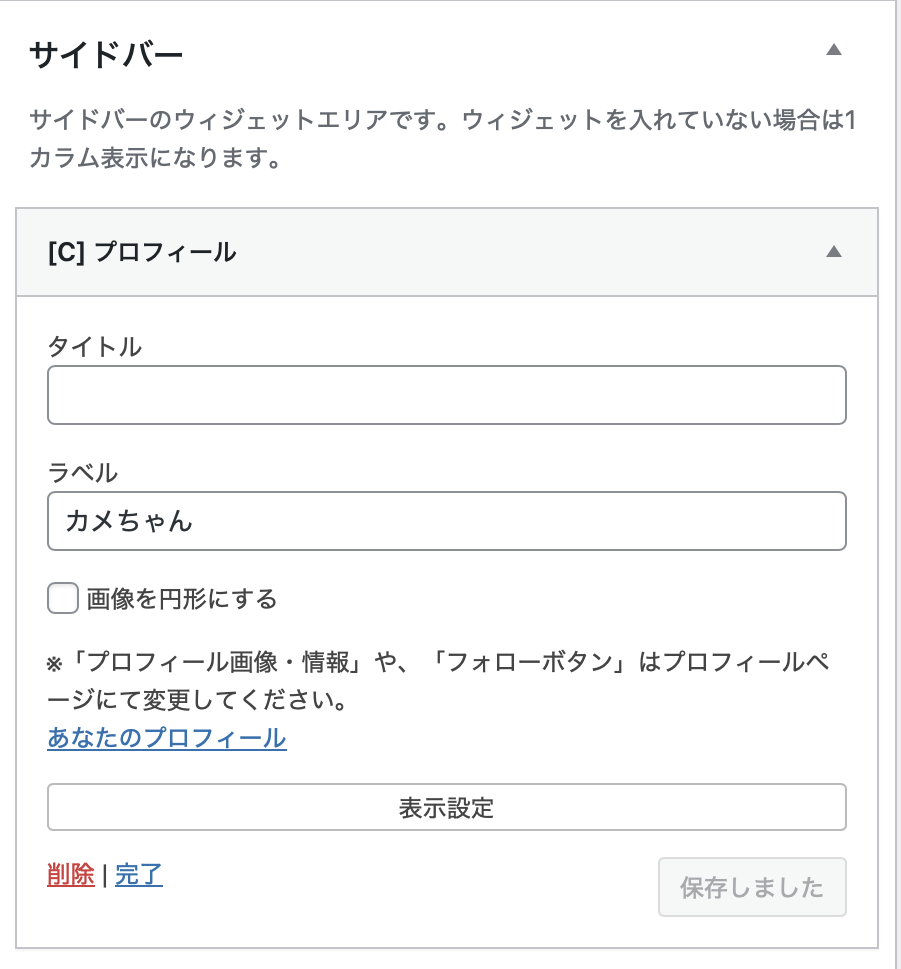
入力できたら、右下の「保存」をクリックします。
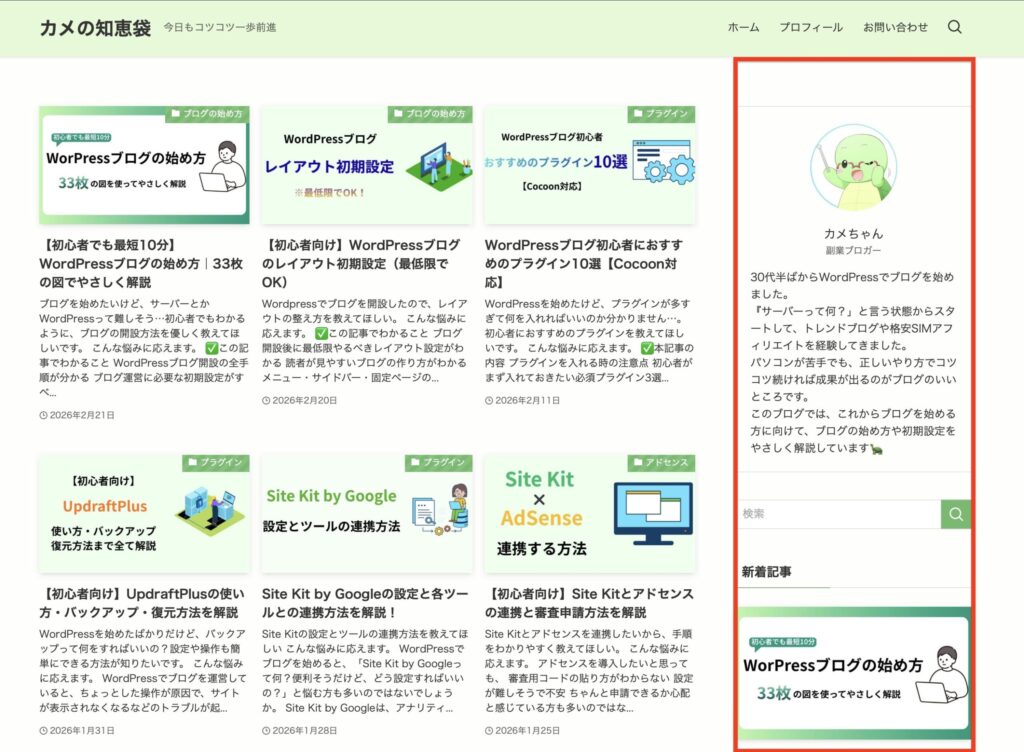
トップページを開いて、右側のサイドバーに「プロフィール」が表示されているか確認してみましょう。
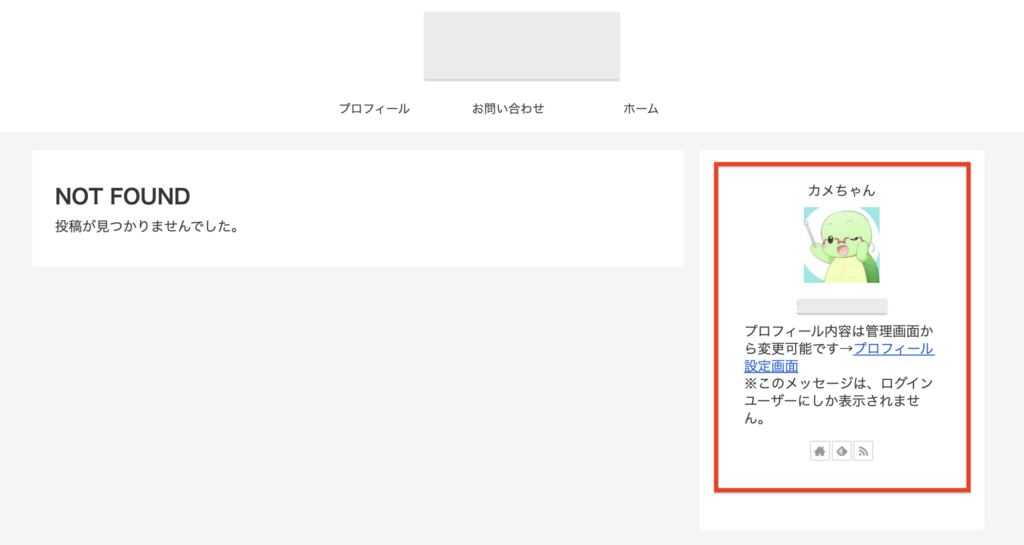
上図のように、右側のサイドバーにプロフィールが表示されていたらOKです。
✔︎プロフィールの編集方法
プロフィールの詳細は、管理画面の「ユーザー」→「プロフィール」から編集することができます。
プロフィールは、読者に安心感を与えるためにも、下記の内容を書いておくのがおすすめです。
- どんなテーマで発信しているのか
- どんな経験があるのか
- なぜこのブログを運営しているのか
カメちゃん自己紹介文は、「プロフィール情報」に入力できますよ。
プロフィールが作席できたら、残りの「検索」「アーカイブ」「カテゴリー」も同じやり方で追加していきましょう。
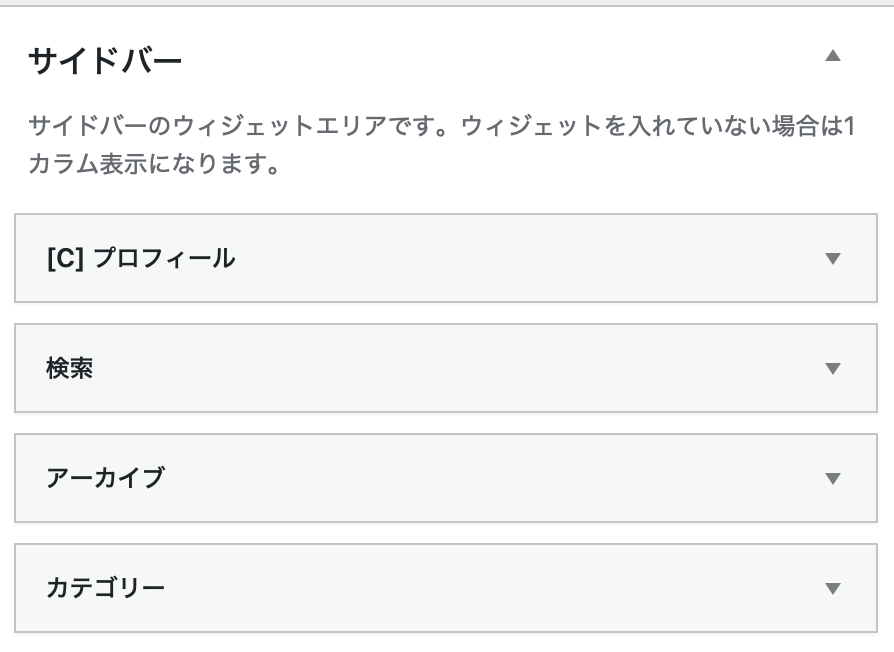
追加できたら、トップページに表示されているか確認します。
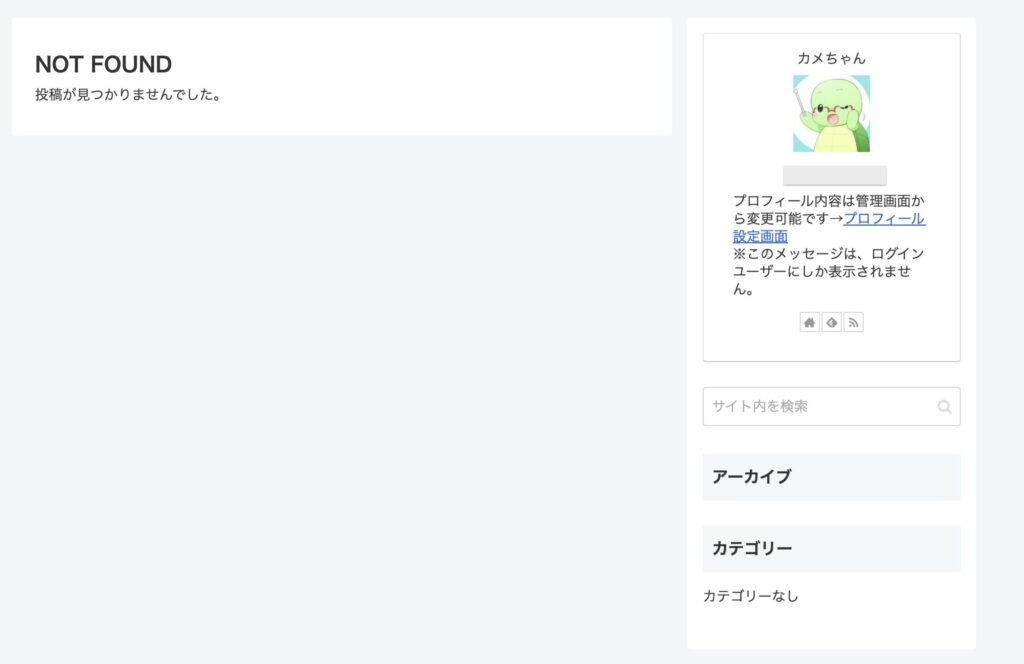
上から、「プロフィール」「検索」「アーカイブ」「カテゴリー」を表示することができました。
記事を書いてアクセスが集まってきたら、「人気記事」「新着記事」をサイドバーに追加するのもおすすめです。
カメちゃん特に「人気記事」は回遊率アップに効果的です。
ただ、今は最低限のレイアウトを整えておけば十分です。
収益を生み出すのはデザインではなく「記事」なので、まずは記事を書きくことに集中していきましょう。
まとめ
今回は、WordPressブログのレイアウトを整える方法を解説しました。
レイアウトを整えることは、見た目をきれいにするためではなく、読者が使いやすい環境を作るための大切な土台作りです。
とはいえ、最初から完璧を目指す必要はありません。
最低限の構成が整ったら、あとは記事の執筆に集中していきましょう。
コメント