
Googleアナリティクスの設定方法や使い方をわかりやすく教えてほしいです。
こんなご要望に答えます。
✅この記事でわかること
- Googleアナリティクス(GA4)の導入手順がわかる
- Googleアナリティクス(GA4)の初期設定がわかる
- Googleアナリティクス(GA4)で見るべきポイントがわかる
Googleアナリティクス(GA4)は、ブログ運営に欠かせない無料のアクセス解析ツールです。
この記事では、初心者の方が迷わず進められるように、GA4の「導入手順」「初期設定」「まず見るべきポイント」を、実際の画面画像を使って分かりやすく解説していきます。
 カメちゃん
カメちゃん手順をマネするだけで設定できますので、一つずつ一緒に進めていきましょう。
それでは早速、Googleアナリティクス(GA4)について解説していきます。
WordPressのおすすめプラグインをまとめて知りたい方は、こちらの記事も参考にしてください⬇️

Googleアナリティクス(GA4)とは?

GA4(Googleアナリティクス)とは、ブログに「何人来ているのか」「どの記事が読まれているのか」を確認できる、Google公式の無料アクセス解析ツールです。
GA4はほぼすべてのブロガーが使っている定番ツールで、ブログを始めたら最初に入れておくのが一般的です。
ブログ運営では、記事を書くことはもちろん大切ですが、あわせて次のような数字のチェックも欠かせません。
- どの記事がよく読まれているのか
- どこから読者が来ているのか(検索・SNSなど)
- どれくらいブログに滞在しているのか
GA4を導入すると、ブログの「今の状態」が数字で分かり、次にどこを改善すればいいのかが見えてきます。
それでは次に、GA4を実際に導入する手順を見ていきましょう。
Googleアナリティクス(GA4)の導入手順

ここからは、GA4の導入を初心者の方でも迷わず進められるように、実際の画面画像つきでご紹介していきます。
下記の4ステップで完了しますので、上から順に進めていきましょう。
- Googleアカウントを用意する(GmailがあればOK)
- Googleアナリティクスのアカウントを作成する
- データストリームを作成する(測定IDを取得)
- WordPressに測定IDを設置する(2パターン)
手順①:Googleアカウントを用意する(Gmailがある方は手順②へ)
Googleアナリティクス(GA4)を利用するためには、Googleアカウント(Gmail)が必要です。
すでにGmailを使っている場合は、そのまま同じアカウントでログインしてOKです。
手順②へ進んでください。
まだお持ちでない場合は、下記を参考にまずGoogleアカウントを作成していきましょう。
カメちゃん5分あれば作成できるので、ゆっくり一つずつ進めてみてください
✅Googleアカウントの作成手順(11STEP)
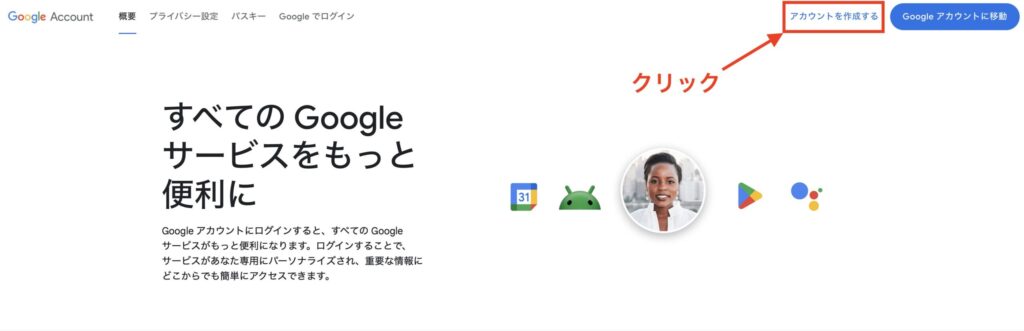
「Google アカウント 作成」で検索すると公式ページが表示されますので、「アカウントを作成する」をクリックしてください。
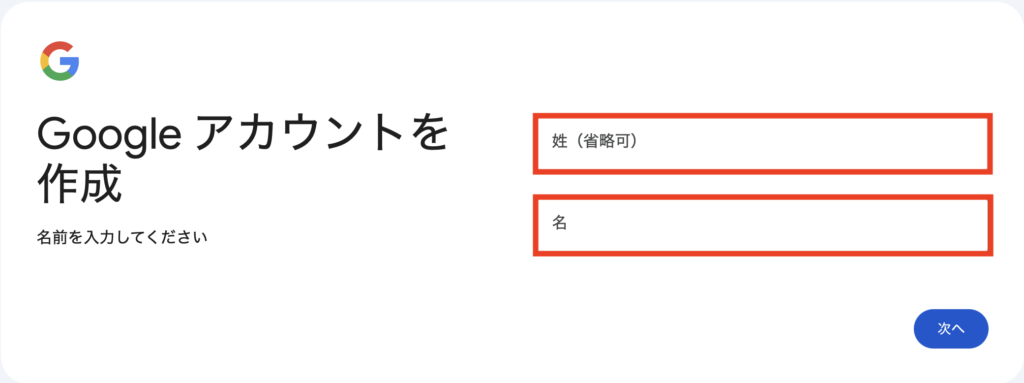
ご自身の「姓・名」を入力して、「次へ」をクリックしてください。
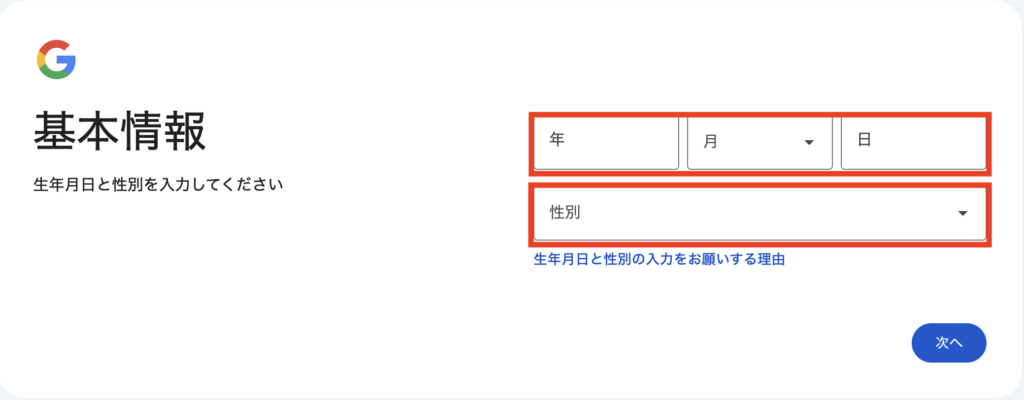
ご自身の「生年月日」と「性別」を入力して、「次へ」をクリックしてください。
ログイン時に使用する「Gmailアドレス(=ユーザー名)」をここで設定します。
赤枠の入力欄に、希望するユーザー名を入力してください。
✅ユーザー名を決める上でのポイント
- 半角英字、数字、ピリオドが使用できます
- すでに使われているユーザー名は登録できません
- 後から変更はできないので、シンプルな名前にしておくのが安心です
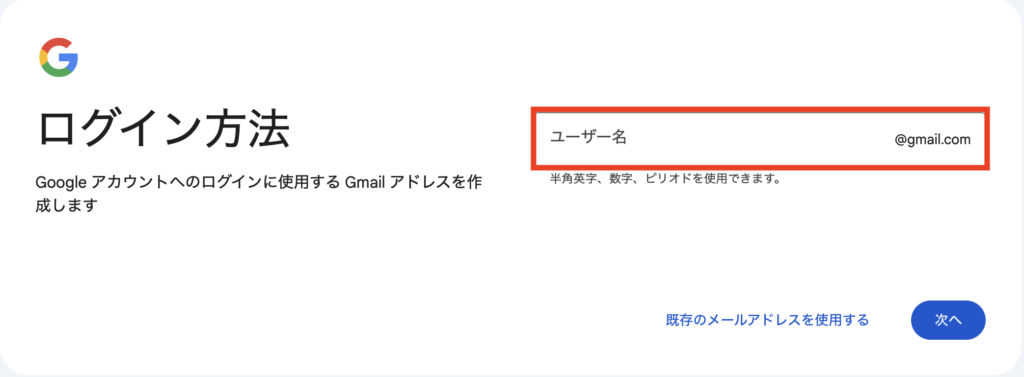
入力ができたら、「次へ」をクリックしてください。
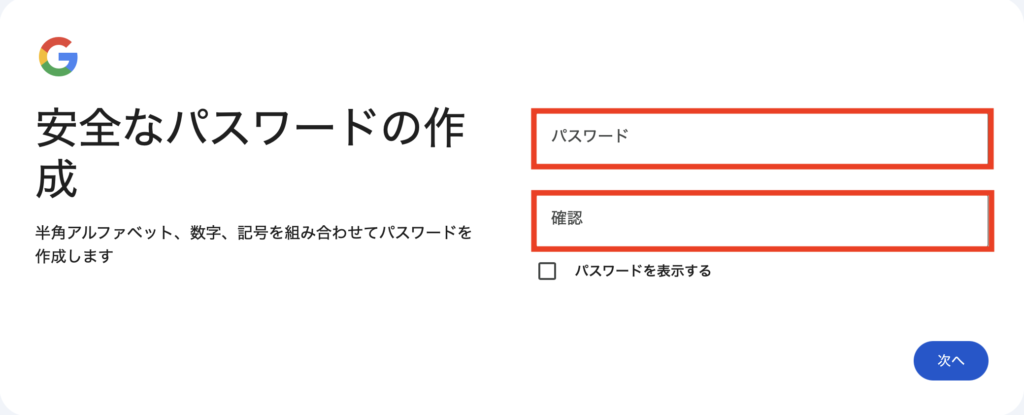
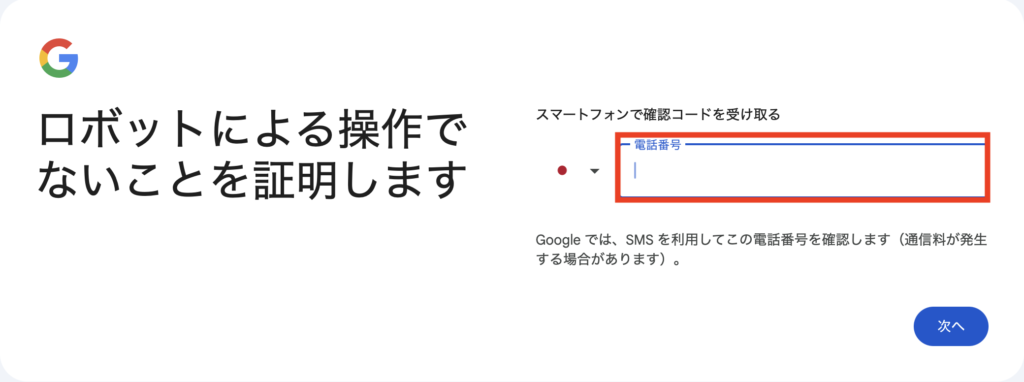
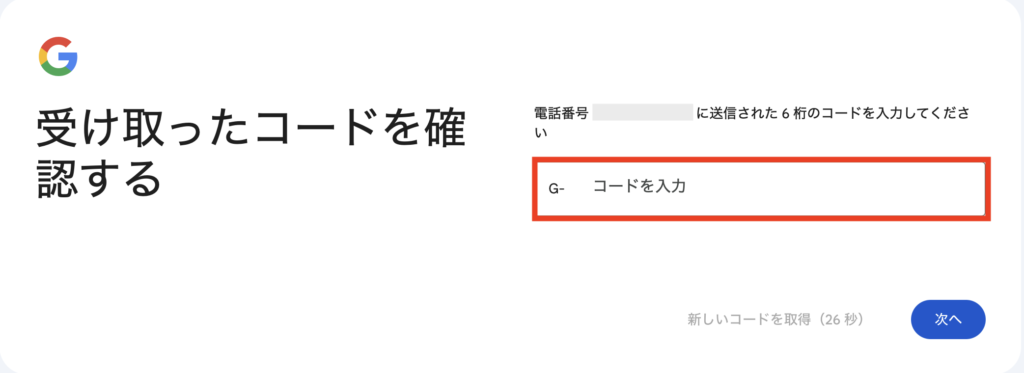
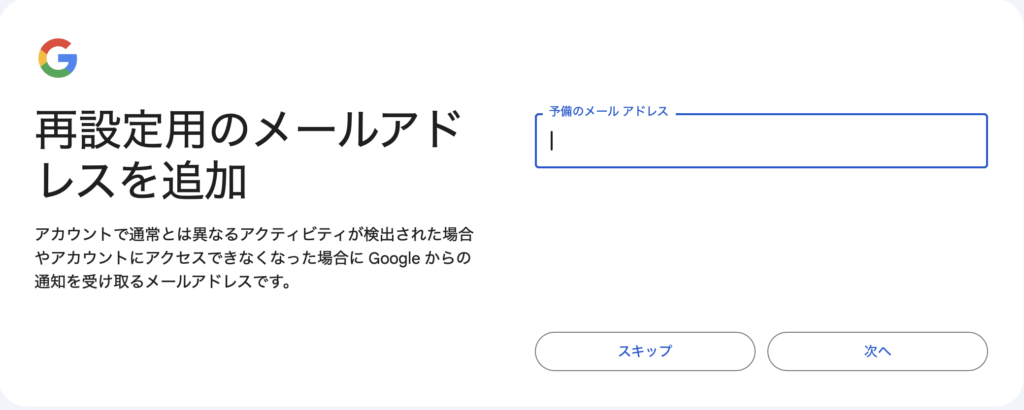
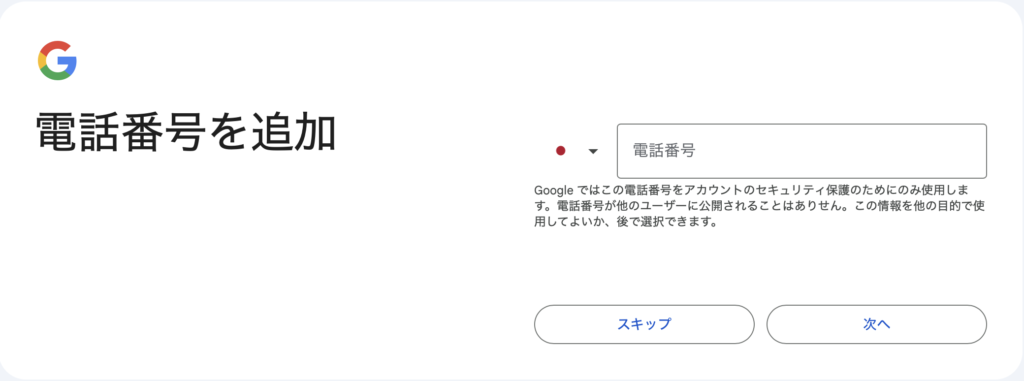
先ほど決めた、ご自身の「姓名」と「メールアドレス」が間違いないことを確認してください。
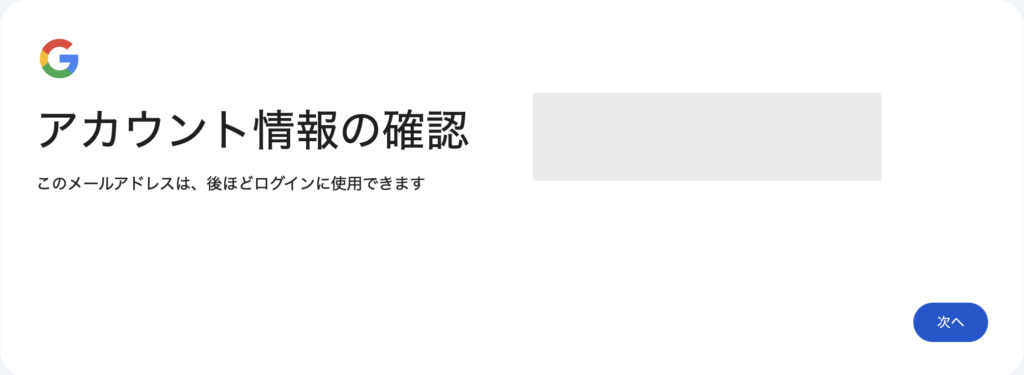
OKであれば、「次へ」をクリックしてください。
プライバシーと利用規約の画面になりますので、「同意する」をクリックしたらGoogleアカウントの作成は完了です。
手順②:Googleアナリティクスのアカウントを作成する
Googleアカウントが作成できたら、次はGoogleアナリティクスのアカウントを作成していきましょう。
✅アナリティクスのアカウントを作成する手順(6STEP)
まず最初に、Googleアナリティクスのアカウント作成ページにアクセスして「さっそく始める」をクリックしてください。

アナリティクス全体の「アカウント名」を設定します。
アカウント名は、下記のようなお好きな名前でOKです。(あとから変更も可能です。)
- ブログ名
- 屋号
- 自分の名前
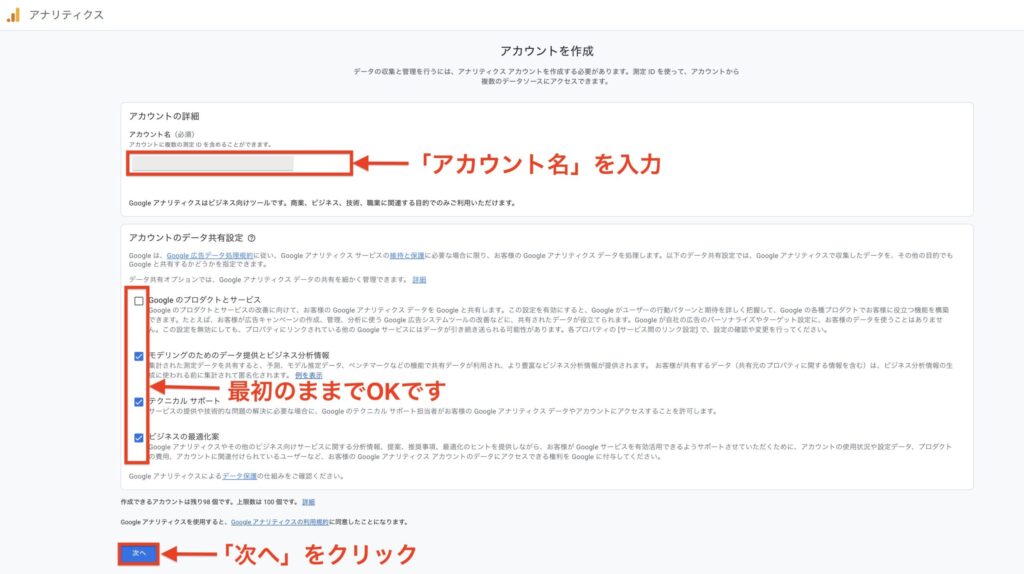
データ共有設定は、すべて最初のままでOKです。「次へ」 をクリックします。
次に、ブログのデータを入れる「プロパティ」を作成します。
- プロパティ名(ブログ名でOK)
- タイムゾーン → 日本
- 通貨 → JPY(日本円)
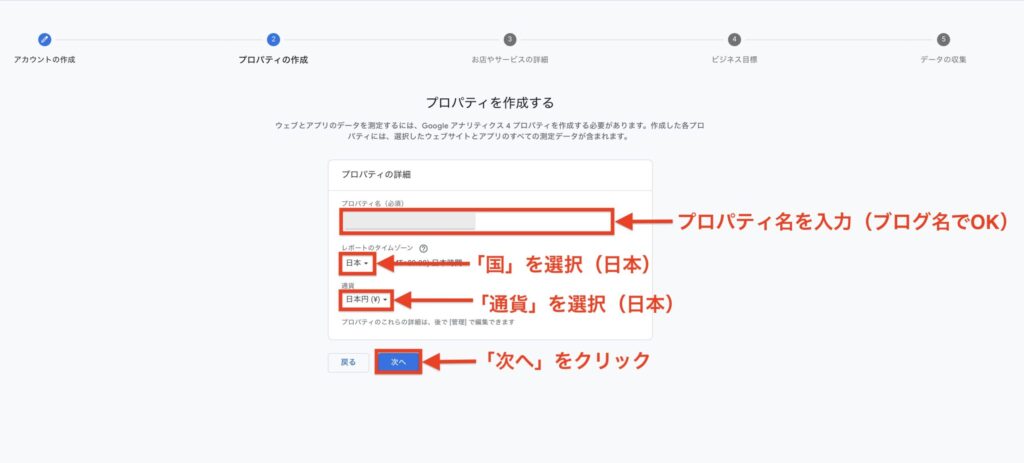
設定できたら「次へ」をクリックしてください。
「業種」「ビジネスの規模」の入力を求められますので、下記のように入力してください。
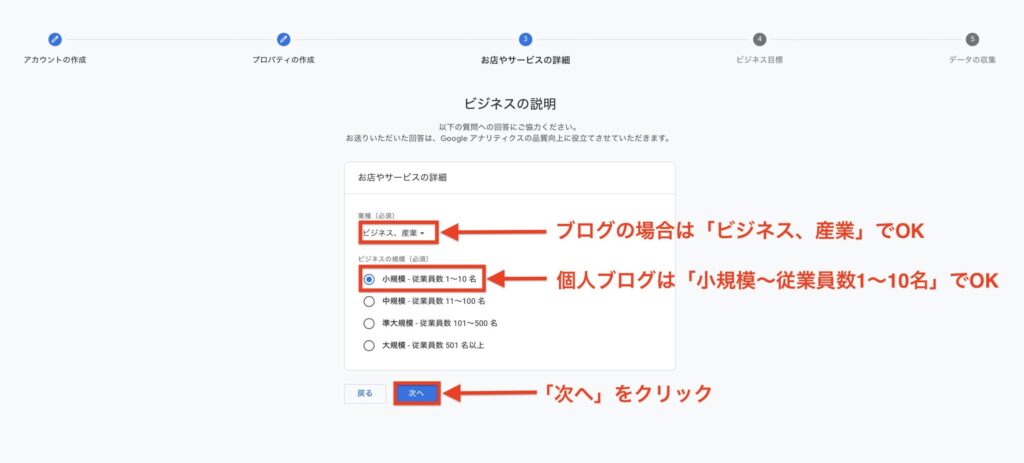
入力できたら、「次へ」をクリックします。
ブログ運営の場合は、「ウェブアプリのトラフィック」にチェックでOKです。
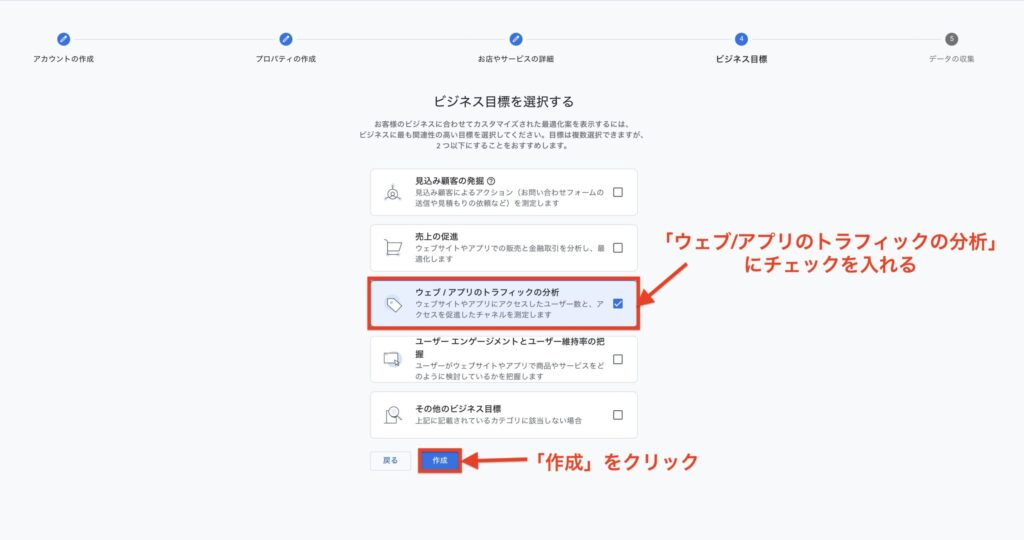
そのまま「作成」をクリックすると、Googleアナリティクスの利用規約の画面になります。
「GDPR で必須となるデータ処理規約にも同意します」にチェックを入れて、「同意する」をクリックしてください。
ブログの場合は 「ウェブ」 を選択してください。
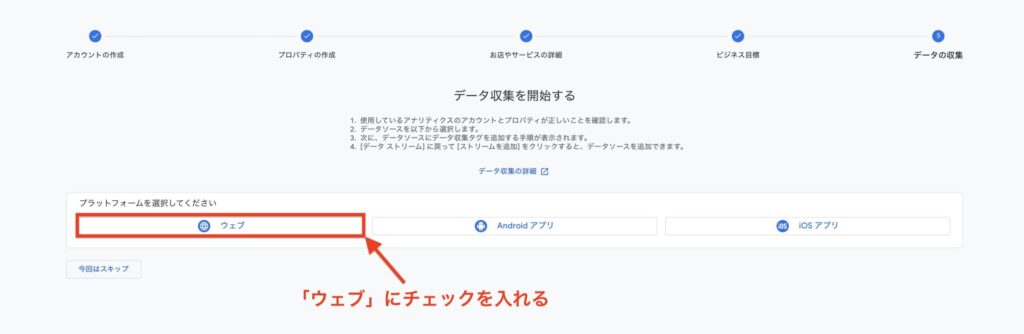
これで、Googleアナリティクスアカウントの作成は完了です。
手順③:データストリームを作成する(測定IDを取得する)
ここからは、データストリームの作成をしていきます。
「ウェブ」を選択してからの続きになります。
✅データストリームを作成する手順(4STEP)
「ウェブ」を選択すると、URL入力画面が表示されますの、「WebサイトのURL」と「ストリーム名」を入力してください。
ストリーム名は、ブログ名を入力しておけばOKです。
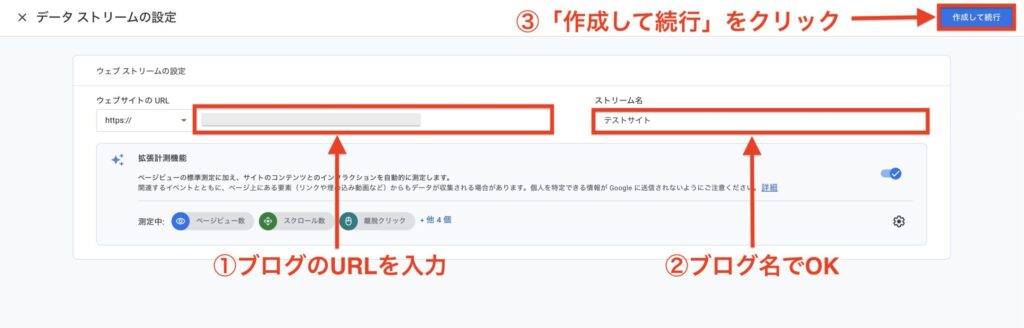
入力ができたら、右上の「作成して続行」をクリックします。
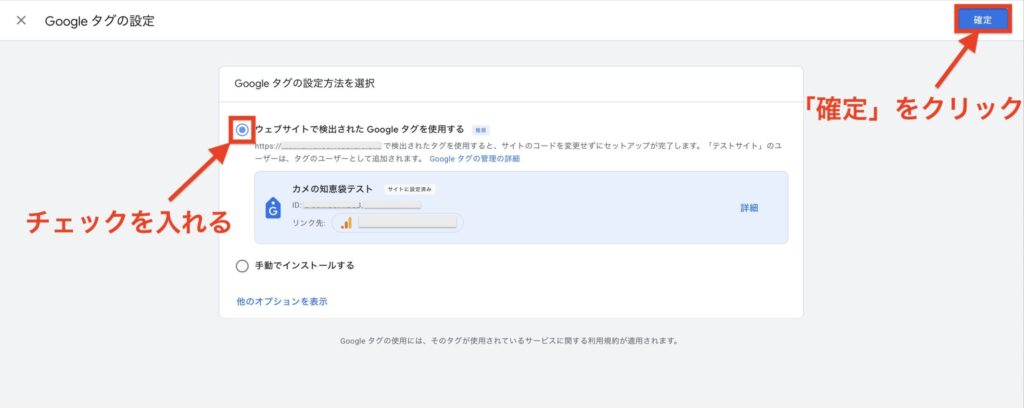
プラットフォームで「ウェブ」を選択すると、Googleタグの設定画面が表示される場合があります。
その場合は、「ウェブサイトで検出されたGoogleタグを使用する」にチェックを入れて、「確定」をクリックしてください。
※この画面は出る人と出ない人がいるため、表示されなくても問題ありません。
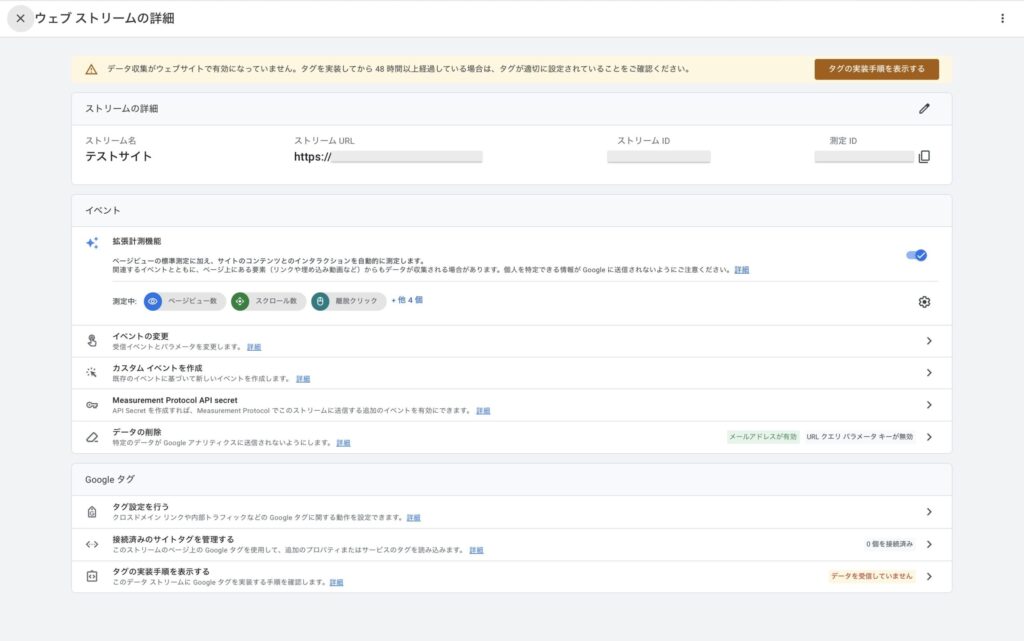
作成が完了すると、下記のような「ウェブストリームの詳細」 画面が開きます。
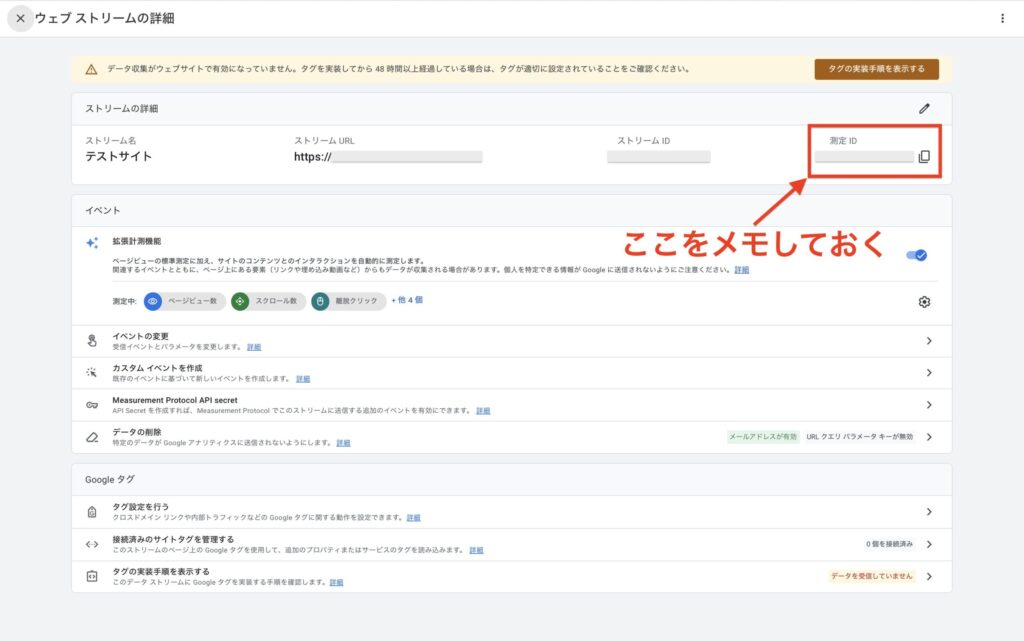
画面の右上に表示されている測定ID(G-XXXXXXX)を控えておきましょう。
CocoonやSWELLなどのテーマ側で設定する場合に、この測定IDが必要になります。
これで、データストリーム(測定ID)の取得は完了です。
※もし、ウェブストリームの画面を閉じてしまっても、「管理」→「データの取集と修正」→「データストリーム」で、いつでも確認できますので、安心してください。
以上で、Googleアナリティクス(GA4)のアカウント作成と、ブログ用の測定ID(G-XXXXXXX)の取得は完了です。
ここまで設定できれば、あとはWordPressに測定IDを設置するだけでアクセス分析がスタートします。
続いて、下記の方法から、自分に合ったやり方で設定を完了させましょう。
手順④:WordPressに測定IDを設置する(3パターン)
WordPressで測定IDを設置する方法は、大きく分けて3つあります。
- プラグイン「Site Kit by Google」で自動連携
- テーマ(SWELL・Cocoonなど)に測定IDを入力する
- 計測タグをテーマに貼り付ける
この記事では、特に使いやすい ①プラグイン「Site Kit by Google」で自動連携 と ②「テーマに測定IDを入力」の2パターンに絞って解説していきます。
パターン①:プラグイン「Site Kit by Google」で自動連携(おすすめ)
一番簡単なのが、プラグインの「Site Kit by Google」を使う方法です。
ほぼクリックしていくだけで連携できるので、初心者の方でも迷わず設定できますよ。
カメちゃん迷ったら「Site Kit by Google」で設定しておきましょう!
それでは、「Site Kit by Google」を使って自動連携する手順を解説していきます。
✔︎「Site Kit by Google」での連携方法(9STEP)
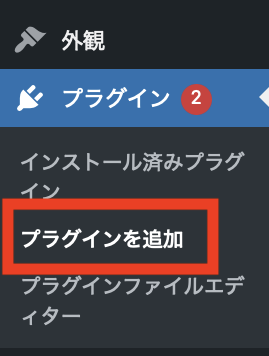
WordPress管理画面から「プラグインを追加」をクリックしてください。
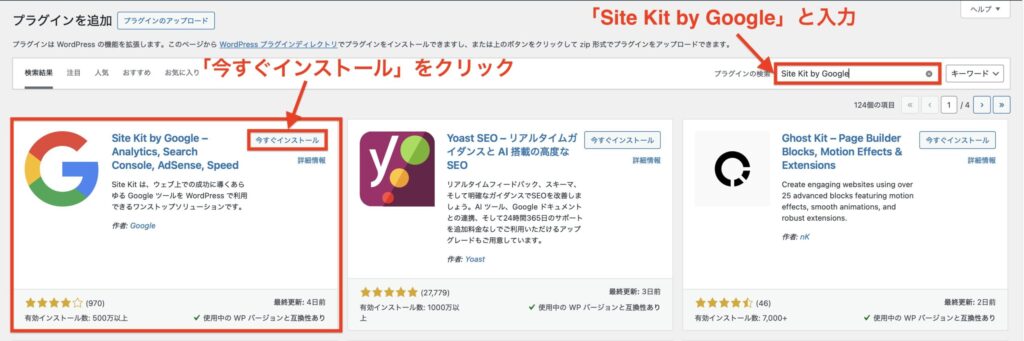
右上の検索窓に「Site Kit by Google」と入力して、「今すぐインストール」をクリックしてください。
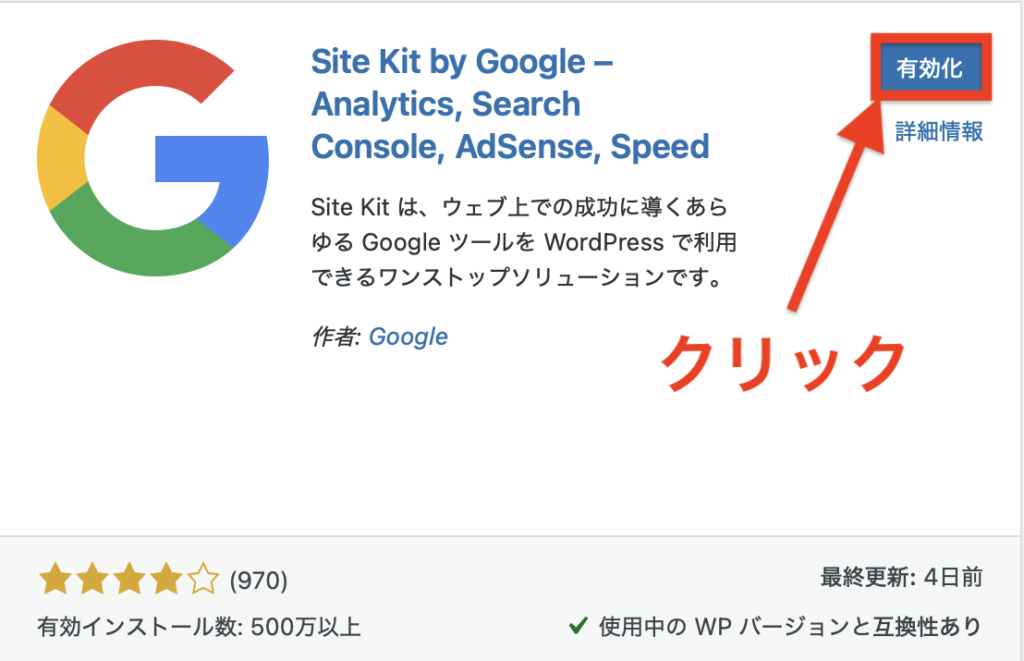
「有効化」をクリックすれば準備は完了です。
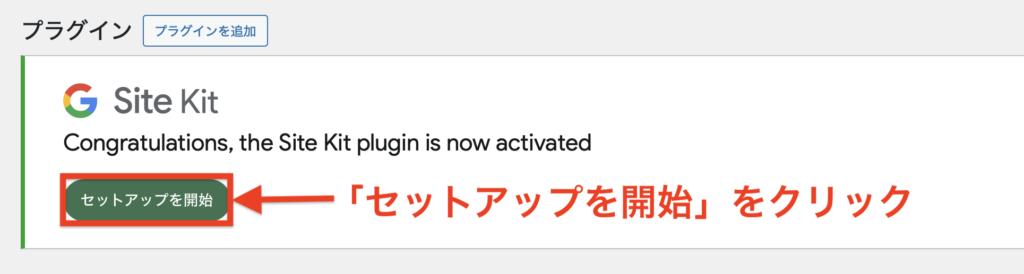
管理画面の上の表示された、Site Kitの「セットアップを開始」をクリックしてください。
有効化すると設定画面になりますので、2箇所にチェックを入れて「Googleでログイン」をクリックしてください。
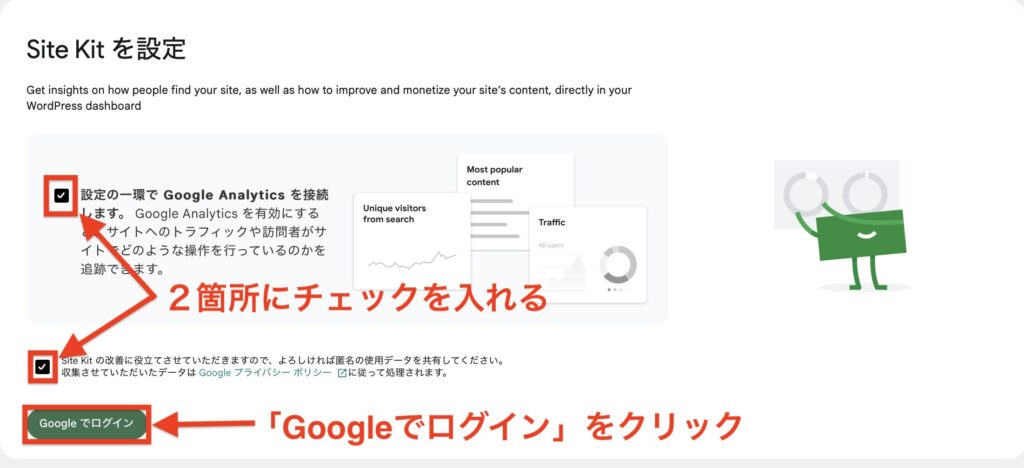
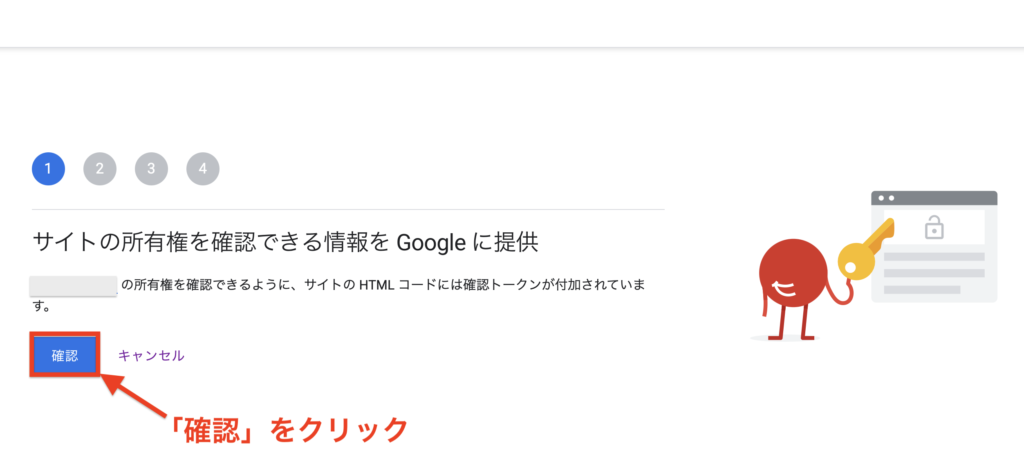
Googleアカウントのログインを求められますので、ログインしていきましょう。
ここでは、「確認」をクリックするだけでOKです。
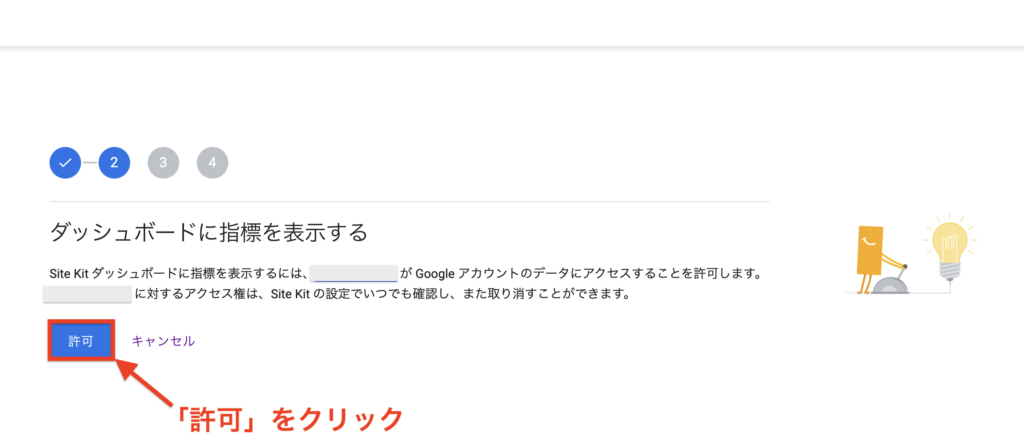
カメちゃんSTEP8までは、ボタンをクリックするだけでOKです
「許可」をクリックしてください。
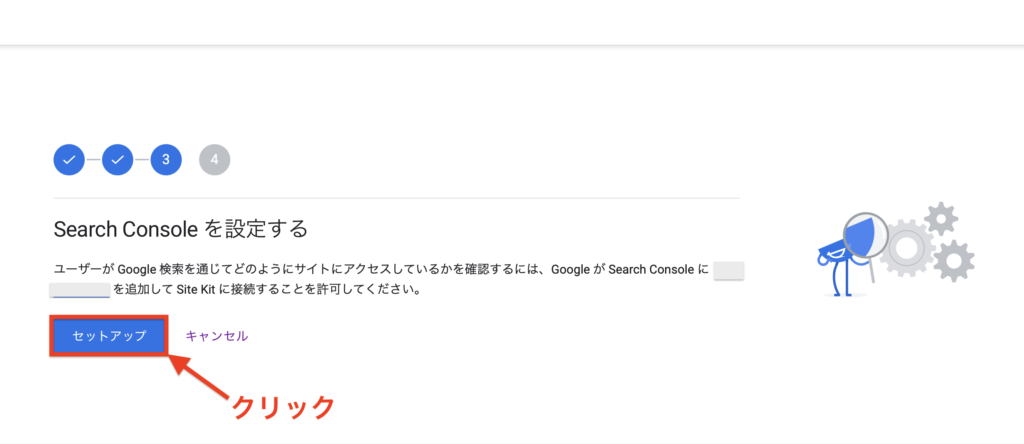
「セットアップ」をクリックします。
※Search Consoleを設定済みの方は、スルーでOKです。
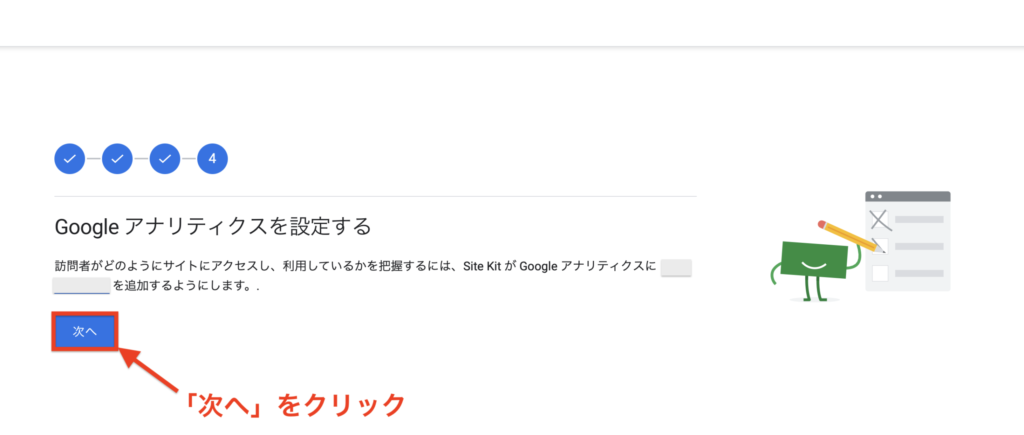
「次へ」をクリックします。
「アカウント」「プロパティ」「Web data stream」の3つの項目をそれそれ選択してください。
本記事の最初で設定した「アカウント」「プロパティ」「データストリーム」をそのまま選択すればOKです。
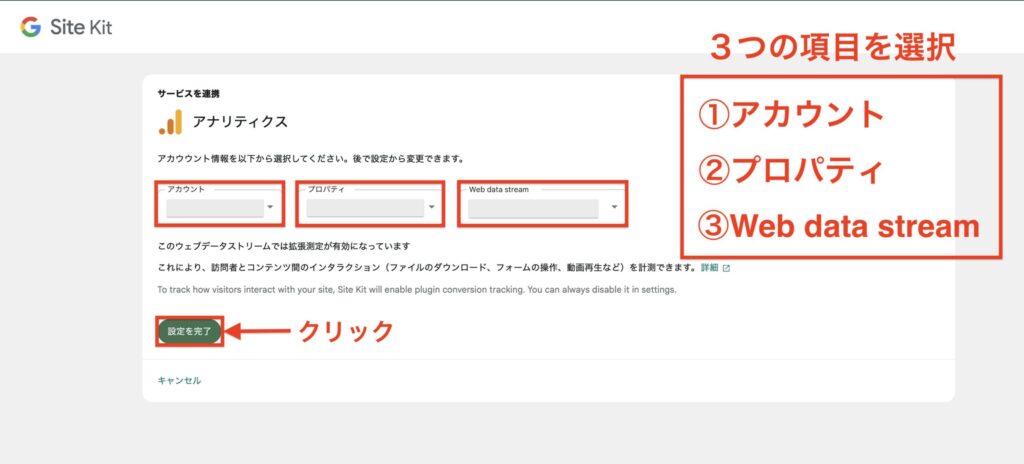
選択できたら「設定を完了」をクリックしましょう。
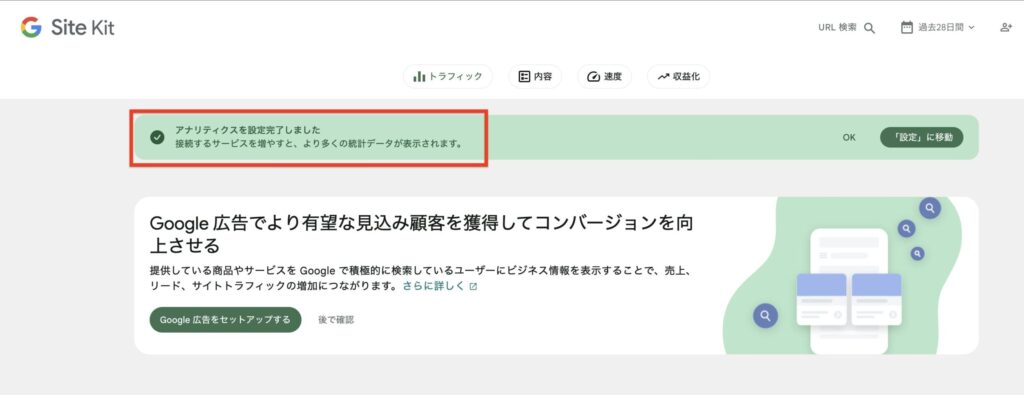
下記のように、「アナリティクスを設定完了しました」と表示されたら完了です。
パターン②:テーマ(SWELL・Cocoonなど)に測定IDを入力する
ここでは、WordPressのテーマで設定する方法をご紹介します。
SWELLやCocoon の場合、測定ID(G-XXXXXXX)を入力するだけで、GA4の計測が始まります。
それぞれの設置方法を解説していきます。
✔︎Cocoonで測定IDを設置する方法(3STEP)
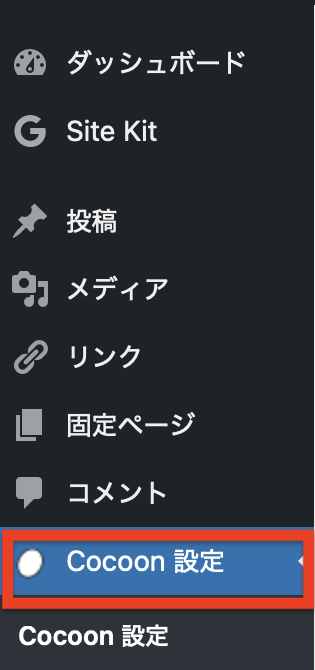
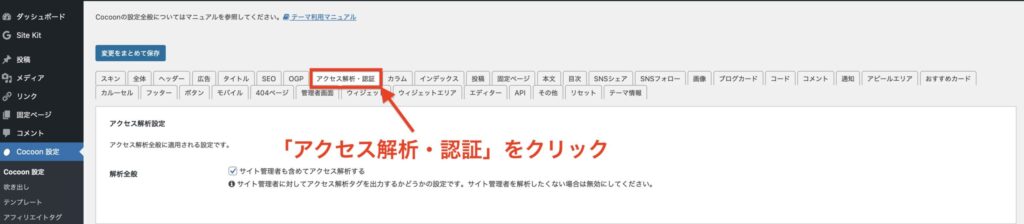
WordPress管理画面の左メニューから、「Cocoon設定」をクリックしてください。
タブの中から「アクセス解析・認証」をクリックしてください。
一番下の「Google Analytics設定」に、GA4の測定IDを貼り付けてください。
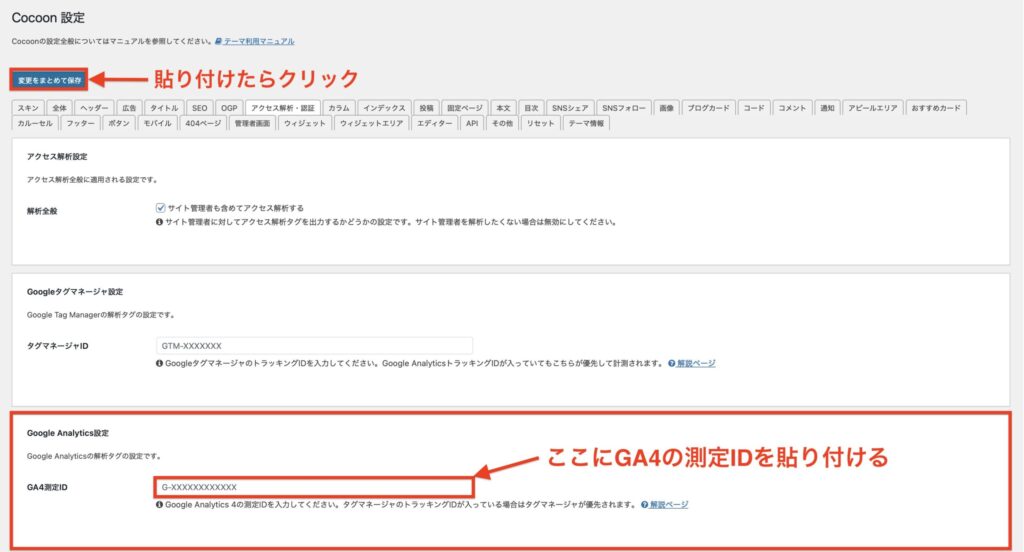
「設定をまとめて保存」をクリックしたら、Cocoonでの測定IDの設置は完了です。
✔︎SWELLで測定IDを設置する方法
こちらは、WordPressテーマ「SWELL」を利用中の方向けの設定方法です。
プラグイン「SEO SIMPLE PACK」を使って設定をしていきます。
✅SWELLで測定IDを設置する方法(5STEP)
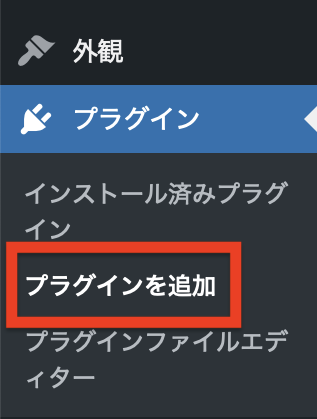
WordPress管理画面の左メニューから、「プラグインを追加」をクリックしてください。
右上の検索窓に「SEO SIMPLE PACK」と入力します。
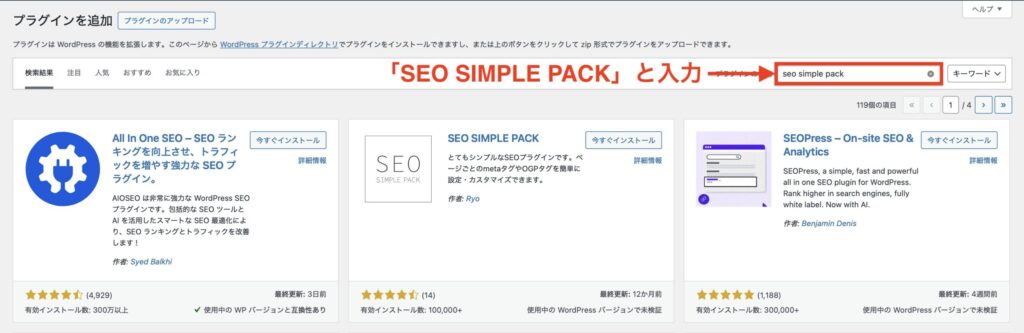
SEO SIMPLE PACKの「今すぐインストール」→「有効化」をそれぞれクリックしてください。
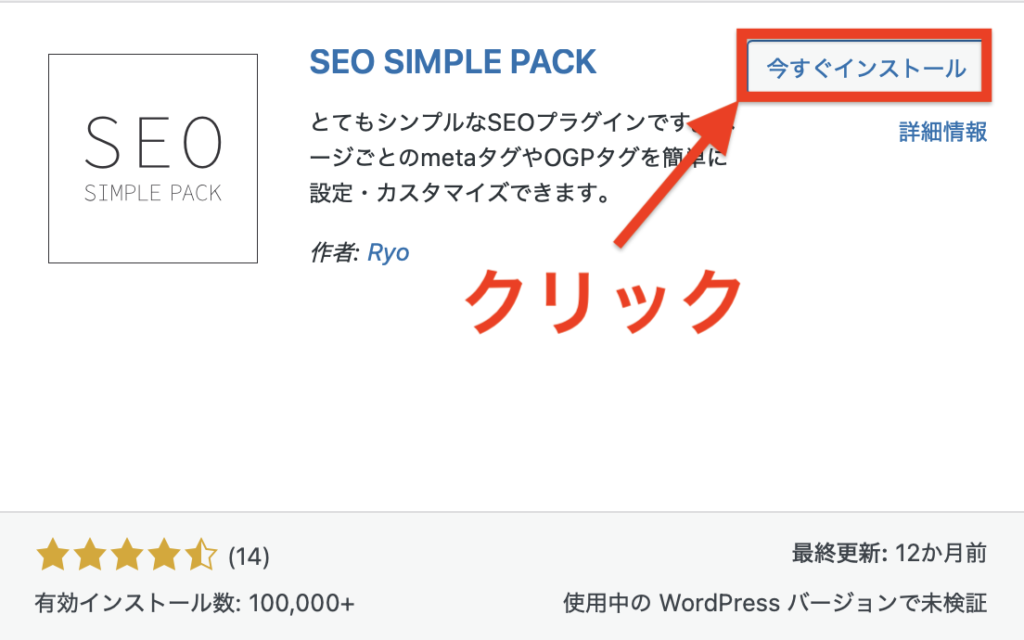
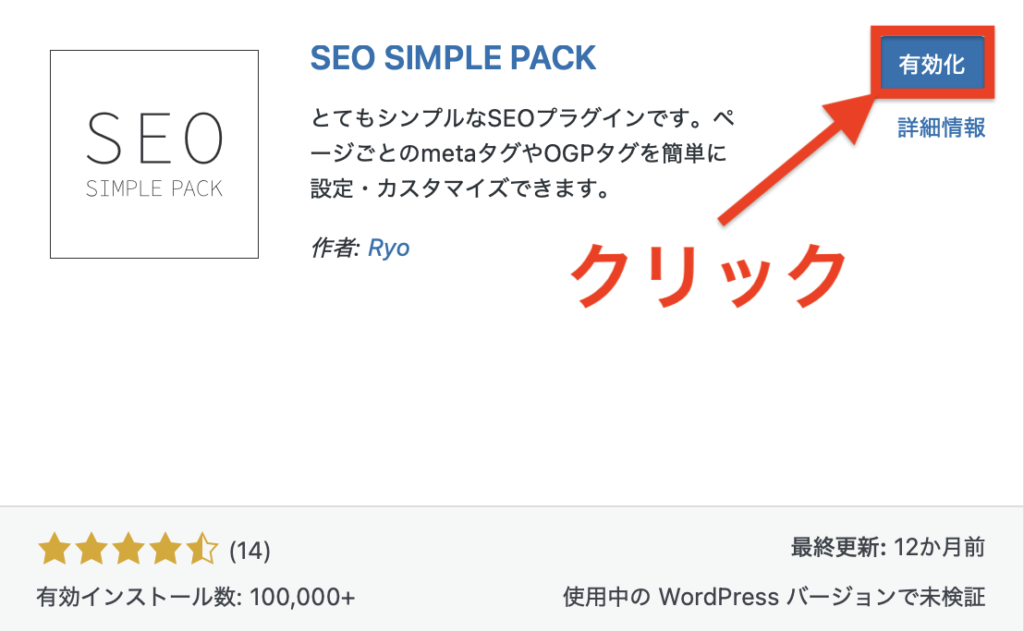
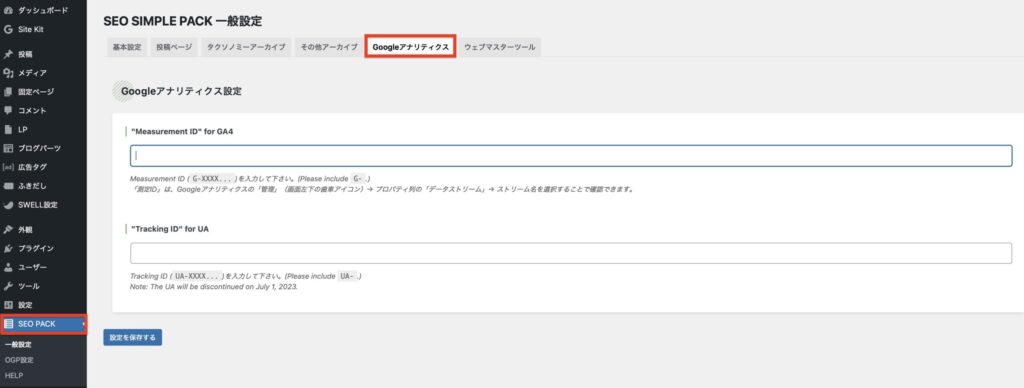
WordPress管理画面の左メニューにある「SEO PACK」→「Googleアナリティクス」をクリックします。
「”Management ID”for GA4」に、GA4の測定IDを貼り付けてください。
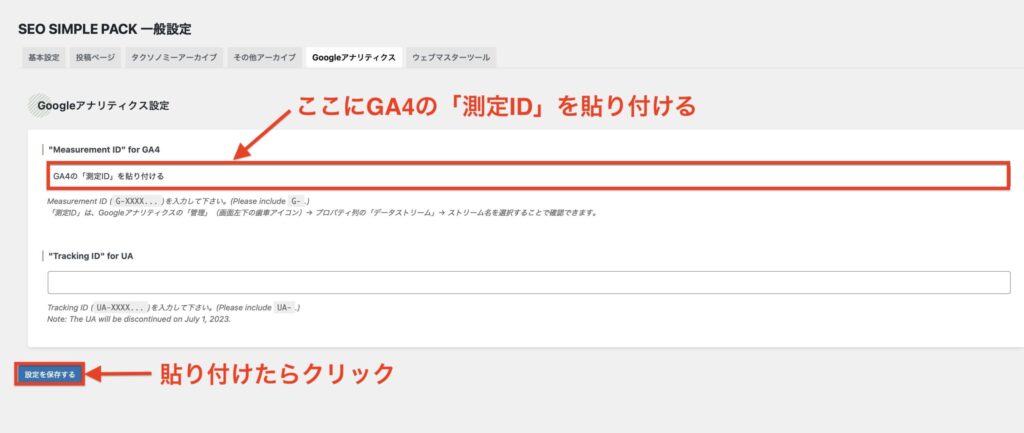
「設定を保存しました。」と表示されたら、測定IDの設置は完了です。
手順⑤:GA4が正しく計測できているか確認
GA4の設定お疲れ様でした。
最後に、GA4が正しく計測できているかを確認しておきましょう。
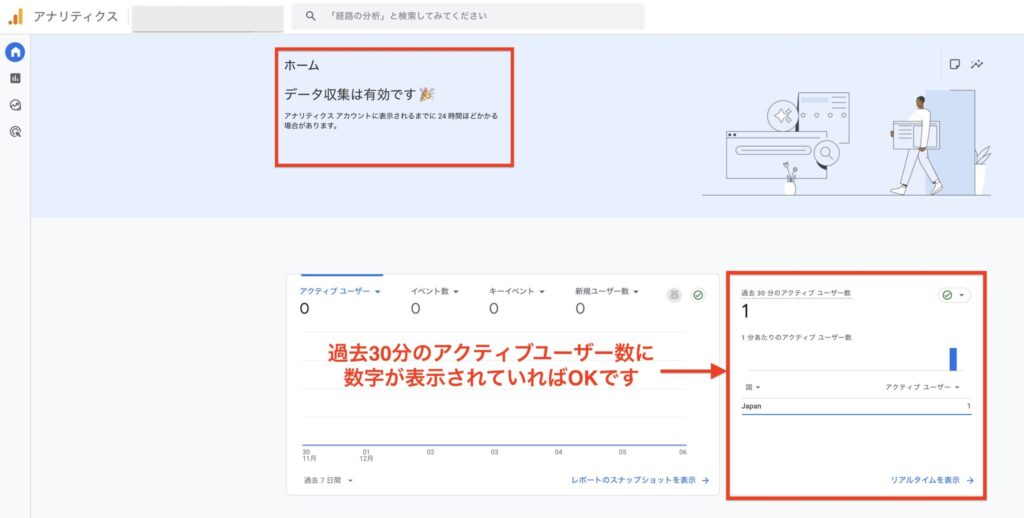
上記のように、過去30分のアクティブユーザー数に数字が表示されていれば、計測ができている状態です。
数字が「0」の場合は、ご自身のブログのURLをGoogleかYahoo!に入力して、サイトにアクセスしてみましょう。
アナリティクスに表示されるまで24時間ほどかかる場合もありますので、0の場合は、1日後にもう一度確認してみてください。
Googleアナリティクス(GA4)の初期設定

GA4の導入ができたら、次は初期設定をしていきます。
初心者の方は、まず下記の「3つ」だけ設定しておけばOKです。
- 自分のアクセスを除外する
- データ保存期間を「14ヶ月」に変更する
- Googleサーチコンソールと連携する
それでは、それぞれの設定方法を順番に解説していきます。
①:自分のアクセスを除外する
まず最初に、自分のアクセスを除外する設定をしておきましょう。
GA4を設定した直後は、自分がブログを見た回数もすべて「アクセス」としてカウントされてしまいます。
そのままにしておくと、実際の読者数と数字がズレてしまうため、正確なアクセス状況を把握できなくなってしまいます。
正確なアクセス解析を行うためにも、まずは自分のアクセスを除外しておきましょう。
✅自分のアクセスを除外する設定(10STEP)
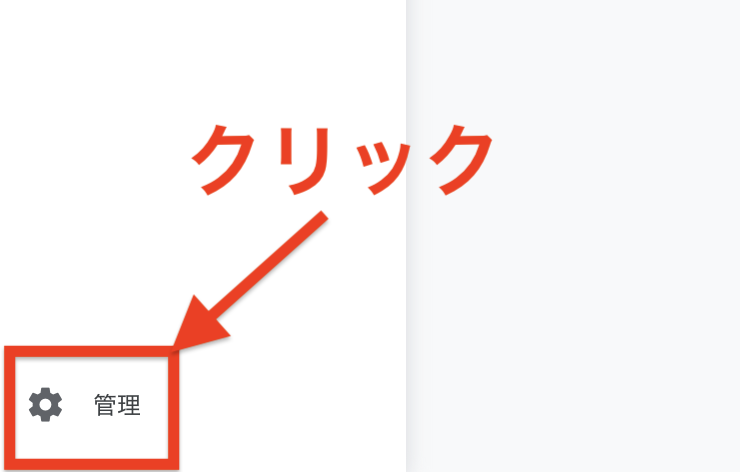
GA4にログインして、管理画面の左下にある「管理(歯車マーク)」をクリックしてください。
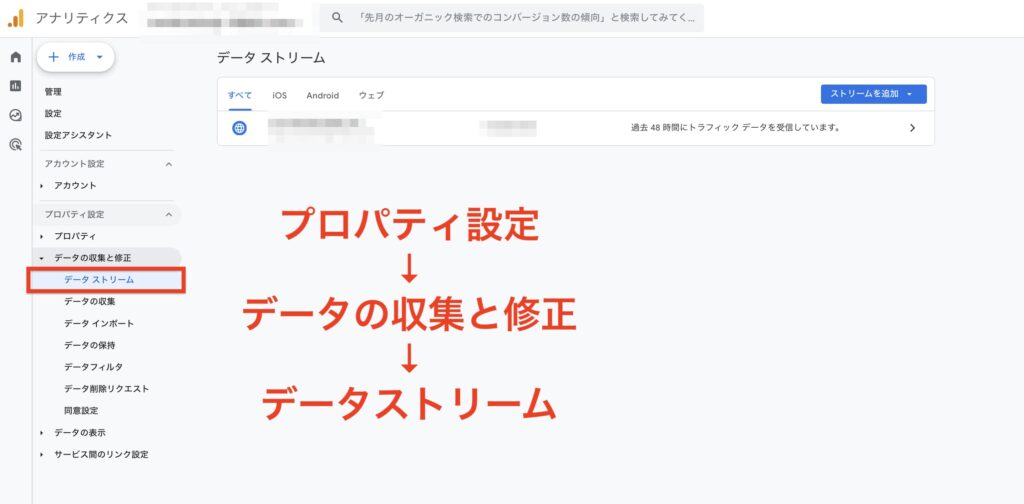
「プロパティ設定」→「データの収集と修正」→「データストリーム」の順にクリックします。
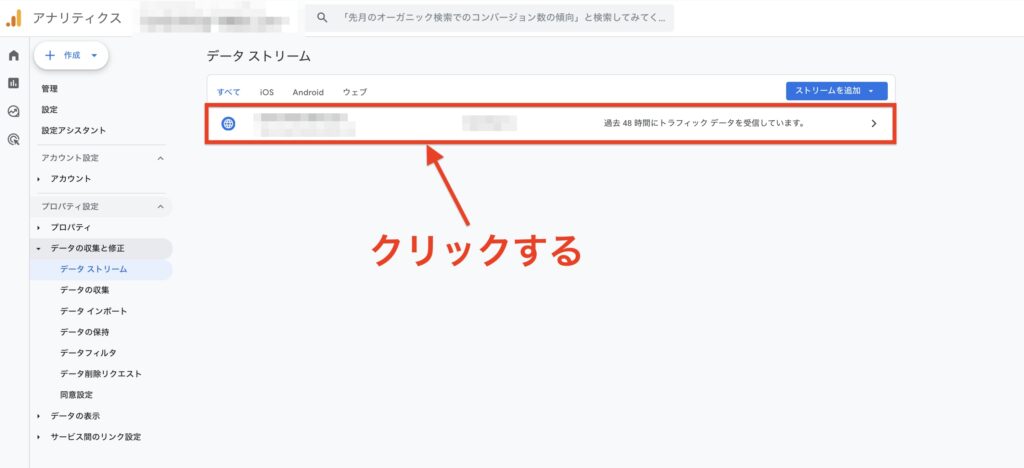
データストリームに表示された「ブログURL」をクリックしてください。
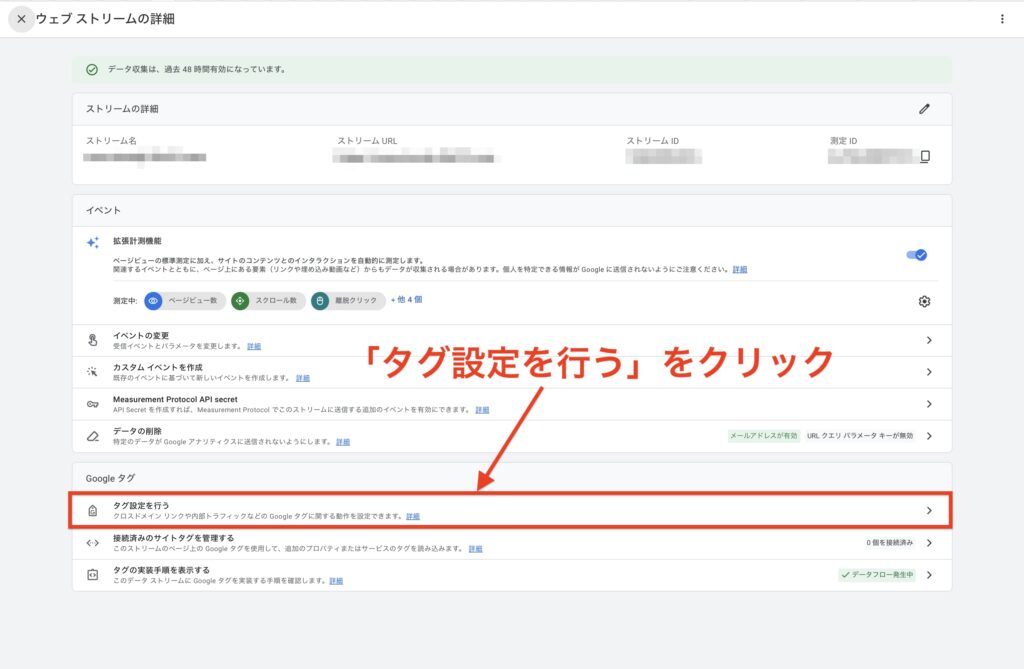
ウェブストリームの詳細画面で、Googleタグの「タグ設定を行う」をクリックしてください。
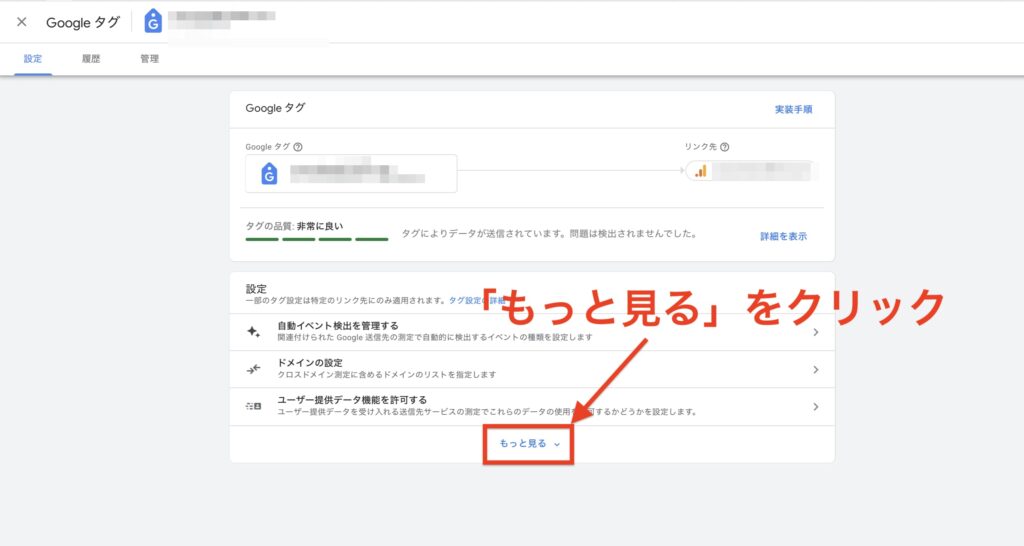
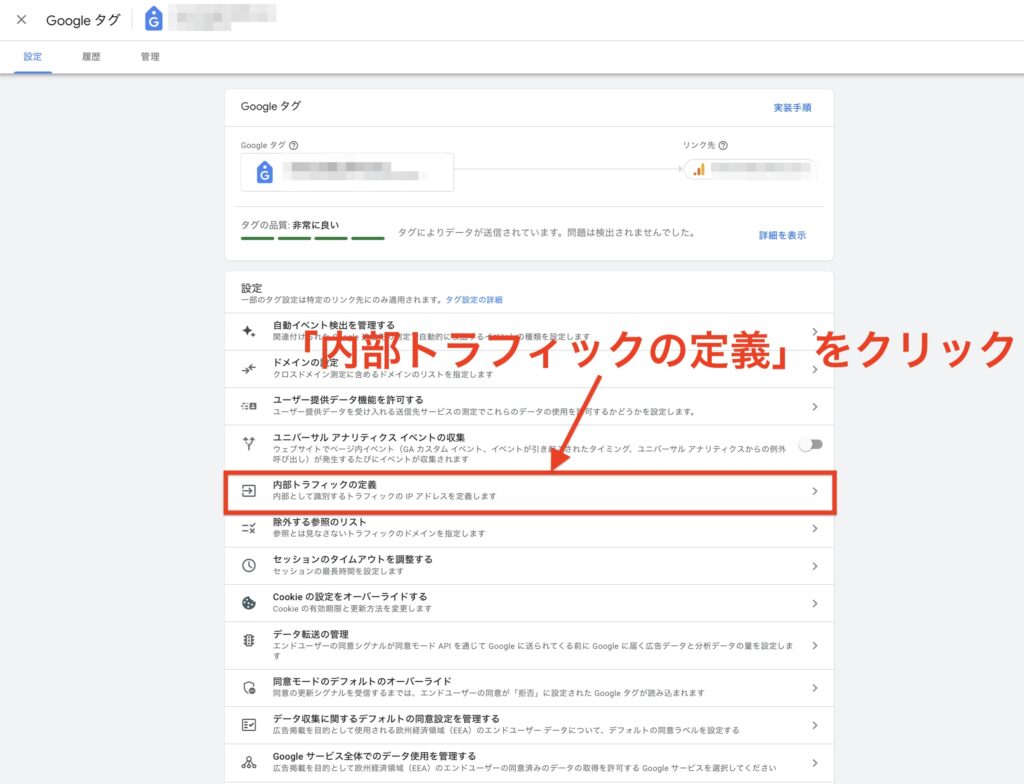
Googleタグの設定画面から「もっと見る」→「内部トラフィックの定義」をクリックしてください。
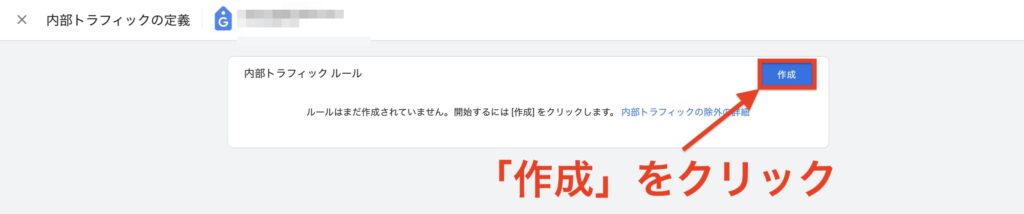
内部トラフィックルールの「作成」をクリックします。
内部トラフィックのルールは、次のように設定していきます。
- ルール名:好きなルール名でOK
- trafic_type:internalのまま
- マッチタイプ:「IPアドレスが次と等しい」を選択
- 値:右上の「IPアドレスを確認」をクリックして表示された数値を入力
IPアドレスとは、インターネットにつながっている“あなたの通信環境”を識別するための番号です。
「IPV6」と「IPV4」の2種類があるので、両方登録しておきましょう。
なお、自宅のWi-Fiとスマホ(4G/5G回線)は別のIPアドレスになります。
どちらからもブログをよく閲覧する場合は、「条件を追加」をクリックしてもう1つルールを作成し、スマホのIPも登録しておくと正確に除外できます。
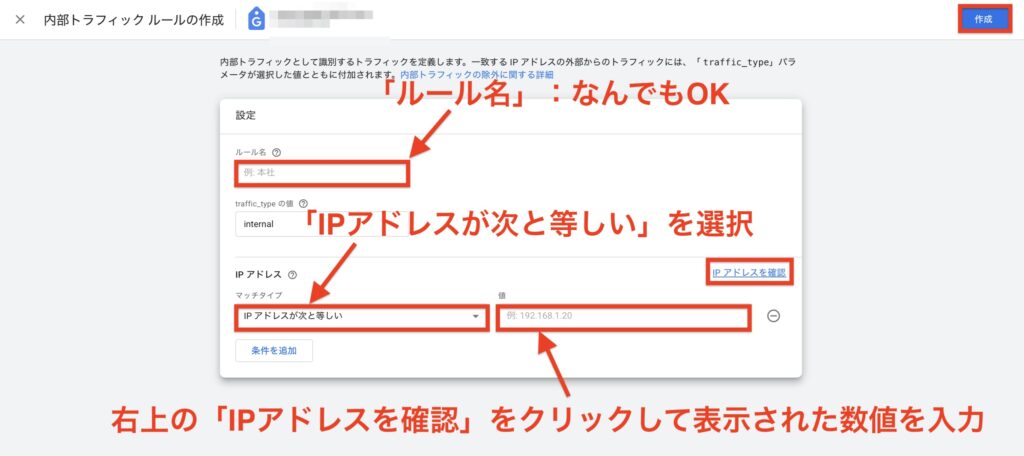
入力が完了したら、右上の「作成」をクリックしてください。
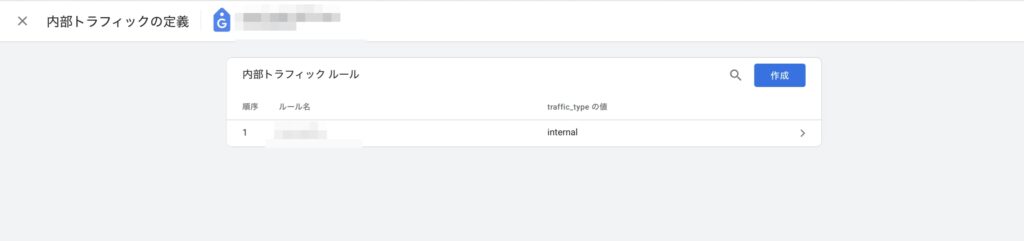
下記のように、新しく内部トラフィックのルールが追加されていればOKです。
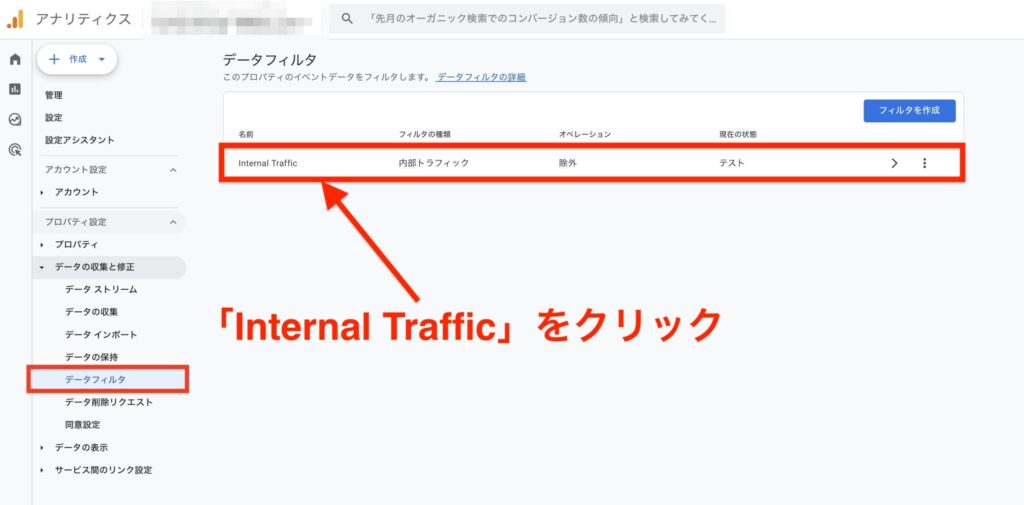
左下の 「管理」ボタン に戻り、メニューの中から 「データの収集と修正」 → 「データフィルタ」 をクリックします。
次に、一覧に表示されている 「Internal Traffic(内部トラフィック)」 を選択してください。
一番下のフィルタの状態を「有効」に変更します。(最初は「テスト」にチェックが入っています)
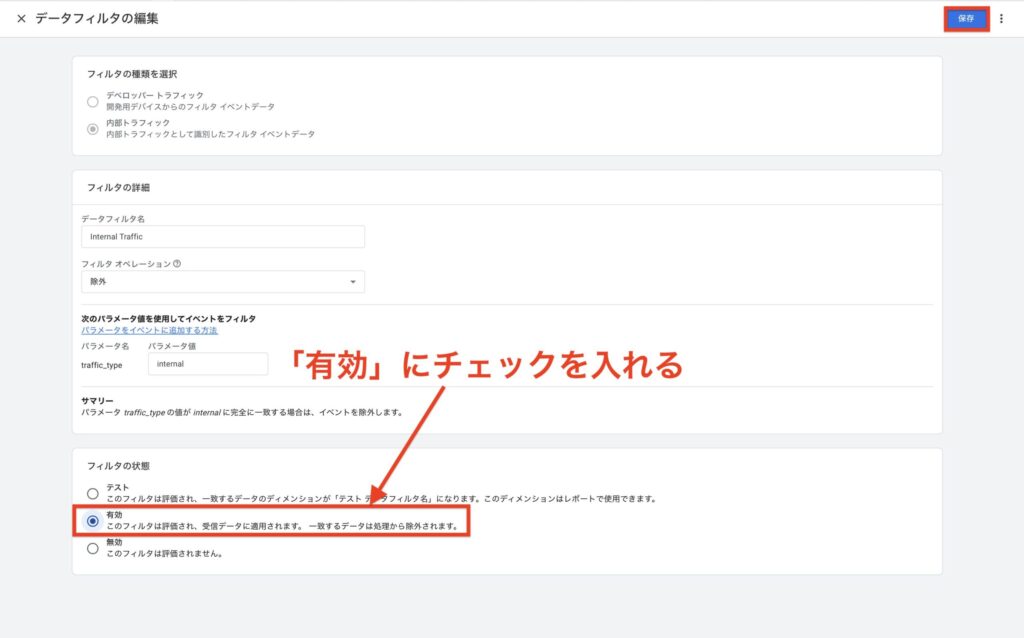
右上の「保存」をクリックすると、「フィルタを有効にしますか?」と聞かれるので、有効にしてください。
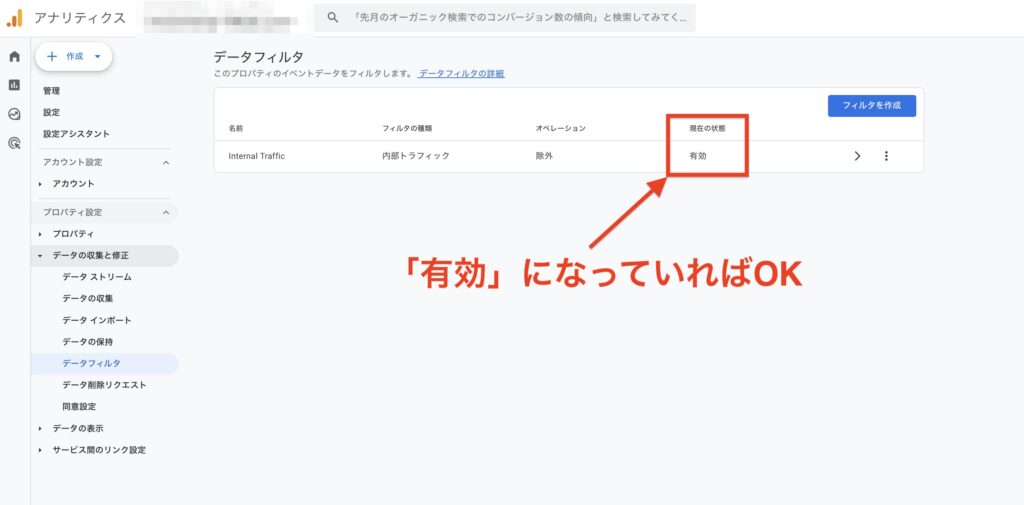
下記のように、現在の状態が「有効」になっていれば設定は完了です。
✅自分のアクセスを除外する設定の完成画面
 カメちゃん
カメちゃんこれで自分のパソコン(スマホ)でブログにアクセスしても、カウントされなくなりました。
✔︎どうしても除外がうまくいかない場合
これは私も陥ったんですが、上記の設定をしても自分のアクセスがカウントされていました。
その場合は、Google Chromeから自分のサイトを開くと、アクセスがカウントされなくなります。
✔︎設定手順
- Chromeブラウザを開く
- クリックしてChromeウェブストアへ → Google Analytics Opt-out Add-on
ここから下の画像のステップ1の流れで進めます。
- 右上の下矢印をクリックして、ダウンロードしたファイルを開く
- Chromeマークをクリックしたまま、アプリケーションフォルダの上に持ってくる
- Lanchpadを開いて、Chromeを起動する
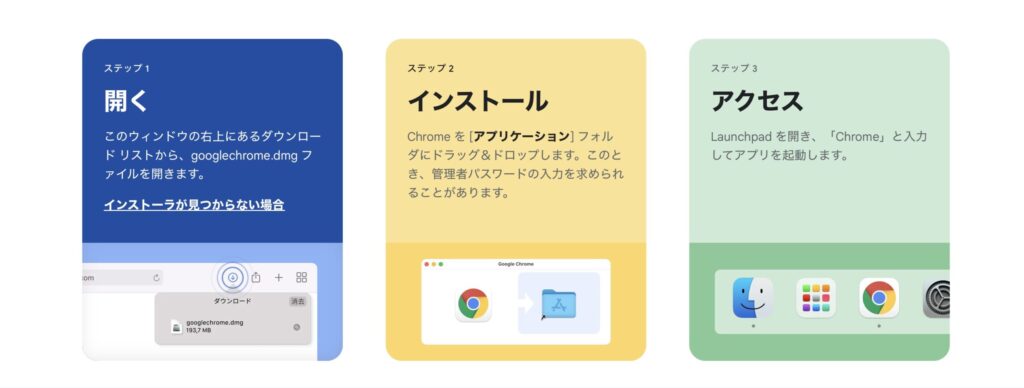
これで、自分のアクセスはアナリティクスにカウントされなくなります。
②:データ保存期間を「14ヶ月」に変更する
GA4では、初期設定のままだとデータ保存期間が「2か月」になっています。
このままだと、2か月より前のデータは自動的に見られなくなってしまいます。
ブログを続けていると、「半年前からの記事の伸びを確認したい」「季節ごとのアクセスを比較したい」といった場面が必ず出てきます。
そのため、最初のうちにデータ保存期間を「14か月」に変更しておくのがおすすめです。
✅データ保存期間を14ヶ月に変更する手順(3STEP)
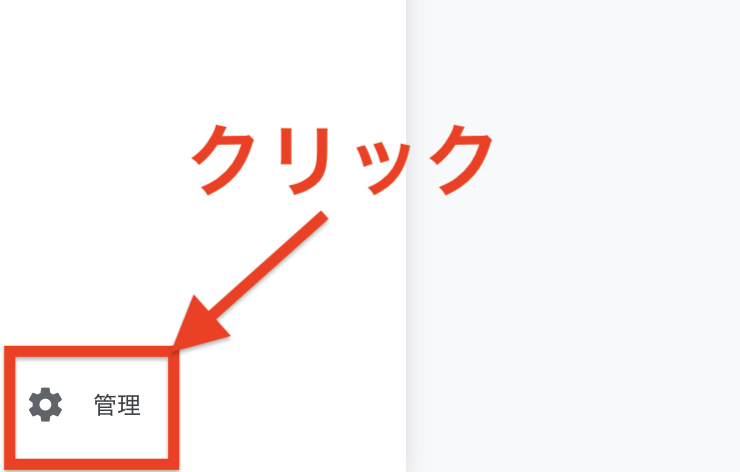
GA4にログインして、管理画面の左下にある「管理(歯車マーク)」をクリックしてください。
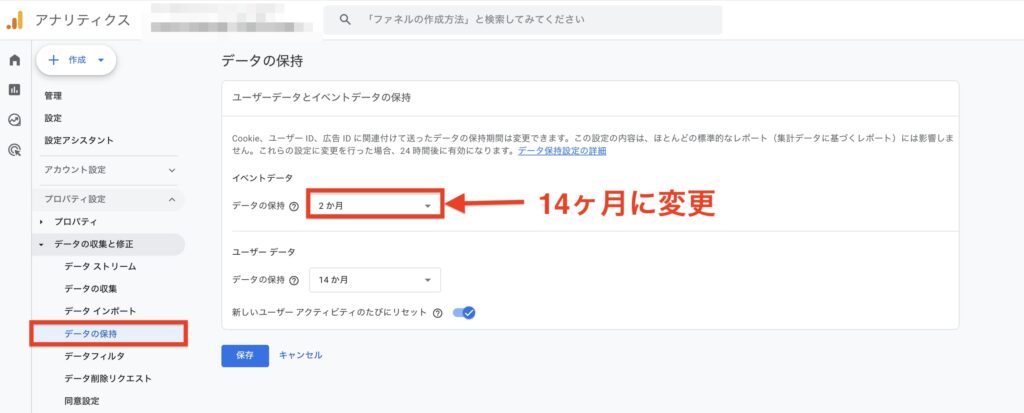
「プロパティ設定」→「データの収集と修正」→「データの保持」をクリックします。
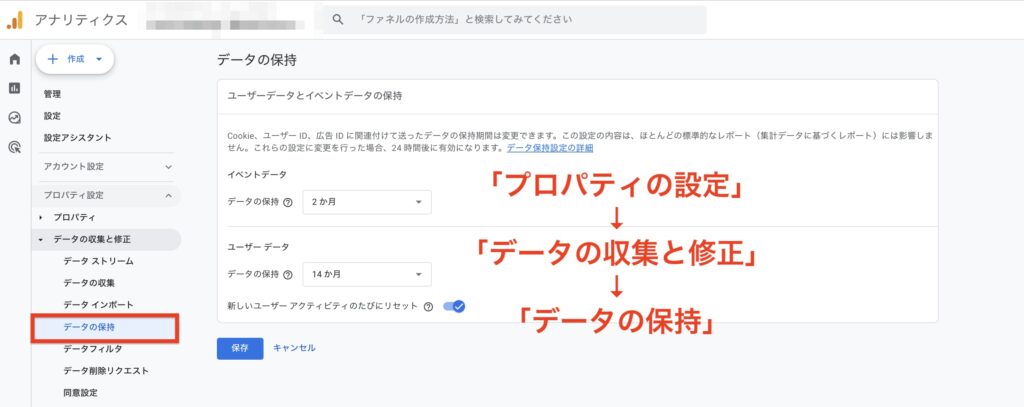
イベントデータの「データの保持」を「2ヶ月」→「14ヶ月」に変更します。
14ヶ月に変更したら、必ず「保存」をクリックしてください。
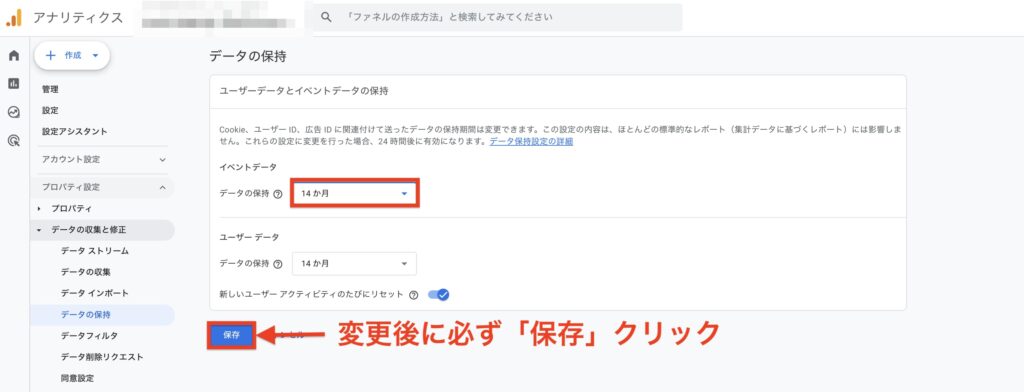
以上で、データ保存期間の変更は完了です。
③:Googleサーチコンソールと連携する
GA4とあわせて使われる定番ツールが「Googleサーチコンソール」です。
GA4の初期設定が終わったら、あわせて導入しておきましょう。
GA4と連携すると、アクセス数と読者が検索したキーワード(クエリ)をまとめて確認できるようになります。
また、先にGA4を設定しておくことで、サイトの所有権確認を簡単に済ませられる場合が多く、サーチコンソールの設定もスムーズに進みます。
そのため、「GA4(アナリティクス)」 →「サーチコンソール」の順で設定するのがおすすめです。
カメちゃんGA4の設定が終わったタイミングで、そのままサーチコンソールも設定してしまうとラクですよ。
Googleサーチコンソールの詳しい設定方法は、こちらの記事で解説しています⬇️

Googleアナリティクス(GA4)で見るべき「4つのポイント+α」

ここまで、GA4の初期設定についてご紹介してきました。
ここからは、GA4で「最初に見るべき4つのポイント」についてご紹介します。
初心者の方は、次の「4つのポイント+α」を押さえておきましょう。
- 表示回数(PV)
- アクティブユーザー
- アクティブユーザーあたりのビュー
- アクティブユーザーあたりの平均エンゲージメント時間
+α:オーガニック検索レポート(サーチコンソール連携後)
上記の4つの指標をチェックするだけで、「アクセス」「人気記事」「回遊状況」「読まれ方」といった、ブログの現状を一通り把握できるようになります。
「+α」として、サーチコンソールと連携すると、オーガニック検索(Google検索)からの流入データも確認できるようになるため、ブログ運営がさらにラクになります。
カメちゃんまずは、サラッと「こんな数字があるんだ」くらいで見ればOKですよ。
それでは、一つずつご紹介していきますね。
①:表示回数(PV=ページビュー)
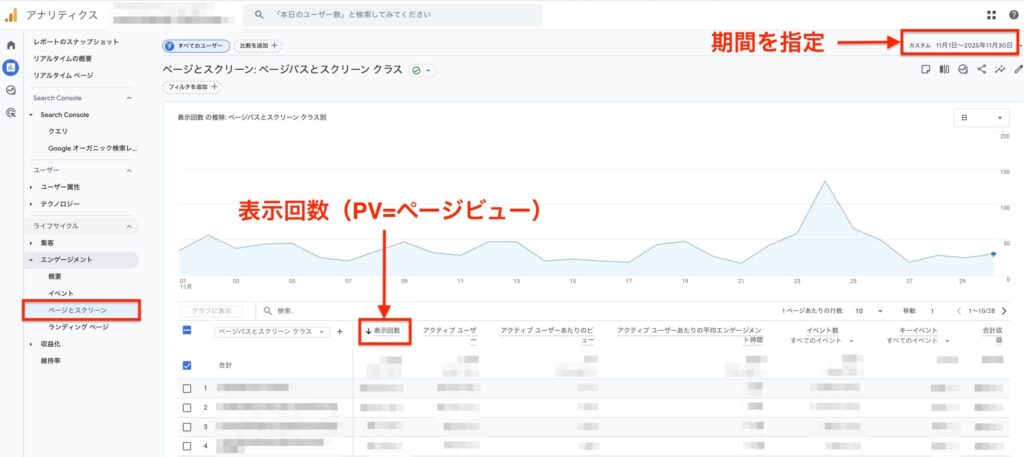
表示回数(PV=ページビュー)とは、ブログの「ページが見られた回数」のことです。
たとえば、1人が1ページをみた場合は「1PV」、2ページ見れば「2PV」 になります。
つまり、PVは「人数」ではなく「見られた回数」でカウントされる指標と言うことです。
カメちゃん人数でカウントする「アクティブユーザー」については、この後で詳しく解説していきます。
表示回数(PV)は、「ライフサイクル」→「エンゲージメント」→「ページとスクリーン」から確認できます。
また、右上の「期間設定」 を使って、「今日」「過去7日間」「今月」など、見たい期間のPVだけを自由に切り替えて確認することができます。
②:アクティブユーザー
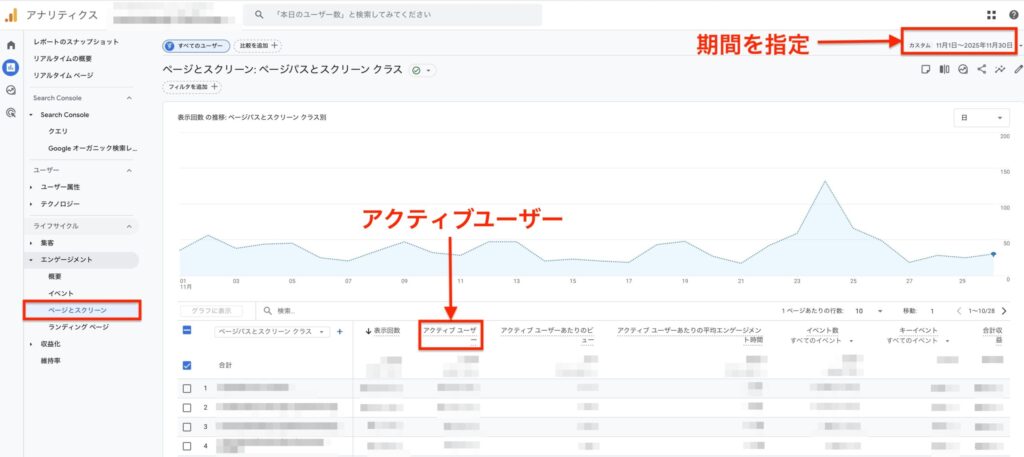
アクティブユーザーは、「ブログを見に来た人の数」 を表す指標です。
アクティブユーザーを見ることで、「どれくらいの人数が実際にブログを見に来ているのか」を正確に把握することができますよ。
GA4では、10秒以上の滞在・2ページ以上の閲覧・イベントの発生など、いずれかの条件を満たしたユーザーが「アクティブユーザー」としてカウントされます。
なお、同じ人が何回ブログを見ても「ユーザー数1」としてカウントされるため、次のような数え方になります。
- 1人の読者が同じ記事を2回見ても、アクティブユーザー数は「1人」です。
- 2人の読者がそれぞれ1回ずつブログを見れば、アクティブユーザー数は「2人」 になります。
混同しやすい「表示回数(PV)」と「アクティブユーザー」の違いは、下記のとおりです。
✅「表示回数(PV)」と「アクティブユーザー」の違い
- PV(表示回数)=ページが見られた「回数」
- アクティブユーザー=見に来た「人の数」
つまり、PVは「どれだけ読まれたか」、アクティブユーザーは「何人に読まれたか」を見る指標になります。
アクティブユーザーは、「ライフサイクル」→「エンゲージメント」→「ページとスクリーン」から確認できます。
③:アクティブユーザーあたりのビュー
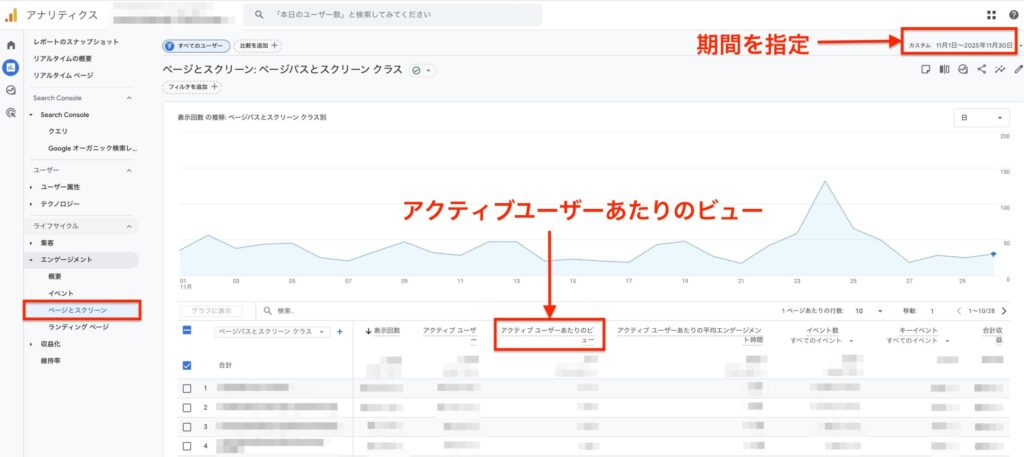
アクティブユーザーあたりのビューとは、1人の読者が平均して「何ページ見ているか」を表す指標です。
この数値を見ることで、読者がブログの中をどれくらい回遊してくれているのかを把握できます。
✅「アクティブユーザーあたりのビュー」の計算方法
※この数値はGA4が自動で計算して表示してくれるので、自分で計算する必要はありません。
たとえば、「表示回数(PV)20」「アクティブユーザー10人」の場合、アクティブユーザーあたりのビューは「2.0」となり、1人あたり平均して2ページ見られているという意味になります。
アクティブユーザーあたりのビューの数値が高いページほど、1回の訪問でたくさんのページが読まれている=回遊率が高いページだと言えます。
カメちゃん目安としては、1.5以上あると「ブログが回遊されている状態」と言えますよ。
④:アクティブユーザーあたりの平均エンゲージメント時間
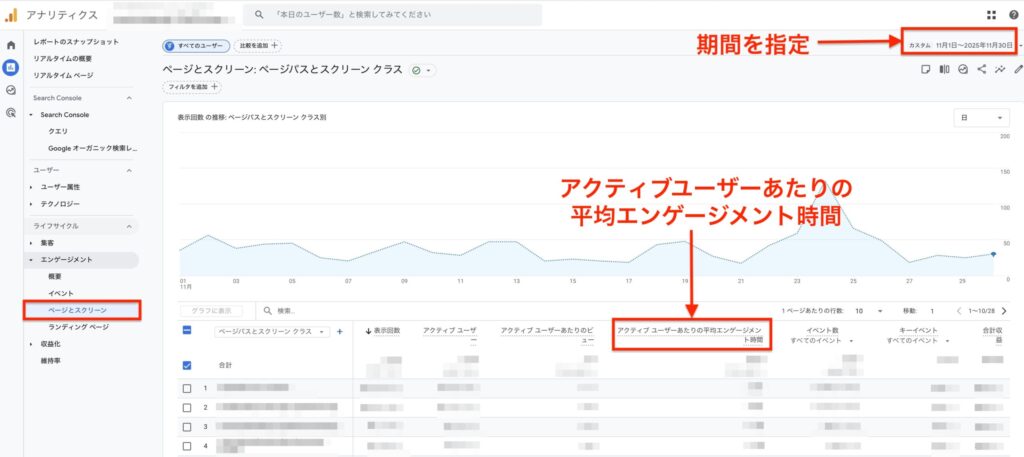
アクティブユーザーあたりの平均エンゲージメント時間とは、1人の読者が、平均してどれくらいの時間「実際に記事を読んでいたか」を表す指標です。
単なる滞在時間ではなく、スクロールや操作など「実際にアクティブだった時間」だけが計測されるのが特徴です。
✅数値の目安
- 〜30秒:すぐに離脱されている
- 30秒〜1分:軽く読まれている
- 1分〜2分:しっかり読まれている
- 2分以上:とても良い状態
この数値を見ることで、
- 記事の内容が最後まで読まれているか
- 導入文や見出し構成がわかりやすいか
- 読者にとって「役に立つ記事」になっているか
といった 記事の「質」や「読みやすさ」 を判断できます。
もし数値が低い場合は、次のポイントを見直してみましょう。
- 読者の満足度を高める内容にする:ユーザーのニーズに合った内容にする。
- 最後まで読みやすいレイアウトに整える:文字の大きさや改行、見出しの入れ方を工夫して、読みづらさを減らす
- ページがサクッと開く状態にする:画像の容量を軽くしたりして、表示の遅さを改善する。
- 次に読む記事へ自然につなげる:関連記事や内部リンクを増やして、ブログ内を回りやすくする。
こうしたポイントを少しずつ見直していくだけでも、エンゲージメント時間は徐々に改善していきます。
カメちゃんまずは1分超えを目標にして、そこから2分以上を目指していきましょう。
+α:サーチコンソールと連携後に見られるデータ(オーガニック検索)
サーチコンソールとGA4を連携すると、オーガニック検索レポートを見られるようになります。
SEOに欠かせない検索データが、一目で確認できるようになるので、かなり便利です。
具体的には、次のような情報が一覧で見られるようになります。
- どんな検索キーワードで表示されたか(オーガニック検索クエリ)
- その記事が検索結果に何回表示されたか(表示回数)
- 実際に何回クリックされたか(クリック数)
- 検索結果での平均掲載順位
- 記事ごとの検索パフォーマンス(ランディングページ別)
これらが分かることで、「どの記事が伸びているのか」「どのキーワードから流入しているのか」「どの記事をリライトすべきか」が、判断できるようになります。
下記の画像は、GA4とサーチコンソールを連携後の「オーガニック検索レポート」です。
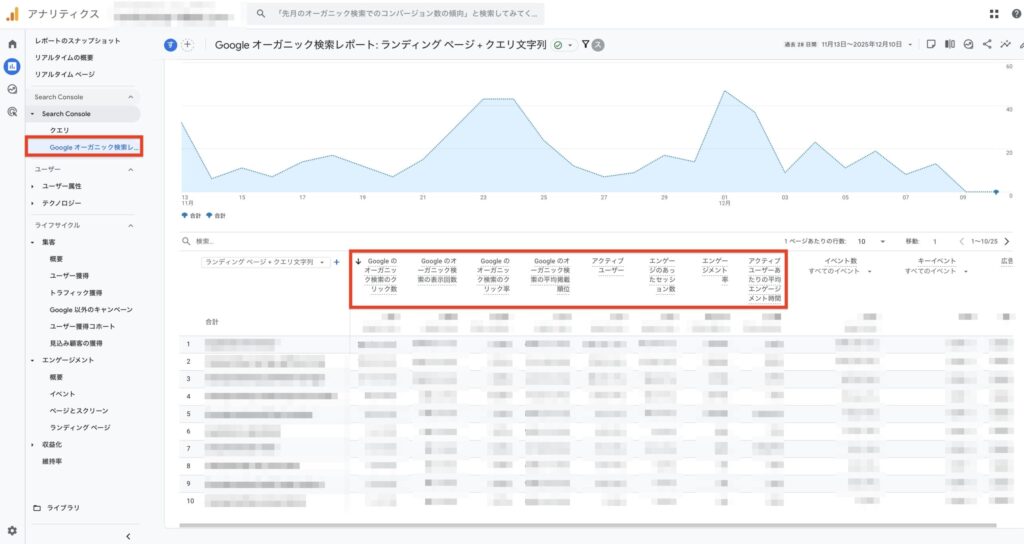
連携後は、GA4の中で“検索 → 訪問 → 行動” の流れが一目で確認できるため、ブログ運営に必要な分析がほぼGA4 内で完結するようになります。
一度連携すれば、SEOの確認が一気にラクになりますので、アナリティクスが設定できたタイミングで、サーチコンソールもあわせて設定しておきましょう。
まとめ
今回は、Googleアナリティクス(GA4)の「導入手順」「初期設定」「初心者がまず見るべきポイント」についてご紹介してきました。
最初は難しく感じるかもしれませんが、まずは本記事の手順通りに設定を行い、数字を「サラッと確認する」ことから始めてみてください。
少しずつ慣れてくると、どの記事を伸ばすべきか、次に何を改善すればいいのかが見えてきます。
ブログ運営の土台として、GA4を活用していきましょう。
カメちゃんGA4の設定が終わったら、次はサーチコンソールを設定しておきましょう。
コメント