

WordPressを始めたばかりだけど、バックアップって何をすればいいの?設定や操作も簡単にできる方法が知りたいです。
こんな悩みに応えます。
WordPressでブログを運営していると、ちょっとした操作が原因で、サイトが表示されなくなるなどのトラブルが起きることがあります。
バックアップを取っていない状態でトラブルが起きると、これまで作った記事や設定をすべて失ってしまう危険性があります。
こうした万が一の事態に備えて、バックアップから復元まで一連の流れでできるプラグイン「UpdraftPlus」を導入しておくと安心です。
 カメちゃん
カメちゃんUpdraftPlusは設定や操作が簡単なので、初心者の方でも安心して使うことができますよ。
この記事では、UpdraftPlusの基本的な設定方法から、実際の復元手順までを画像付きでわかりやすく解説していきます。
WordPressのおすすめプラグインをまとめて知りたい方は、こちらの記事も参考にしてください⬇️

【初心者向け】UpdraftPlusとは?
UpdraftPlusは、簡単にWordPressサイトのバックアップと復元ができるプラグインです。
数あるバックアッププラグインの中でも、操作がシンプルで難しい設定がないため、初心者の方におすすめです。
UpdraftPlusを使うと、次のようなことができます。
✅UpdraftPlusでできること
- WordPressサイトのバックアップ作成
- バックアップの自動スケジュール設定
- GoogleDriveなど外部ストレージへ保存
- もしもの時にワンクリックで復元
多くの人が使っているGoogle Driveに保存ができるので、管理が楽なのもいいですね。
また、UpdraftPlusは、基本的なバックアップ作成や復元、GoogleDriveへの保存といった機能はすべて無料で使えます。
カメちゃんバックアップと復元ならUpdraftPlusを使っておけば間違いないですよ。
UpdraftPlusのインストール方法

それではまず、UpdraftPlusをインストールしていきましょう。
✅UpdraftPlusのインストール方法
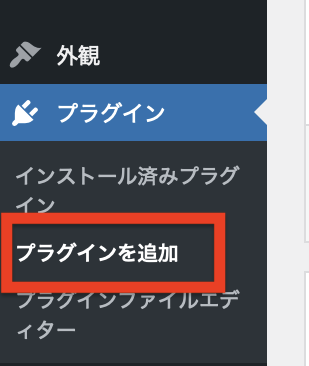
WordPress管理画面の左メニューから「プラグインを追加」をクリックしましょう。
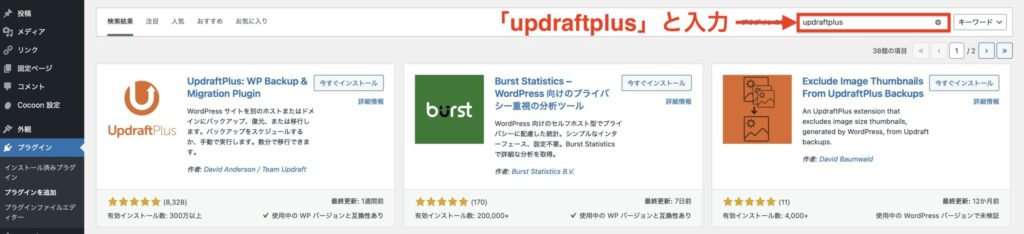
プラグインの検索バーに「updraftplus」と入力しましょう。
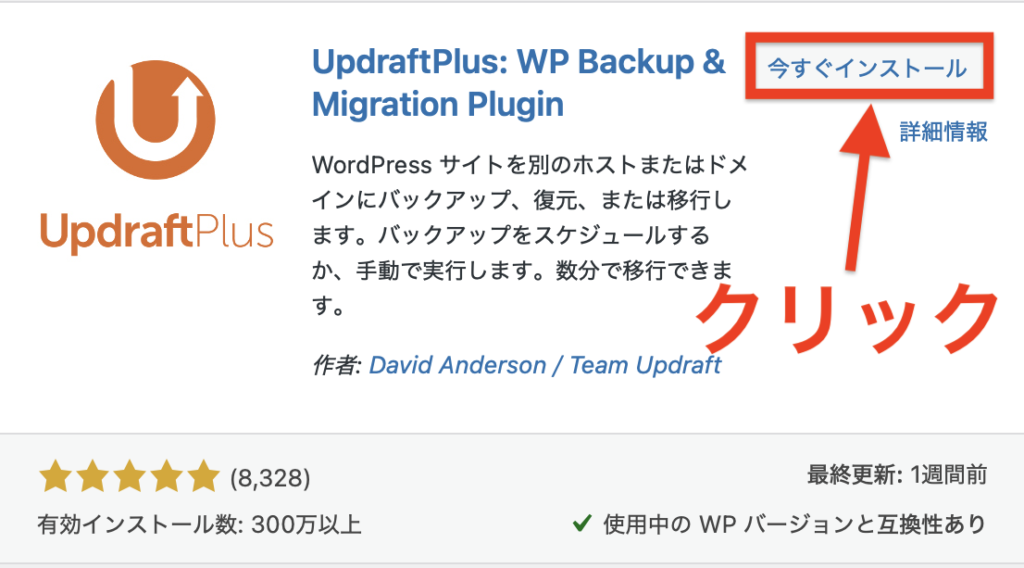
次に、「今すぐインストール」→「有効化」をクリックしましょう。
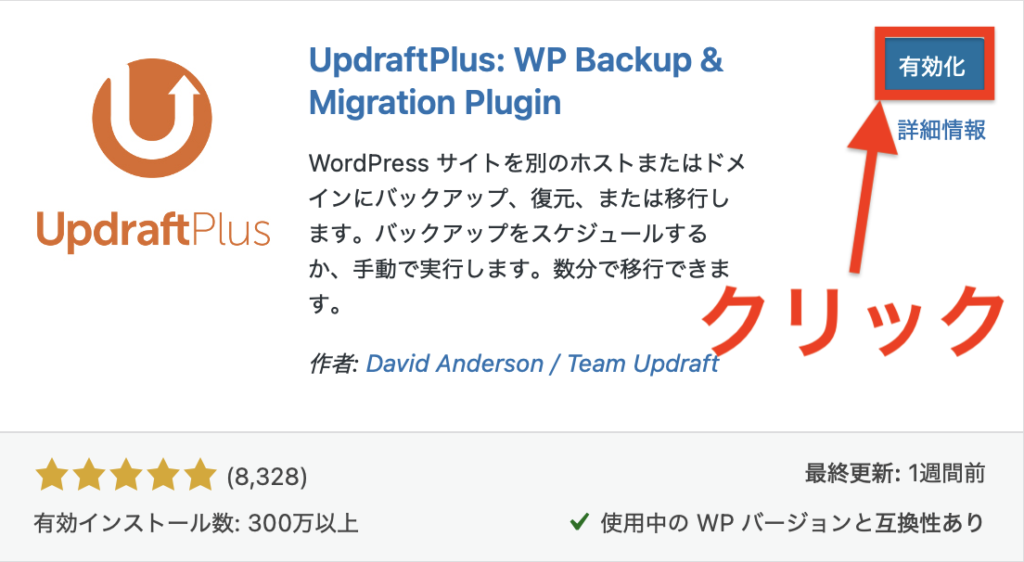
以上で、UpdraftPlusのインストールは完了です。
UpdraftPlusでバックアップを取る方法

インストールができたら、バックアップの保存先を設定していきましょう。
この設定をしないと、バックアップがサーバー内にしか保存されませんので、必ず設定しておいてください。
カメちゃん保存先は「Google Drive」がわかりやすいのでおすすめです。
✅バックアップの保存先を設定する(※GoogleDriveがおすすめ)
WordPressの管理画面の左メニューから「①UpdraftPlus」→「②設定」タブをクリックしましょう。
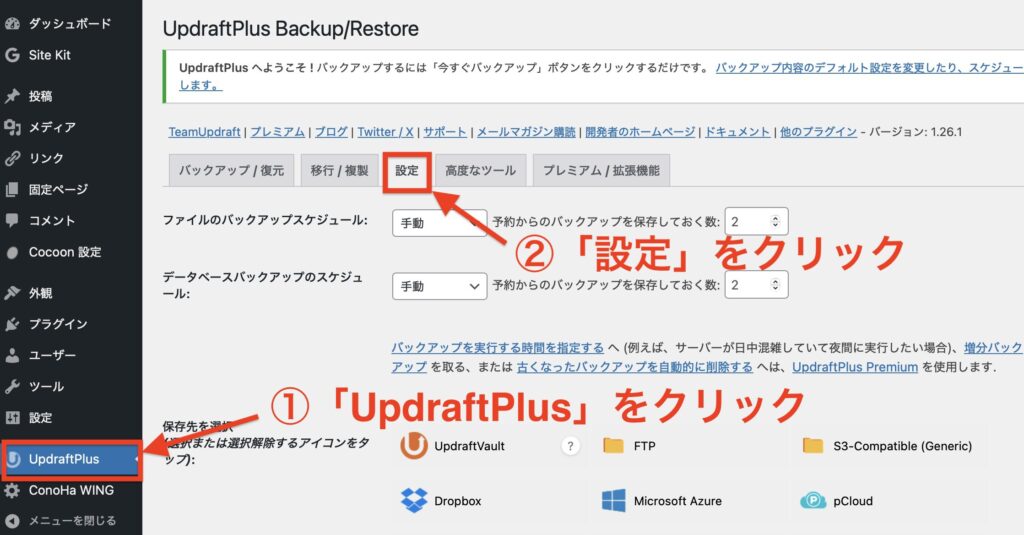
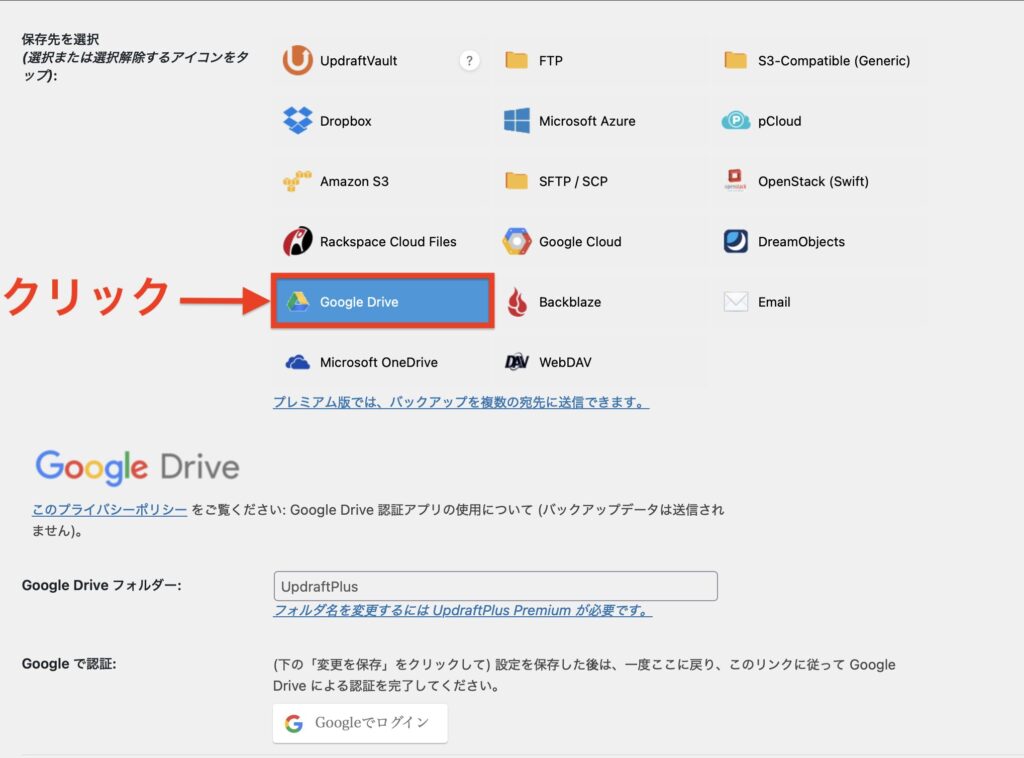
画面を下にスクロールして、「Google Drive」を選択しましょう。
※初心者の方は、Google Driveが一番管理が楽です。
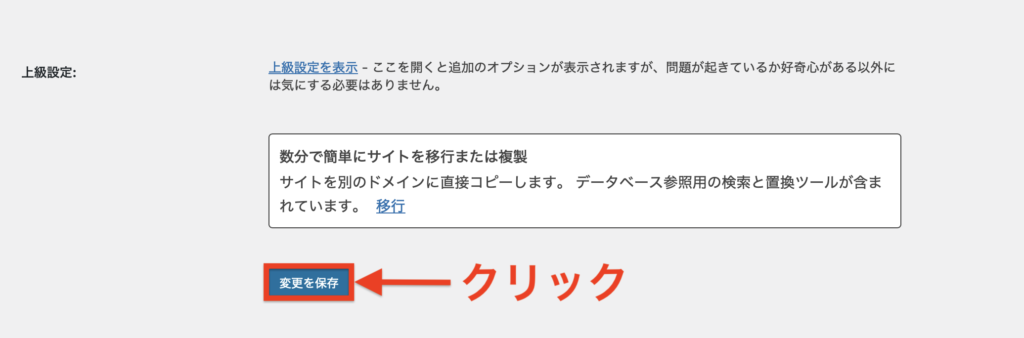
Google Driveの設定画面が表示されますので、下にスクロールして「変更を保存」をクリックします。
※特に、設定を変更する必要はありません。
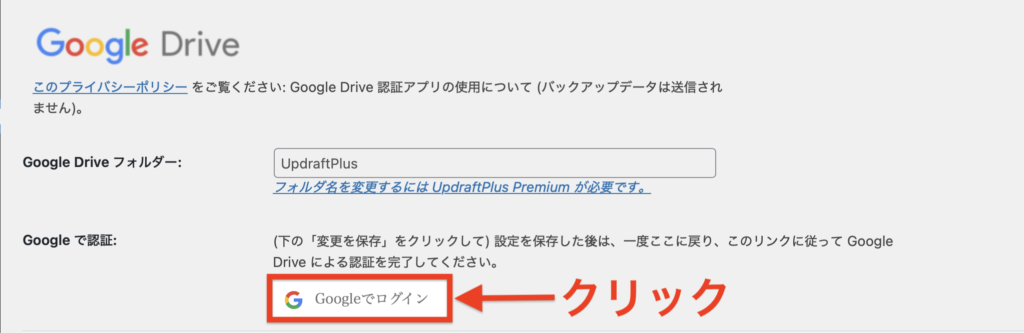
もう一度、画面を上にスクロールして「Googleでログイン」をクリックします。
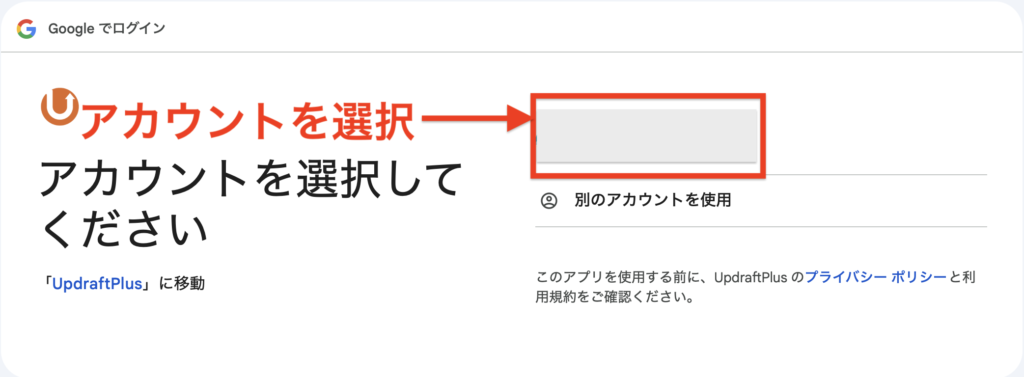
UpdraftPlusにログインするGoogleアカウントを選択します。
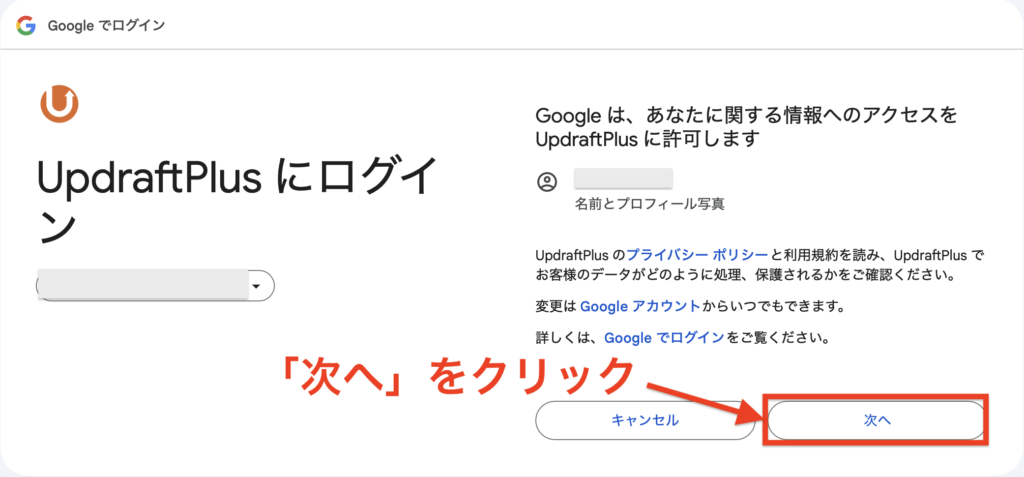
アクセスの許可を求められますので、「次へ」をクリックします。
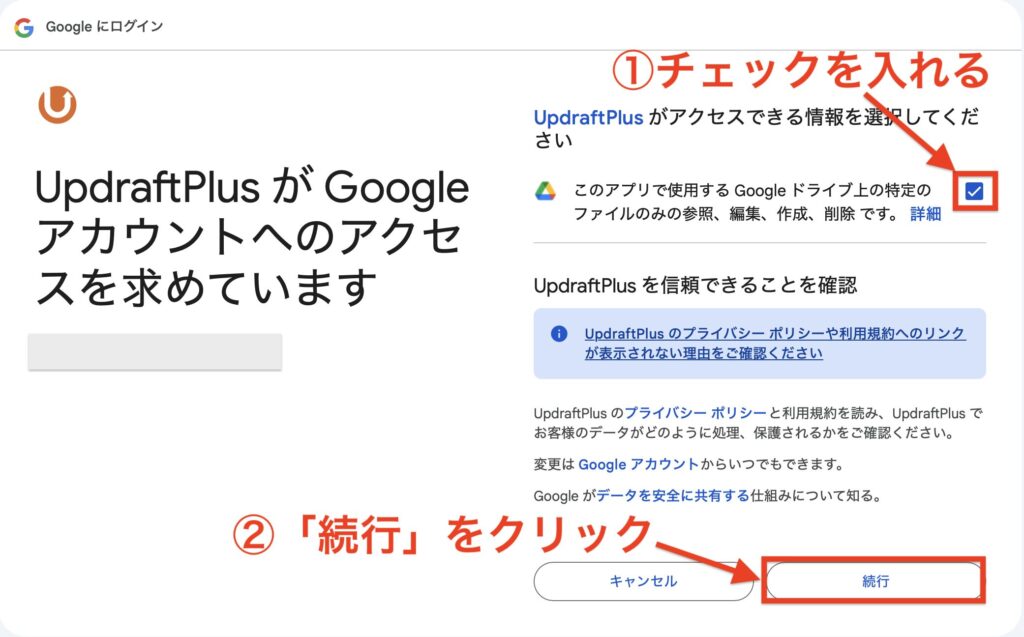
「アクセスできる情報の選択」にチェックを入れて、「続行」をクリックしましょう。
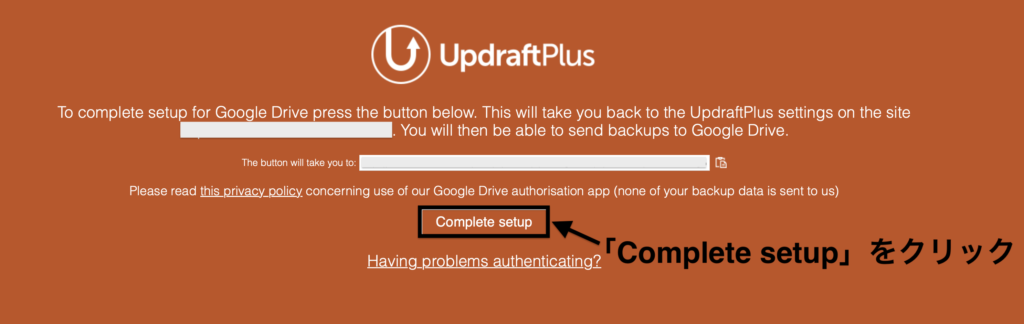
背景がオレンジ色の画面になりますので、画面中央の「Complete setup」をクリックします。
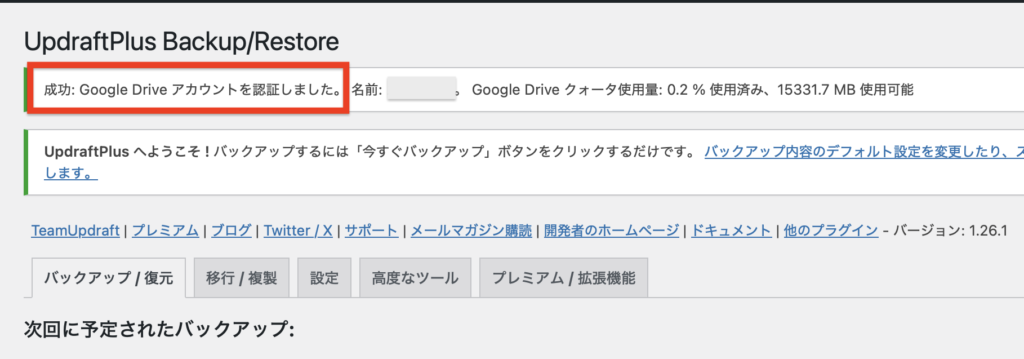
UpdraftPlusの画面に戻って、画面上に「成功: Google Drive アカウントを認証しました。」と表示されたら完了です。
✅Google Driveアカウントの認証完了画面
UpdraftPlusの保存先設定が完了したら、実際にバックアップを取っていきましょう。
カメちゃんバックアップはボタンを1回クリックするだけOKですよ。
✅初回バックアップを手動で作成する
WordPress管理画面で「設定」→「バックアップ/復元」をクリックします。
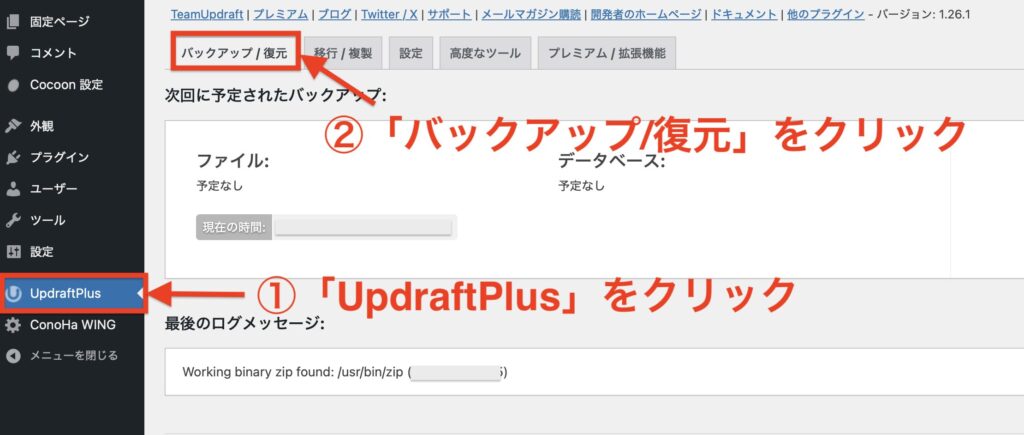
画面右側にある「今すぐバックアップ」をクリックします。

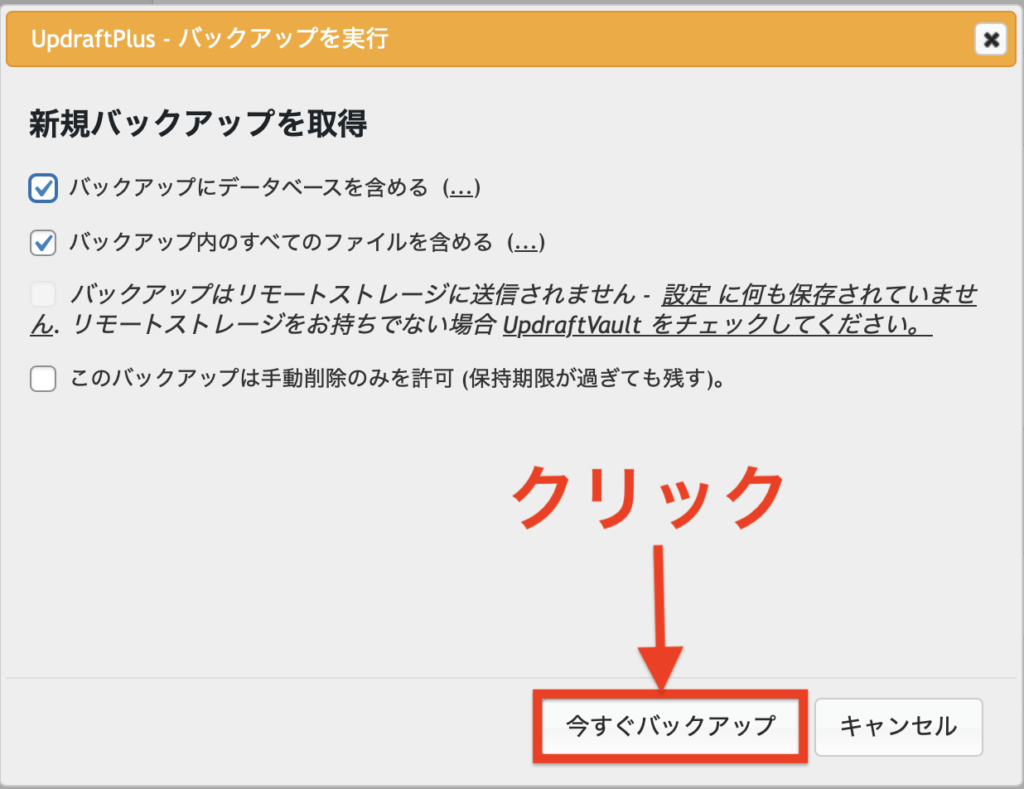
新規バックアップを取得の画面になります。
下記の2箇所にチェックが入っていることを確認して、「今すぐバックアップ」をクリックしましょう。
※最初からチェックが入っていますので、何も変更しなくてOKです。
- バックアップにデータベースを含める
- バックアップないにすべてのファイルを含める
バックアップが始まりますので、完了するまでそのまま待ちましょう。(数十秒あれば完了します)
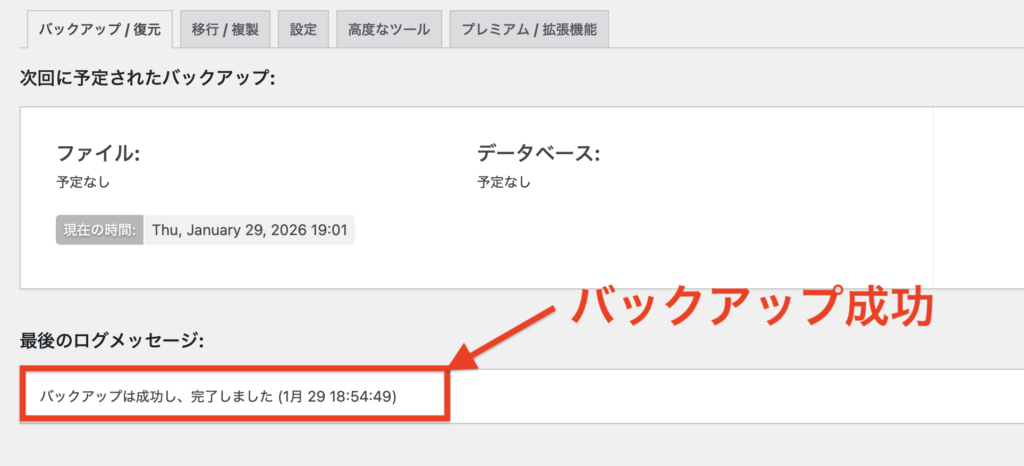
完了すると、下記のように「バックアップは成功し、完了しました」という表示が出ます。
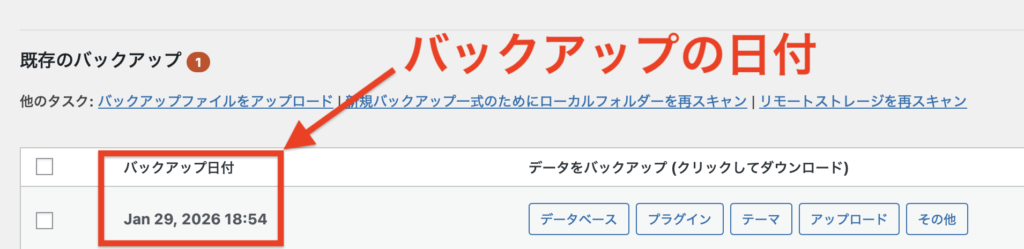
画面下の「既存のバックアップ」欄に、日時が表示されていれば成功です。
以上で、バックアップは完了です。
最後に、バックアップしたデータがGoogle Driveに保存されているか、確認しておきましょう。
✅Google Driveに保存されたバックアップデータ
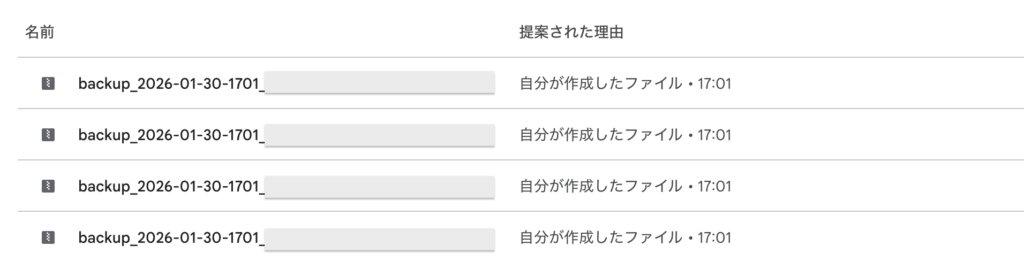
※バックアップファイルが複数作成されているのは、データ容量が大きいため自動的に分割保存されているからです。
また「ファイルが大きすぎるためプレビューを表示できません」と表示されますが、バックアップは正常に完了しています。
上記のように、データが保存されていればOKです。
カメちゃんここまで大変お疲れ様でした。
お茶でも飲んで少し休憩してくださいね。
UpdraftPlusでバックアップを復元する方法

万が一、サイトのデータが消えてしまった場合、UpdraftPlusを使ってバックアップから復元することになります。
カメちゃん実際に使うときは、「バックアップ」→「復元」までが一連の流れになりますので、ここでは復元まで実行してみましょう。
それでは、バックアップを復元する方法を解説していきます。
✅UpdraftPlusでバックアップを復元する方法
WordPress管理画面で「①UpdraftPlus」→「②バックアップ/復元」をクリックします。
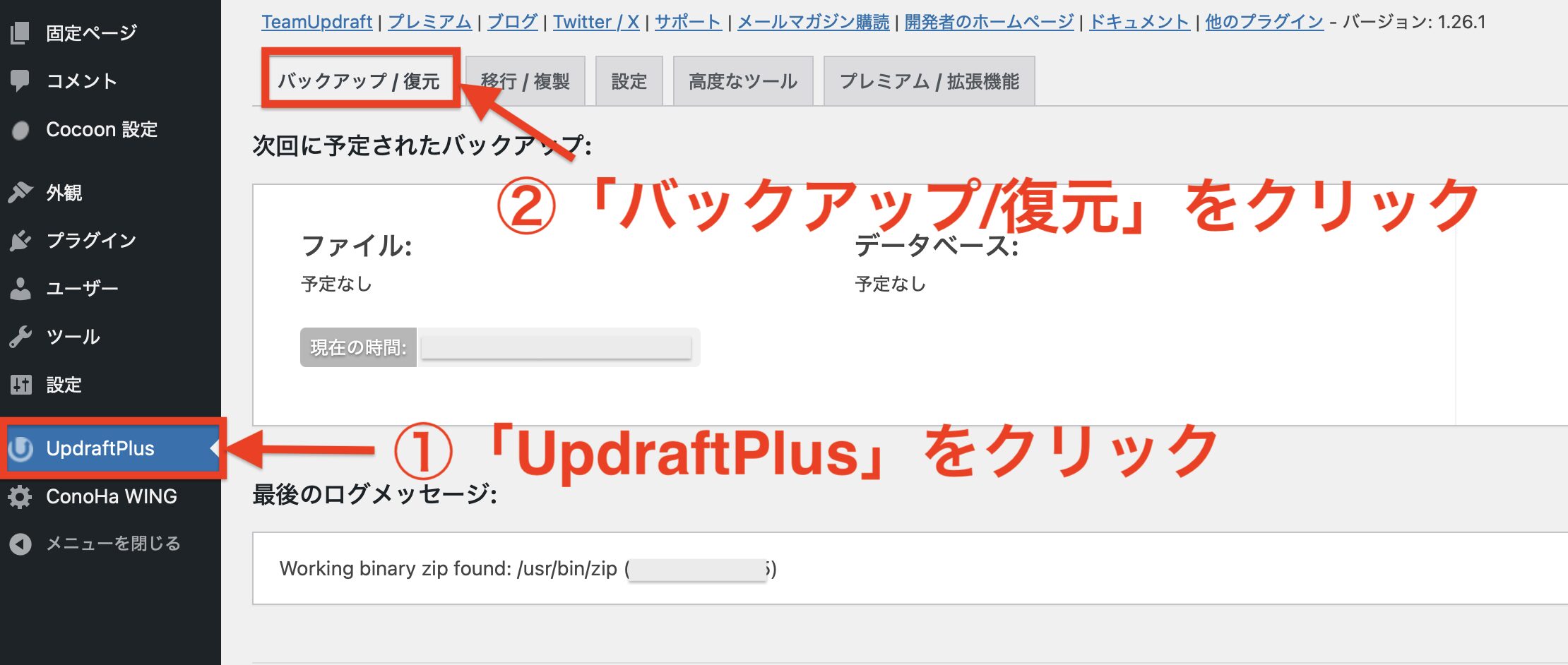
バックアップ一覧の中から、復元したい日時のバックアップを探します。
対象のバックアップの右側にある「復元」ボタンをクリックしてください。

復元ボタンを押すと、UpdraftPlus復元の画面になります。
すべてにチェックを入れて、「次へ」→「復元」をクリックしましょう。
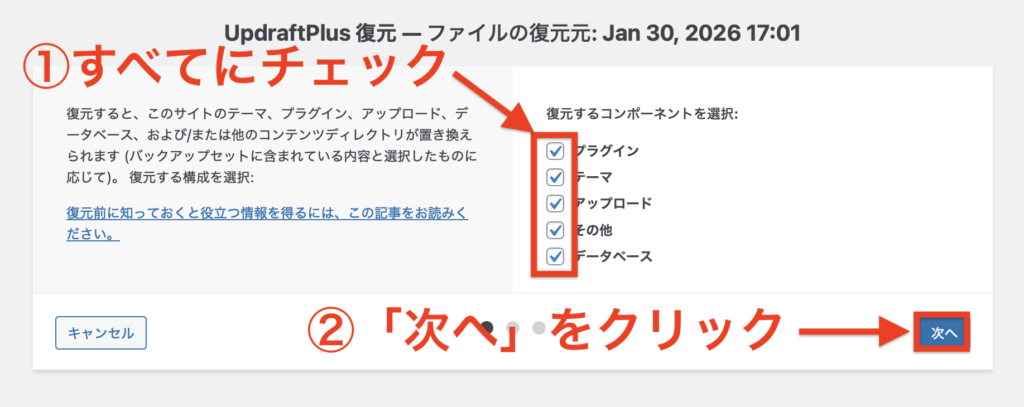
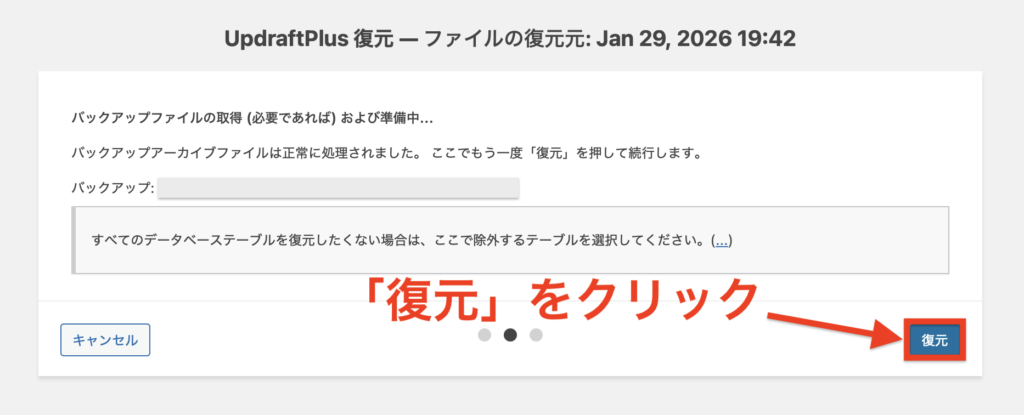
復元処理が始まると、自動でバックアップファイルが読み込まれるので、完了するまで画面を閉じずに待ちましょう。
復元が正常に完了すると、画面に「Restore successful!」と表示されます。
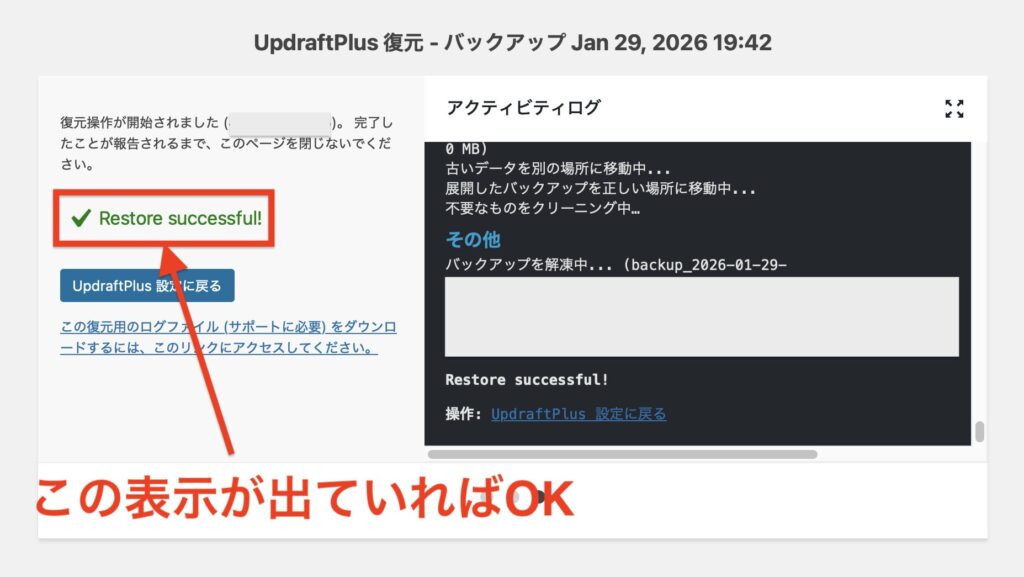
この表示が出ていれば、バックアップの復元は完了です。
復元が完了したら、サイトが正しく表示されているか、以下の項目をチェックしておきましょう。
✅チェック項目
- トップページが表示されるか
- 管理画面(/wp-admin)にログインできるか
- 記事や画像が元に戻っているか
OKであれば、バックアップからの復元は完了です。
【おまけ】バックアップの自動スケジュールを設定する方法
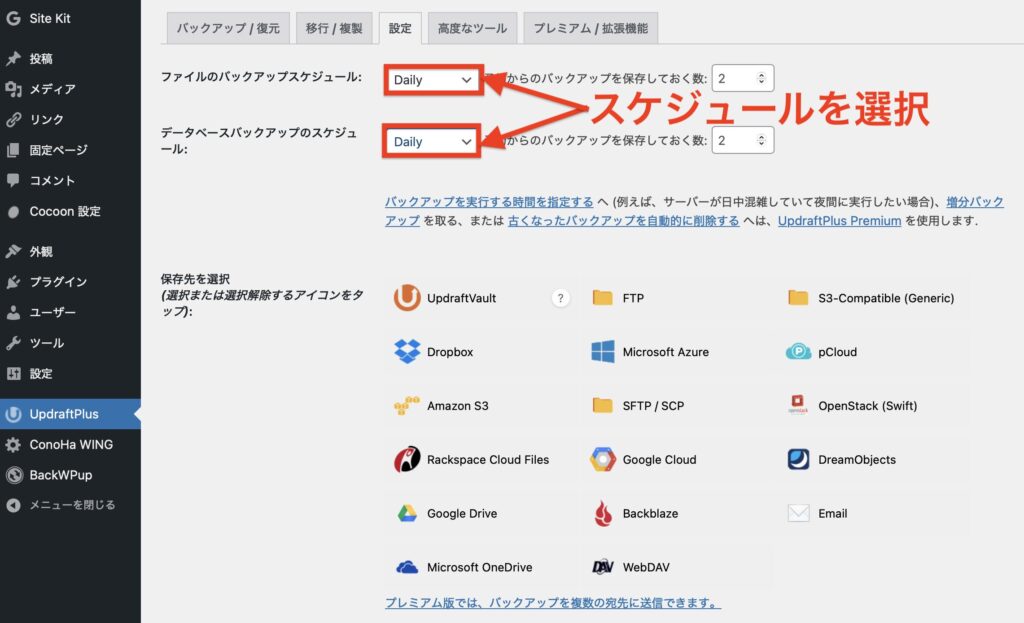
UpdraftPlusでは、手動バックアップだけでなく自動でバックアップを取ることも可能です。
設定画面の「バックアップスケジュール」から、週1回・毎日などを選ぶだけで設定できます。
 カメちゃん
カメちゃんまずは手動バックアップと復元を一度体験してみて、慣れてきたら自動スケジュールを設定するのがおすすめです。
まとめ
今回は、WordPressのバックアッププラグイン 「UpdraftPlus」 について、インストールからバックアップの取り方、復元方法までを解説しました。
UpdraftPlusは無料でも十分な機能が使え、設定もシンプルなので、WordPress初心者の方にも安心して使えるバックアッププラグインです。
バックアップを取っていない状態でトラブルが起きると、これまで作成した記事や設定をすべて失ってしまう可能性があります。
しかし、あらかじめバックアップを取っておけば、万が一サイトのデータが消えてしまっても、簡単に元の状態へ復元できるため安心です。
大切なサイトを守るためにも、UpdraftPlusでバックアップ環境を整えておきましょう。
他にも導入しておきたい必須プラグインについては、こちらの記事を参考にしてください⬇️
コメント