
Site Kitの設定とツールの連携方法を教えてほしい
こんな悩みに応えます。
WordPressでブログを始めると、「Site Kit by Googleって何?便利そうだけど、どう設定すればいいの?」と悩む方も多いのではないでしょうか。
Site Kit by Googleは、アナリティクス・サーチコンソール・アドセンスなどの主要なGoogleツールを一括で簡単に連携できる、優秀なプラグインです。
 カメちゃん
カメちゃんSite Kitと連携しておけば、アクセス解析がWordPress内で完結するので、分析がぐっとラクになりますよ。
この記事では、Site Kitの基本設定から、各ツールとの連携方法までを画面付きでわかりやすく解説していきます。
WordPressのおすすめプラグインをまとめて知りたい方は、こちらの記事も参考にしてください⬇️
Site Kit by Googleとは?
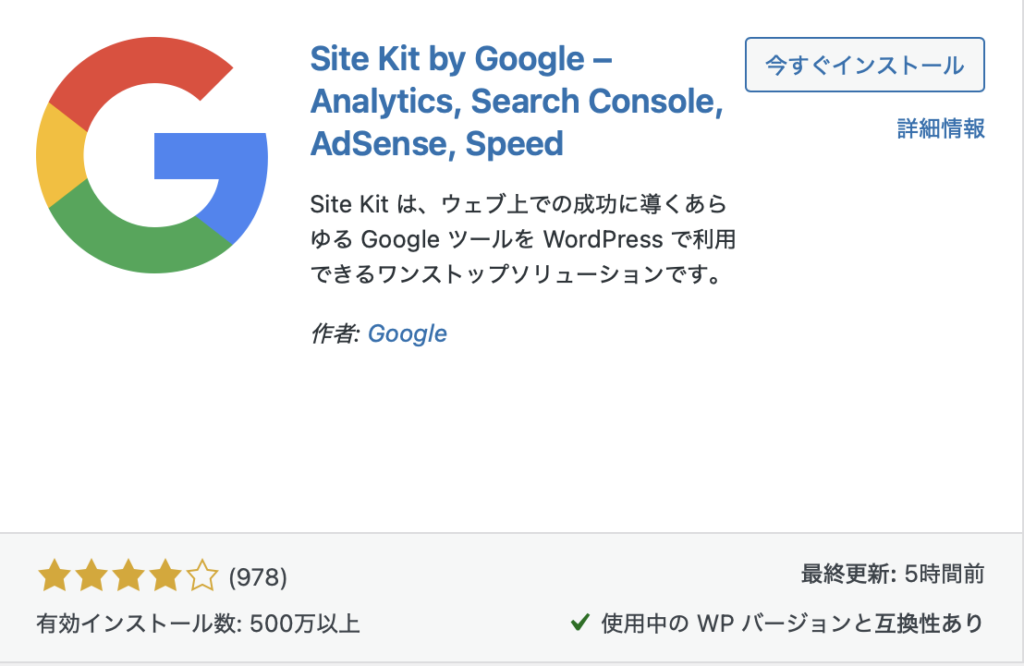
Site Kit by Googleは、ブログのアクセス数や検索データを、Wordpressの管理画面上でまとめて確認できる、Google公式のプラグインです。
アナリティクスやサーチコンソールと連携することで、情報を一括管理できるのが最大のメリットです。
初心者の方でも、数字を見ながらブログの成長を把握できるため、これからブログを始める人に特におすすめのプラグインです。
Site Kit by Googleで確認できる5つの機能

Site Kitで確認できる主な機能は、以下の5つです。
✅Site Kitで確認できる主な機能
| 機能 | 内容 |
| アナリティクス | アクセス数・閲覧数・ユーザー数を表示 |
| サーチコンソール | 検索キーワードや表示回数を確認できる |
| タグマネージャー | 計測タグを簡単に設置・管理できる |
| アドセンス | 広告収益をWordPress上でチェックできる |
| ページスピードインサイト | ページの読み込み速度を測定できる |
アクセス数や検索キーワード、広告収益、ページの表示速度まで、ブログ運営に欠かせないデータを一画面で確認できます。
Site Kitが登場する前は、アナリティクスやサーチコンソール、アドセンスなどを、それぞれ別の画面で開いて確認する必要がありました。
しかし現在は、WordPressの管理画面を開くだけで、これらのデータをまとめて確認できるため、日々の分析やチェックがとても楽になりました。
カメちゃんアクセス状況や収益をすぐに確認できるので、ブログ初心者の方でも、無理なく分析を続けられますよ。
Site Kit by Googleのインストールと設定方法
ここからは、Site Kitのインストールと設定を進めていきましょう。
以下の3ステップで完了します。
✅Site Kitのインストールから設定まで(3STEP)
- Site Kit のインストール
- Googleアカウントの作成(※持っている方はスキップしてください)
- Site KitとGoogleアカウントの連携
この連携作業の中で、アナリティクスとサーチコンソールの連携もまとめて完了します。
アナリティクスの設定方法やアカウントの作り方については、こちらの記事を参考にしてください。
それでは、インストール方法から解説していきます。
①Site Kit のインストール
✅インストール方法(3STEP)
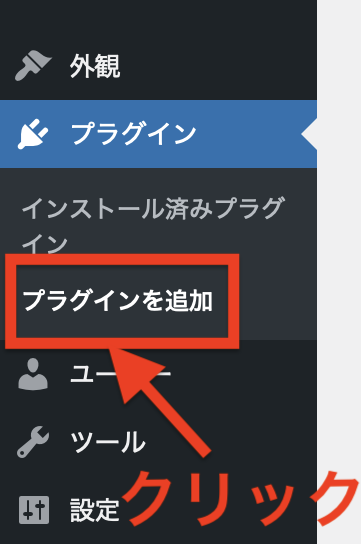
WordPress管理画面の左メニューから、「プラグインを追加」をクリックしましょう。
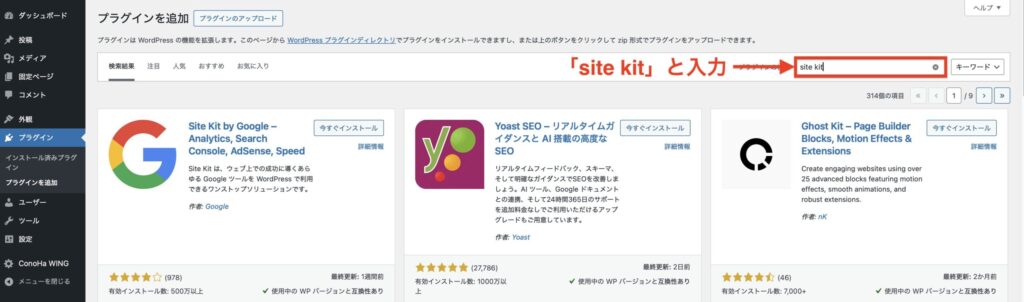
右上の検索バーに「Site Kit 」と入力します。
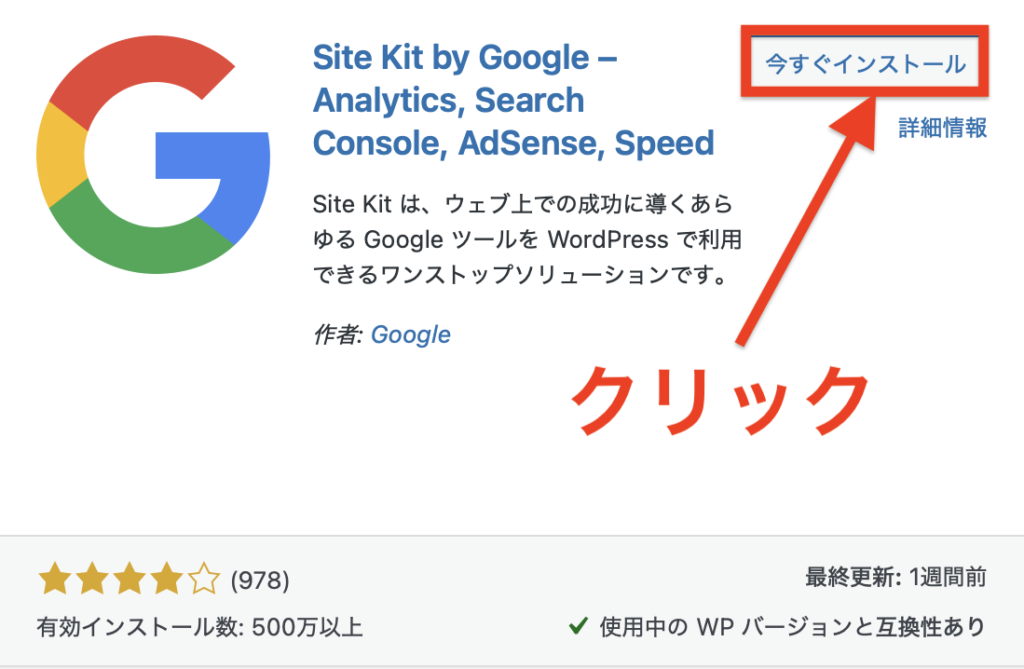
Site Kit by Googleの「今すぐインストール」をクリックしましょう。
続いて、「有効化」をクリックします。
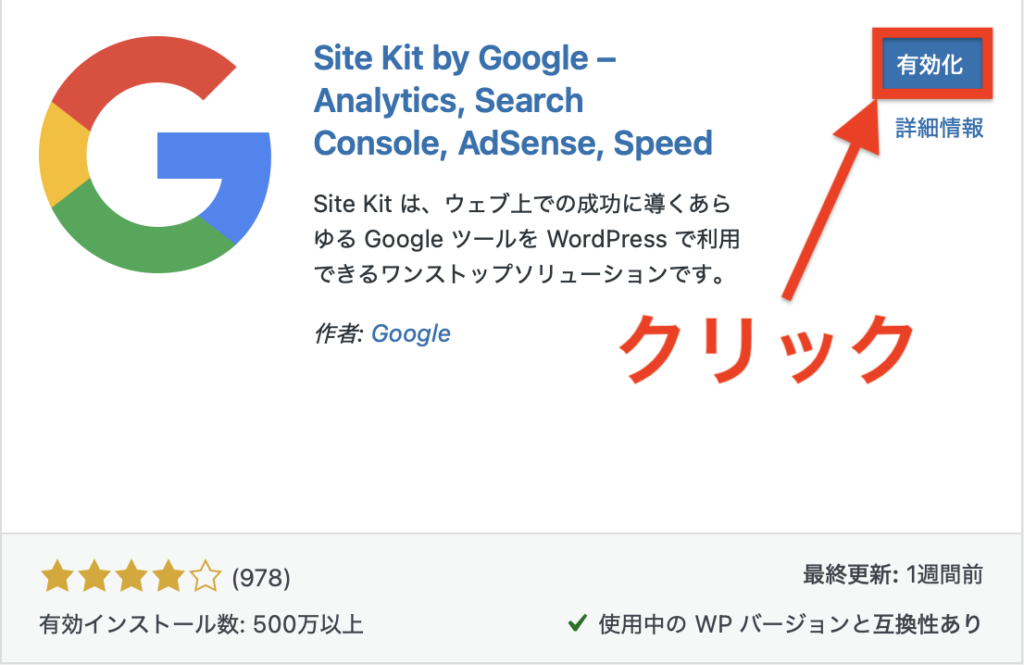
以上で、Site Kit by Googleのインストールは完了です。
②Googleアカウントの作成
Site Kit by Googleを利用するには、Googleアカウントが必要です。
既にアカウントを持っている方は、③Site Kit by Googleの設定に進んでください。
まだお持ちでない場合は、下記を参考にまずGoogleアカウントを作成していきましょう。
カメちゃん5分あれば作成できるので、ゆっくり一つずつ進めてみてください
✅Googleアカウントの作成手順(11STEP)
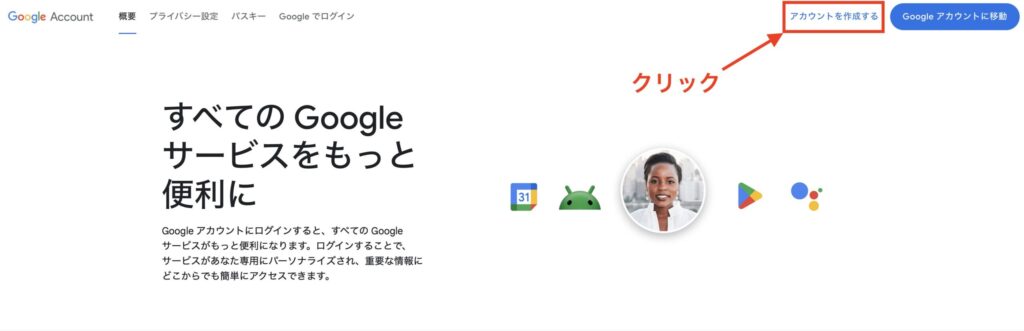
「Google アカウント 作成」で検索すると公式ページが表示されますので、「アカウントを作成する」をクリックしてください。
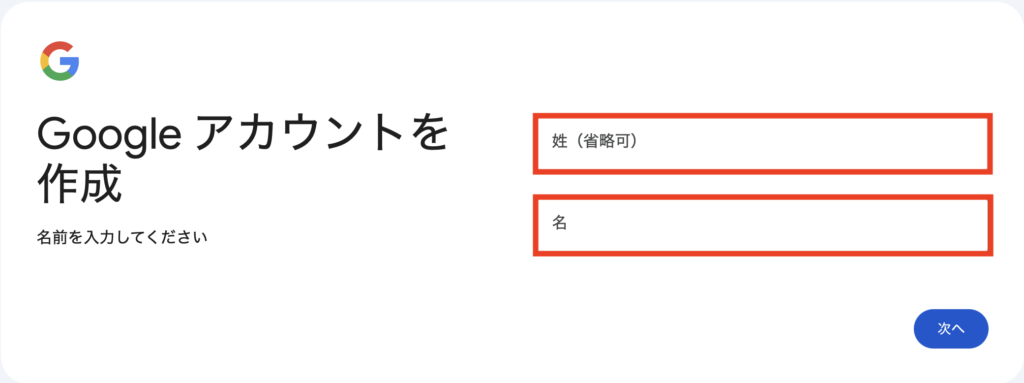
ご自身の「姓・名」を入力して、「次へ」をクリックしてください。
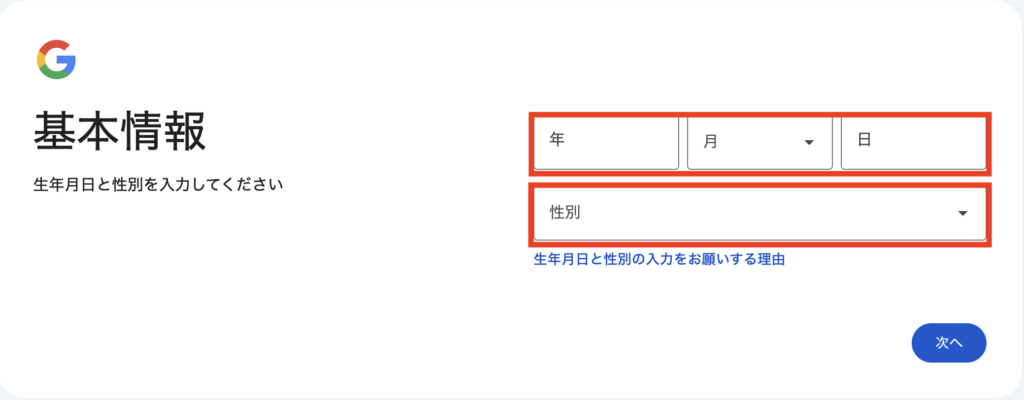
ご自身の「生年月日」と「性別」を入力して、「次へ」をクリックしてください。
ログイン時に使用する「Gmailアドレス(=ユーザー名)」をここで設定します。
赤枠の入力欄に、希望するユーザー名を入力してください。
✅ユーザー名を決める上でのポイント
- 半角英字、数字、ピリオドが使用できます
- すでに使われているユーザー名は登録できません
- 後から変更はできないので、シンプルな名前にしておくのが安心です
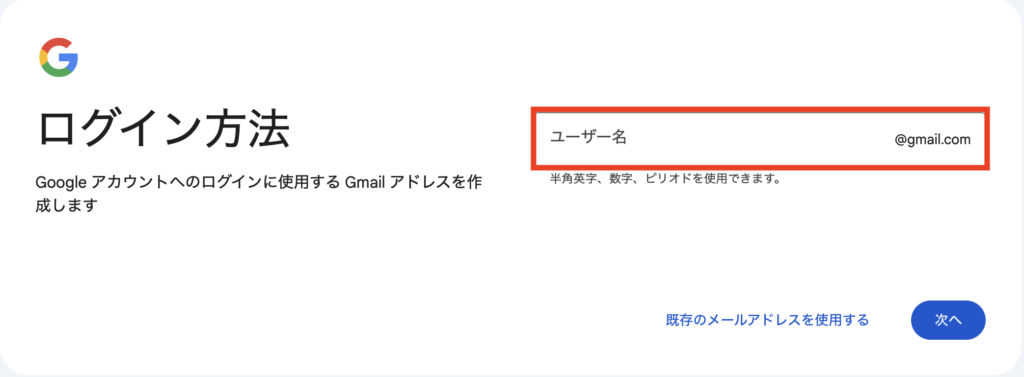
入力ができたら、「次へ」をクリックしてください。
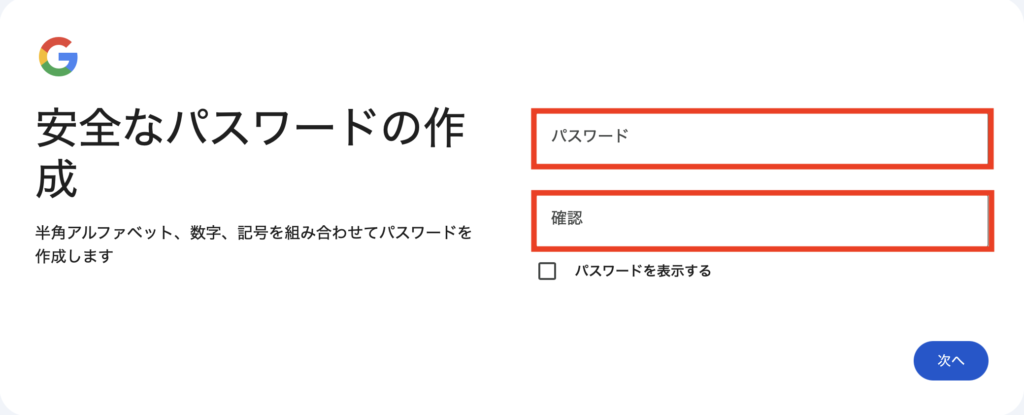
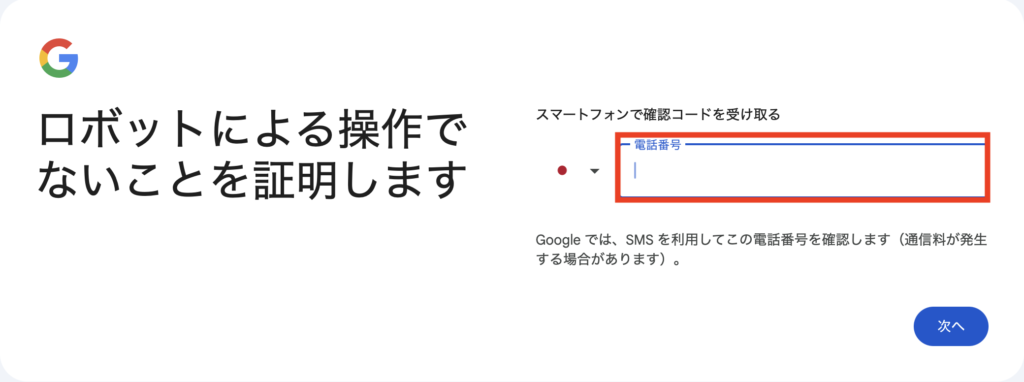
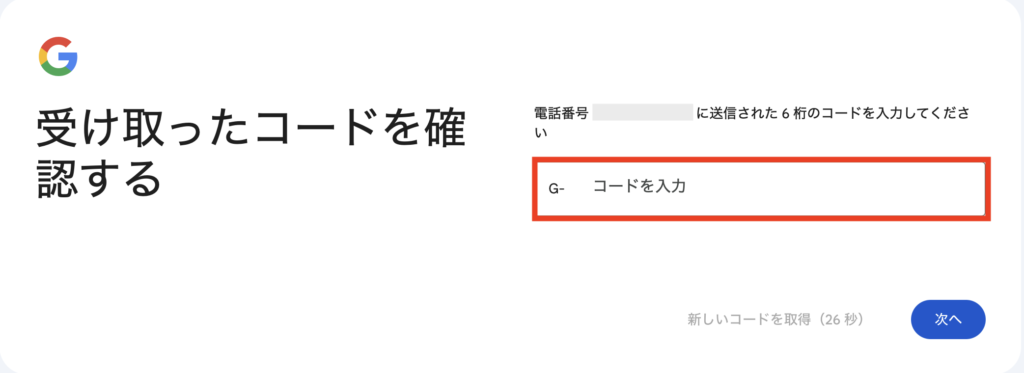
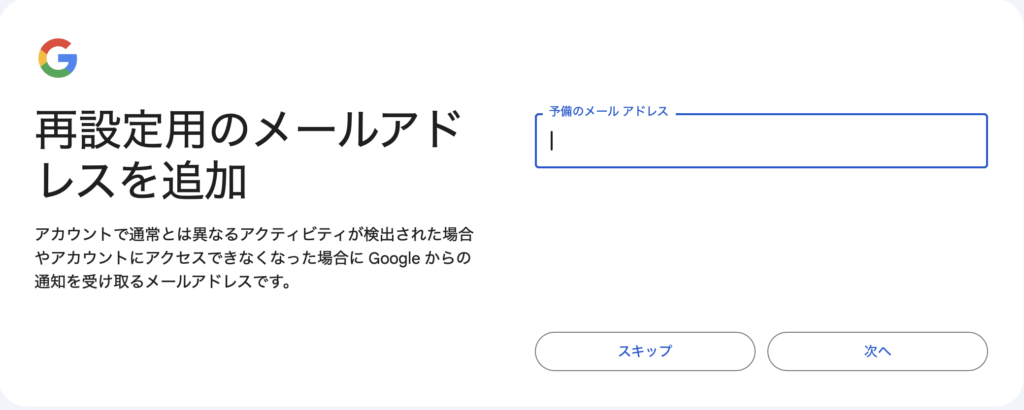
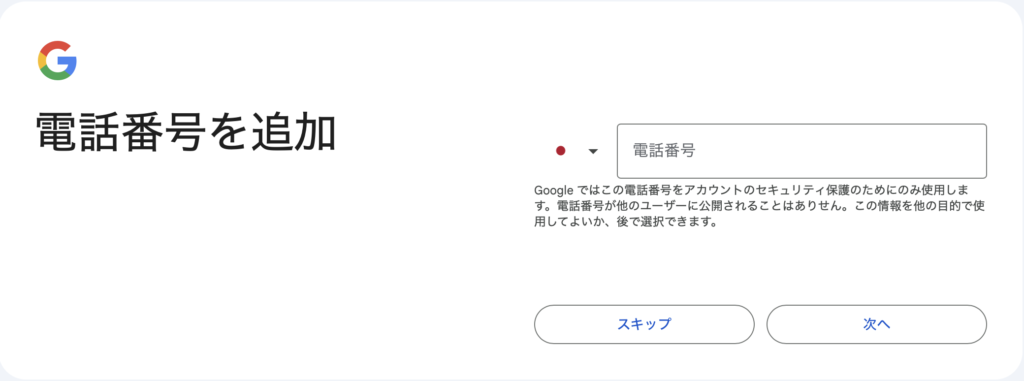
先ほど決めた、ご自身の「姓名」と「メールアドレス」が間違いないことを確認してください。
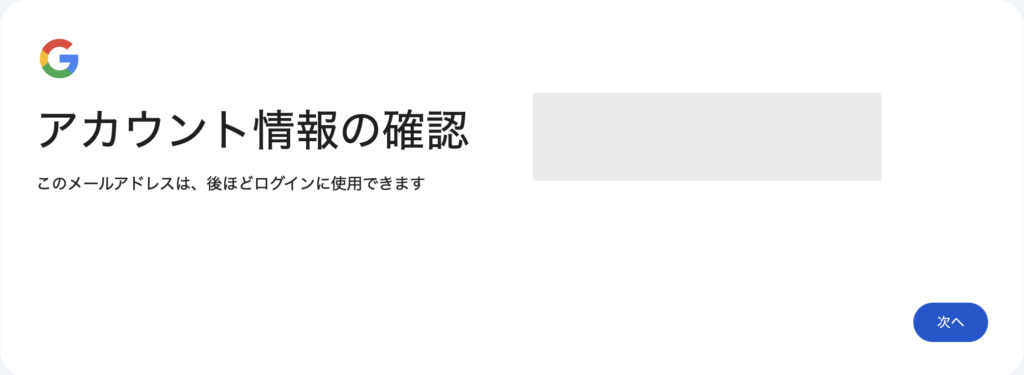
OKであれば、「次へ」をクリックしてください。
プライバシーと利用規約の画面になりますので、「同意する」をクリックしたらGoogleアカウントの作成は完了です。
③Site Kit とGoogleアカウント・アナリティクス・サーチコンソールの連携
Googleアカウントが作成できたら、Site Kit とGoogleアカウント・サーチコンソール・アナリティクスを連携していきましょう。
カメちゃん一連の流れでできますので、手順通りに進めていきましょう。
WordPressの左メニューにある「インストール済みのプラグイン」をクリックして、「セットアップを開始」をクリックしましょう。
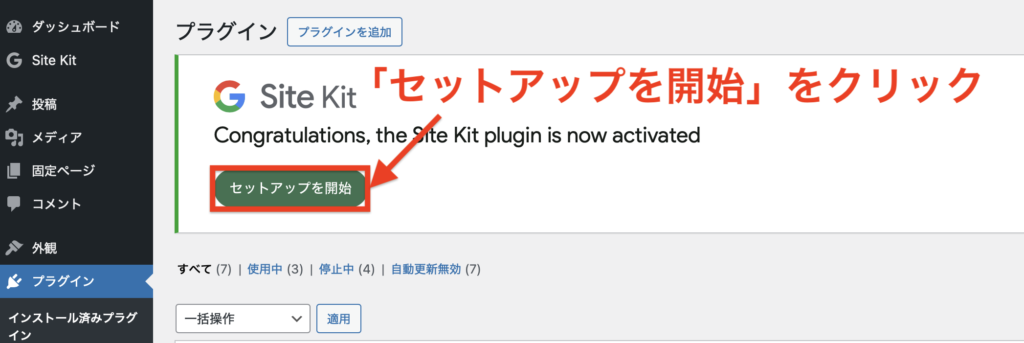
Site Kitの設定画面が表示されます。
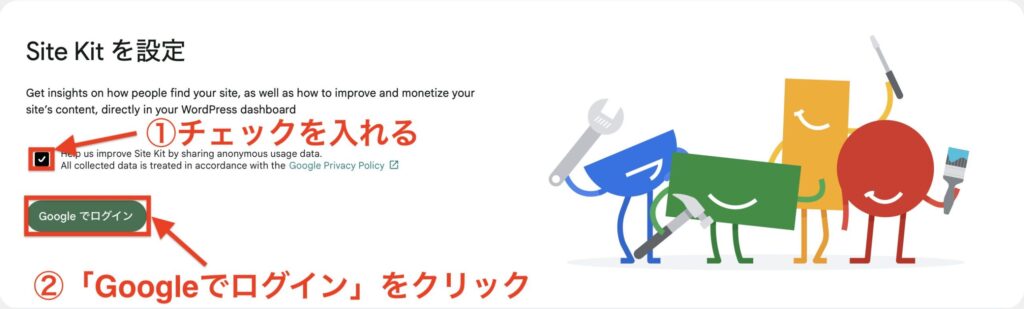
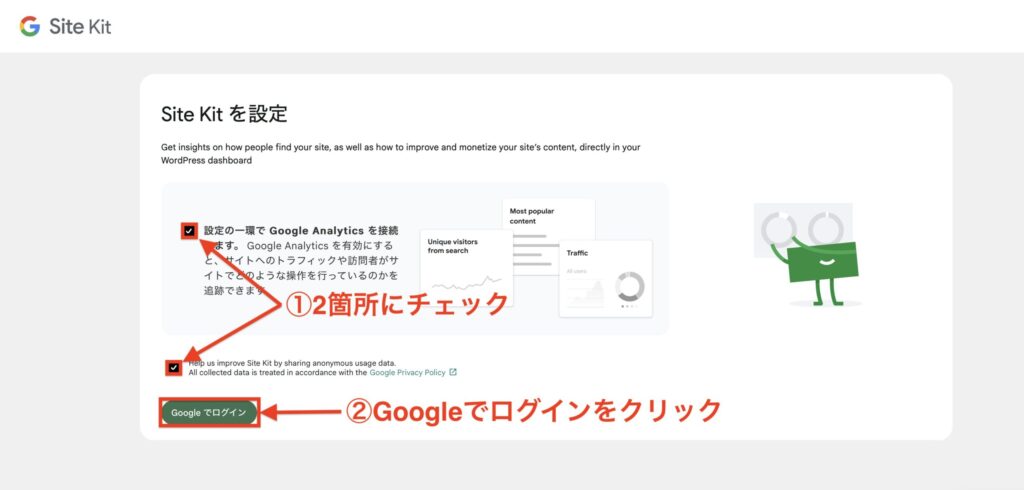
環境によって以下のいずれかのパターンが表示されますが、基本的にはすべてにチェックを入れて「Googleでログイン」をクリックすればOKです。
- パターン①:利用規約のみチェックが出る場合
- パターン②:アナリティクスとの連携・利用規約の2つにチェックが出る場合
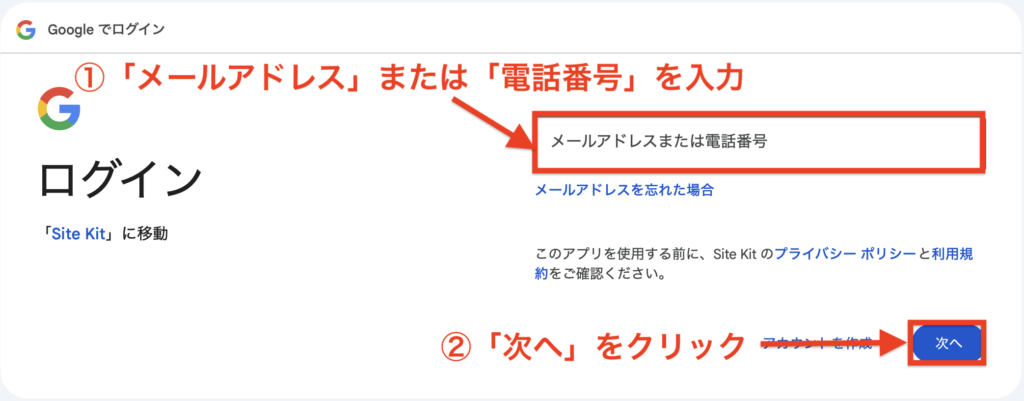
Googleアカウントのログイン画面になります。
「メールアドレス」または「電話番号」を入力して、「次へ」をクリックしましょう。
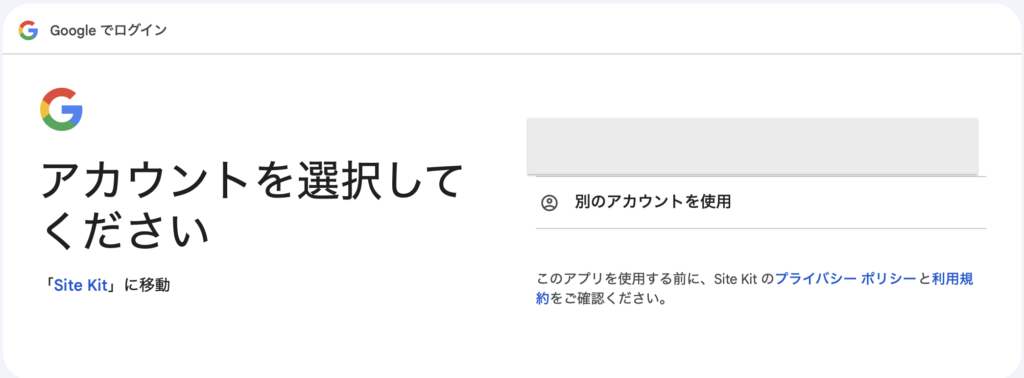
※すでにログイン中のGoogleアカウントがある場合は、下記のようにアカウントの選択画面が表示されることもあります。その場合は、使用したいアカウントをそのままクリックしてください。
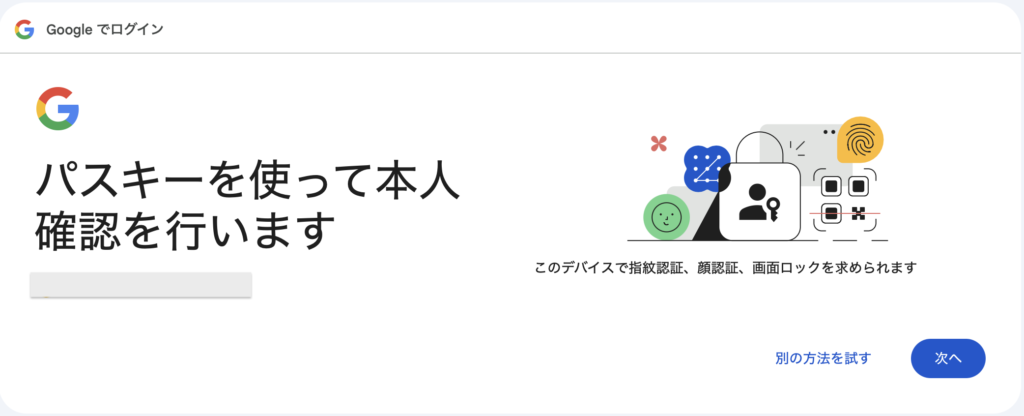
下記の任意の方法で、本人確認をしましょう。
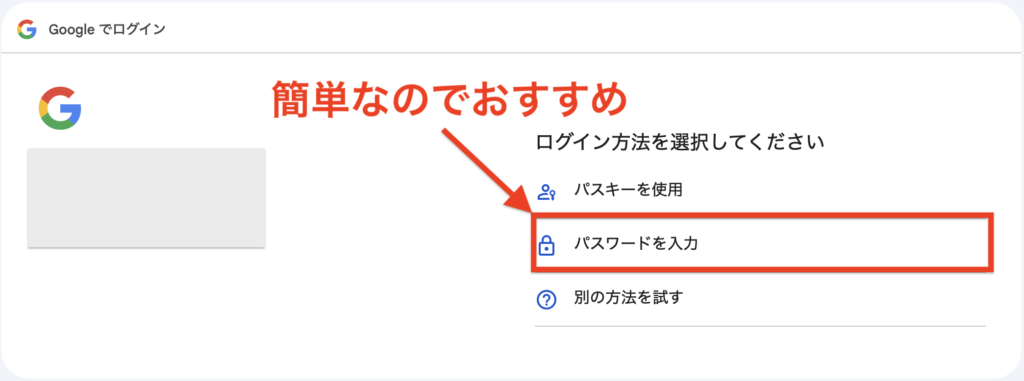
- 「パスワード」で認証する(おすすめ): 一番確実で簡単です。
※「別の方法を試す」から選択できます。 - 「パスキー」を使う:スマホの生体認証などを使って認証します。
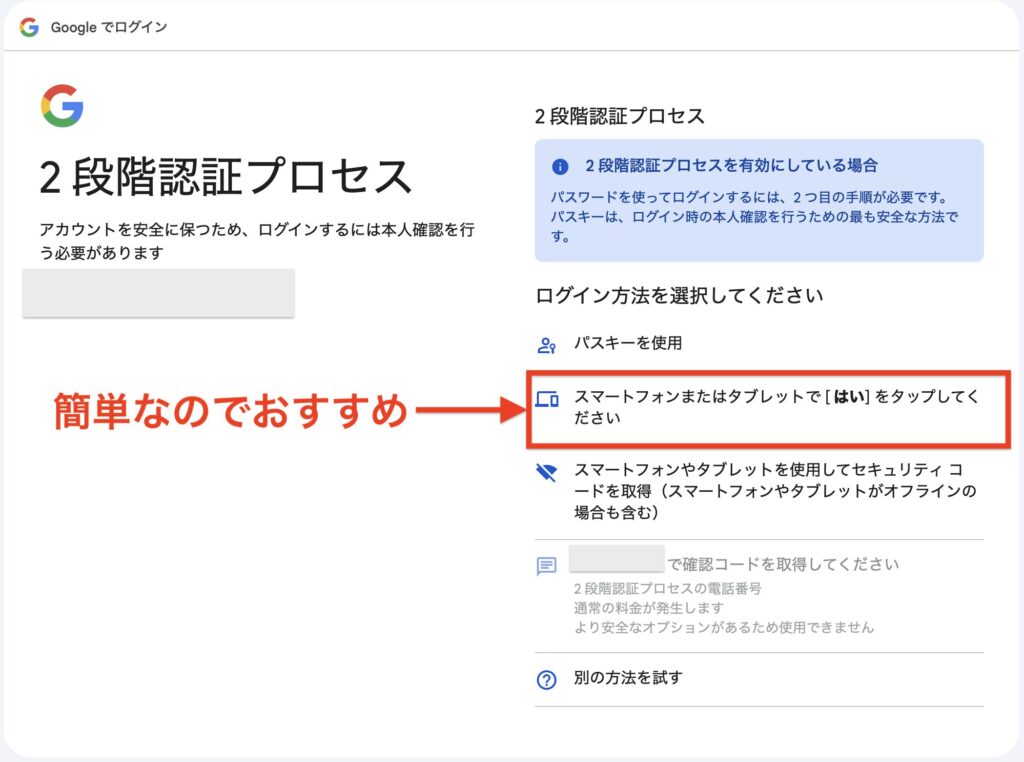
- 2段階認証(設定している方のみ): スマホに届く通知で「はい」をタップする、またはYouTubeアプリを開く方法がスムーズです。
パスキーで認証する場合は、「次へ」をクリックします。
パスワードなど、その他の方法で認証する場合は、「別の方法を試す」をクリックしてください。
その他の方法で認証する場合は、パスワードの入力が簡単なのでおすすめです。
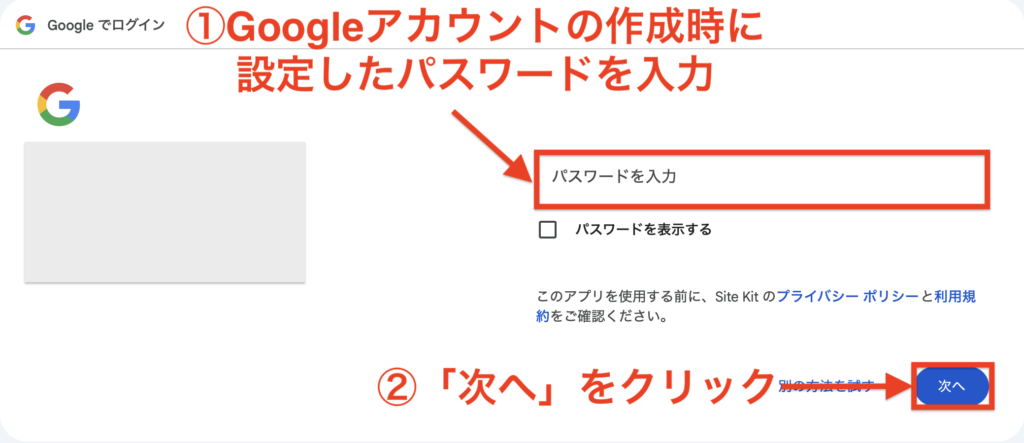
Googleアカウント作成時に設定した「パスワード」を入力して、「次へ」をクリックしましょう。
【2段階認証が表示された場合】 Googleアカウントで「2段階認証」を設定している方のみ、スマホでの承認画面が表示されます。 設定していない方はこのステップはスキップされますので、そのままSTEP5:Googleアカウントへのアクセスを許可へ進んでください。
「スマートフォンまたはタブレットで「はい」をタップしてください」が、簡単なのでおすすめです。
iPhoneでYouTubeアプリを開きます。
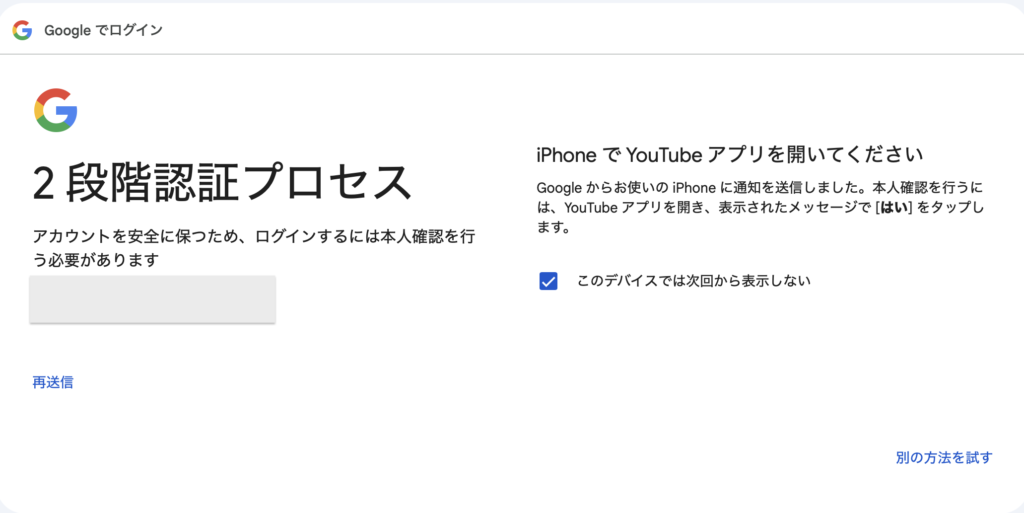
これで本人確認は完了です。
Site Kitが、Googleアカウントへアクセスするための確認画面が表示されます。
内容を確認し、「続行」 をクリックしましょう。
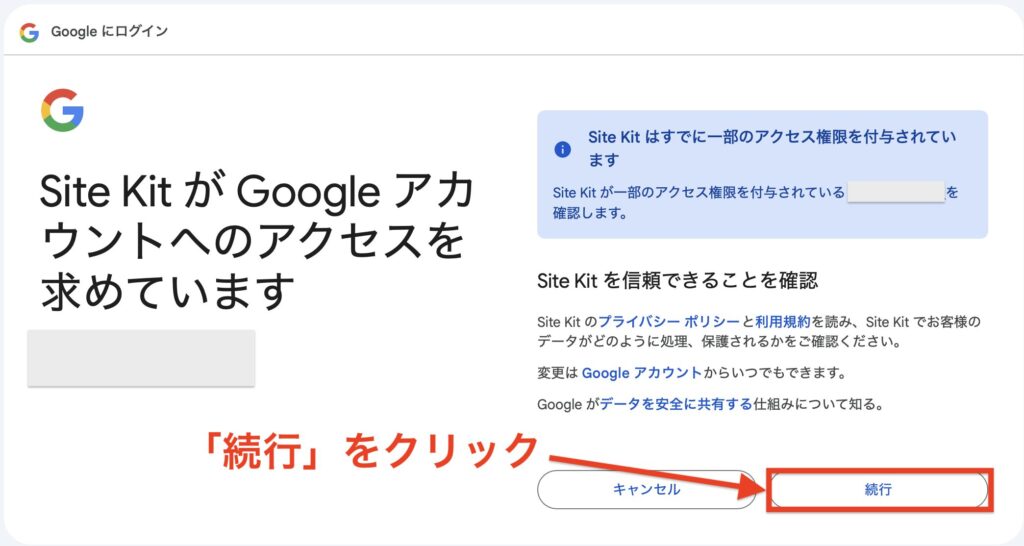
※過去の設定状況によっては「アクセスを許可しますか?」というチェックボックス画面が表示されることがありますが、その場合はすべての項目にチェックを入れて進めてください。
サイトの所有権の確認画面が表示されますので、「次へ」 をクリックしましょう。
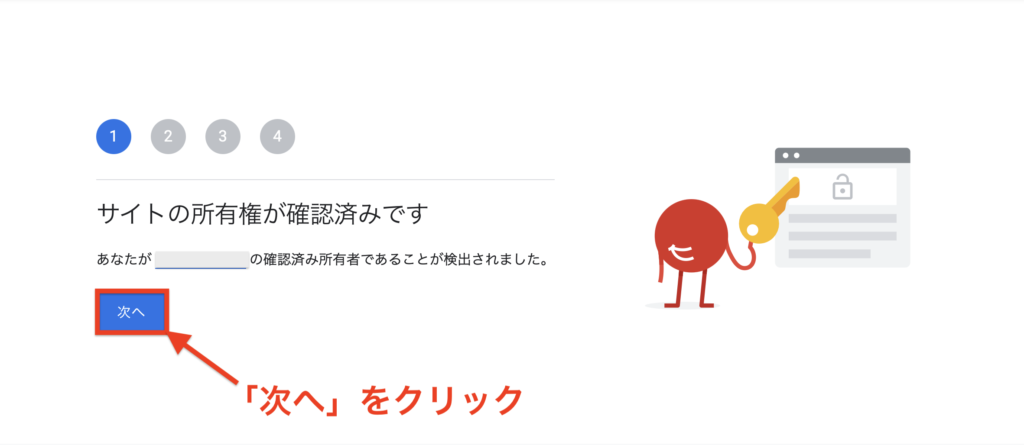
Site KitがGoogleアカウントのデータ(アクセス数など)を表示するための許可を求められますので、「次へ」をクリックします。
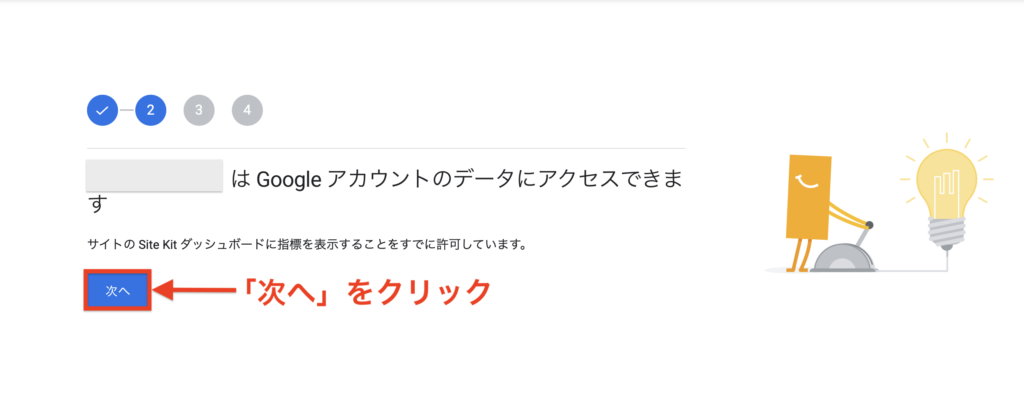
サーチコンソールの設定画面が表示されますので、「セットアップへ」 をクリックしましょう。
すでに登録済みの場合は「すでに Search Console に追加されています」と表示されますので、「次へ」をクリックしてください。
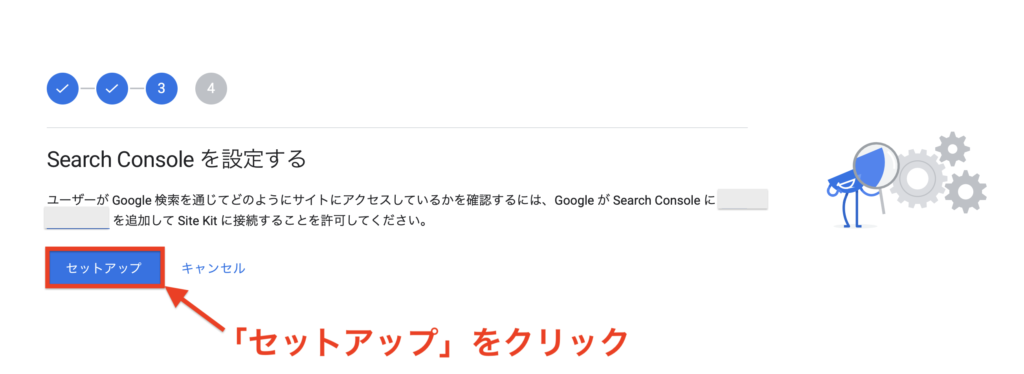
Googleアナリティクスの設定画面が表示されますので、「次へ」 をクリックしましょう。
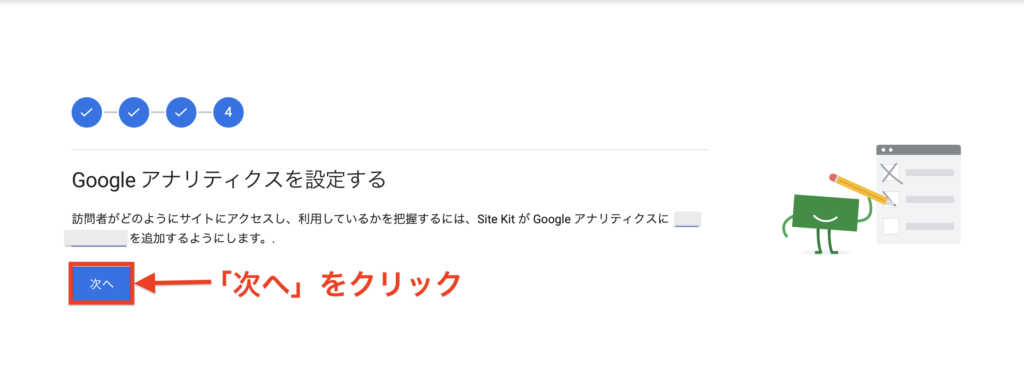
下記の画面になりますので、プラダウンでアナリティクスのアカウントを選択してください。
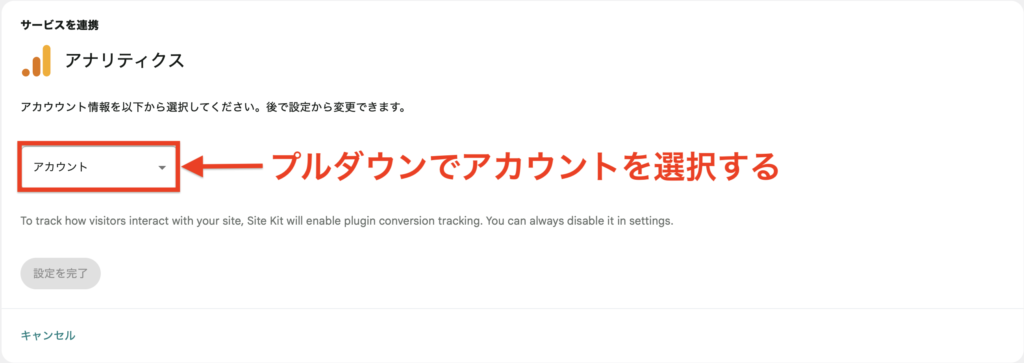
次に、「アカウント」「プロパティ」「Web data stream」の3点を選択します。
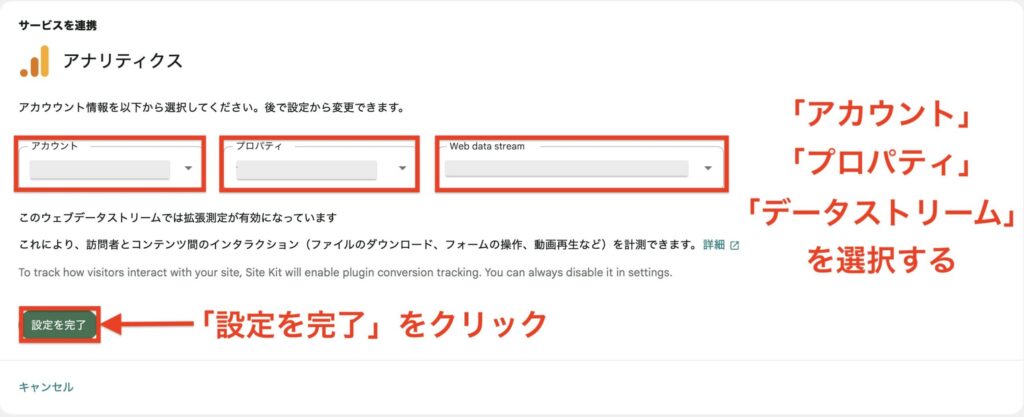
選択できたら、「設定を完了」をクリックしましょう。
画面上部に「アナリティクスを設定完了しました」と緑色のバーが表示されたら、連携は完了です。
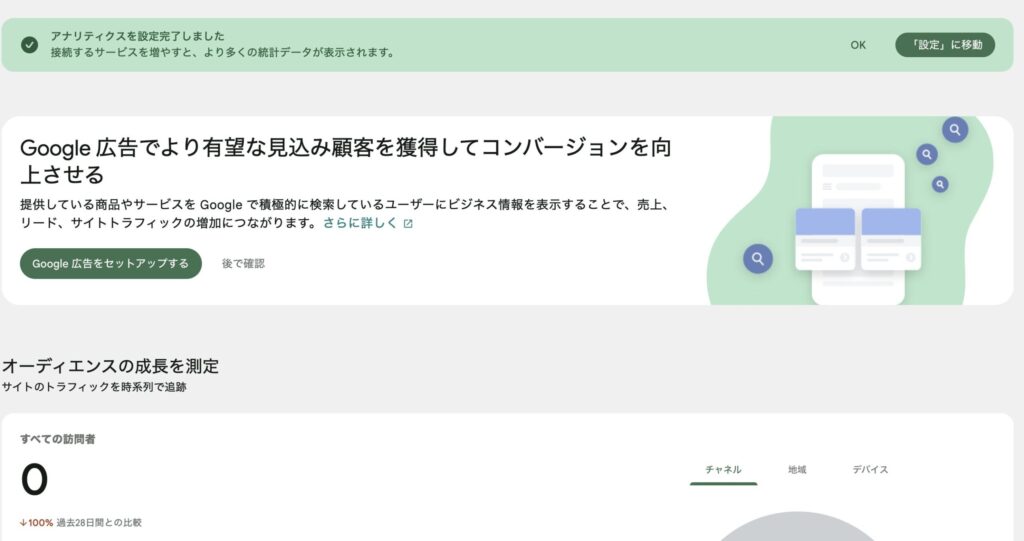
以上で、Site Kitと「Googleアカウント」「アナリティクス」「サーチコンソール」の連携まで完了です。
カメちゃんここまで大変お疲れ様でした!
これで基本的なツールとの連携は完了です。
Site kit by Googleと各ツールとの連携方法

ここからは、Site Kitと各ツールの連携方法について解説していきます。
アナリティクスとサーチコンソールは既に連携できているので、確認するだけでOKです。
①アナリティクスとSite Kitの連携
Site Kitの初期設定を進める中で、アナリティクスとの連携はすでに完了していますので、新しく設定をする必要はありません。
ダッシュボードの上部に「アナリティクスを設定完了しました」という緑色のバーが出ていれば、無事に紐付けができています。
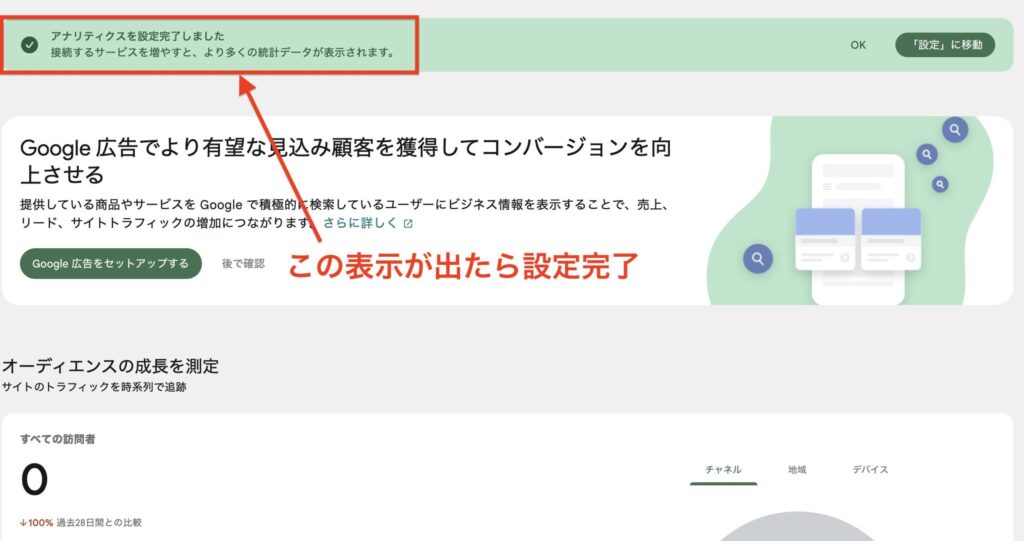
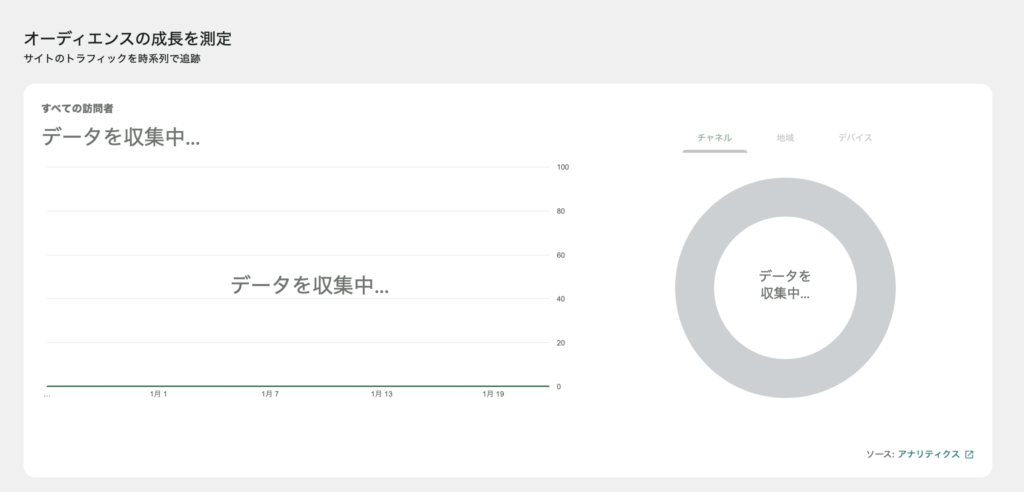
設定した直後はデータが蓄積されていないため、数値が「0」と表示されますが、1〜2日ほどでサイトの訪問者数がカウントされ始めます。
 カメちゃん
カメちゃん設定直後は画像のように「データを収集中」になっていればOKです。
②サーチコンソールとSite Kitの連携
サーチコンソールとSite Kitの連携についても、初期設定のステップの中で完了しています。
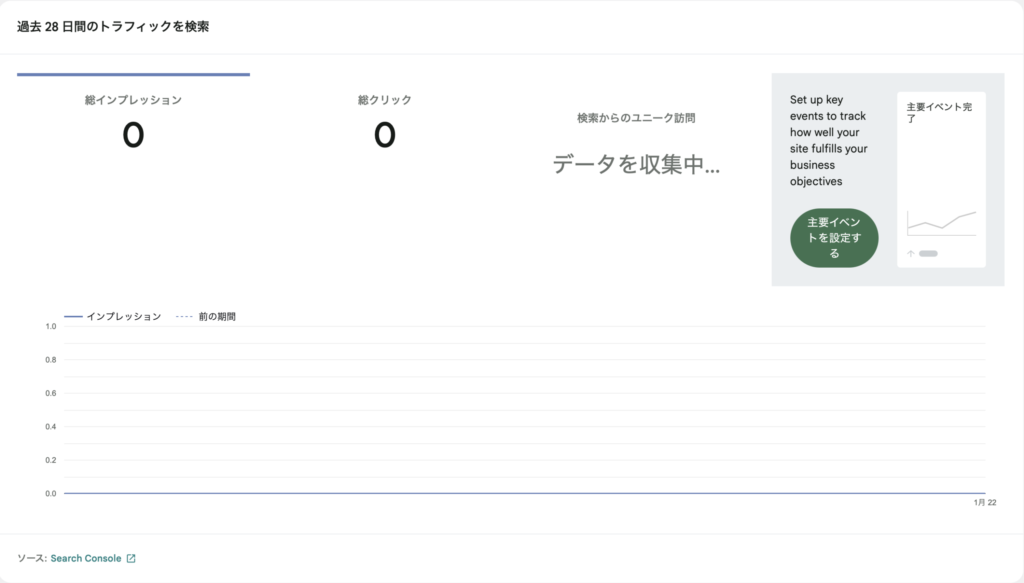
設定した直後はまだ数字が出てきませんが、数日〜1週間ほどで「総インプレッション(検索結果に表示された回数)」などのデータが見られるようになります。
下の画像のように、「データを収集中…」という画面になっていれば連携済みです。
③アドセンスとSite Kitの連携
アドセンスとの連携については、Googleの審査状況によって対応が異なります。
- 未合格・審査前の方: 今は設定する必要はありません。合格した後にSite Kitの設定画面からいつでも追加できますので、まずは記事を書いて合格を目指しましょう。
- すでに合格済みの方: Site Kitの「収益化」→「今すぐ連携」から、アドセンスに接続できます。
ちなみに、アドセンスと連携するには、アドセンスのアカウントを事前に作成しておく必要があります。
アドセンスのアカウントをまだ持っていない方は、下記の記事を参考に作成してみてください⬇️
 カメちゃん
カメちゃんSite Kitとの連携方法や、アドセンス審査に出す手順まで、解説しています。
すでにアカウントを持っている場合は、下記のように「アカウントで広告を表示する準備がまだできていません」と表示されます。
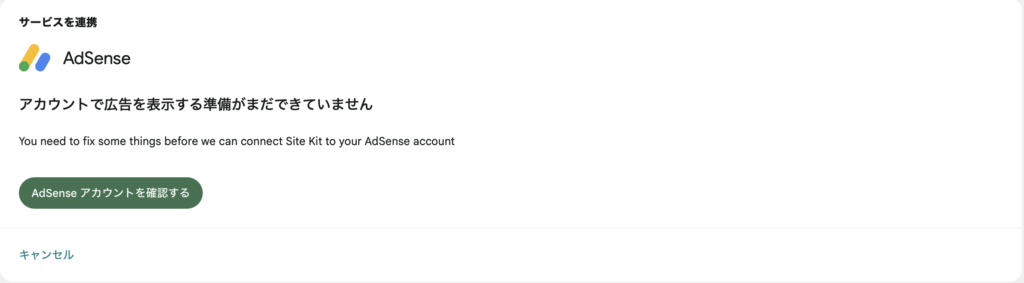
その場合は、審査に必要な記事を書いて、「AdSenseアカウントを確認する」から申請を進めていけばOKです。
④タグマネージャーとSite Kitの連携(※初心者はスキップOK)
タグマネージャー(Google Tag Manager)は、複数の計測タグを一元管理できるツールです。
ただし、初心者の方や通常のブログ運営であれば、無理に連携する必要はありません。
アナリティクスとサーチコンソールを連携していれば、基本的なアクセス解析は十分だからですね。
カメちゃん特別な理由がなければ、この項目は設定せずスキップして問題ないですよ。
念の為、タグマネージャーについて解説しておきますと、主に次のような方に向いているツールです。
- 広告の計測タグを細かく管理したい方
- 複数のトラッキングタグを使い分けたい方
- 本格的に分析や広告運用を行いたい方
連携しておきたい方は、以下の手順を参考にしてください。
✅タグマネージャーとSite Kitの連携方法
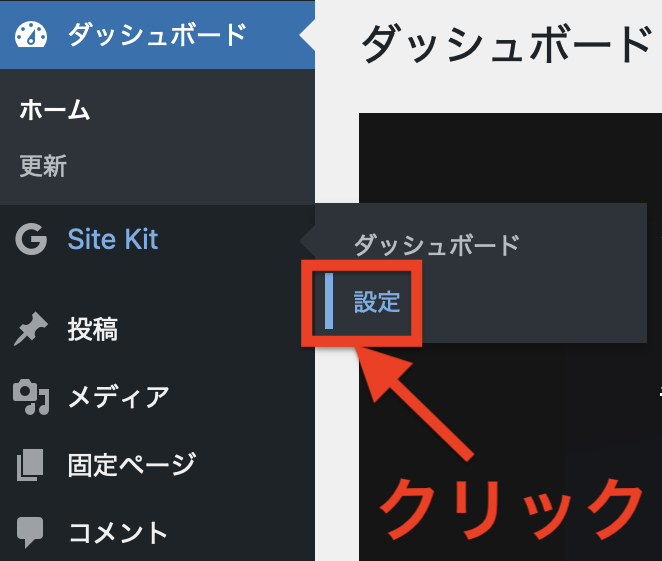
WordPress管理画面の左メニューから「Site kit」→「設定」をクリックしましょう。
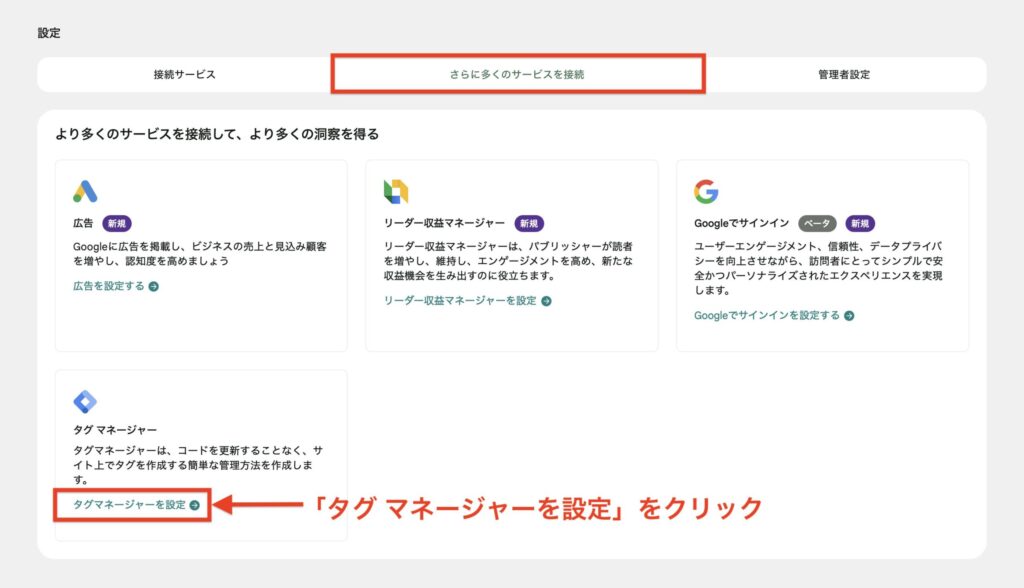
「さらに多くのサービスを接続」→「タグマネージャーを設定」をクリックします。
※「タグマネージャーのセットアップ」と表示される場合があります。
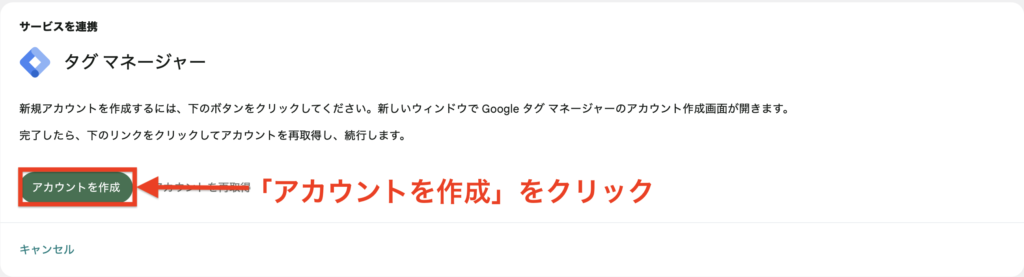
「アカウントを作成」をクリックしましょう。
Googleタグマネージャー利用規約が表示されるので、「はい」をクリックしましょう。

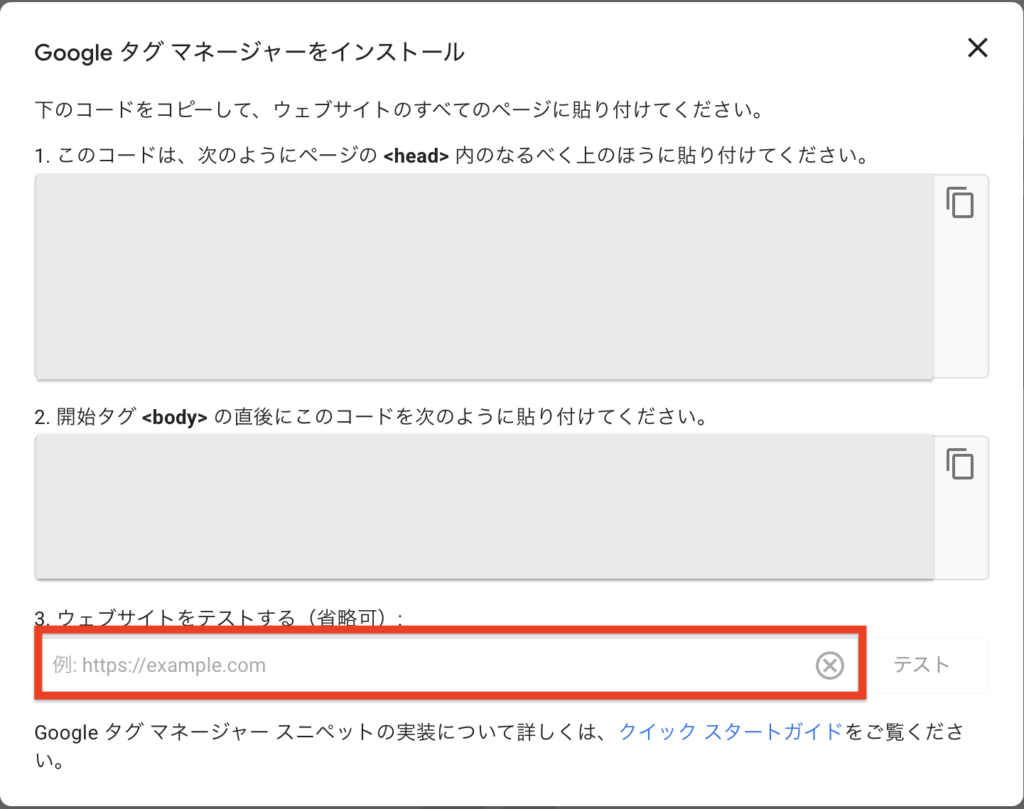
「3.ウェブサイトをテストする」に、連携するサイトのURLを入力します。
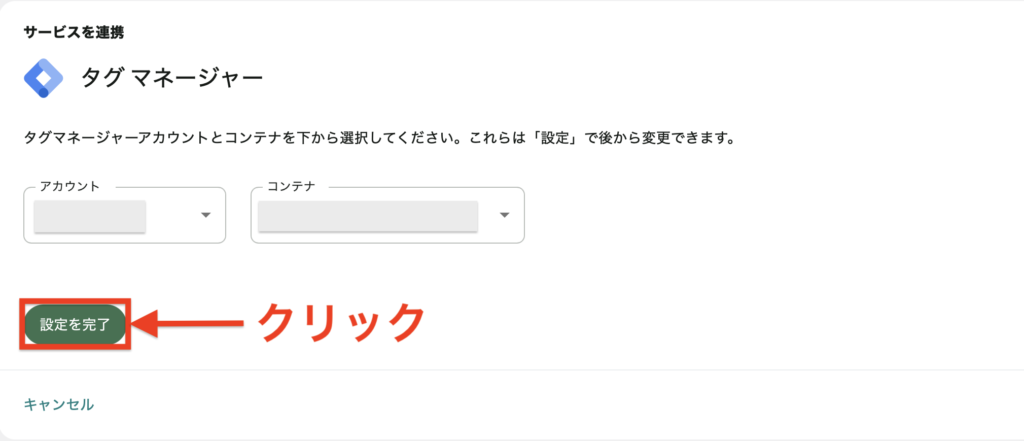
連携するアカウントとコンテナを選択して、「設定を完了」をクリックしましょう。
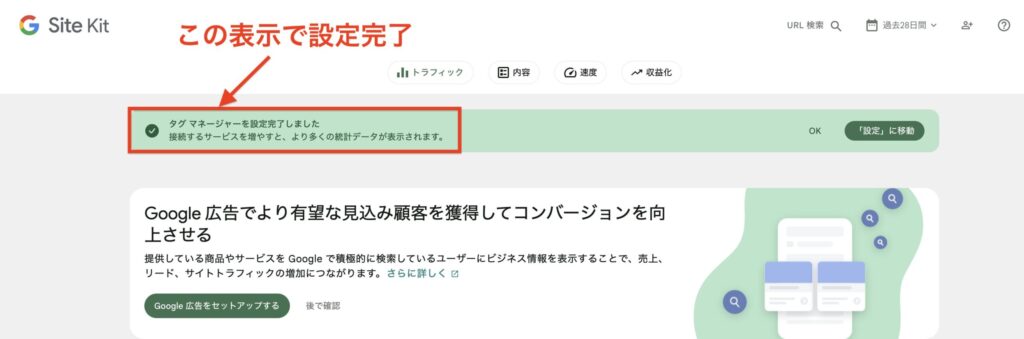
ダッシュボードの上部に「タグマネージャーを設定完了しました」という緑色のバーが出ていれば、無事に紐付けは完了です。
まとめ
Site Kit by Googleを使えば、Googleアナリティクスやサーチコンソール、アドセンスなどの主要なGoogleツールをまとめて簡単に管理できます。
個別に設定したり、複数の管理画面を行き来する必要がないため、初心者の方でもアクセス解析や状況確認がしやすいのが大きなメリットです。
まずは、「Site Kitの基本設定」「アナリティクス・サーチコンソールとの連携」を設定しておけば、ブログ運営に必要な分析は十分行えます。
アドセンスで収益化を考えている方は、Site Kitと連携しておくと、コードの貼り付けや広告の設定を自分で行う必要がなくなり、スムーズに収益化を進めることもできます。
メリットが多いので、早めに設定してブログ運営に役立てていきましょう。
他にも導入しておきたい必須プラグインについては、こちらの記事を参考にしてください⬇️
コメント