
簡単にできるブログのセキュリティ対策が知りたい。
こんな悩みに答えます。
WordPressブログを始めたばかりだと、「セキュリティ対策って必要そうだけど、何をすればいいの?」と迷ってしまうこともありますよね。
実際、WordPressのログインページは外部から狙われやすく、初期状態のままにしていると、不正ログインや乗っ取りのリスクがあります。
対策としては、セキュリティプラグイン「SiteGuard WP Plugin」を導入しておけばOkです。
この記事では、「SiteGuard WP Plugin」のインストール方法から、より高度なセキュリティ対策についても解説していきます。
 カメちゃん
カメちゃん手順通りに進めれば完了するので、セキュリティ対策が初めてでも安心してくださいね。
WordPressのおすすめプラグインをまとめて知りたい方は、こちらの記事も参考にしてください⬇️
SiteGuard WP Pluginとは
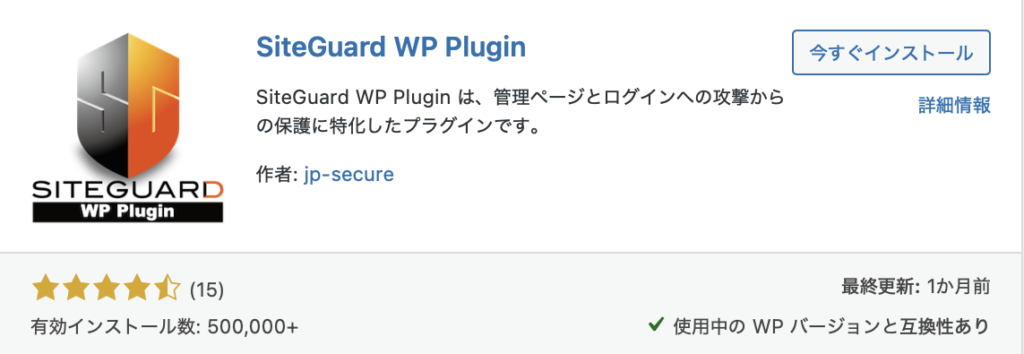
SiteGuard WP Pluginとは、WordPressのログイン画面や管理画面を不正アクセスから守るためのセキュリティプラグインです。
ログイン画面や管理画面が無防備な状態だと、第三者から不正にアクセスされてしまう危険性があります。
その結果、
- 知らないうちにログインされてしまう
- ブログの内容を書き換えられてしまう
- 登録情報などが不正に取得されてしまう
といった被害につながることもあります。
こうしたトラブルを防ぐためには、あらかじめセキュリティ対策をしておくことが大切です。
SiteGuard WP Pluginを導入しておけば、ログイン周りの基本的なセキュリティ対策が簡単にできますよ。
カメちゃん無料で使えるので、安心してブログを運営するためにも、ぜひ導入しておきましょう。
SiteGuard WP Pluginのインストール方法
それでは早速、SiteGuard WP Pluginのインストール手順から解説をしていきます。
カメちゃん5分もかからないので、手順通りに進めてください。
✅インストール手順(5STEP)
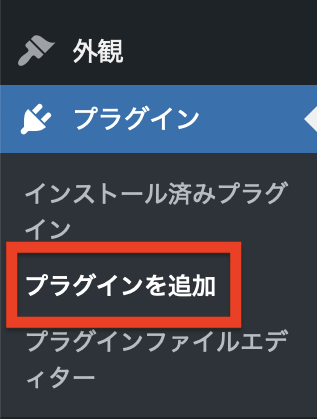
WordPress管理画面の左のメニューから「プラグインを追加」をクリックしましょう。
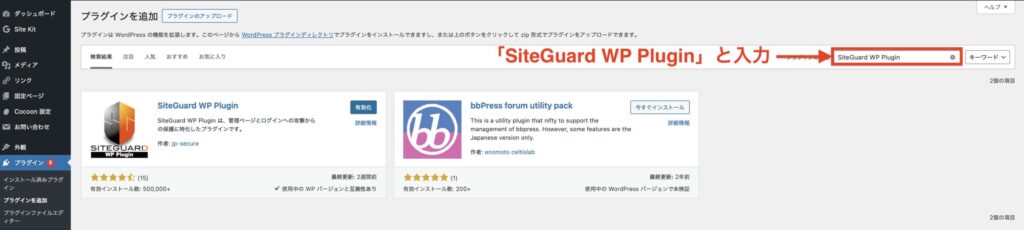
右上の検索バーに「SiteGuard WP Plugin」と入力します。
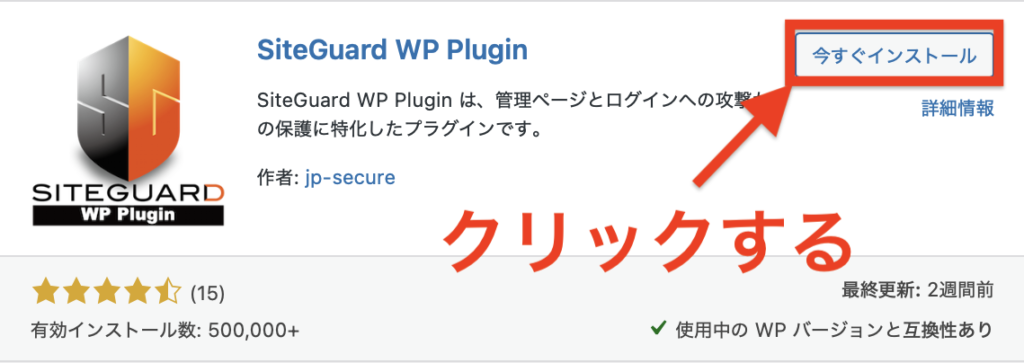
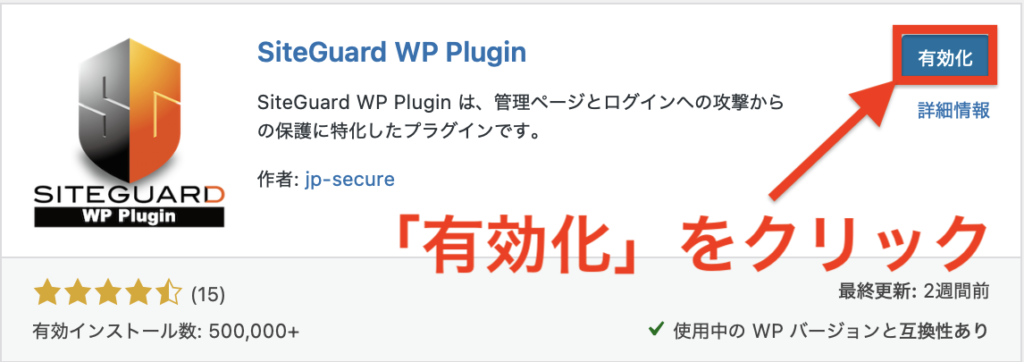
SiteGuard WP Pluginを「今すぐインストール」して、「有効化」をクリックしましょう。
管理画面の上部に表示された、「新しいログインページURL」をクリックします。

WordPressのログイン画面になりますので、上のアドレスバーをクリックしましょう。
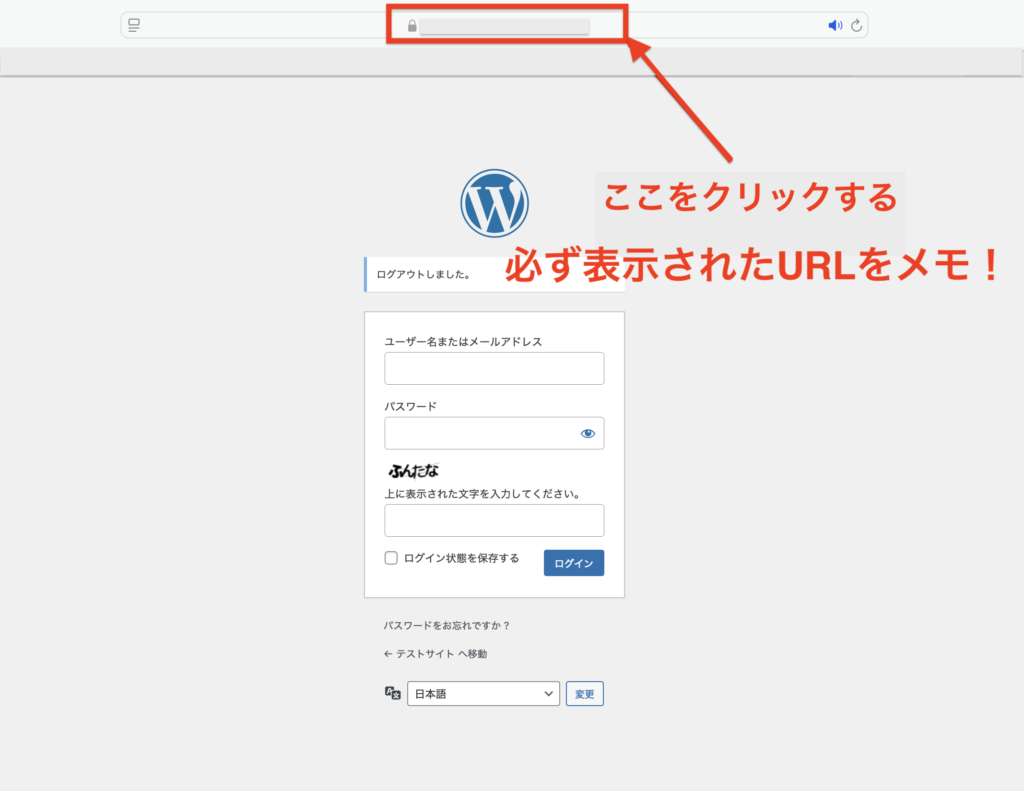
表示されたURL「https:あなたのサイトドメイン/login_数字」をメモしておいてください。
カメちゃん忘れてしまうと探すのが大変なので、今すぐメモしておいてくださいね。
ちなみに設定変更後には、登録メールアドレスに
「WordPress: ログインページURLが変更されました」と言う件名のメールも届きます。
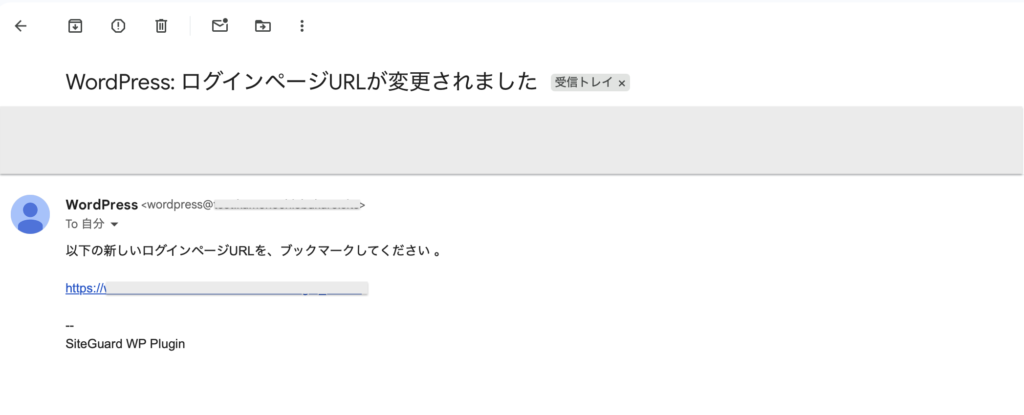
メールに同じURLが記載されていますので、メールで確認してもOKです。
以上で、SiteGuard WP Pluginのインストールは完了です。
カメちゃんこれで基本的なセキュリティ対策はOKです。
初心者の方は、とりあえずここまで設定しておけば大丈夫ですよ。
次のセキュリティを高める設定も行っておくと、より安心してブログ運営ができるので、余裕があれば目を通してみてください。
SiteGuard WP Pluginのセキュリティを高める設定方法
インストールと有効化だけでも、ブログを守るための基本的なセキュリティ対策はOKです。
ここからは、より安全にブログを運営するために、さらにセキュリティを高める2つの設定をご紹介していきます。
✅セキュリティを高める2つの設定
- 管理ページアクセス制限
- ログインページ変更
それぞれのメリットと設定方法ご紹介していきます。
①管理ページアクセス制限
管理ページアクセス制限は、WordPress管理画面への不正なアクセスを防ぐための機能です。
「無効」→「有効」にするだけなので、サクッと設定しておきましょう。
WordPress管理画面の左メニューから「SiteGuard」→「管理ページアクセス制限」をクリックしましょう。
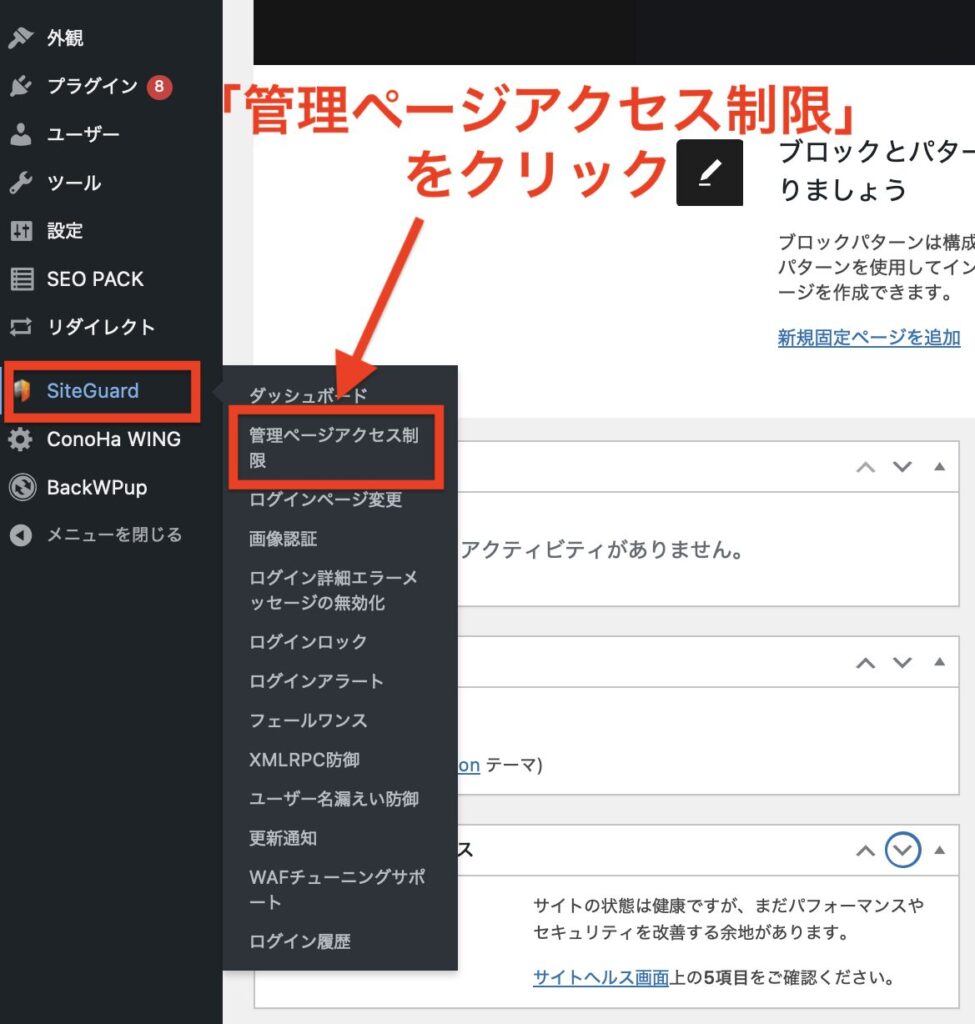
管理ページアクセス制限を「有効」にして、「変更を保存」をクリックしましょう。
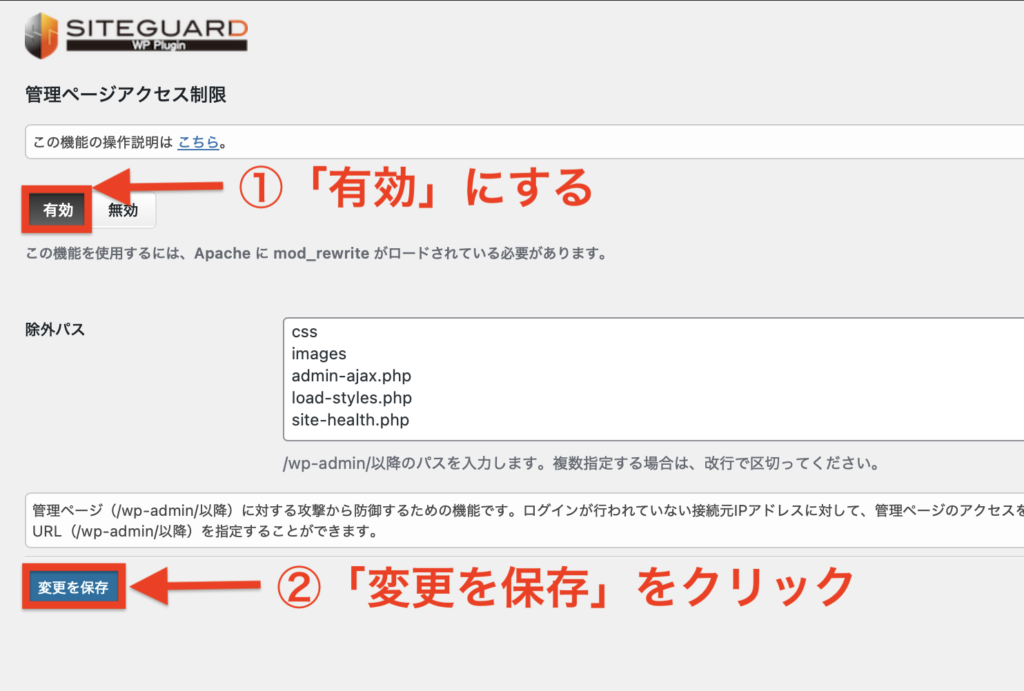
この設定により、WordPressの管理画面(ダッシュボード)には、これまであなたがログインしたことのあるIPアドレス(インターネットの住所)からしか入れなくなります。
カメちゃん家のパソコンやスマホなど、これまでログインしたことのあるIPアドレスなら、そのまま管理画面に入れます。
ただ、初めてのカフェのWi-Fiなど新しい場所からアクセスすると、「ページが見つかりません(404エラー)」と表示されて、先ほどメモした「新しいログインページURL」からしかログインできなくなりますよ。
また、ログイン履歴のあるIPアドレスからでも、24時間以上アクセス(ログインや管理画面の閲覧)がないと、ページが見つかりません(404エラー)」と表示され、ログインできなくなります。
カメちゃん24時間以上サイトにログインしないと、先ほどメモした「新しいログインページURL」からしか、ログインできなくなるという事です。
ちょっとややこしいので、ざっくりまとめると下記のような感じです。
- 家のパソコンやスマホなど、これまでログインしたことのあるIPアドレスなら
→ そのまま管理画面(ダッシュボード)に直接入れます。 - カフェのWi-Fiや旅行先など、初めての場所からアクセスした場合
→ 一度「新しいログインページ」からログインし直す必要があります。 - これまで使っていた場所でも、24時間以上ログインしていない場合
→ 同じく「新しいログインページ」からログインし直す必要があります。
作業場所を頻繁に変える方は、少し手間に感じるかもしれませんが、不正ログインを防ぐセキュリティ効果が期待できます。
毎日同じ環境でブログを更新している方であれば、ほとんど意識することなく、セキュリティ対策ができますよ。
②ログインページのURLを変更する方法
「SiteGuard WP Plugin」を有効化すると、自分専用の「新しいログインページURL」が自動的に作成されます。
カメちゃん先ほどメモした「https:」から始まるURLのことです
そのままでも問題はありませんが、ログインURLを自分だけが分かる文字列に変更しておくことで、セキュリティをさらに強化できます。
ログインページURLの変更も簡単なので、サクッと設定していきましょう。
✅ログインページURLの変更方法
WordPress管理画面の左メニューから「SiteGuard」→「ログインページ変更」をクリックします。
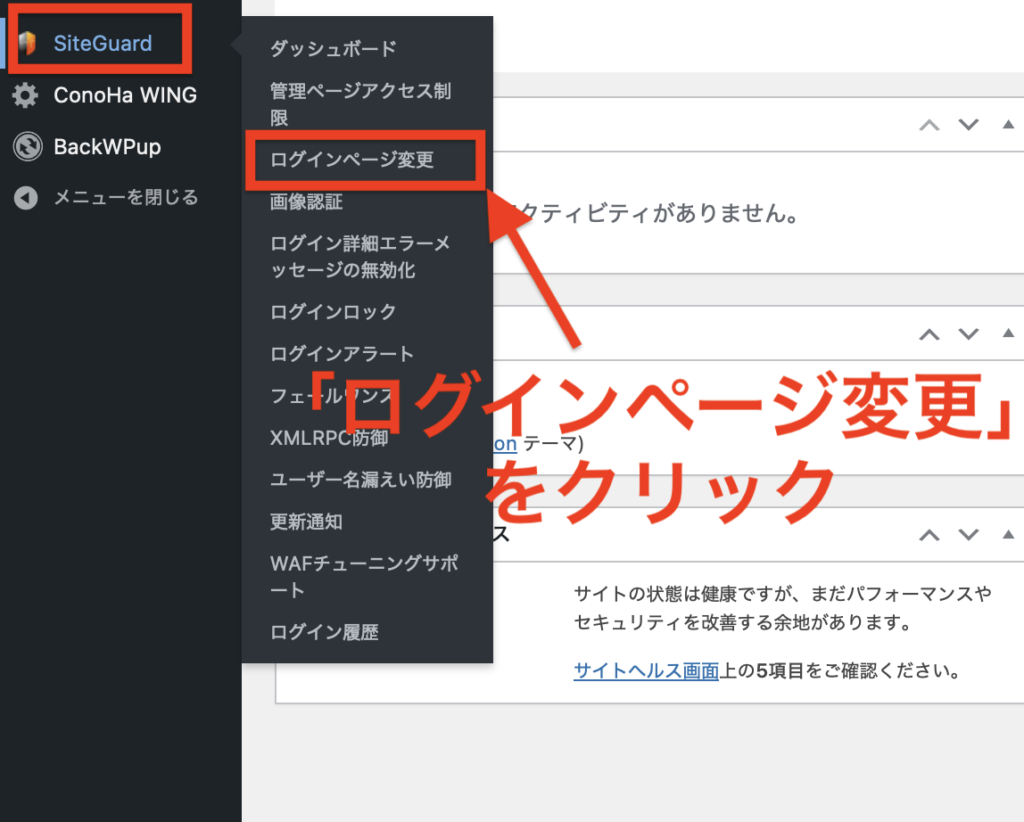
ここでは、下記の2つの設定をしていきましょう
- 「ログインページ変更」を「有効」 にする。
- 変更後のログインページ名に、任意の文字を入力する。
カメちゃん任意の文字は、自分が覚えやすく、他の人に推測されにくいものがおすすめです。
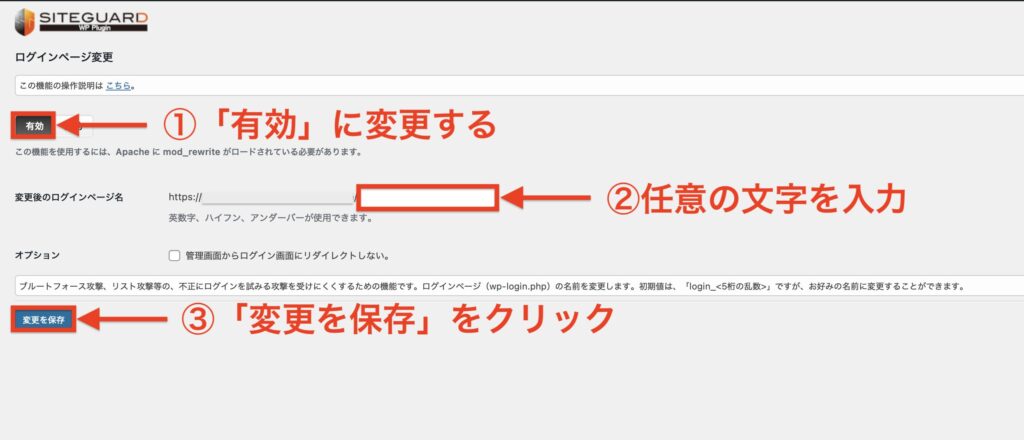
変更ができたら、最後に「変更を保存」をクリックしましょう。
以上で、ログインページの変更は完了です。
まとめ:「SiteGuard WP Plugin」を使ってブログを守ろう
WordPressブログのセキュリティ対策は、安心してブログ運営を続けるために欠かせません。
今回ご紹介した「SiteGuard WP Plugin」を使えば、初心者の方でも簡単に、第三者からの不正アクセス対策ができます。
無料で使えるプラグインなので、最初のうちに基本的なセキュリティ対策を済ませておきましょう。
他にも導入しておきたい必須プラグインについては、こちらの記事を参考にしてください⬇️

コメント