
Googleサーチコンソールの設定や活用方法がよく分からないから、わかりやすく教えてほしい
こんな悩みにお応えします。
✅この記事でわかること
- Googleサーチコンソールの設定手順がわかる
- サイトマップ(sitemap.xml)を送信する方法がわかる
- Googleサーチコンソールの基本的な活用方法がわかる
- よくあるエラーへの対処法がわかる
サーチコンソールは、あなたの記事がGoogleに正しく届いているかを確認できる無料ツールです。
記事がインデックスされているかどうかや、エラーの有無もひと目でチェックできます。
この記事では、サーチコンソールの設定と活用方法について、初心者の方でも迷わず設定できるように、画像付きで分かりやすく解説していきます。
WordPressのおすすめプラグインをまとめて知りたい方は、こちらの記事も参考にしてください⬇️
Googleサーチコンソールとは?
Googleサーチコンソールは、あなたのブログが「検索結果でどんな評価を受けているか」を確認できる、Google公式の管理ツールです。
- サイトマップを送信できる
- サイトのインデックスをリクエストできる
- 読者がどんな言葉(クエリ)で検索し、ブログを訪れているかがわかる
- クリック数・表示回数・CTR・検索順位が見られる
- エラーや問題点を確認できる
Googleサーチコンソールを見ることで“記事が正しく届いているか・どんな検索で読まれているか・改善点はどこか” をまとめて把握できるようになりますよ。
常に確認する必要はなく、記事を公開したあと、リライトしたあと、アクセスの増減が気になったときに、サッと確認するくらいで十分です。
 カメちゃん
カメちゃんブログ運営の必須ツールなので、早めに触りながら慣れておくといいですよ。
Googleサーチコンソールの設定手順

Googleサーチコンソールは、必要な項目を順番に設定していくだけで、すぐに使い始めることができます。
ここでは分かりやすくするために、手順を細かく分けて解説していますが、実際の作業は下記の3つの流れに沿って進めるだけで完了します。
✅サーチコンソールの設定手順(3つ)
- Googleアカウントを用意する
- アナリティクス(GA4)かHTMLタグで所有権を確認する
- サイトマップを送信する
カメちゃん実際の画像を使って解説していきますので、一緒にひとつずつ進めていきましょう。
それでは、解説していきますね。
手順①:Googleアカウントを作成する
サーチコンソールを利用するには、Googleアカウントが必要です。
すでにGmailをお使いの方は、そのまま同じアカウントでOKです。
まだお持ちでない場合は、下記を参考にまずGoogleアカウントを作成していきましょう。
カメちゃん5分あれば作成できるので、ゆっくり一つずつ進めてみてください
✅Googleアカウントの作成手順(11STEP)
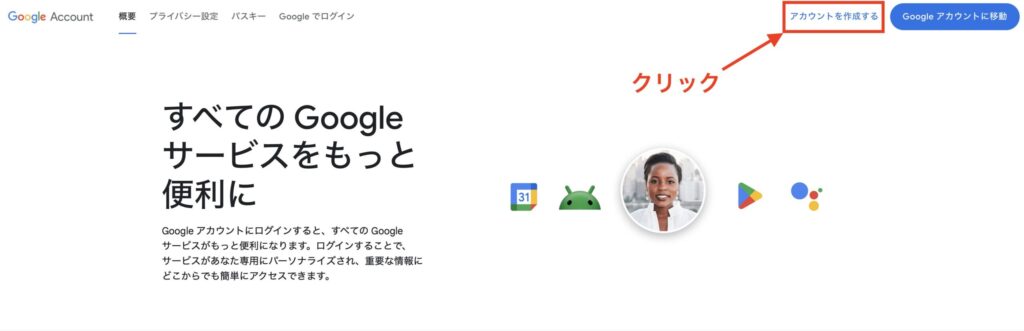
「Google アカウント 作成」で検索すると公式ページが表示されますので、「アカウントを作成する」をクリックしてください。
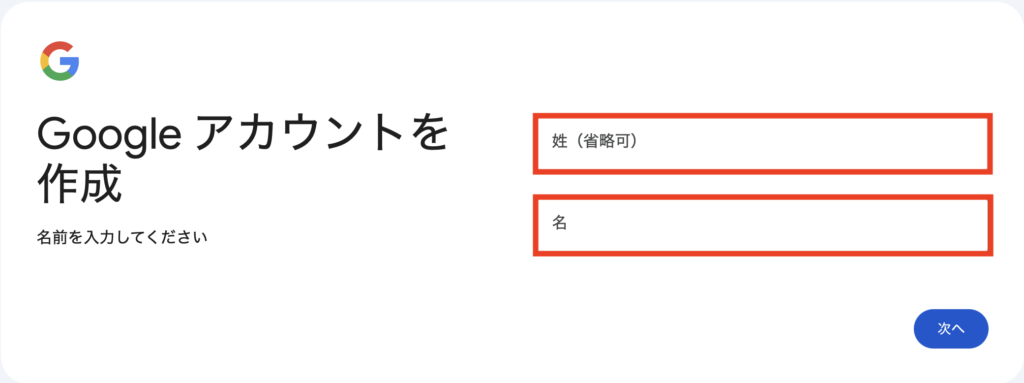
ご自身の「姓・名」を入力して、「次へ」をクリックしてください。
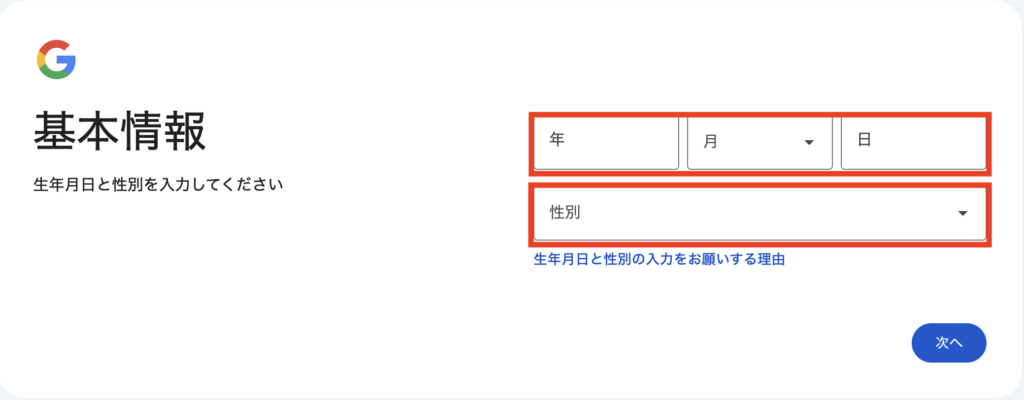
ご自身の「生年月日」と「性別」を入力して、「次へ」をクリックしてください。
ログイン時に使用する「Gmailアドレス(=ユーザー名)」をここで設定します。
赤枠の入力欄に、希望するユーザー名を入力してください。
✅ユーザー名を決める上でのポイント
- 半角英字、数字、ピリオドが使用できます
- すでに使われているユーザー名は登録できません
- 後から変更はできないので、シンプルな名前にしておくのが安心です
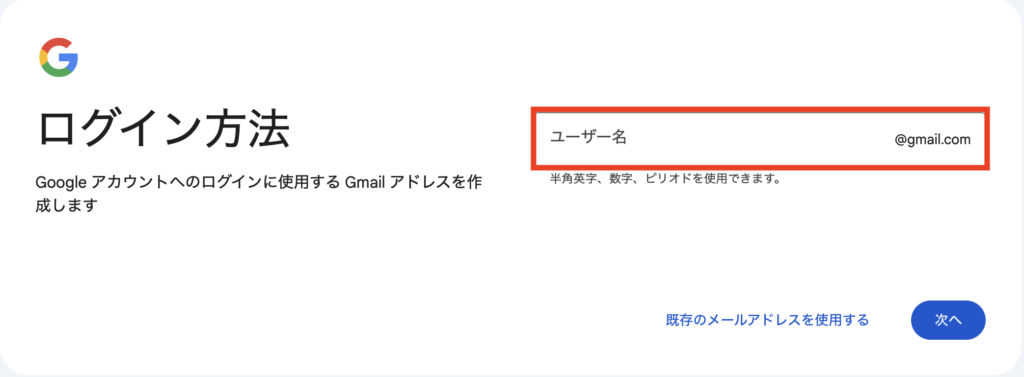
入力ができたら、「次へ」をクリックしてください。
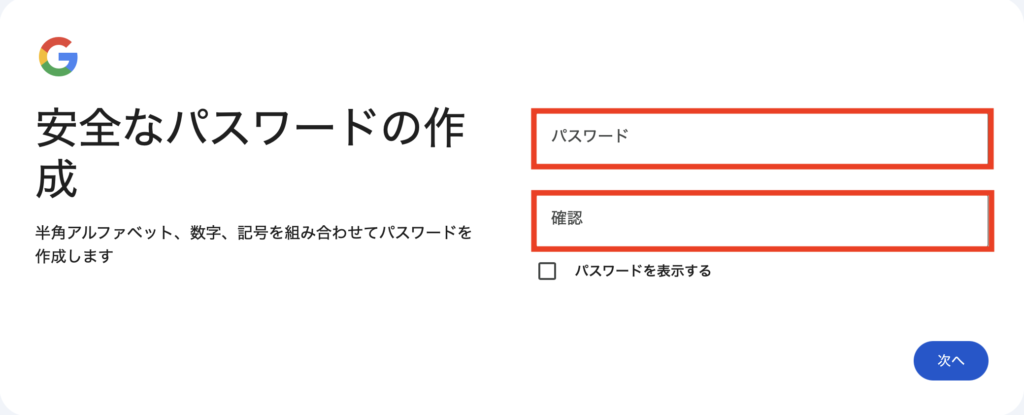
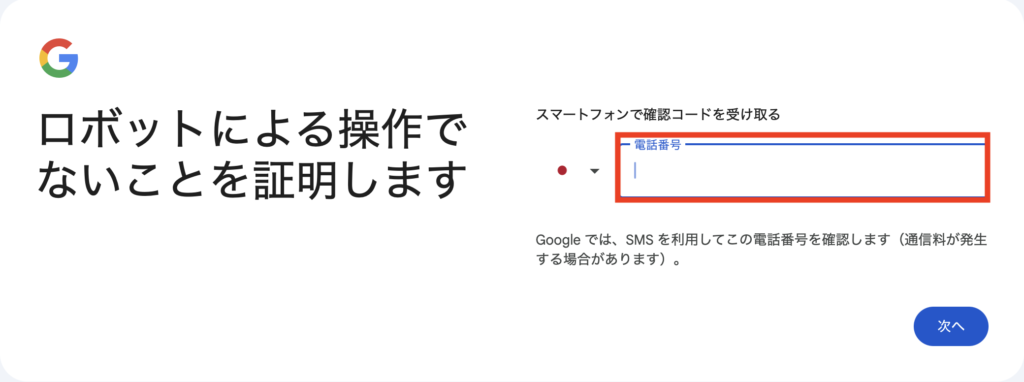
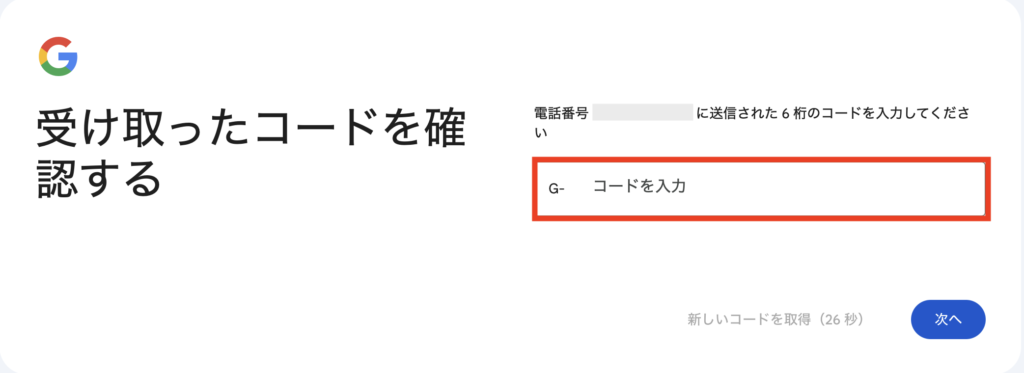
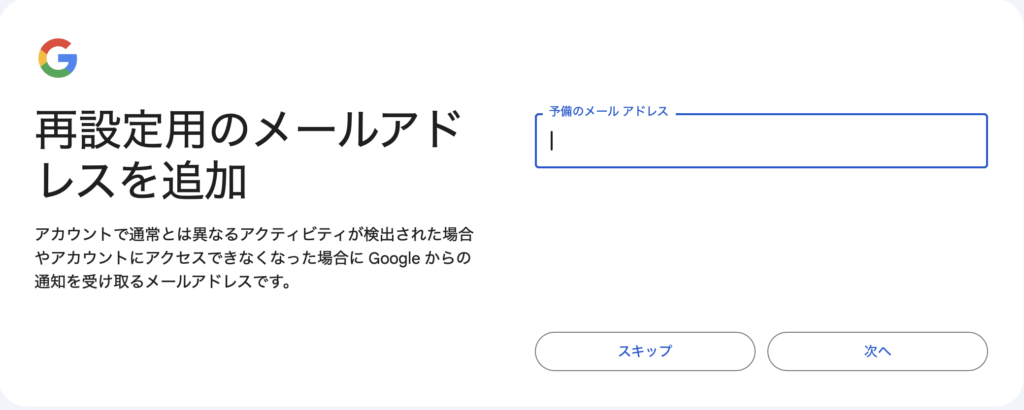
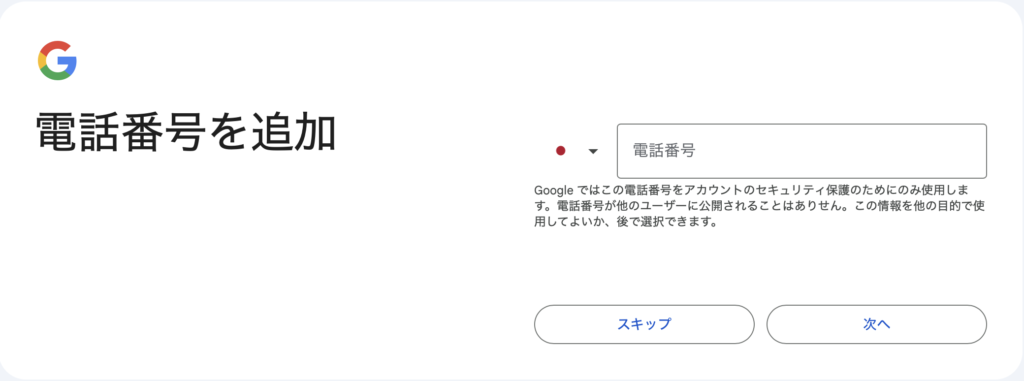
先ほど決めた、ご自身の「姓名」と「メールアドレス」が間違いないことを確認してください。
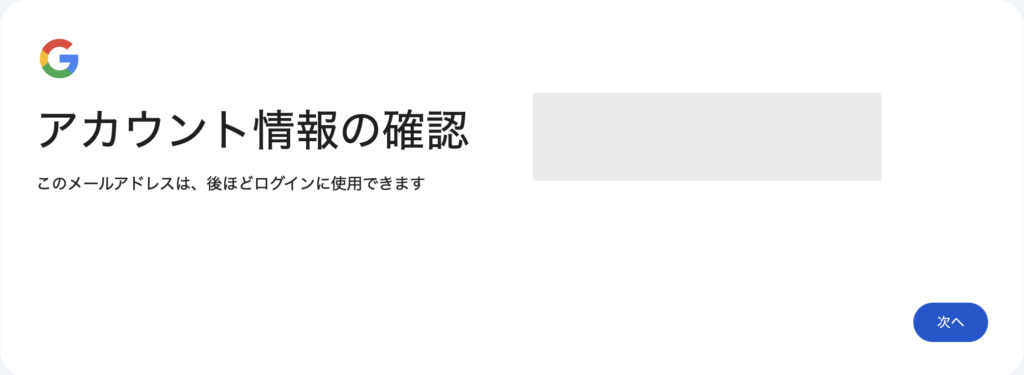
OKであれば、「次へ」をクリックしてください。
プライバシーと利用規約の画面になりますので、「同意する」をクリックしたらGoogleアカウントの作成は完了です。
Googleアナリティクス(GA4)を先に設定しておくと簡単
サーチコンソールをスムーズに設定したい人は、先に Googleアナリティクス(GA4)を導入しておくのが一番ラクです。
GA4を設定しておけば、サーチコンソール側でワンクリックで所有権が確認できるため、HTMLタグを貼る作業が不要になるからですね。
アナリティクスの導入がまだの場合は、【初心者向け】WordPressでGoogleアナリティクス(GA4)を設定する方法を参考に設定してみてください。
手順②:サーチコンソールにアクセスして「プロパティ」を追加する
Googleアカウントの準備ができたら、次はサーチコンソールにブログを登録していきます。
まずは、サーチコンソールの画面から「プロパティ(=あなたのサイト)」を追加する設定を進めていきましょう。
✅サーチコンソールで「プロパティ」を追加する手順(4STEP)
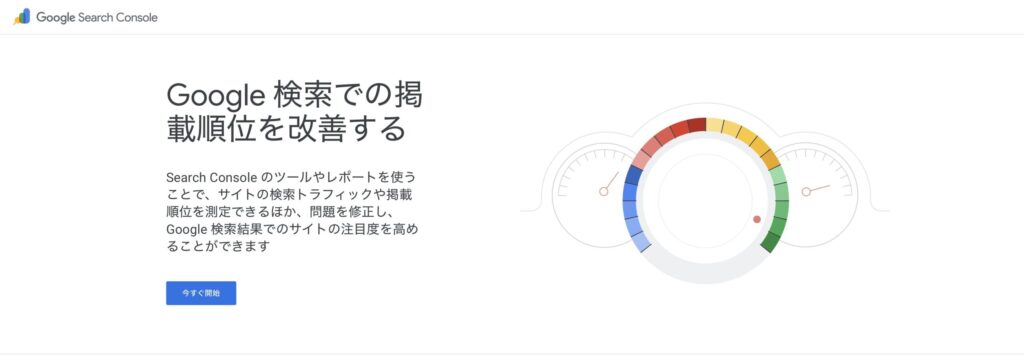
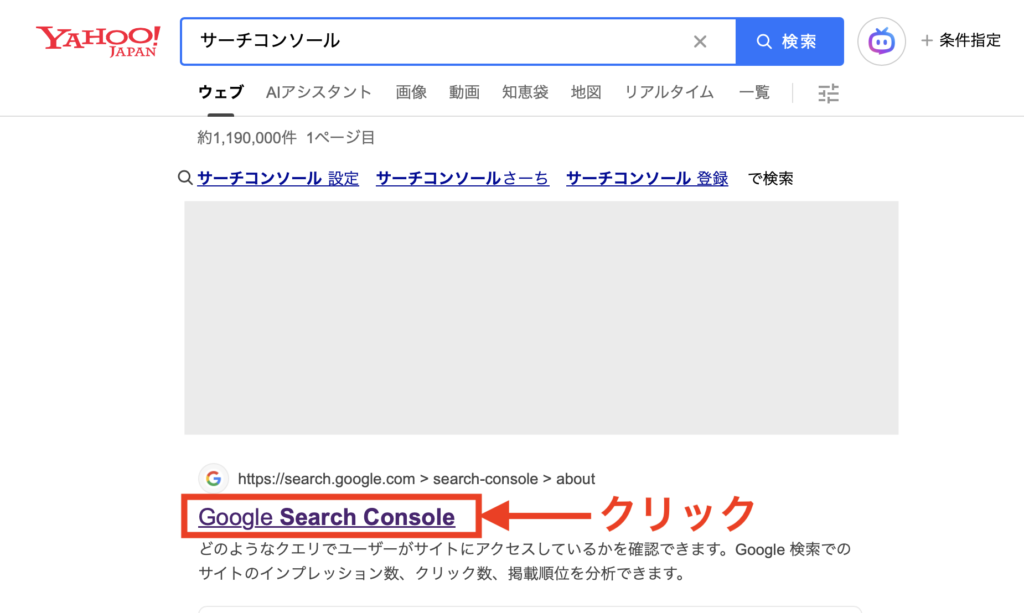
Googleアカウントにログインした状態で「サーチコンソール」と検索し、「Google Search Console」をクリックしてください。
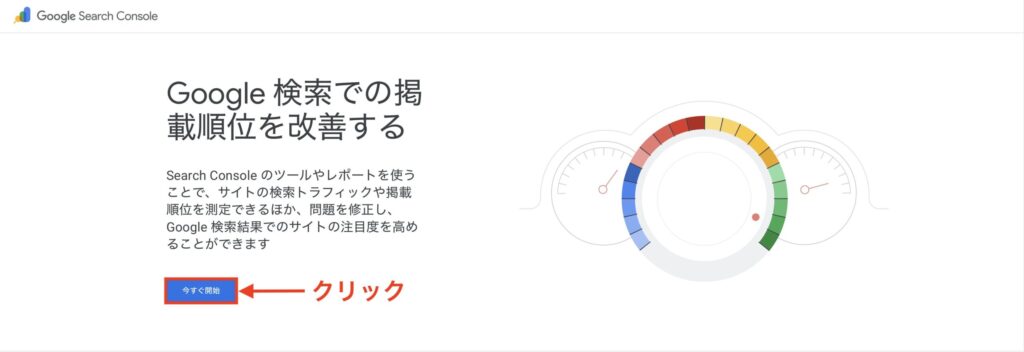
「今すぐ開始」をクリックします。
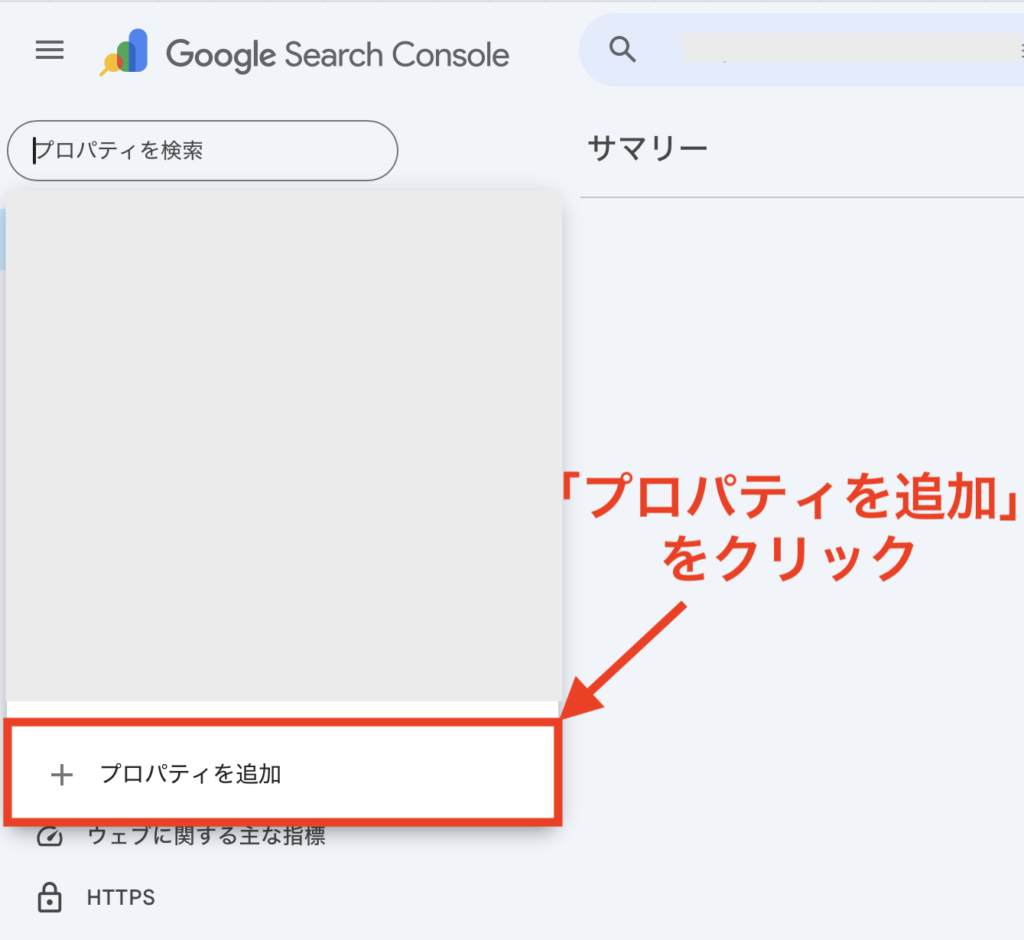
サーチコンソールのダッシュボード(管理画面)が開いたら、左上のプロパティ選択欄から「プロパティを追加」をクリックします。
- 初めて使う人:最初から「プロパティの追加」画面が表示されます
- すでに登録済みサイトがある人:プルダウンを開いて「追加」を選ぶ流れになります
プロパティタイプの選択画面になりますので、右の「URL プレフィックス」に「ブログのURL」を入力してください。
カメちゃん「https://」から始まるご自身のブログのURLを入力してくださいね。
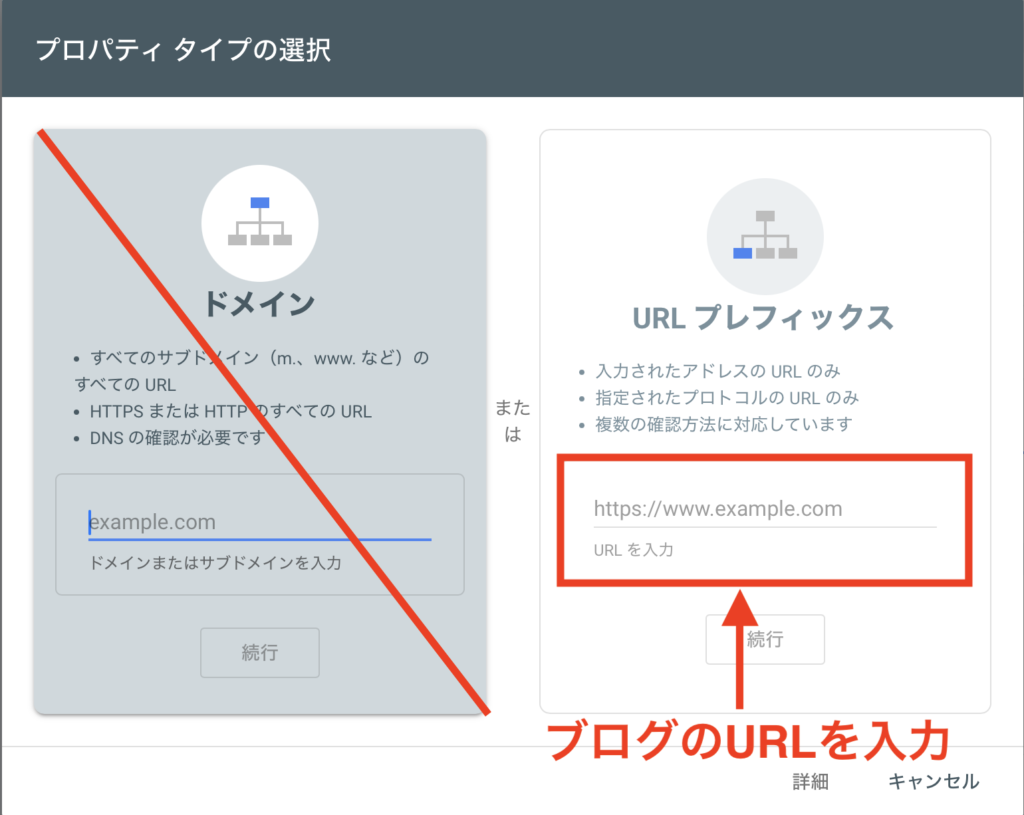
入力が完了したら、「続行」をクリックしてください。
ブログURLの入力が正しければ、下記のように「所有権を自動確認しました」と表示されます。
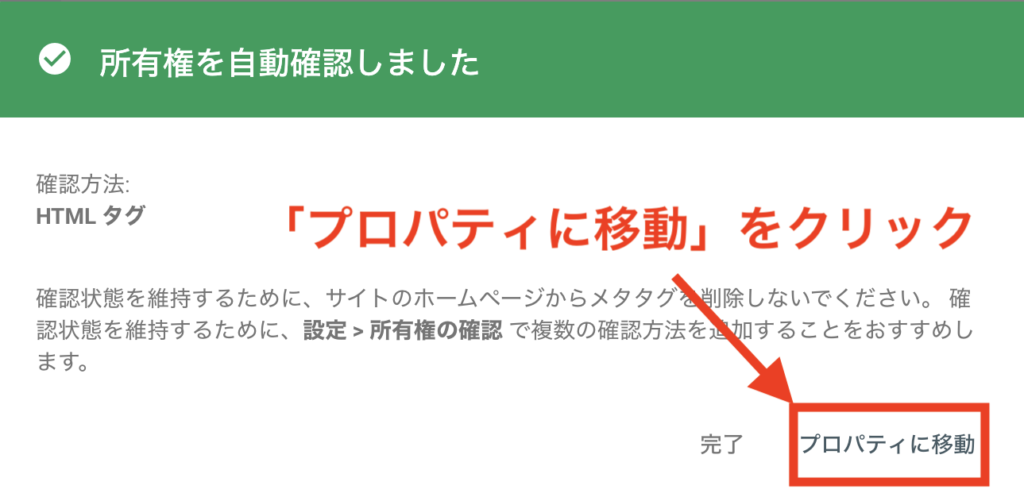
確認方法にHTMLタグと表示されていますが、GA4(Googleアナリティクス) をすでに設定している場合は、HTMLタグを使う必要はありません。
「プロパティに移動」をクリックすると、下記のようなサーチコンソールの管理画面が表示されます。
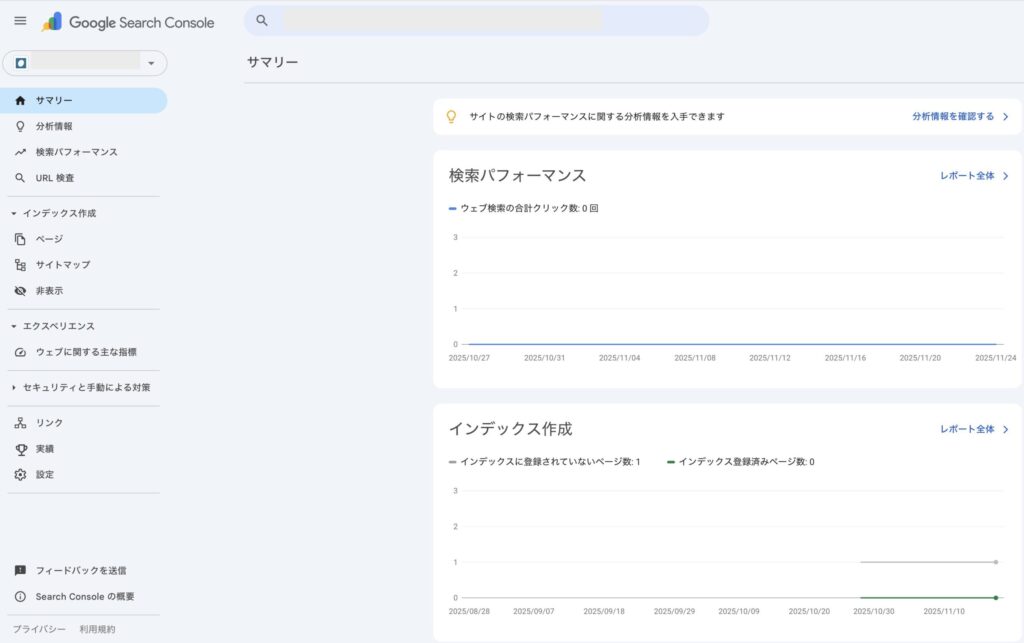
設定したばかりのタイミングでは、「データを処理しています。1日後にもう一度確認してください」と表示されることがあります。その場合は、1日後から使用できるようになりますよ。
以上で、プロパティの登録は完了です。
手順③:サイトマップを送信する(sitemap.xml)
サーチコンソールにブログを登録できたら、次はGoogleに記事を届けるためにサイトマップ(sitemap.xml)の送信を行います。
一度サイトマップを送信しておけば、あとは記事を書くだけで自動で更新され続けるため、とても便利です。
では、サイトマップの送信まで進めていきましょう。
✅サイトマップを送信する(sitemap.xml)手順(2STEP)
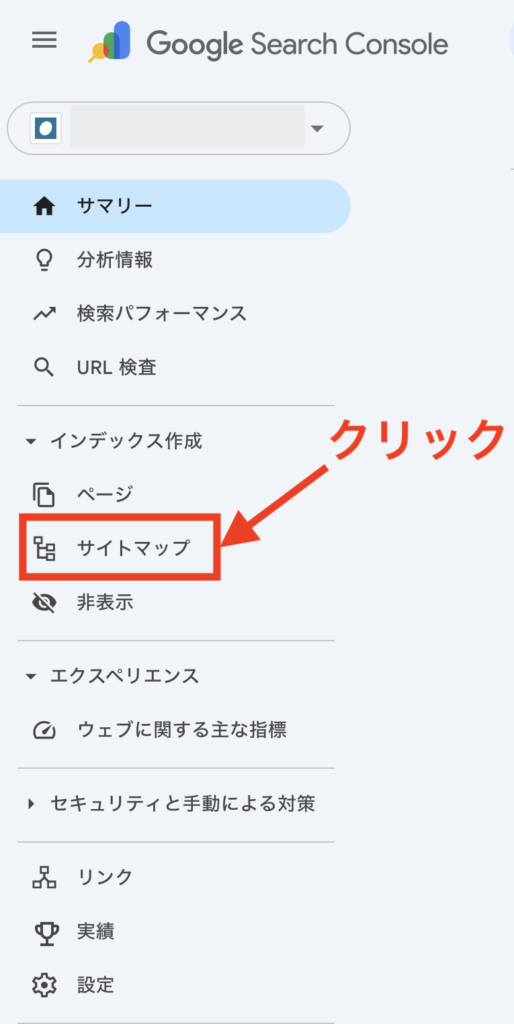
サーチコンソールの左メニューの「サイトマップ」をクリックしてください。
(インデックス作成の中にあります)
新サイトマップの追加に「sitemap.xml」と入力してください。
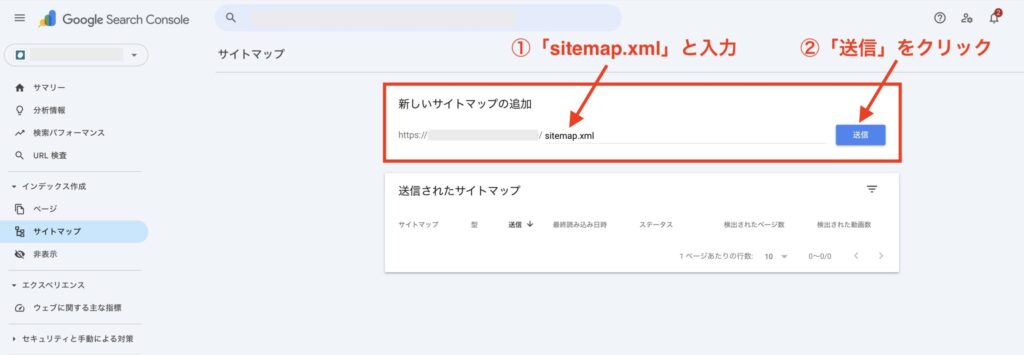
入力できたら、「送信」をクリックしてください。
送信が終わると、Googleがあなたのブログの地図を受け取って、記事を見つけやすくしてくれます。
※ 送信直後は「成功しました」と出なくても大丈夫です。
Google があとから自動でチェックしてくれますので、安心してくださいね。
少し時間を置いてからページを「更新」すると、「成功しました」 と表示されるようになりますよ。
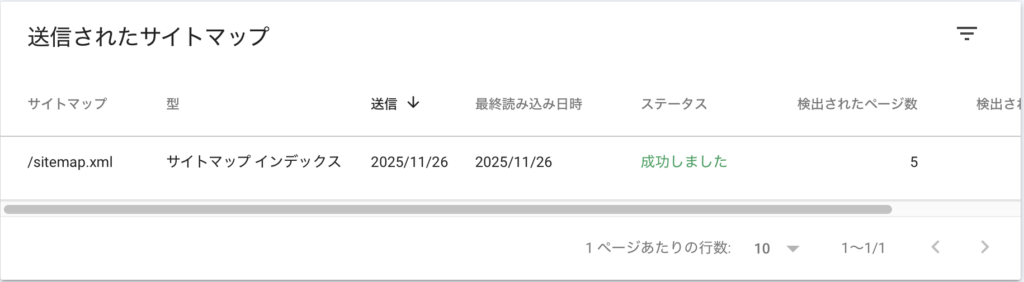
以上で、サイトマップの送信は完了です。
URL検査でインデックスをリクエストする
サイトマップを送信できたら、次は記事をGoogleに素早く見つけてもらうための作業を行います。
サーチコンソールの「URL検査」では、公開した記事を直接Googleに伝えて、インデックス(登録)をリクエストできます。
ここでは、URL検査を使って記事のインデックスを依頼する手順をわかりやすく解説していきます。
✅URL検査でインデックスをリクエストする手順(3STEP)
サーチコンソールの画面上部に「URL を検査」 と書かれた検索窓があります。
ここに、公開した記事のURLを 「コピーして貼り付け」→「Enter」 を押してください。
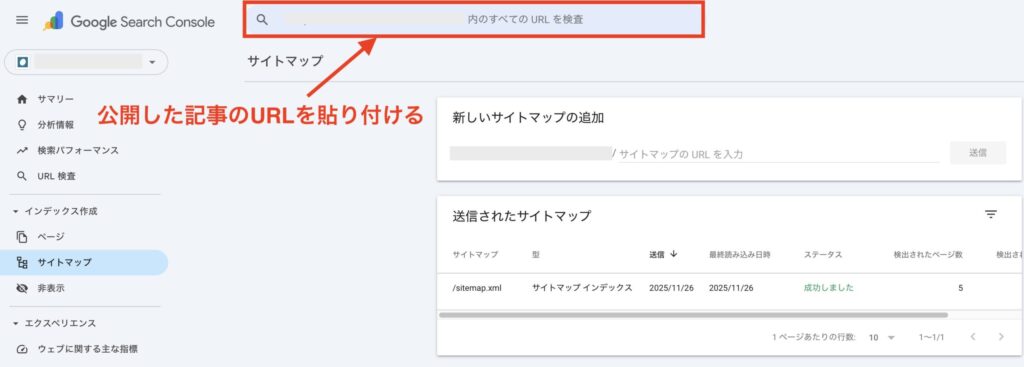
URLを読み込むと、以下のどちらかが表示されます。
- URL が Google に登録されています(=インデックス済み)
- URL が Google に登録されていません(=まだ未登録)
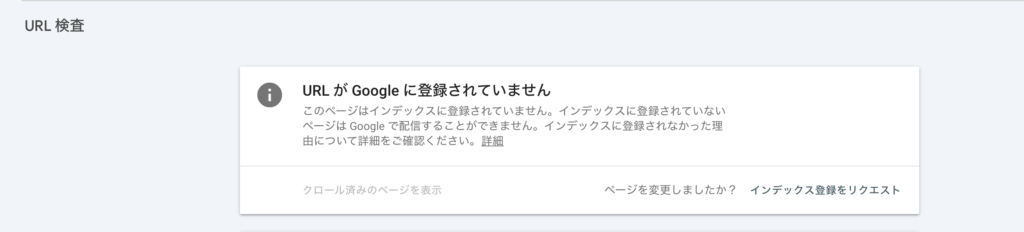
上記画像のように未登録の場合は、次のSTEP3に進んでください。
(インデックス済みの場合はここで完了です。)
URLが未登録の場合、画面の「インデックス登録をリクエスト」をクリックしてください。
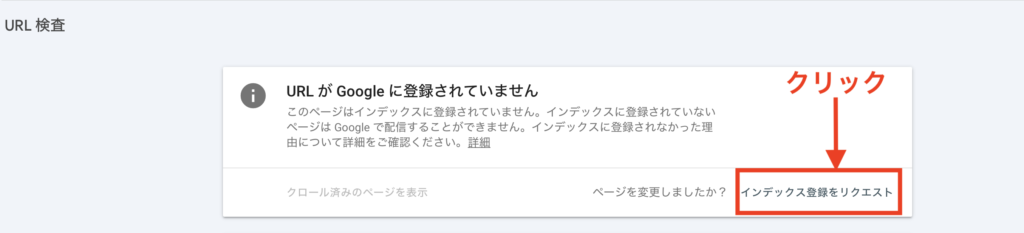
数十秒ほど読み込みが入り、下記の画面になれば、Googleに記事を送る申請が完了します。
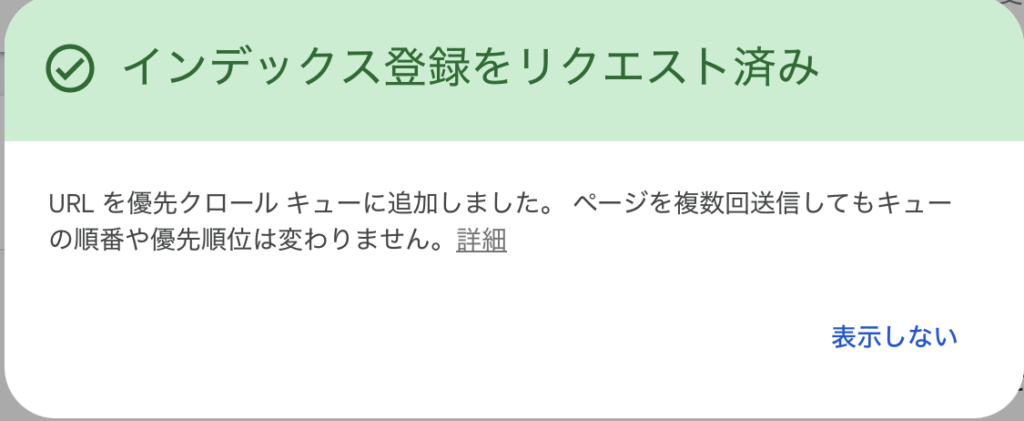
あとは Google がクロールしてくれるのを待つだけでOKです。
カメちゃん記事を公開した直後は、毎回この作業を行っておくとGoogleに見つけてもらえるスピードがグッと上がるので、習慣にしておくといいですよ。
以上で、Googleサーチコンソールの設定は完了です。
Googleサーチコンソールの活用方法

ここからは、Googleサーチコンソールを「実際のブログ運営でどう使うのか?」という視点で、具体的な活用方法をご紹介していきます。
サーチコンソールで確認できる主な項目は、下記の5つです。
✅5つの項目
- 検索パフォーマンス(順位・キーワードの確認)←最重要
- URL検査(インデックスリクエスト)←最重要
- ページのインデックス状況
- サイトマップ(sitemap.xml)
- 外部リンク(被リンク)
カメちゃん最初は「検索パフォーマンス」と「URL検査」だけ覚えておけばOKです。慣れてきたら他の項目も少しずつ見ていきましょう!
それでは、ここから1つずつ実際の使い方を解説していきます。
①検索パフォーマンス(順位・キーワードの確認)
検索パフォーマンスは、あなたの記事がどんなキーワードで検索され、何位にいるのかを確認できる、サーチコンソールの中で一番重要な機能です。
初心者の方は、ここだけ見られればOKと言えるほど、ブログ運営の“土台”になる部分です。
✅検索パフォーマンスで見るポイント
- 表示回数:検索結果に何回表示されたか
- クリック数:何回クリックされたか
- 平均掲載順位:検索結果での平均順位
- クエリ(検索キーワード):どの言葉で読まれているか
この中でも、特に大切なのが「平均掲載順位」です。
ここを見ることで、今どの記事を直せばアクセスが伸びやすいのかがわかるようになります。
カメちゃんいわゆる リライト(記事の見直し) が必要な記事が、ここを見るだけで分かりますよ。
では、実際の画面で確認してみましょう。
✅平均検索順位の表示方法
- サーチコンソールの画面で、まず左メニューの「検索パフォーマンス」をクリックします。
- 次に、グラフの下にある「ページ」タブを押すと、記事ごとの順位やキーワードが確認できます。
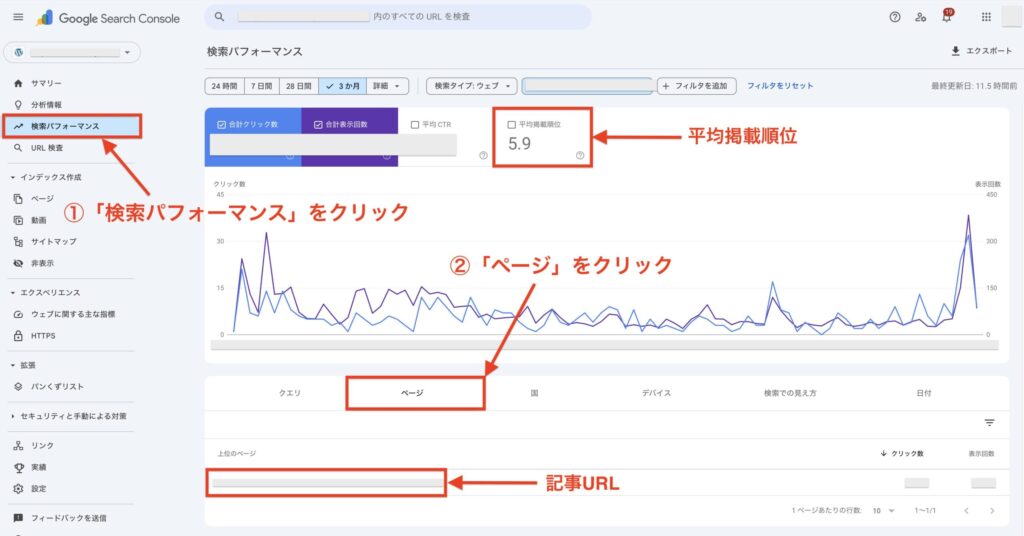
この画面では、記事の平均掲載順位が「5.9」と表示されています。
このように順位をチェックすることで、リライトの優先度(どの記事から直すか)を決める判断材料になります。
カメちゃんちなみに、リライトの目安は平均順位が8〜20位の記事です。
このゾーンの記事は、内容を整えるだけで上位に上がりやすいですよ。
②URL検査(インデックスリクエスト)
「URL検査(インデックスリクエスト)」は、新しく書いた記事をGoogleにいち早く届けるための作業です。
公開したばかりの記事は、Googleが見つけるまで時間がかかることがあるので、インデックスリクエストをしてGoogleに知らせてあげましょう。
カメちゃん「記事を公開」→「インデックスリクエスト」の流れを覚えておくと、Googleに記事が見つかるスピードがグッと早くなりますよ。
※URL検査の具体的な操作手順は、上の見出し「URL検査でインデックスをリクエストする」で詳しく解説しています。
③ページのインデックス状況
「ページのインデックス状況」では、記事がGoogleに登録(=インデックス)されているかどうかを確認できます。
まずは、以下の2点が確認できればOKです。
✅確認すべき2点
- 登録済み → インデックスされている状態(OK)
- 未登録 → Googleがまだ記事を認識できていない状態
インデックスされているかどうかは、次の手順で確認できます。
サーチコンソールの左側メニューから「ページ」→「インデックスに登録済みのデータを表示」をクリックしてください。
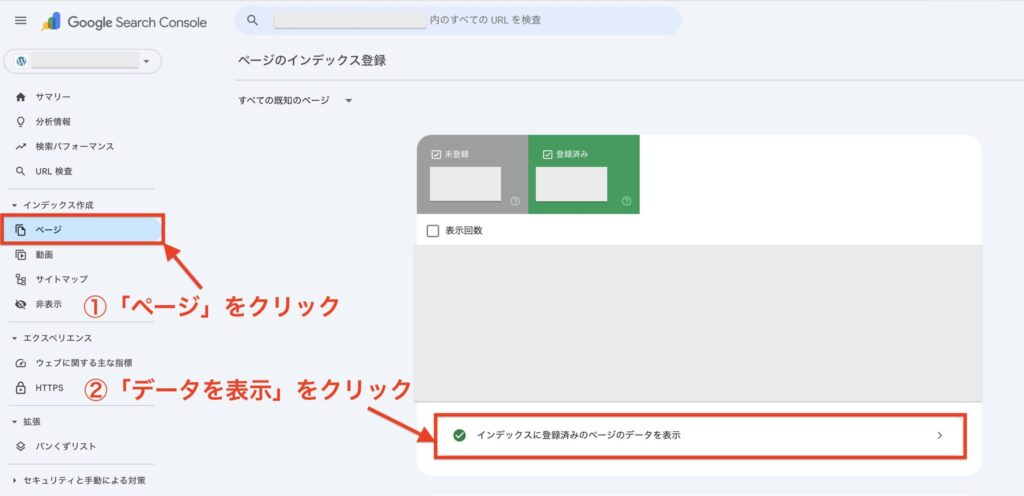
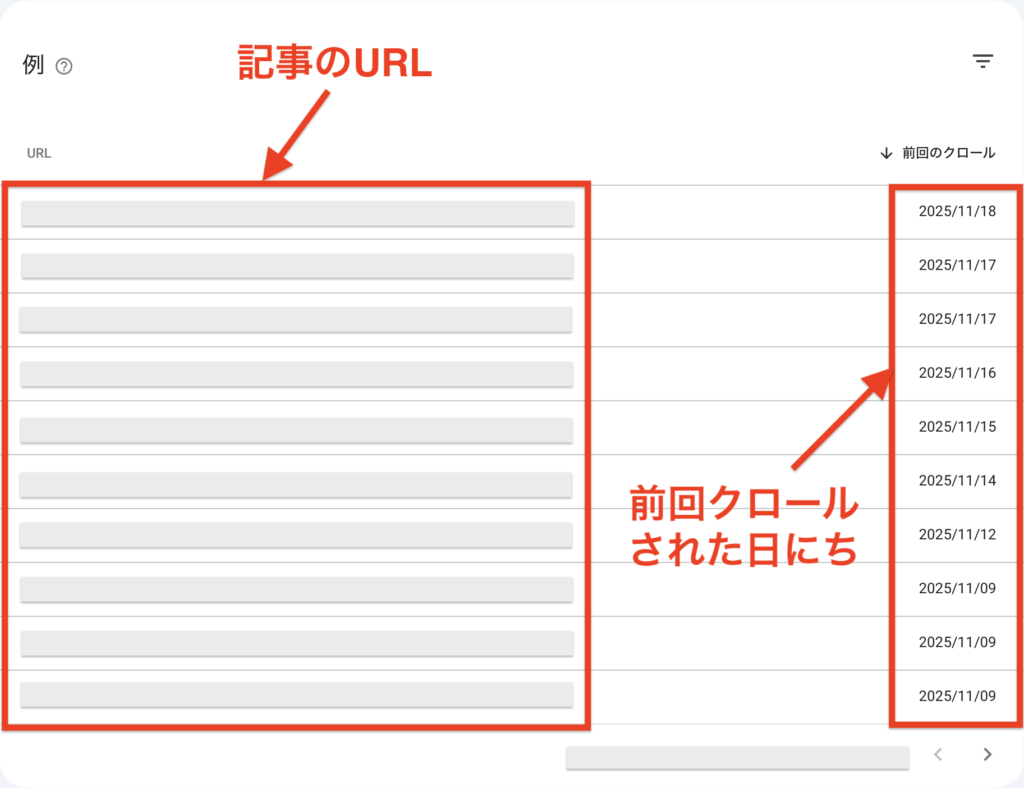
画像のように、「記事のURL」と「一覧前回クロールされた日」が表示されます。
表示されたURLの中で、気になるURLをクリックしてみましょう。
「ページのデータを表示」で、次の2つが確認できます。
- 前回Googleが記事をチェックした日(前回クロール)
- URLを検査(インデックス状況の確認やリクエストができる)
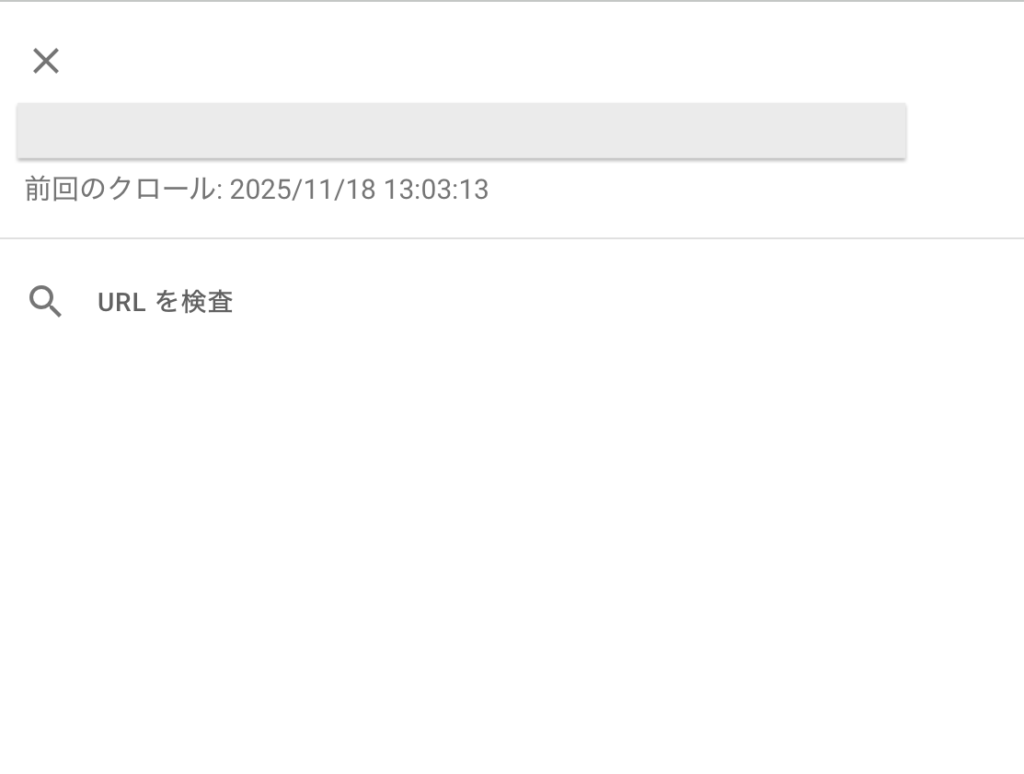
この2つを見ることで、Googleが記事を認識しているか、インデックスされているかを確認できますよ。
もし記事がまだインデックスされていない場合は、次の3ステップで登録リクエストができます。
- URL検査をクリック(インデックス状況の確認画面を開く)
- 記事URLを入力する(自動で入っている場合もあり)
- 「インデックス登録をリクエスト」 をクリック
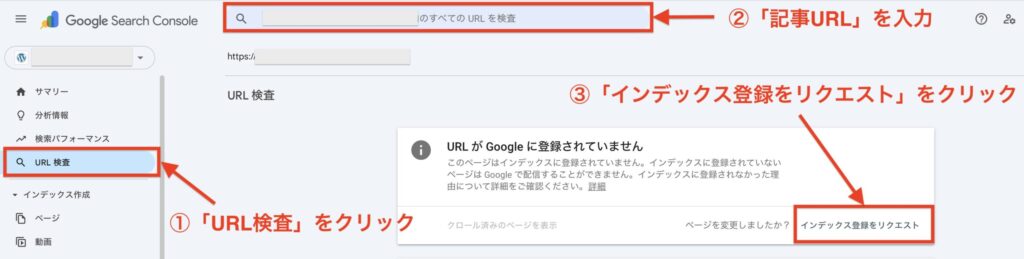
これでGoogleに「この記事を登録してください!」と正式に依頼ができます。
④サイトマップ(sitemap.xml)
「サイトマップ(sitemap.xml)」とは、ブログ内にある記事の一覧をまとめた“Google ロボット用の地図”のことです。
サイトマップを送信しておくと、下記のようなメリットがあります。
- Google が記事を見つけやすくなる
- 新しい記事も早く認識される
- インデックスのスピードが安定しやすい
また、一度設定しておけば、新しい記事を書くたびに自動で更新されるため、最初にやっておくべき大事な設定です。
サイトマップの設定がまだの方は、サイトマップを送信する(sitemap.xml)手順(2STEP)にて解説しています。
⑤リンク(外部リンク・被リンク)
サーチコンソールの「リンク」では、他のサイトから自分の記事へ貼られたリンク(=外部リンク/被リンク)を確認できます。
被リンクとは「他のサイトがあなたの記事を紹介してくれるリンクのこと」です。
具体的には、以下のようなイメージです。
- SNSやブログで「この記事わかりやすいよ!」と紹介される
- 違うブログから参考リンクとして貼られる
被リンクは、「この文章、ためになるな」「他の人にも読んでほしいな」と感じた誰かが、あなたの記事を紹介してくれた証しです。
そのためGoogleも、「ほかのサイトから紹介されている=価値がある記事だな」と判断して、被リンクを検索順位を決めるときの大事な材料のひとつとして扱っています。
カメちゃんただ、最初の頃は被リンクはゼロなので、気にしなくてOkですよ
よくあるエラーと対処法
最後に、サーチコンソールを使っていると、ときどき表示される「エラー」や「警告」についても触れておきます。
カメちゃん最初は「こんな表示が出ることもあるんだ」ぐらいの感覚で見ておいてください。
例えば、下記のようなエラー表示です。
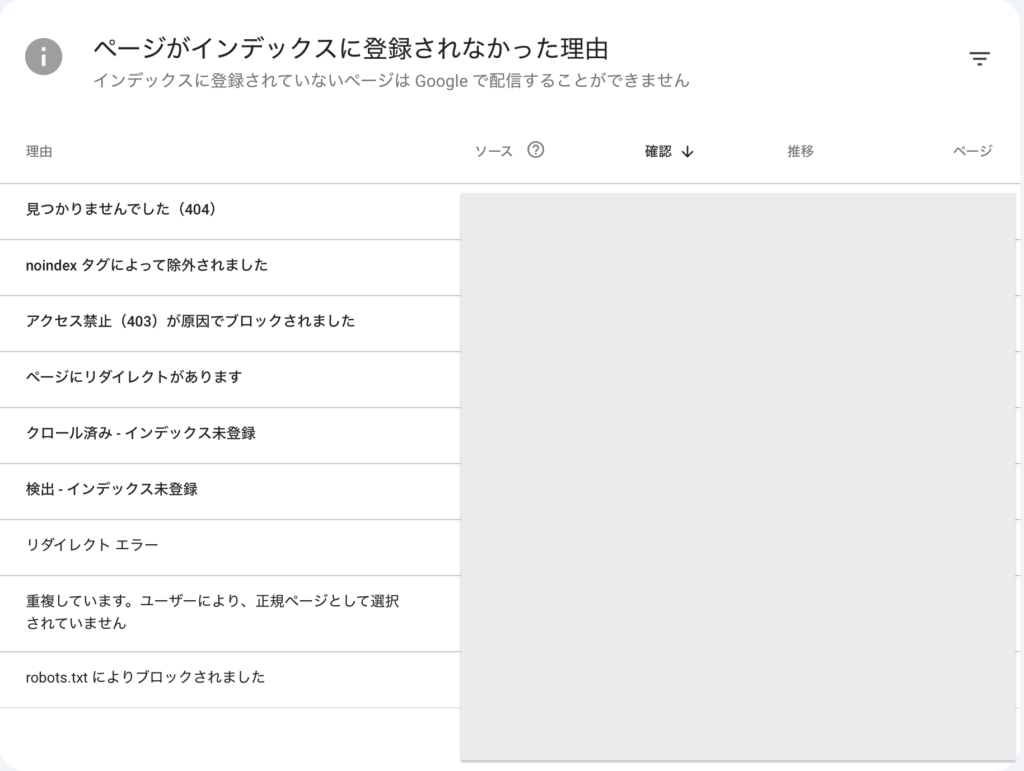 カメちゃん
カメちゃんエラーが並んでいると心配になりますが、実はその多くが“気にしなくていいもの” です。
ここでは、ブログ運営でよく出てくる代表的なエラー4つと、それぞれの原因・対処法をご紹介します。
①見つかりませんでした(404)
「見つかりませんでした(404)」は、Googleがページをクロールしたときに “そのページが存在しなかった” と判断したときに出る表示です。
多くの場合は、次のような原因で起こります。
✔︎見つかりませんでした(404)の原因
- ページを削除した
- URLを変更した
- 下書きに戻した
- パーマリンクを変更した
- 古い記事をリダイレクトしていない
カメちゃん404自体は、ブログを運営していれば誰にでも起こる “よくあるエラー” なので、心配しなくて大丈夫ですよ。
もし、404エラーが出た時の対処法は、下記の通りです。
✅対処法
- Googleサーチコンソールで「404」となっているURLを確認
- そのページが本当に必要な記事かどうかチェック
- 必要な記事なら、正しいURLにリダイレクト(301)
- 不要な記事なら、そのままでOK(Googleが徐々に処理してくれます)
特に「昔の記事を消した」「URLを変えた」という場合に出やすいため、落ち着いて状況を確認すればすぐに解決できますよ。
正しいURLにリダイレクト(301)する方法は、下記の通りです。
✅正しいURLにリダイレクト(301)する方法
- プラグイン「Redirection をインストール」をインストール
- 「特定のURLからリダイレクトする」にチェックが入っていることを確認
- 「古いURL」「新しいURL」を入力
- 「このリダイレクトを追加」をクリック
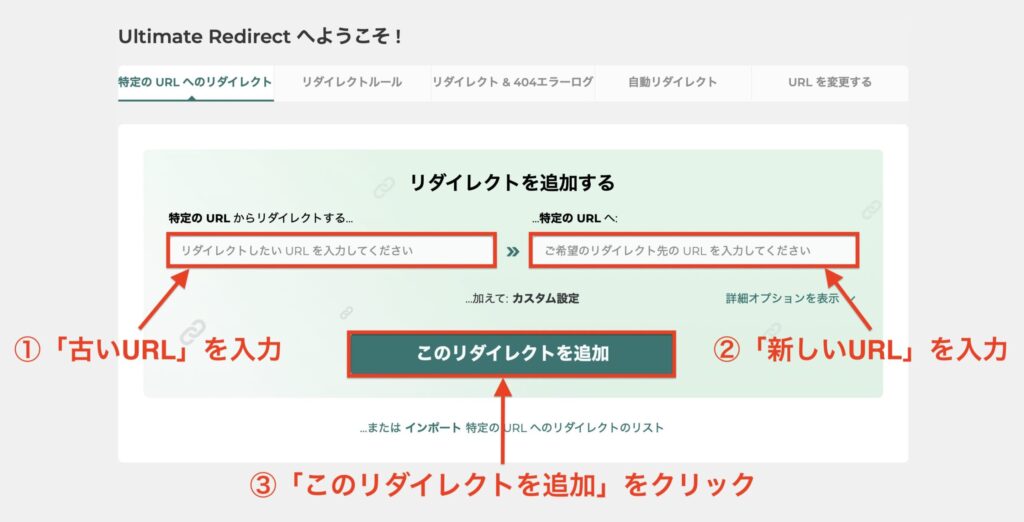
これで、古いURLにアクセスがあっても、自動的に新しいURLへ転送されるようになりますよ。
②noindexタグによって除外されました
「noindexタグによって除外されました」は、Googleに “このページは検索結果に出さなくていいよ” と伝える設定が付いている時に出る表示です。
noindex 自体は悪いものではなく、使う場所を間違えなければOKの設定です。
ただ、公開して読んでほしい記事に noindex が付いていると、検索に出なくなってしまうので注意が必要です。
✔︎noindexタグによって除外されましたの原因
- プラグイン(SEO系)が勝手に noindex を付けていた
- 下書き状態から公開したときに設定が残っていた
- 何かの設定ミスで noindex が付いている
- テーマのSEO設定が“インデックスしない”になっている
ブログ初心者の方は、「いつの間にか noindex が付いてた…」というパターンが一番多いです。
✅【対処法】読んでほしい記事ならnoindexを外す(プラグインのSEO SIMPLE PACKを使います )
- WordPress の記事編集画面を開く
- 本文の下までスクロールして、「SEO SIMPLE PACK 設定」を「デフォルト設定のまま」に変更する
- 記事を更新(保存)
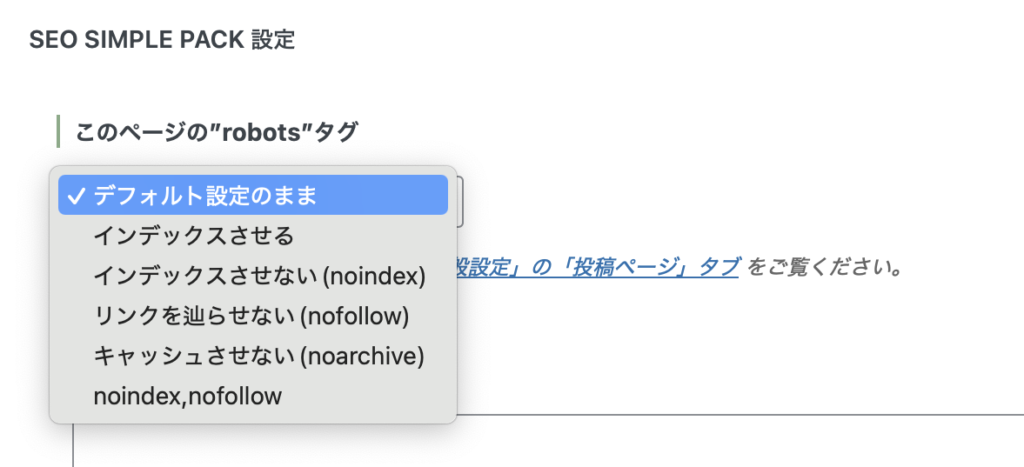
画像のように「SEO SIMPLE PACK 設定」のところに“デフォルト設定のまま”と表示されていれば、その記事には noindex は付いていません。
noindex を付けたい場合は、プルダウンの中から「インデックスさせない(noindex)」を選ぶだけですが、
通常の記事では触らなくて大丈夫です。
③クロール済みインデックス未登録
「クロール済み – インデックス未登録」は、Google がページを見に来た(クロールした)けれど、まだ検索結果に登録していない状態です。
エラーではなく、ブログ運営ではよくある “待ち時間” のようなものです。
Google は毎日何万ものページをチェックしているため、質の高いページから優先的に登録していく仕組みになっています。
そのため、新しく作ったばかりの記事や内容が薄いページは、登録まで時間がかかることがあります。
カメちゃん最初の頃は、どの記事もすぐにインデックスされないことが多いですが、少しずつ内容を整えていけばGoogleに登録されるので大丈夫ですよ。
✔︎クロール済みインデックス未登録のよくある原因
- 記事の文字数が少ない
- 内容が薄い(他サイトと似ている)
- 内部リンクが少ない
- 公開したばかりで、まだGoogleが保留している
- カテゴリーページやタグページなど、インデックス不要ページ
これらが理由で “まだ登録しないでおこう” と判断されることがあります。
対処方法としては、時間が経てばGoogleが登録してくれるので、基本的には何もしなくてOKです。
早くインデックスさせたい場合は、下記の対策が効果的です。
✅早くインデックスさせるための対策
- 記事の内容を少し充実させる
- 関連する記事から内部リンクを貼る
- 公開してすぐの場合は、しばらく待つ
数日〜1週間ほどで登録されることが多いので、気長に待ちましょう。
④検出インデックス未登録
「検出 – インデックス未登録」は、Google がページの存在を見つけた(=検出した)ものの、まだ検索結果に登録していない状態です。
エラーではなく、Google が「もう少し様子を見よう」と判断したときに出る表示ですね。
似ている「クロール済みインデックス未登録」との違いは、下記の通りです。
✅検出インデックス未登録とクロール済みインデックス未登録の違い
- 検出インデックス未登録→ ページの存在を知った(まだ見てない)
- クロール済みインデックス未登録→ ページを見た(登録は保留)
どちらも「Googleが記事をまだ登録していない状態」で、対処法はほぼ同じです。
カメちゃん最初は、この表示が出ることが多いので気にしなくて大丈夫です。
ちょっと追記したり、内部リンクを貼れば自然に登録されるようになりますよ。
まとめ
Googleサーチコンソールは、記事のインデックス状況や検索キーワード、改善ポイントなどを確認できる“ブログ運営の道しるべ”です。
まずは触ってみるだけでも「見るポイント」がつかめてきますよ。
最初は、サイトマップ・インデックス・検索キーワード・検索パフォーマンスの4つだけ覚えておけば十分です。
記事を公開したあとやリライト後、そしてアクセスが気になったときにチェックする癖をつけておきましょう。
Googleサーチコンソールに慣れておくと、ブログの成長がぐっと早くなるので、少しずつ触りながら慣れていきましょう。
他にも導入しておきたい必須プラグインについては、こちらの記事を参考にしてください⬇️
コメント