
Akismetは商用だと有料と聞いたので、無料で使えるAntiSpam Beeの設定方法が知りたいです。
こんな悩みに答えます。
WordPressのスパム対策といえば「Akismet Anti-Spam」が定番ですが、実は、収益化目的のブログやビジネスサイトで無料版を使うと規約違反になってしまいます。
そこで、Akismetの代わりになるのが、完全無料で商用利用も可能なプラグイン「Antispam Bee」です。
Antispam Beeは、設定方法がシンプルで使いやすく、規約違反のリスクを気にすることなく使えます。
 カメちゃん
カメちゃん以前はAkismet無料版でもOKでしたが、ルールが厳格化された今は、商用利用も無料の『Antispam Bee』が安心です。
本記事では、Antispam Beeの設定方法やメリット、さらに「Akismet無料版を使い続けるとどうなるのか?」についても、分かりやすく解説していきます。
WordPressのおすすめプラグインをまとめて知りたい方は、こちらの記事も参考にしてください⬇️
「Akismet Anti-Spam」の無料版を商用サイトで使うとどうなる?

冒頭でも触れましたが、収益化を目的としたサイトでAkismetの無料版を使うと規約違反になってしまいます。
では、知らずにそのまま使い続けてしまったらどうなるのでしょうか?
カメちゃん規約に違反しているので、有料プランに変更してくださいと言う警告です。
この警告を放置してしまうと、しばらくしてスパム対策の機能が強制的に停止されてしまいます。
スパム機能が止まると、海外からのスパムや意味不明なコメントが押し寄せるようになり、その削除作業だけでせっかくの執筆時間が奪われてしまいます。
こうしたリスクを避け、長く安心してブログを運営するためにも、最初から商用利用OKの「Antispam Bee」を選んでおくのが賢い選択です。
カメちゃんもちろん趣味ブログなどで収益化しないのであれば、「Akismet」の無料版でもOKですよ。
もし、非商用サイトとしてAkismetを利用したい場合は、下記の記事を参考にしてください⬇️
商用サイトなら「Antispam Bee」がおすすめな3つの理由

商用サイトを運営する場合、Antispam Beeをおすすめする理由は、下記の3つです。
- 商用サイト(アフィリエイトブログ)でも完全無料
- 面倒なユーザー登録・APIキーが不要(インストールしてすぐ使える)
- プライバシー配慮(海外の厳しい法律にも対応していて安心)
一つずつ見ていきましょう。
①商用サイト(アフィリエイトブログ)でも完全無料
「Antispam Bee」の最大のメリットは、ブログの種類を問わず、すべての機能が完全無料で使える点です。
Akismetのように「収益化しているなら有料」といった制限がないため、アフィリエイトやアドセンス広告を貼っているブログでも無料で使えます。
今後、規約に変更がない限りはずっと無料なので、一番おすすめのスパム対策プラグインです。
②面倒なユーザー登録・APIキーが不要(インストールしてすぐ使える)
多くのスパム対策プラグインは、使用前に公式サイトでの「アカウント作成」や「APIキー」の発行など、何かと面倒な手続きが必要です。
特に、英語のサイトで設定することも多いため、ブログを始めたばかりの方にとっては「内容がよく分からないまま進めるのは怖い」と感じるのではないでしょうか。
一方で、「Antispam Bee」の設定は、インストールして有効化するだけでOKです。
難しいステップが一切ないので、初心者の方でも安心して使い始めることができるのは大きなメリットです。
カメちゃん有効化した瞬間からブログを守ってくれるので、設定が楽ちんです!
③プライバシー配慮(海外の厳しい法律にも対応していて安心)
Antispam Beeは、外部サーバーにコメントデータを送信せず、自身のWordPress内でスパム判定を行う設定が可能です。
これにより、欧州の厳しい個人情報保護条例である「GDPR」にも配慮した運用ができます。
また、プラグイン内に広告表示がなく、サイトの処理に負担をかけにくい軽量設計である点も大きな特徴です。
カメちゃん要するに『読者さんの大切な情報を外に漏らさず、ブログのスピードも落とさない』仕組みという事ですよ。
「Antispam Bee」の導入・設定方法
ここからは、実際にAntispam Beeを導入する手順を解説します。
設定画面についても触れますが、基本的には「インストール」→「有効化」だけでOKです。
✅Antispam Beeの設定手順
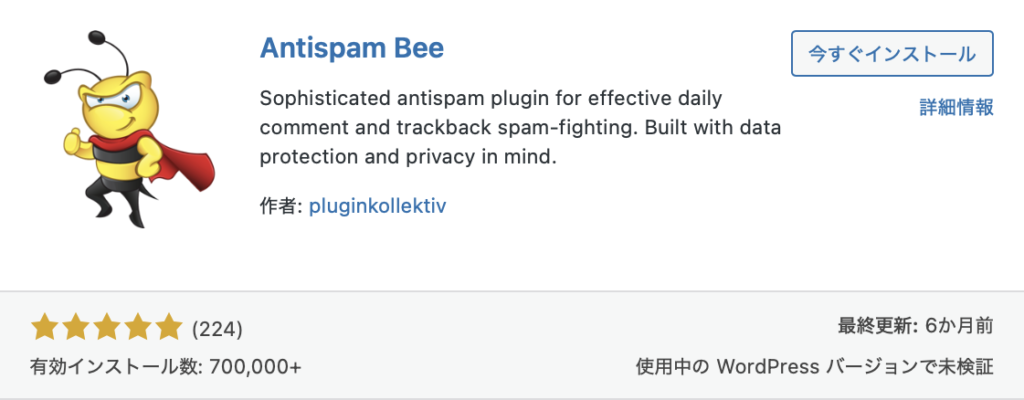
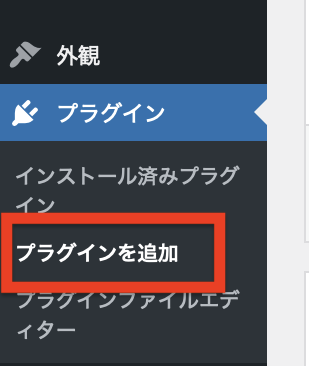
WordPress管理画面の左メニューから「プラグインを追加」をクリックしましょう。
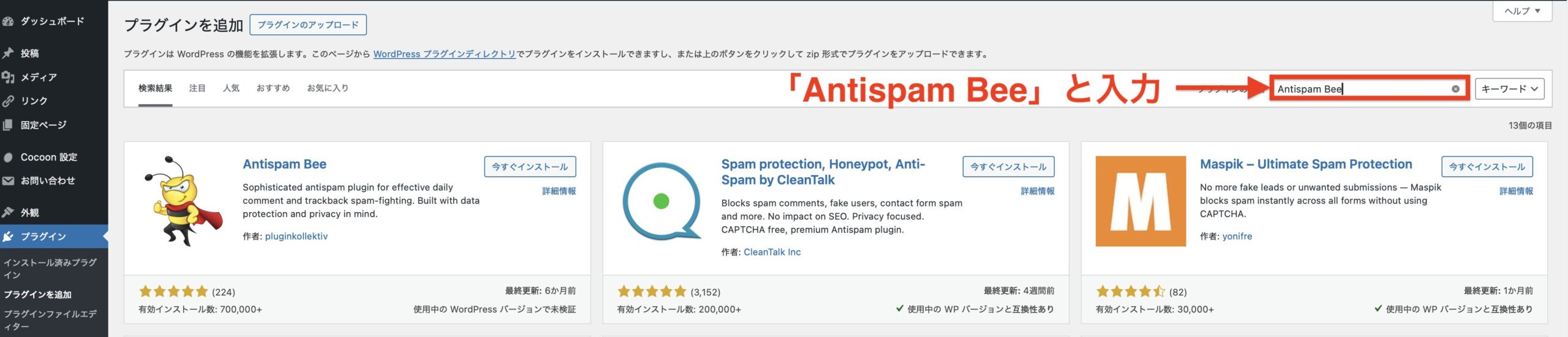
プラグインの検索バーに「Antispam Bee」と入力します。
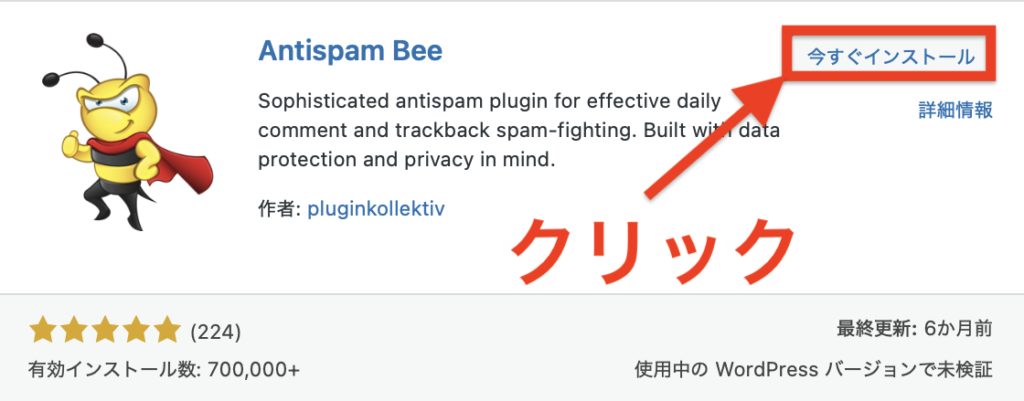
Antispam Beeの右上にある「今すぐインストール」をクリックします。
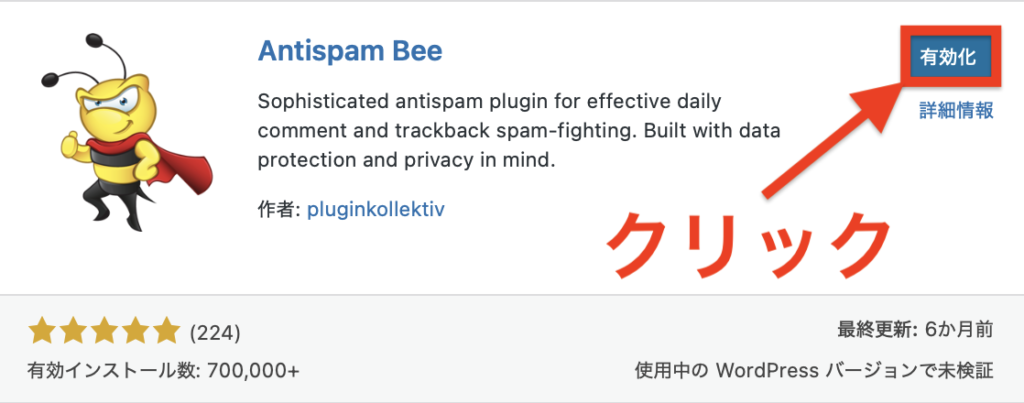
続いて、「有効化」をクリックしましょう。
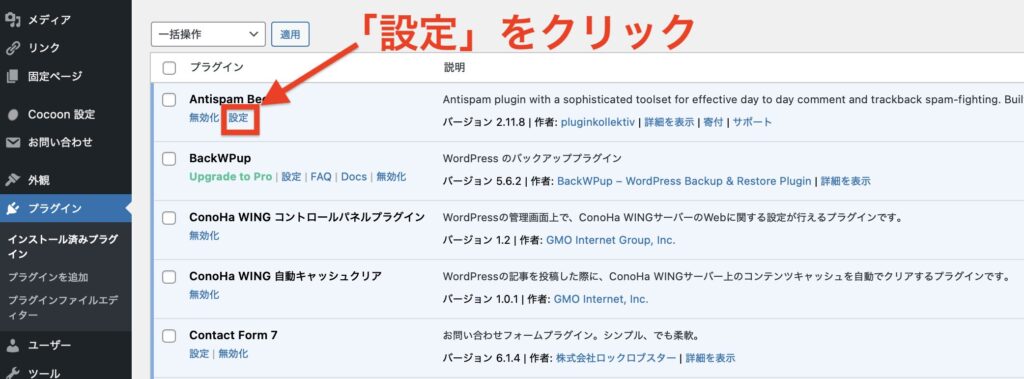
プラグインの一覧画面になるので、Antispam Beeの「設定」をクリックしましょう。
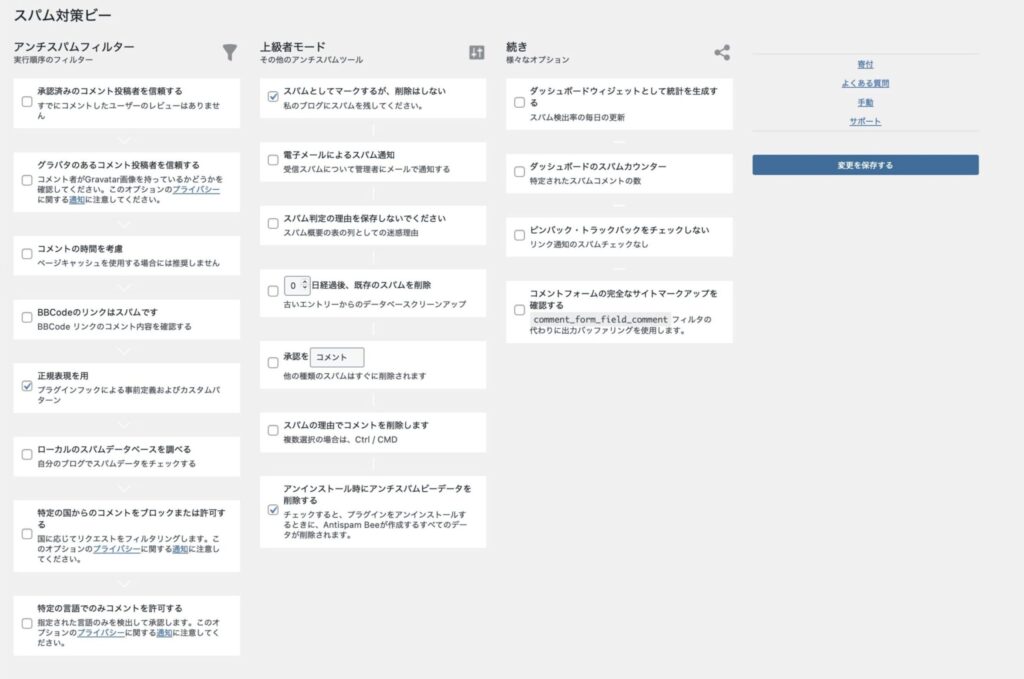
念の為、設定画面を確認しておきましょう。
そのままでもスパムコメントはブロックしてくれるので、特に何もしなくてOKです。
カメちゃんこんな感じなんだ、ぐらいの感覚で見ておくだけでいいですよ。
以上で、Antispam Beeの設定は完了です。
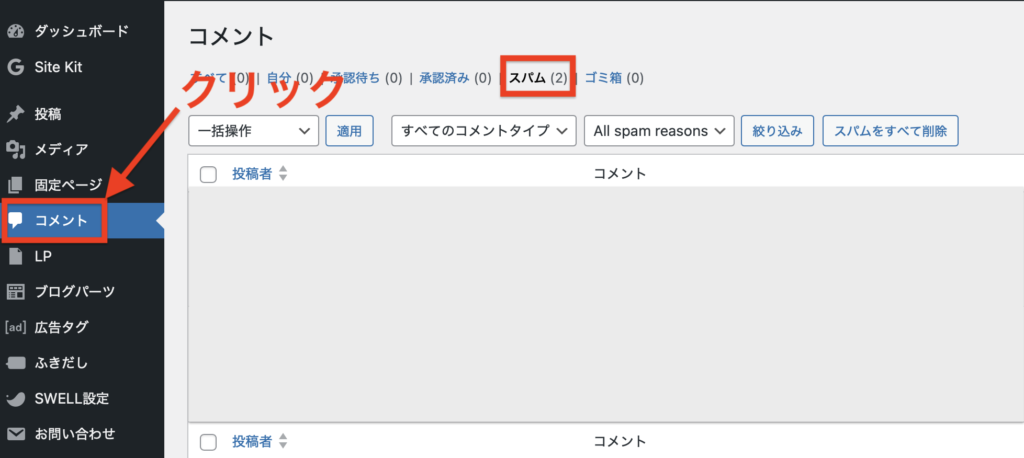
これで、海外からのスパムや意味のないコメントは、自動でスパムフォルダーに振り分けられます。
振り分けられたスパムは、WordPress管理画面の「コメント」をクリックすると確認できますよ。
まとめ:商用ブログなら無料の「Antispam Bee」で決まり!
商用ブログを安全に運営していくなら、スパム対策は欠かせない準備のひとつです。
ただ、定番のスパム対策プラグインであるAkismetは、商用サイトだと有料になっています。
代わりにおすすめなのが、無料で使える「Antispam Bee」です。
設定は「インストール」→「有効化」だけと簡単なので、初心者の方にもおすすめです。
早めに設定を済ませて、記事の執筆に集中できる環境を整えておきましょう。
他にも導入しておきたい必須プラグインについては、こちらの記事を参考にしてください⬇️
コメント