
スパム対策をしたいので、Akismetの設定方法を教えてほしい。
こんな悩みに答えます。
「Akismet Anti-Spam」は、アフィリエイトなどの商用ブログで使う場合、無料プランは規約違反になります。
もし商用ブログを運営するのであれば、無料で使える「Antispam Bee」がおすすめです。
Antispam Beeの設定方法については、【Akismetの代わり】Antispam Beeの設定方法(商用利用も無料)を参考にしてください。
趣味ブログや収益化しないブログであれば、「Akismet Anti-Spam」は無料で使うことができます。
有料プランの場合は、月額1,500円からのサービスとなっています。
この記事では、Akismetのインストールから初期設定まで、画像付きで解説していきます。
WordPressのおすすめプラグインをまとめて知りたい方は、こちらの記事も参考にしてください⬇️
Akismetとは?
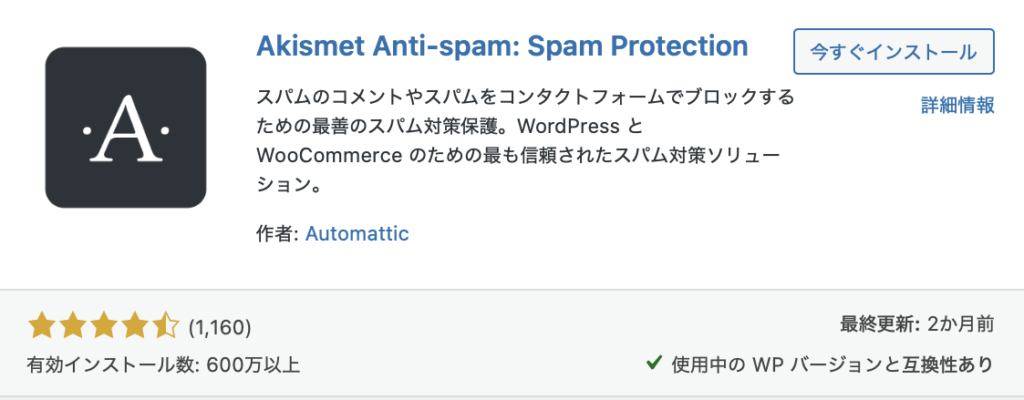
Akismet Anti-Spam(以下Akismet)は、スパムコメントや迷惑な投稿を自動で検出・判定してくれるWordPressプラグインです。
WordPressを運営していると、海外からの大量スパムや、意味のないコメントが届くことがあります。
こうした投稿を放置してしまうと、管理画面が見づらくなったり、対応に時間を取られてしまいます。
Akismetを導入しておけば、スパムの可能性が高いコメントを自動で判定し、管理画面上でまとめて確認できるため、手動で一つずつ判断する必要がなくなります。
 カメちゃん
カメちゃん快適にブログ運営するために、スパム対策は必須ですよ。
Akismetの設定方法
 カメちゃん
カメちゃんここからは、実際にAkismetを導入し、スパム対策の設定を行っていきます。
①Akismetを「インストール」→「有効化」する
まず、すでにインストールされているAkismetを「インストール」→「有効化」していきましょう。
WprdPress管理画面の左メニューの「プラグイン」→「インストール済みプラグイン」をクリックします。
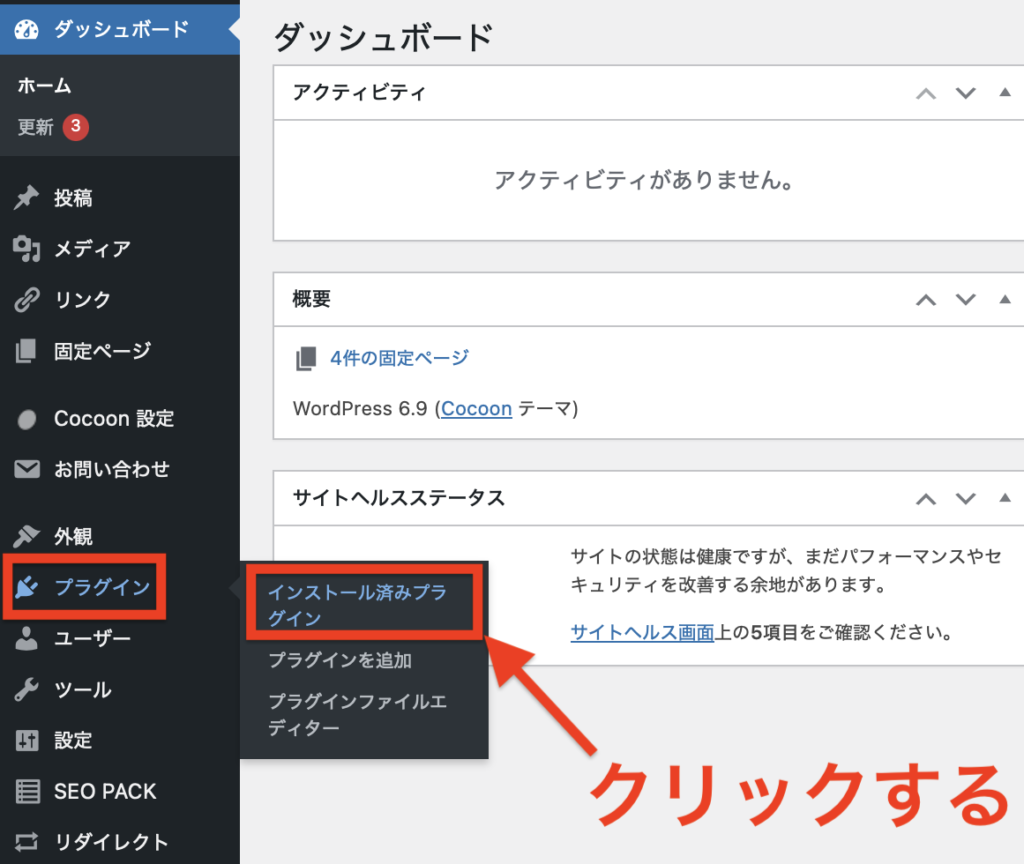
続いて、Akismet Anti-spamの「有効化」をクリックしましょう。
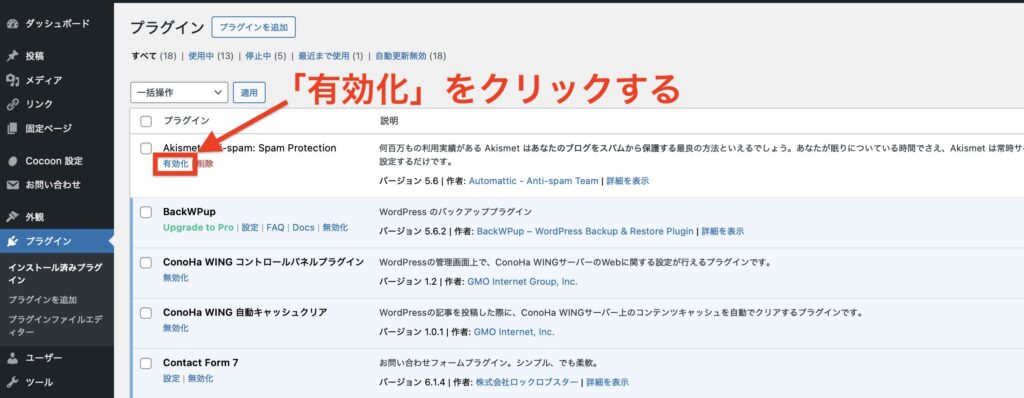
以上で、Akismet の「有効化」まで完了です。
カメちゃん「有効化」をクリックしただけでは、Akismetは機能しないので、
次の「アカウント登録」と「APIキーの入力」まで設定していきましょう。
②Akismetのアカウントを登録する
有効化できたら、Akismetのアカウントを登録していきます。
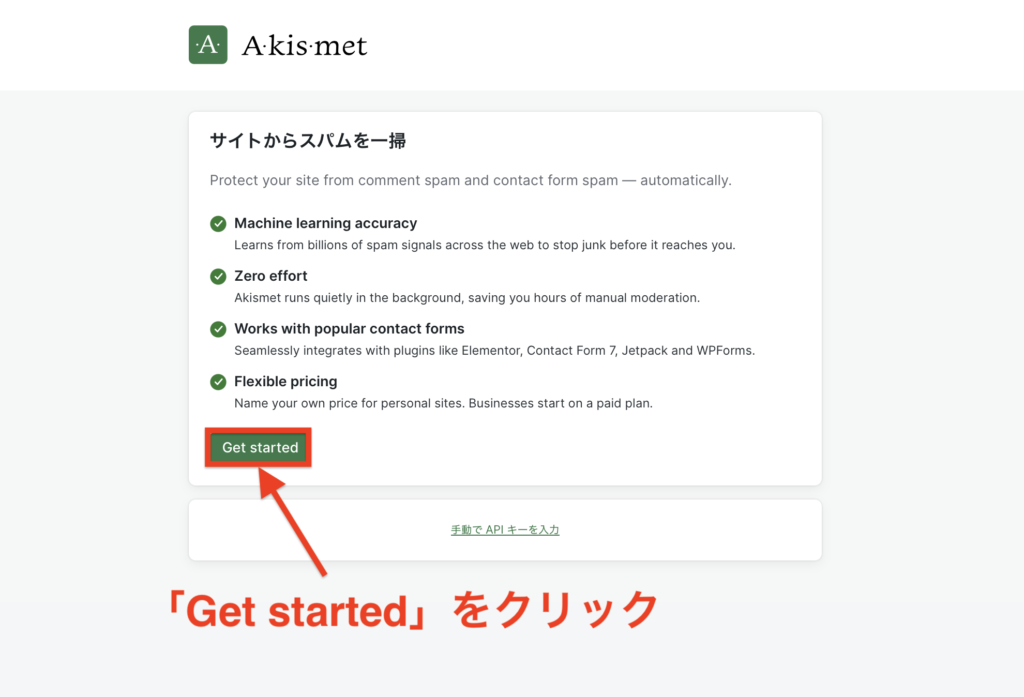
「有効化」をクリックすると、「サイトからスパムを一掃」の画面に移りますので、登録を進めていきましょう。
※通常の管理画面に戻った場合は、「設定」→「Akismet Anti-spam」をクリックすると表示できます。
サイトからスパムを一掃の下にある「Get started」をクリックしましょう。
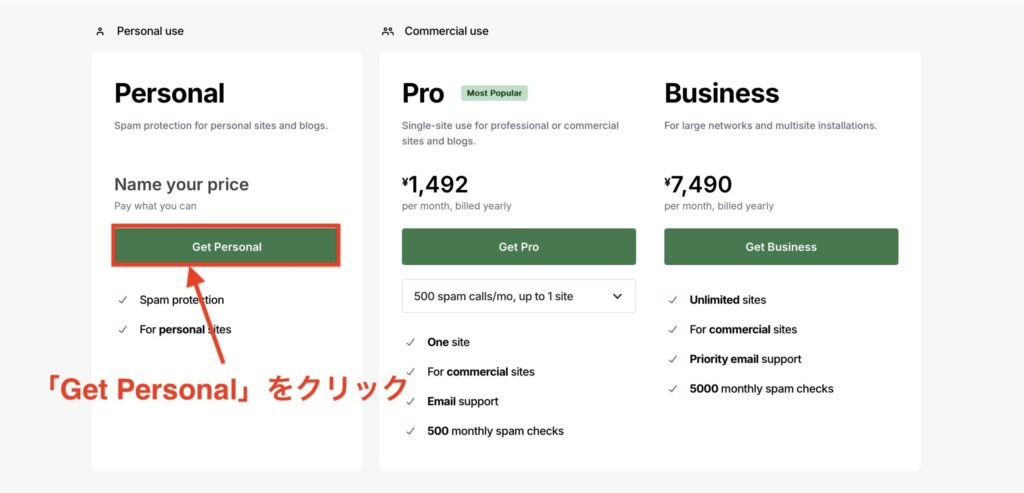
一番左の「Personal use」の下にある「Get Personal」をクリックします。
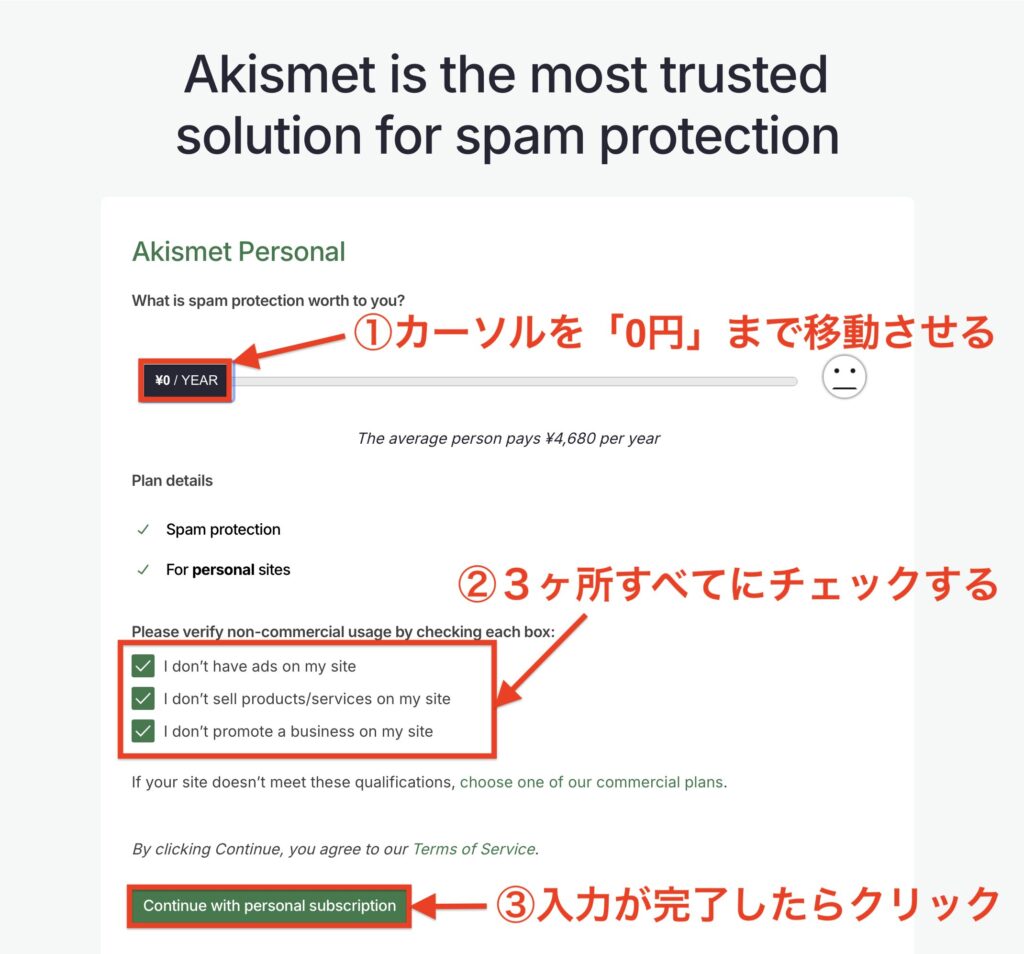
Akismet Personalの設定画面になりますので、下記の2つを設定してください。
- 料金を0円にする(カーソルを一番左に持ってくると0円になります)
- チェックボックス3ヶ所すべてにチェックを入れる
 カメちゃん
カメちゃん0円にしないと料金が発生するので、無料で使う場合は一番左までスクロールしてください。
入力が完了したら、「Continue with personal subscription」をクリックしましょう。
※ここからは、私が申し込み画面の画像を撮り忘れてしまったため、文字での解説になりますことをご了承ください。
Entry your billing informationの画面になりますので、下記の3つを入力してください。
- Email:ご自身のEmailアドレスを入力
- 国名:Japan(日本)を選択
- 郵便番号:自宅の郵便番号を入力
入力ができたら、「Continue to payment」をクリックしましょう。
Checkoutの画面になりますので、右のTotalが「0円」である事を確認します。
OKであれば、「Complete Checkout」をクリックします。
以上で、Akismetのアカウント登録は完了です。
Akismetの登録が完了すると、「APIキー」というものが発行されますので、コピーしておきましょう。
※登録メールアドレスにも、下記のような「APIキー」が記載されたメールが届いていますので、画面を閉じてしまった場合はそちらをご覧ください。
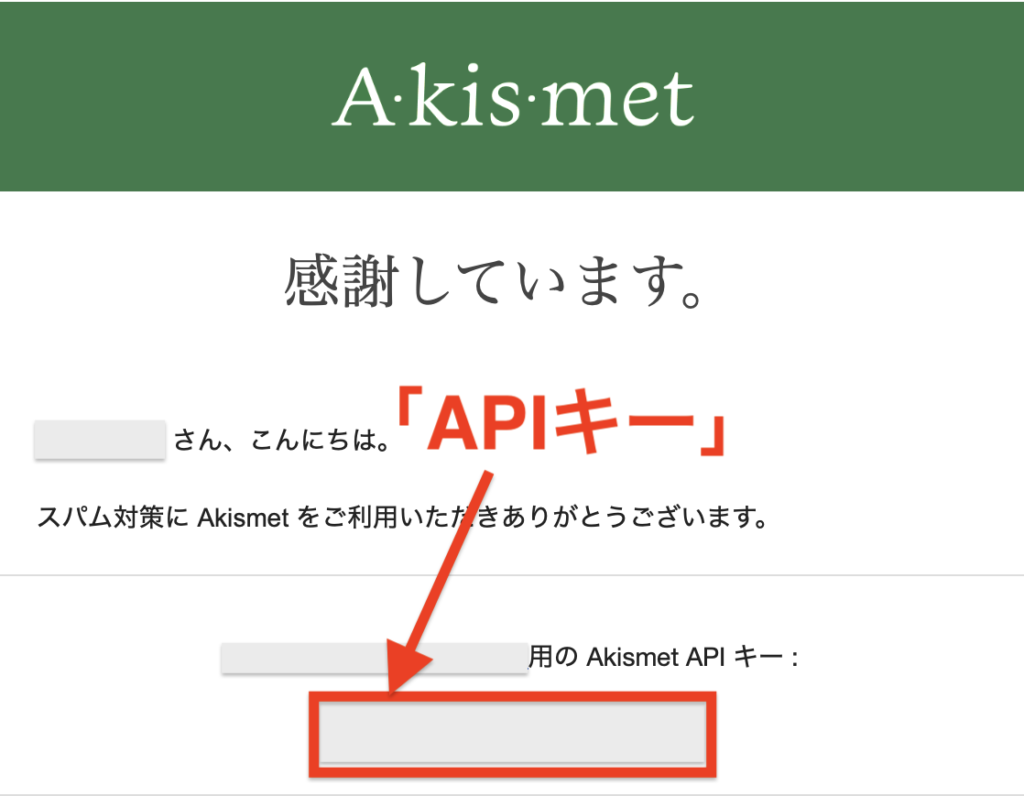
③Akismetに「APIキー」を入力する
続いて、Akismetに「APIキー」を入力していきます。
WordPress管理画面の「設定」→「Akismet Anti-spam」をクリックしてください。
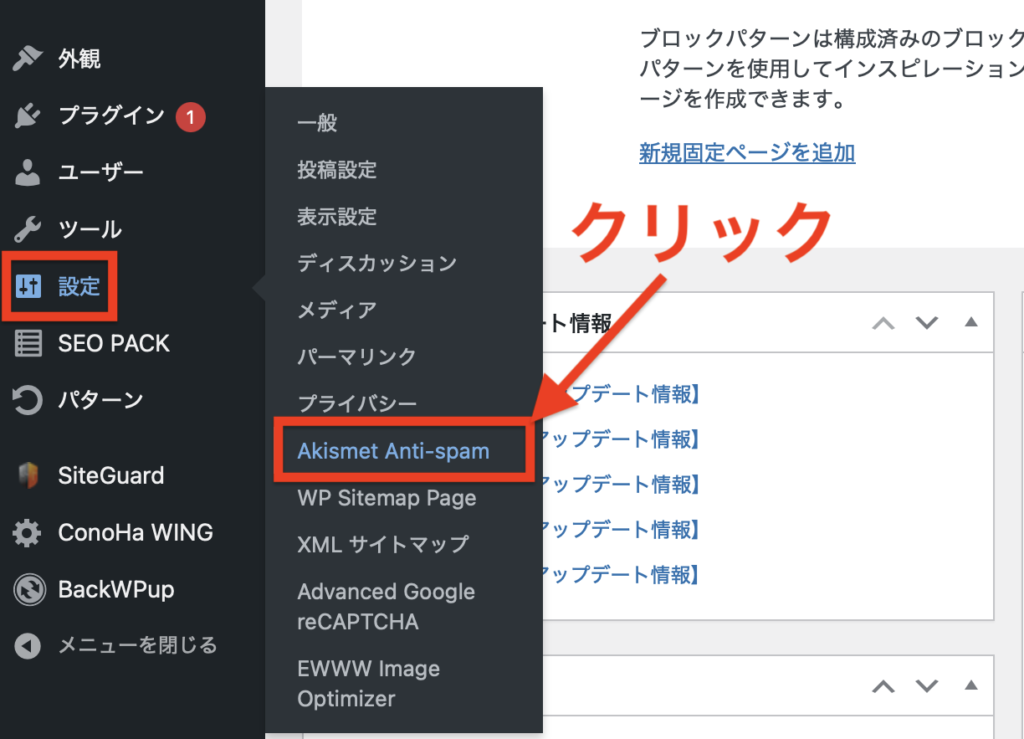
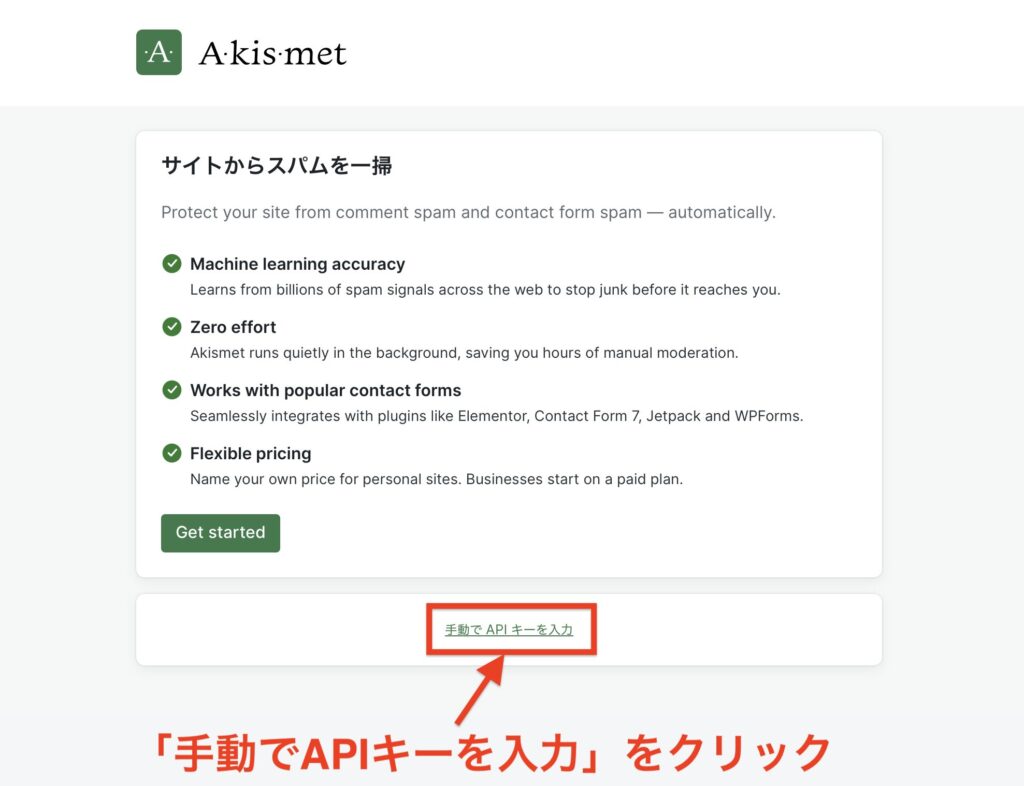
Akismetの画面になりますので、「手動でAPIキーを入力」をクリックして、入力画面を開いてください。
入力画面に、先ほどコピーした「APIキー」を貼り付けます。
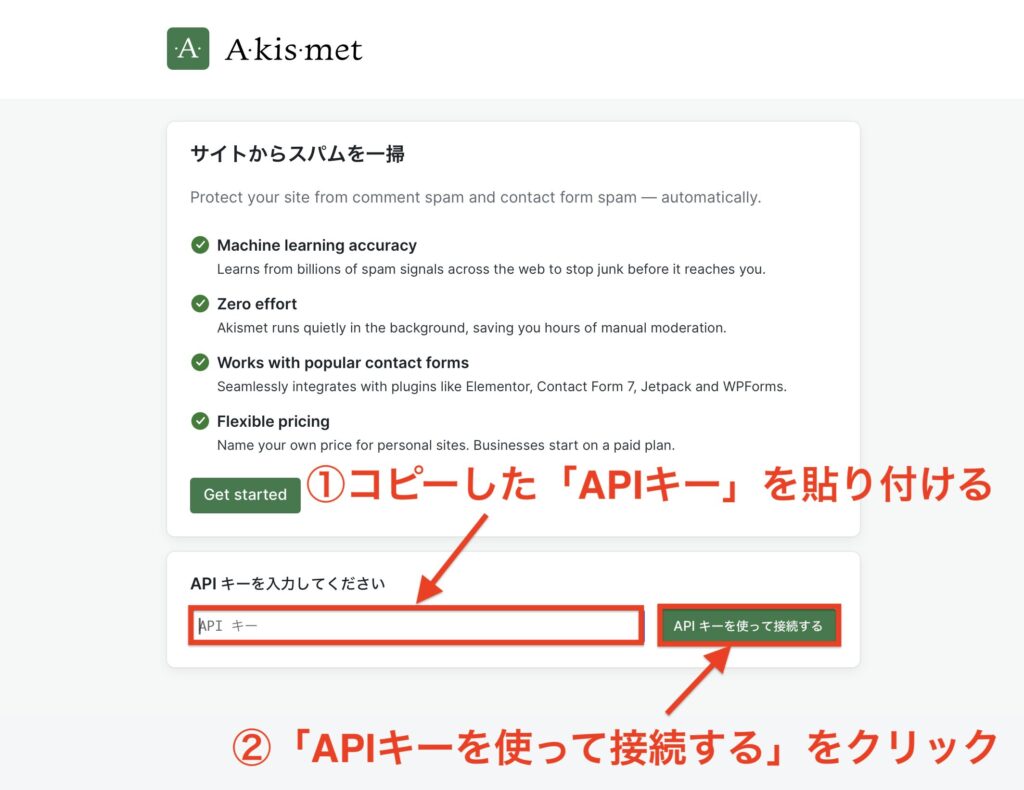
貼り付けたら、「APIキーを使って接続する」をクリックします。
下図のように「Alismetは現在サイトをスパムから保護しています」と表示されればOkです。
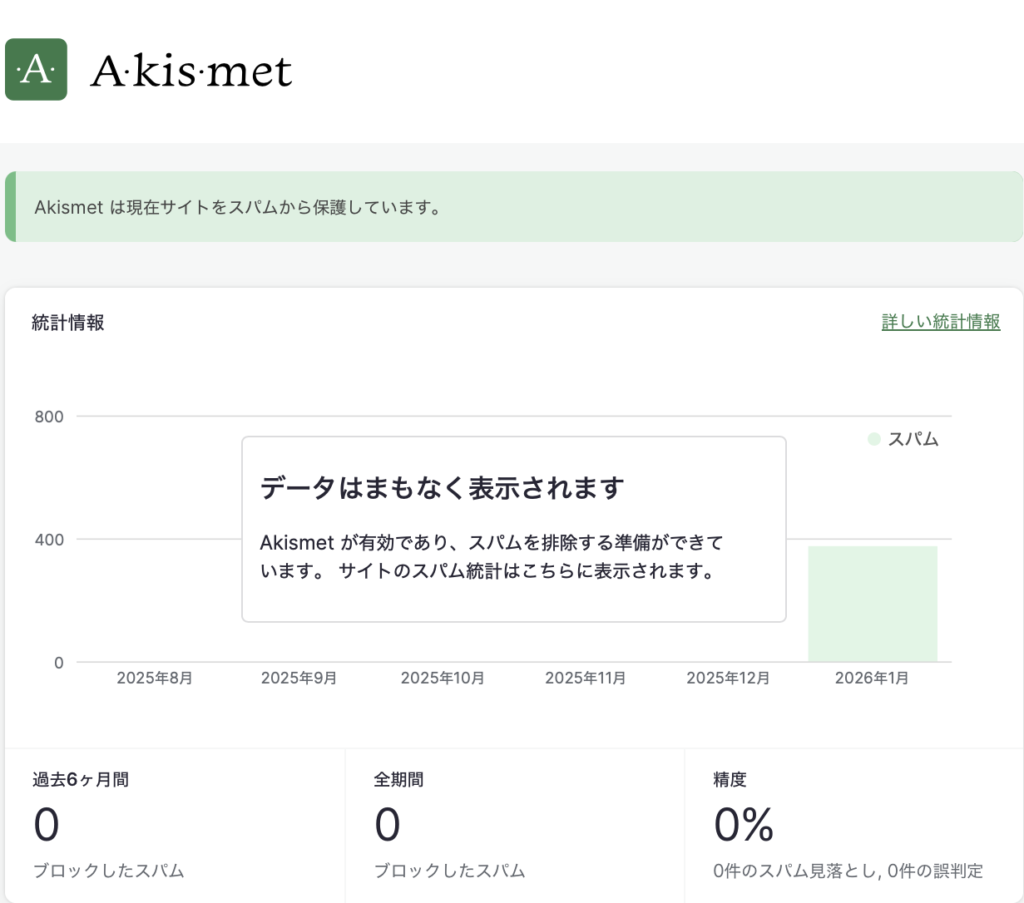
以上で、Akismetの設定は全て完了です。
カメちゃんAkismetの設定お疲れ様でした。
最後に、スパムコメントが振り分けられるフォルダの場所を確認しておきましょう。
WordPressの管理画面の「コメント」をクリックすると、下記のような画面が表示されます。
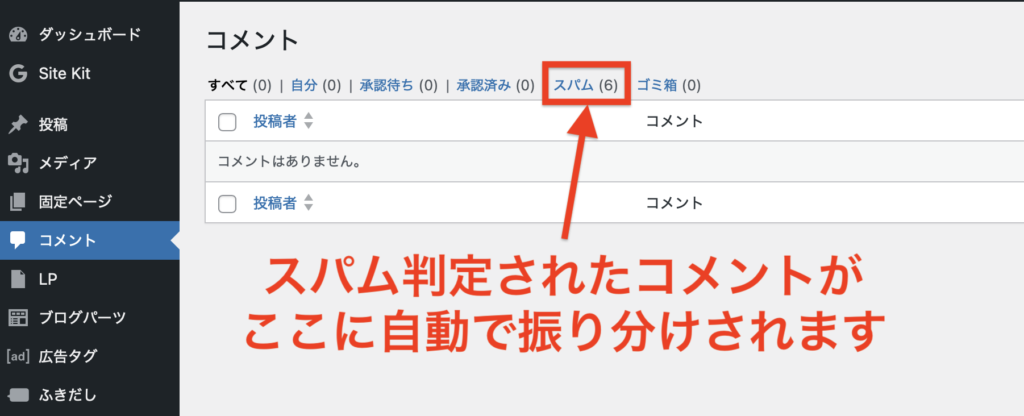
今後、スパムコメントと判定されたコメントは、「スパム」フォルダに自動的に振り分けられるようになります。
まとめ:趣味ブログや収益化しないのであればAkismetがおすすめ
商用ブログではAkismetは有料になりますが、趣味ブログなど収益化しないサイトであれば無料で使えます。
定番のスパム対策プラグインでもあり、Akismetを設定しておけば、海外からのスパムや意味のないコメントを自動で振り分けてくれます。
ブログを始めたら、記事の執筆に集中するためにも、早めに導入しておきましょう。
他にも導入しておきたい必須プラグインについては、こちらの記事を参考にしてください⬇️
コメント