【初心者向け】Site Kitとアドセンスの連携と審査申請方法を解説

Site Kitとアドセンスを連携したいから、手順をわかりやすく教えてほしい。
こんな悩みに応えます。
アドセンスを導入したいと思っても、
- 審査用コードの貼り方がわからない
- 設定が難しそうで不安
- ちゃんと申請できるか心配
と感じている方も多いのではないでしょうか。
そんな方におすすめなのが、Google公式プラグインの「Site Kit」です。
Site Kitを使えば、アドセンスのコード設置から審査申請までを簡単に行うことができるので、初心者の方でも安心して収益化の準備を進めることができます。
本記事では、アドセンスのアカウント作成から審査申請までの流れを、画像を使って解説していきます。
これからアドセンスで収益化を始めたい方は、ぜひ参考にしてください。
Site Kitとアドセンスを連携する5つのメリット
まず最初に、Site Kitとアドセンスを連携するメリットについて見ておきましょう。
- 審査用コードの貼り付けが不要(自動で設置)
- 良質なコンテンツの執筆に集中できる
- アドセンスの収益を時系列で追跡できる
- 自動化された広告で時間を節約できる
- 広告のブロックや配置のカスタマイズを管理できる
5つの中でも最大のメリットは、審査用コードを自分で貼らなくていいことです。
以前は、テーマの<head>タグ内など難しい場所にコードを直接貼る必要がありましたが、今はSite Kitが自動で正しい位置にコードを設置してくれます。
「正しく貼れているか不安…」と心配する必要がなくなるので、初心者の方でも安心して審査に申し込めます。
また、審査合格後の広告の配置なども自動で行ってくれるため、Site Kitと連携しておけば、基本的にやることはほとんどありません。
 カメちゃん
カメちゃん正直、デメリットはほとんどないので、アドセンスを使うなら早めに連携しておきましょう。
アドセンスのアカウントを作成する(事前準備)
それでは、まず最初に必要な準備として、Google AdSenseのアカウントを作成しておきましょう。
Google AdSense公式サイトにアクセスしてください。
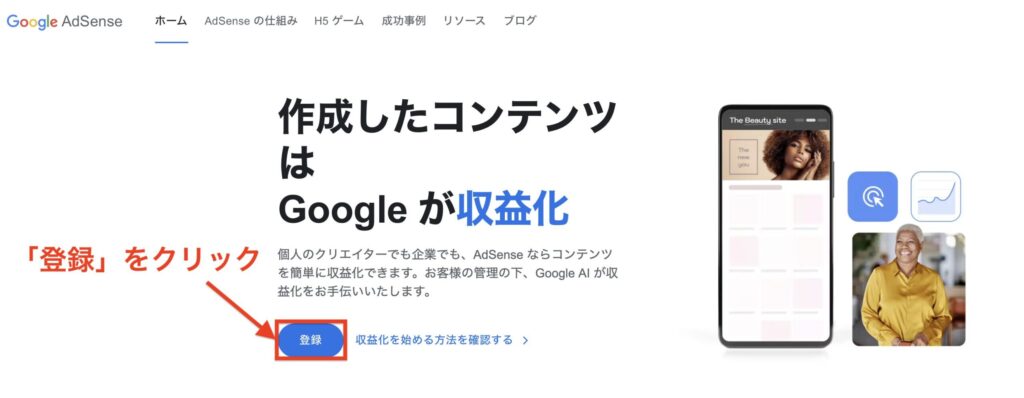
図のような画面になったら、登録手続きを進めていきましょう。
✅GoogleAdSenseのアカウント登録手順
- 公式サイトにアクセスして「登録」をクリックする
- Googleアカウントでログインする
- 支払い先住所の選択
- 利用規約への同意
- お客様情報の入力
※すでにAdSenseアカウントを持っている場合は、新規登録画面が表示されず、そのまま管理画面に移動します。
その場合は新しく作成する必要はありません。
アカウントが作成できたら、Site Kitとの連携をしていきましょう。
Site Kitとアドセンスを連携・申請する手順

アカウントが作成できたら、次にSite Kitとアドセンスを連携して、審査の申請を行っていきましょう。
カメちゃんここからは、WordPressの管理画面で操作していきます
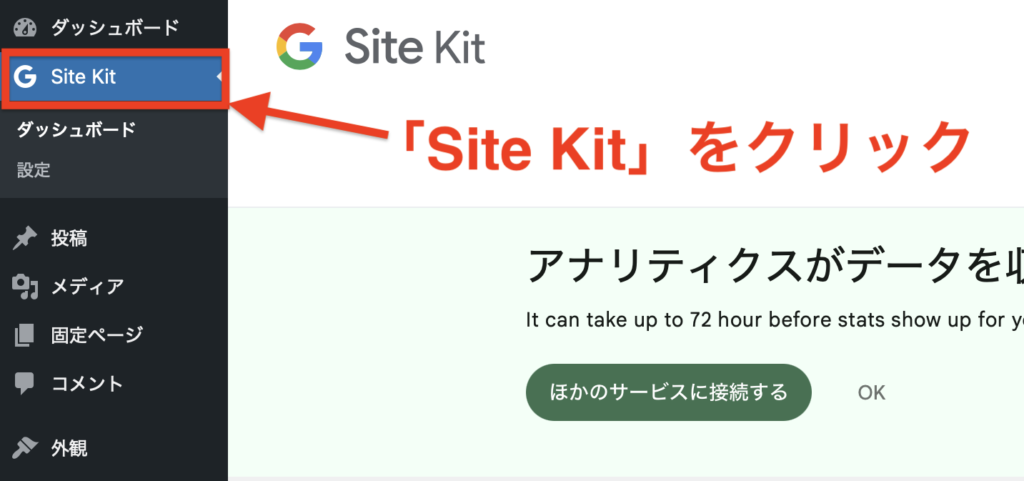
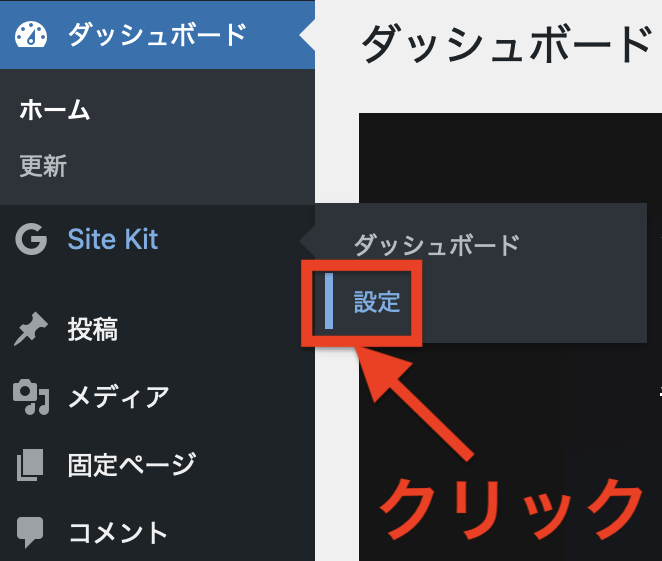
WordPressの管理画面から「Site Kit」」→「設定」を開きます。
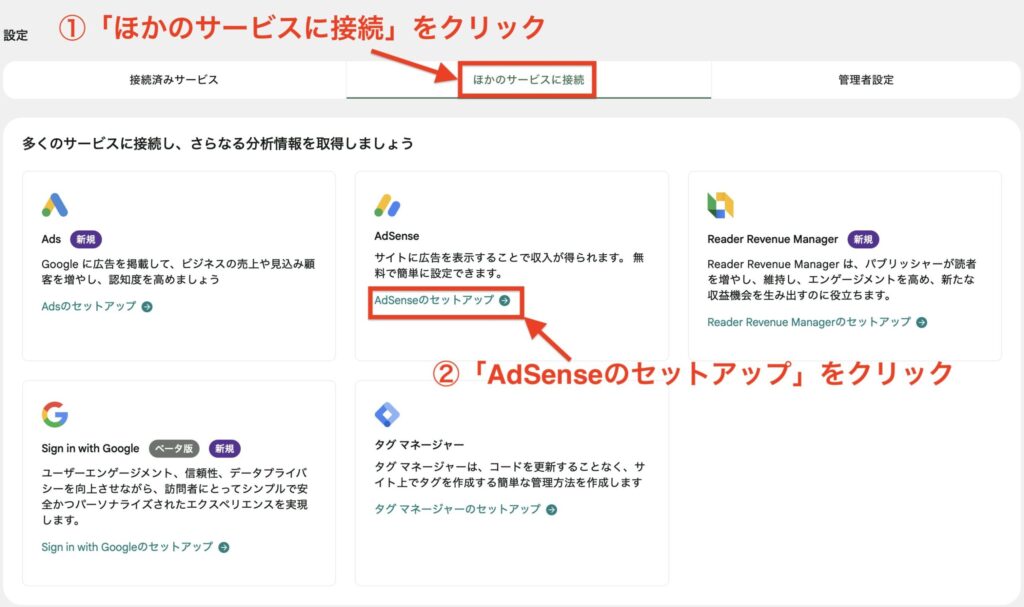
設定画面になりますので、「ほかのサービスに接続」→「AdSenseのセットアップ」をクリックしましょう。
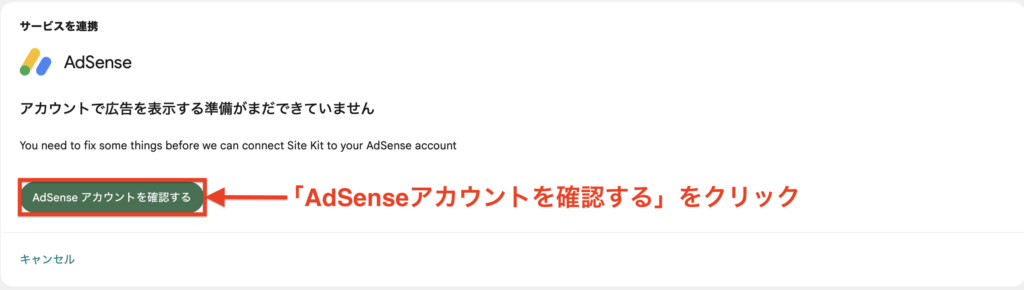
サービスを連携の画面になりますので、「AdSenseアカウントを確認する」をクリックしましょう。
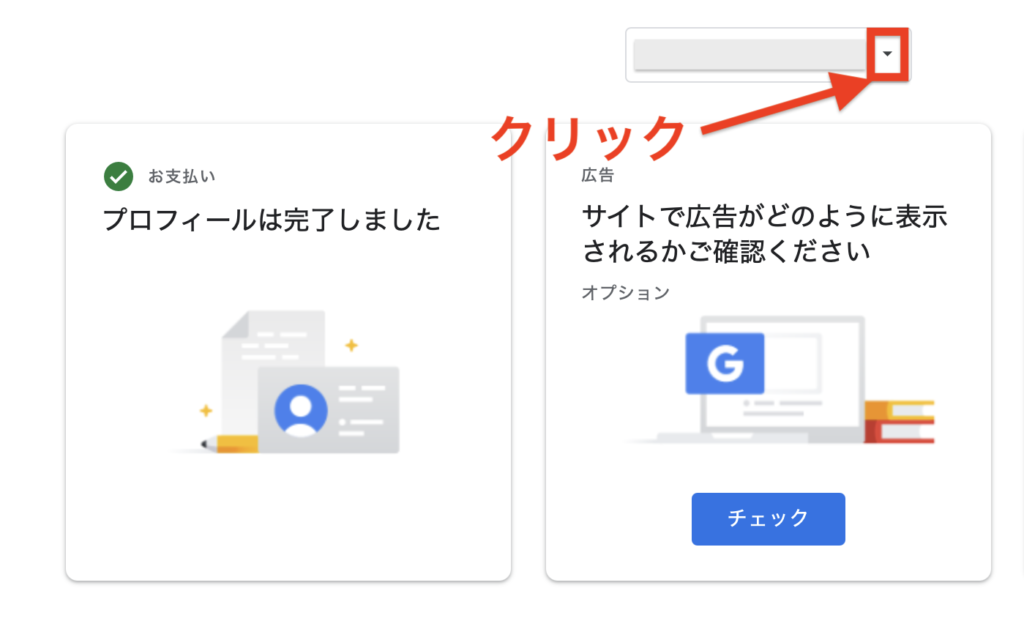
AdSenseの画面になりますので、下図のようにプルダウンをクリックして、「申請するブログURL」を選びます。
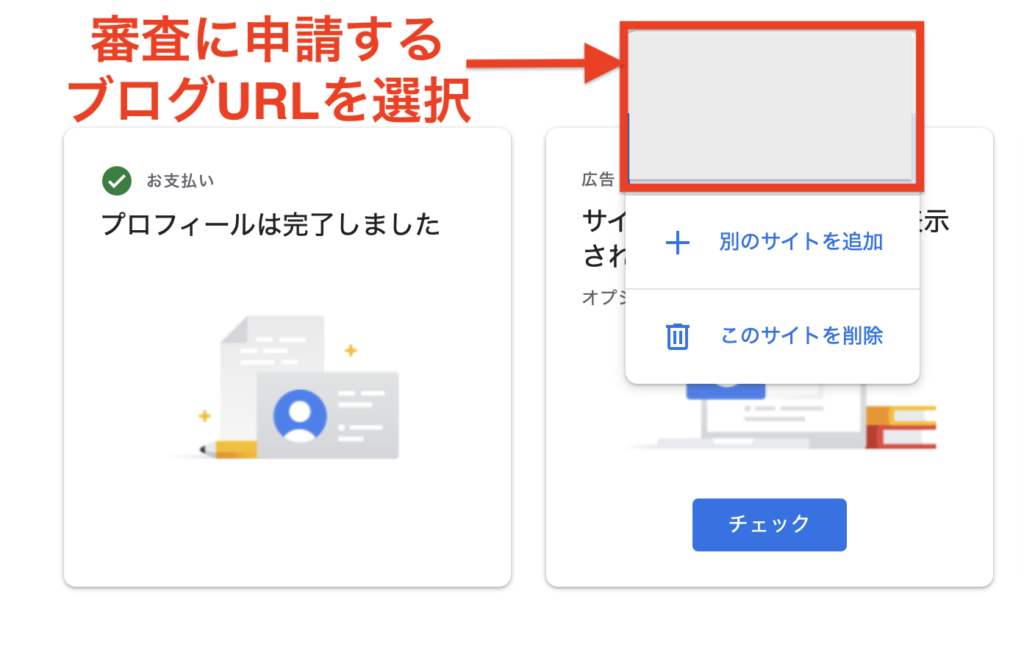
サイトの選択が完了すると、そのままAdSenseの審査申請画面に進みます。
画面の案内に従って内容を確認し、「申請」をクリックすれば完了です。
✔︎AdSenseの審査について
ちなみにAdSenseの審査は、合格基準がGoogleから明示されていないため、1回で合格することもあれば何回も連続で落ちることもあります。
ただし、基本的には以下の条件をクリアしておけば、合格に近づくと言われています。
- 最低限の記事数があること(10記事前後)
- オリジナルのコンテンツがあること
- ポリシーに違反していないこと
もし1回目の審査に落ちてしまっても、内容を修正して再申請すれば問題ないので、コツコツ修正しながら審査に出していくといいですね。
まとめ
アドセンスを導入するなら、設定が簡単になるSite Kitの導入はほぼ必須と言えます。
以前のように、難しい場所へコードを貼り付けたり、設定ミスを心配したりする必要がなくなったのは大きなメリットです。
Site Kitを使えば、コードの設置から審査申請、広告の管理までを自動で行ってくれるため、初心者の方でも安心してアドセンスを始めることができます。
ほぼ連携するデメリットはないので、アドセンス審査に出す方は早めに連携しておきましょう。