WordPressでサイトマップを作る方法!2種類をプラグインでまとめて作成

「WordPressでサイトマップってどうやって作るの?」
「XMLとHTMLって2種類あるみたいだけど、両方作らないといけないの?」
そんな方に向けて、この記事は書いています。
結論から言うと、サイトマップは2種類とも設定しておくのがおすすめです。
使うプラグインは2つだけで、5分もあれば完了します。
✅この記事でわかること
- サイトマップの種類と役割
- XMLサイトマップの作り方(XML Sitemap & Google News)
- HTMLサイトマップの作り方(WP Sitemap Page)
- サーチコンソールへの送信方法
本記事では、XMLサイトマップとHTMLサイトマップを作る方法を解説していきます。
 カメちゃん
カメちゃん画像付きで手順通りに解説していきますので、一緒に進めていきましょう!
WordPressのおすすめプラグインをまとめて知りたい方は、こちらの記事も参考にしてください⬇️
サイトマップとは?

サイトマップとは、サイト内にどんなページがあるのかを整理してまとめた一覧ページのことです。
ブログ全体の作り(構造)を、まるで“地図”のようにわかりやすく見せる役割があります。
そして、このサイトマップには目的が違う2種類 が存在します。
サイトマップは2種類ある
サイトマップには、下記の2種類があります。
✅2種類のサイトマップ
- XMLサイトマップ:Googleが記事を見つけやすくなる(SEO対策として重要)
- HTMLサイトマップ:読者がブログ内を探しやすくなる(ユーザビリティ向上)
役割がまったく違うため、両方作成しておくのが基本です。
それぞれの特徴について、もう少し詳しく見ていきましょう。
①:XMLサイトマップ(Google向け)
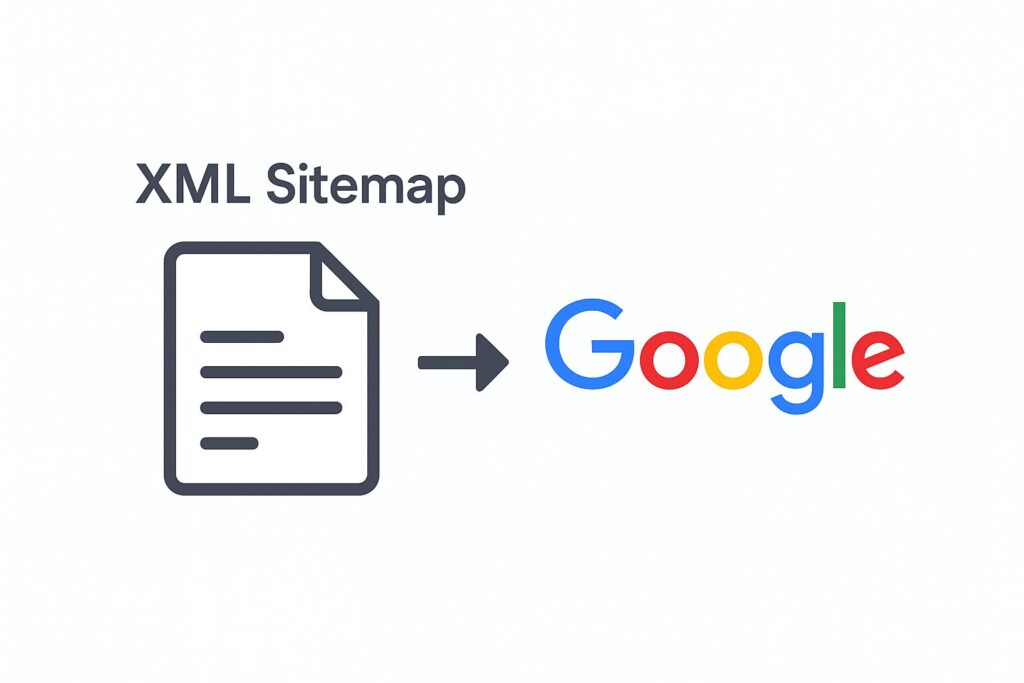
XMLサイトマップは、Googleがあなたの記事を見つけやすくするための案内図です。
ブログを立ち上げたばかりの時期は、Googleに記事が見つかりにくいため、このXMLサイトマップがインデックス(検索結果に出る状態)を早める役割を持ちます。
XMLサイトマップを設定しておくことで、Googleがブログ全体を効率よく巡回しやすくなり、新しく公開した記事もスムーズに把握してもらえるようになりますよ。
カメちゃん設定方法については、この後で詳しく解説します
②:HTMLサイトマップ(読者向け)
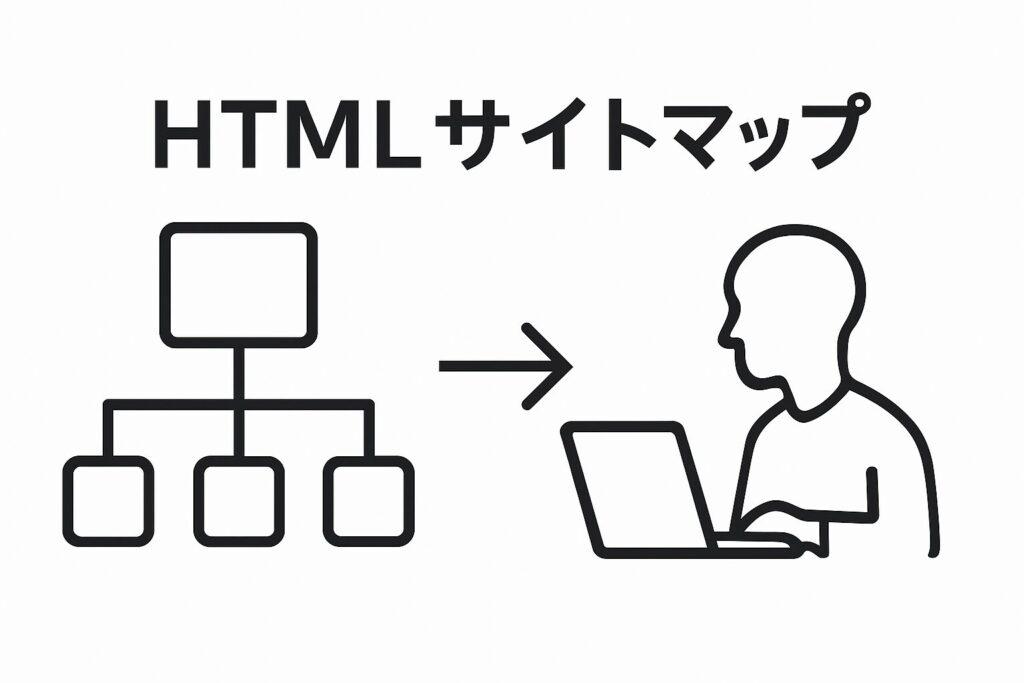
HTMLサイトマップは、読者がブログ内の記事を探しやすくするための一覧ページのことです。
カテゴリごとに記事が整理されるので、初めて訪れた方でもブログ全体の内容がひと目でわかります。
記事数が増えてきたタイミングで作成しておくと、読者が目的の記事を見つけやすくなりますよ。
サイトマップを生成できるプラグイン4選

サイトマップの意味がわかったら、次は「どうやってサイトマップを作ればいいの?」という疑問が出てきますよね。
WordPressでは、かんたんにサイトマップを作れる便利なプラグインがあります。
ここでは、サイトマップを作れるプラグインを4つご紹介しますが、実際に使うのは上の2つだけで十分です。
✅サイトマップを生成できる4つのプラグイン
- (必須):XML Sitemap & Google News(XMLサイトマップ用)
- (必須):WP Sitemap Page(HTMLサイトマップ用)
- (おまけ):All in One Seo
- (おまけ):Yoast SEO
カメちゃん下の2つはおまけなので、気になる方だけチェックしてみてください。上の2つだけで問題なく運用できますよ。
では、ここからはそれぞれのプラグインの特徴をご紹介していきます。
①:XML Sitemap & Google News(XMLサイトマップ用)
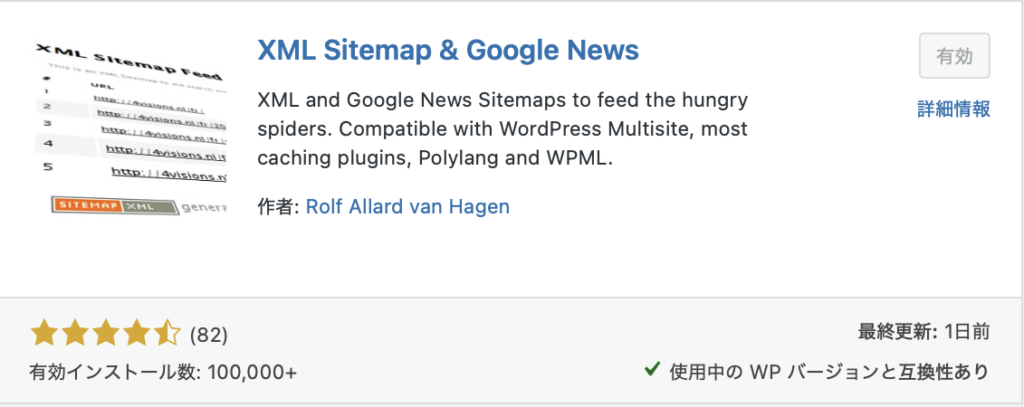
XML Sitemap & Google Newsは、XMLサイトマップ作成に特化したシンプルなプラグインです。
設定が簡単なため、ブログ初心者の方でも扱いやすく、サイトマップを自動生成してくれる点も優れています。
カメちゃんこのサイトでも実際に利用していますよ!
5分あれば設定まで完了しますので、XMLサイトマップを作成するプラグインとして一番おすすめです。
具体的な作成手順は、後で解説する「XML Sitemap & Google News を使ったサイトマップの作り方」にて、画像つきで解説しています。
すぐにサイトマップ作成に取り掛かりたい方は、下記のリンクをクリックしてください。
「XML Sitemap & Google News を使ったサイトマップの作り方」へ進む
(クリックすると作り方の箇所へスクロールします)
②:WP Sitemap Page(HTMLサイトマップ用)
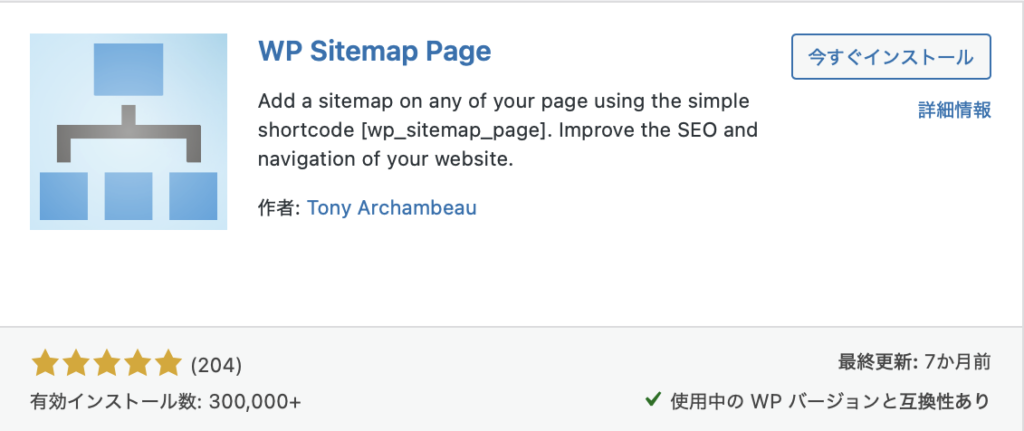
WP Sitemap Pageは、読者向けのHTMLサイトマップを作成できるプラグインです。
XMLサイトマップとは用途が異なり、ブログ内の「記事一覧ページ」や「サイトの目次ページ」を作りたいときに便利です。
カメちゃんこちらの当サイトで実際に利用しています!
数分あれば設定まで完了しますので、XML Sitemap & Google Newsと一緒に設定しておきましょう。
具体的な作成手順は、後で解説する「WP Sitemap Pageを使ったサイトマップの作り方」にて、画像つきで解説しています。
すぐにサイトマップ作成に取り掛かりたい方は、下記のリンクをクリックしてください。
「WP Sitemap Page」を使ったHTMLサイトマップの作り方へ進む
(クリックすると作り方の箇所へスクロールします)
③:All in One Seo(多機能なSEO総合プラグイン)
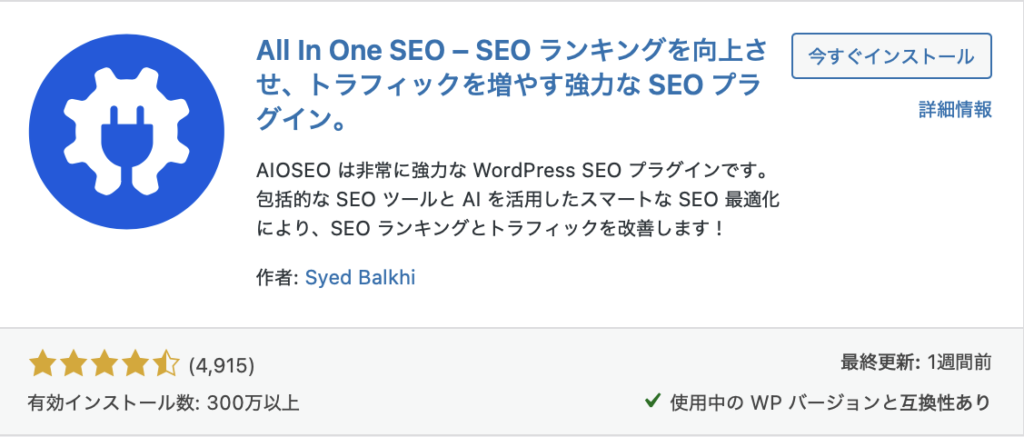
All in One SEO(AIOSEO)は、SEO対策を総合的にサポートしてくれる多機能プラグインです。
タイトル設定・メタディスクリプション作成・XMLサイトマップ生成・SNS連携など、WordPressのSEO全般をこれ1つで管理できます。
ただし機能が多いぶん、設定画面も少し複雑なので、初心者の方にはハードルが高いプラグインです。
④:Yoast SEO(世界的に人気のSEOプラグイン)
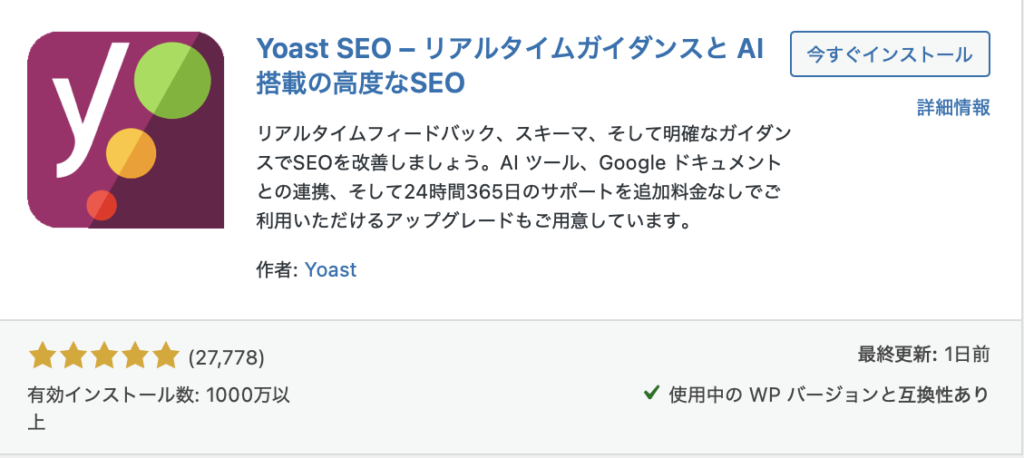
Yoast SEOは、タイトル・メタ情報・内部リンク提案など、SEO全般をサポートする総合プラグインです。
多機能で便利ですが、設定項目が多く、初心者にはやや扱いにくい点がデメリットです。
初期設定も複数ステップが必要で、AIOSEOと同じく、設定の手間が大きいタイプのプラグインです。
「XML Sitemap & Google News」を使ったXMLサイトマップの作り方

ここでは、おすすめプラグインとしてご紹介した「XML Sitemap & Google News」を使って、実際にXMLサイトマップを作成する手順を解説していきます。
設定といってもむずかしい操作はなく、必要なところだけチェックしていけば5分ほどで完了します。
✅インストールと設定手順(9STEP)
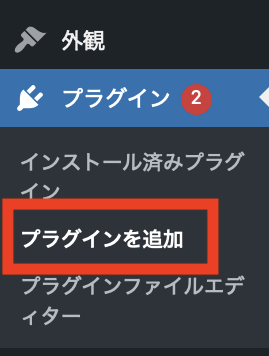
WordPress管理画面から「プラグイン」→「プラグインを追加」をクリックしてください。
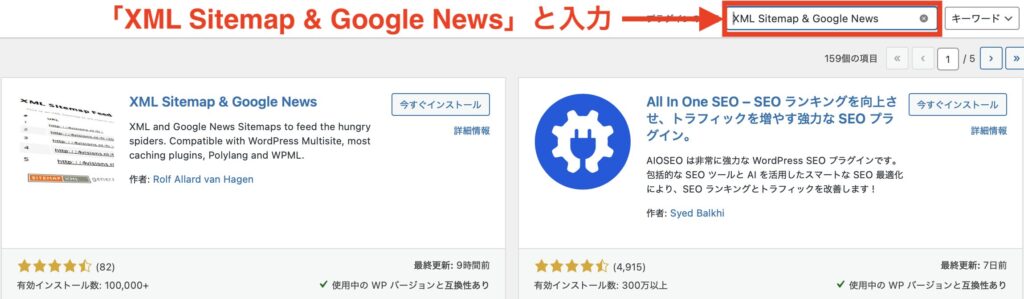
右端の検索バーに「XML Sitemap & Google News」と入力してください。
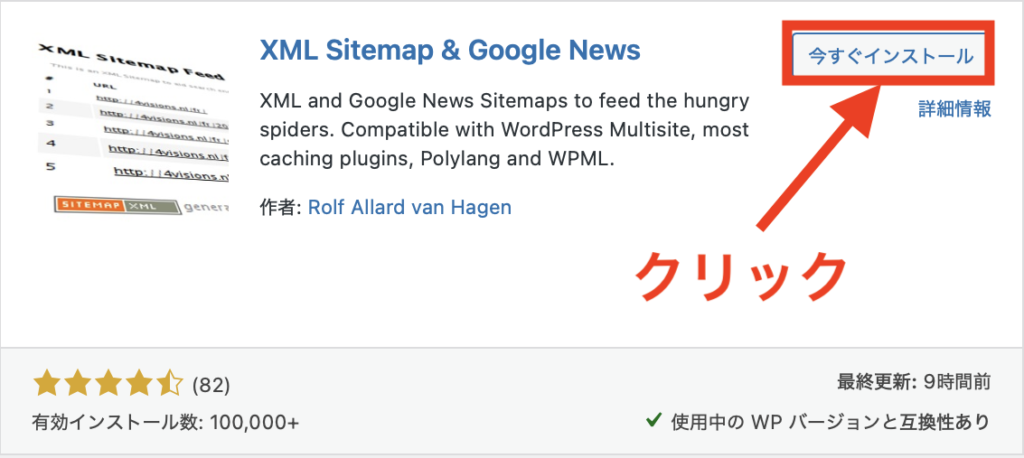
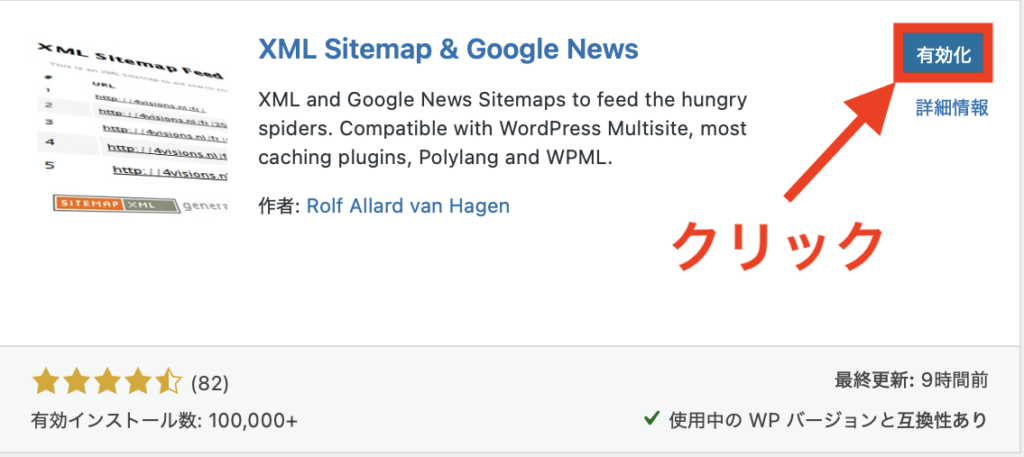
「XML Sitemap & Google News」を「今すぐインストール」→「有効化」します。
有効化すると、左メニューに「XML サイトマップ」が追加されます。
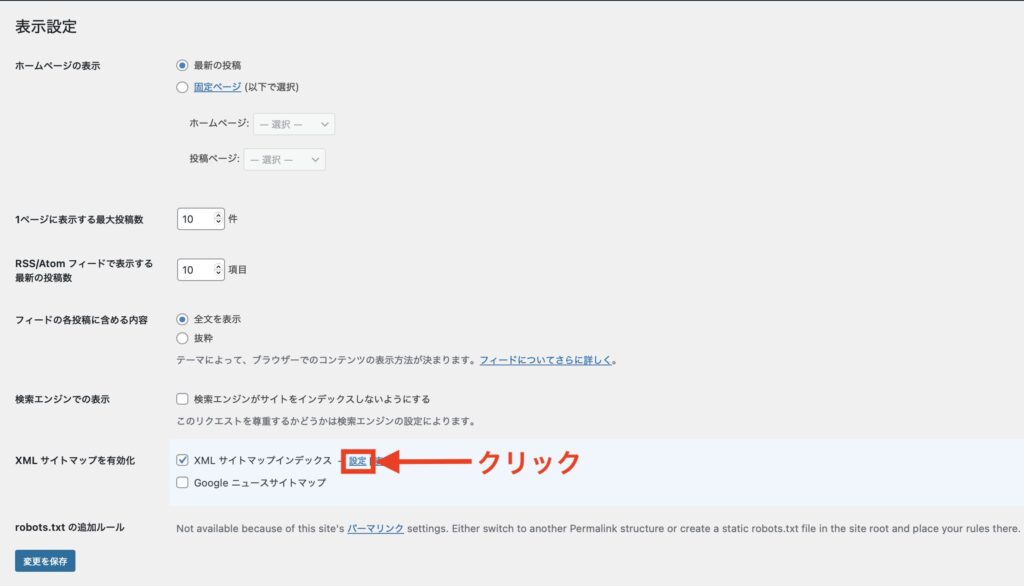
「XML Sitemap & Google News」の「設定」をクリックしてください。

表示設定の画面になりますので、「XMLサイトマップインデックス」の右にある「設定」をクリックしてください。
上のタブから「一般」をクリックして、「プラグイン」「投稿者」にチェックを入れてください。
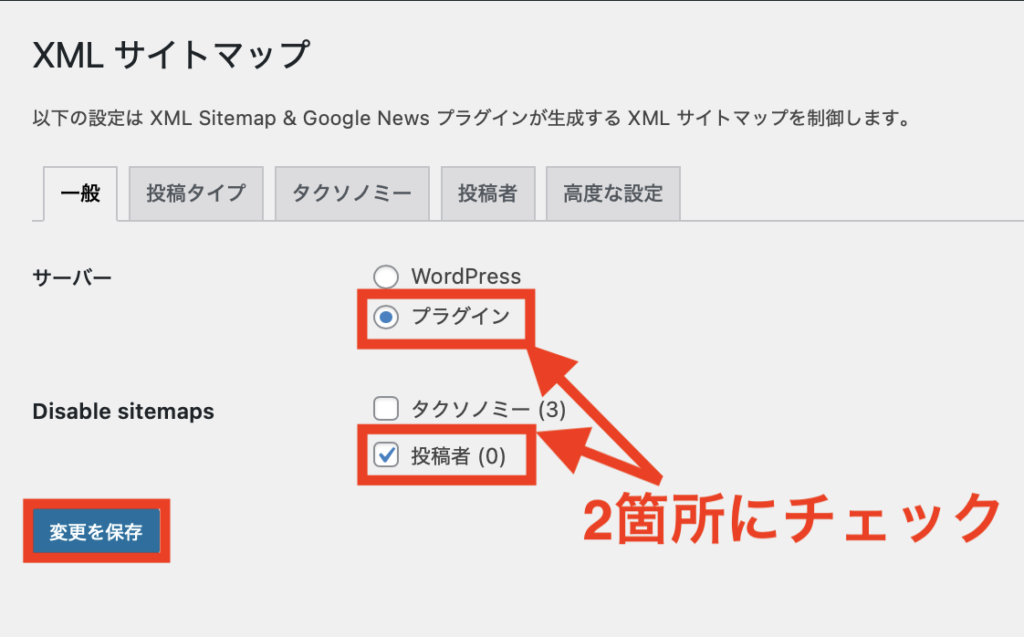
チェックを入れたら、「変更を保存」をクリックしてください。
上のタブから「投稿タイプ」をクリックして、「投稿」「固定ページ」にチェックを入れてください。
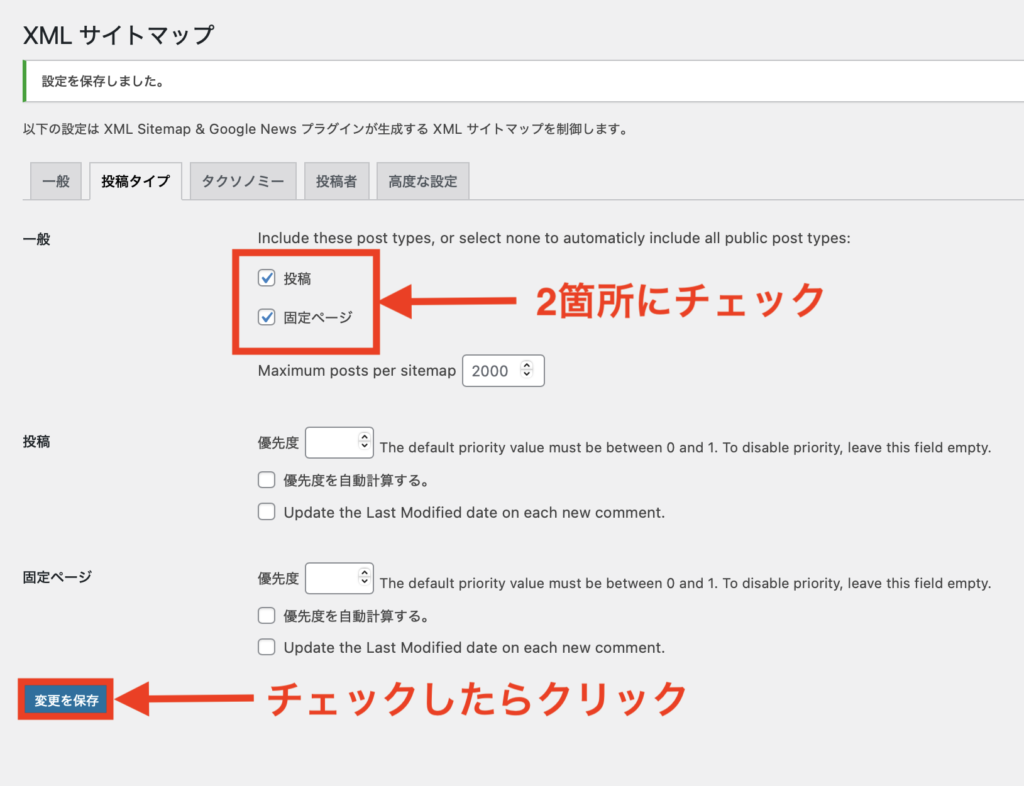
チェックを入れたら、「変更を保存」をクリックしてください。
次に、上のタブの「タクソミー」をクリックして、「カテゴリー」にチェックを入れてください。
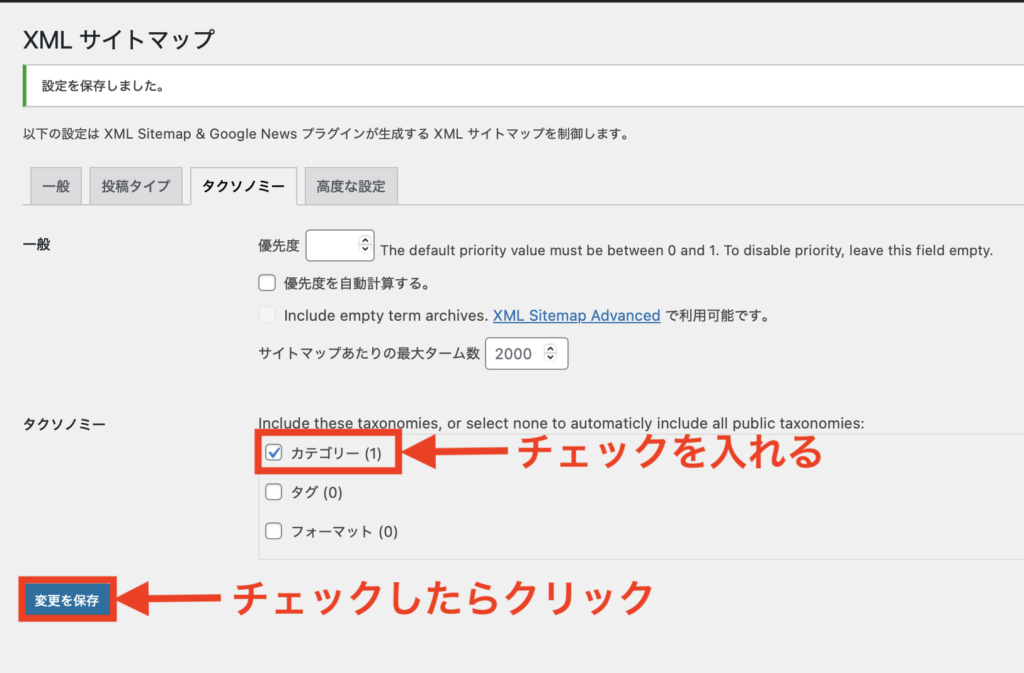
※タグを使う方は、チェックを入れていただいても構いません。
チェックを入れたら、「変更を保存」をクリックしてください。
以上で、サイトマップのインストールから設定まで完了です。
「WP Sitemap Page」を使ったHTMLサイトマップの作り方

読者向けのサイトマップ(HTMLサイトマップ)は、プラグイン「WP Sitemap Page」を使うことで、簡単に作成することができます。
このプラグインは、固定ページにショートコードを貼るだけで、カテゴリ別に記事一覧を自動生成してくれる便利なツールです。
テーマや設定に左右されにくく、シンプルで使いやすいのが特徴です。
カメちゃん最初に整えておくと、ブログ全体がぐっと見やすくなりますよ。
それでは、「WP Sitemap Page」のインストールと設定手順を解説していきます。
✅インストールと設定手順(7STEP)
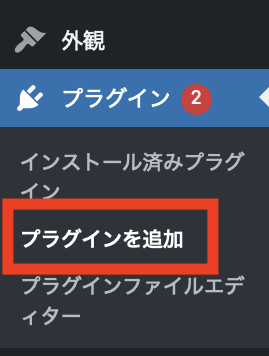
WordPress管理画面から「プラグイン」→「プラグインを追加」をクリックしてください。
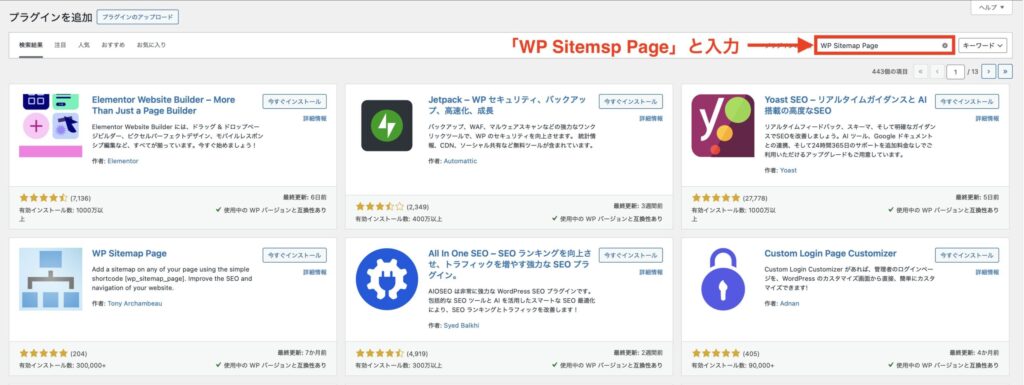
右端の検索バーに「WP Sitemap Page」と入力してください。
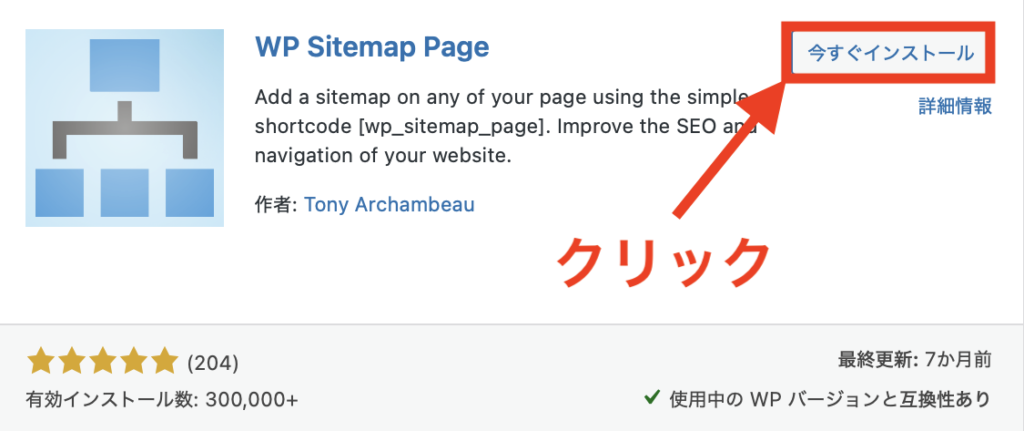
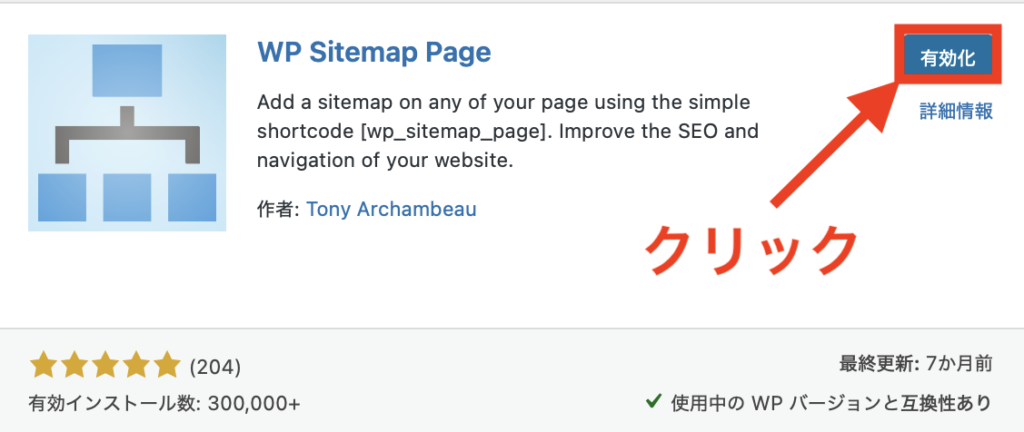
「WP Sitemap page」を「今すぐインストール」→「有効化」してください。
WordPress管理画面から「固定ページ」→「固定ページをを追加」をクリックしてください。
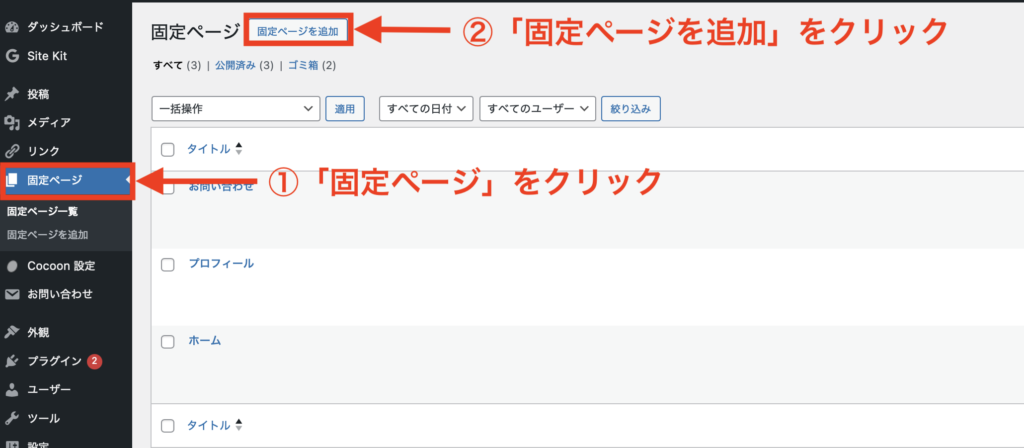
タイトルに「サイトマップ」と入力して、右のスラッグに表示されている「サイトマップ」をクリックしてください。
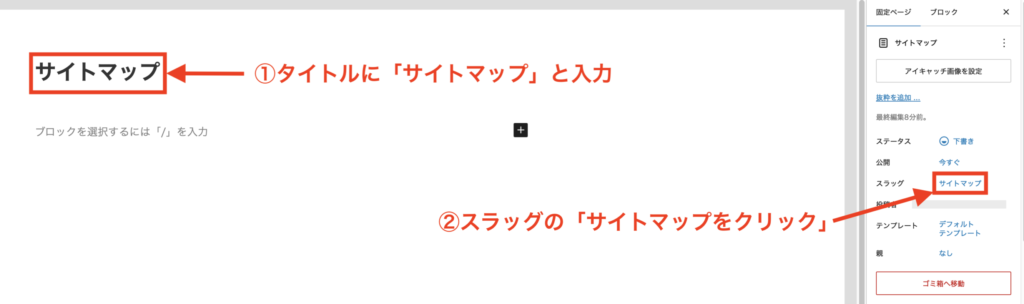
スラッグに表示されている「サイトマップ」を削除して「html-sitemap」と入力してください。
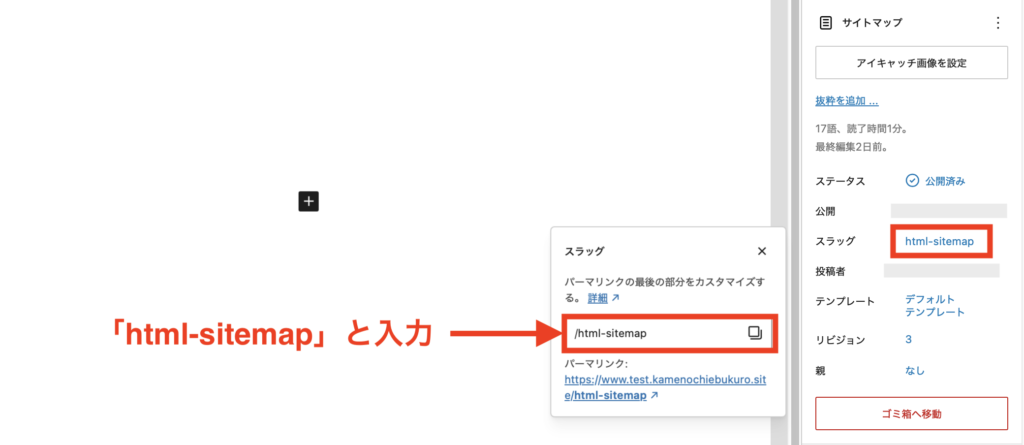
スラッグに「html-sitemap」と表示されていればOKです。
本文に下記のショートコードをコピペしてください。
[wp_sitemap_page]一文字違ったりスペースが入っても正しく表示されなくなるので、そのままコピーして貼り付けてください
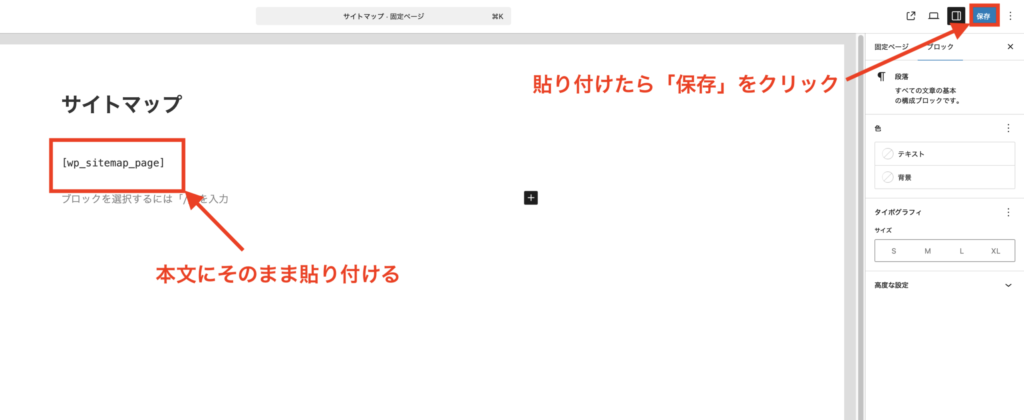
貼り付けできたら、右上の「保存」をクリックしてください。
以上で、「WP Sitemap Page」を使ったHTMLサイトマップの作成は完了です。
ちなみに、完成したサイトマップは、このような形になっています。
✅サイトマップの完成形
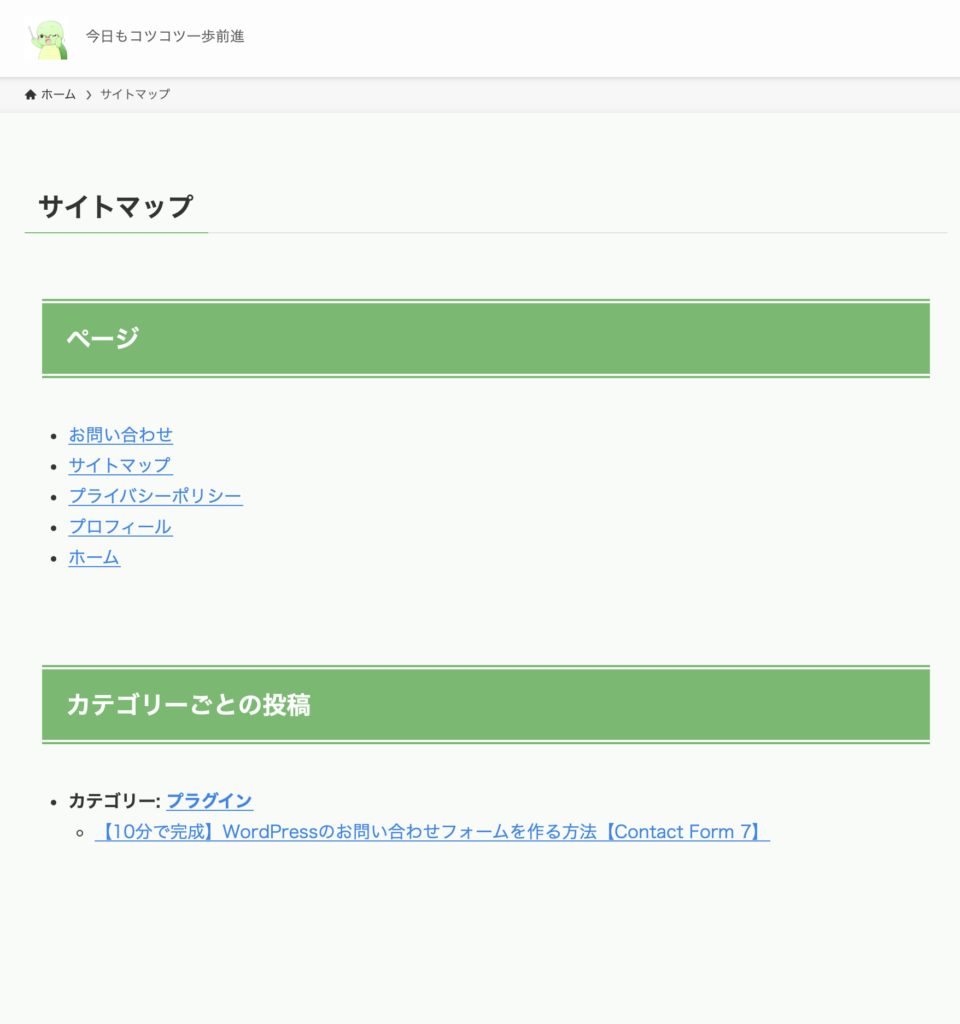
※ 現在は記事が少ないためシンプルな表示ですが、投稿数が増えるとカテゴリごとに自動で整理されていきますよ。
カメちゃんここまで大変お疲れ様でした!
最後にGoogle Search Consoleでサイトマップを送信するところまで頑張りましょう!
Google Search Console(サーチコンソール)でサイトマップを送信する

サイトマップの作成ができたら、最後にGoogle Search Console(サーチコンソール)で「sitemap.xml」を送信すれば、準備は完了です。
カメちゃんURLを入力してクリックするだけなので簡単な作業です。
サーチコンソールにサイトマップを送っておくことで、Googleがあなたのブログをより正確にクロールしてくれるようになりますよ。
実際の送信手順は、下記の記事で画像つきでわかりやすく解説しています⬇️

ここまでできれば、ブログは検索エンジンにしっかり読み取ってもらえるようになります。
まとめ
サイトマップは、ブログをGoogleと読者の両方に正しく届けるための大切な設定です。
✅ この記事のまとめ
- XMLサイトマップはGoogleが記事を見つけやすくするためのもの
- HTMLサイトマップは読者がブログ内を探しやすくするためのもの
- 使うプラグインは「XML Sitemap & Google News」と「WP Sitemap Page」の2つだけ
- 作成したらサーチコンソールで送信して完了
サイトマップの設定が終わったら、サーチコンソールも合わせて設定しておくのがおすすめです。
カメちゃんサーチコンソールもセットで設定しておくと、ブログ運営がぐっとラクになりますよ。
サーチコンソールの設定方法は、こちらの記事で詳しく解説しています⬇️