【10分で完成】WordPressのお問い合わせフォームを作る方法【Contact Form 7】

WordPressブログを始めたけど、お問い合わせフォームはどうやって設置したらいいんでしょうか?
こんな悩みにお答えします。
✅本記事でわかること
- 「Contact Form 7」のインストール方法
- お問い合わせフォームの設定方法
- サイトへの設置方法
お問い合わせフォームは、読者との信頼関係を築くために欠かせない機能のひとつです。
この記事では、WordPressの定番プラグイン 「Contact Form 7」 を使う方法を解説していきます。
すべて画像つきでわかりやすく説明していきますので、本記事の通りに進めて頂ければ、サイトへの設置まで完了します。
 カメちゃん
カメちゃん10分もあれば完成するので、一緒に一つずつ進めていきましょう
WordPressのおすすめプラグインをまとめて知りたい方は、こちらの記事も参考にしてください⬇️
お問い合わせフォームを設置すべき理由4つ

①ブログ運営者と連絡が取れる(一番大事)
お問い合わせフォームを作る一番の目的は、読者とブログ運営者が連絡を取れるようにするためです。
記事内容に関する質問や修正のお願いなど、万が一トラブルがあった時にも連絡を取れることで、読者にとって安心して利用できるブログになります。
また、運営者側も誤情報の訂正や、問い合わせ対応がスムーズに行えるメリットがあります。
カメちゃん読者と運営者の双方にメリットがあるので、ブロガーはみんな設定していますよ。
②Googleアドセンスなどの審査に通りやすくなる
ブログで稼ぐ方法の一つに、Googleアドセンスがあります。
✅Googleアドセンスとは
- Googleが提供する広告配信サービスで、ブログに広告を表示し、クリックや表示回数に応じて報酬を得ることができます。
ただ、アドセンス広告は誰でも出せるわけではなく、Googleの審査に通過する必要があります。
アドセンスの審査では、「運営者と連絡が取れる仕組みがあるかどうか」が、信頼性を判断する基準のひとつとされています。
そのため、お問い合わせフォームを設置しておくと、『ちゃんと運営しているブログ』と認識され、審査に通りやすくなると言われています。
カメちゃんアドセンス審査では、読者にもGoogleにも信頼されるブログが大切になります!
お問い合わせフォームを設置して、運営者としての信頼性をアピールしていきましょう!
③広告主やASPから仕事の依頼が来る
ある程度ブログが育ってくると、企業(広告主)やASP担当者から連絡が来ることもあります。
たとえば、
- 「自社サービスを紹介してほしい」
- 「商品レビューをお願いしたい」
といった、タイアップ案件や広告掲載の依頼が届くケースもありますよ。
依頼をもらうためにはアクセス数も大切ですが、信頼感のある記事・中身のある記事を書いているかどうかも大きなポイントです。
しっかりとした運営をしているブログには、企業側からの声がかかりやすくなりますよ。
カメちゃん企業からの仕事依頼ってワクワクしますよね!
コツコツ信頼感のあるブログを育てていきましょう!
④プライバシーを守りながらブログ運営ができる(スパム対策)
お問い合わせフォームを設置しておくと、メールアドレスをサイト上に公開しなくても連絡を受け取ることができます。
もしメールアドレスをプロフィールにそのまま書いてしまうと、メールアドレスが悪用されたり、スパムメールが大量に届く危険性があります。
お問い合わせフォームなら、アドレスを非公開のまま安全に連絡を受け取れるので、安心してブログ運営ができますよ。
カメちゃんプライバシーを守るためにも、お問い合わせフォームを設置しておくと安心です。
お問い合わせフォームの作成方法

ここからは、プラグイン「Contact Form7」を使って、お問い合わせフォームを作る方法を解説していきます。
下記の3つの手順で完成します。
- 「Contact Form 7」をインストール
- 「お問い合わせフォーム」の設置
- 「お問い合わせフォーム」の設定
ここも実際の画像を使って解説していきますので、設定まで頑張っていきましょう。
手順①:「Contact Form 7」をインストールする
すでにインストールが完了している方は、手順②:「お問い合わせフォーム」の設定に進んでください。
ここでは、「Contact Form 7」のインストール方法を解説していきます。
✅インストール手順(2STEP)
WordPress管理画面の左メニューから「プラグインを追加」をクリックしましょう。
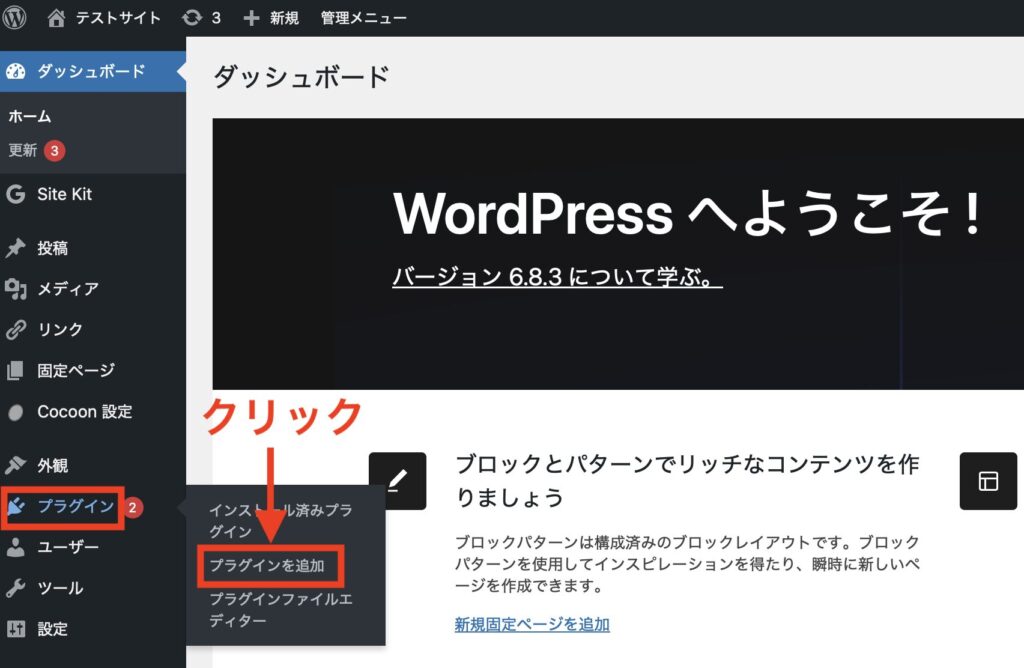
検索バーに「Contact Form 7」と入力して、富士山のアイコンが目印のプラグインを「今すぐインストール」→「有効化」してください。
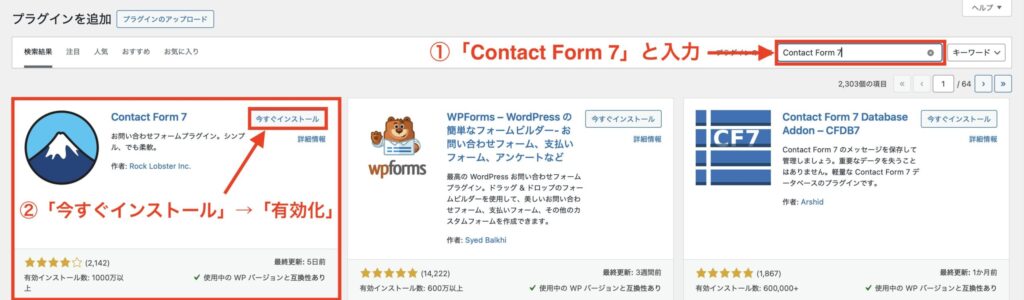
以上で、インストールは完了です。
手順②:「お問い合わせフォーム」の設定
インストールが完了したら、お問い合わせフォームの設定をしていきましょう。
細かい設定もできますが、ここではシンプルに、一番わかりやすい方法で設定をしていきます。
✅お問い合わせフォームの設定(4STEP)
WordPress管理画面の左メニューから、「お問い合わせ」→「コンタクトフォーム1」をクリックしましょう。
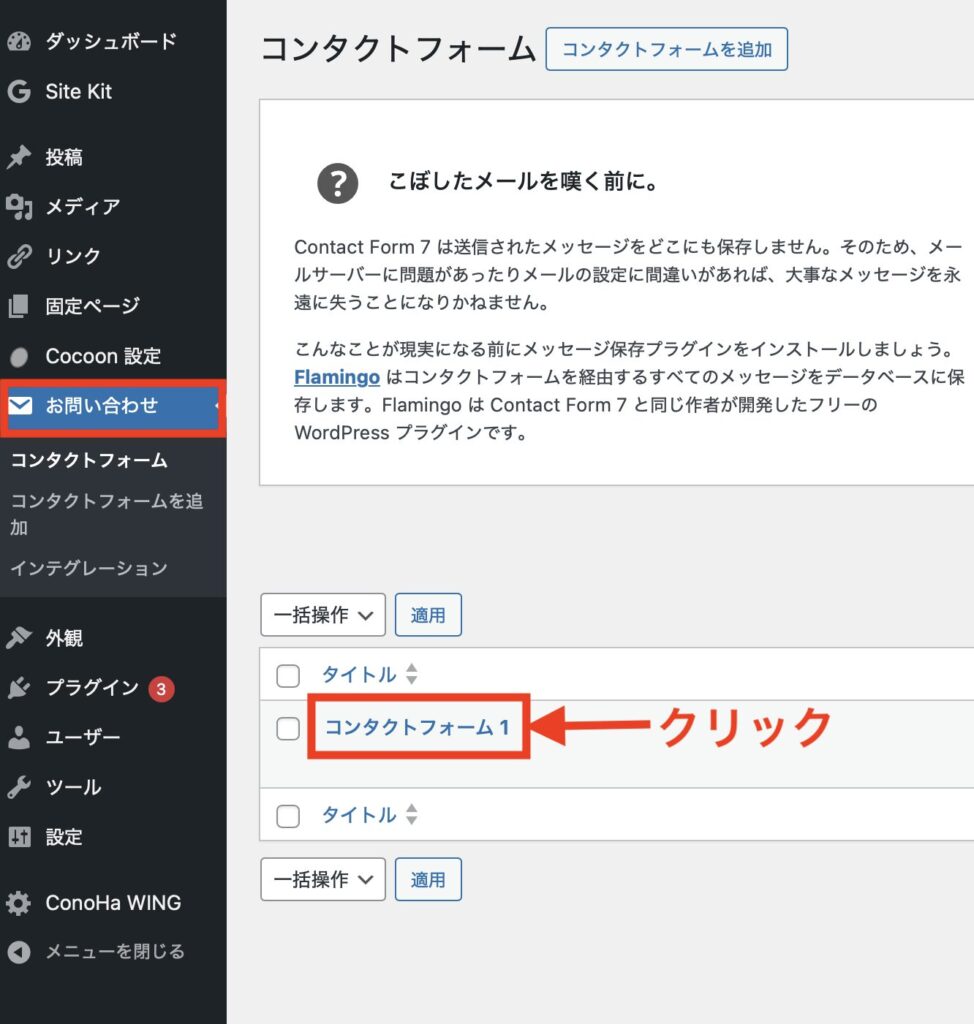
最初に開いている「フォーム」タブでは、お問い合わせフォームの入力項目(名前・メール・メッセージなど)を編集できます。
特に変更の必要はないので、このままでOKです。
上のタブから「メール」をクリックしましょう。
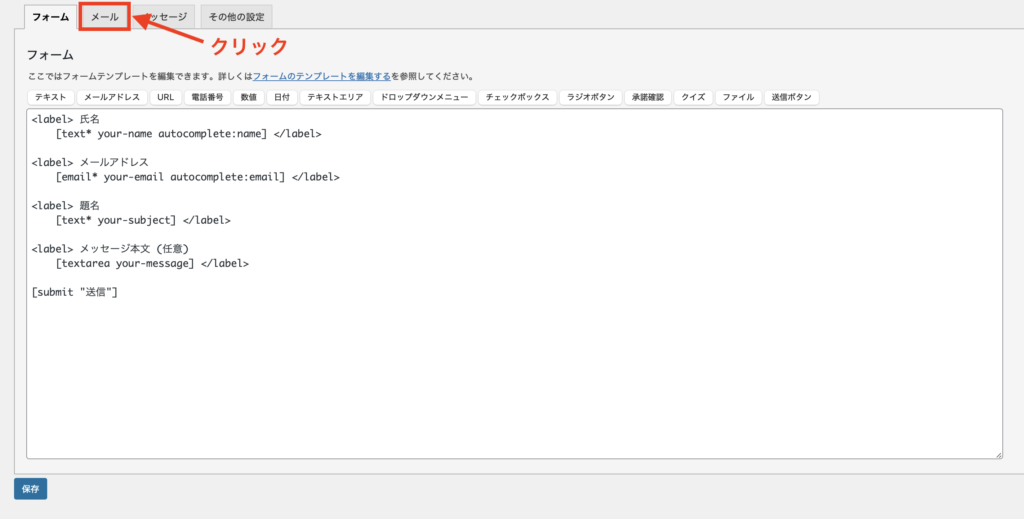
ここでは、お問い合わせ内容が届くメールアドレスの設定を確認します。
最初は「WordPressの管理者メールアドレス」が設定されていますので、そのままでOKなら何もしなくて大丈夫です。
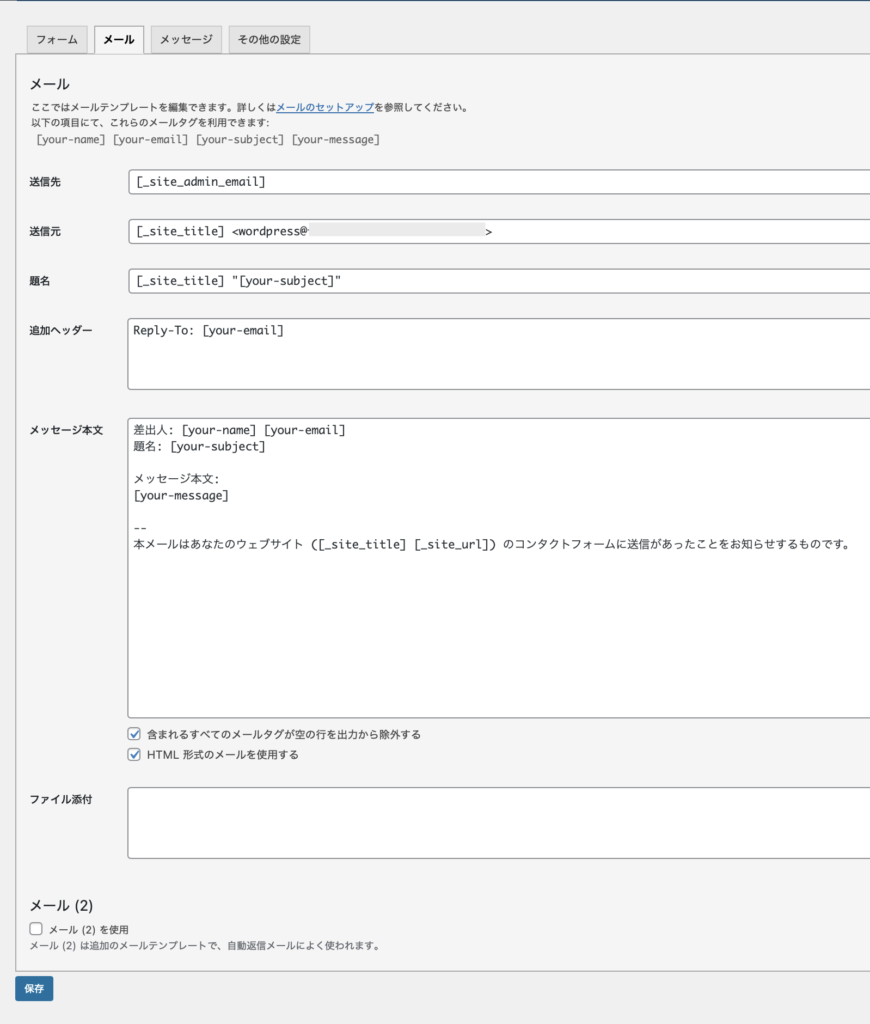
別のアドレスで受け取りたい場合は、「送信先(To)」の欄をご自身のメールアドレスに変更しておきましょう。
設定方法は、管理画面の左メニューから「設定」をクリック→「管理者メールアドレス」を変更して完了です。

最後に、上のタブにある「メッセージ」をクリックしましょう。
ここでは、お問い合わせフォームで使われるメッセージ文(送信完了時など)を確認できます。
初期設定のままで問題ないので、特に変更しなくてOKです。
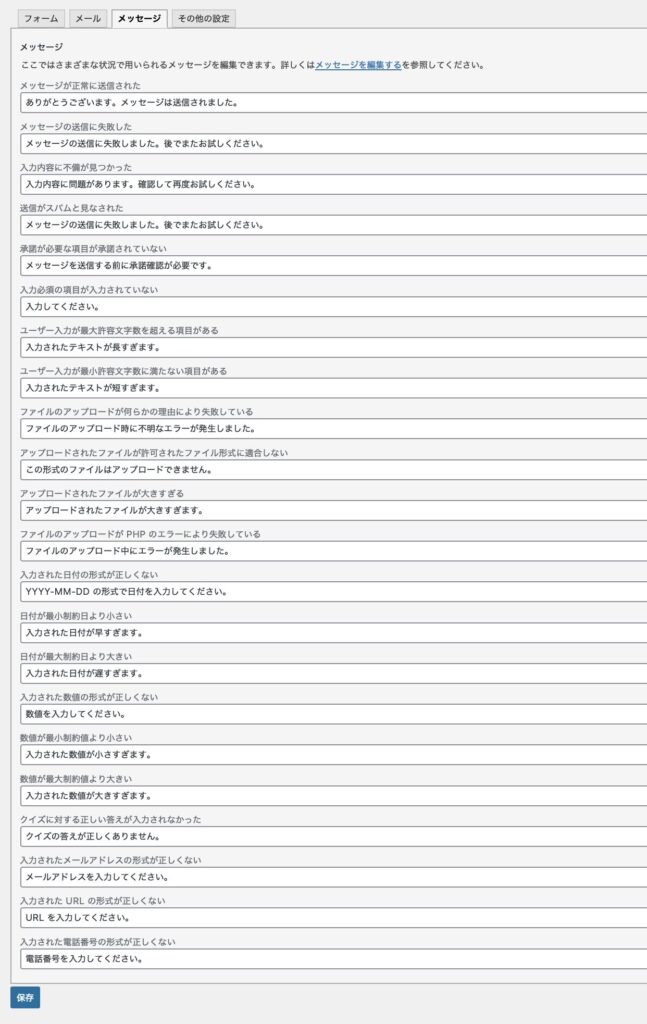
確認したら、最後に「保存」をクリックして完了です。
カメちゃん変更したら必ず「保存」をクリックしておいてくださいね。
✔︎補足(スパム対策について)
Contact Form 7には「reCAPTCHA」というスパム防止機能がありますが、設定にはGoogleアカウントの登録や英語サイトでのキー発行などが必要なため、最初のうちは省略してOKです。
カメちゃんスパムが増えてきた場合は、あとから導入すれば大丈夫ですよ。
手順③:「お問い合わせフォーム」の設置
設定が完了したら、お問い合わせフォームの設置をしていきましょう。
お問い合わせフォームは、WordPressの「固定ページ」に作成していきます。
✅「お問い合わせフォーム」の設置方法(5STEP)
WordPress管理画面の左メニューから、「お問い合わせ」→「コンタクトフォーム1」をクリックしましょう。
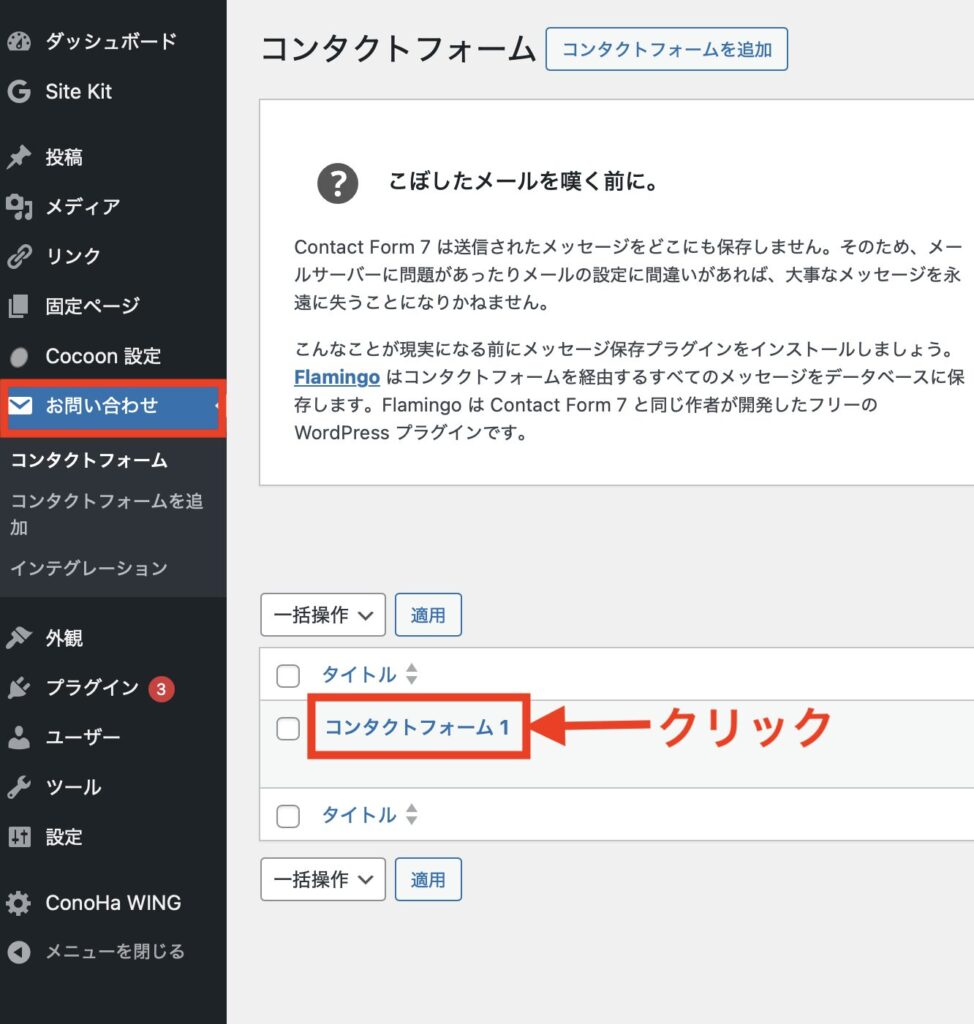
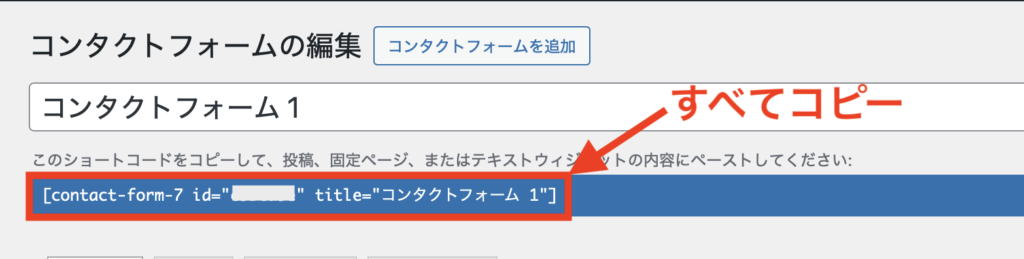
タイトルの下に表示されている青の部分(ショートコード)をすべてコピーします。
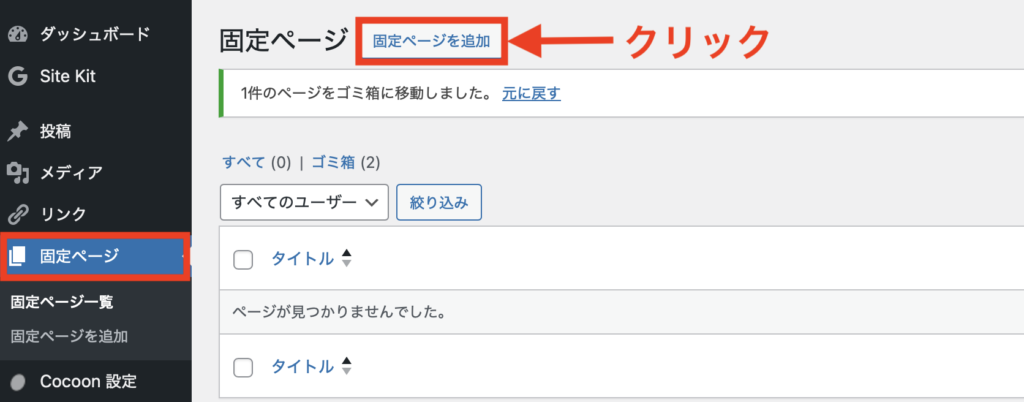
WordPress左メニューの「固定ページ」→「固定ページを追加」をクリックします。
固定ページの編集画面になりますので、タイトルに「お問い合わせ」と入力し、本文に「ショートコード」をそのまま貼り付けましょう。
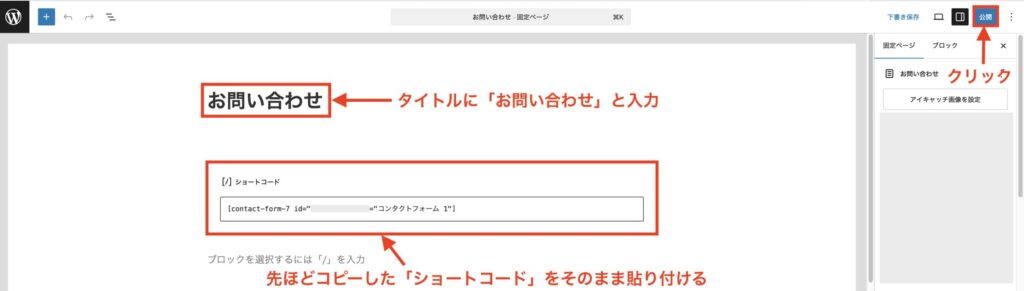
入力と貼り付けができたら、右上の「公開」をクリックして完了です。
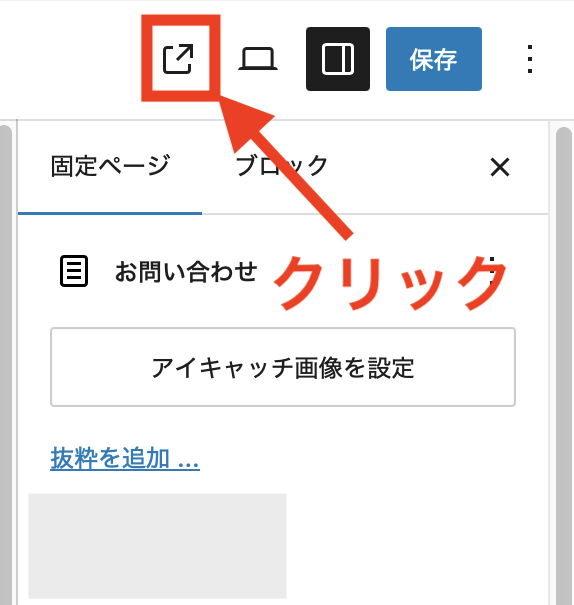
設定ができたら、プレビューで確認してみましょう。
編集画面の右上の「矢印が右上に出ているアイコン」をクリックします。
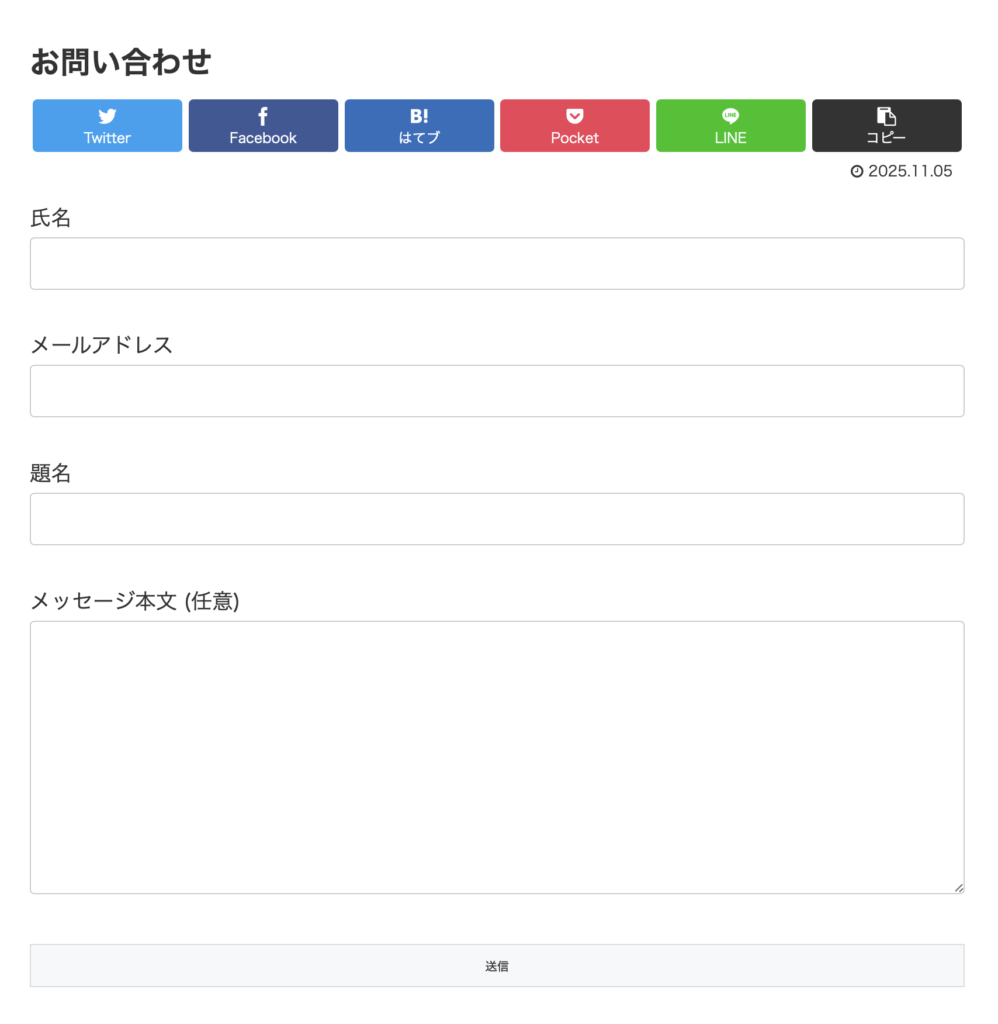
下記のような「お問い合わせフォーム」が表示されたら完成です!
 カメちゃん
カメちゃんここまでお疲れ様でした!
最後に、実際にテストメールを送ってみましょう!
「氏名」「メールアドレス」「題名」を入力して、送信をクリックます。(メールアドレス以外は適当に入力してOKです)
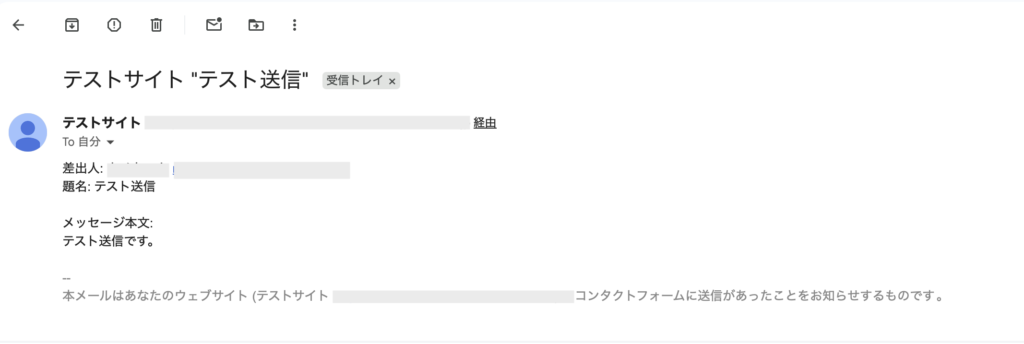
下記のようなメールが届いていればOKです。
✅届いたテストメール
これで、お問い合わせフォームの作成は完了です。
「お問い合わせフォーム」をサイトに設置しよう
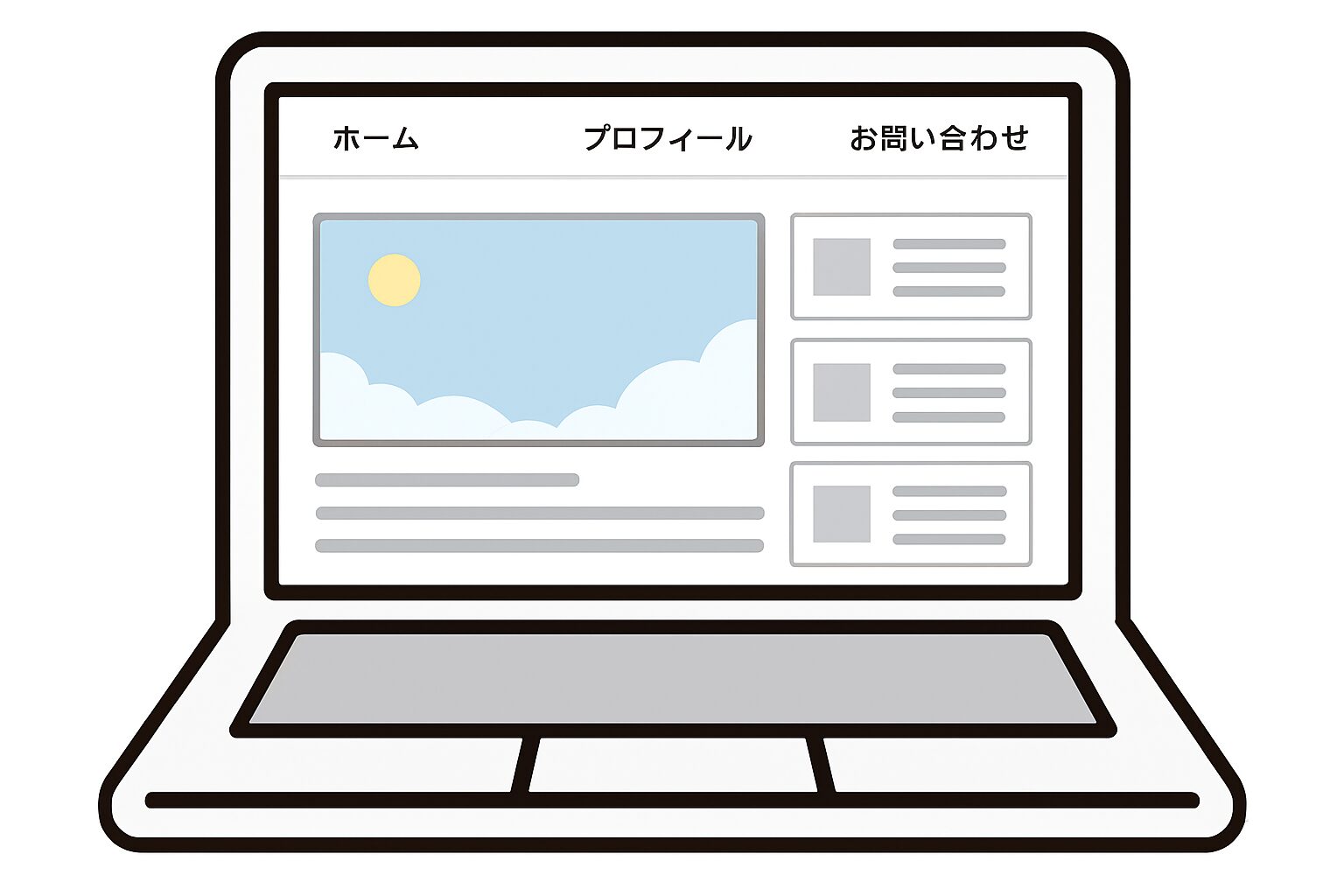
最後に、お問い合わせフォームをサイトに設置していきましょう。
今回は、いちばん簡単でアドセンス審査でも推奨されている「グローバルナビゲーション」に設置する方法をご紹介していきます。
カメちゃんいわゆる「ヘッダー」と呼ばれる場所に設置していきます。
✅グローバルナビに設置する方法(5STEP)
WordPressの管理画面の左メニューから「外観」→「メニュー」をクリックしましょう。
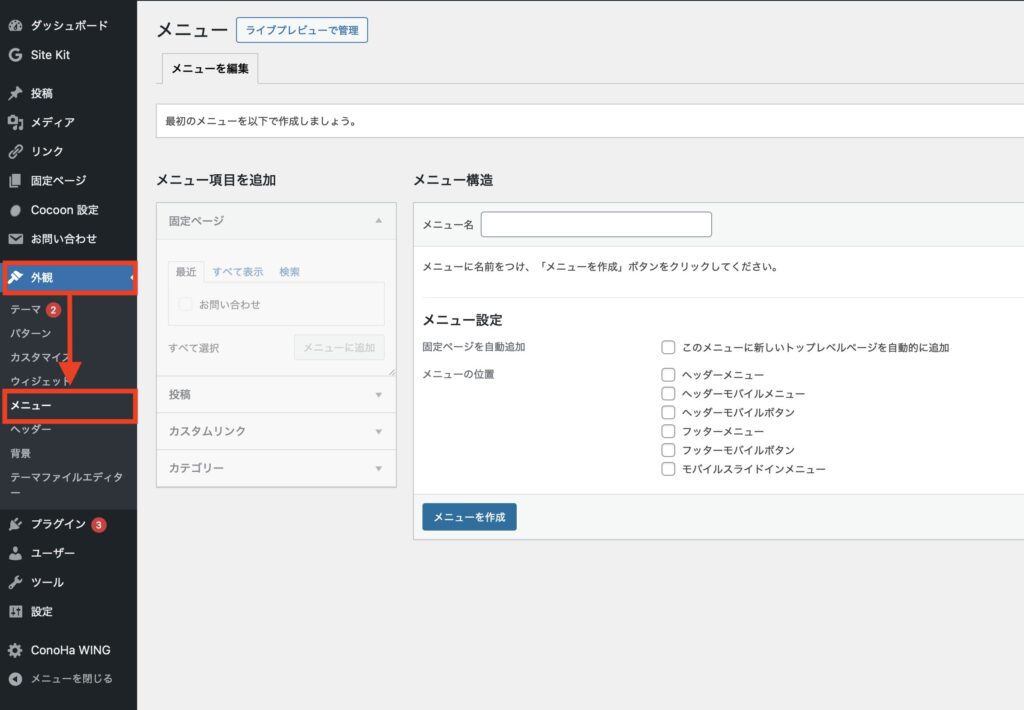
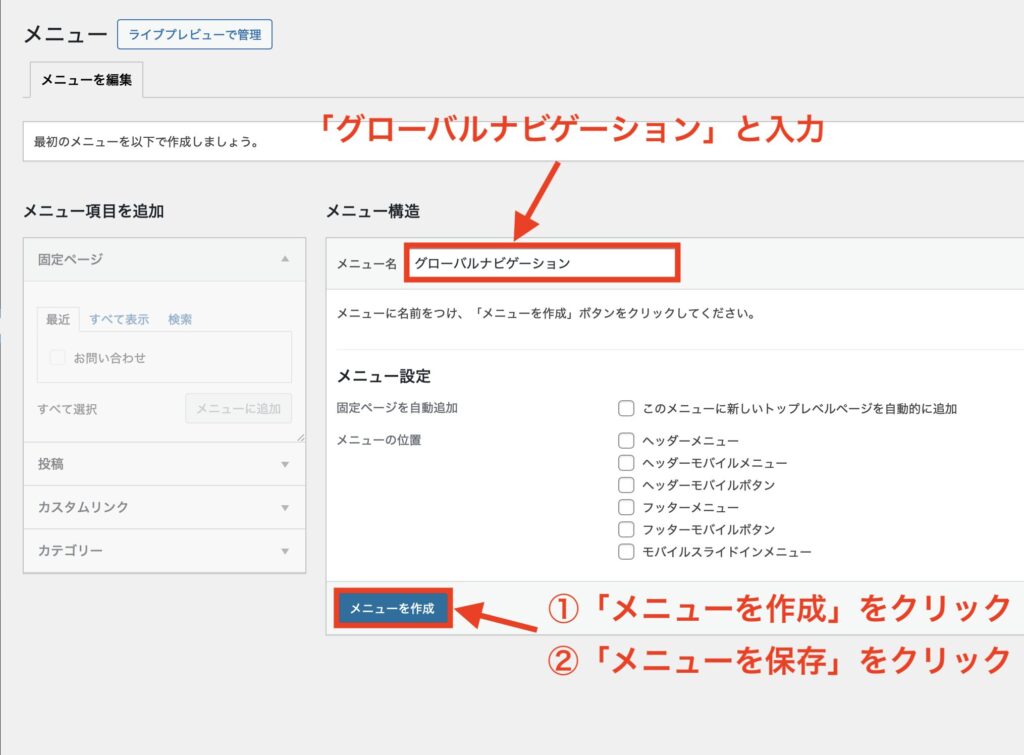
メニュー名に「グローバルナビゲーション」と入力し、「メニューを作成」→「メニューを保存」をクリックします。(メニュー名は「ヘッダー」でもOKです。)
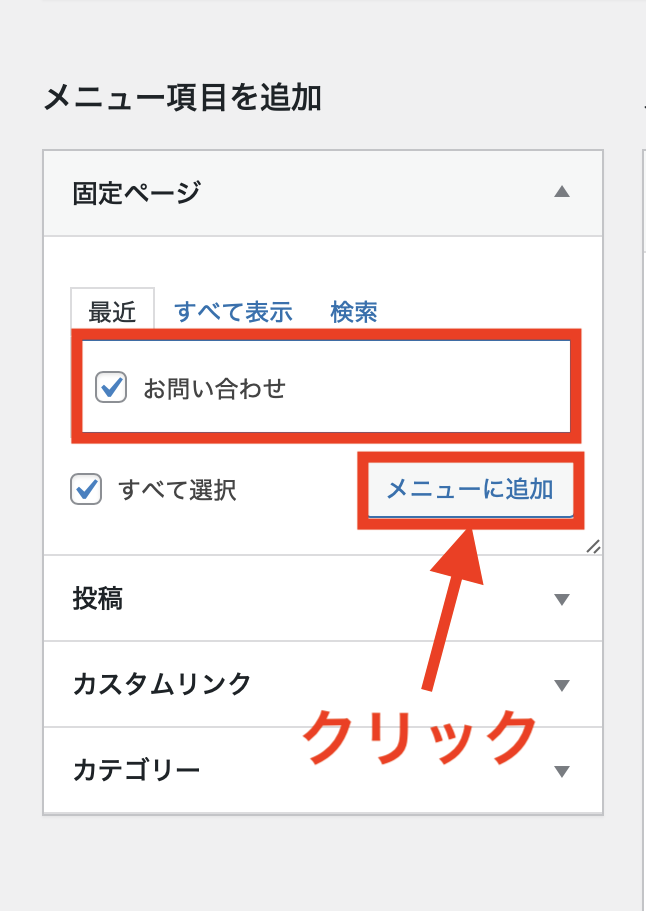
「お問い合わせ」にチェックを入れて、「メニューに追加」をクリックしましょう。
「お問い合わせ」が表示されていることを確認したら、メニュー設定で「ヘッダーメニュー」にチェックを入れましょう。
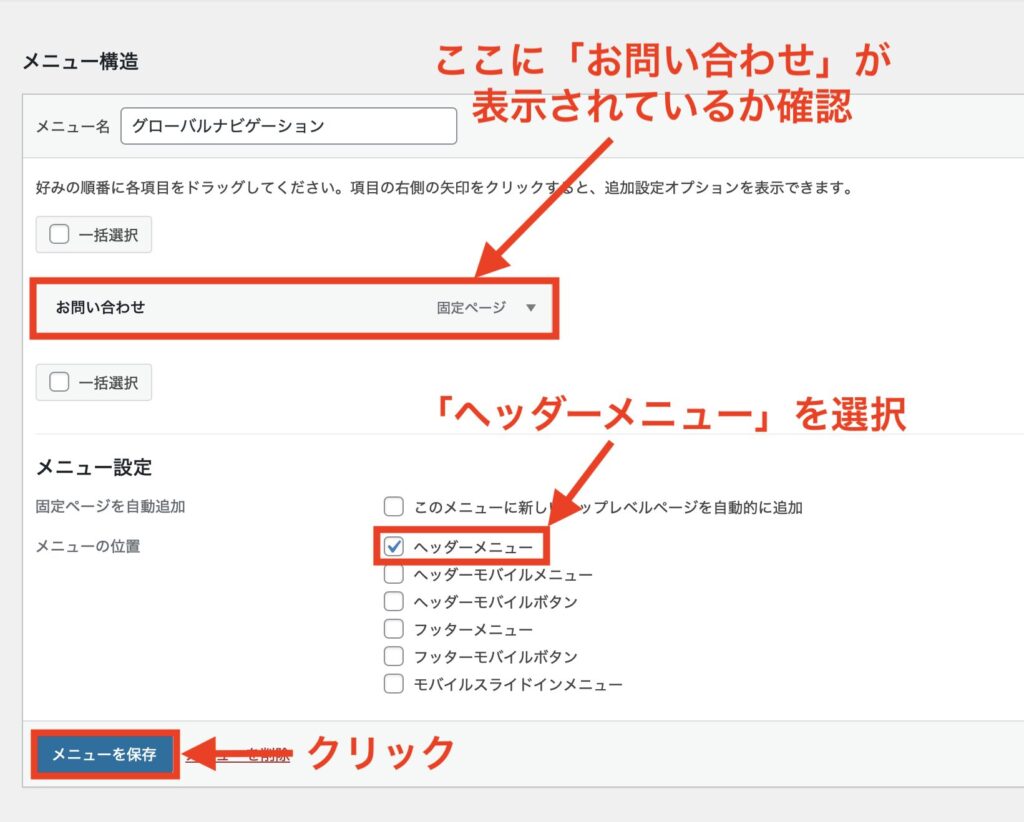
チェックを入れたら、「メニューを保存」をクリックして完了です。
WordPressのトップページに戻って、実際に設置されているかを見てみましょう。
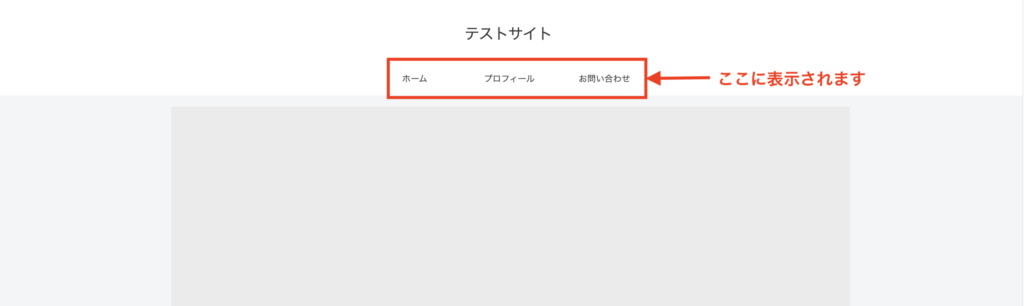
ヘッダーの位置に表示されていれば完了です。
(上記の画像では、ホームとプロフィールをグローバルメニューに追加しているため、同時に表示されています。)
まとめ
今回は、プラグイン「Contact Form 7」を使って、WordPressにお問い合わせフォームを設置する方法をご紹介しました。
お問い合わせフォームは、読者との信頼を深めたり、アドセンス審査や企業案件などにもつながる、とても大切な機能です。
ブログを運営していくうえでメリットが多いので、この機会にぜひ設置しておきましょう。
他にも導入しておきたい必須プラグインについては、こちらの記事を参考にしてください⬇️